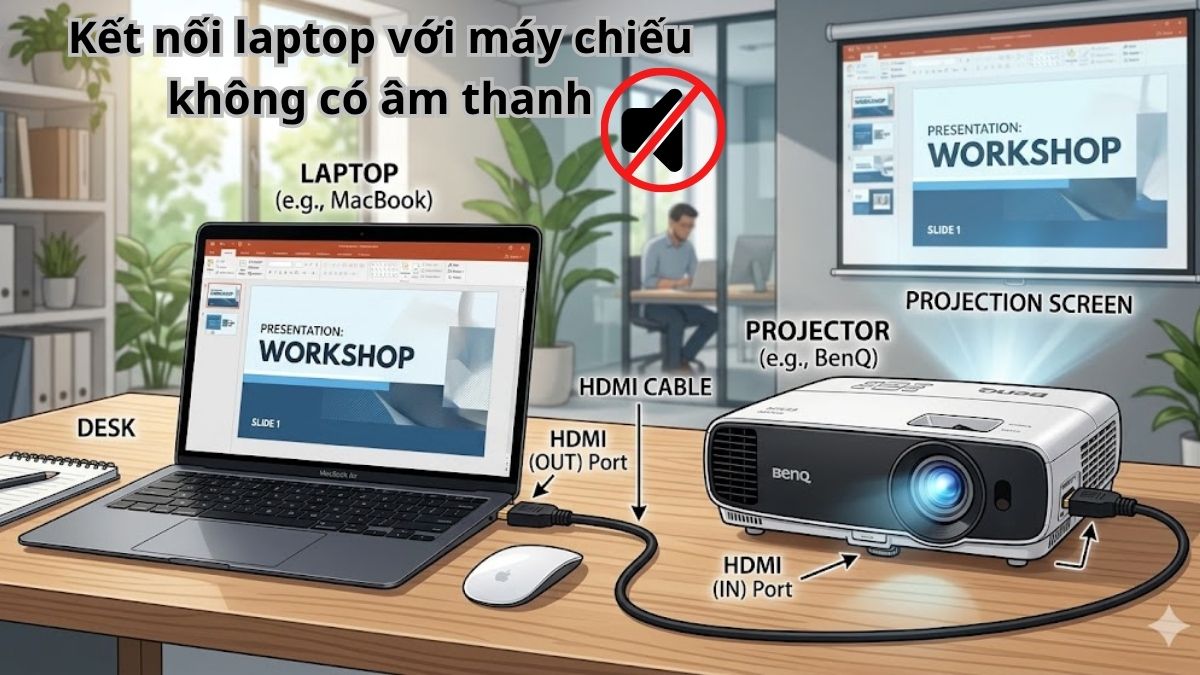
Vì sao kết nối laptop với máy chiếu không có âm thanh?

Kết nối laptop với máy chiếu không có âm thanh là lỗi thường gặp trong các buổi thuyết giảng hoặc hội họp. Tình trạng này sẽ làm gián đoạn luồng công việc và gây ra sự lúng túng cho người trình bày. Bài viết dưới đây của Sforum sẽ hướng dẫn chi tiết cách xử lý trên cả hai hệ điều hành Windows và macOS.
Nguyên nhân kết nối laptop với máy chiếu không có âm thanh
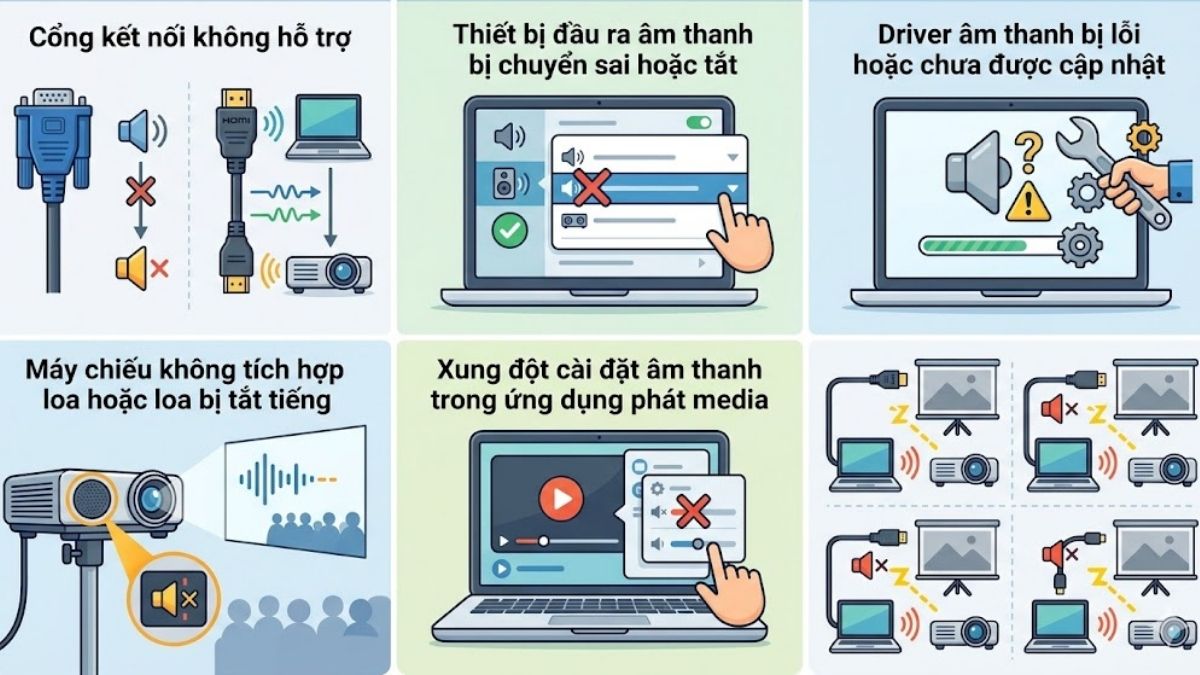
Để khắc phục lỗi kết nối laptop với máy chiếu mất âm thanh, trước hết chúng ta cần xác định nguồn gốc của vấn đề:
- Cổng kết nối không hỗ trợ truyền âm thanh: Ví dụ, cổng VGA chỉ có khả năng truyền tín hiệu hình ảnh, không tích hợp đường truyền âm thanh.
- Thiết bị đầu ra âm thanh bị chuyển sai hoặc tắt: Khi cắm dây HDMI hoặc DisplayPort, hệ điều hành thường tự động chuyển đầu ra âm thanh sang máy chiếu. Nếu thiết bị không có loa, bạn sẽ chẳng thể nghe thấy gì.
- Lỗi liên quan tới driver: Trình điều khiển âm thanh trên laptop bị xung đột hoặc phiên bản cũ không còn phù hợp với máy chiếu mới.
- Máy chiếu không tích hợp loa hoặc loa bị tắt tiếng: Nhiều dòng máy chiếu văn phòng đời cũ không có loa trong, hoặc âm lượng trên thiết bị đang ở mức 0 (Mute).
- Xung đột cài đặt âm thanh trong ứng dụng phát media: Đôi khi, ứng dụng như YouTube, Media Player hoặc Zoom có cài đặt âm thanh riêng biệt, không trùng với hệ thống.
Cách kiểm tra và thiết lập đầu ra âm thanh trên Windows và macOS
Việc nắm vững cách quản lý các thiết bị âm thanh trên máy tính là rất quan trọng. Dưới đây là hướng dẫn chi tiết giúp bạn nhanh chóng kiểm tra và thiết lập đầu ra chính xác ở cả hai hệ điều hành Windows, macOS.
Cách chọn lại thiết bị đầu ra âm thanh mặc định trên Windows
Trên hệ điều hành Windows (Win 10 và Win 11), bạn có thể chọn thiết bị đầu ra như sau:
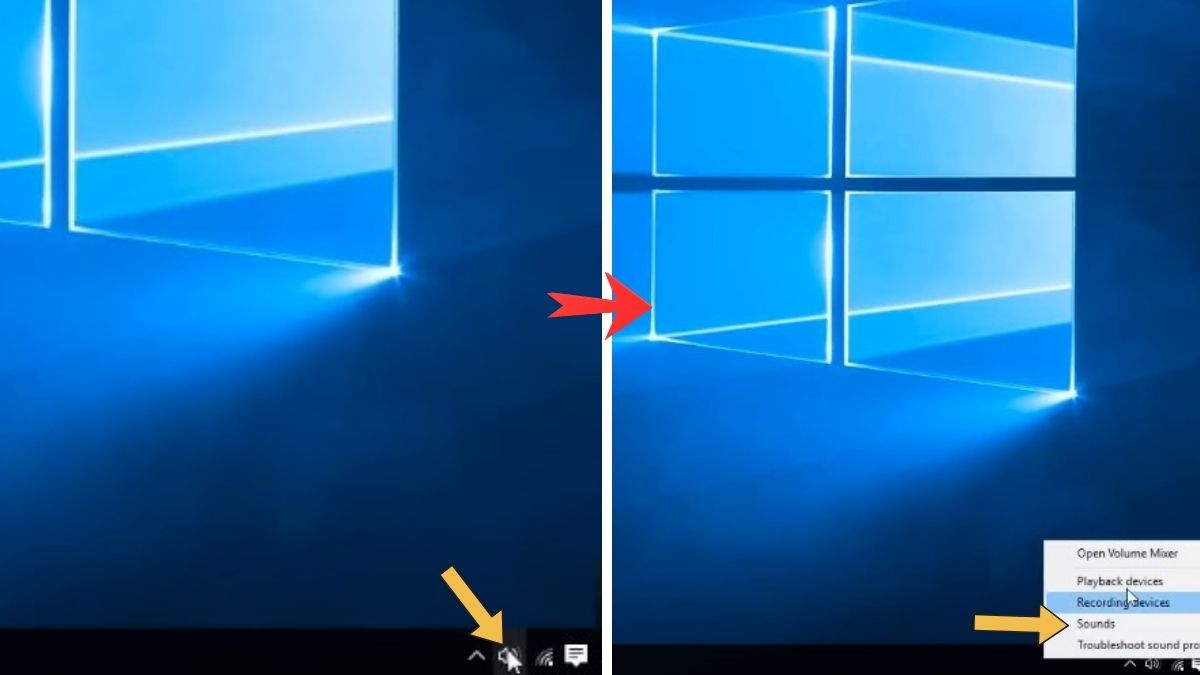
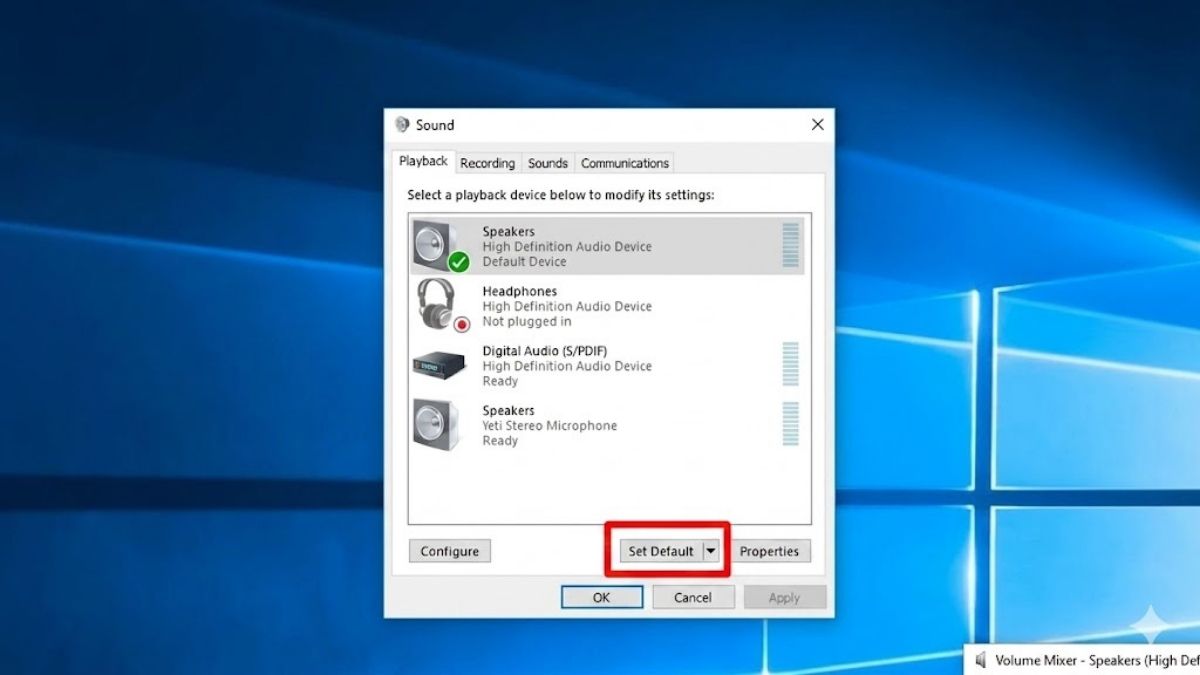
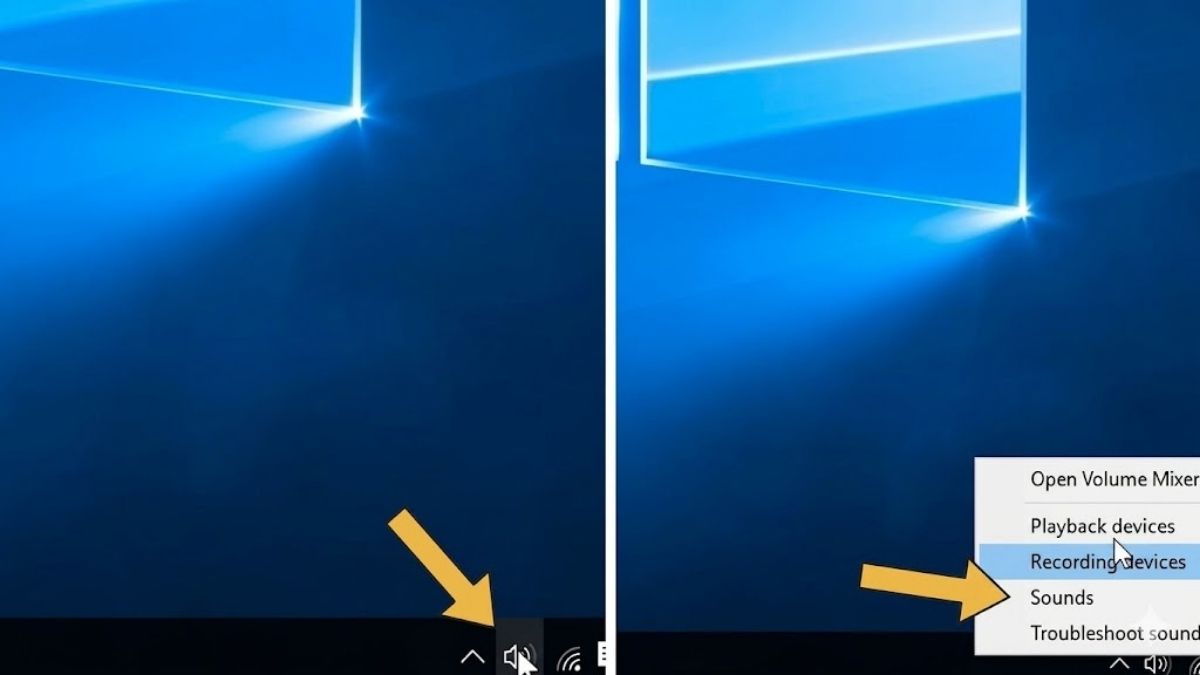
- Bước 1: Chuột phải vào biểu tượng âm thanh, chọn Sounds.
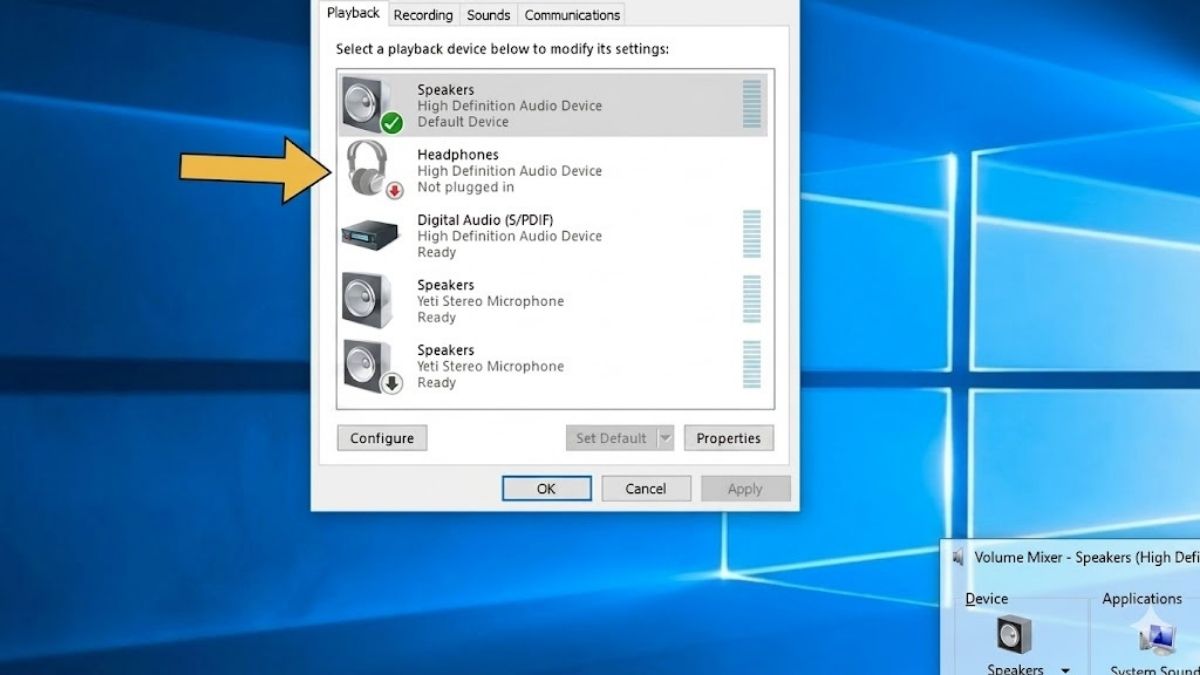
- Bước 2: Tại mục Playback, nếu đang chọn tên máy chiếu hoặc Digital Output, hãy chuyển lại thành Speakers (Realtek Audio).
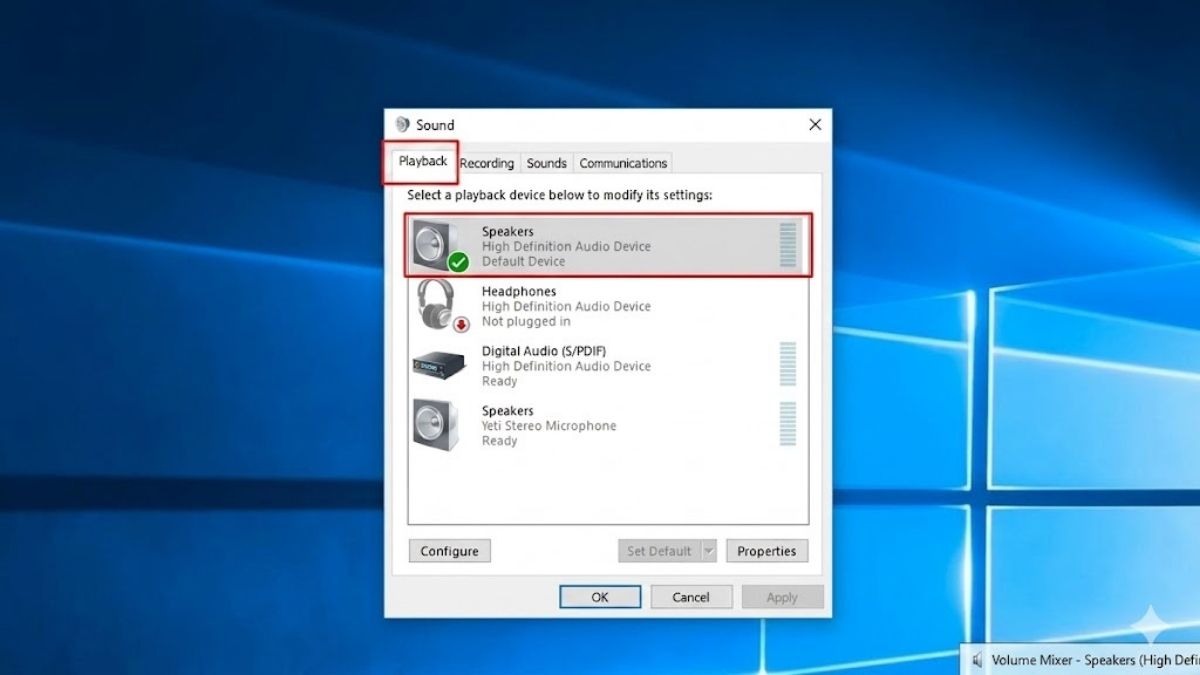
- Bước 3: Nếu muốn phát qua loa của máy chiếu (với cáp HDMI), hãy chọn đúng tên máy chiếu trong danh sách này và nhấn Set Default.
Để kết nối laptop với máy chiếu đảm bảo chất lượng âm thanh ổn định, bạn hãy lựa chọn hub chuyển đổi cao cấp. Xem thêm các mẫu Hub chuyển đổi tại CellphoneS với sản phẩm chính hãng nhé!
[Product_Listing categoryid="64" propertyid="" customlink="https://cellphones.com.vn/phu-kien/sac-dien-thoai/cap-chuyen-doi-dau-chuyen-doi-macbook.html" title="Các sản phẩm Hub chuyển đổi đang được quan tâm nhiều tại CellphoneS"]
Cách thiết lập đầu ra âm thanh trên macOS khi dùng máy chiếu
Đối với người dùng MacBook, quy trình xử lý lỗi kết nối laptop với máy chiếu không có âm thanh như sau:
- Bước 1: Nhấn quả táo, chọn System Settings.
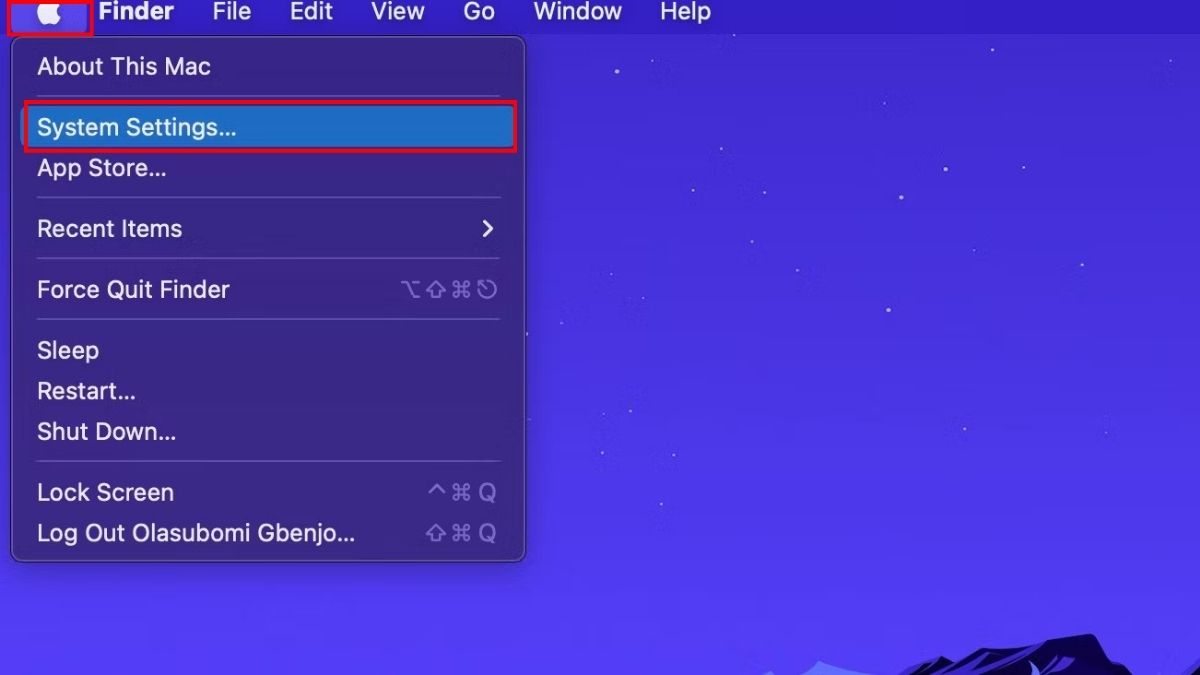
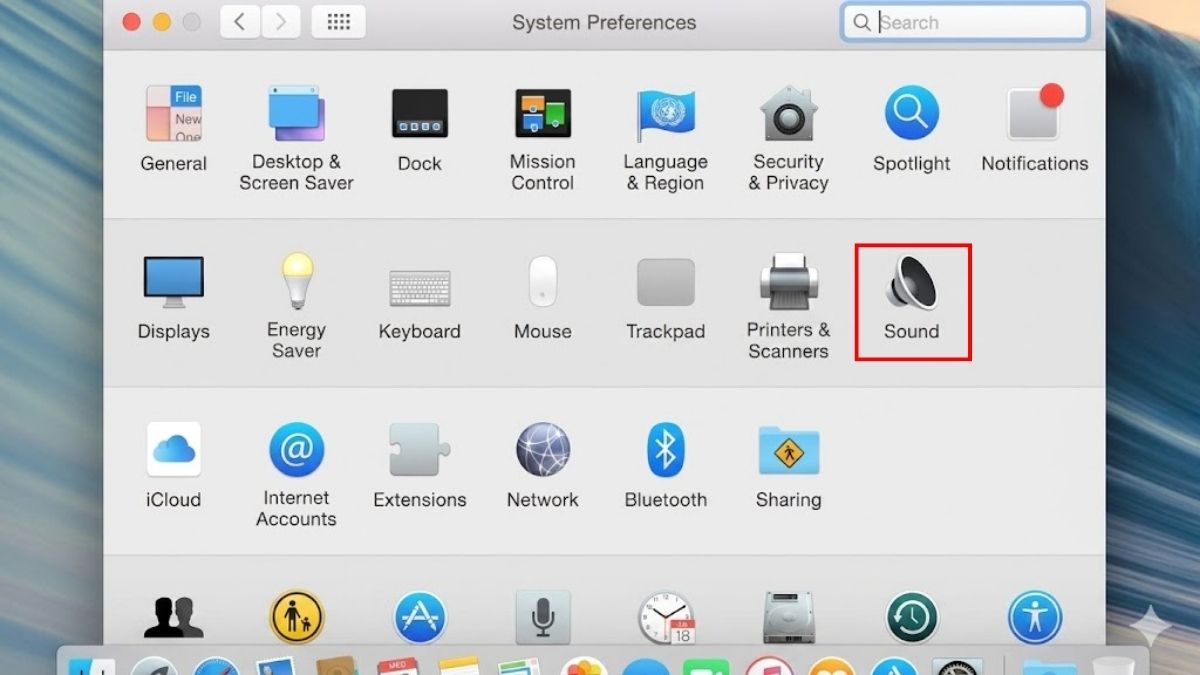
- Bước 2: Tìm và chọn mục Sound.
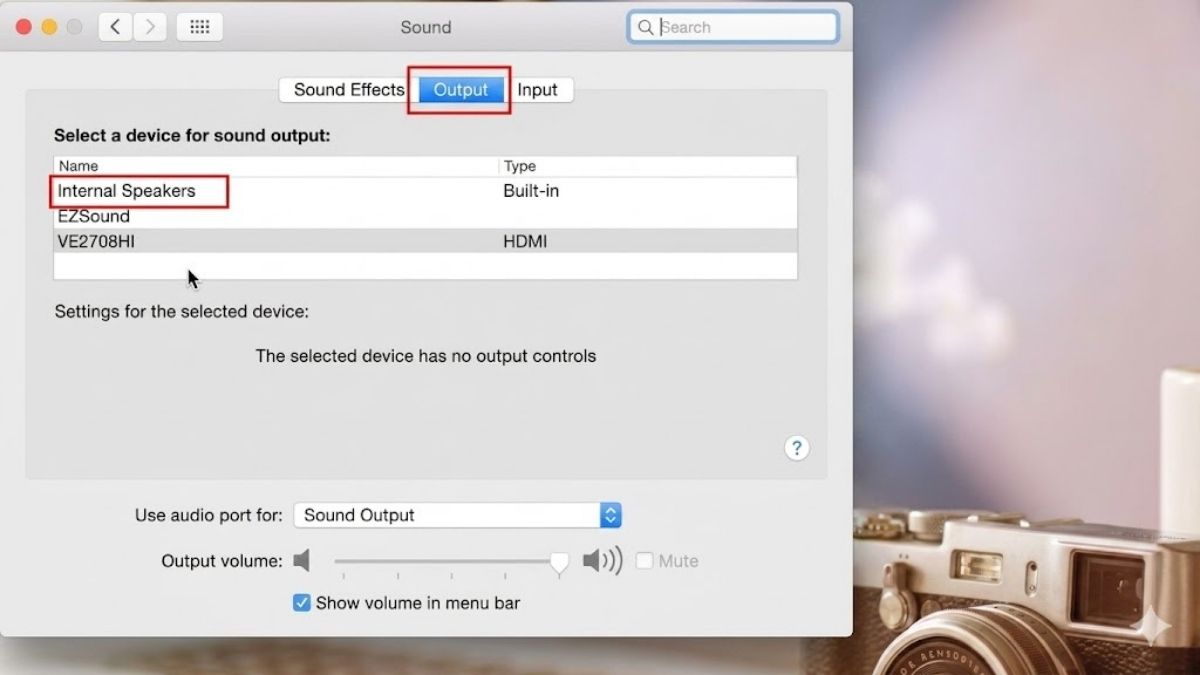
- Bước 3: Chuyển sang tab Output, chọn thiết bị bạn muốn phát tiếng (Internal Speakers hoặc tên thiết bị máy chiếu đang kết nối).
Kiểm tra âm lượng và trạng thái mute trong ứng dụng phát media
Nhiều trường hợp kết nối laptop với máy chiếu không có âm thanh đơn giản là do ứng dụng YouTube, VLC hay Media Player đang bị tắt tiếng. Hãy kiểm tra thanh trượt âm lượng bên trong chính cửa sổ web đó trước khi can thiệp vào cài đặt hệ thống.
Cách xử lý khi cáp kết nối không truyền được âm thanh
Khi gặp lỗi kết nối laptop với máy chiếu mất âm thanh, bạn cần xác định loại cáp kết nối đang dùng để đưa ra phương án xử lý phù hợp. Dưới đây là bảng so sánh các dây cáp phổ biến và cách thiết lập hiệu quả.
So sánh khả năng truyền âm thanh của HDMI, VGA, DisplayPort và USB-C
Dưới đây là bảng so sánh khả năng truyền tải âm thanh giữa các chuẩn kết nối phổ biến hiện nay, giúp bạn lựa chọn đúng loại cáp cho nhu cầu của mình:
|
Loại cổng |
Truyền hình ảnh |
Truyền âm thanh |
Đặc điểm chính |
|
HDMI |
Có |
Có |
Phổ biến nhất, hỗ trợ âm thanh đa kênh chất lượng cao. |
|
VGA |
Có |
Không |
Cổng analog cũ, chỉ truyền hình ảnh. |
|
DisplayPort |
Có |
Có |
Băng thông lớn, thường dùng cho đồ họa và game thủ. |
|
USB-C |
Có |
Có |
Chuẩn hiện đại, tích hợp sạc và dữ liệu đồng thời. |
Cách tách và xuất âm thanh riêng qua cáp audio 3.5mm khi dùng VGA
Vì cáp VGA không truyền tiếng, bạn cần dùng thêm cáp chuyển đổi với cách làm cụ thể như sau:
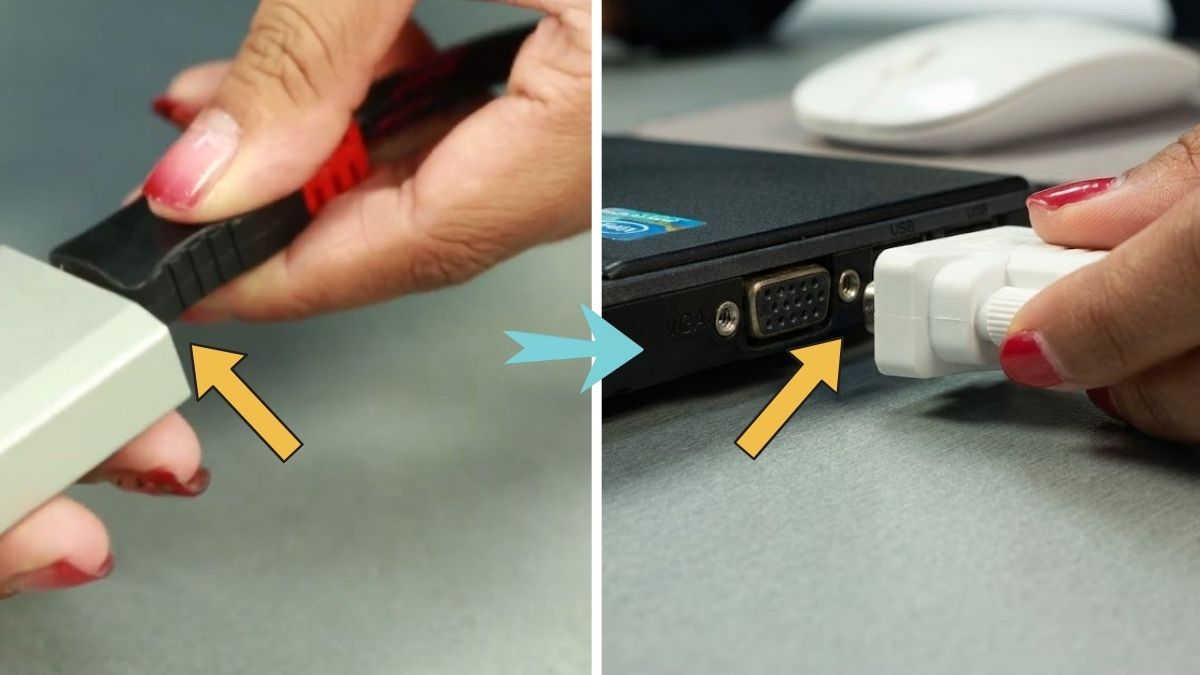
1.Kết nối tín hiệu hình ảnh (Cáp VGA):
- Cắm cáp VGA vào đúng cổng trên laptop và máy chiếu.
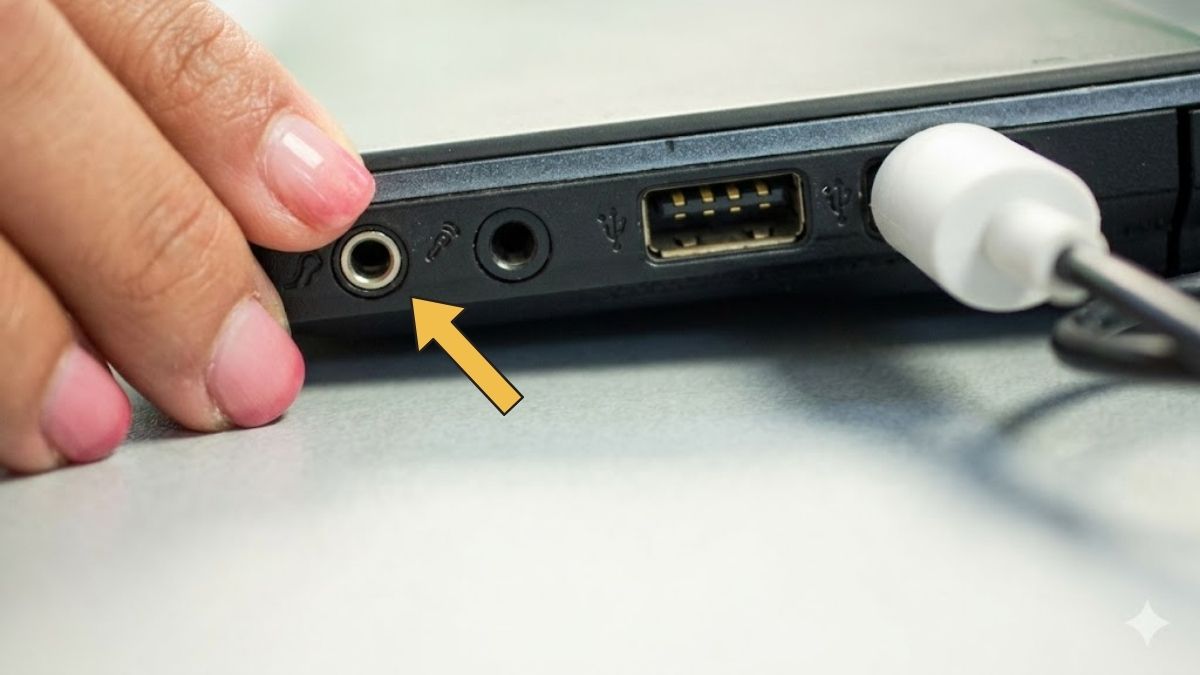
2.Kết nối tín hiệu âm thanh tại laptop:
- Sử dụng sợi cáp audio 3.5mm (2 đầu tròn) cắm một đầu vào cổng Audio Out (cổng tai nghe) trên laptop. Lúc này, laptop sẽ hiểu là bạn đang xuất âm thanh ra thiết bị ngoại vi.
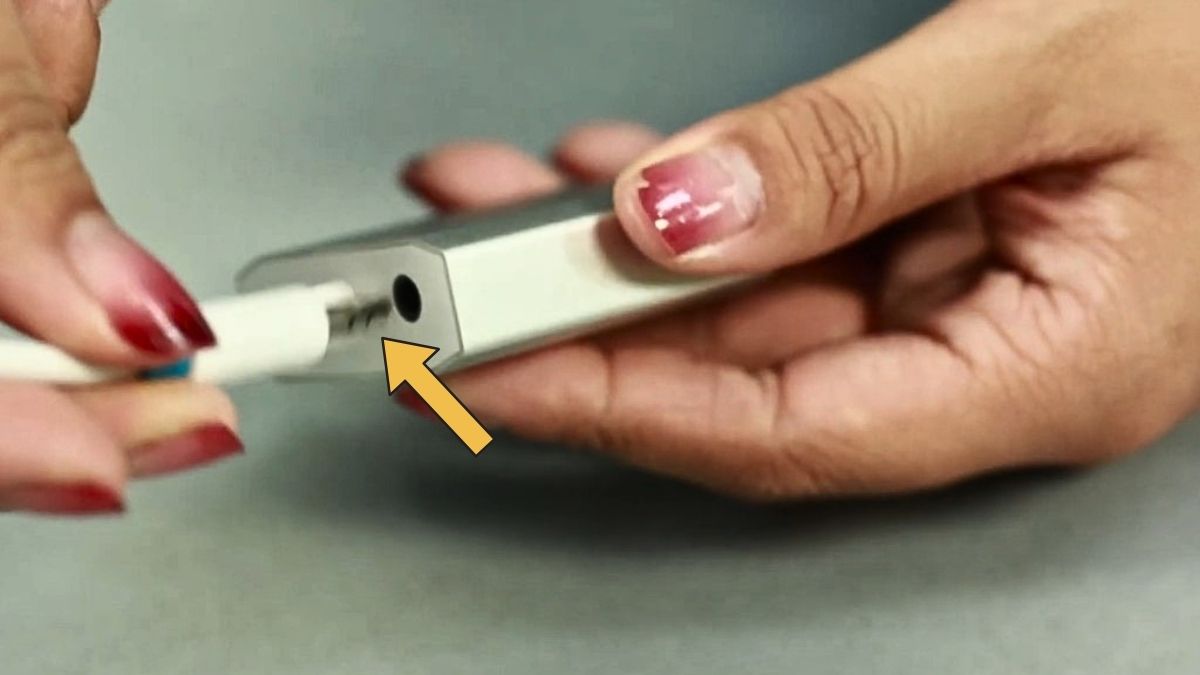
3.Kết nối tín hiệu âm thanh vào máy chiếu hoặc loa ngoài:
- Cắm đầu còn lại của cáp audio 3.5mm vào cổng Audio In trên máy chiếu hoặc cổng Line In/Aux In trên loa.
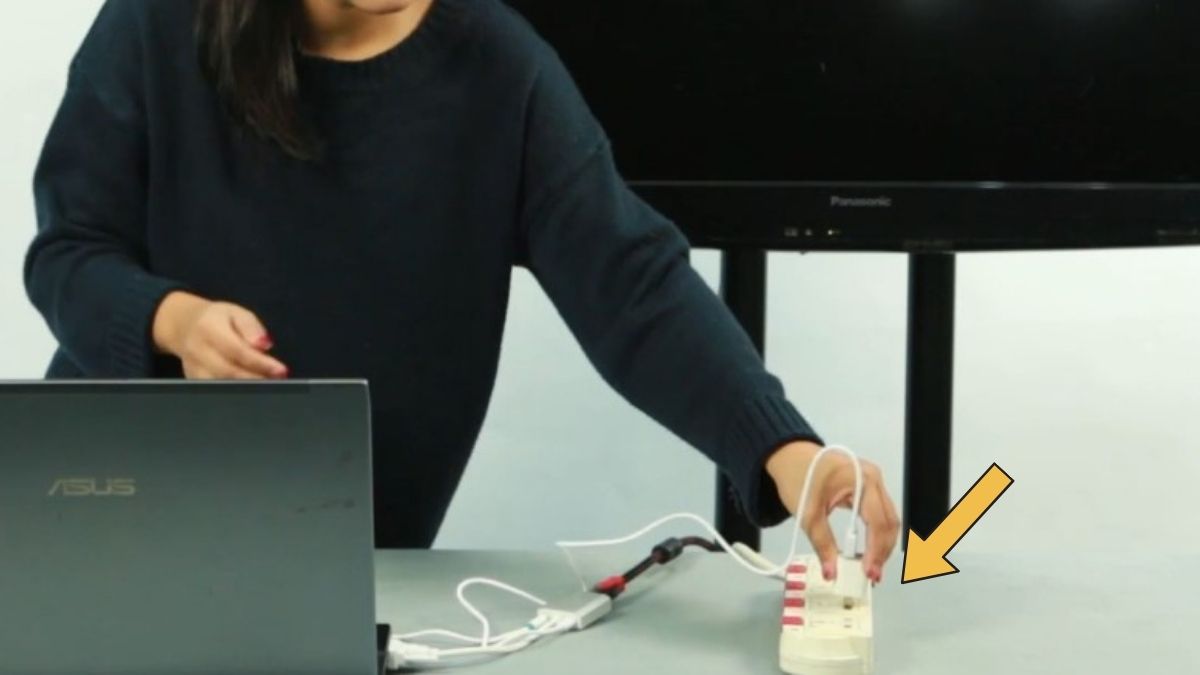
4.Cấp nguồn cho cáp:
- Lấy sợi dây nguồn USB đi kèm theo cáp.
- Cắm đầu USB vào một củ sạc (adapter) điện thoại.
- Cắm sạc vào nguồn điện.
Cách dùng loa ngoài hoặc tai nghe thay thế loa máy chiếu
Khi loa máy chiếu quá nhỏ hoặc bị hỏng, bạn nên dùng loa ngoài để khắc phục tình trạng kết nối laptop với máy chiếu không có âm thanh:
- Bước 1: Kết nối loa ngoài/tai nghe với laptop qua cổng 3.5mm hoặc Bluetooth.
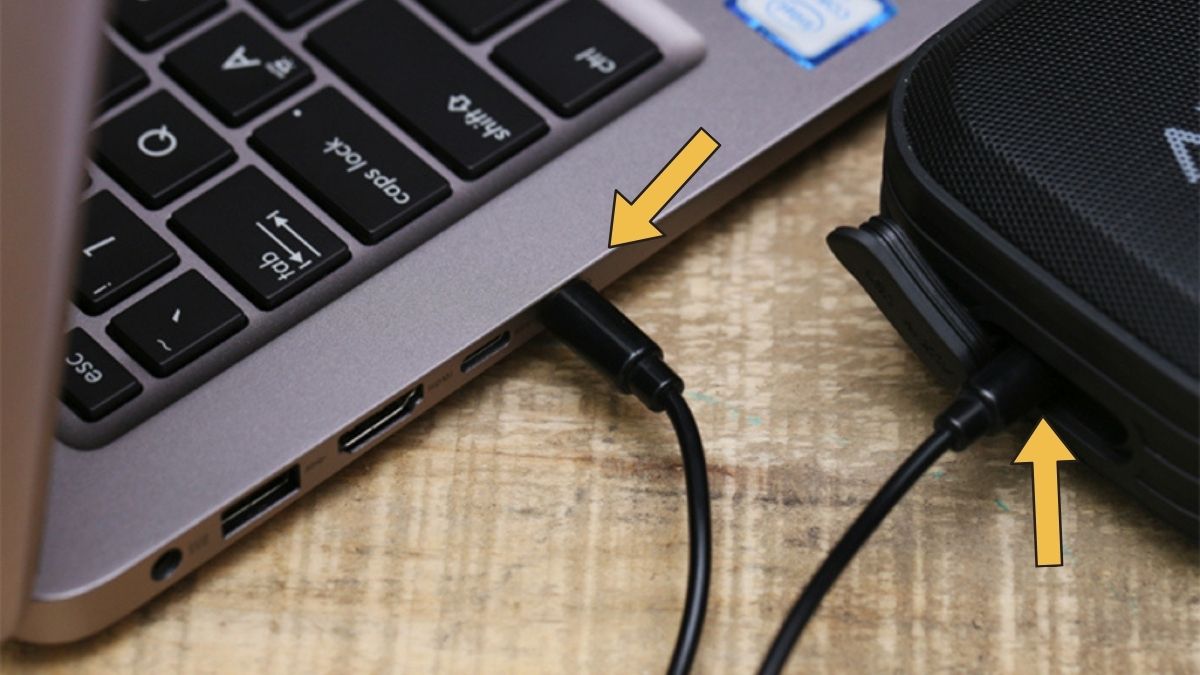
- Bước 2: Chuột phải vào icon âm thanh và chọn Sounds.
- Bước 3: Chọn đúng tên thiết bị.
Cập nhật và cài lại driver âm thanh để khắc phục mất tiếng
Nếu các thiết lập trên đều đúng mà lỗi kết nối laptop với máy chiếu không có âm thanh vẫn tồn tại, khả năng cao là do driver.
Cách cập nhật driver âm thanh trên Windows 10 và Windows 11
Để khắc phục tình trạng mất tiếng hoặc rè âm, bạn nên thường xuyên cập nhật driver cho máy tính. Dưới đây là các bước thực hiện đơn giản trên Windows 10 và 11:
- Bước 1: Chuột phải vào nút Start, chọn Device Manager.
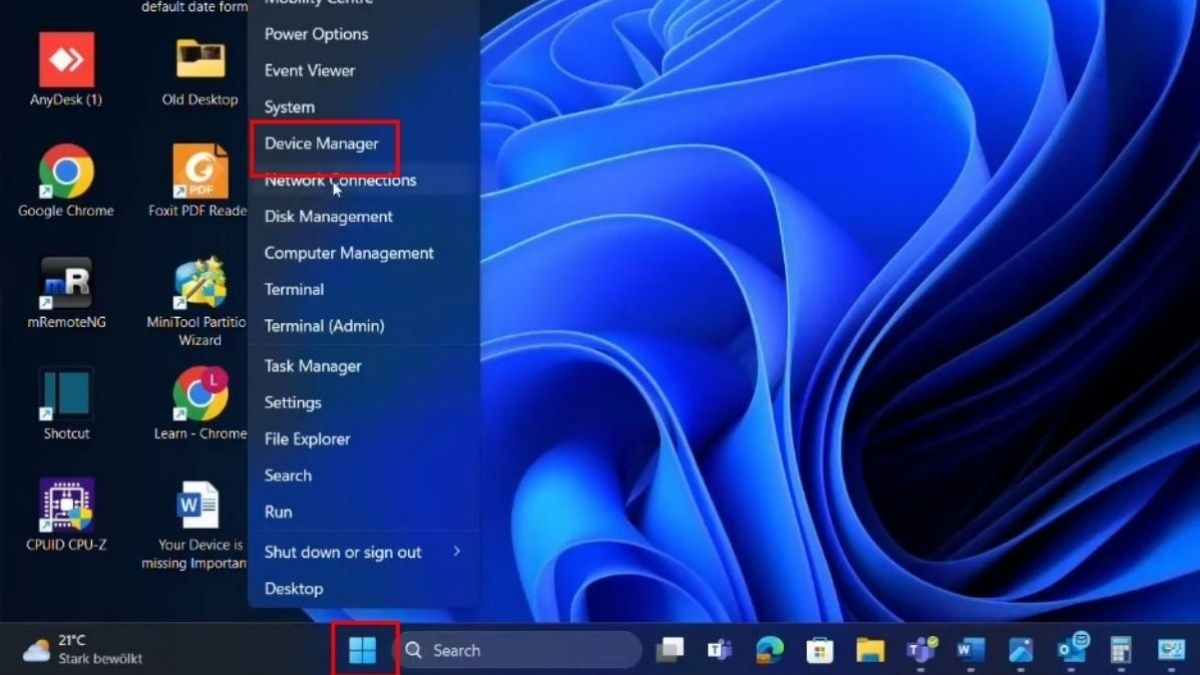
- Bước 2: Tìm mục Sound, video and game controllers.
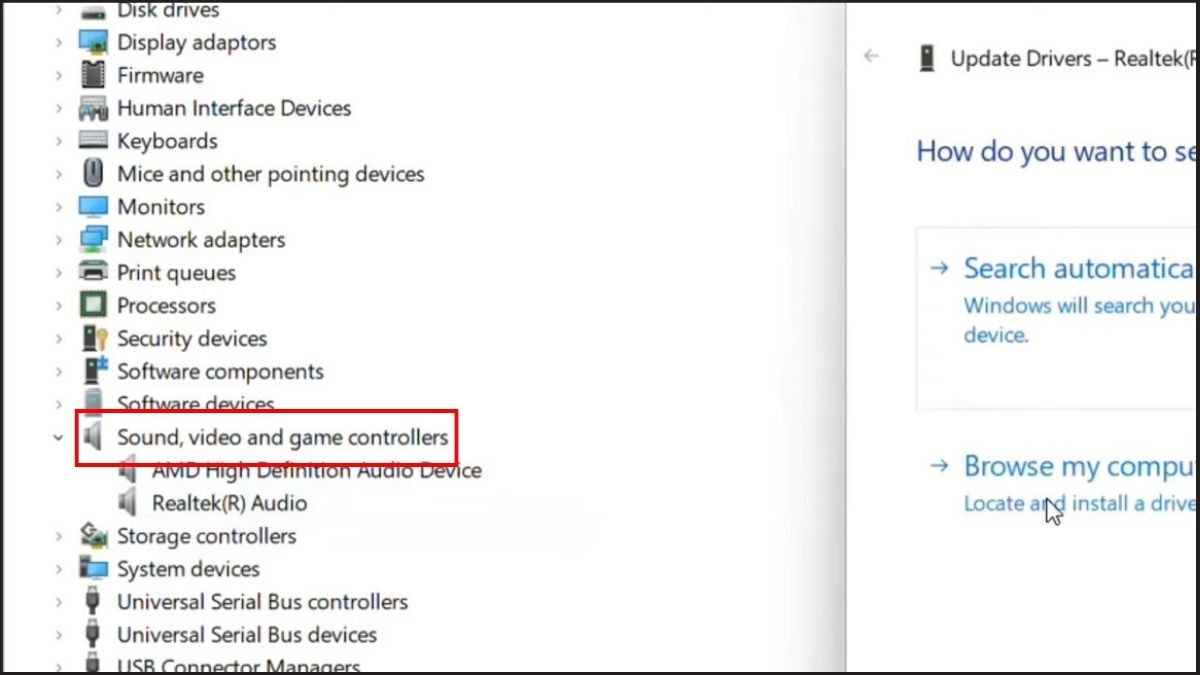
- Bước 3: Chuột phải vào trình điều khiển âm thanh (thường là High Definition Audio hoặc Realtek) và chọn "Update driver".
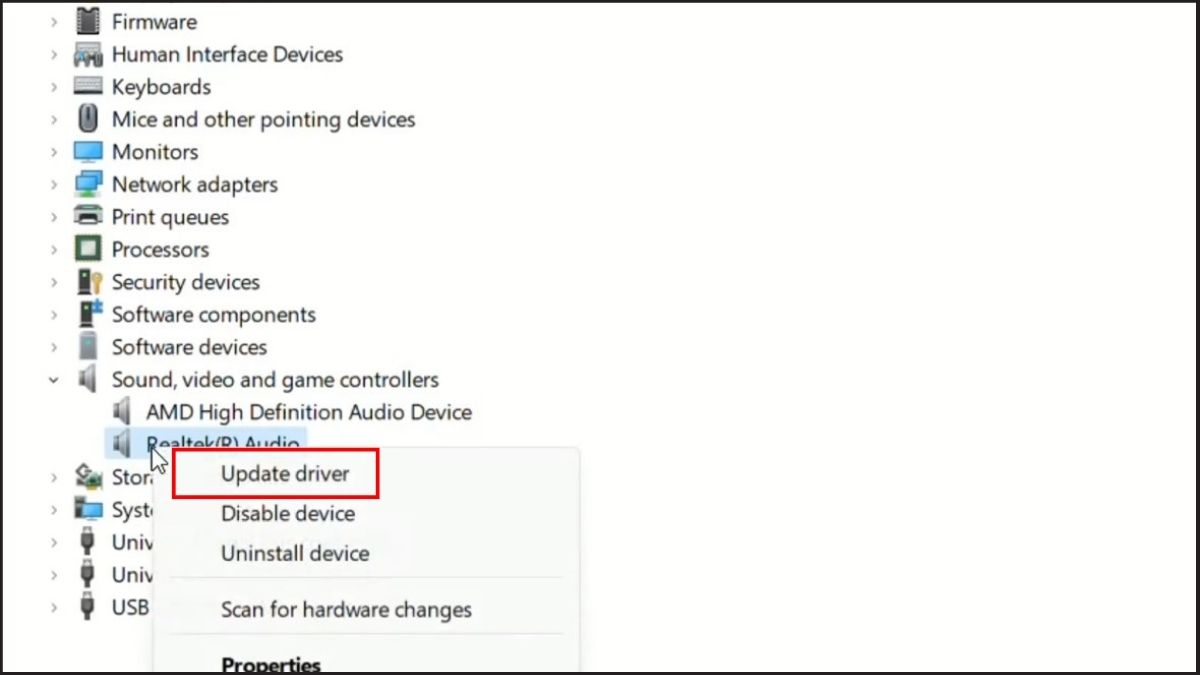
- Bước 4: Chọn "Search automatically for drivers" và đợi hệ thống cập nhật bản mới nhất.
Khi nào cần gỡ và cài lại driver?
Nếu việc cập nhật không hiệu quả hoặc xuất hiện dấu chấm than vàng tại biểu tượng driver, bạn cần gỡ bỏ hoàn toàn driver cũ bằng cách chọn Uninstall device. Sau đó, bạn khởi động lại máy tính và Windows sẽ tự động quét rồi cài lại driver sạch để khắc phục các lỗi xung đột.
Các bước kiểm tra nhanh khi laptop kết nối máy chiếu vẫn không có âm thanh
Nếu các bước trên vẫn chưa khắc phục được, hãy thực hiện kiểm tra nhanh theo thứ tự sau:
- Khởi động lại thiết bị và cắm lại cáp: Tắt cả laptop và máy chiếu, rút cáp ra rồi cắm thật chặt trước khi khởi động lại. Việc này giúp các thiết bị "handshake" (nhận diện nhau) lại từ đầu.
- Thử kết nối với thiết bị hiển thị khác: Hãy thử cắm laptop vào một chiếc TV hoặc màn hình khác qua cùng sợi dây đó để xác định lỗi do máy tính, cáp hay chính máy chiếu đó.
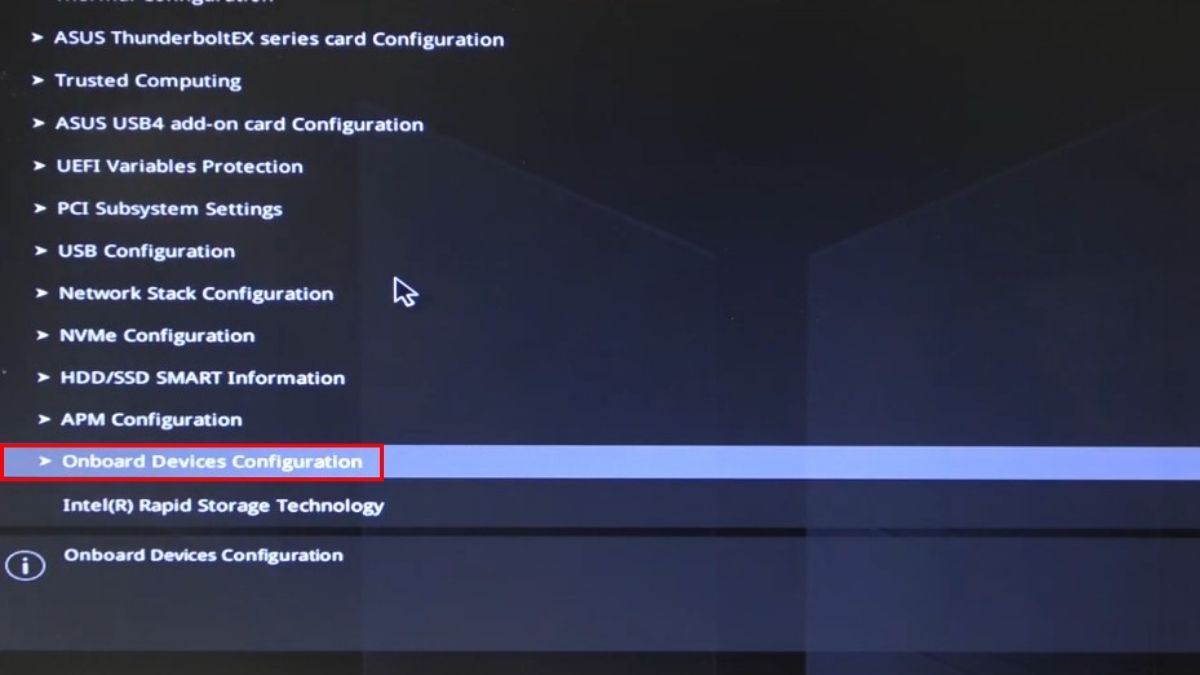
- Kiểm tra cài đặt âm thanh trong BIOS/UEFI: Trong một số ít trường hợp, card âm thanh bị vô hiệu ngay từ hệ thống khởi động. Sau đây là cách khắc phục nhanh:
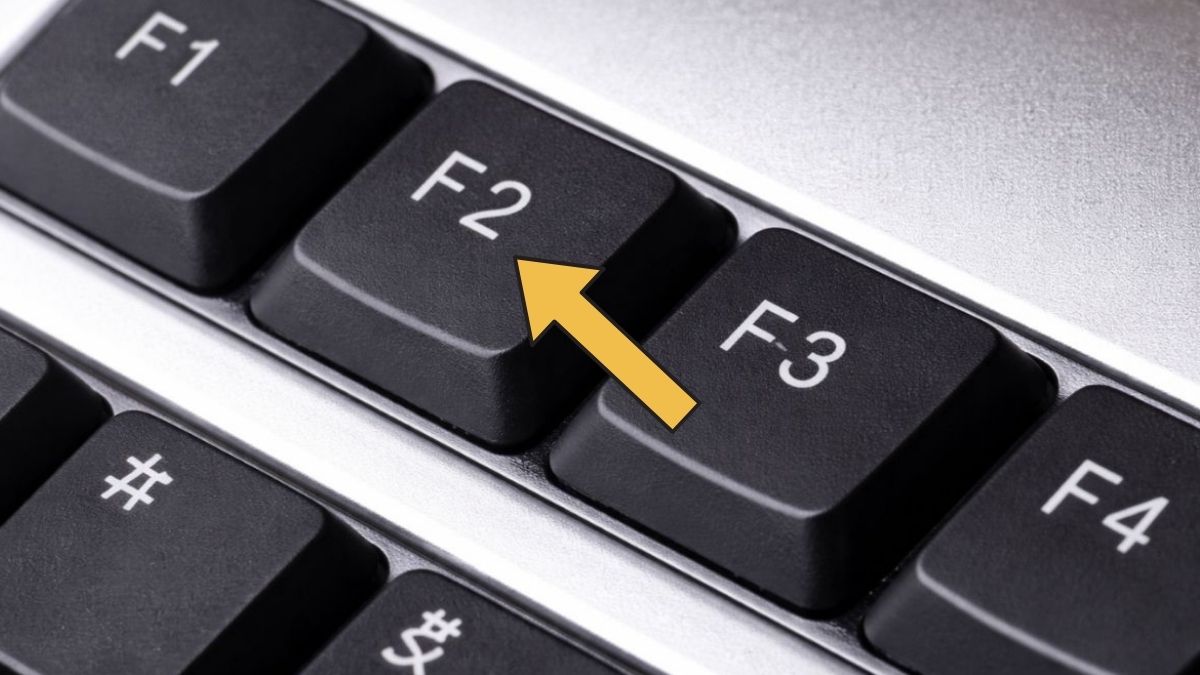
- Bước 1: Tùy dòng máy (nhấn F2, F10 hoặc Del khi máy vừa khởi động) để vào BIOS.
- Bước 2: Vào mục Advanced hoặc Integrated Peripherals.
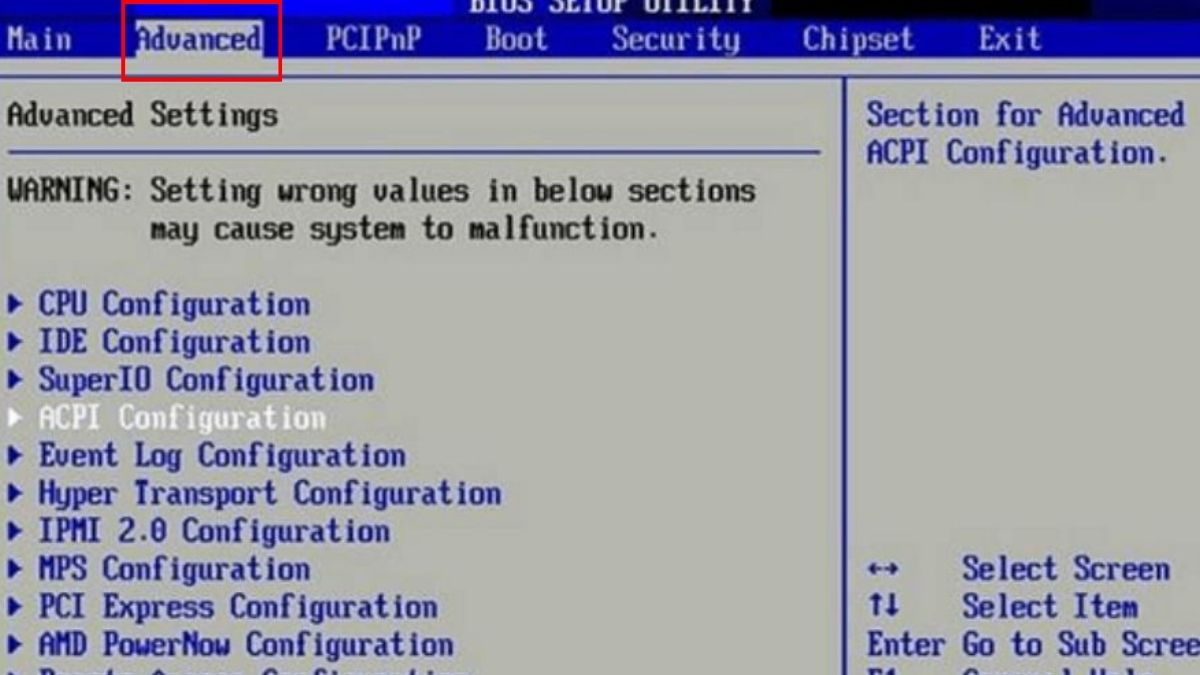
- Bước 3: Chọn Onboard Devices Configuration.
- Bước 4: Tìm dòng Audio Controller hoặc HD Audio và đảm bảo nó đang ở chế độ Enabled.
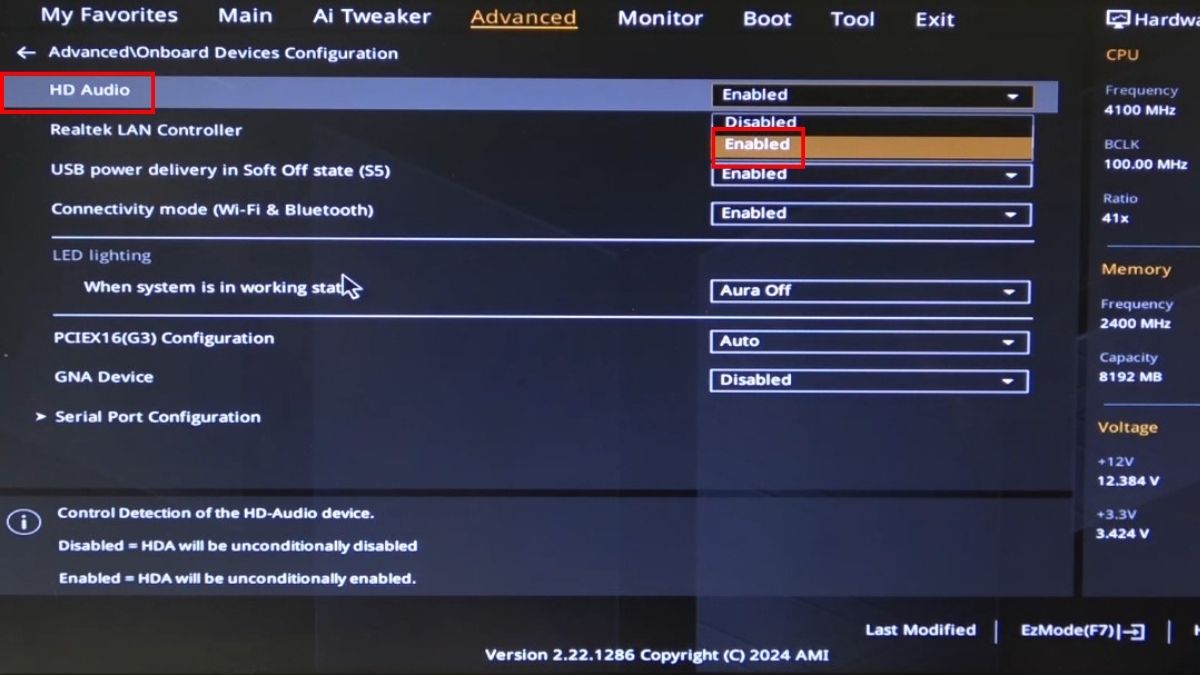
Lưu ý: Khi vào BIOS, bạn không nên thay đổi các thiết lập khác nếu không nắm rõ vì sẽ khiến hệ thống máy tính bị lỗi.
Cách giữ âm thanh ở laptop hoặc loa ngoài trong khi chiếu hình qua HDMI
Khi cắm HDMI, mặc định tiếng sẽ chuyển sang máy chiếu. Nếu bạn muốn giữ tiếng ở loa laptop, hãy làm như sau:
- Bước 1: Chuột phải vào icon âm thanh.
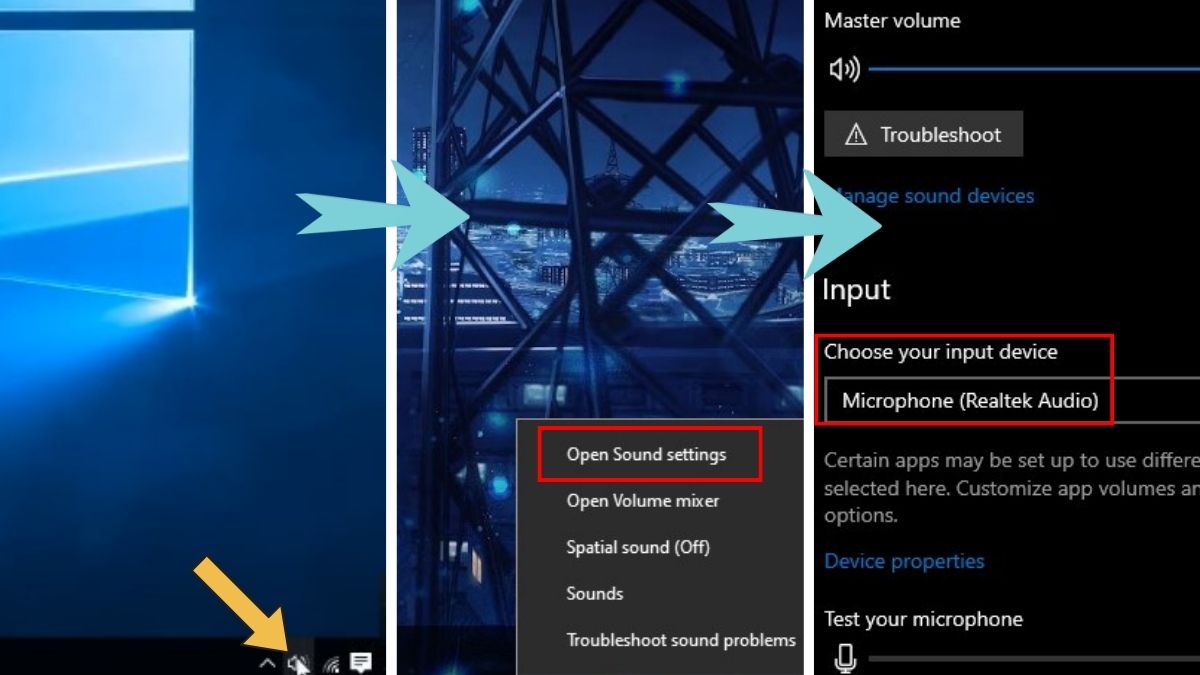
- Bước 2: Chọn Open Sound settings.
- Bước 3: Tại phần Choose your output device, thay vì chọn thiết bị HDMI, hãy nhấn vào Speakers (Realtek Audio).
Sau khi thiết lập, hình ảnh vẫn ở trên máy chiếu nhưng âm thanh sẽ phát ra từ loa laptop hoặc loa ngoài đang cắm vào laptop.
Bài viết thủ thuật nhà thông minh - gia dụng trên đã cung cấp giải pháp khắc phục lỗi kết nối laptop với máy chiếu không có âm thanh. Việc biết các cách này sẽ khiến buổi thuyết trình của bạn trở nên suôn sẻ, chuyên nghiệp. Hãy liên hệ ngay với chúng tôi nếu cần tư vấn thêm hoặc muốn sở hữu những thiết bị âm thanh chất lượng!
Câu hỏi thường gặp
Tại sao kết nối HDMI với máy chiếu nhưng laptop vẫn không có tiếng?
Cáp VGA có truyền được âm thanh sang máy chiếu không?
Làm sao để phát âm thanh ra loa ngoài thay vì loa máy chiếu khi trình chiếu?


Bình luận (0)