
7 cách tắt nguồn iPhone khi bị đơ đúng cách cực đơn giản

Cách tắt nguồn iPhone khi bị đơ là những giải pháp xử lý khi máy treo, không phản hồi cảm ứng hoặc thao tác như bình thường. Bài viết này sẽ hướng dẫn các thao tác khắc phục nhanh chóng để đưa thiết bị về trạng thái ổn định, tránh ảnh hưởng đến dữ liệu và trải nghiệm sử dụng.
Nguyên nhân khiến iPhone bị đơ không tắt được nguồn
Việc xác định đúng nguyên nhân sẽ giúp bạn lựa chọn cách tắt nguồn iPhone khi bị đơ phù hợp và hạn chế lỗi lặp lại. Tình trạng này thường xuất phát từ lỗi phần mềm lẫn phần cứng, một số nguyên nhân phổ biến gồm:
- Ứng dụng chạy nền quá nhiều hoặc app bị lỗi, gây xung đột hệ thống.
- Hệ điều hành iOS gặp sự cố, cập nhật chưa hoàn tất hoặc lỗi phiên bản.
- Dung lượng lưu trữ gần đầy khiến thiết bị xử lý chậm, phản hồi không mượt như bình thường.
- Điện thoại bị quá nhiệt do phải sử dụng liên tục trong thời gian dài, ảnh hưởng đến hiệu suất tổng thể.
- Màn hình hoặc bộ phận cảm ứng xảy ra lỗi khiến thiết bị không nhận thao tác vuốt hay tắt nguồn.
- Phần cứng xuống cấp hoặc pin yếu làm máy hoạt động không ổn định.
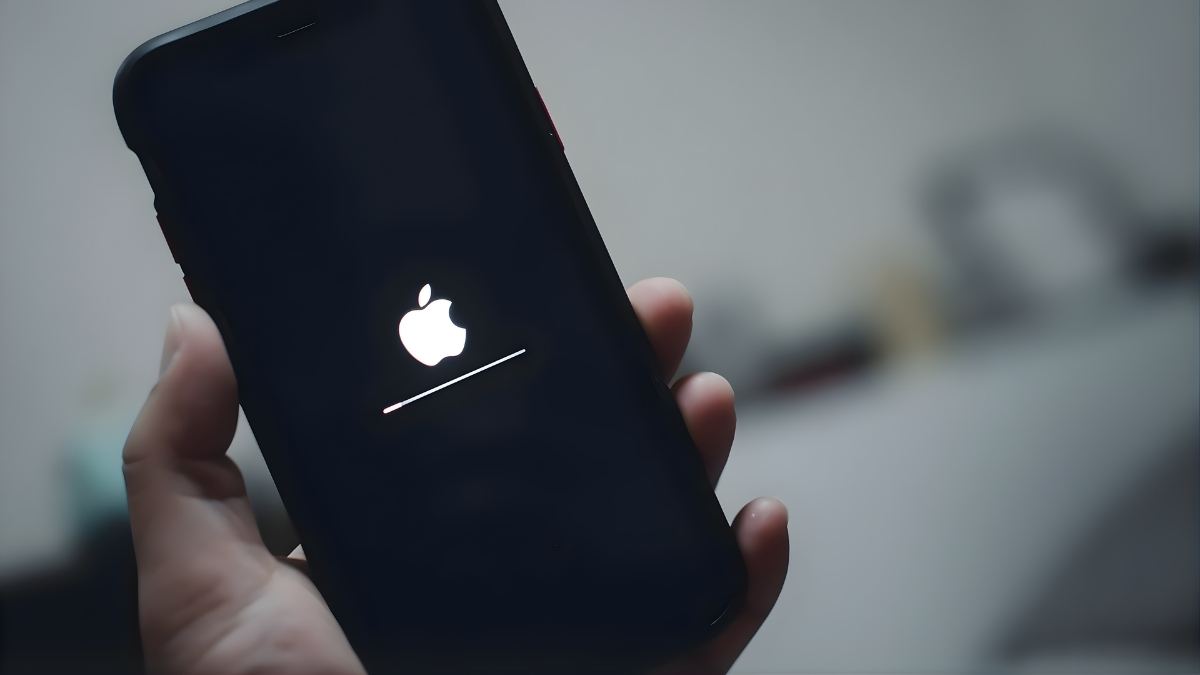
7 cách tắt nguồn iPhone khi bị đơ đúng cách
Với những nguyên nhân khác nhau, bạn vẫn có thể xử lý nhanh chóng khi iPhone không phản hồi. Dưới đây là 7 cách tắt nguồn iPhone khi bị đơ đúng cách, dễ áp dụng và phù hợp với nhiều tình huống khác nhau.
Cách tắt nguồn iPhone bị treo, đơ máy bằng phím cứng
Sử dụng phím cứng là cách tắt nguồn iPhone khi bị đơ màn hình được nhiều người lựa chọn nhờ thao tác đơn giản và dễ áp dụng. Tùy theo dòng thiết bị đang sử dụng, bạn hãy thực hiện các thao tác sau để xử lý khi máy có vấn đề.
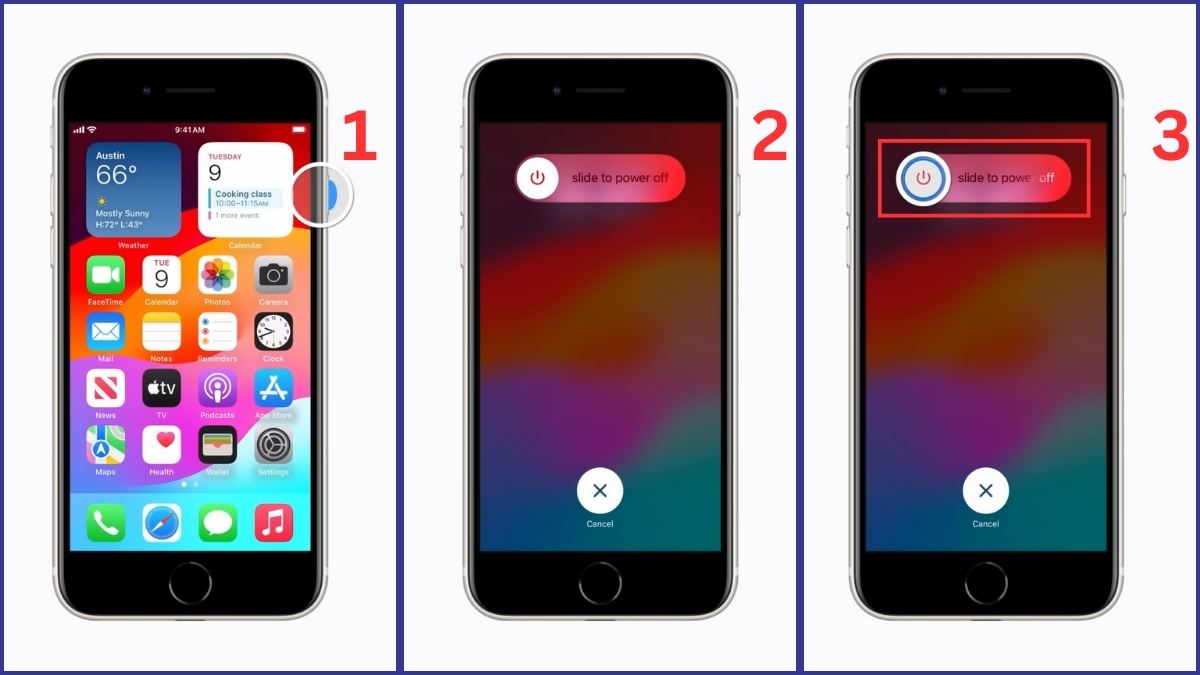
Đối với iPhone có nút Home:
- Bước 1: Giữ phím nguồn ở cạnh phải của thiết bị.
- Bước 2: Buông tay khi màn hình hiển thị Trượt để tắt nguồn.
- Bước 3: Vuốt theo hiển thị để tiến hành tắt nguồn khi iPhone bị đơ.
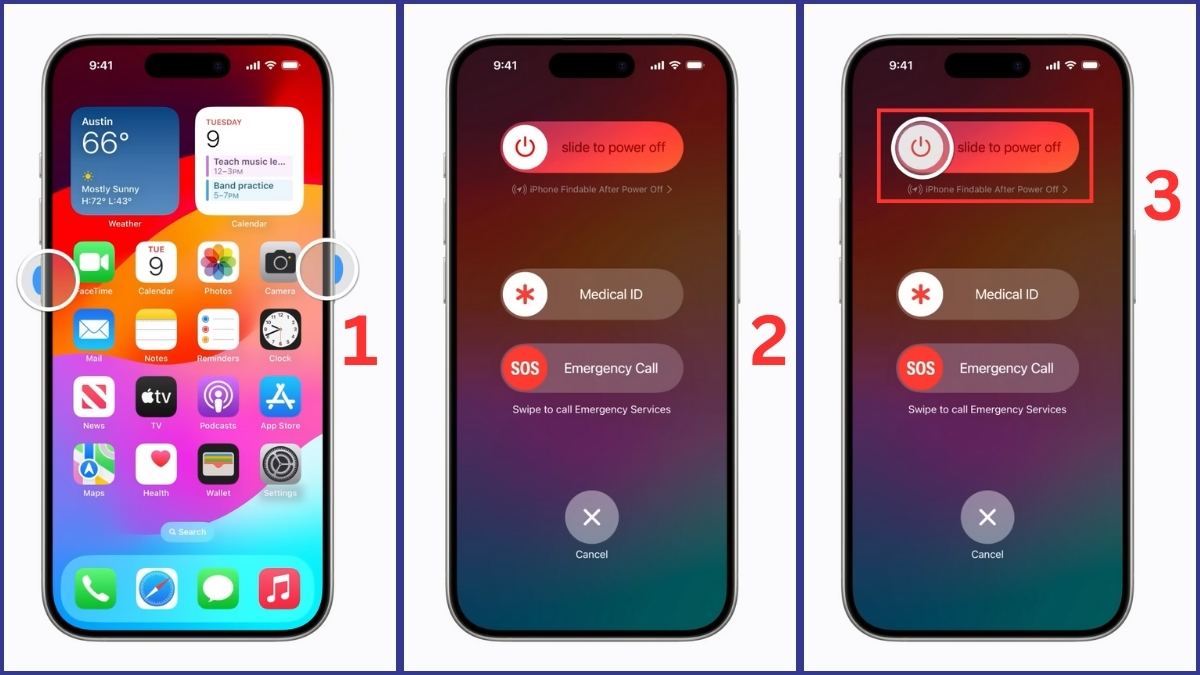
Đối với iPhone không có nút Home:
- Bước 1: Nhấn giữ cùng lúc nút nguồn ở bên phải và một trong hai phím âm lượng ở cạnh trái.
- Bước 2: Khi màn hình hiển thị thanh Trượt để tắt nguồn thì thả cả hai nút ra.
- Bước 3: Vuốt thanh trượt sang phải theo hiển thị để iPhone tắt nguồn.
iPhone bị đơ thường là dấu hiệu khi máy quá tải hoặc xuống cấp sau thời gian dài sử dụng, gây gián đoạn công việc. Xem ngay các dòng iPhone đa nhiệm mượt mà, khả năng quản lý RAM tốt cùng những “trợ giá lên đời” tại CellphoneS!
[Product_Listing categoryid="132" propertyid="" customlink="https://cellphones.com.vn/mobile/apple.html" title="Các dòng iPhone đang được quan tâm nhiều tại CellphoneS"]
Cách tắt nguồn iPhone bằng Assistive Touch (phím Home ảo)
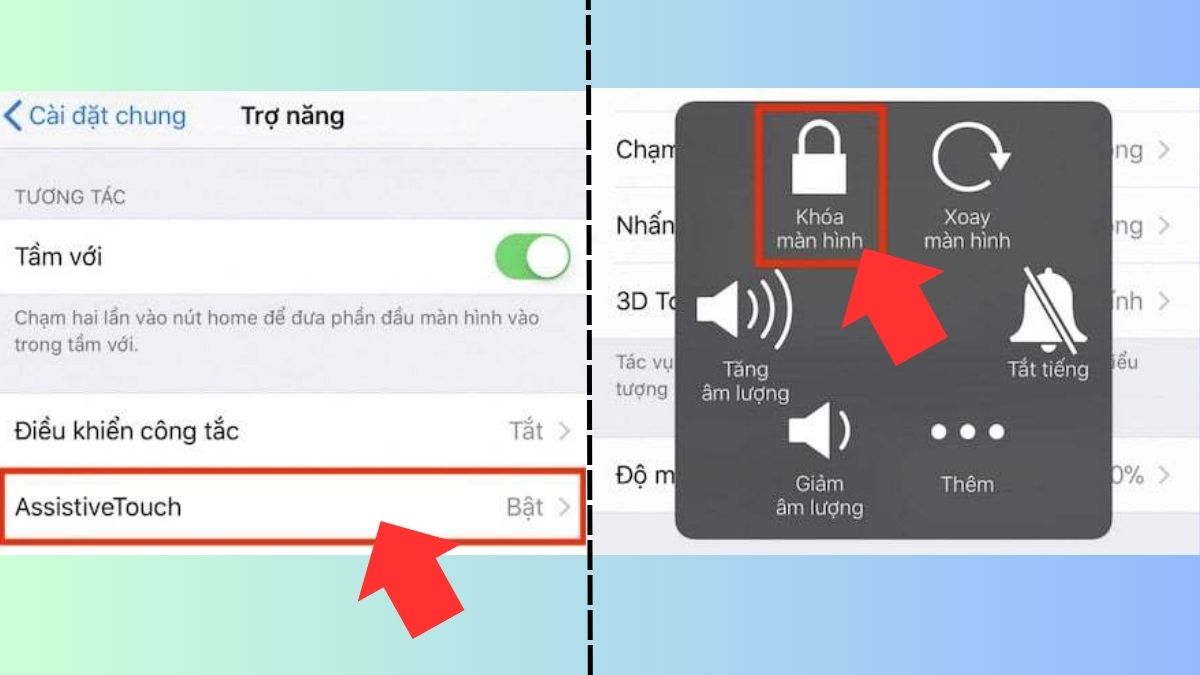
Assistive Touch (phím Home ảo) là một tính năng không còn xa lạ với người dùng sản phẩm của Apple. Với công cụ Assistive Touch tích hợp sẵn trên tất cả các dòng điện thoại iPhone, bạn có thể tắt nguồn thiết bị của mình chỉ trong vài giây. Để thực hiện cách tắt nguồn iPhone bằng Assistive Touch, trước hết bạn cần bật tính năng này.
- Bước 1: Hãy vào Cài đặt (Settings) = Trợ năng (Accessibility) = Cảm ứng (Touch).
- Bước 2: Tiếp theo, bật tính năng Assistive Touch (On).
- Bước 3: Khi tính năng này đã được kích hoạt thành công, nhấn vào nút Home ảo xuất hiện trên màn hình.
- Bước 4: Sau đó chọn 'Thiết bị' và giữ ngón tay lên biểu tượng Khóa màn hình cho đến khi giao diện 'Trượt để tắt nguồn' hiển thị.
- Bước 5: Bạn chỉ cần vuốt thanh trượt sang phải và iPhone của bạn sẽ tắt nguồn.
Thực hiện bằng Assistive Touch này rất hữu ích trong trường hợp nút Nguồn trên thiết bị bị hỏng, giúp bạn tắt máy một cách nhanh chóng và dễ dàng.
Cách tắt nguồn iPhone bằng Cài đặt
Để tắt nguồn iPhone bằng cách sử dụng cài đặt, bạn có thể làm theo các bước sau:
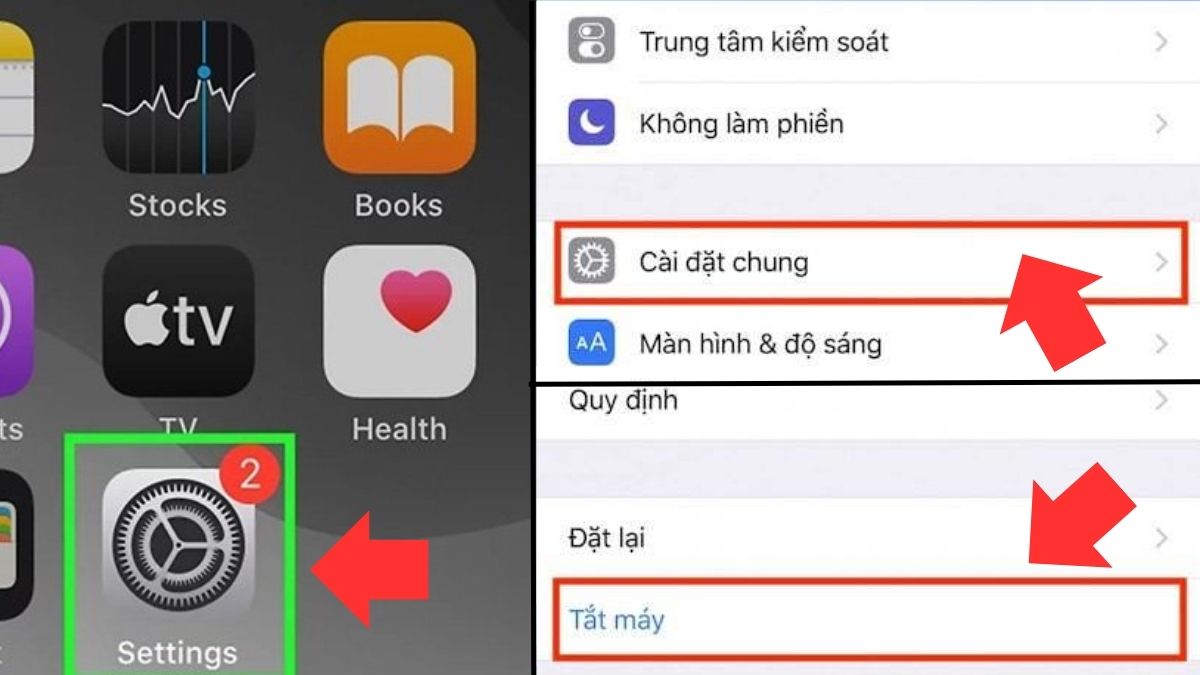
- Bước 1: Trên màn hình chính của iPhone, chạm vào biểu tượng ứng dụng Cài đặt.
- Bước 2: Trong giao diện Cài đặt, kéo xuống và chọn mục Cài đặt chung.
- Bước 3: Tiếp theo, kéo xuống cuối trang và chọn Tắt máy.
- Bước 4: Giao diện 'Trượt để tắt nguồn' sẽ hiển thị. Chỉ cần kéo thanh trượt sang phải và iPhone của bạn sẽ tắt nguồn.
Cách tắt nguồn iPhone bằng phần mềm
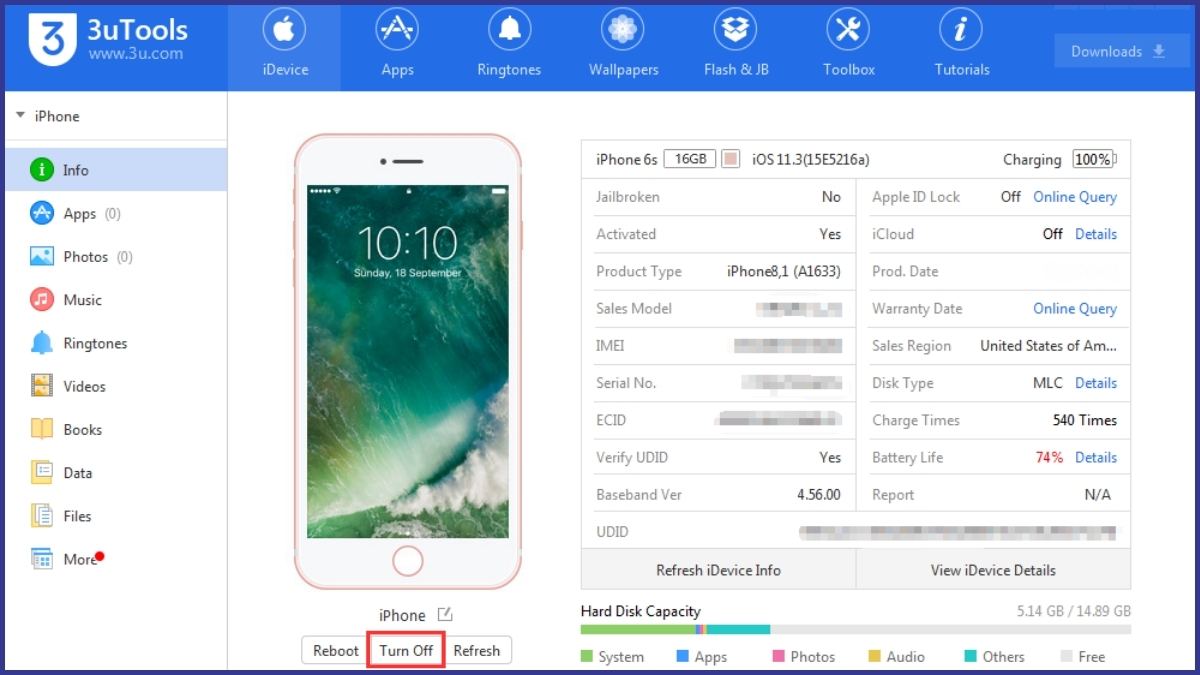
Trong trường hợp iPhone bị đơ cảm ứng không tắt nguồn được, người dùng có thể dùng các phần mềm trên máy tính như 3uTools, iTools,... để thao tác. Tham khảo hướng dẫn sau để thực hiện cách tắt nguồn iPhone khi bị đơ bằng phần mềm 3uTools một cách nhanh chóng:
- Bước 1: Dùng cáp sạc Lightning tương thích để nối giữa iPhone bị đơ với máy tính đã có sẵn 3uTools.
- Bước 2: Khởi chạy phần mềm 3uTools và đợi hệ thống nhận diện thiết bị đang kết nối.
- Bước 3: Trên màn hình iPhone, bạn hãy chọn Tin cậy máy tính này để cho phép phần mềm truy cập thiết bị.
- Bước 4: Khi thông tin iPhone đã hiển thị đầy đủ trên giao diện phần mềm, tìm và nhấn vào tùy chọn Turn Off bên dưới hình minh họa thiết bị.
- Bước 5: Một cửa sổ xác nhận sẽ xuất hiện, bạn chỉ cần chọn Turn Off lần nữa để hoàn tất thao tác tắt nguồn iPhone.
Cách tắt nguồn iPhone bị đơ bằng Siri
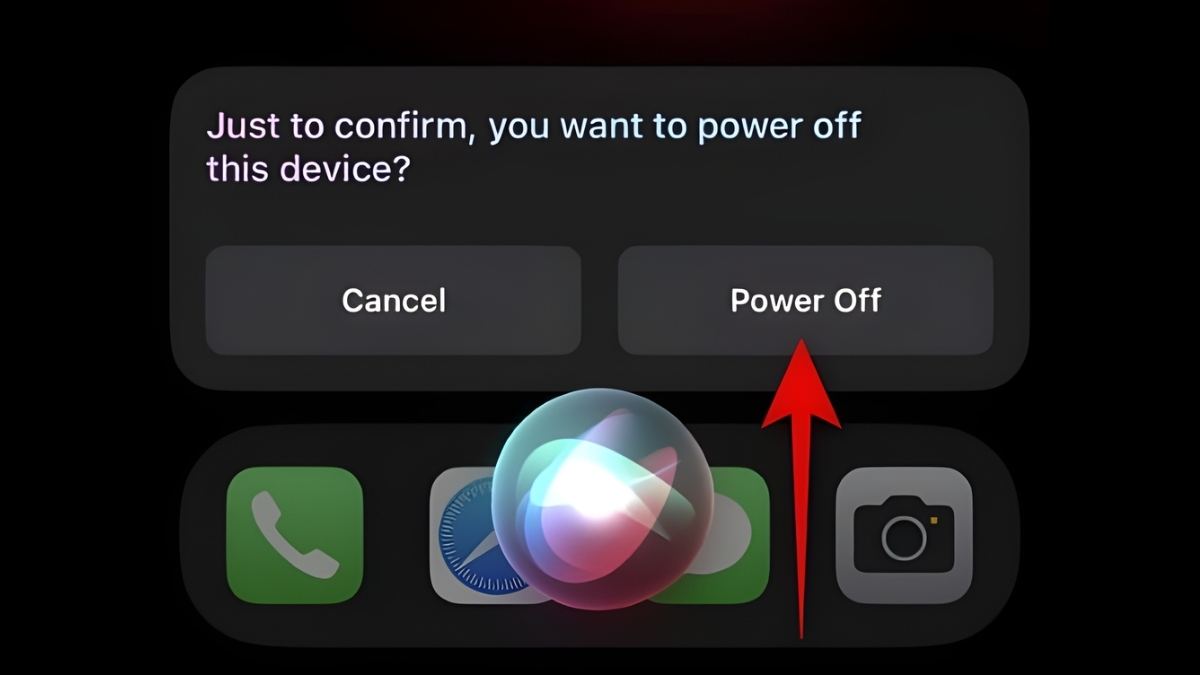
Đây là cách tắt nguồn iPhone khi bị đơ, màn hình không phản hồi hiệu quả bằng trợ lý giọng nói Siri (áp dụng cho thiết bị chạy iOS 15 trở lên). Nếu thiết bị không thể thao tác cảm ứng và đã bật Siri trước đó, bạn hãy thử các bước thực hiện sau để tắt nguồn:
- Bước 1: Mở Siri thông qua việc giữ phím nguồn ở cạnh bên phải hoặc dùng câu lệnh “Hey Siri”.
- Bước 2: Ra lệnh bằng giọng nói như “Turn off my iPhone” hoặc câu lệnh tương đương.
- Bước 3: Xác nhận yêu cầu bằng cách nói “Yes” hoặc chạm vào tùy chọn Power Off hiển thị trên màn hình.
Liên hệ với trung tâm bảo hành Apple
Khi tình trạng iPhone bị đơ xảy ra thường xuyên, bạn có thể liên hệ trung tâm bảo hành của Apple hoặc Trung tâm Bảo hành Ủy quyền chính thức của Apple. Kỹ thuật viên sẽ kiểm tra phần cứng, pin, hệ điều hành,... để xác định nguyên nhân thực tế và đưa ra giải pháp tương ứng.
Mang đến cửa hàng sửa chữa uy tín
Nếu đã thực hiện các cách tắt nguồn iPhone khi bị đơ cảm ứng trên vẫn chưa hiệu quả, bạn nên mang máy đến cửa hàng sửa chữa uy tín. Tại đây, kỹ thuật viên sẽ kiểm tra lỗi main, pin, màn hình hoặc IC cảm ứng để biết được nguyên nhân và có cách xử lý phù hợp.

Khi iPhone gặp tình trạng treo máy, không phản hồi, việc nắm rõ nguyên nhân và các phương án xử lý phù hợp sẽ giúp bạn chủ động khắc phục nhanh chóng. Qua những cách tắt nguồn iPhone khi bị đơ trên, người dùng có thể thực hiện dễ dàng khi có lỗi phát sinh và tiếp tục sử dụng thiết bị như bình thường.
- Tham khảo các bài viết khác tại chuyên mục: Thủ thuật iPhone, iOS - Android

.jpg "Hướng dẫn cập nhật iOS 26.2.1 chi tiết và nhanh nhất")



Bình luận (0)