
Các lỗi màn hình laptop thường gặp và mẹo khắc phục hiệu quả

Các lỗi màn hình laptop thường gặp cần được xử lý nhanh chóng để tránh việc màn hình bị hỏng không thể sửa được và tăng trải nghiệm khi sử dụng. Dưới đây là các lỗi thường gặp của màn hình laptop bị giật, bị tối đen, bị trắng, bật không lên và các lỗi khác cũng như thủ thuật laptop khắc phục hiệu quả mà Sforum đã tổng hợp được.
Các lỗi màn hình laptop thường gặp và cách khắc phục
Laptop khi dùng một thời gian sẽ xuất hiện một số lỗi ở màn hình như bị mờ nhòe, xuất hiện điểm chết, các đường sọc hoặc thậm chí không hiển thị. Sau đây là các lỗi màn hình laptop thường gặp và cách khắc phục các sự cố này hiệu quả:
Màn hình laptop không hiển thị
Đây là một trong các loại lỗi màn hình laptop (máy tính) thường gặp. Khi khởi động, máy vẫn có tín hiệu đèn nguồn và âm thanh hoạt động nhưng màn hình hoàn toàn trống trơn.
- Nguyên nhân:
- Cáp tín hiệu kết nối từ bo mạch chủ lên màn hình bị lỏng hoặc đứt.
- RAM hoặc ổ cứng lắp chưa khít, làm quá trình khởi động của máy bị gián đoạn
- Cách khắc phục:
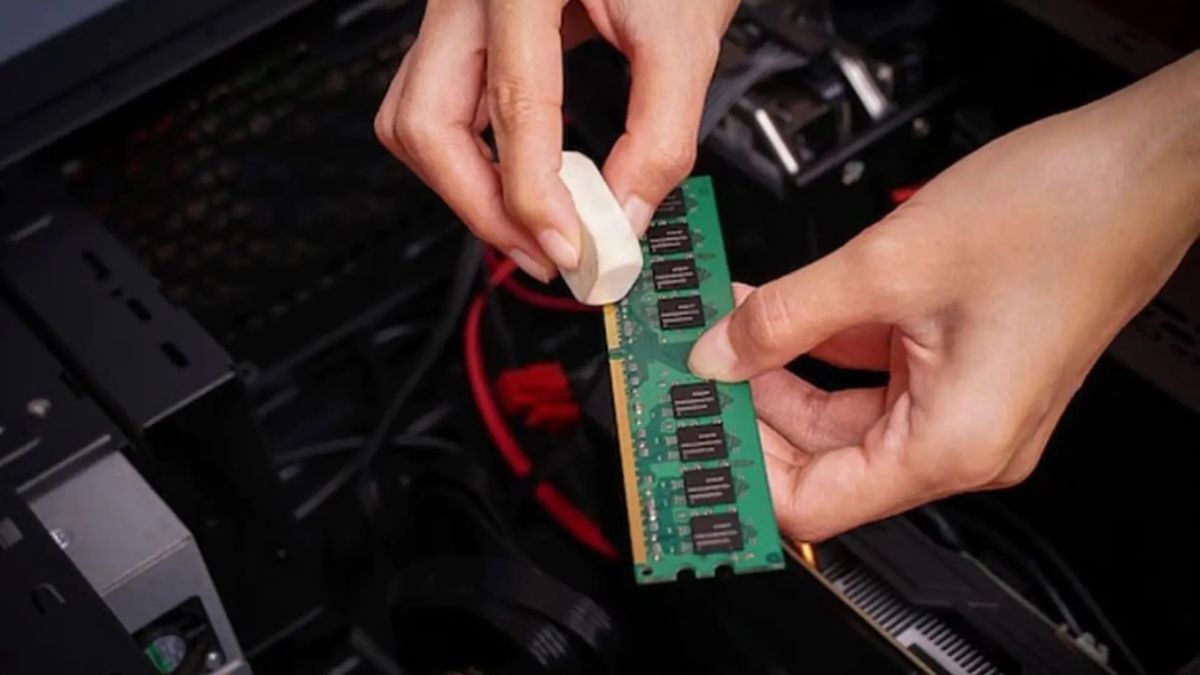
- Tháo RAM để vệ sinh sạch phần chân tiếp xúc bằng đồng rồi cắm chặt lại vào khe.
- Mang thiết bị đến trung tâm sửa chữa chuyên nghiệp để kiểm tra hoặc thay thế cáp màn hình.
Màn hình laptop bị đốm mờ, ố
Trên tấm nền xuất hiện các vệt đốm màu trắng hoặc màu xám mờ gây cản trở tầm nhìn là một trong các lỗi màn hình laptop cần lưu tâm.
- Nguyên nhân:
- Tấm nền LCD bị xuống cấp.
- Màn hình bị ẩm hoặc từng tiếp xúc với nước.
- Lớp phản quang bên trong màn hình bị xuống cấp hoặc hư hại.
- Màn hình bị đè nén liên tục với lực lớn suốt thời gian dài.
- Cách khắc phục:
- Dùng khăn mềm chuyên dụng vệ sinh màn hình để loại bỏ bụi bẩn bám trên bề mặt.
- Nếu vết ố xuất phát từ bên trong tấm nền, nên thay màn hình để khôi phục chất lượng hiển thị.
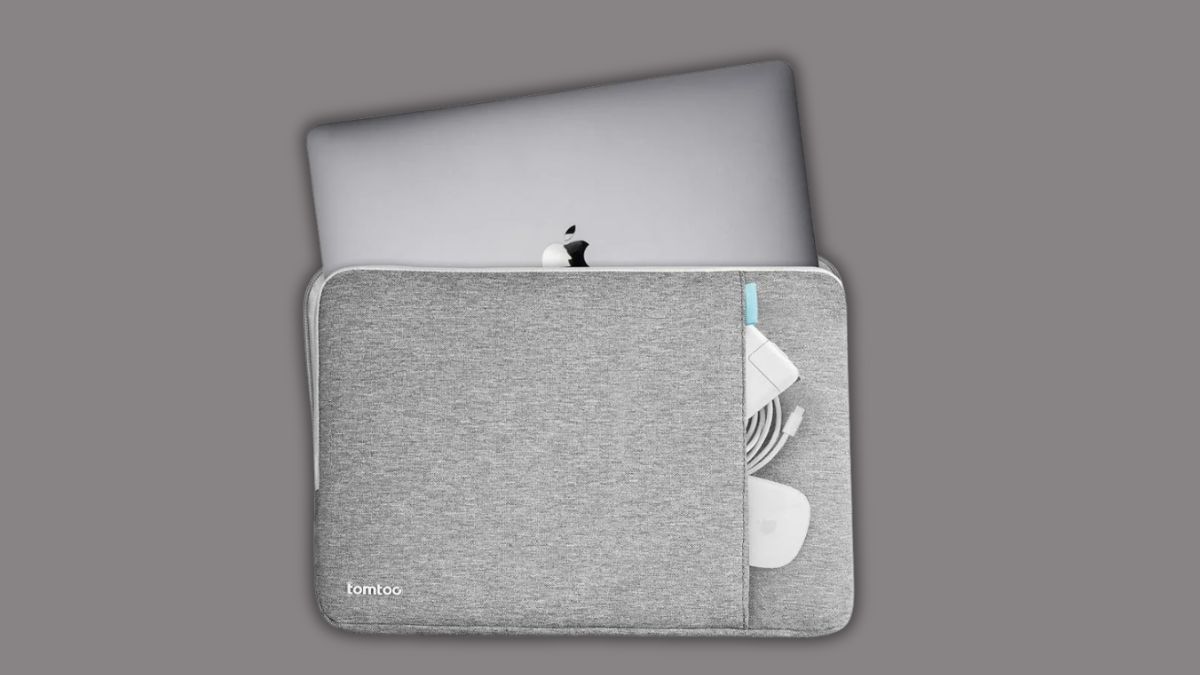
- Vệ sinh bên ngoài và sử dụng túi chống sốc dày dặn khi di chuyển.

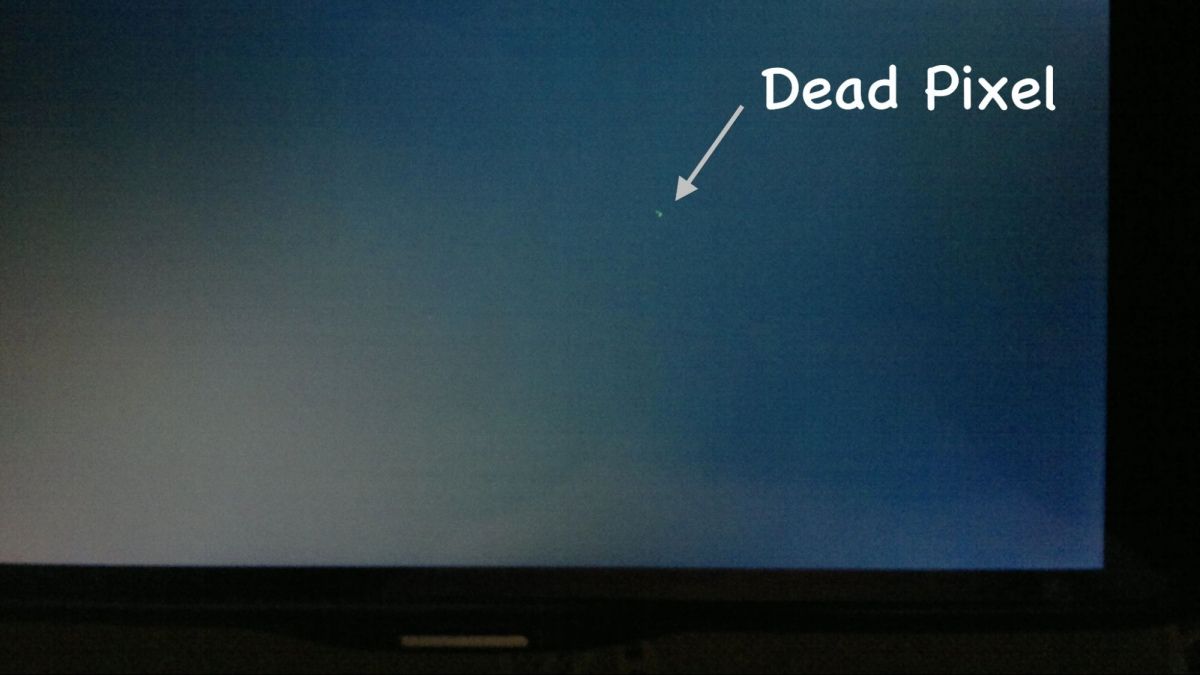
Màn hình laptop có điểm chết
Một hoặc vài chấm nhỏ trên màn hình hoàn toàn không thể thay đổi màu sắc khi bạn thay đổi hình nền.
- Nguyên nhân:
- Lỗi kỹ thuật từ khâu sản xuất tấm nền của nhà máy.
- Tuổi thọ màn hình suy giảm do lâu ngày.
- Cách khắc phục:
- Sử dụng các phần mềm chuyên dụng như UDPixel để kích thích lại các điểm ảnh bị kẹt màu.
- Thay toàn bộ cụm màn hình mới nếu số lượng điểm chết xuất hiện quá nhiều gây khó chịu.
Màn hình laptop bị giật
Đây là một trong các lỗi màn hình laptop xuất hiện khi hiện tượng hình ảnh trên máy liên tục rung rinh, giật chớp tắt đứt quãng khi bạn đang thao tác.
- Nguyên nhân:
- Driver đồ họa đã lỗi thời hoặc gặp sự cố.
- Tần số quét được thiết lập không đúng với màn hình.
- Cáp tín hiệu kết nối bị lỏng hoặc hư hỏng.
- Cách khắc phục:
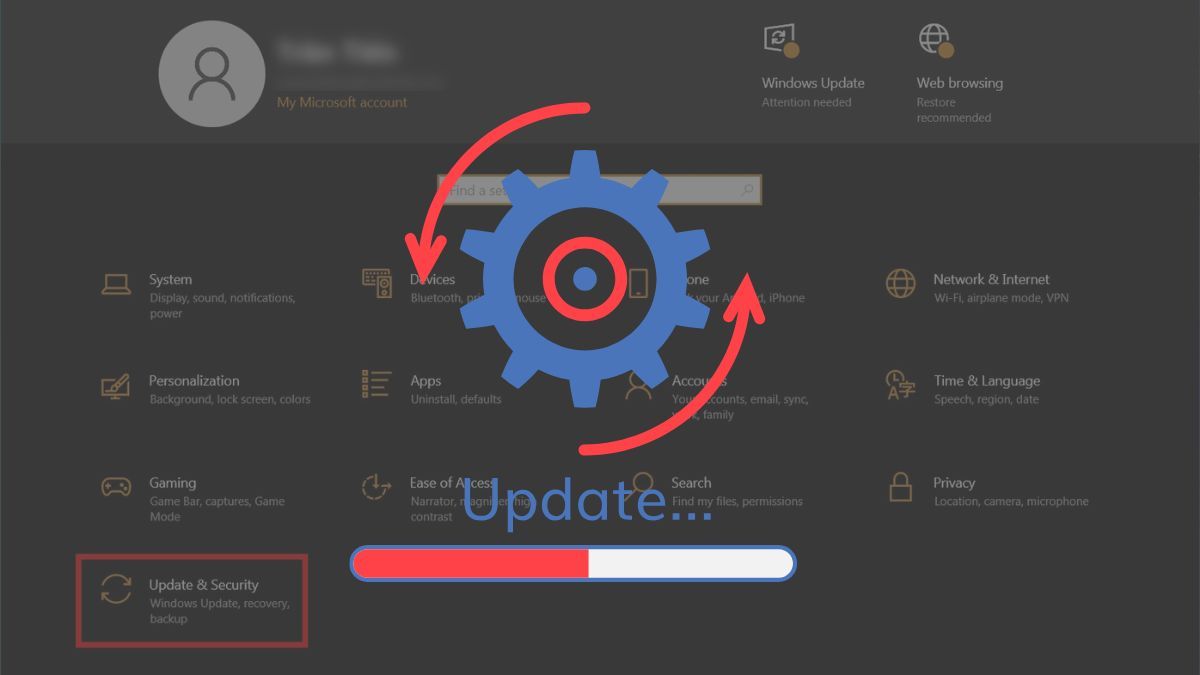
- Nâng cấp trình điều khiển card màn hình.
- Điều chỉnh tần số quét đúng thông số màn hình hỗ trợ.
- Kiểm tra và thay cáp kết nối nếu phát hiện dấu hiệu hỏng hoặc tiếp xúc kém.
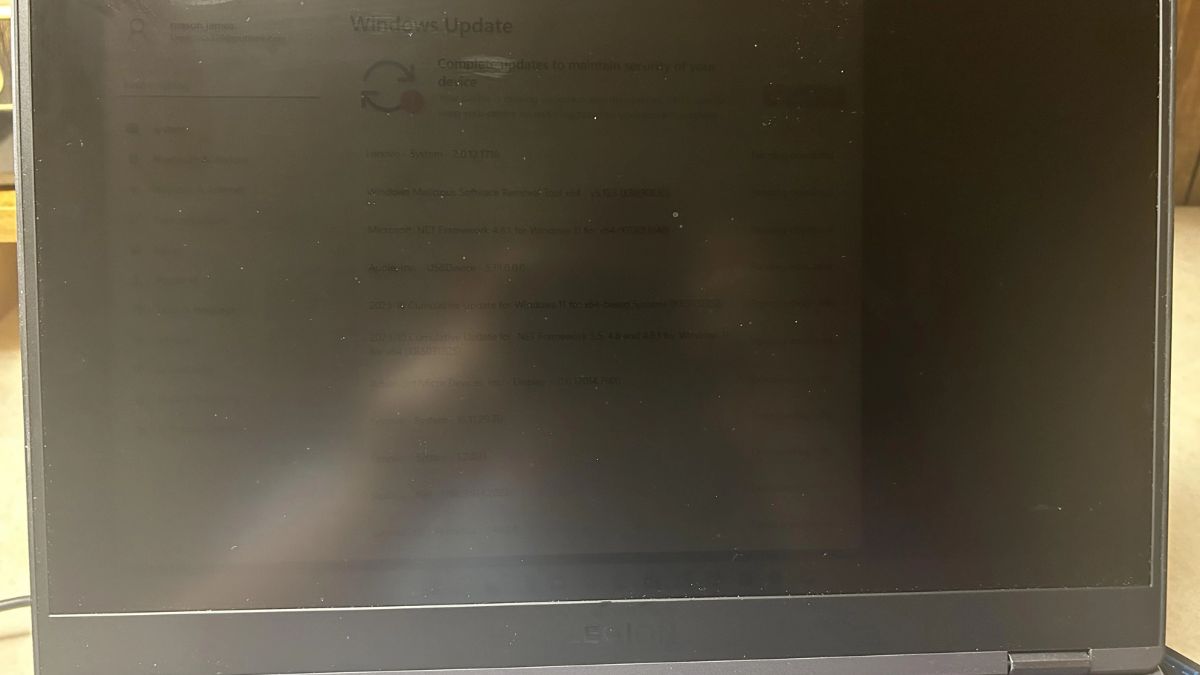
Màn hình laptop tối, mờ và nhòe
Hình ảnh vẫn xuất hiện đầy đủ nhưng độ sáng rất yếu dù bạn đã tăng kịch trần thanh độ sáng.
- Nguyên nhân:
- Đèn cao áp tạo ánh sáng nền cho màn hình bị lỗi hoặc đã cháy hỏng.
- Vỉ cao áp không đủ nguồn cấp điện hoặc cáp tín hiệu bị đứt ngầm bên trong bản lề.
- Cách khắc phục:
- Tiến hành thay vỉ cao áp hoặc đèn cao áp mới cho linh kiện.
- Kiểm tra và thay thế cáp truyền tín hiệu từ bo mạch để dòng điện ổn định hơn.
Màn hình laptop bị trắng
Toàn bộ vùng hiển thị biến thành một màu trắng xóa hoàn toàn ngay khi vừa ấn nút nguồn. Để không làm gián đoạn công việc bởi các lỗi màn hình laptop phát sinh bất ngờ, bạn cần kiểm tra kỹ các nguyên nhân sau.
- Nguyên nhân:
- Lỗi bo mạch Panel điều khiển nằm ngay phía sau tấm nền LCD.
- Cáp tín hiệu bị lỏng, cắm lệch chân hoặc bị đứt mạch truyền dẫn dữ liệu.
- Cách khắc phục:
- Kiểm tra và đổi cáp màn hình mới nếu nhận thấy dấu hiệu hỏng hóc
- Mang máy ra tiệm để kỹ thuật viên tiến hành sửa chữa mạch Panel hoặc thay màn mới.
Màn hình laptop bị đen
Máy vẫn chạy bình thường nhưng màn hình tối đen, đôi khi chỉ thấy mỗi con trỏ chuột di chuyển.
- Nguyên nhân:
- Lỗi bản cập nhật của hệ điều hành hoặc xung đột phần mềm hệ thống.
- Linh kiện card đồ họa rời hoặc card tích hợp trên bo mạch bị lỗi chip xử lý.
- Cách khắc phục:
- Hãy truy cập chế độ Safe Mode nhằm kiểm tra và xóa sạch những ứng dụng dễ dẫn đến xung đột hệ thống.
- Tiến hành cài đặt lại driver đồ họa hoặc nạp lại bản Windows sạch cho thiết bị.
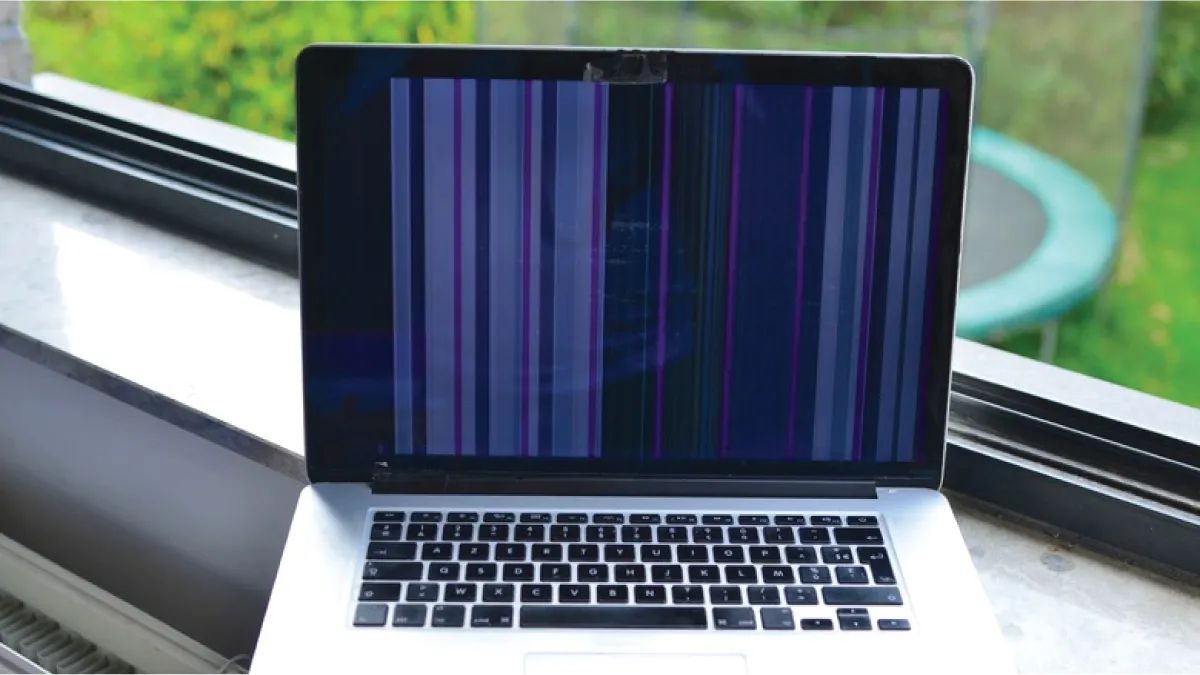
Màn hình laptop xuất hiện sọc ngang và dọc
Các đường kẻ có màu trắng, hồng hoặc xanh chạy cắt ngang hoặc dọc toàn bộ khung hình là dấu hiệu của màn hình laptop xuất hiện sọc ngang và dọc - một trong các lỗi màn hình laptop.
- Nguyên nhân:
- Đứt mạch truyền tín hiệu nằm bên trong tấm nền LCD của máy tính.
- Bị mẻ hoặc gãy bẹ cáp liên kết giữa chip điều khiển và màn hình.
- Cách khắc phục:
- Tiến hành ép lại bẹ cáp bằng máy móc chuyên dụng tại các trung tâm lớn.
- Thay thế màn hình mới vì đây là giải pháp triệt để cho lỗi đứt mạch panel.
Màn hình bị sọc hoặc đứt nét
Hình ảnh hiển thị bị mất một phần chi tiết do các vệt sọc che khuất hoặc đứt quãng liên tục.
- Nguyên nhân:
- Lỏng cáp dữ liệu từ bo mạch chính lên panel màn hình hiển thị.
- Chip xử lý hình ảnh bị nóng quá mức dẫn đến hiện tượng sai lệch tín hiệu đầu ra.
- Cách khắc phục:
- Tháo khung viền để cắm lại đầu cáp tín hiệu bám chặt vào khe cắm.
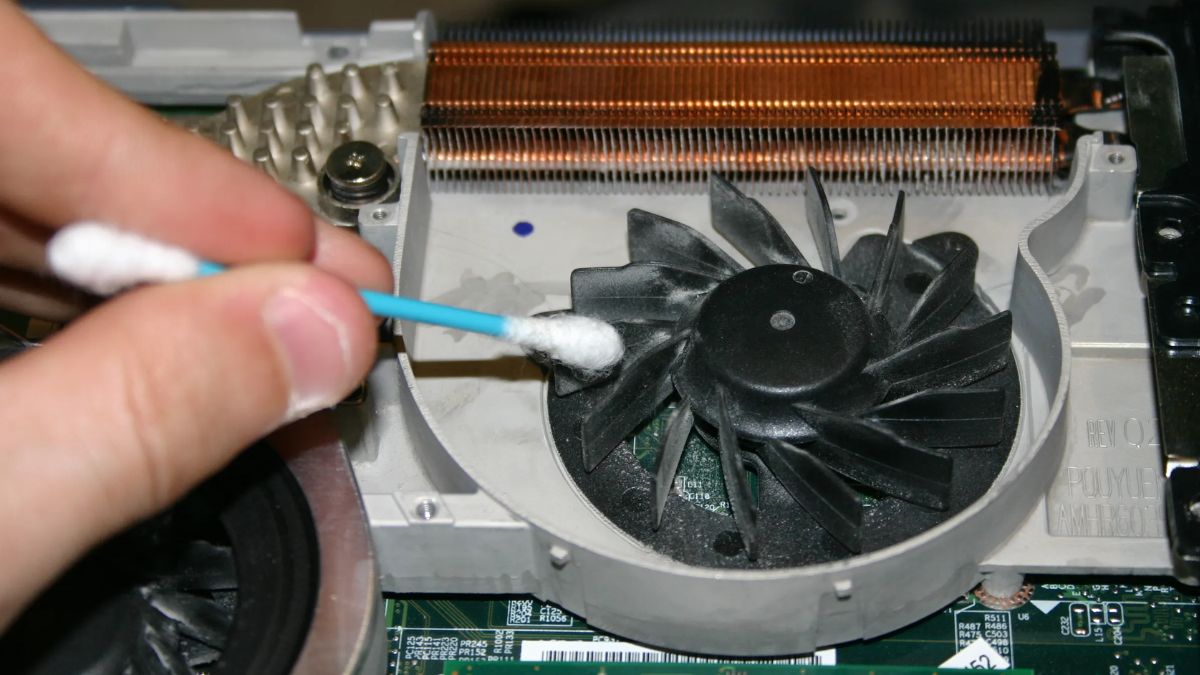
- Vệ sinh hệ thống tản nhiệt và tra keo mới cho chip đồ họa của laptop.
Màn hình bị mất màu hoặc loạn màu
Màn hình chỉ hiển thị một màu duy nhất hoặc các tông màu bị đảo lộn, sai lệch hoàn toàn thực tế. Người dùng cần phân biệt rõ hiện tượng này với các lỗi màn hình laptop liên quan đến phần mềm đồ họa.
- Nguyên nhân:
- Chân cắm kết nối cáp bị dính bụi bẩn hoặc bị oxy hóa phần chân kim loại.
- Do lỗi vật lý trực tiếp từ bộ phận ma trận bóng led bên trong tấm nền.
- Cách khắc phục:
- Sử dụng chất tẩy rửa chuyên dụng để làm sạch bụi bẩn tại các đầu cực tiếp xúc của cổng cắm
- Thay thế tấm nền hiển thị mới để khôi phục lại màu sắc chuẩn xác ban đầu.
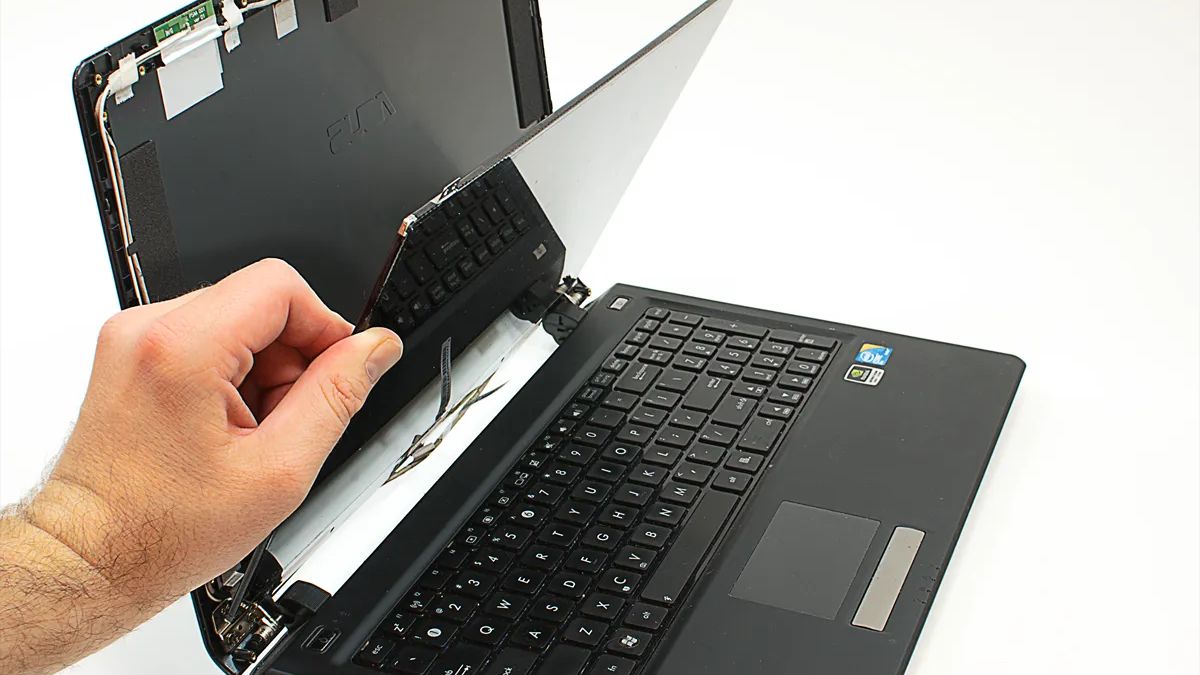
Màn hình bị vỡ, chảy mực
Đây là lỗi phần cứng nghiêm trọng, thường xuất hiện sau khi laptop bị rơi hoặc chịu tác động mạnh từ bên ngoài.
- Nguyên nhân:
- Laptop bị rơi hoặc va đập mạnh.
- Người dùng bỏ quên chuột hoặc bút trên bàn phím rồi ấn mạnh nắp gập xuống.
- Cách khắc phục:
- Lỗi này không thể sửa chữa thủ công mà bắt buộc phải thay thế cụm màn hình mới.
- Tránh ấn tay vào vùng chảy mực vì sẽ làm vết loang rộng ra nhanh hơn.
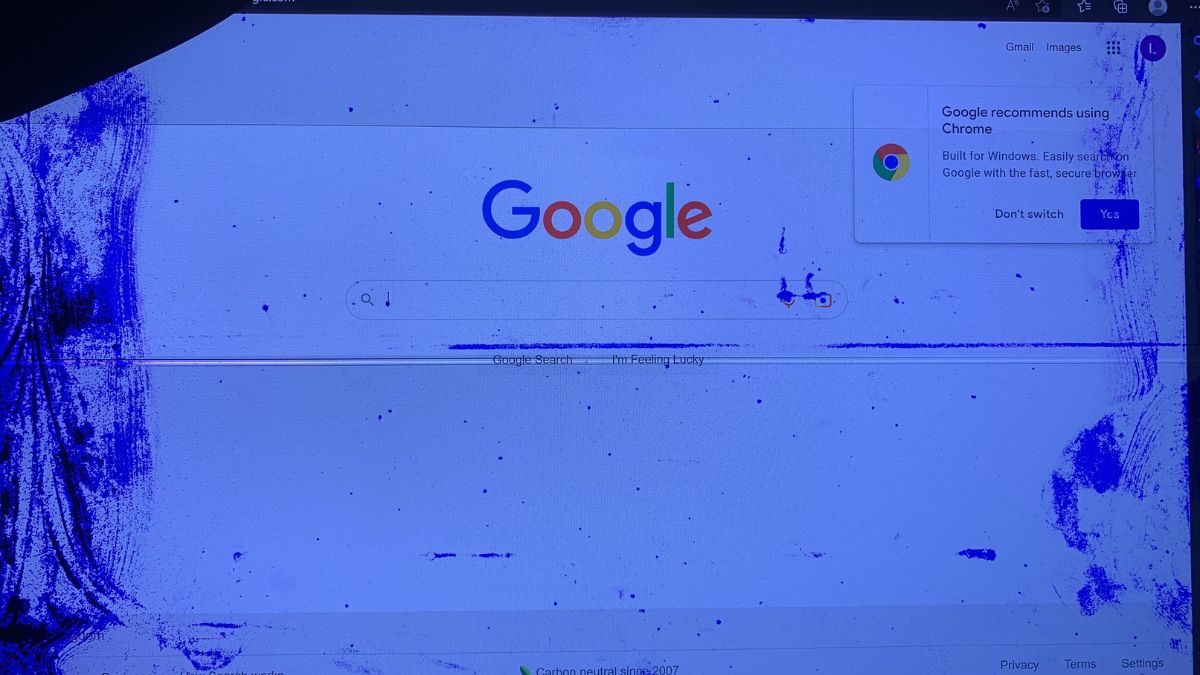
Màn hình laptop bị ám vàng
Trong các lỗi màn hình laptop, lỗi này xuất hiện khi màu trắng chuẩn của không gian làm việc bị ngả sang tông màu vàng ấm gây sai lệch hiển thị.
- Nguyên nhân:
- Chế độ lọc ánh sáng xanh đang được bật.
- Cân bằng màu bị thay đổi.
- Tấm nền xuống cấp.
- Trình điều khiển card màn hình bị xung đột hoặc hỏng hóc
- Cách khắc phục:
- Tắt chế độ Night Light hoặc các phần mềm lọc ánh sáng xanh.
- Điều chỉnh lại các thiết lập màu sắc trong hệ điều hành.
- Cập nhật driver card đồ họa.
- Thay màn hình nếu hiện tượng ám vàng do tấm nền hư hỏng.
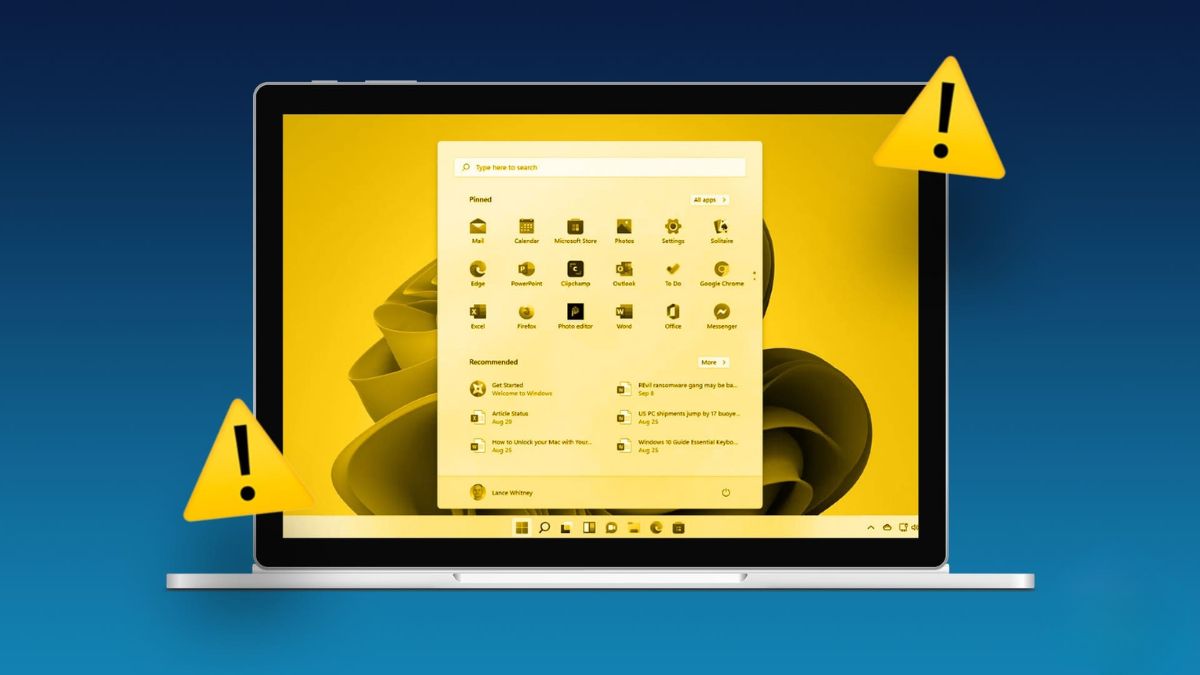
Màn hình laptop bị ám hồng
Giao diện máy tính chuyển sang tông màu hồng nhạt làm biến đổi toàn bộ màu sắc gốc của ảnh.
- Nguyên nhân:
- Đèn neon chiếu sáng nền bên trong bị suy hao và chuyển đổi sắc độ ánh sáng.
- Cáp màn hình từ bo mạch chủ bị đứt đường tín hiệu màu cơ bản.
- Cách khắc phục:
- Thay thế bóng đèn nền mới để khôi phục lại ánh sáng trắng tiêu chuẩn.
- Thay cáp màn hình mới để đảm bảo các tín hiệu màu được truyền tải trọn vẹn.
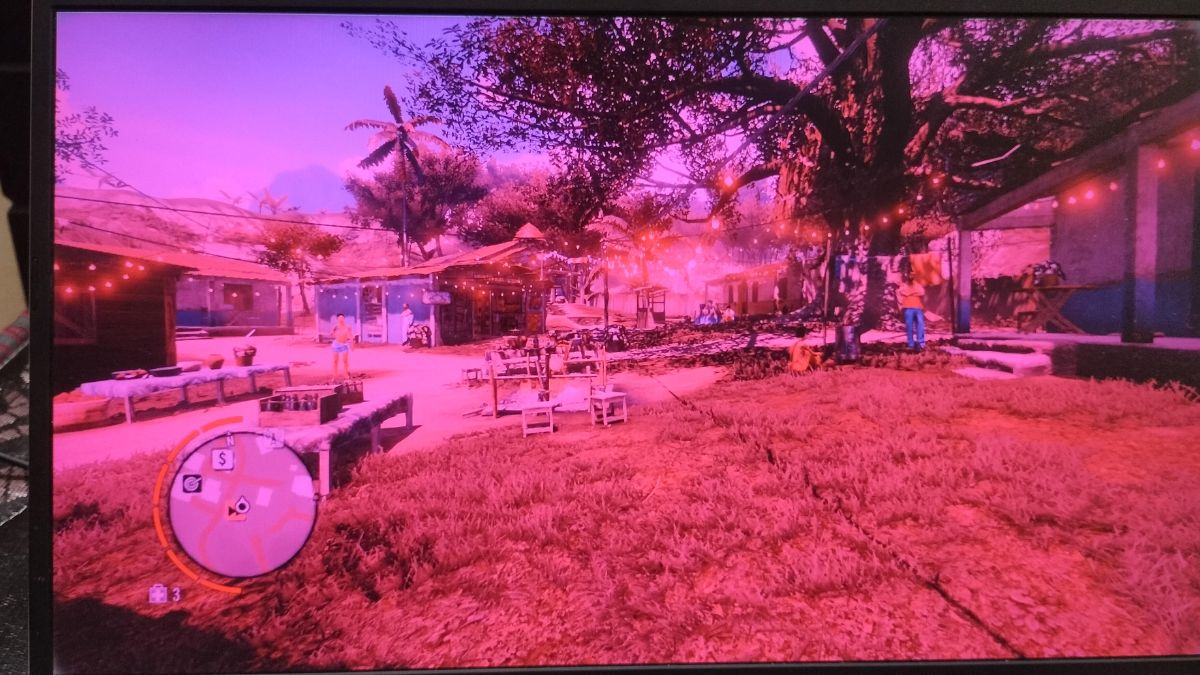
Màn hình laptop bị ám xanh
Toàn bộ dải màu hiển thị bị bao phủ bởi một sắc xanh dương đậm hoặc xanh lá cây rất chói là dấu hiệu của lỗi màn hình laptop bị ám xanh.
- Nguyên nhân:
- Driver đồ họa bị lỗi.
- Đầu cáp nối bị hở khiến tín hiệu truyền tải màu đỏ hoặc vàng bị ngắt quãng.
- Cách khắc phục:
- Khôi phục lại phiên bản driver màn hình cũ ổn định hơn thông qua Device Manager.
- Kiểm tra, vệ sinh sạch sẽ chân cáp và gắn lại thật chặt vào vị trí cũ.
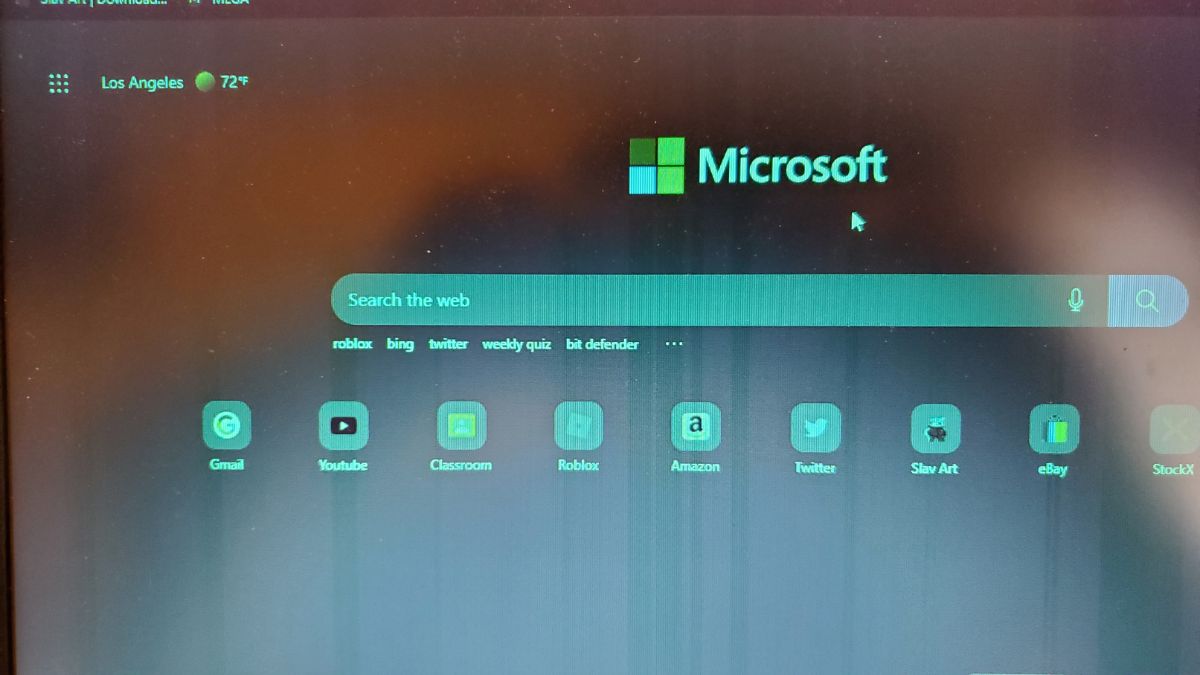
Màn hình laptop bị lưu ảnh (Burn-in)
Hình ảnh của ứng dụng cũ vẫn hiện mờ mờ ở nền dù bạn đã chuyển sang tab hoặc phần mềm khác.
- Nguyên nhân:
- Bạn để màn hình hiển thị một hình ảnh tĩnh với độ sáng cao trong nhiều giờ liền.
- Các hợp chất phát sáng bên trong tấm nền bị thoái hóa không đều tại các điểm ảnh.
- Cách khắc phục:
- Tắt màn hình hoặc chuyển sang các hình ảnh chuyển động liên tục để các điểm ảnh hồi phục.
- Cài đặt chế độ tự động tắt màn hình sau vài phút không sử dụng để ngăn ngừa lỗi tái diễn.
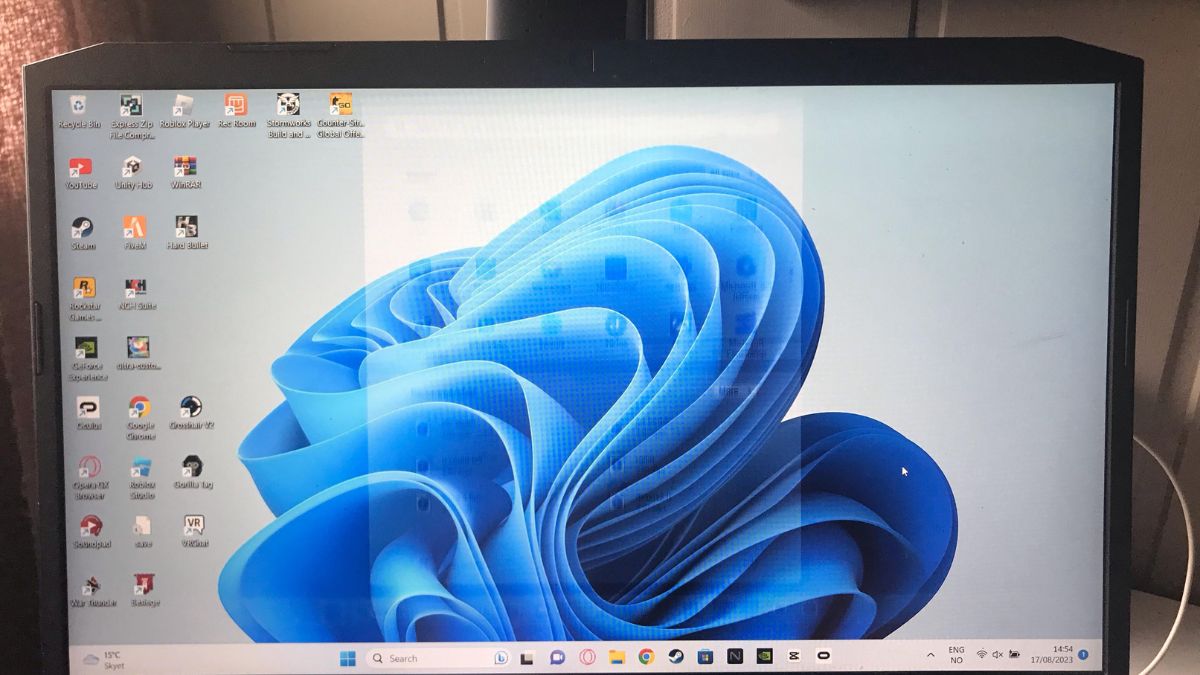
Khi nào nên thay màn hình laptop?
Nếu máy tính của bạn gặp phải các tình trạng như vỡ nát tấm nền, chảy mực loang lổ hoặc sọc nhiễu chằng chịt, việc sửa chữa gần như không khả thi. Đối với tình huống này, thay mới màn hình là phương án tối ưu để khôi phục trạng thái hoạt động ổn định cho máy. Việc sửa chữa linh kiện đôi khi chỉ là giải pháp tạm thời đối với các lỗi màn hình laptop nghiêm trọng.
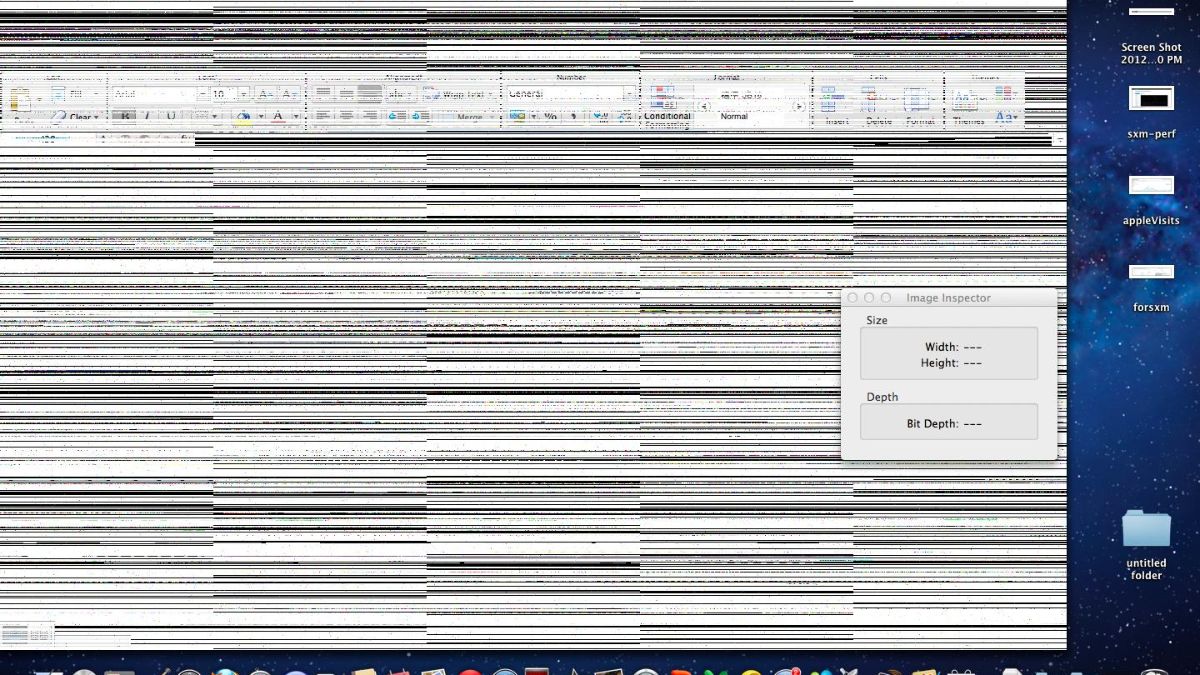
Chi phí thay thế tuy cao hơn sửa chữa nhỏ nhưng mang lại sự an tâm và độ bền lâu dài. Đối với các dòng máy đã quá cũ, bạn nên cân nhắc kỹ giữa chi phí linh kiện mới và giá trị còn lại của máy. Nếu nguyên nhân là cáp màn hình bị lỏng hoặc lỗi phần mềm, việc khắc phục thường khá đơn giản và không tốn nhiều chi phí.
Cách bảo vệ laptop khỏi các lỗi màn hình thường gặp
Để hạn chế tối đa nguy cơ hư hỏng và chủ động phòng ngừa các lỗi màn hình trong suốt quá trình sử dụng, bạn nên áp dụng ngay những biện pháp dưới đây:
- Sử dụng túi chống sốc chất lượng tốt để hạn chế tối đa lực tác động khi di chuyển bên ngoài.
- Tránh đặt vật nặng đè lên laptop để hạn chế hư hỏng màn hình.
- Dùng vải sợi nhỏ và nước lau chuyên dụng để làm sạch màn hình.
- Thực hiện thao tác gập mở máy nhẹ nhàng tại vị trí chính giữa viền màn hình, tránh mở một bên góc.
- Tuyệt đối không ăn uống gần máy tính để tránh nước hoặc thức ăn bám dính vào khe linh kiện.
11 tình trạng trên là các lỗi màn hình laptop thường gặp. Hy vọng rằng qua bài viết trên, bạn sẽ nắm rõ các lỗi thường gặp của màn hình laptop bị giật, bị tối đen, bị trắng, bật không lên và các lỗi khác để tìm được mẹo khắc phục hiệu quả. Nếu muốn biết thêm nhiều cách xử lý lỗi thường gặp khác về máy tính, hãy xem các bài viết sau của Sforum nhé.
Câu hỏi thường gặp
Làm sao biết lỗi do màn hình hay card đồ họa?
Thử xuất hình sang màn hình rời; nếu hình ảnh hiển thị tốt, khả năng cao tấm nền hoặc cáp tín hiệu nội bộ của laptop đã gặp sự cố. Nếu cả hai màn hình đều gặp sự cố, nguyên nhân thường từ card đồ họa hoặc mainboard.
Chi phí thay màn hình laptop khoảng bao nhiêu?
Mức giá thay dao động từ 1.000.000 VNĐ đến hơn 3.500.000 VNĐ tùy thuộc vào dòng máy. Với các lỗi màn hình laptop bắt buộc thay mới, loại màn hình có tần số quét cao hoặc độ phân giải lớn có giá thành cao hơn.
Màn hình laptop bị nhấp nháy có nguy hiểm không?
Hiện tượng nhấp nháy liên tục rất nguy hiểm vì gây mỏi mắt và giảm thị lực nhanh chóng. Nếu kéo dài tình trạng này, thiết bị có thể bị chập mạch và hư hỏng hoàn toàn tấm nền bên trong.








Bình luận (0)