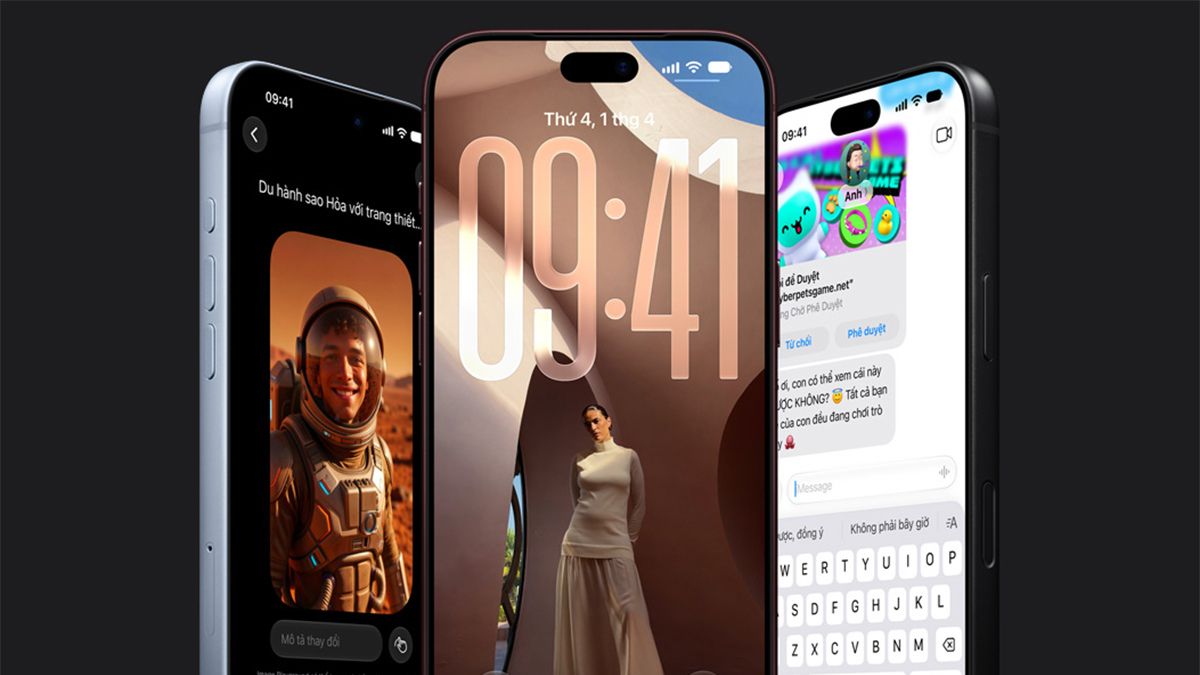
Mẹo bật tắt 120Hz iPhone 18 Pro Max cực dễ để tối ưu pin

Bật tắt 120Hz iPhone 18 Pro Max là thao tác được nhiều người quan tâm để tùy chỉnh trải nghiệm màn hình theo nhu cầu sử dụng. Với màn hình hỗ trợ tần số quét cao, thế hệ iPhone mới mang lại hình ảnh, thao tác vuốt chạm và chuyển cảnh mượt hơn trong từng thao tác vuốt chạm hàng ngày.
Tuy nhiên, việc duy trì tần số quét tối đa liên tục đôi khi gây tiêu hao nhiều năng lượng trong những trường hợp không thực sự cần thiết. Để giải quyết bài toán này, việc chủ động thiết lập thông số hiển thị sẽ giúp thiết bị hoạt động linh hoạt theo đúng nhu cầu sử dụng thực tế của bạn mọi lúc mọi nơi. Bài viết này, hãy cùng tìm hiểu chi tiết nhé.
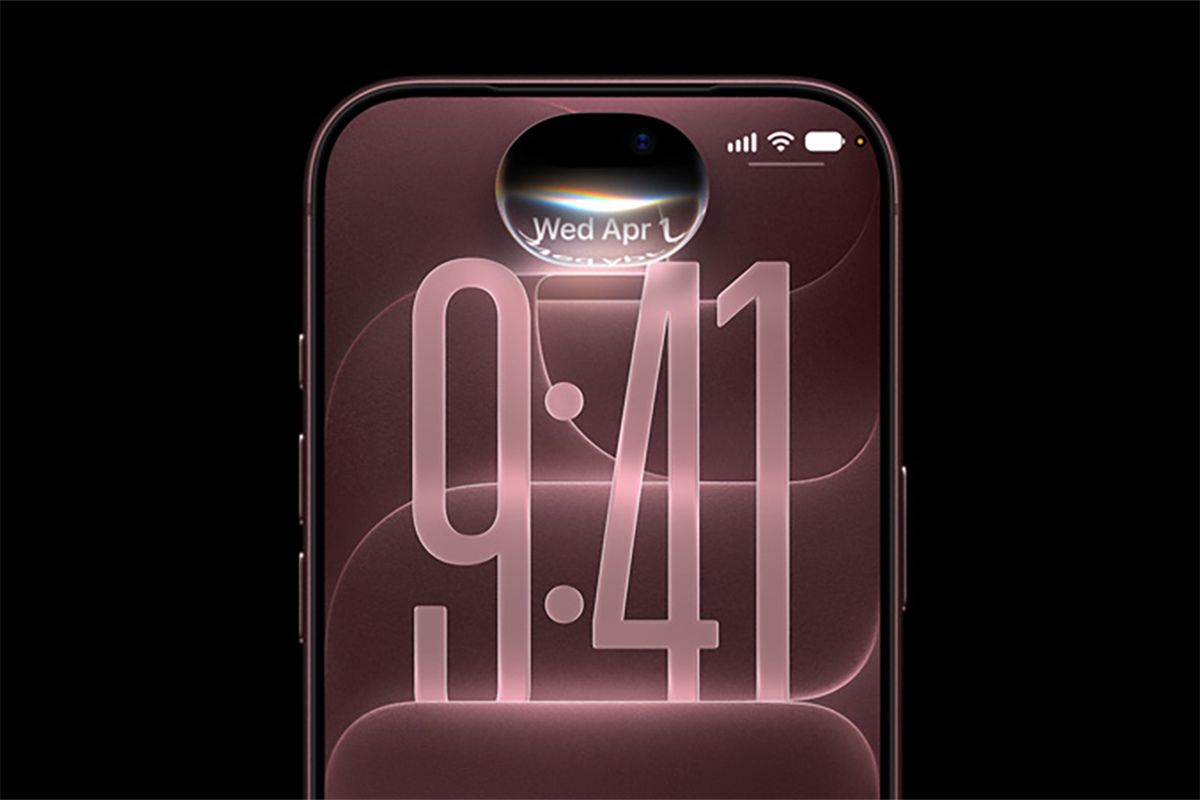
Khi nào nên bật 120Hz ProMotion và khi nào nên giới hạn ở 60Hz?
Tùy vào nhu cầu sử dụng, việc lựa chọn 120Hz ProMotion hoặc giới hạn màn hình ở 60Hz sẽ giúp bạn cân bằng giữa trải nghiệm mượt mà và thời lượng pin trên iPhone 18 Pro Max.
- Nên bật 120Hz ProMotion: Phù hợp khi bạn chơi game, xem nội dung video có chuyển động nhanh, lướt mạng xã hội hoặc thường xuyên thao tác vuốt chạm. Tần số quét cao giúp các chuyển động trên màn hình trông mượt và phản hồi tốt hơn.
- Nên giới hạn ở 60Hz: Thích hợp khi pin yếu, cần sử dụng điện thoại trong thời gian dài hoặc chủ yếu thực hiện các tác vụ cơ bản như đọc tin nhắn, gọi điện, kiểm tra email.
- Khi cần tiết kiệm pin: Có thể chuyển sang 60Hz trong những thời điểm không cần đến độ mượt cao, đặc biệt khi đang ở ngoài và khó sạc pin.
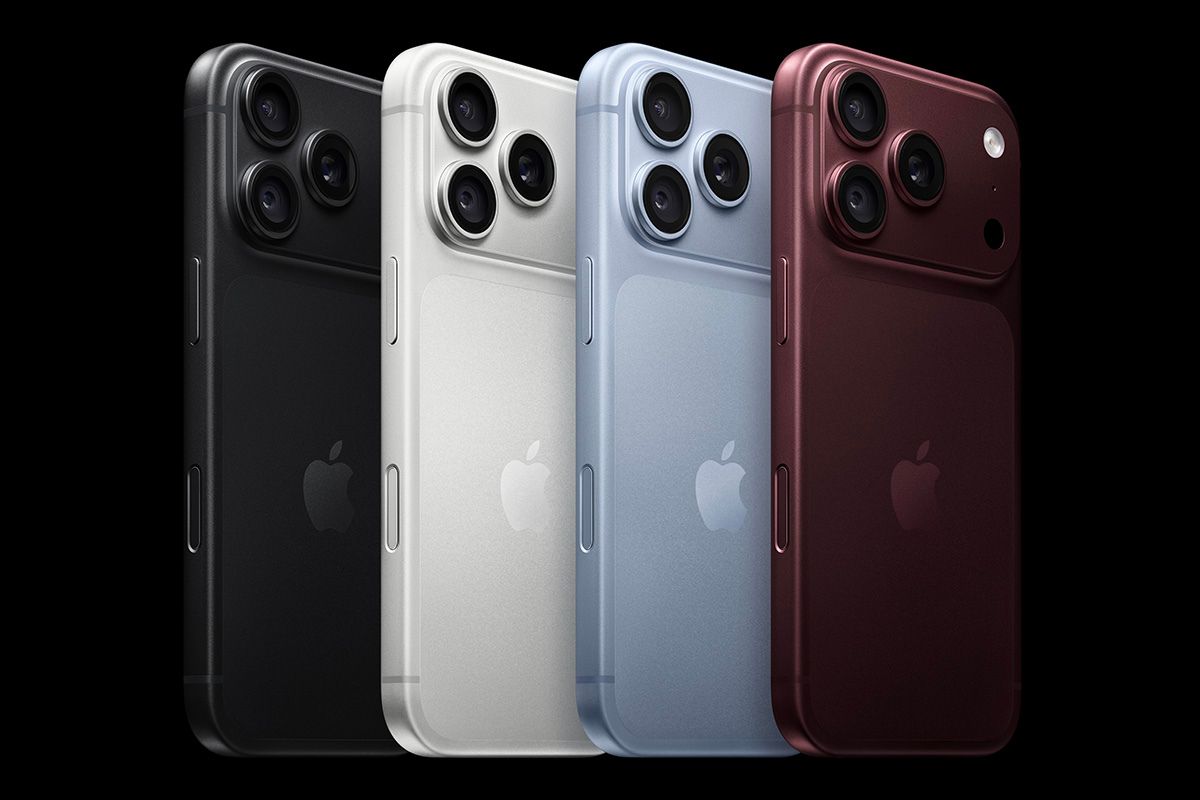
[Product_Listing listid="141651,141664,141670,141684,141654,141669,141699,141708" title="Giá bán iPhone 18 Pro và iPhone 18 Pro Max chính hãng mới nhất" customlink="https://cellphones.com.vn/mobile/apple/iphone-18.html"]
Cách bật tắt 120Hz trên iPhone 18 Pro Max
Hệ điều hành của Apple đã tích hợp sẵn tùy chọn điều chỉnh tốc độ khung hình bên trong phần cài đặt trợ năng, giúp bạn dễ dàng cá nhân hóa chỉ với vài bước đơn giản. Toàn bộ thao tác đều rất trực quan và có thể thực hiện nhanh chóng ngay trên màn hình chính.
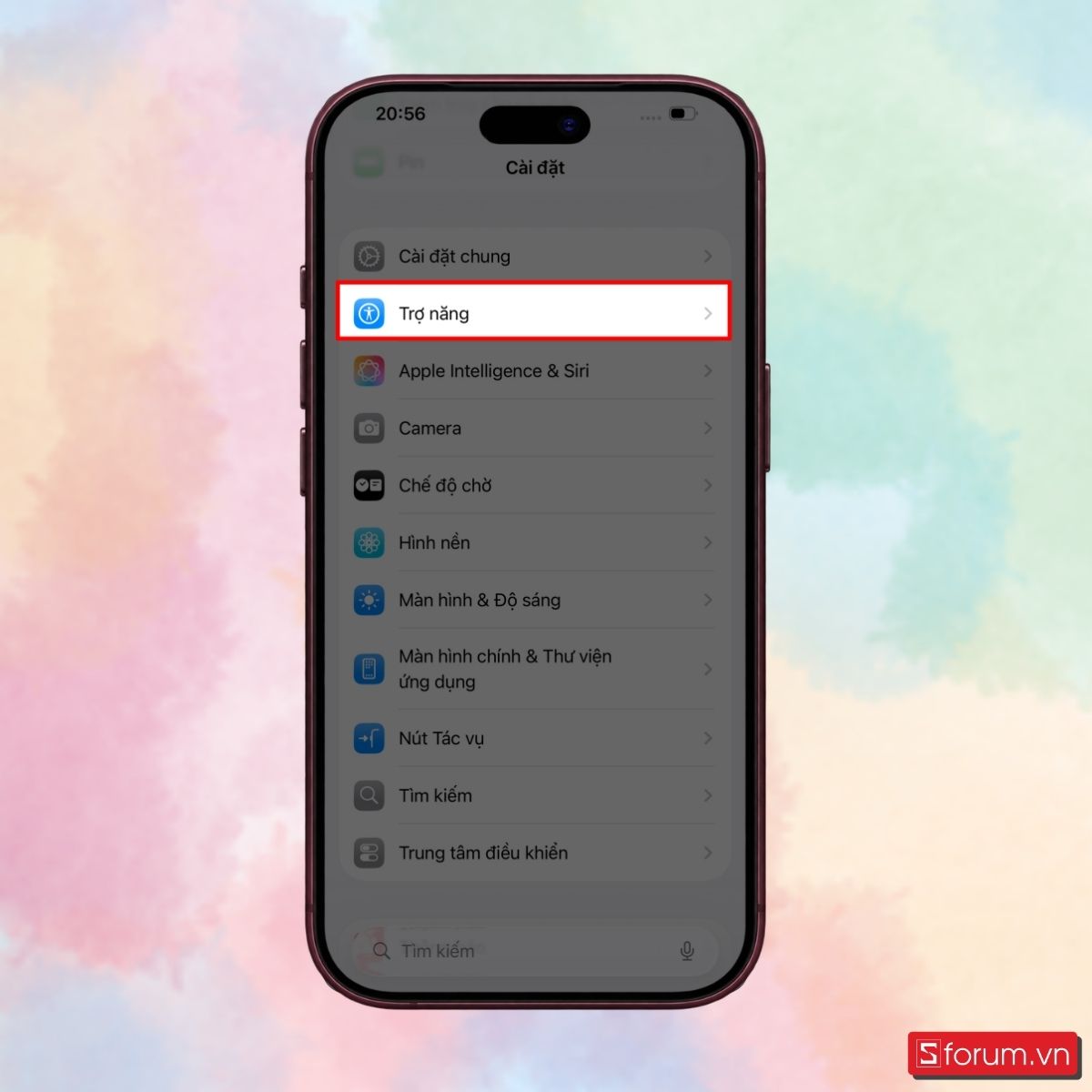
Bước 1: Mở ứng dụng Cài đặt, chọn mục Trợ năng.
Mở ứng dụng Cài đặt, bạn cuộn xuống danh sách tùy chọn bên dưới và nhấn chọn vào mục Trợ năng để mở các tính năng hỗ trợ nâng cao.
Bước 2: Chọn Chuyển động.
Tại giao diện Trợ năng, bạn tiếp tục tìm và chọn mục Chuyển động. Khu vực này quản lý các hiệu ứng chuyển cảnh trực quan cùng tốc độ phản hồi khung hình của tấm nền hiển thị.
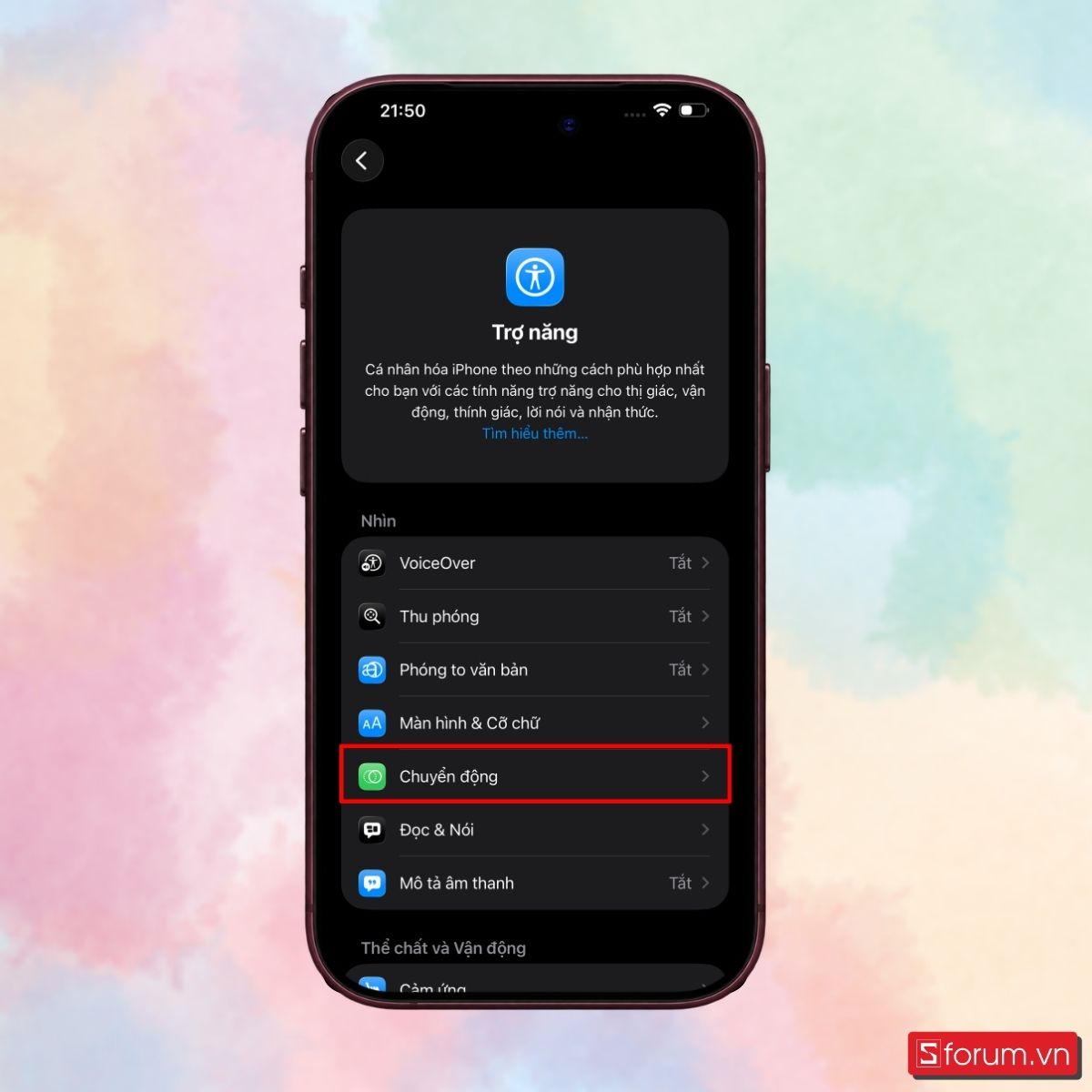
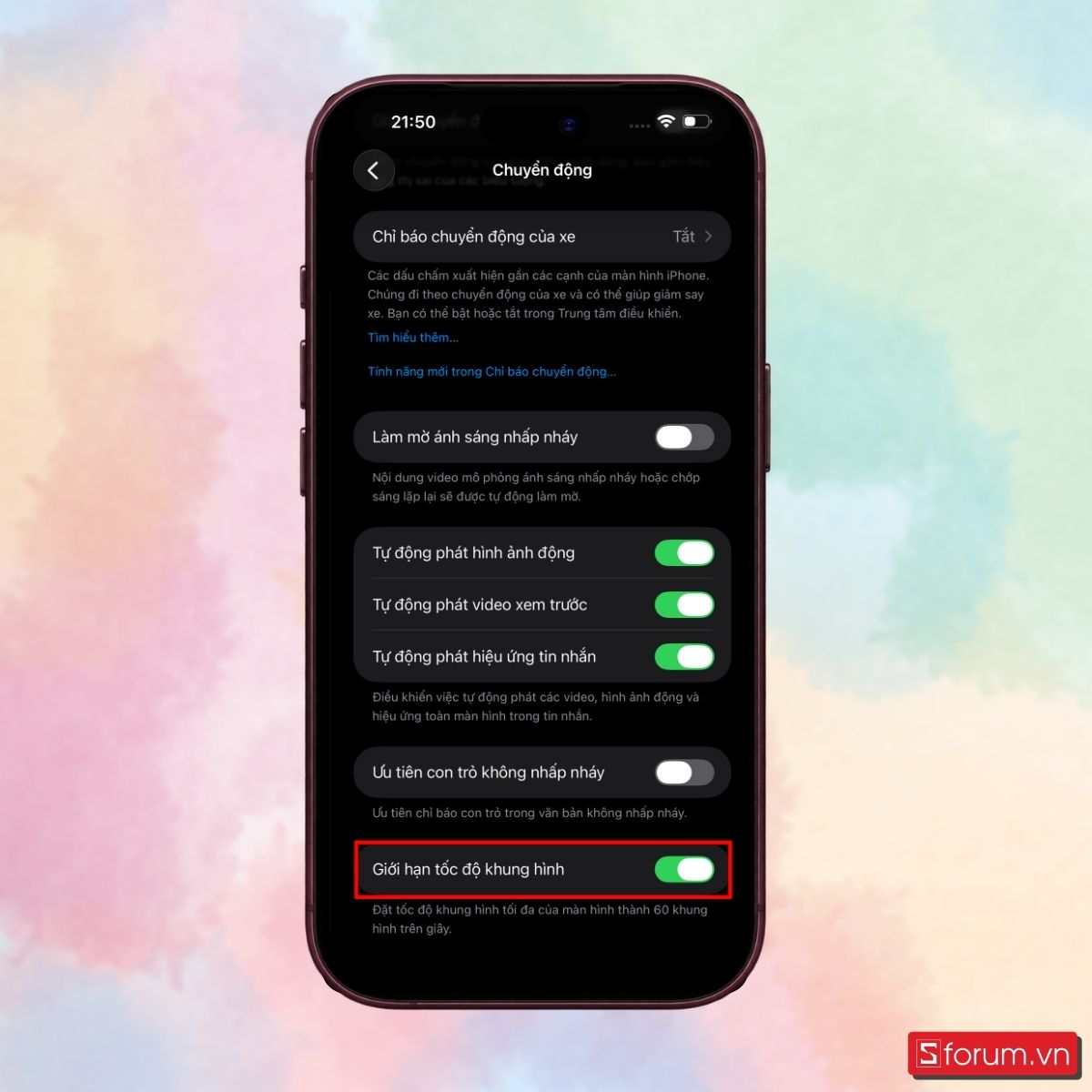
Bước 3: Tìm tùy chọn Giới hạn tốc độ khung hình.
Trong danh sách các thiết lập chuyển động xuất hiện, bạn hãy tìm đến dòng Giới hạn tốc độ khung hình và thao tác công tắc gạt tương ứng. Khi bạn gạt công tắc sang trạng thái bật, hệ thống sẽ tự động khóa tần số quét màn hình ở mức 60Hz. Đây là lựa chọn lý tưởng nếu bạn ưu tiên tiết kiệm pin tối đa cho máy.
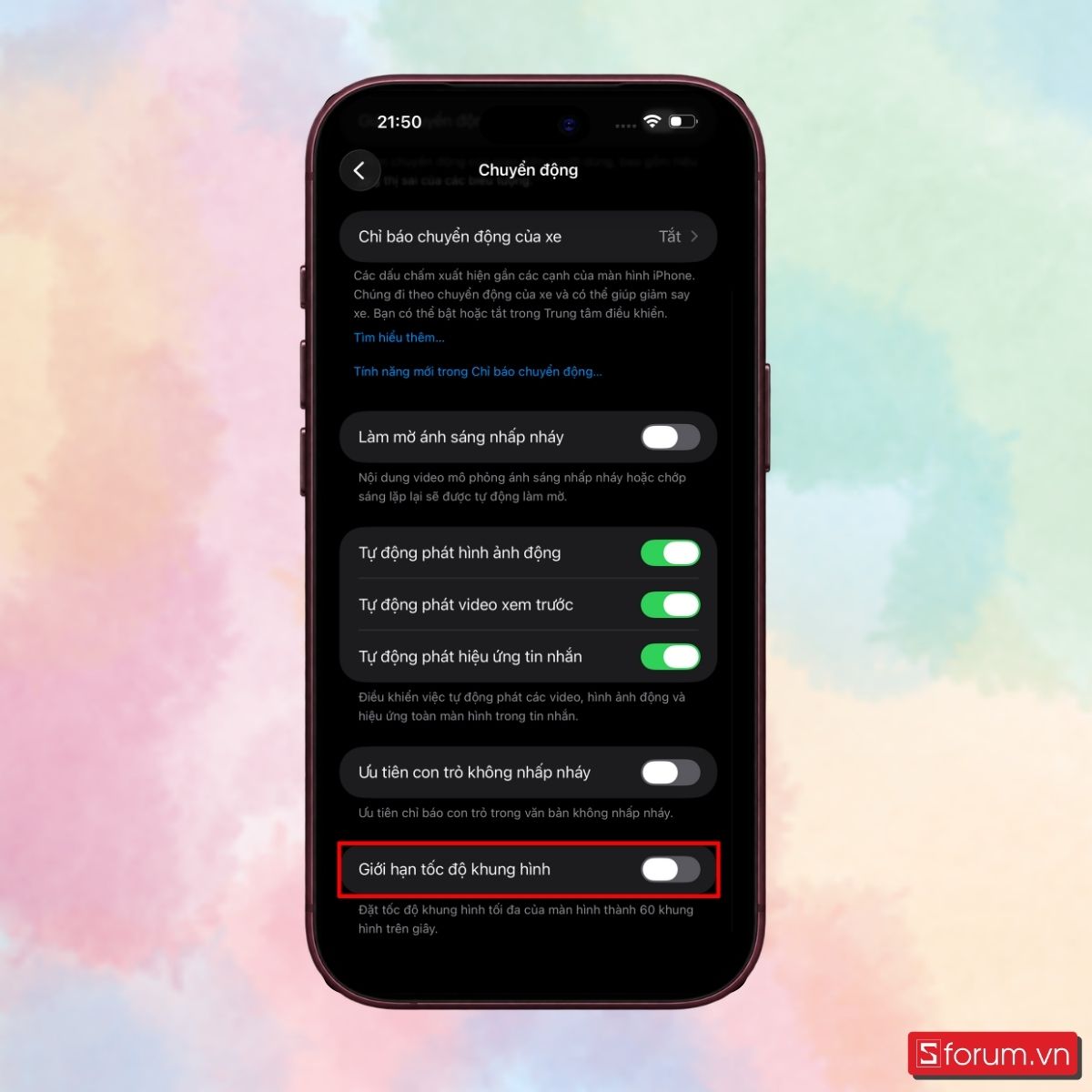
- Trái lại, khi gạt tắt công tắc này, màn hình sẽ lập tức quay trở lại chế độ ProMotion 120Hz mượt mà mặc định, mang đến tốc độ phản hồi siêu nhanh cho mọi hoạt động giải trí hay đa nhiệm.
[Product_Listing categoryid="132" propertyid="" customlink="https://cellphones.com.vn/mobile/apple.html" title="Các dòng iPhone đang được quan tâm nhiều tại CellphoneS"]
Những lưu ý khi bật tắt 120Hz trên iPhone 18 Pro Max
Khi điều chỉnh tần số quét màn hình, bạn nên lưu ý một số điểm sau để lựa chọn chế độ phù hợp với nhu cầu:
- 120Hz cho trải nghiệm mượt hơn, đặc biệt là dễ nhận thấy khi cuộn trang, chuyển đổi ứng dụng hoặc chơi game.
- Giới hạn 60Hz có thể hỗ trợ tiết kiệm pin, phù hợp khi bạn cần kéo dài thời gian sử dụng và không quá chú trọng độ mượt.
- Không phải nội dung nào cũng cần 120Hz. Với các tác vụ như đọc văn bản, nhắn tin hoặc kiểm tra email, 60Hz thường đã đáp ứng tốt.
- Bạn có thể linh hoạt chuyển giữa 120Hz và 60Hz tùy tình trạng pin hoặc nhu cầu sử dụng.
- Một số ứng dụng có thể tự điều chỉnh tần số quét. Vì vậy, trải nghiệm thực tế có thể khác nhau tùy theo nội dung và ứng dụng đang sử dụng.
Nắm vững các thao tác tùy chỉnh bật tắt 120Hz iPhone 18 Pro Max đem lại cho bạn sự chủ động tuyệt đối trong quá trình sử dụng điện thoại thông minh. Tùy theo từng hoàn cảnh thực tế, việc linh hoạt hoán đổi giữa sự mượt mà và khả năng tiết kiệm năng lượng sẽ giúp thiết bị luôn đồng hành bền bỉ bên bạn.
Đừng quên theo dõi Sforum để cập nhật thêm nhiều tin tức công nghệ mới nhất và các thủ thuật hữu ích nữa nhé!
Xem thêm:

.jpg "CellphoneS chính thức mở bán iPhone 18 Pro Series: Hàng chính hãng, ưu đãi hấp dẫn")

Bình luận (0)