Cách bật Siri trên iPhone 17 chi tiết cho người mới bắt đầu

Cách bật Siri trên iPhone 17 không chỉ là thao tác đơn thuần để kích hoạt một tính năng, mà còn là bước mở đầu cho việc tận dụng tối đa khả năng hỗ trợ của một trong những trợ lý ảo tiên tiến nhất hiện nay.
Nếu bạn vừa làm quen với iPhone 17 hoặc chưa từng sử dụng Siri trước đây, bài viết sau đây Sforum sẽ chia sẻ chi tiết từng bước để bạn có thể kích hoạt và sử dụng Siri một cách hiệu quả, tự nhiên và gần gũi nhất.
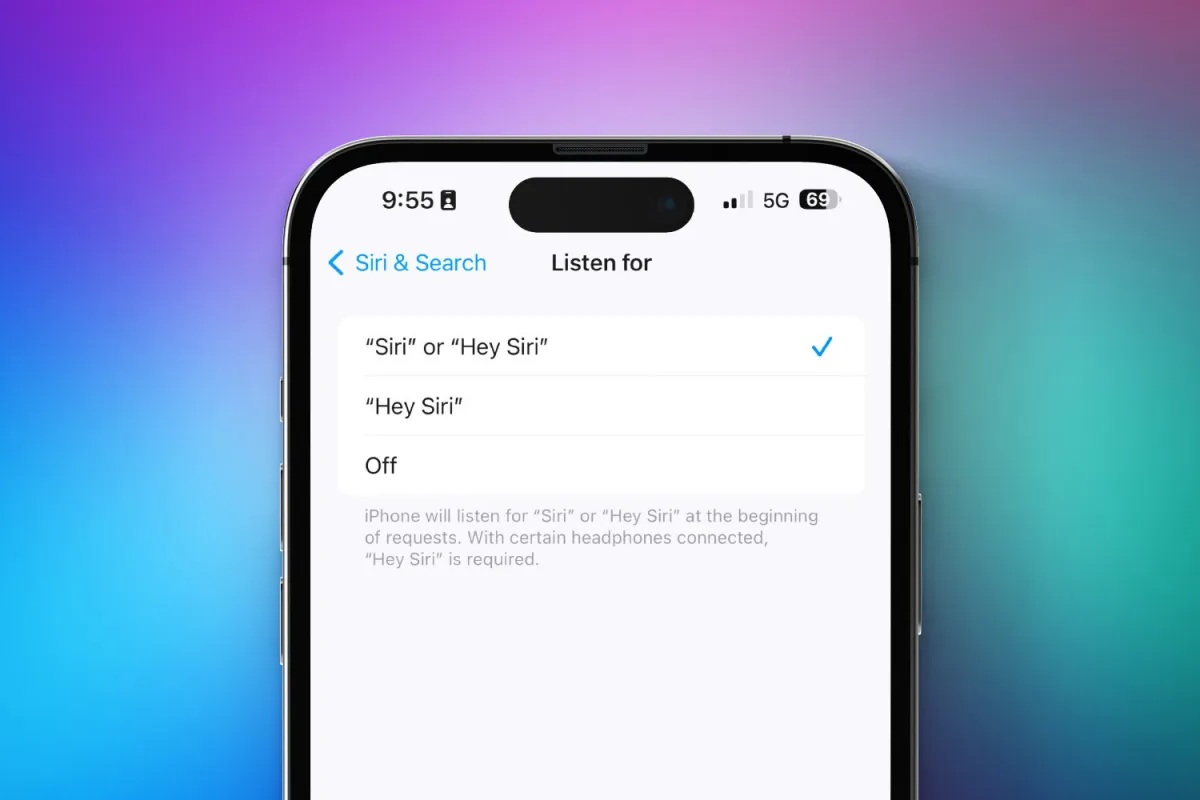
Cách bật Siri trên iPhone 17 để điều khiển bằng giọng nói
Nếu bạn muốn điều khiển iPhone rảnh tay bằng giọng nói, tính năng "Hey Siri" là cách đơn giản và tiện lợi nhất. Thực hiện bật tính năng Hey Siri như sau:
Bước 1: Mở lại phần Siri trong Cài đặt
Quay lại mục Siri, bạn sẽ thấy phần Nói với Siri.
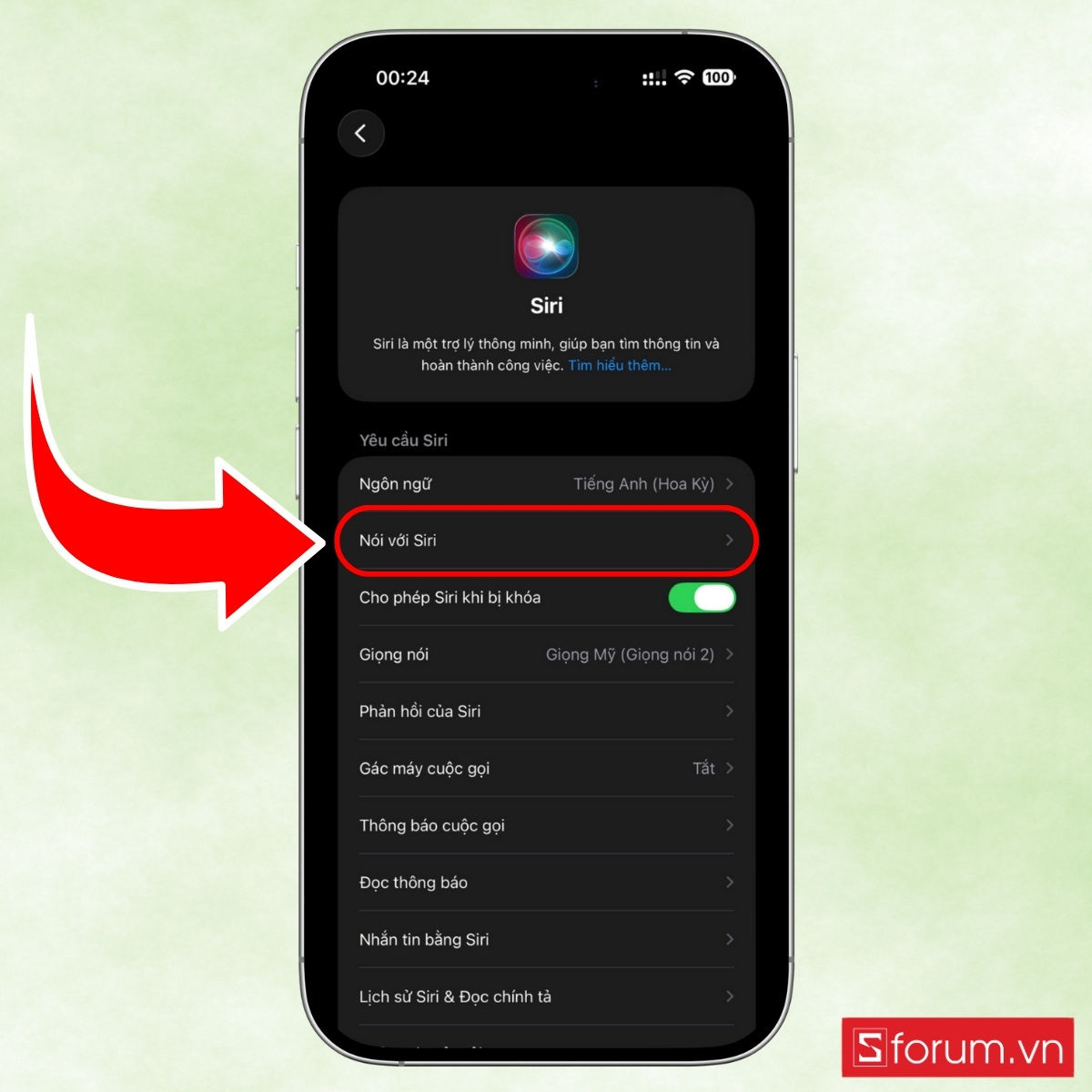
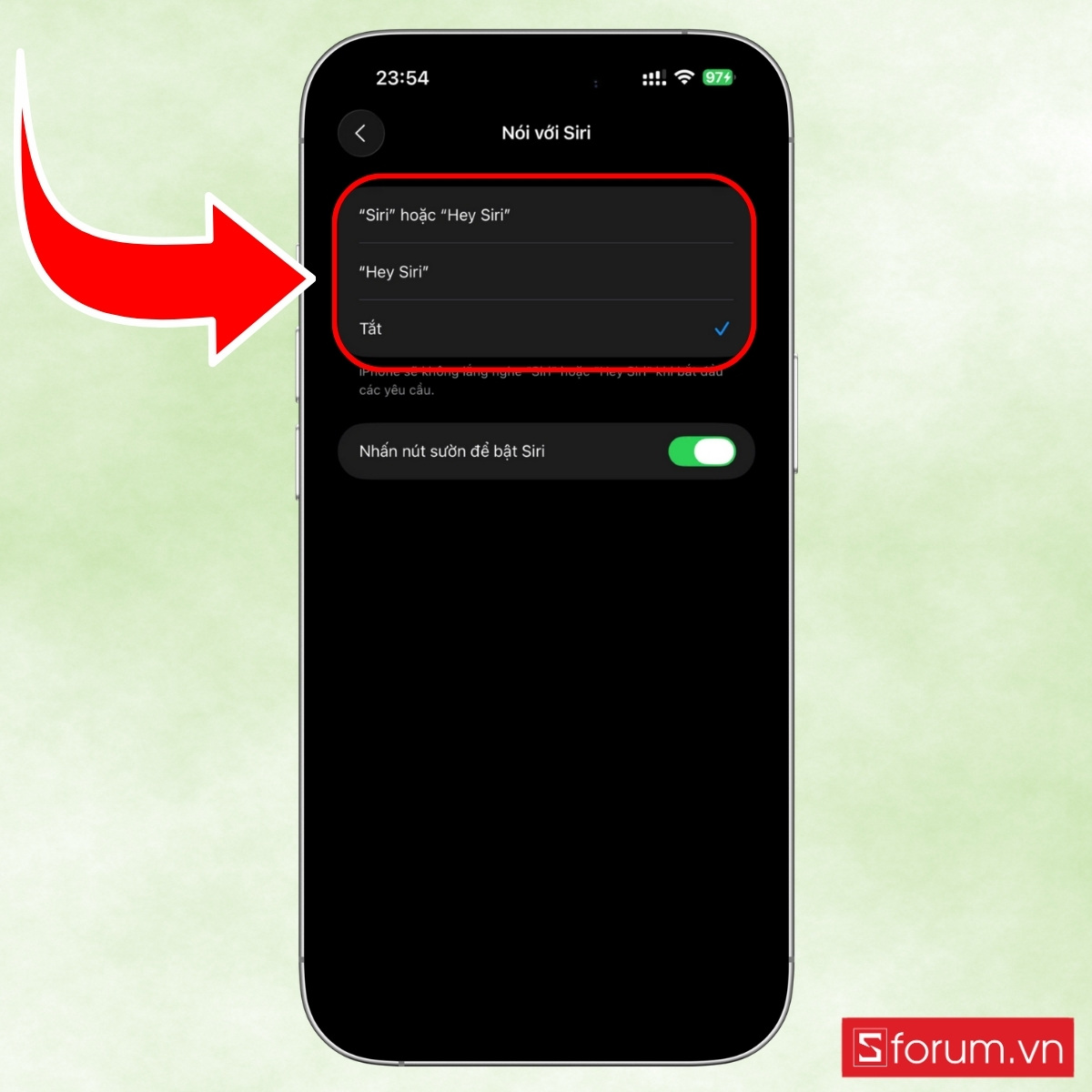
Bước 2: Bật tùy chọn “Hey Siri"
Nhấn chọn Hey Siri hoặc Siri. Khi được bật, iPhone sẽ luôn lắng nghe để nhận diện khẩu lệnh khởi động Siri.
Bước 3: Tiến hành nhận diện giọng nói cá nhân
Bạn sẽ được hướng dẫn phát âm một số câu mẫu. Đây là bước để Siri ghi nhớ cách bạn nói, giúp trợ lý ảo phản hồi chính xác hơn trong các tình huống sử dụng thực tế.
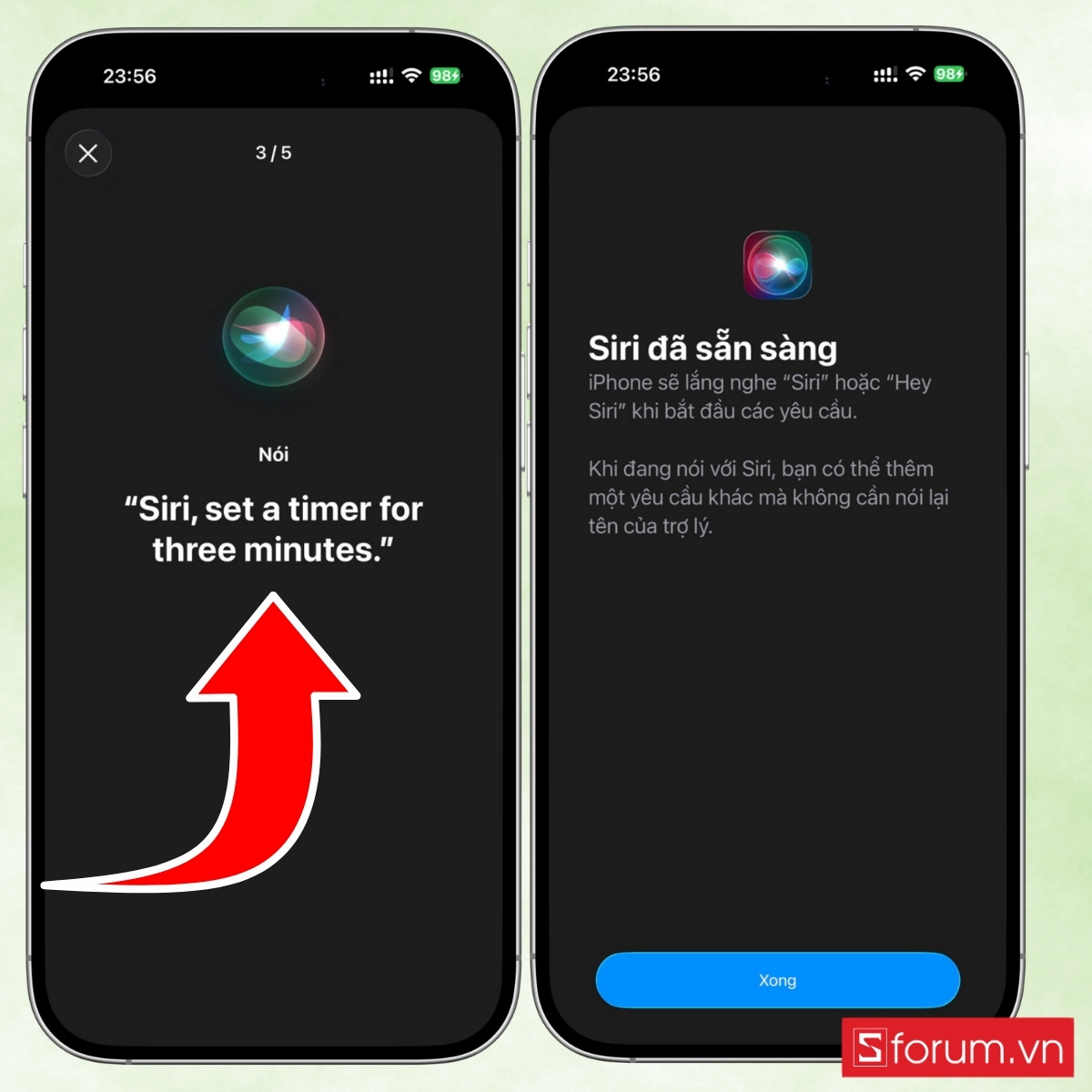
Bước 4: Kiểm tra tính năng sau khi thiết lập
Sau khi hoàn tất, thử nói “Hey Siri” để kiểm tra xem trợ lý ảo đã phản hồi đúng chưa. Nếu Siri bật lên và hiển thị hộp thoại, nghĩa là bạn đã kích hoạt thành công.
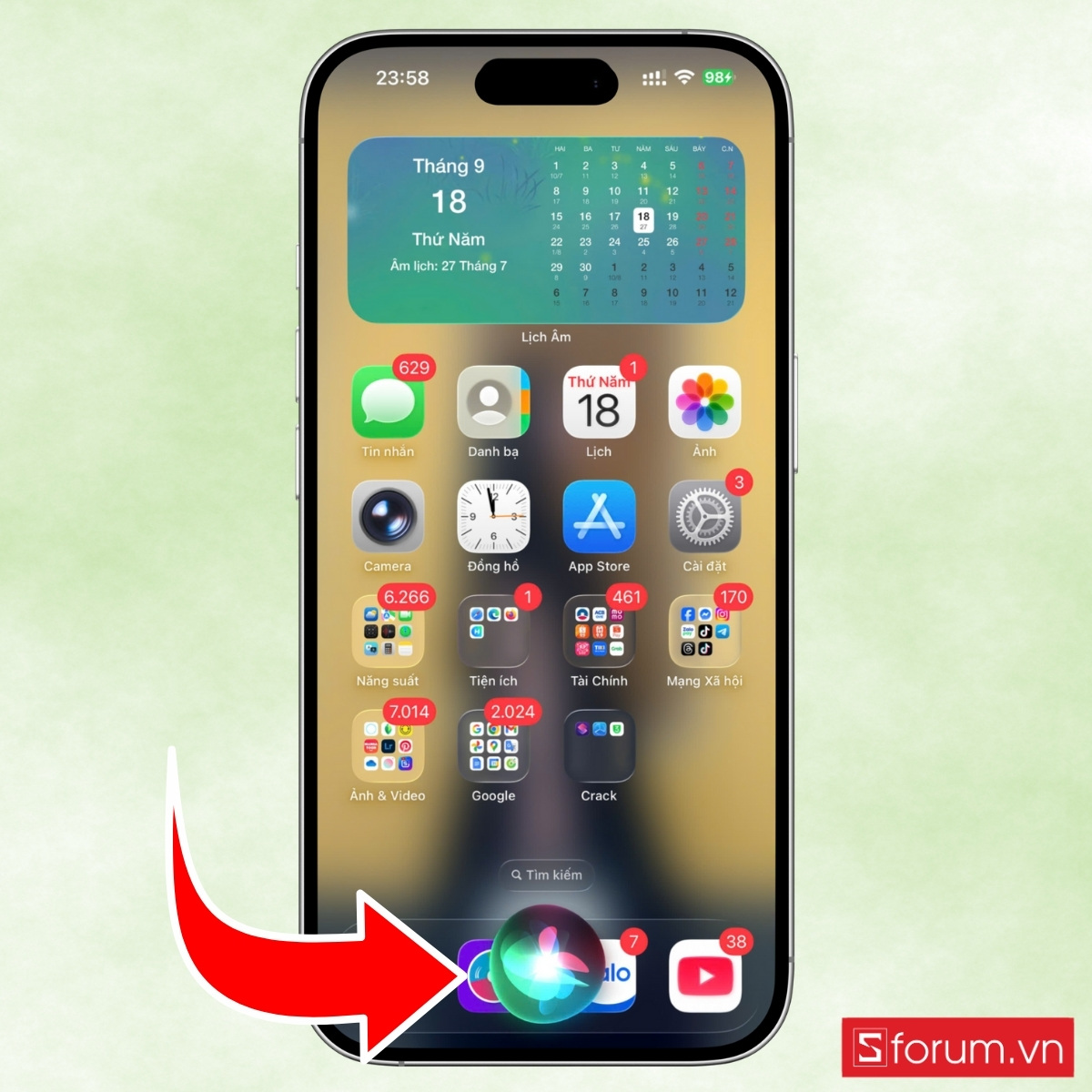
Cách cài ngôn ngữ tiếng Việt trên iPhone 17
Để quá trình sử dụng trở nên dễ dàng và thân thiện hơn, bạn nên cài đặt ngôn ngữ tiếng Việt cho thiết bị. Điều này không chỉ giúp việc giao tiếp với Siri trở nên tự nhiên hơn mà còn giúp bạn dễ dàng làm quen với các tính năng trên iPhone. Dưới đây là các bước bạn có thể thực hiện:
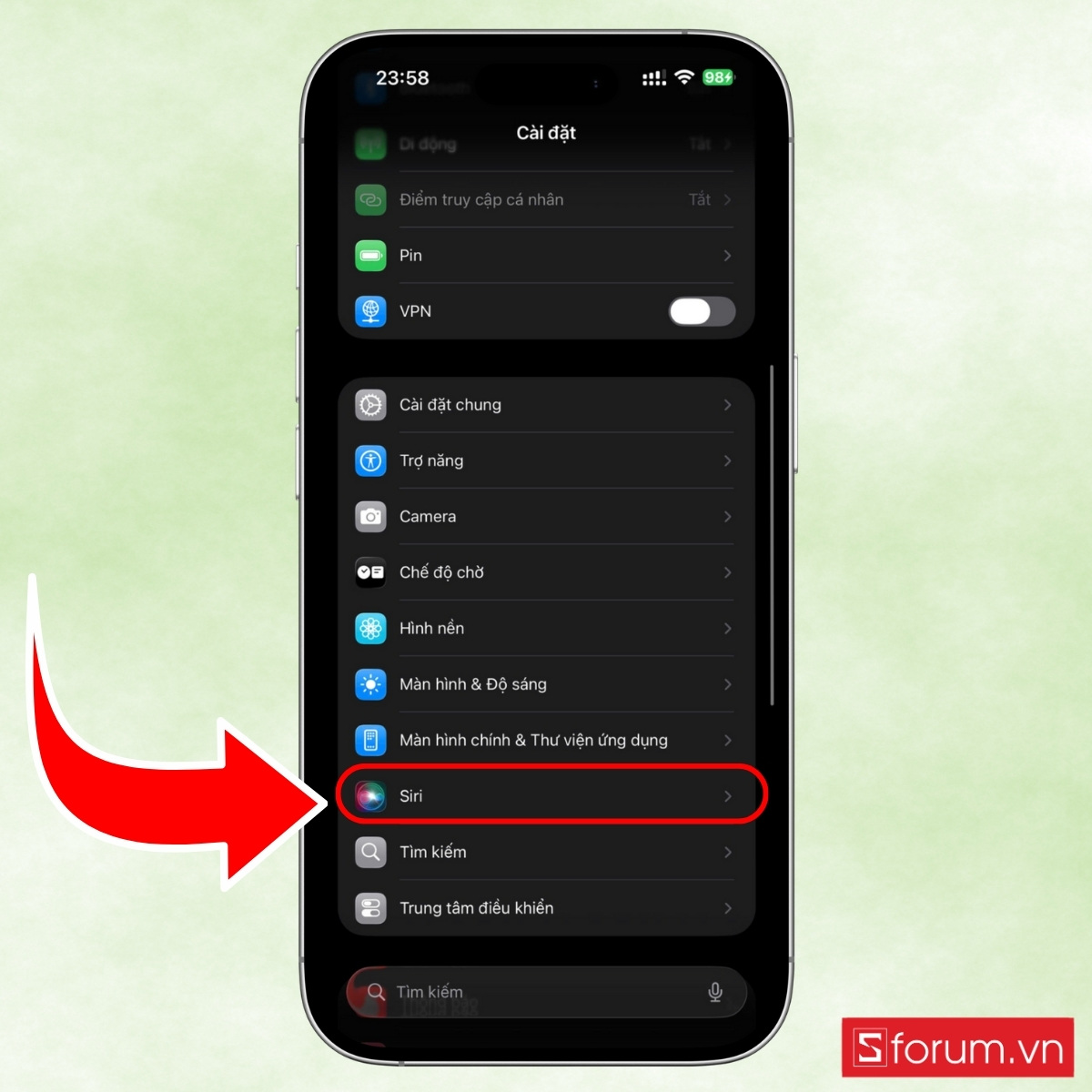
Bước 1: Vào mục Siri trong Cài đặt
Tại giao diện chính của ứng dụng Cài đặt, bạn tìm đến phần Siri để bắt đầu các thiết lập liên quan đến trợ lý ảo.
Bước 2: Chọn ngôn ngữ Tiếng Việt
Lúc này, bạn chọn tiếp vào mục Ngôn ngữ.
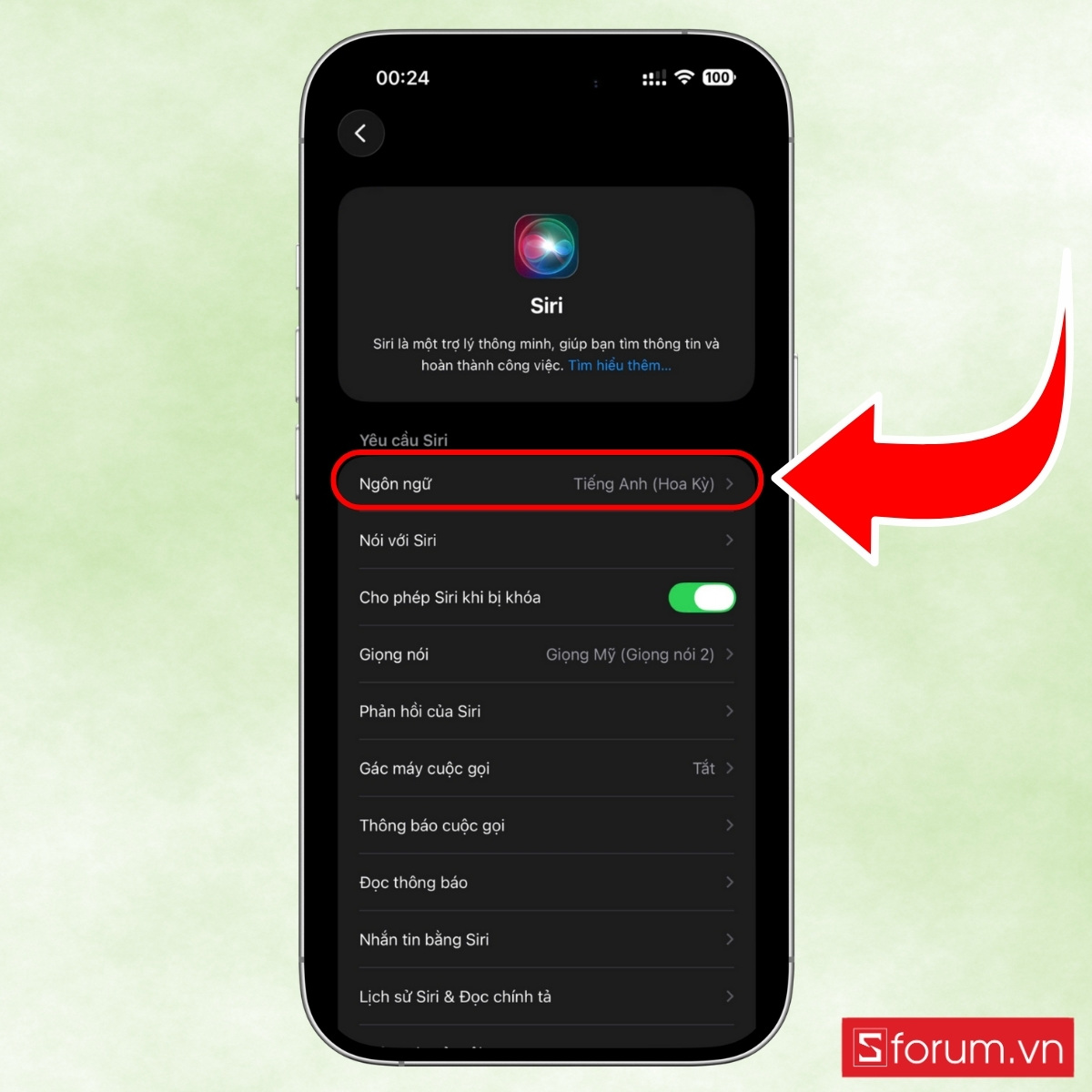
Trong mục Ngôn ngữ, chọn Tiếng Việt từ danh sách các ngôn ngữ được hỗ trợ. Sau khi lựa chọn, thiết bị sẽ tải về các dữ liệu cần thiết để hỗ trợ Siri tiếng Việt.
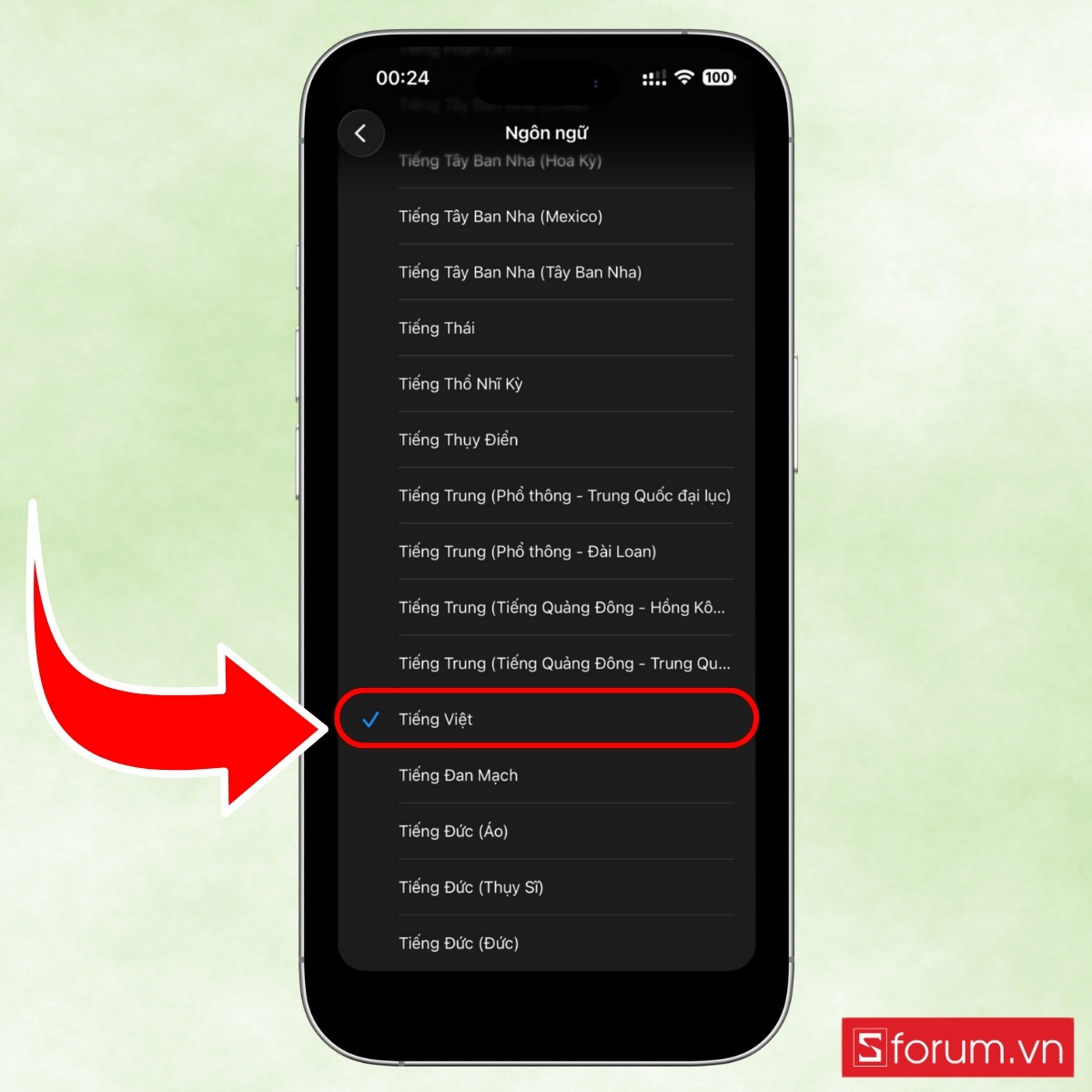
Bước 3: Tùy chỉnh giọng nói Siri theo vùng miền
Apple hiện cung cấp 4 giọng nói tiếng Việt, bạn có thể lựa chọn giọng nói Siri theo vùng miền phù hợp với sở thích cá nhân:
- Giọng nữ miền Bắc: Giọng rõ ràng, phát âm chuẩn, chuyên nghiệp.
- Giọng nam miền Bắc: Trầm ấm, truyền cảm, thích hợp với môi trường trang trọng.
- Giọng nữ miền Nam: Nhẹ nhàng, gần gũi, dễ tiếp cận.
- Giọng nam miền Nam: Thân thiện, thoải mái, mang tính trò chuyện cao.
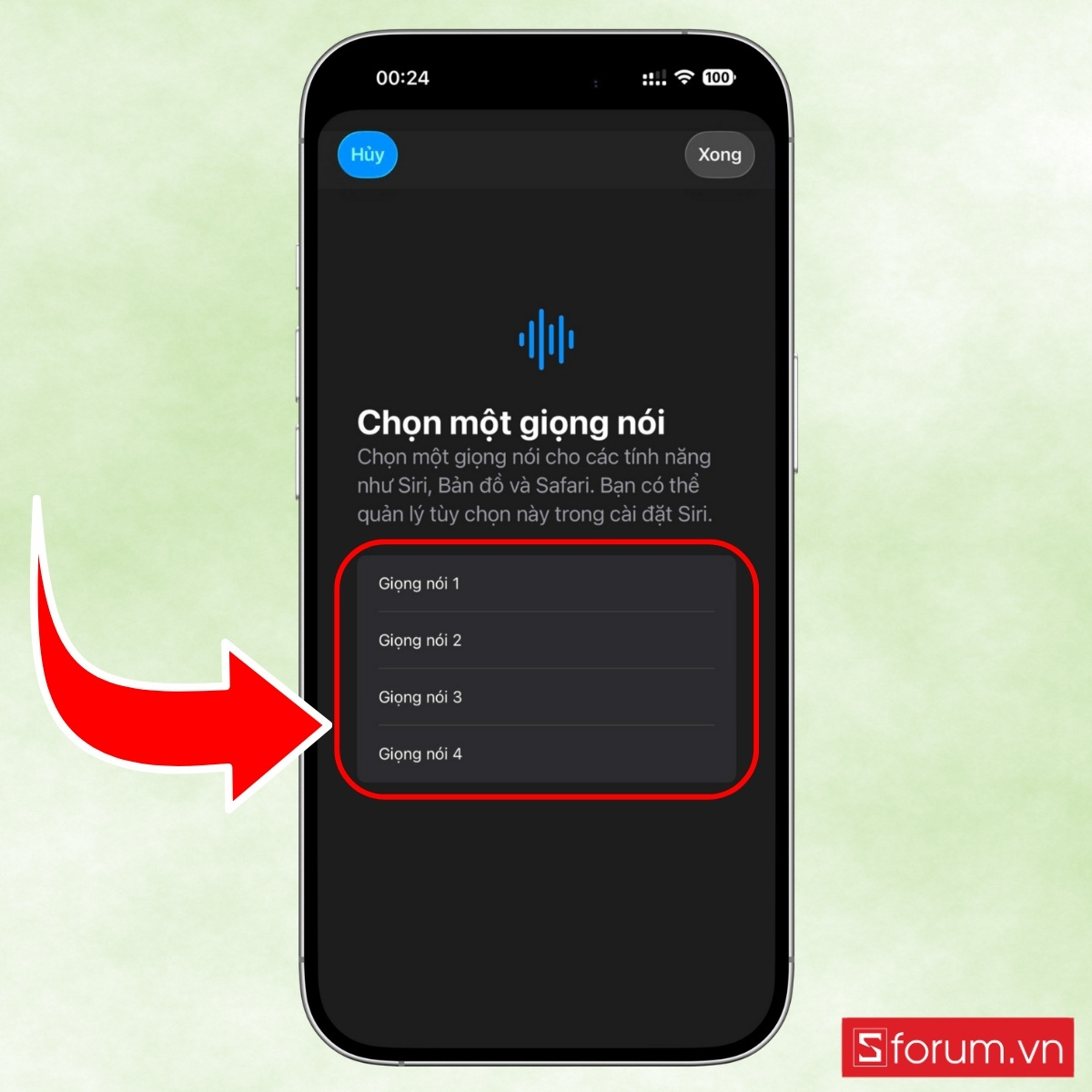
Việc cá nhân hóa giọng nói giúp người dùng cảm thấy gần gũi hơn trong quá trình sử dụng Siri hàng ngày.
Đổi tên Siri để tăng tính cá nhân hóa trải nghiệm sử dụng
Dưới đây, Sforum sẽ hướng dẫn bạn cách “đổi tên Siri” theo cách gọi của riêng mình, để mỗi lần tương tác với iPhone, bạn cảm thấy thoải mái và gần gũi hơn bao giờ hết.
Bước 1: Vào Phím tắt giọng nói
Mở phần Trợ năng, sau đó tìm đến mục Phím tắt giọng nói để bắt đầu thiết lập tên gọi mới cho Siri.
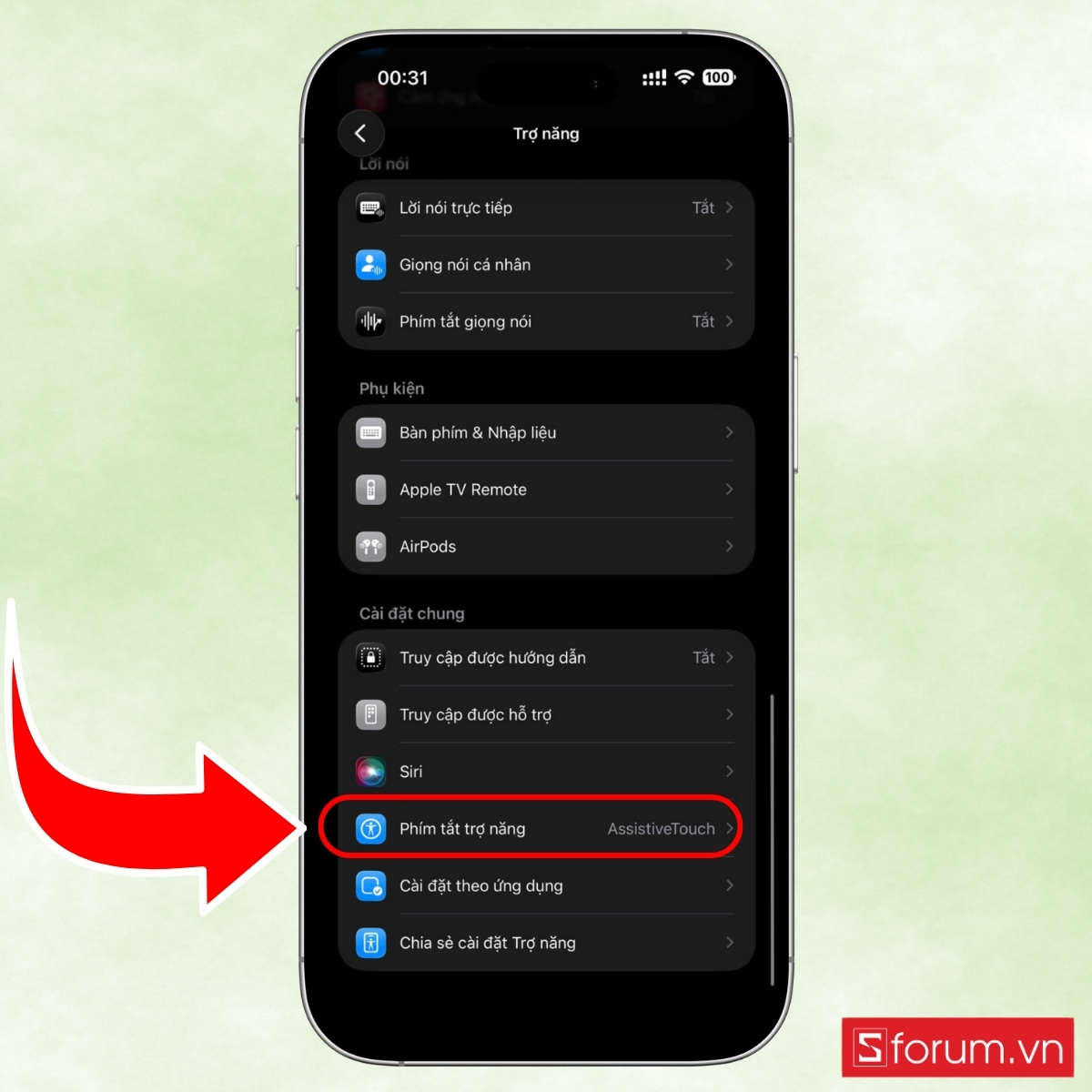
Bước 2: Chọn “Thiết lập phím tắt giọng nói”
Chọn Thiết lập phím tắt giọng nói và ấn Tiếp tục để chuyển sang bước cấu hình.
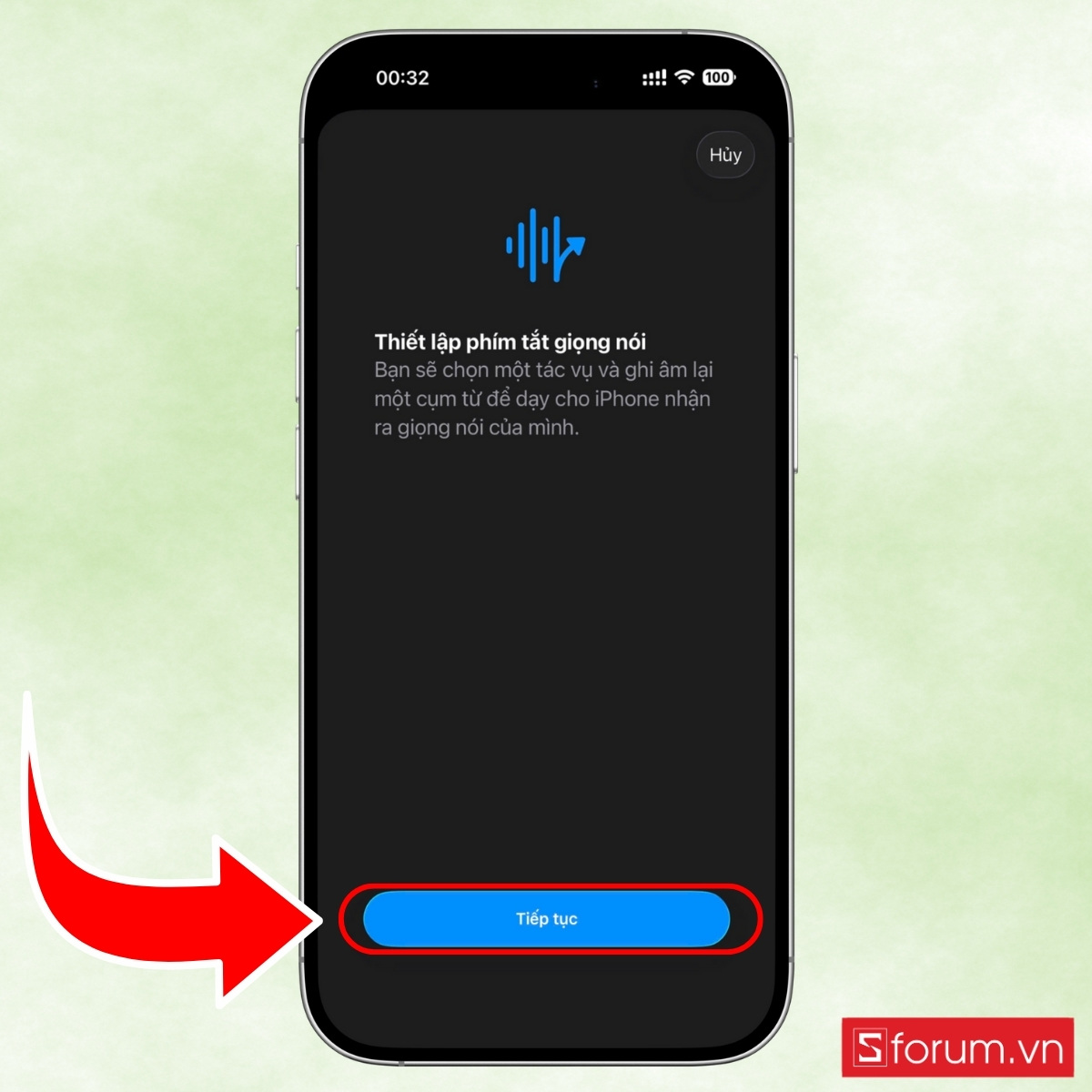
Bước 3: Nhập cụm từ muốn sử dụng thay cho “Hey Siri”
Nhấn chọn Yêu cầu Siri để bắt đầu thiết lập đổi tên.
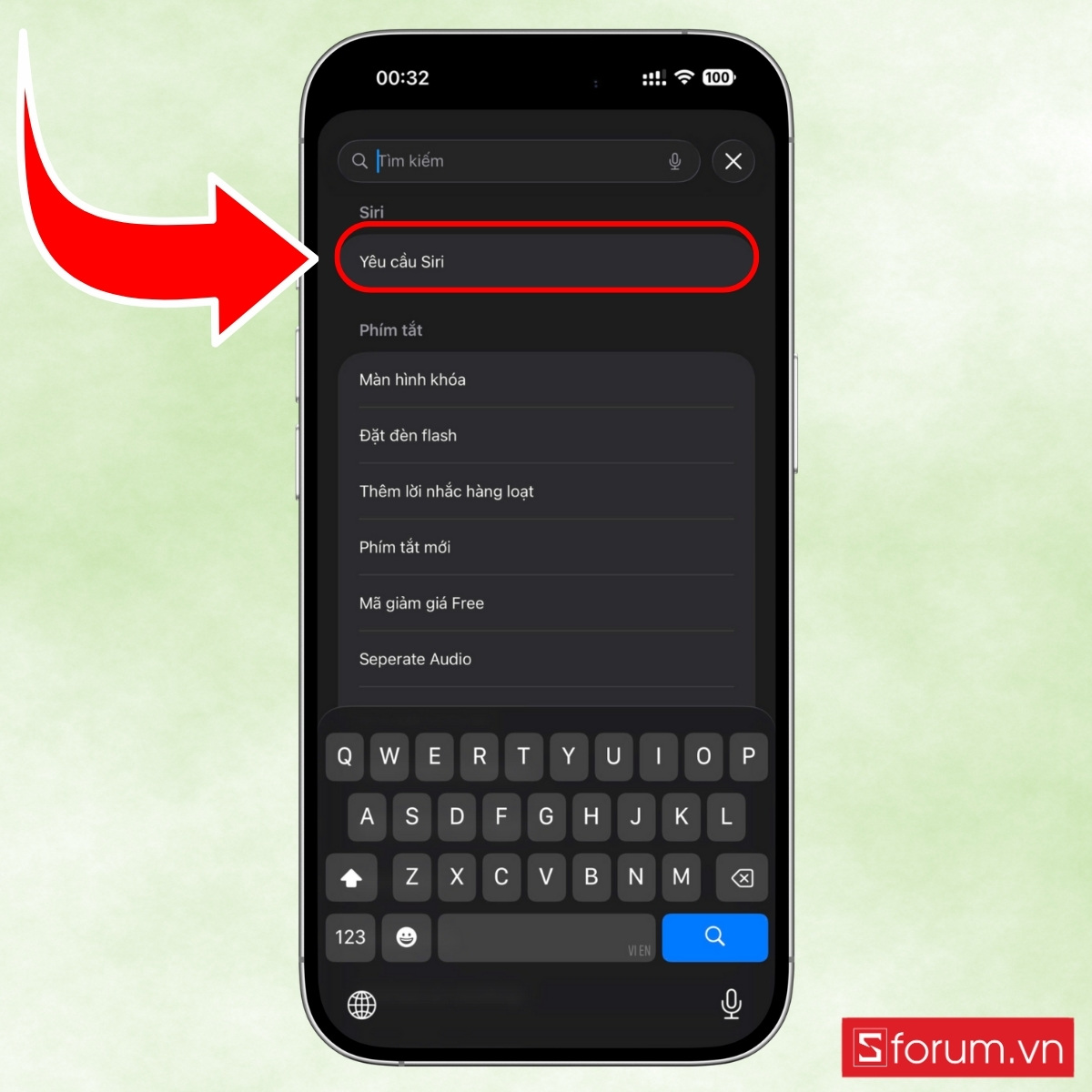
Điền bất kỳ cụm từ nào bạn muốn Siri phản hồi.
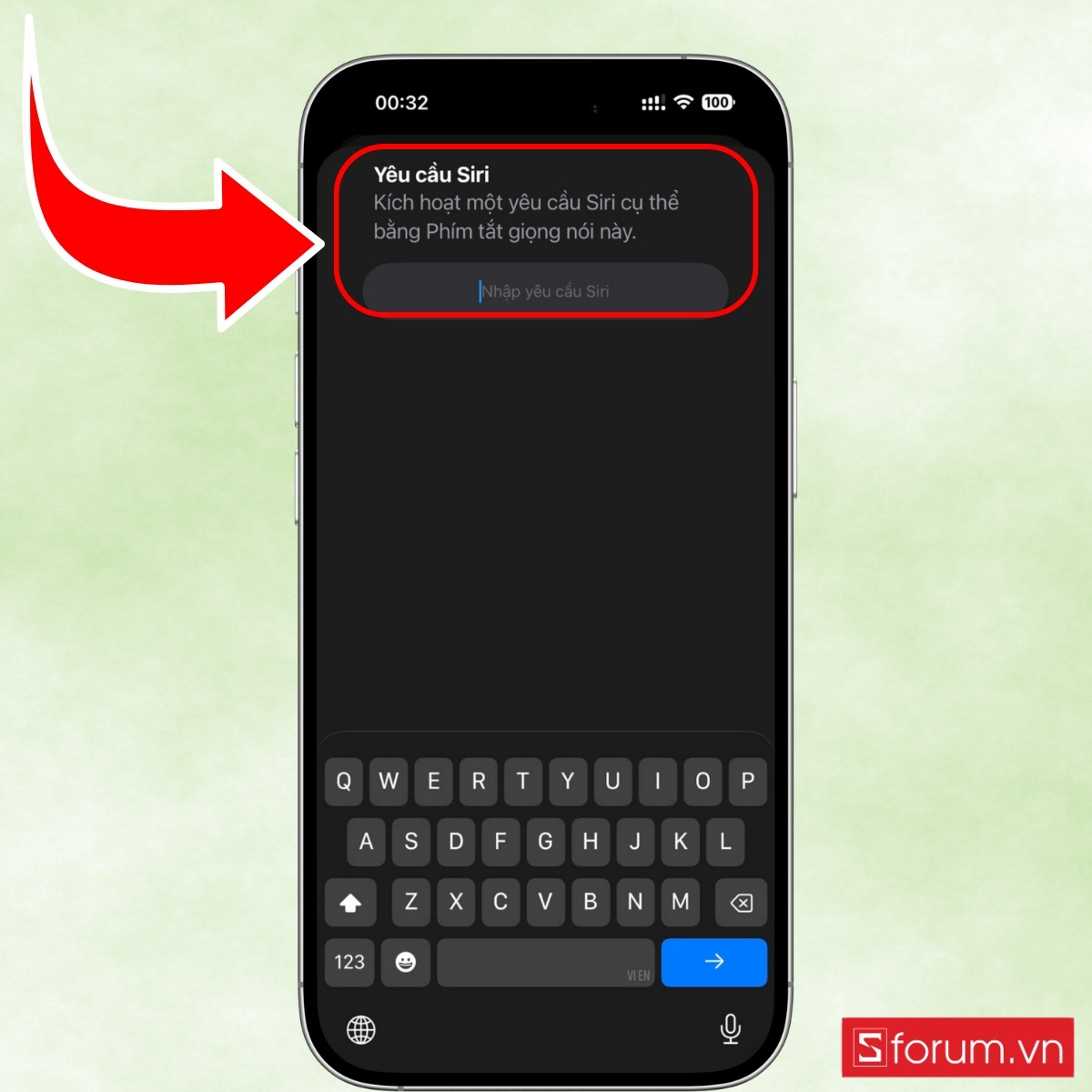
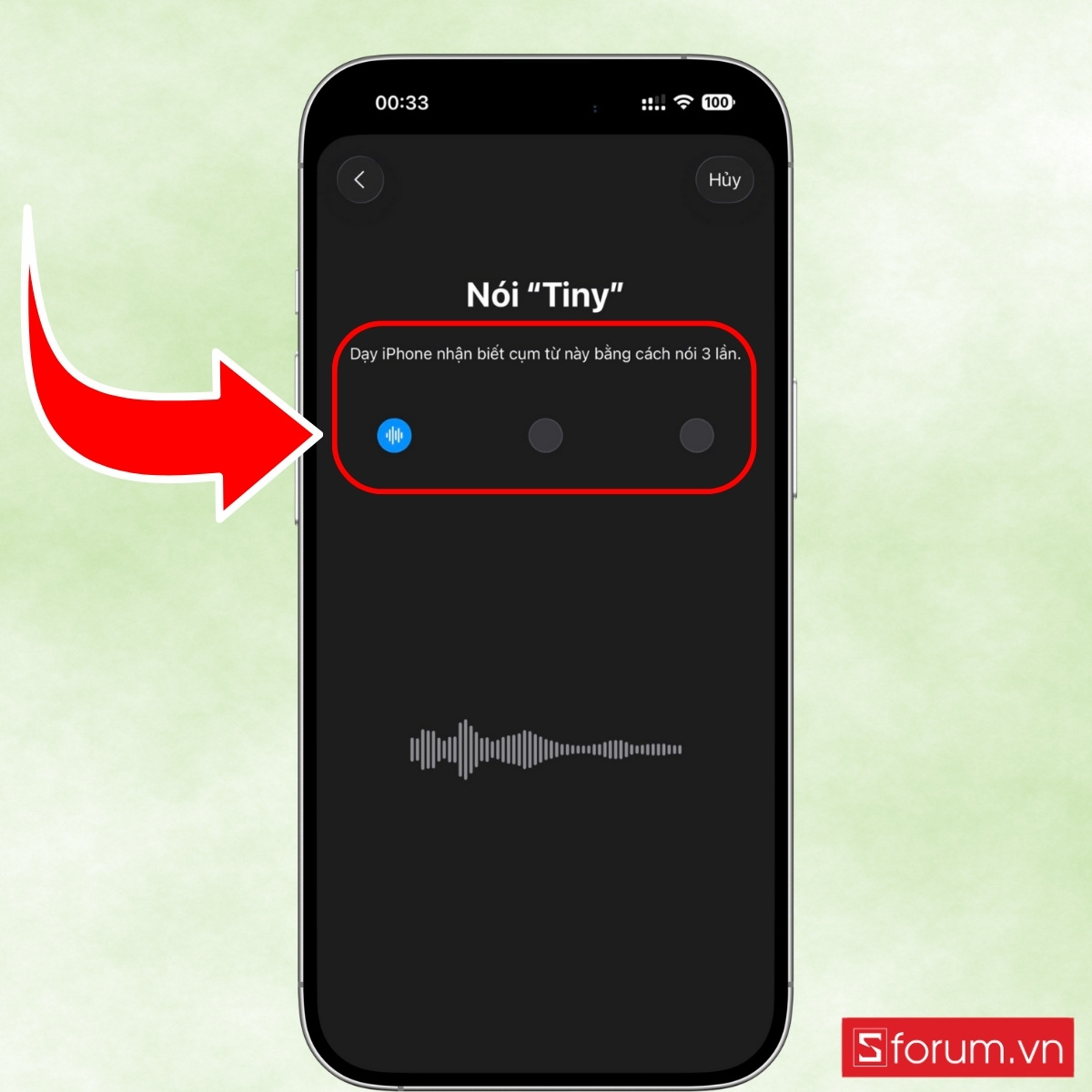
Bước 4: Ghi âm cụm từ 3 lần để Siri ghi nhớ
iPhone sẽ yêu cầu bạn đọc cụm từ ba lần để xác nhận và ghi nhận cách phát âm.
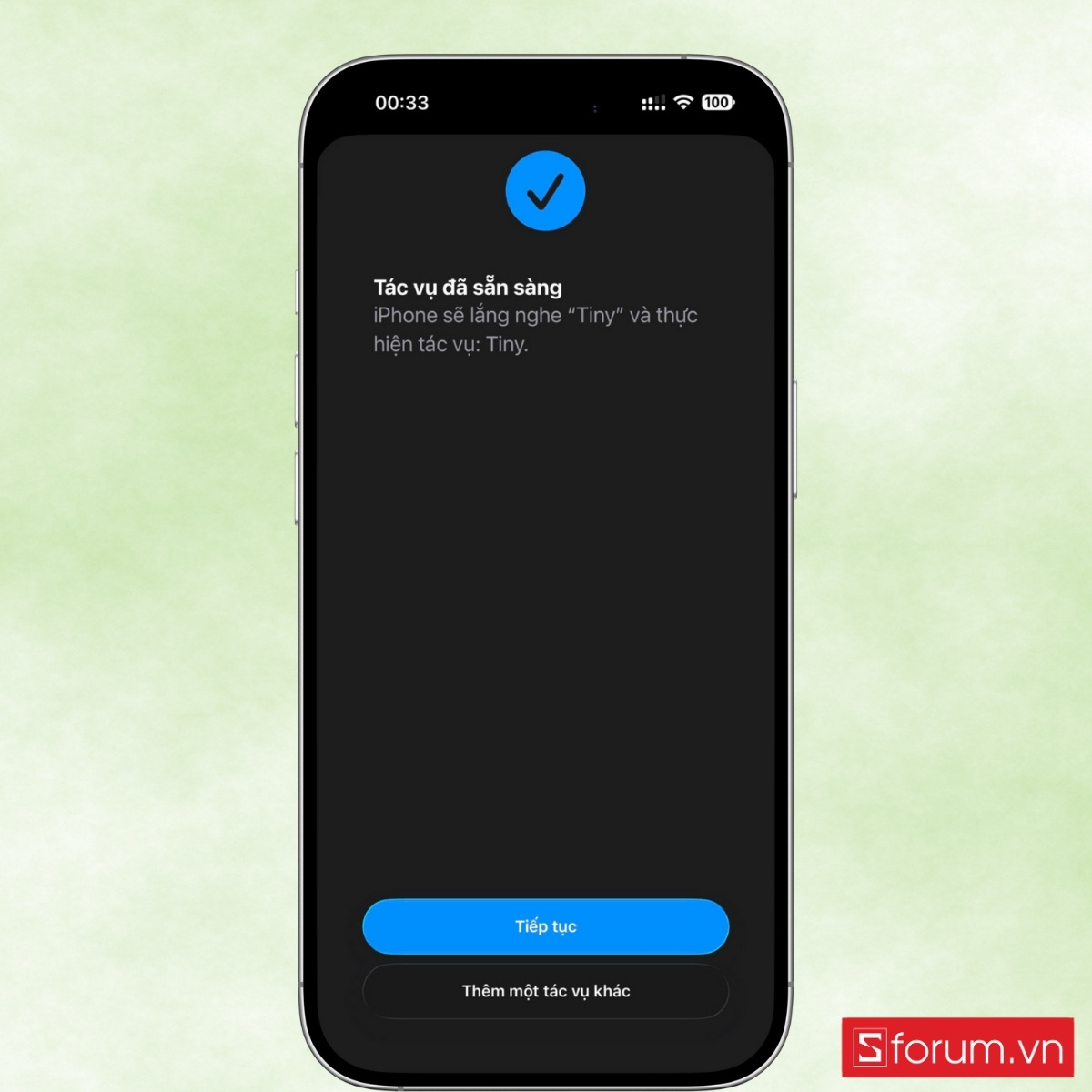
Bước 5: Hoàn tất và trải nghiệm
Khi hoàn tất, bạn có thể dùng cụm từ mới để gọi Siri giúp trải nghiệm trở nên cá nhân, độc đáo hơn.
Hướng dẫn tắt Siri trên iPhone 17 nếu không có nhu cầu sử dụng
Mặc dù, Siri là một tính năng tiện ích, nhưng không phải lúc nào bạn cũng cần sử dụng nó. Dưới đây là hướng dẫn chi tiết giúp bạn tắt Siri khi không cần dùng đến nữa:
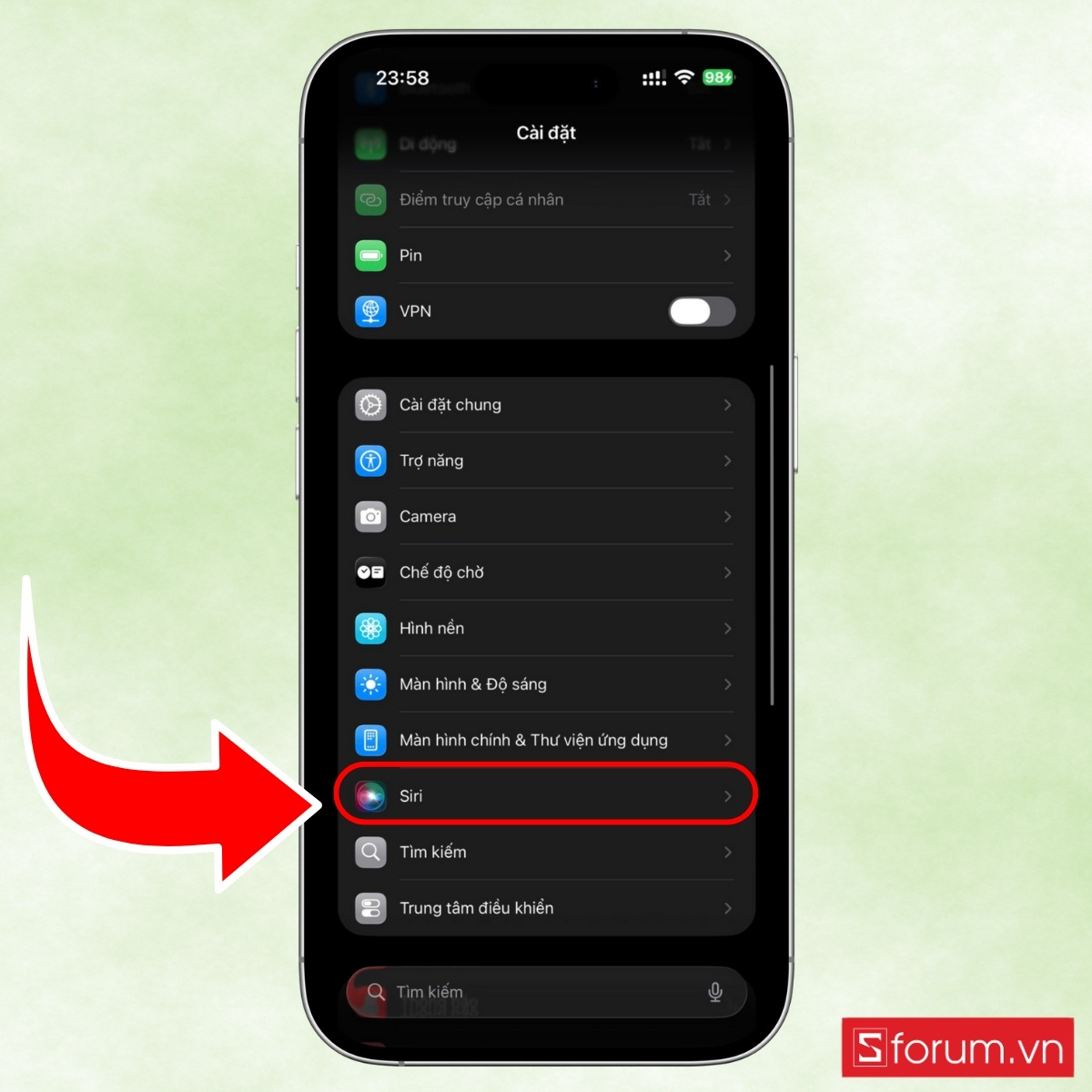
Bước 1: Truy cập Cài đặt để bắt đầu thao tác
Tìm đến mục Siri trong phần Cài đặt.
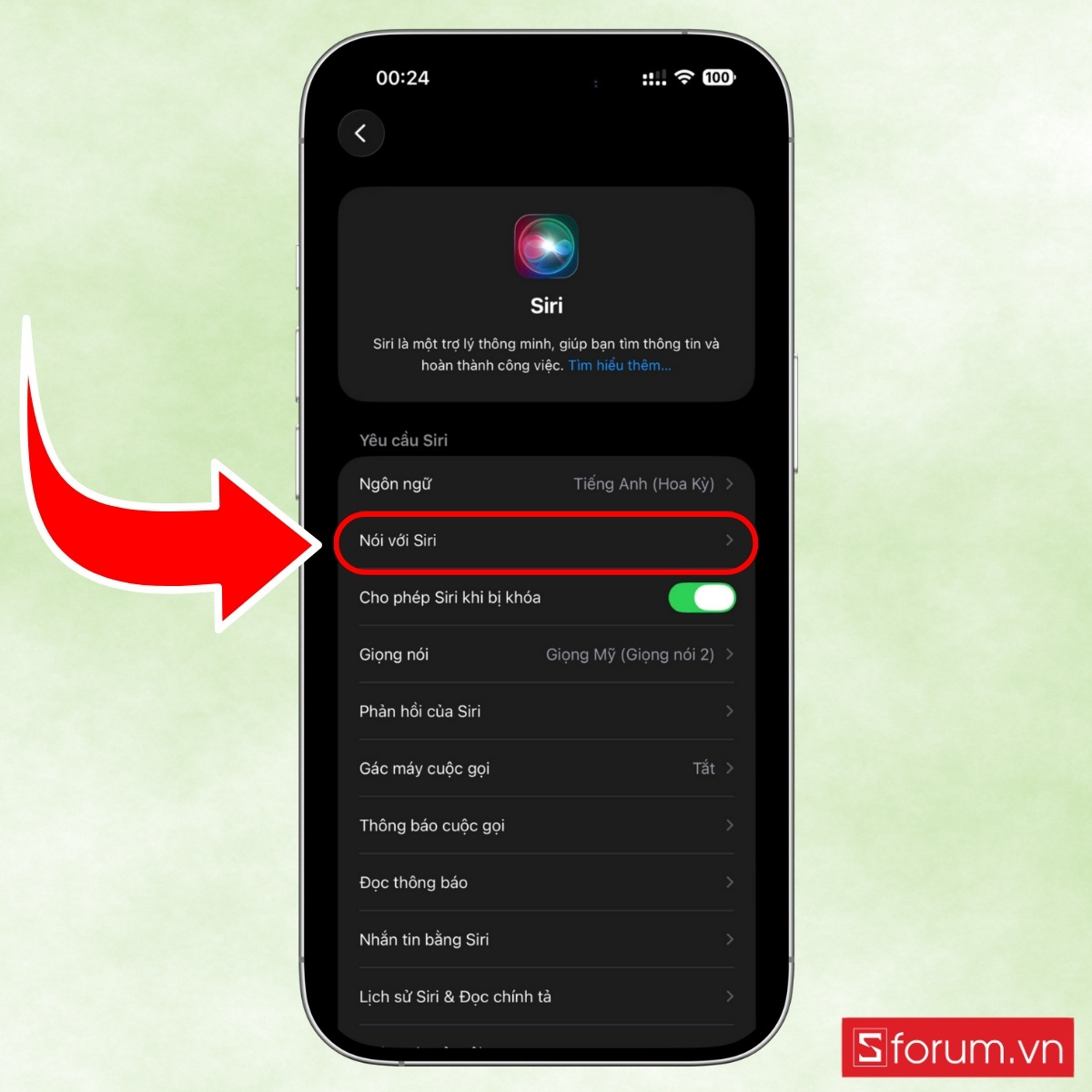
Bước 2: Chọn “Nói với Siri”
Lúc này, bạn ấn vào mục Nói với Siri để tiếp tục.
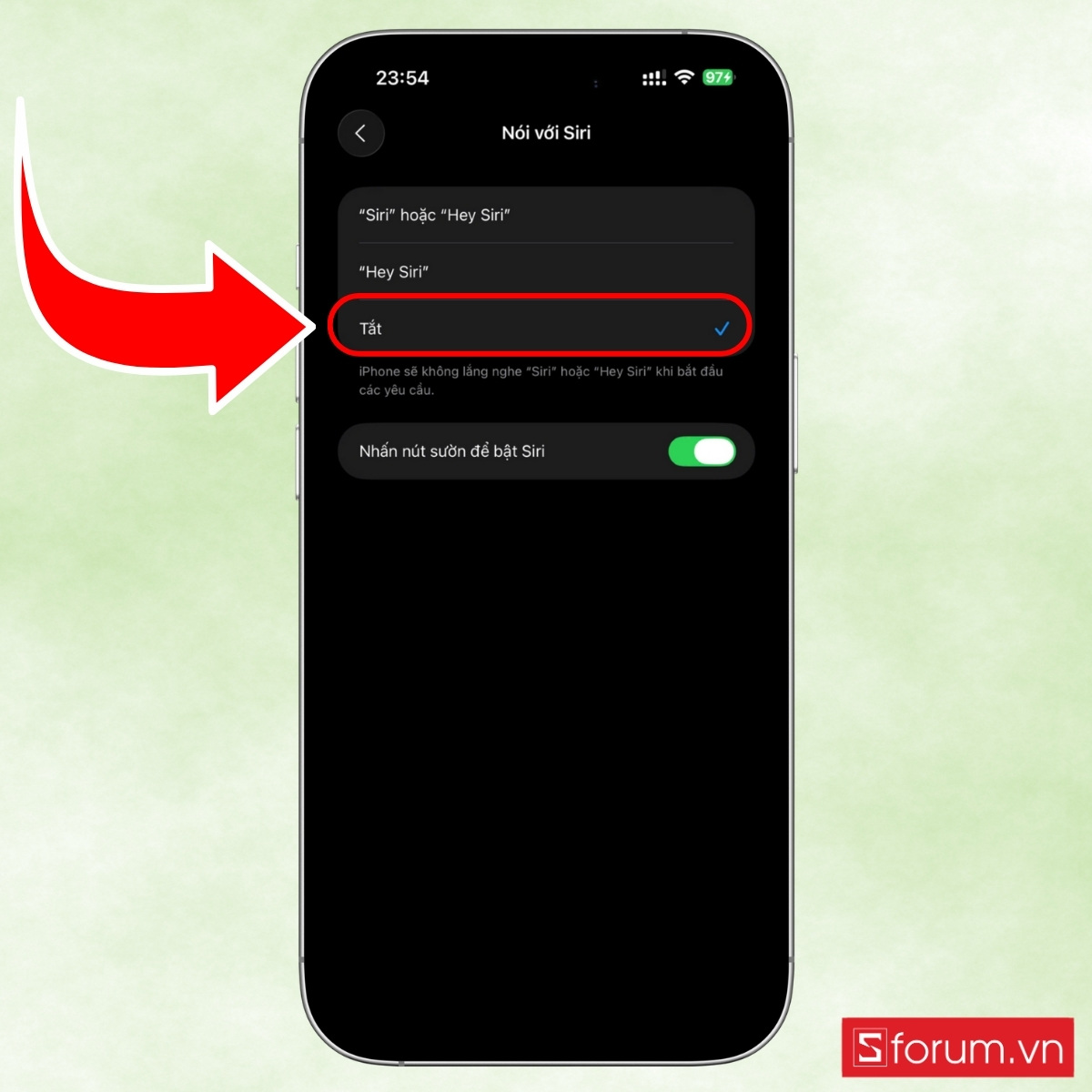
Bước 3: Tắt Siri
Ấn chọn mục Tắt. Ngay lập tức, thiết bị sẽ không còn phản hồi khi bạn gọi Siri nữa.
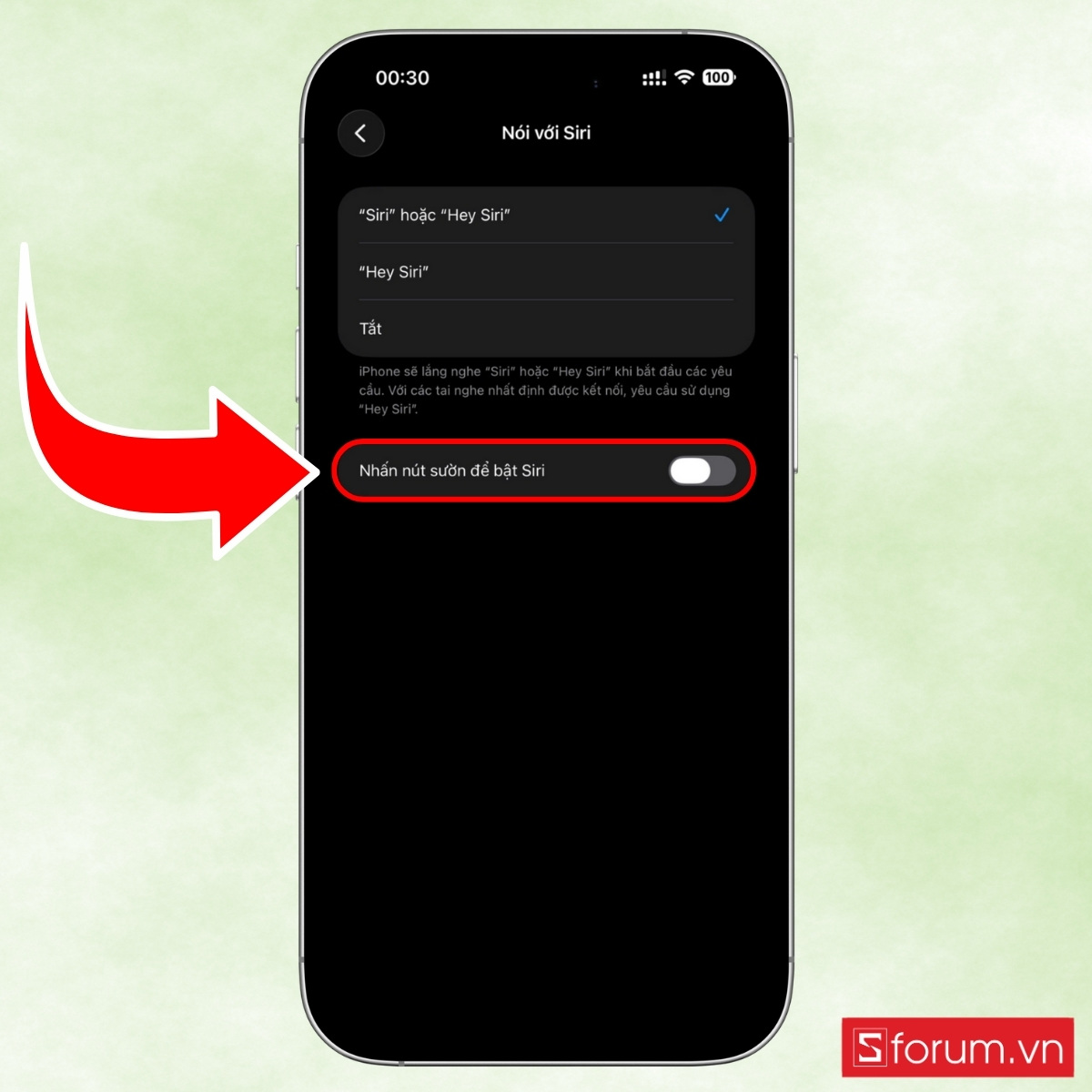
Bước 4: Tắt thêm tùy chọn phím cứng để vô hiệu hóa hoàn toàn
Nếu bạn muốn tắt hoàn toàn, bao gồm cả việc vô hiệu hóa kích hoạt Siri bằng nút nguồn, gạt tắt mục Nhấn nút sườn để bật Siri ở ngay phía dưới.
Siri trên iPhone 17 không chỉ đơn thuần là một trợ lý ảo mà đã trở thành công cụ thông minh hỗ trợ bạn điều khiển thiết bị bằng giọng nói một cách dễ dàng và hiệu quả. Hy vọng bài viết đã giúp bạn hiểu rõ cách bật Siri trên iPhone 17 cũng như sử dụng trợ lý ảo này một cách linh hoạt, cá nhân hóa và hữu ích hơn trong cuộc sống hằng ngày.
Xem thêm:
- Màn hình iPhone 17 bao nhiêu Hz? Kích thước bao nhiêu inch?
- Có nên mua iPhone 17 ở thời điểm mới ra mắt hay không?
- Các bài liên quan: iOS - Android
Chốt đơn ngay iPhone 17 tại CellphoneS hôm nay để nhận khuyến mãi sốc và trải nghiệm siêu phẩm công nghệ sớm nhất.
[Product_Listing listid='112580,112584,112586,112588' categoryid="" propertyid="" customlink="https://cellphones.com.vn/mobile/apple/iphone-17.html" title="Giá bán loạt iPhone 17 và iPhone Air chính hãng mới nhất"]





Bình luận (0)