3 cách nâng cấp đồ họa Genshin Impact: Filter, DLSS5, 120 FPS và những gì bạn cần biết

Chúng ta có thể nâng cấp đồ họa Genshin Impact bằng 3 cách là dùng filter, DLSS5, 120 FPS và sau đây là cách làm.
Dù HoYoverse thường hay nâng cấp đồ họa cho Genshin Impact, vẫn có nhiều điều khiến game thủ chưa hài lòng ở phần hình ảnh của trò chơi, từ chuyện không có 120 FPS (hiện chỉ có trên máy Apple) đến tông màu không hợp mắt hay ánh sáng chưa đủ chất lượng. Nếu bạn sở hữu một dàn PC mạnh mẽ, đừng chờ đợi nữa mà hãy bắt tay vào nâng cấp hình ảnh cho game ngay bây giờ!
Làm thế nào để nâng cấp hình ảnh cho Genshin Impact?
Để cải thiện chất lượng hình ảnh của Genshin Impact, chúng ta có 3 phương thức và có thể áp dụng cùng lúc, cài DLSS 5, sử dụng Filter từ driver card đồ họa, và bật 120 FPS. Mỗi phương thức lại có những ưu và nhược điểm khác nhau:
|
Tiêu chí |
DLSS 5 |
Filter |
120 FPS |
|
Ưu điểm |
Hướng dẫn card cách dựng hình Genshin Impact tốt hơn, khiến trò chơi trông đẹp mắt hơn rõ rệt. |
Bổ sung một bộ lọc vào hình ảnh được tạo ra, cải thiện nhẹ chất lượng hình ảnh. Dùng được cả với card AMD lẫn NVIDIA. |
Giúp game chạy mượt hơn. Một số nhân vật sẽ được tăng DPS nhờ thay đổi này, ví dụ Mavuika hay Skirk. |
|
Nhược điểm |
Làm giảm mạnh số khung hình của game. Chỉ dùng được trên card RTX 20xx, 30xx, 40xx, 50xx của NVIDIA. |
Không trực tiếp cải thiện chất lượng hình ảnh như DLSS5. |
Không mang lại bất kỳ ưu điểm nào khác. Có thể khiến thiết bị hao pin hơn. Cần màn hình tần số quét 120 Hz trở lên. |
|
Rủi ro bị khóa acc? |
Có |
Không |
Không |
Dùng DLSS 5, 120 FPS và filter trong Genshin có bị ban không?
Với những game thủ dùng filter của NVIDIA hoặc AMD để cải thiện chất lượng hình ảnh của game, hãy yên tâm rằng tài khoản của bạn sẽ hoàn toàn an toàn. Chúng ta không thực hiện bất kỳ chỉnh sửa nào với trò chơi, mà chỉ yêu cầu card đồ họa áp thêm một bộ lọc lên những hình ảnh nó tạo ra cho game. Vì vậy, bạn sẽ không bị ban khi sử dụng phương pháp này.
Tương tự như vậy, HoYoverse cũng không có bất kỳ động thái nào khóa acc người chơi sử dụng công cụ để unlock 120 FPS cho Genshin Impact. Họ đã biết sự tồn tại của nó từ lâu, và thậm chí có game thủ Việt còn chủ động… report chính mình cho HoYoverse, nhưng tài khoản của họ vẫn ổn.
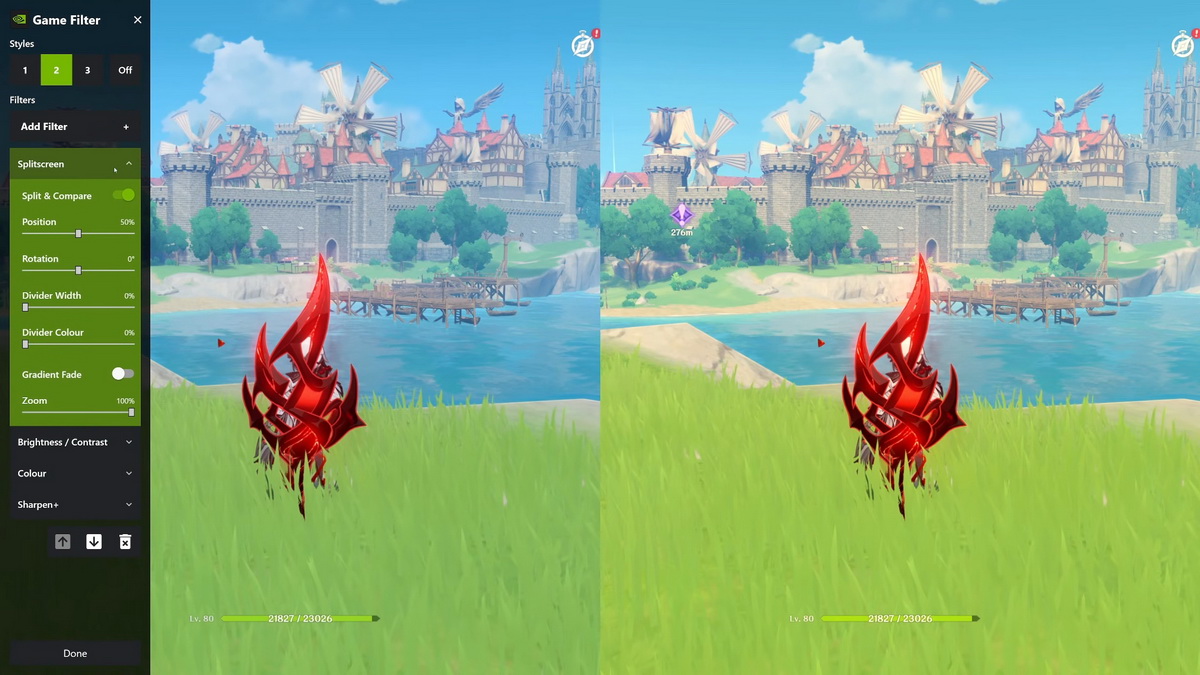
Nhưng với phương thức nâng cấp hình ảnh bằng DLSS 5, game thủ sẽ phải chấp nhận rủi ro bị phát hiện và bị phạt. Tất cả các công cụ cài DLSS 5 phổ biến hiện tại (DLSS 5 Swapper, DLSS 5 Manager, RHI…) đều hoạt động theo cùng một phương thức: chúng đặt một file dll, các add-on và bản sao của công nghệ dựng hình neural của NVIDIA vào thư mục cài game, khiến trò chơi phải load thêm các nội dung mới.
Các phần mềm chống gian lận như miHoYo Protect được tạo ra để phát hiện tình huống này, và thường thì các nhà phát triển/phát hành game có yếu tố cạnh tranh hay bán skin đều cấm hành vi tương tự. Chỉ có một số ít game hào phóng với việc mod, chẳng hạn như World of Warships mà tác giả từng trải nghiệm.
Các nhà phát triển công cụ cũng đã nói rõ về điều này:
- DLSS 5 Swapper: “Có thể gây ra crash game hoặc khóa tài khoản, và phần mềm này hoàn toàn không bypass các giải pháp chống cheat.” Hơn thế nữa, nó sẽ cảnh báo bạn trước khi cài vào một trò chơi có anticheat.
- DLSS5oneclick: Không thể cài đặt vào game nếu nó phát hiện một số phần mềm chống gian lận phổ biến như Easy Anti-Cheat, BattlEye, GameGuard, EA Javelin hay Tencent ACE.
- DLSS 5 Manager: Từ phiên bản 1.3.3, nó được bổ sung tính năng hiển thị game có phần mềm chống cheat và cảnh báo game thủ không nên dùng (nhưng vẫn có thể dùng).
Nhưng cũng phải nói rằng với các tựa game của nhà HoYoverse, việc dùng mod là rất phổ biến, chẳng hạn mod skin, mod 120 FPS và mình chưa từng thấy một game thủ nào nói rằng họ bị ban vì các vấn đề này. Thường thì HoYoverse chỉ “gõ đầu” những tài khoản gian lận trong các chế độ endgame, hoặc dùng tool và bị phát hiện hoặc bị tố cáo mà thôi.
Để tận hưởng phần hình ảnh tuyệt đẹp của Genshin Impact và thoải mái cài các hiệu ứng đẹp nhất, hãy sắm ngay laptop gaming cấu hình tốt tại CellphoneS. Bạn còn được bảo hành chính hãng và giảm giá sốc nữa đấy!
[Product_Listing categoryid="933" propertyid="" customlink="https://cellphones.com.vn/laptop/gaming.html" title="Danh sách Laptop Gaming đang được quan tâm nhiều tại CellphoneS"]
Cách bật 120 FPS trong Genshin Impact
Để cài đặt 120 FPS trong Genshin Impact, bạn cần có những thứ sau đây:
- Máy tính phải được cài đặt sẵn .NET Desktop Runtime 8.0 trở lên.
- Có quyền admin để cho phép phần mềm mở game.
Sau khi đã đảm bảo cả 2 tiêu chí trên, hãy làm theo các bước sau đây nhé:
Bước 1: Tải công cụ về máy bằng cách truy cập trang web sau đây, click vào tên file unlockfps_nc_signed.exe và save vào bất kỳ thư mục nào trên máy tính, trừ chỗ cài đặt game Genshin Impact.
| Địa chỉ tải tool cài đặt 120 FPS Genshin Impact | [Copy_Code code='https://github.com/34736384/genshin-fps-unlock/releases/tag/v3.5.0'] |
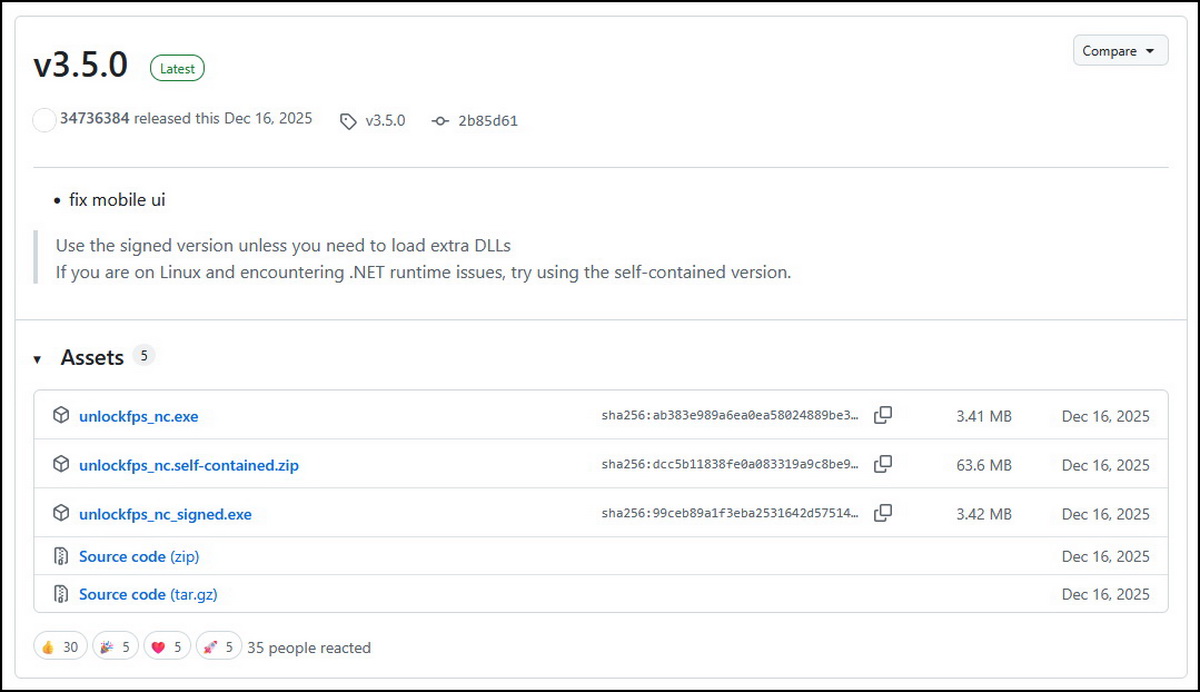
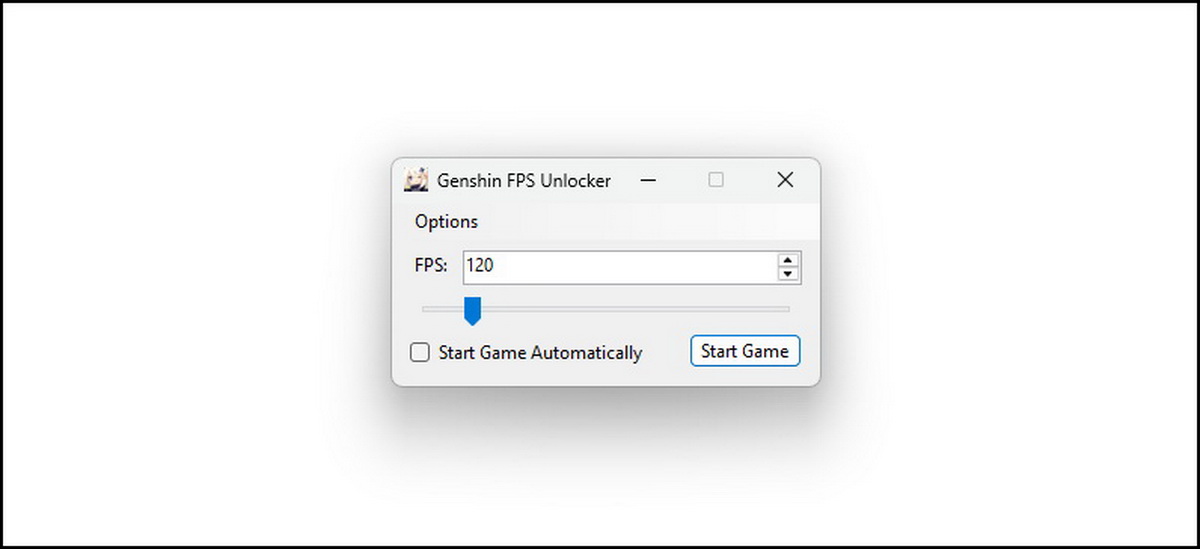
Bước 2: Double-click vào file .exe này và chọn số khung hình bạn muốn, sau đó nhấn Start Game. Nếu bạn muốn sau này mỗi khi double-click vào nó, Genshin Impact sẽ tự động bật lên thì đánh dấu thêm vào mục “Start Game Automatically”.
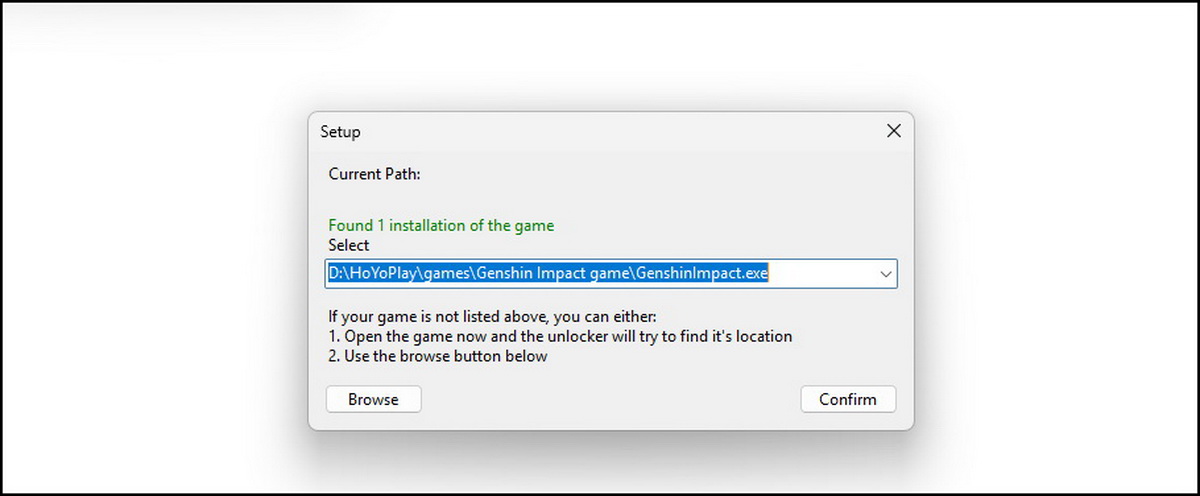
Bước 3: Lần đầu mở game, nó sẽ hiện thêm 1 cửa sổ cho biết file exe của Genshin Impact đang nằm ở đâu. Bạn chỉ việc bấm Confirm (xác nhận) rồi thưởng thức game như thường lệ
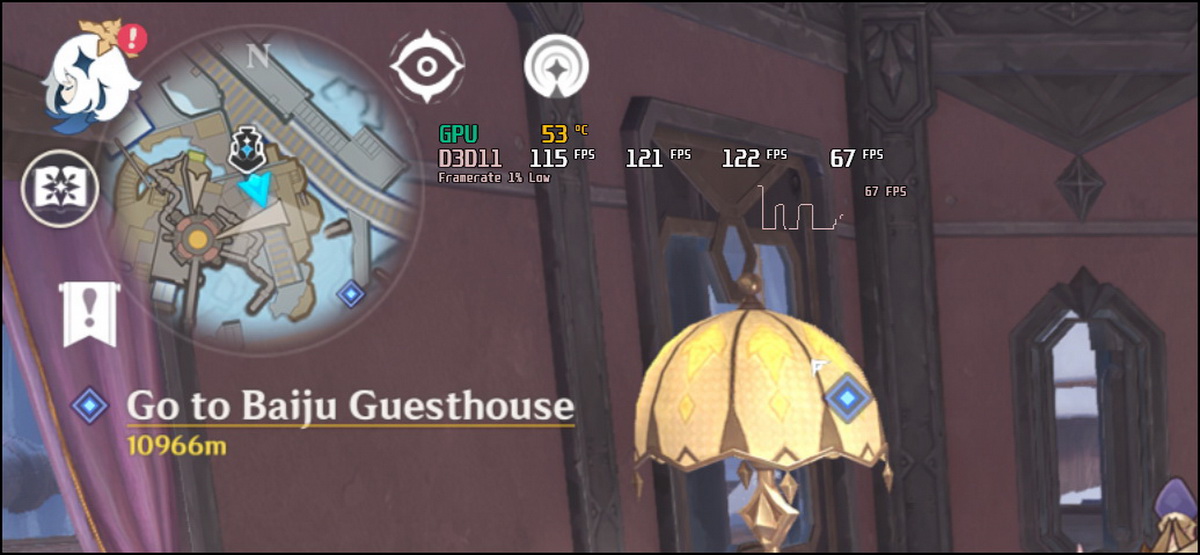
Khi chơi, bạn có thể dùng các phần mềm theo dõi FPS để nhận thấy tác dụng của công cụ này. Đôi khi bạn sẽ thấy hiện tượng hình ảnh bị khựng nhẹ khi mở khóa FPS cao, nhưng đây là vấn đề của game, không phải lỗi từ công cụ Unlocker. Nó hỗ trợ cả phiên bản quốc tế lẫn server Trung Quốc và tương thích tốt với phiên bản mới nhất hiện tại (7.1).
Cài DLSS 5 vào Genshin Impact để cải thiện hình ảnh
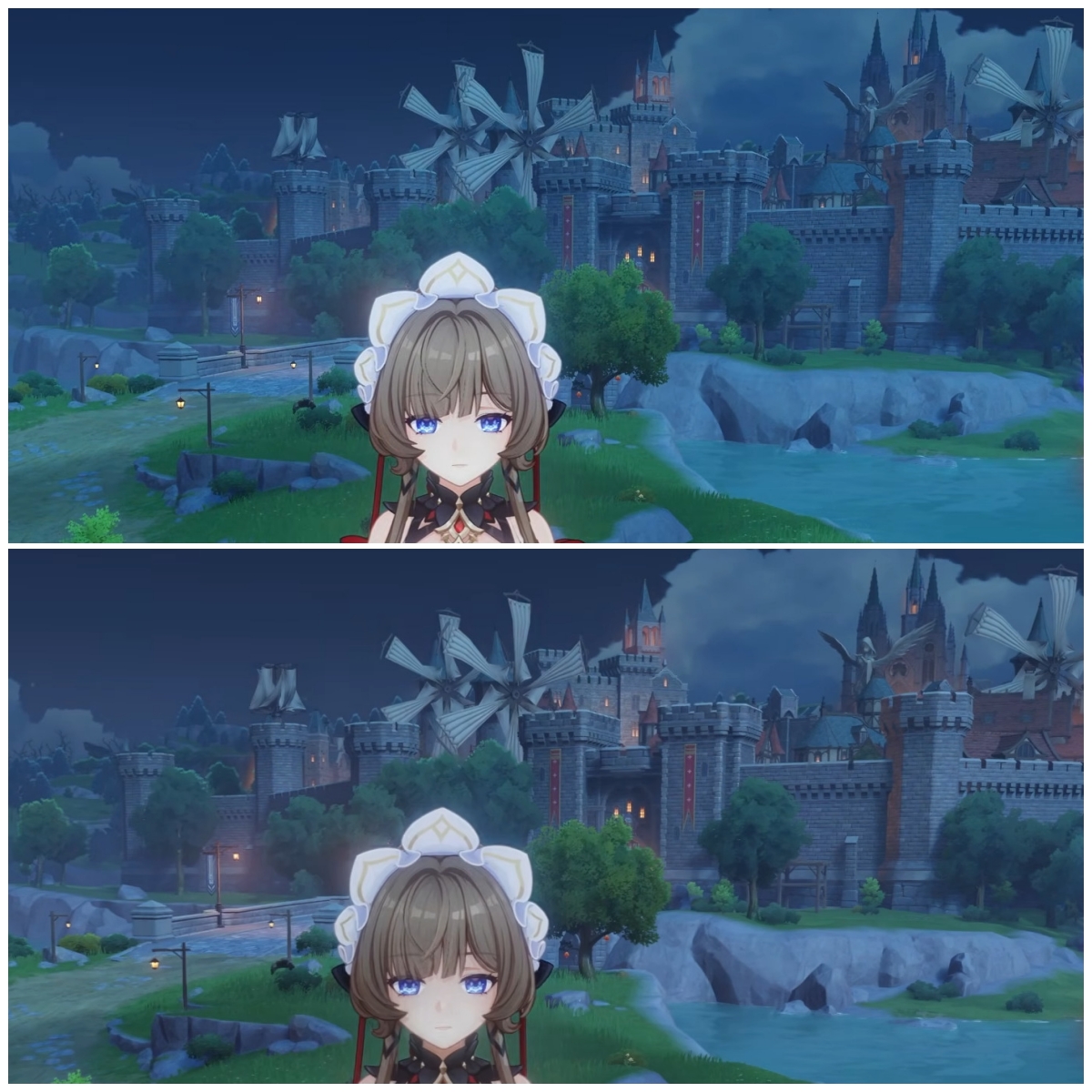
Kế tiếp, mình sẽ hướng dẫn bạn cách cài đặt DLSS 5 với Genshin Impact. Khác với khi nó mới bị leak và việc cài đặt thủ công rất lằng nhằng, giờ đây nhiều fan đã tạo nên những công cụ có thể giúp bạn cài DLSS 5 rất nhanh chóng, với thao tác đơn giản.
Trong bài viết này, mình sẽ hướng dẫn bạn cách dùng DLSS5 One Click, một trong số các phần mềm như vậy với khả năng cài DLSS 5 vào Genshin Impact hay bất kỳ game nào khác, ví dụ Assassin’s Creed Shadows, Wuthering Waves, Where Winds Meet…
Những điều cần biết trước khi cài
Vì Genshin Impact là game DirectX 11, công cụ sẽ cài hàng loạt file bao gồm ReShade + shader, DLSS5-Feeder + LumeniteFX, các add on cho DLSS 5 add-on như renodx-dlss5.addon64) và các file cấu hình đi kèm. Điều này có nghĩa là bạn sẽ chỉnh sửa để game load thêm code, mang rủi ro bị khóa acc.
Game thủ cũng phải có card đồ họa NVIDIA từ RTX 20xx trở lên, nhưng tốt nhất vẫn nên là 50xx. Bạn cũng cần dùng hệ điều hành Windows để cài đặt các file này.
Cách cài đặt DLSS 5 cho Genshin Impact
Các bước cụ thể để cài đặt như sau:
Bước 1: Truy cập địa chỉ bên dưới và tải file dlss5oneclick.exe về máy. Lưu lại ở thư mục bất kỳ, sau đó mở nó lên.
| Nơi tải DLSS5oneclick | [Copy_Code code='https://github.com/faisalkindi/DLSS5oneclick/releases/tag/v0.14.15'] |
Bước 2: Double-click để chạy công cụ, và chọn Genshin Impact. Nếu không thấy game trong cửa sổ này, hãy bấm nút “Add a Game” rồi dẫn đến thư mục chứa file Genshin Impact.exe.
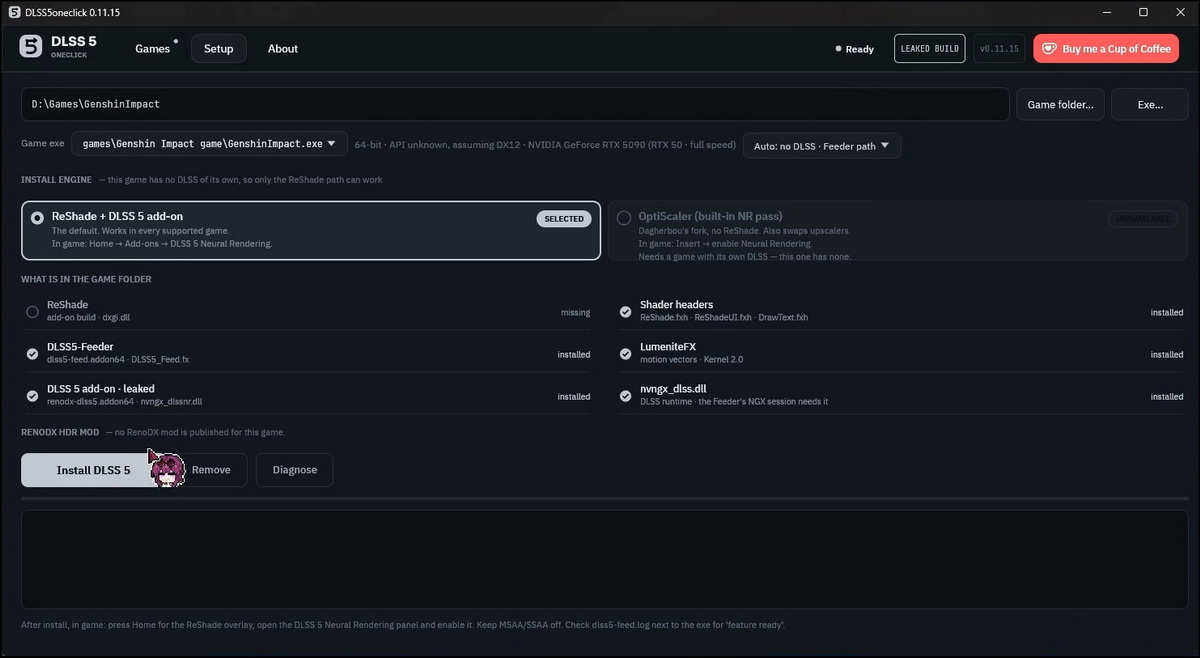
Bước 3: Chọn “Reshade + DLSS 5 add-on” như hình trên, sau đó bấm nút “Install DLSS 5”. Phần mềm sẽ tự động tải và cài đặt tất cả mọi thứ cần thiết cho bạn trong vài phút.
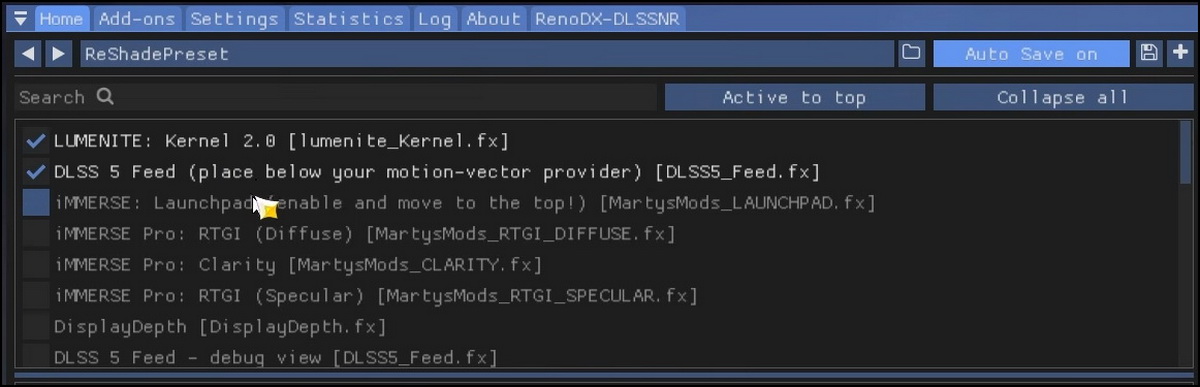
Bước 4: Mở game sau khi đã cài xong DLSS 5. Nhấn phím Home, bạn sẽ thấy các thiết lập cần thiết đã được kích hoạt sẵn như hình dưới.
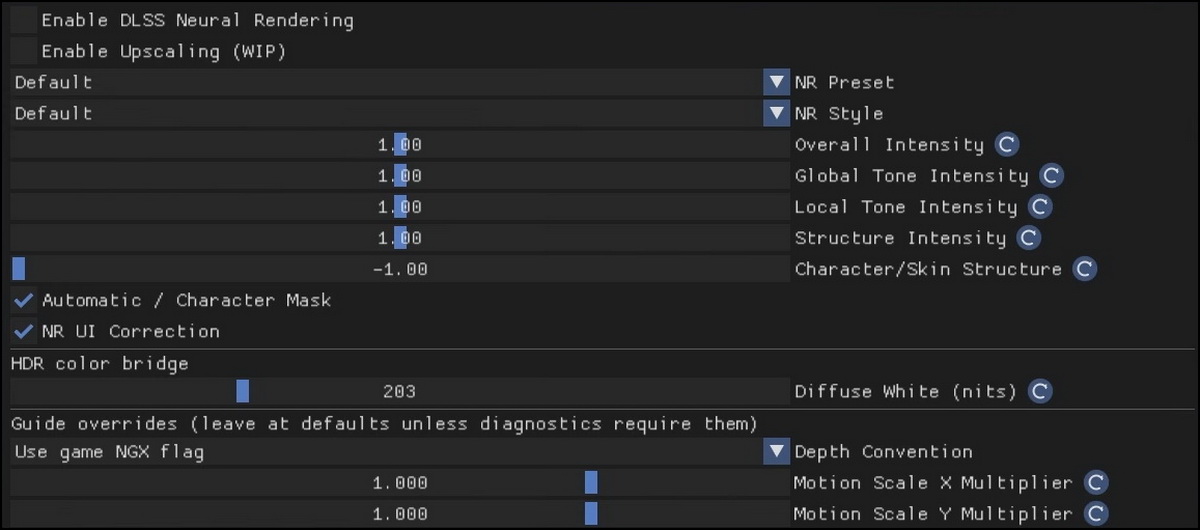
Bước 5: Để bật/tắt DLSS 5 nhanh và so sánh chất lượng hình ảnh, bạn có thể nhấn F6. Nếu muốn tinh chỉnh thêm chất lượng hình ảnh, chuyển qua tab RenoDX-DLSSNR và điều chỉnh các dòng chỉ số trong hình dưới.
Cách dùng Filter để nâng cấp đồ họa Genshin Impact
Cuối cùng là hướng dẫn cách dùng filter để nâng cấp hình ảnh cho game thủ Genshin Impact. Chúng cho phép người chơi tùy chỉnh các chỉ số độ sáng, độ bão hòa, sắc thái… để mang lại những khung hình hợp mắt bạn hơn, nhưng không có sự thay đổi rõ rệt như DLSS 5.
Bù lại thì công cụ này 100% không can thiệp vào game, cho phép người chơi thoải mái điều chỉnh mà không cần cài thêm bất kỳ thứ gì, vì chúng đã được tích hợp sẵn trong driver card đồ họa. Dù bạn dùng card AMD hay NVIDIA thì đều có thể dùng được phương án này.
Dùng filter với card NVIDIA
Nếu sử dụng card NVIDIA, bạn có thể làm như sau:
Bước 1: Mở NVIDIA App. Vào phần Settings và bật 2 tùy chọn "NVIDIA Overlay" và "Game filters and photo mode" như trong hình dưới:
.jpg)
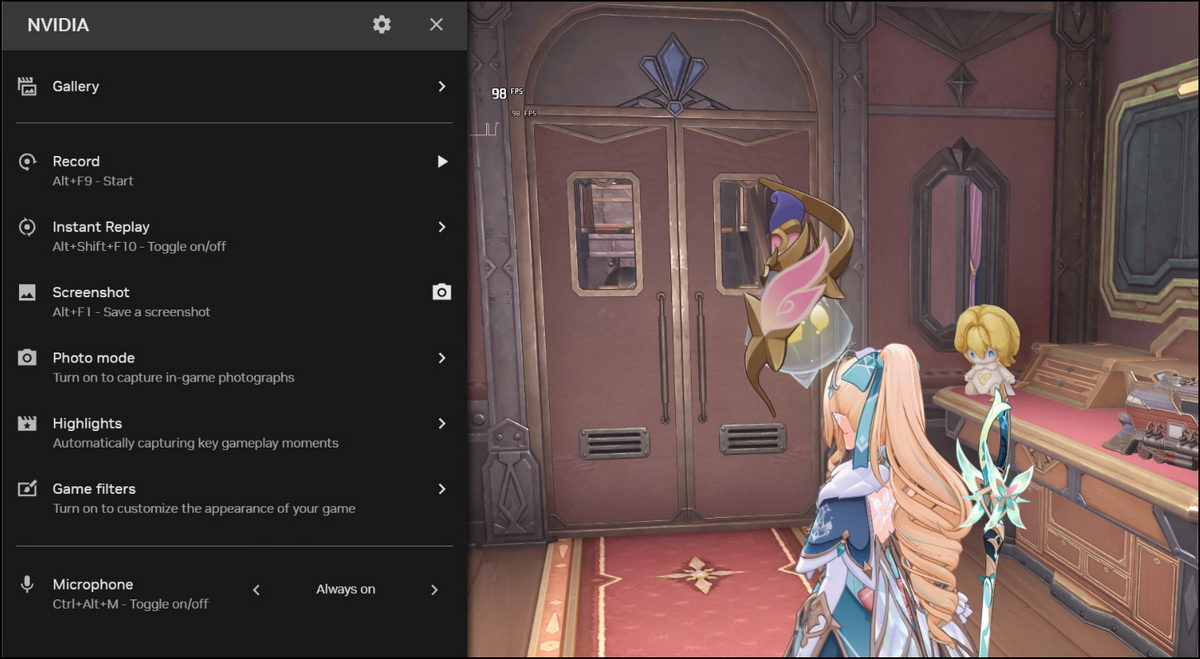
Bước 2: Trong Genshin Impact, bấm Alt+Z để mở menu Overlay nằm bên trái màn hình. Chọn mục Game Filters và các thông số có thể điều chỉnh được sẽ xuất hiện.
Bước 3: Điều chỉnh các thông số bạn muốn theo ý thích của mình. Khung hình sẽ thay đổi trong thời gian thực. Sau đây là một gợi ý cho bạn:
|
Sharpen |
Brightness/Contrast |
Details |
Color |
|
· Intensity – 30 · Ignore Film Grain - 0
|
· Exposure – 0 · Contrast – 4 · Highlights – 18 · Shadows – 50 · Gamma - 0
|
· Sharpen – 0 · Clarity – 0 · HDR Toning – 0 · Bloom - 10
|
· Tint Color – 8 · Tint Intensity – 10 · Temperature – 0 · Vibrance - 0
|
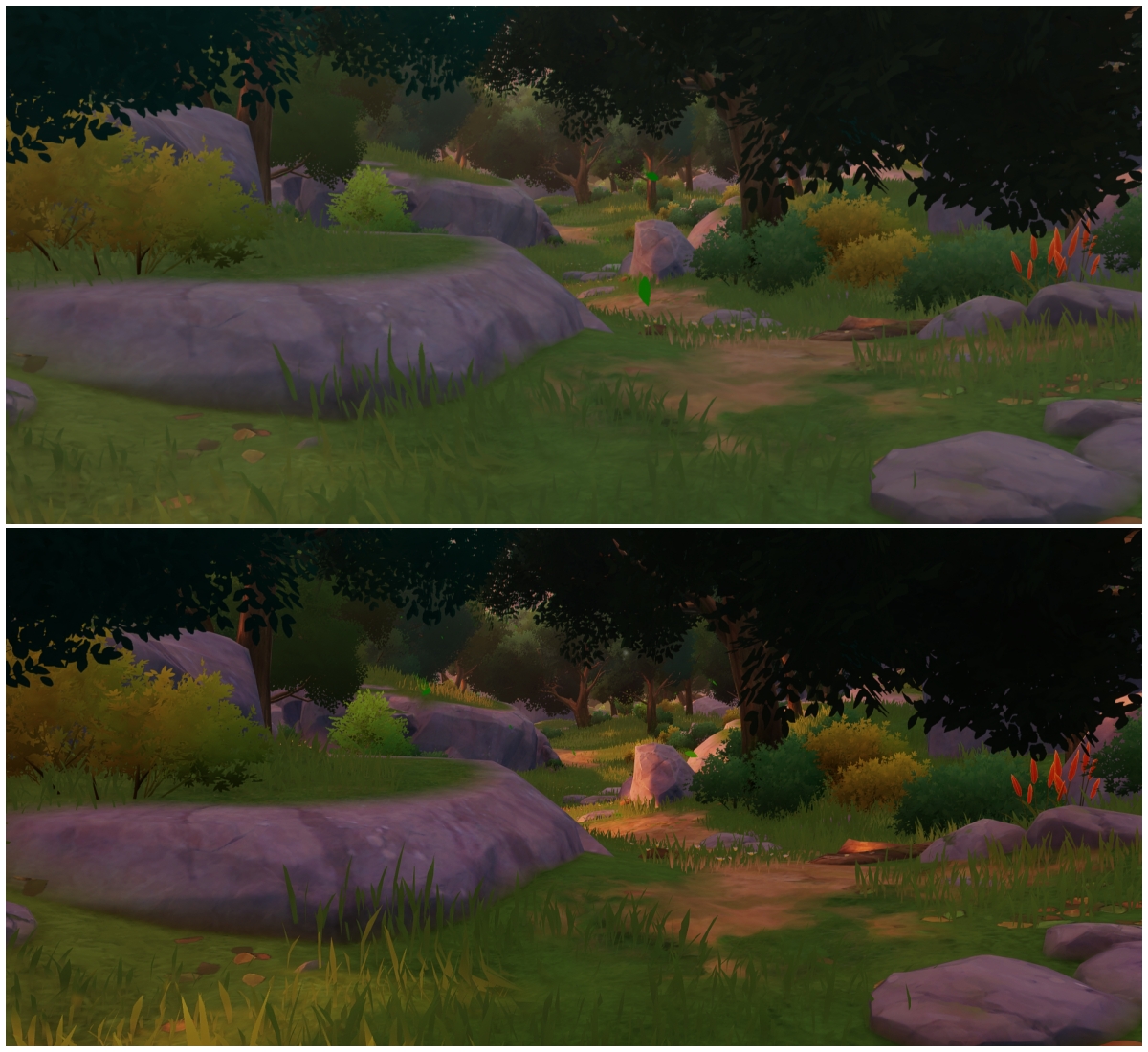
Trong trường hợp bạn mở Alt+Z nhưng không thể điều chỉnh được các thông số trong Filter mà chỉ thấy thông báo “Launch a supported game”, có thể phiên bản NVIDIA App của bạn tạm thời có vấn đề. Cách giải quyết là dùng GeForce Experience cũ hoặc tìm xem NVIDIA App có phiên bản mới hơn sửa được lỗi hay không.
Dùng filter với card AMD
Tính năng filter của card AMD được gọi là Custom Color, hoạt động tương tự như NVIDIA. Sự khác biệt chỉ nằm ở chỗ bạn cần điều chỉnh các thiết lập trong app của AMD, chứ không phải ngay trong overlay như NVIDIA.
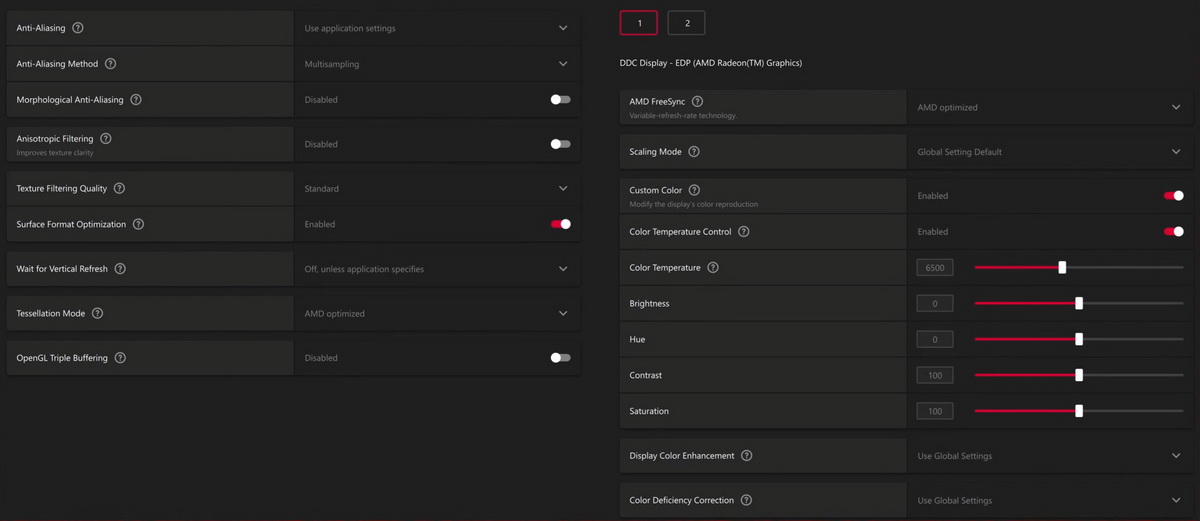
Sắm card màn hình tốt từ AMD hoặc NVIDIA sẽ giúp bạn có thể sử dụng các tính năng trên thật mượt mà. CellphoneS có những deal cực hời dành cho bạn ngay bây giờ:
[Product_Listing categoryid="952" propertyid="" customlink="https://cellphones.com.vn/linh-kien/card-man-hinh-vga.html" title="Sản phẩm Card màn hình đang được quan tâm nhiều tại CellphoneS"]
Tổng kết
Vậy là bạn đã biết 3 cách để cải thiện đồ họa cho Genshin Impact, bao gồm bật 120 FPS, cài DLSS 5 và dùng filter. Mỗi phương thức có ưu và nhược điểm riêng của mình, tùy vào sức mạnh của PC mà chúng ta có thể lựa chọn cho phù hợp. Chúc bạn thành công và đừng quên ghé qua Sforum hàng ngày để đón xem các tin tức về công nghệ và game mới nhất nhé.
Xem thêm:



Bình luận (0)