Cách chỉnh giờ đồng hồ Garmin đơn giản, nhanh chóng

Học cách chỉnh giờ đồng hồ Garmin sẽ giúp bạn chủ động xử lý các tình huống sai lệch thời gian do thay đổi múi giờ, mất kết nối hoặc chưa đồng bộ dữ liệu. Nhờ đó, các tính năng theo dõi sức khỏe và báo thức trên thiết bị luôn hoạt động một cách chính xác theo thời gian thực.
Cách chỉnh giờ đồng hồ Garmin
Để đảm bảo thiết bị luôn được hiển thị đúng thời gian, bạn có thể áp dụng một trong ba cách chỉnh giờ trên đồng hồ Garmin dưới đây:
Chỉnh giờ cho đồng hồ Garmin trên điện thoại
Cách chỉnh giờ đồng hồ Garmin này sẽ giúp thông tin ngày tháng luôn trùng khớp với múi giờ hiện tại của bạn. Sau khi đã bật Bluetooth trên điện thoại, bạn thực hiện như sau:
- Bước 1: Gõ Garmin Connect trên thanh tìm kiếm CH Play hoặc App Store → nhấn Nhận/Cài đặt để tải ứng dụng.
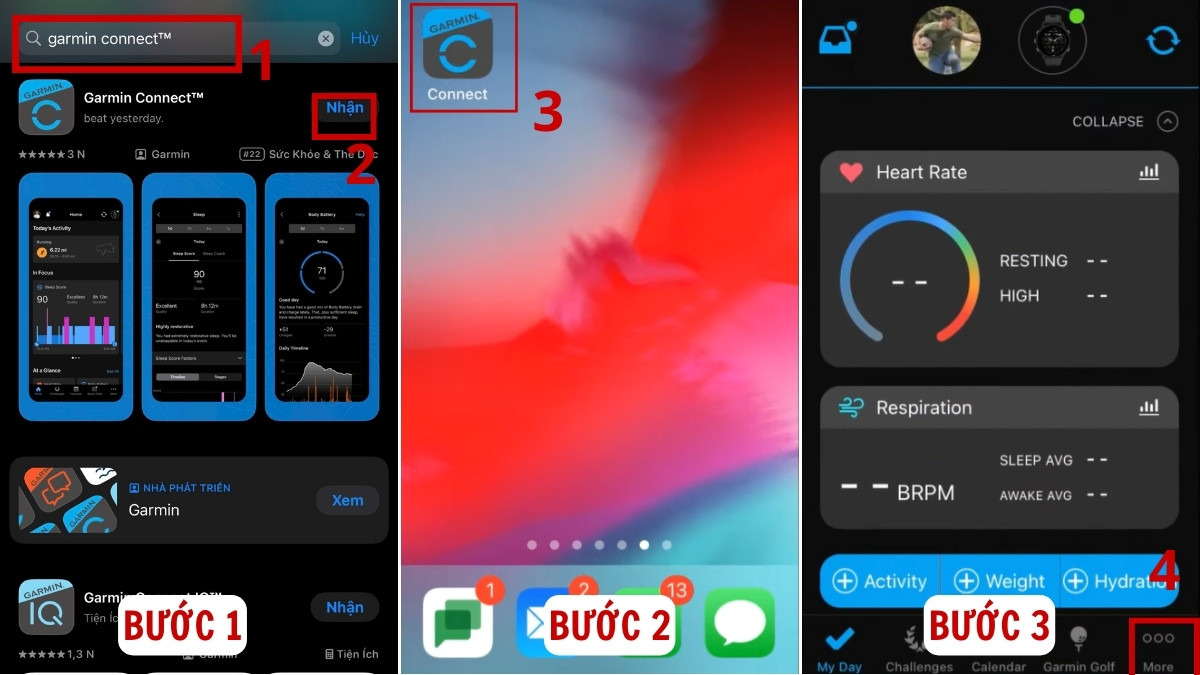
- Bước 2: Mở Garmin Connect.
- Bước 3: Tiếp tục chọn More.
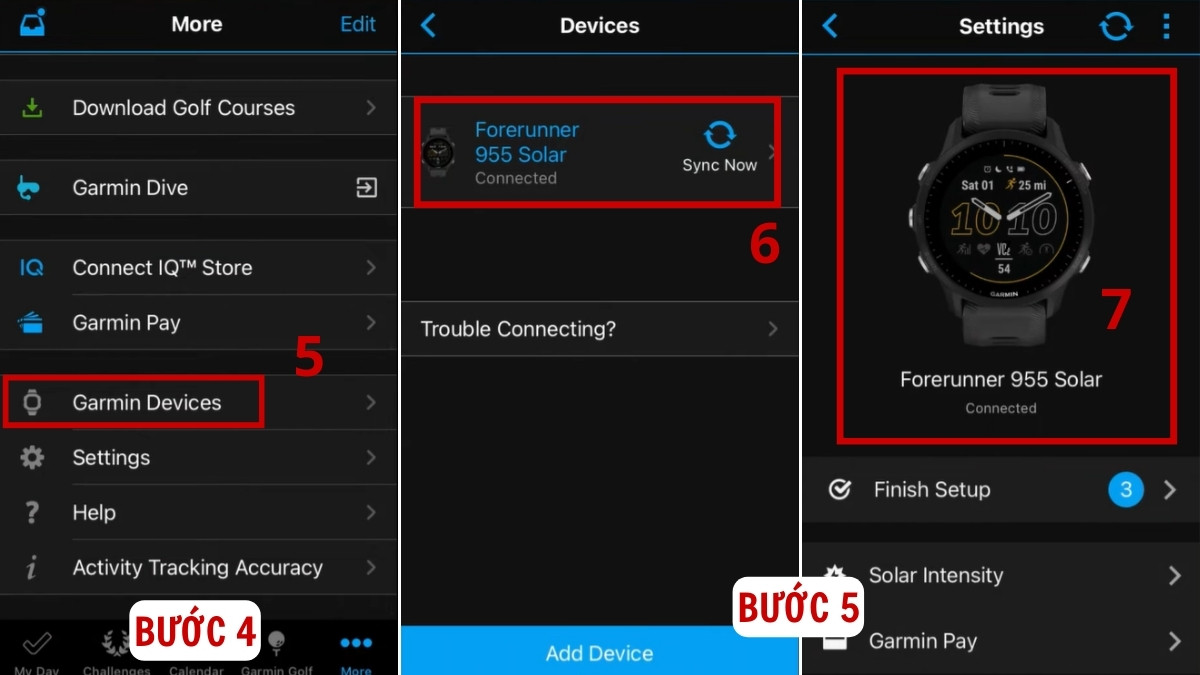
- Bước 4: Kéo xuống chọn Garmin Devices.
- Bước 5: Chọn Sync Now để đồng bộ thời gian theo giờ trên điện thoại.
Nếu bạn thích sự tiện lợi và muốn lên đời một chiếc Garmin hiện đại hơn, đừng quên tham khảo các mẫu mới nhất tại CellphoneS:
[Product_Listing categoryid="74" propertyid="" customlink="https://cellphones.com.vn/do-choi-cong-nghe/Garmin.html" title="Các dòng đồng hồ Garmin đang được quan tâm nhiều tại CellphoneS"]
Chỉnh giờ trên đồng hồ Garmin thủ công
Trong trường hợp không thể kết nối với điện thoại, bạn có thể thực hiện cách chỉnh giờ đồng hồ Garmin thủ công như sau:
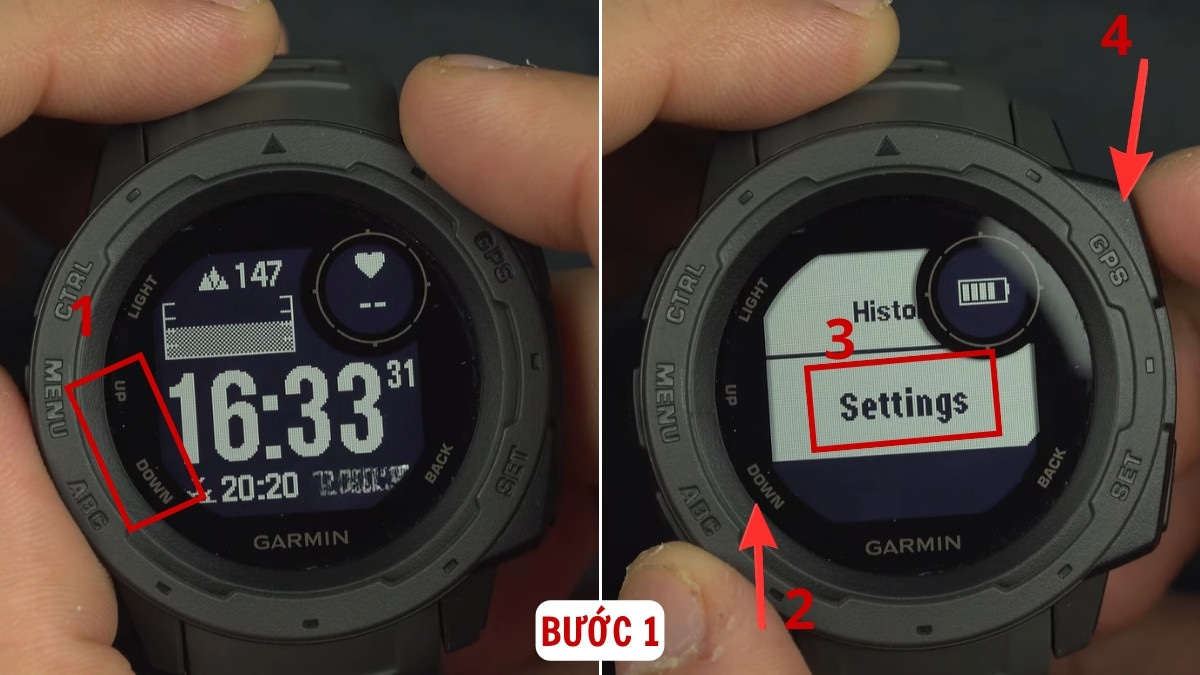
1. Vào Cài đặt:
- Ấn giữ nút Up/Menu để mở Menu → Bấm nút Down để cuộn xuống Settings → nhấn Start để chọn.
2. Đến mục System (Hệ thống):
- Sử dụng nút Up/Down để di chuyển đến System → Tiếp tục nhấn Start để chọn.
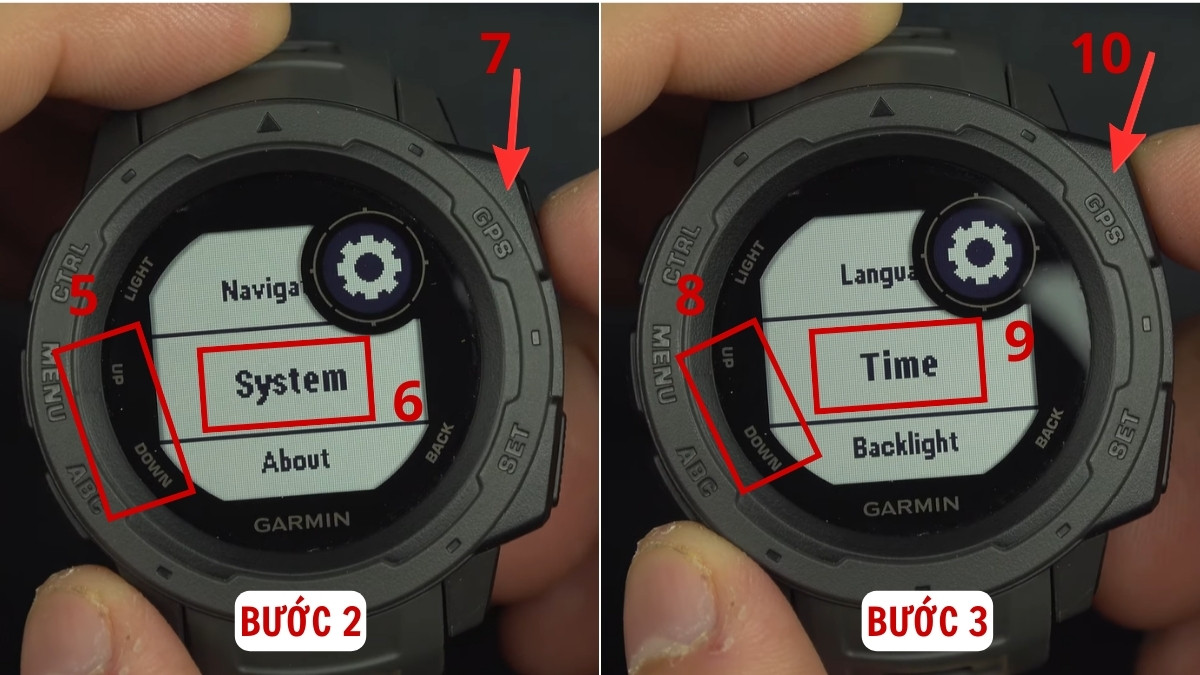
3. Vào Time (Thời gian):
- Tương tự, nhấn nút Up/Down để tìm Time → Rồi ấn Start để chọn.
4. Đặt lại chế độ thời gian:
- Sử dụng nút Up/Down để cuộn xuống Set Time → Sau đó nhấn Start để chọn.
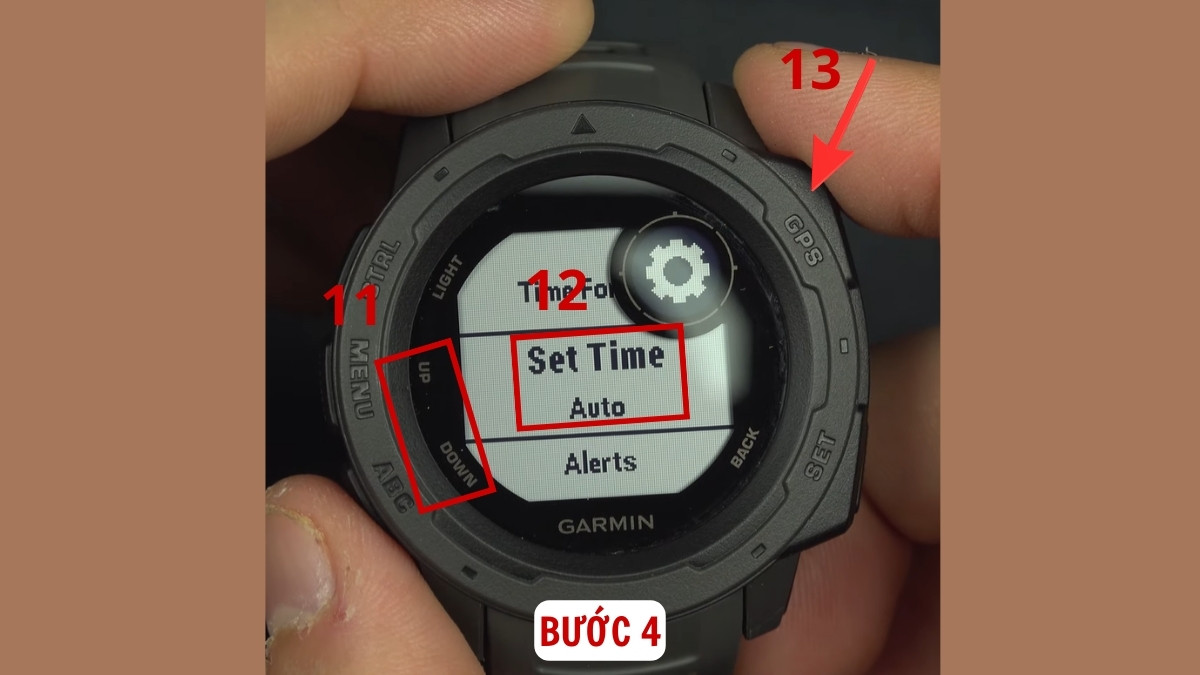
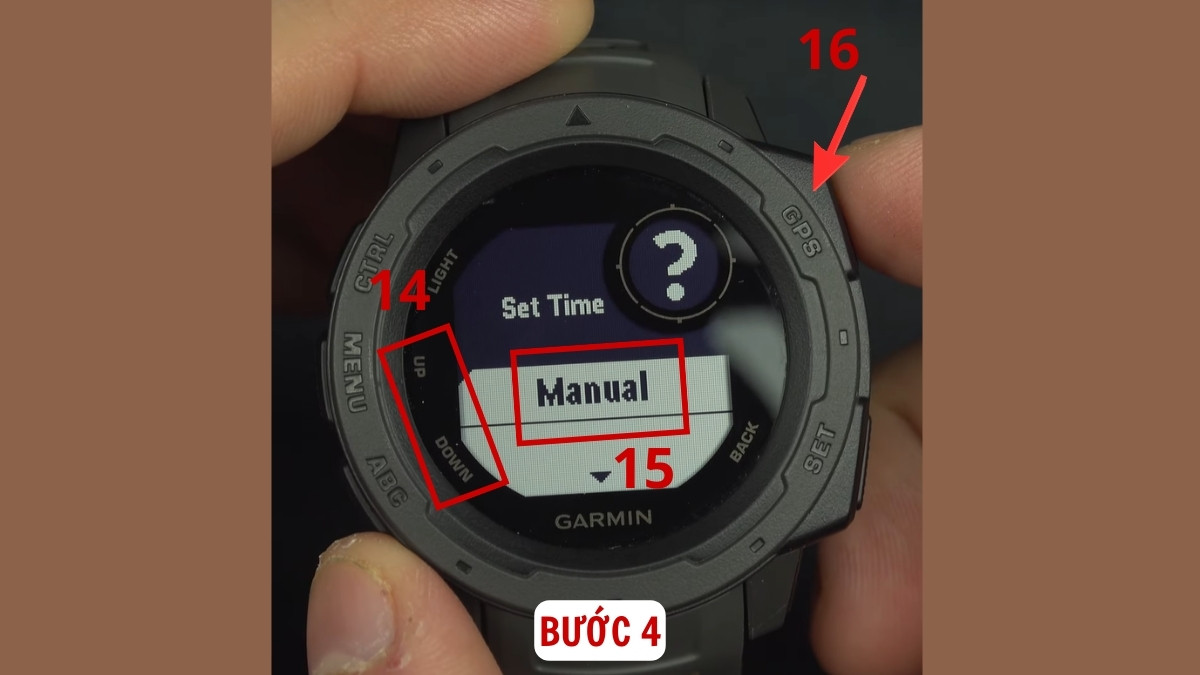
- Trong Set Time, nhấn nút Up/Down để chuyển sang chế độ Manual → Nhấn Start để chọn.
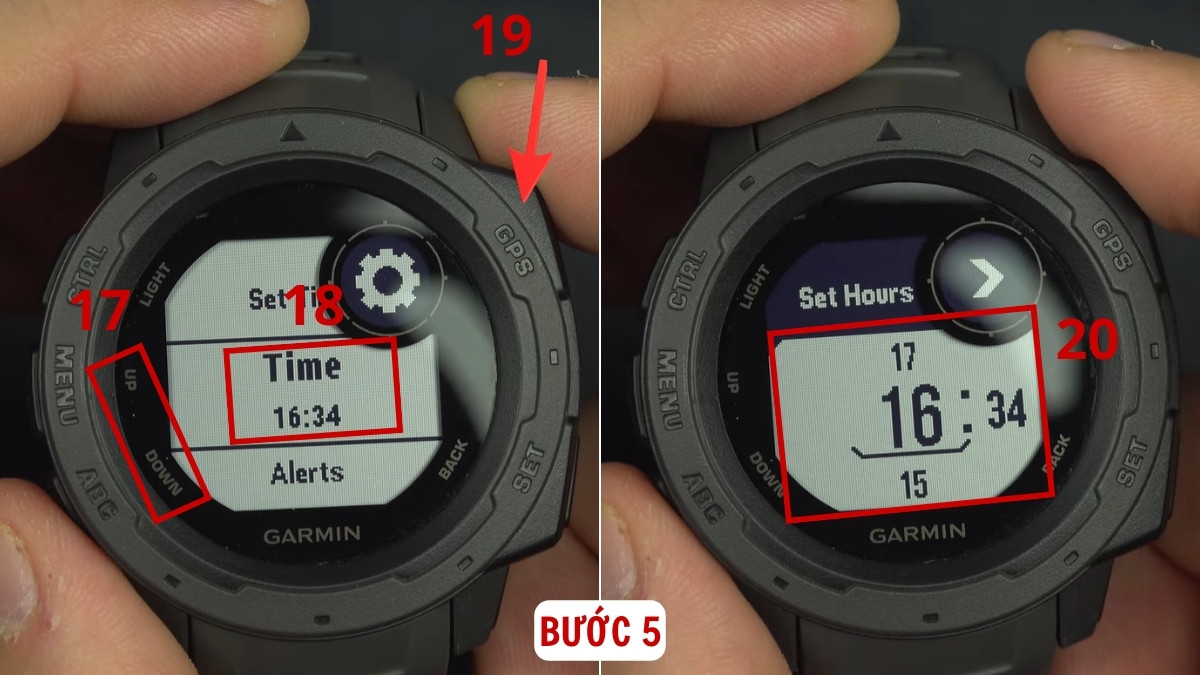
5. Đặt lại thời gian:
- Dùng Up/Down để cuộn xuống mục Time → nhấn nút Start để chọn → Sau đó chỉnh giờ và phút theo ý muốn.
Chỉnh giờ cho đồng hồ Garmin bằng GPS
Sử dụng GPS là cách chỉnh giờ đồng hồ Garmin hữu ích khi bạn di chuyển sang một quốc gia hoặc múi giờ khác. Để chỉnh giờ bằng cách này, bạn hãy thực hiện như sau:
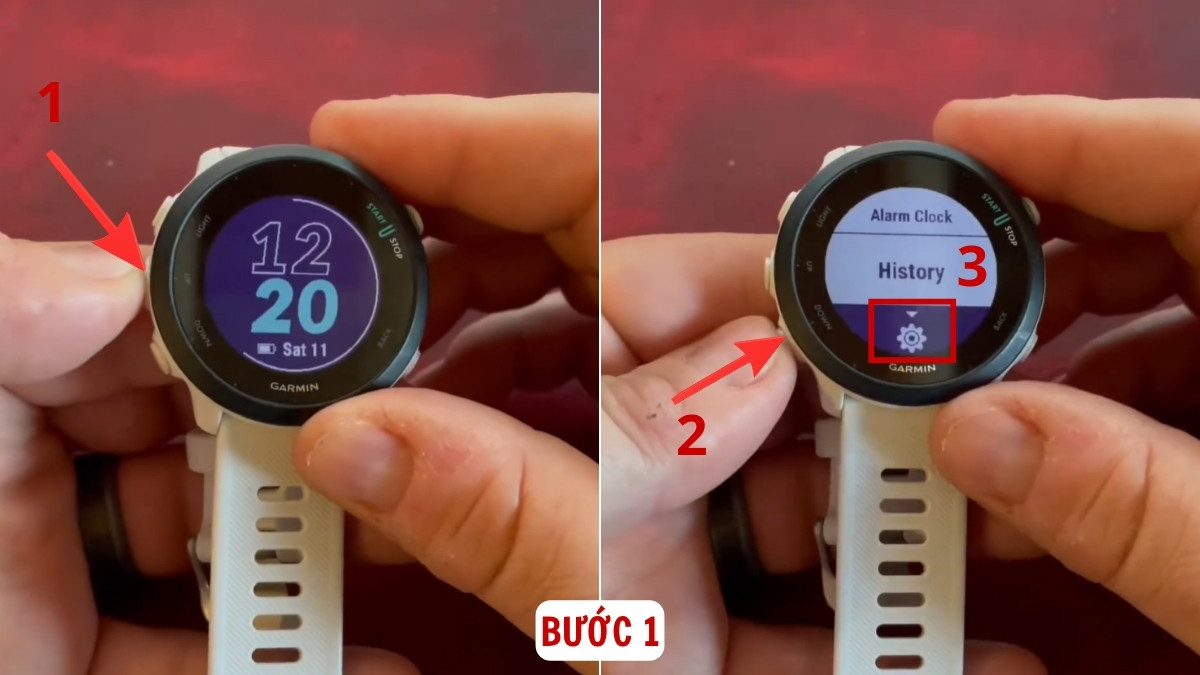
1. Mở Cài đặt:
- Nhấn giữ nút Up/Menu cho đến khi Menu hiện ra → Dùng nút Down để cuộn xuống tìm Settings → nhấn Start để chọn.
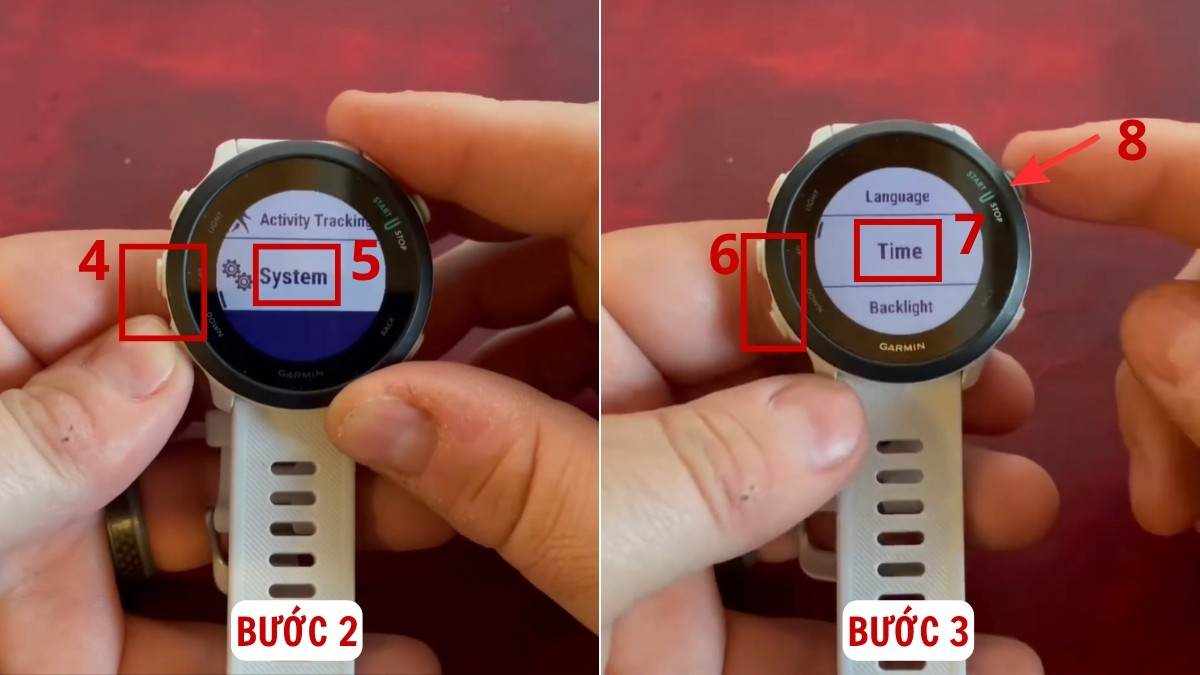
2. Vào mục System:
- Tiếp tục ấn nút Up/Down để tìm System → nhấn Start để chọn.
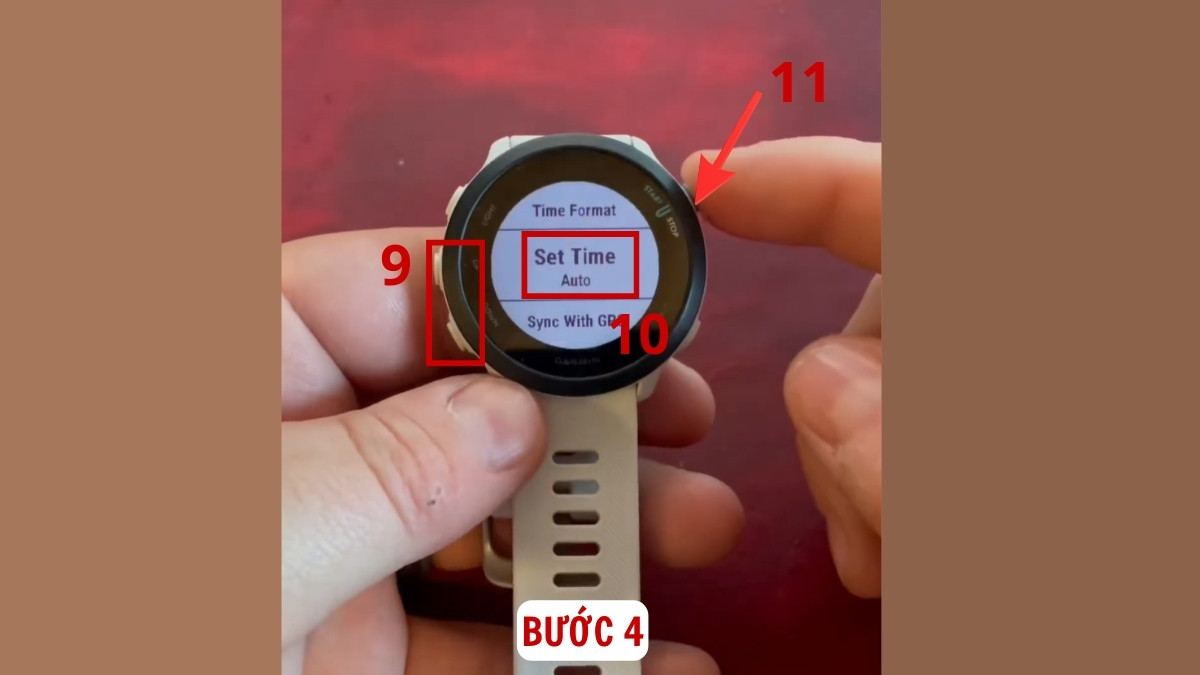
3. Chọn Time (Thời gian):
- Dùng nút Up/Down di chuyển đến mục Time → nhấn Start để chọn.
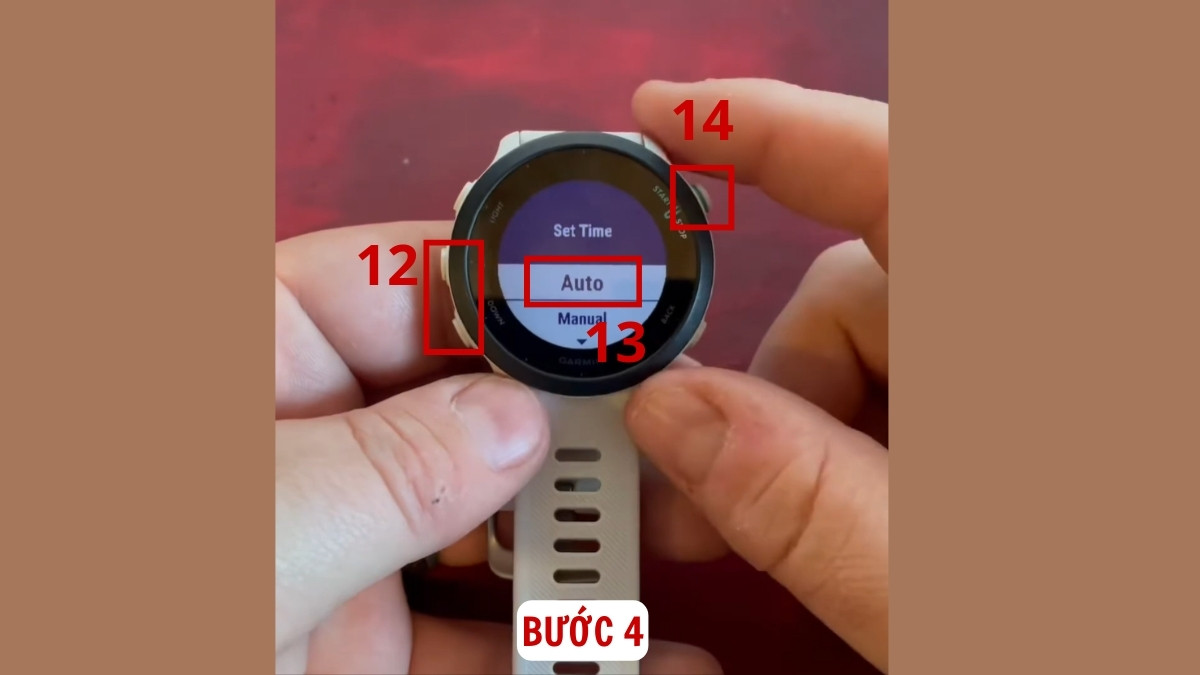
4. Đặt chế độ thời gian là Auto:
- Dùng nút Up/Down cuộn xuống tìm Set Time → Nhấn Start để chọn.
- Trong Set Time, sử dụng nút Up/Down cuộn xuống tìm Auto → Nhấn Start để chọn Auto.
5. Đồng bộ thời gian với GPS:
- Tiếp tục sử dụng Up/Down để cuộn xuống Sync with GPS → Nhấn Start để chọn → Sau đó đặt đồng hồ ở nơi thoáng ngoài trời để bắt tín hiệu GPS.
- Chờ khoảng 30 giây đến 2 phút để đồng hồ nhận tín hiệu vệ tinh.
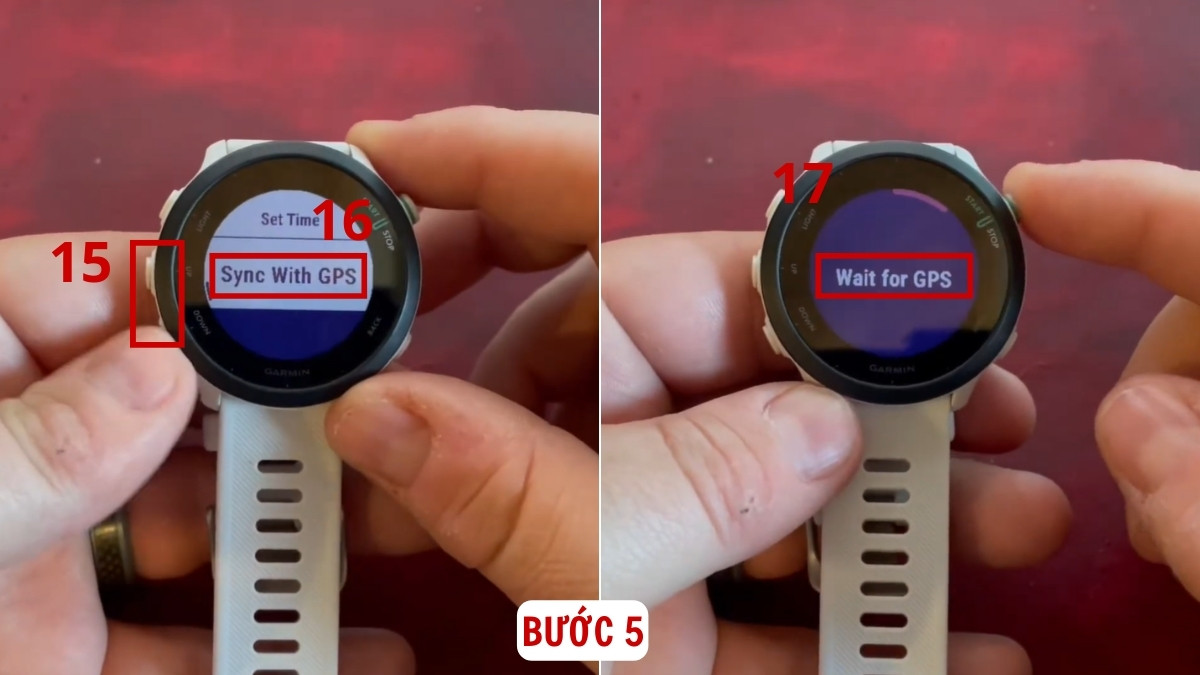
Khi bắt được tín hiệu GPS, thời gian và ngày tháng trên đồng hồ sẽ tự động cập nhật chính xác theo múi giờ hiện tại.
Các tùy chỉnh thời gian trên đồng hồ Garmin
Ngoài cách chỉnh giờ đồng hồ Garmin, thiết bị còn hỗ trợ nhiều tùy chỉnh thời gian thông minh khác. Những tính năng này giúp người dùng dễ dàng quản lý sinh hoạt hằng ngày và tối ưu quá trình rèn luyện hiệu quả hơn.
Cài đặt báo thức
Để thiết lập báo thức giúp nhắc nhở các hoạt động quan trọng, bạn thực hiện như sau:
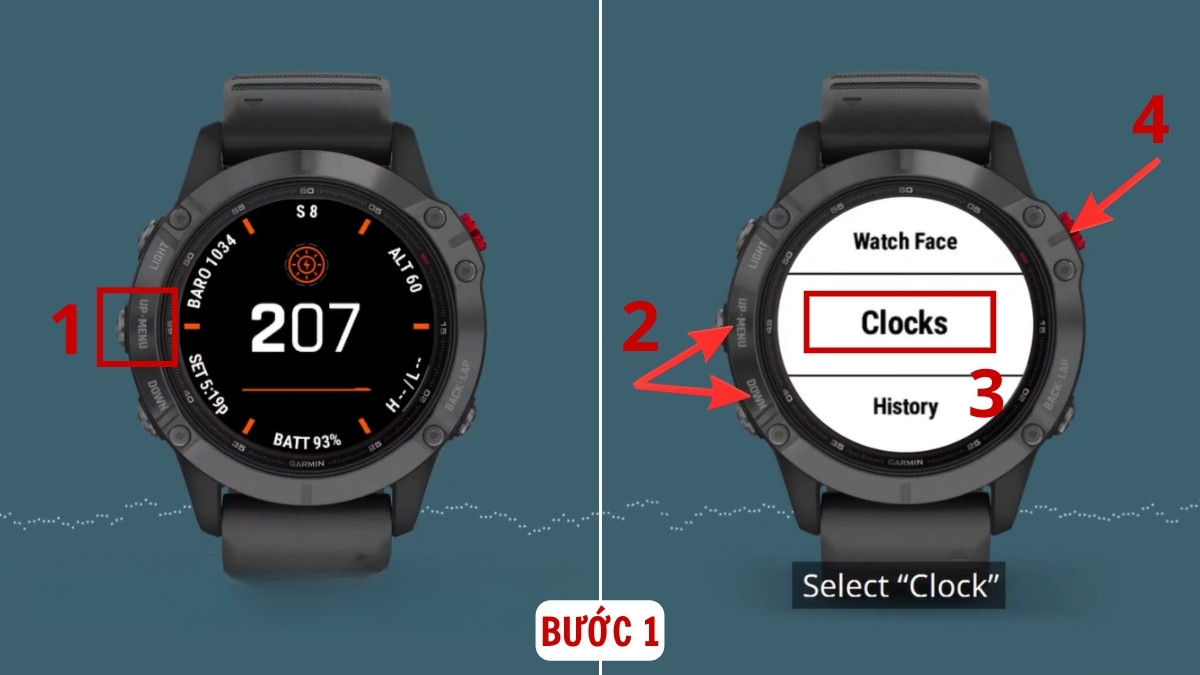
- Bước 1: Nhấn giữ nút Menu/Up bên trái đồng hồ để mở Menu → Dùng nút Up/Down để cuộn xuống tìm Clocks → Nhấn Start để chọn.
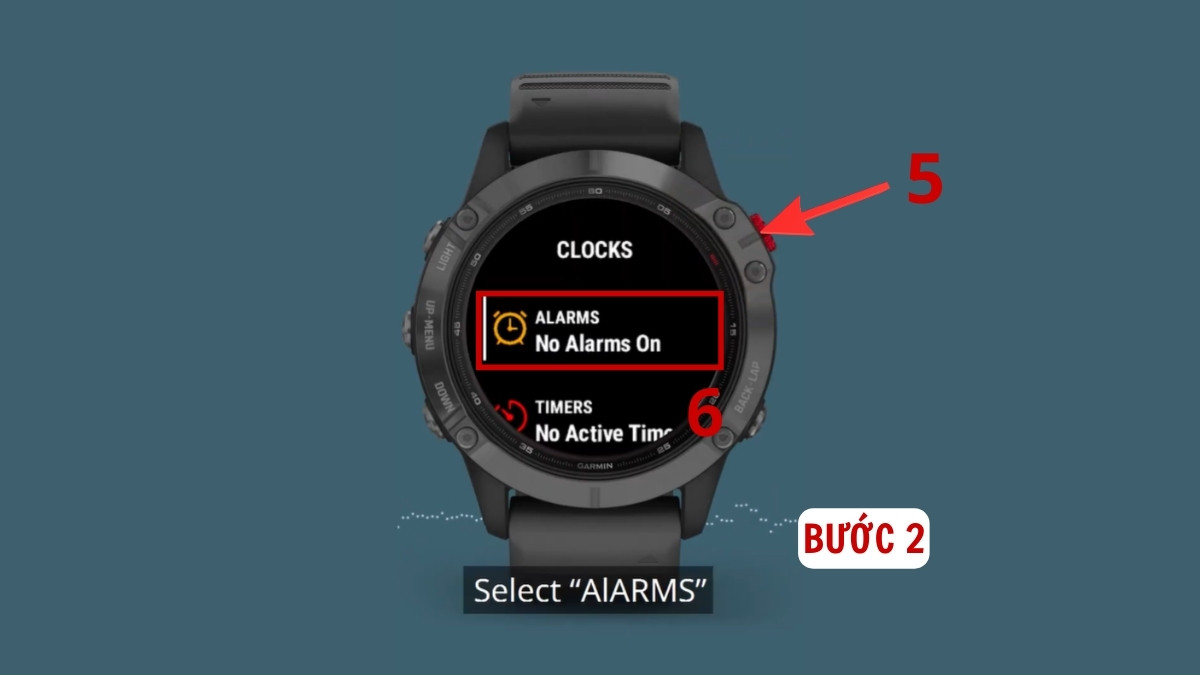
- Bước 2: Tiếp tục nhấn nút Start để vào mục Alarms (Báo thức).
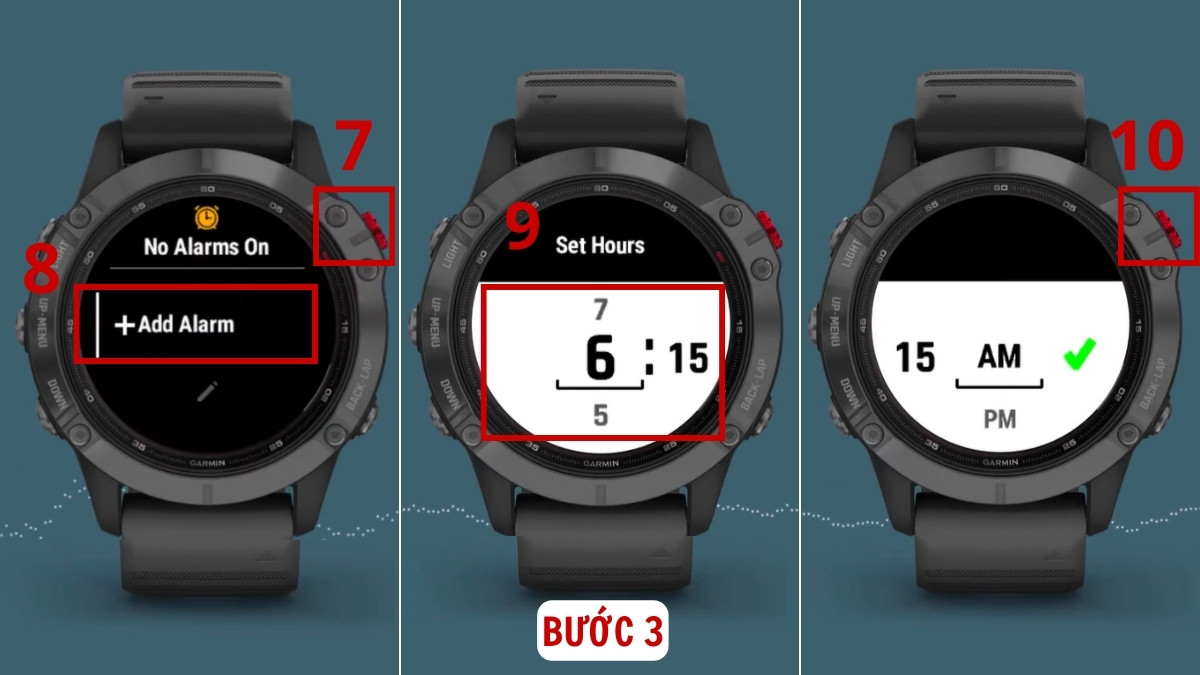
- Bước 3: Tương tự nhấn Start để chọn Add Alarm → Thiết lập thời gian báo thức → Sau đó nhấn nút Start để lưu.
Cài đặt đồng hồ bấm giờ, đếm ngược
Các tính năng này rất hữu ích cho việc đo thành tích chạy bộ hoặc các bài tập ngắt quãng (interval) với cách cài đặt như sau:
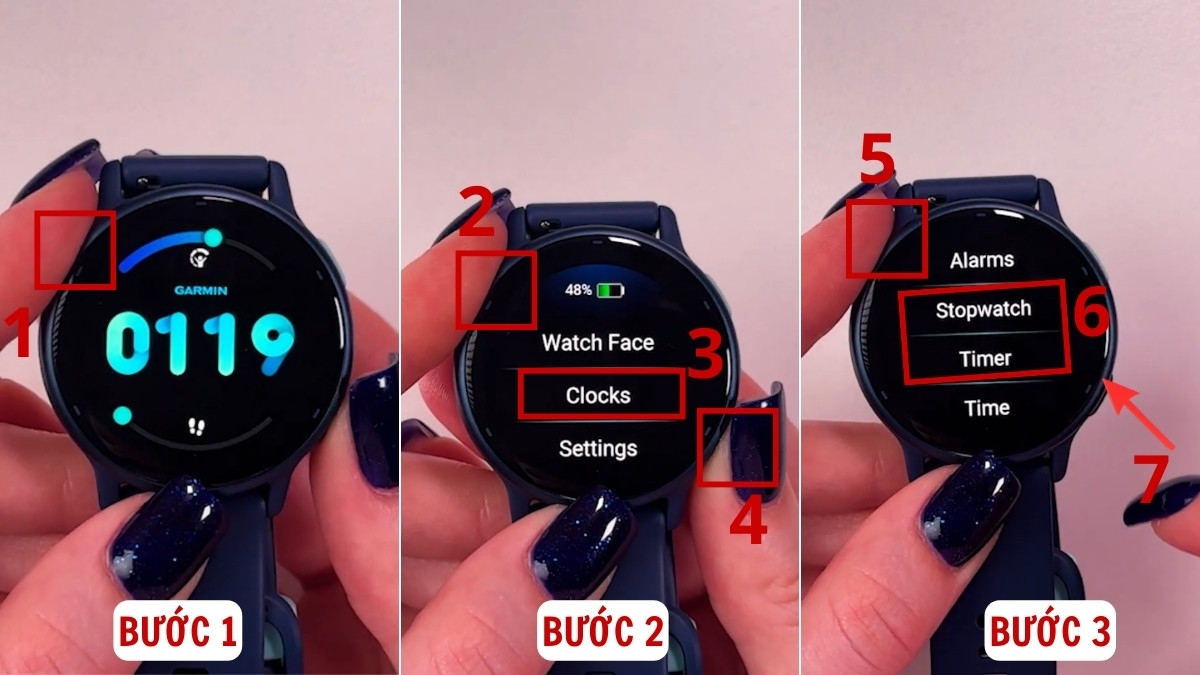
- Bước 1: Nhấn giữ nút Up/Menu bên trái để vào Menu chính.
- Bước 2: Dùng nút Up/Down để di chuyển xuống Clocks → nhấn nút Start để chọn.
- Bước 3: Sử dụng nút Up/Down để di chuyển đến Stopwatch (Bấm giờ) hoặc Timers (Hẹn giờ đếm ngược) → Sau đó nhấn Start để chọn.
Xóa báo động đồng hồ
Nếu bạn muốn xóa các báo thức không còn sử dụng để tránh bị làm phiền khi áp dụng cách chỉnh giờ đồng hồ Garmin, hãy thực hiện theo hướng dẫn sau:
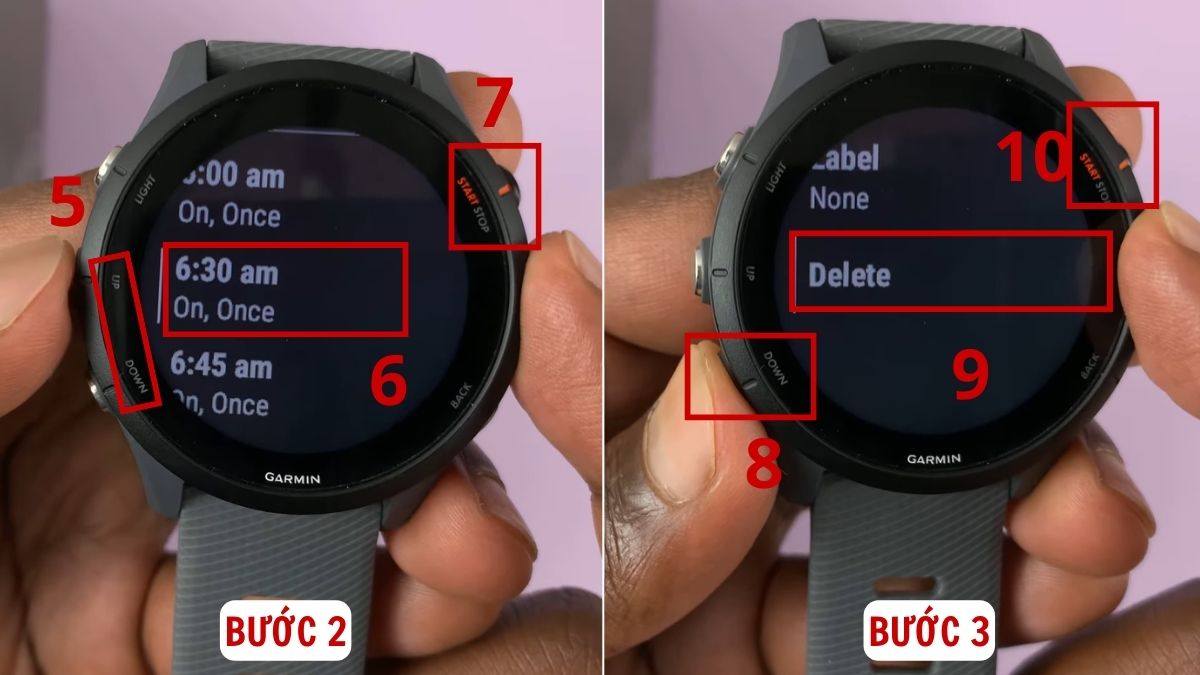
- Bước 1: Nhấn giữ nút Up/Menu → Dùng nút Down để cuộn xuống Alarm Clocks/Clocks → nhấn Start để chọn.

- Bước 2: Sử dụng nút Up/Down để lên xuống → Sau đó nhấn Start để chọn báo thức mà bạn muốn xóa.
- Bước 3: Tiếp tục dùng nút Down để tìm Delete (Xóa) → nhấn Start để xóa báo thức đó.
Mẹo giữ giờ trên đồng hồ Garmin luôn chạy chính xác
Cách chỉnh giờ đồng hồ Garmin tuy khá đơn giản và có độ chính xác cao, nhưng để thời gian luôn hiển thị đúng theo thời gian thực, bạn vẫn nên duy trì một số thiết lập cần thiết sau đây:
- Bật chế độ tự động cập nhật giờ (Auto Time / Auto Time Zone): Đồng hồ sẽ tự đồng bộ giờ và múi giờ thông qua GPS hoặc điện thoại.
- Thường xuyên đồng bộ với điện thoại (Garmin Connect): Việc đồng bộ giúp cập nhật giờ, múi giờ và sửa sai lệch nhỏ nếu có.
- Bật GPS định kỳ: Khi bắt được GPS, đồng hồ sẽ tự điều chỉnh lại thời gian chính xác theo vệ tinh.
- Cập nhật phần mềm đồng hồ: Firmware mới giúp sửa lỗi và cải thiện độ ổn định của hệ thống thời gian.
- Sạc pin đầy đủ: Tránh để đồng hồ cạn pin và tắt nguồn trong thời gian dài vì có thể khiến giờ bị reset hoặc sai lệch khi bật lại.
Hy vọng với các cách chỉnh giờ đồng hồ Garmin trên, bạn đã có thể dễ dàng thiết lập lại thời gian cho thiết bị của mình. Việc cài đặt đúng thời gian sẽ giúp bạn không bị sai lệch giờ cũng như đảm bảo các tính năng theo dõi luôn ghi nhận dữ liệu chính xác.
Câu hỏi thường gặp
Đồng hồ Garmin tắt nguồn khi bật lại có chạy sai giờ không?
Đồng hồ Garmin có pin phụ và bộ nhớ nên vẫn giữ giờ khi tắt nguồn. Nhưng nếu để tắt nguồn lâu hoặc pin cạn sạch, giờ có thể bị sai lệch lớn hoặc reset về mặc định.
Đồng hồ Garmin có tự chỉnh giờ theo vị trí không?





Bình luận (0)