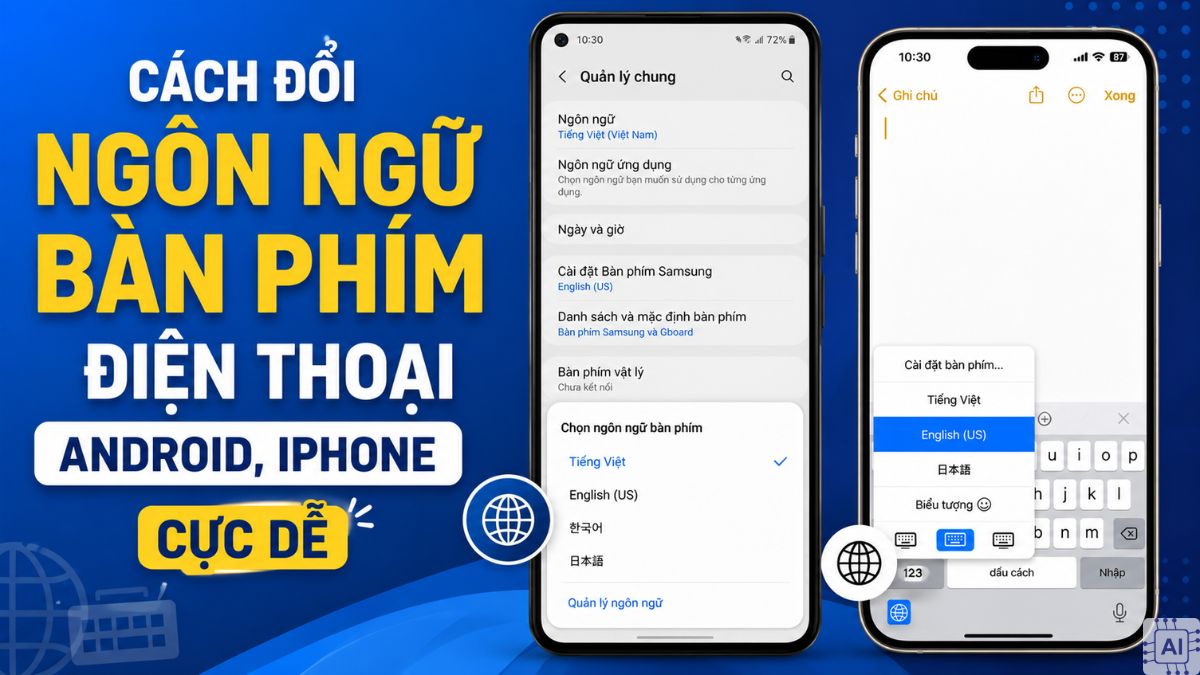
Cách đổi ngôn ngữ bàn phím điện thoại Android, iPhone cực dễ

Cách đổi ngôn ngữ bàn phím điện thoại là thao tác cần thiết khi sử dụng nhiều ngôn ngữ để học tập, làm việc hoặc liên lạc hằng ngày. Các dòng iPhone, Android và ứng dụng bàn phím bên thứ ba đều hỗ trợ thay đổi ngôn ngữ với quy trình riêng. Làm theo các chỉ dẫn sau đây để thao tác chính xác trên thiết bị bạn dùng.
Cách đổi ngôn ngữ bàn phím điện thoại iPhone
iPhone cho phép thêm nhiều ngôn ngữ nhập liệu và chuyển đổi trực tiếp trong quá trình sử dụng. Bạn hãy tiến hành các bước này trong phần thiết lập bàn phím của hệ điều hành iOS.
Thêm ngôn ngữ mới
Người dùng cần thêm ngôn ngữ vào danh sách bàn phím trước khi sử dụng. Tùy phiên bản iOS, tên các mục cài đặt có thể khác nhau đôi chút nhưng quy trình thực hiện tương tự.
- Bước 1: Mở Cài đặt và chọn Cài đặt chung.
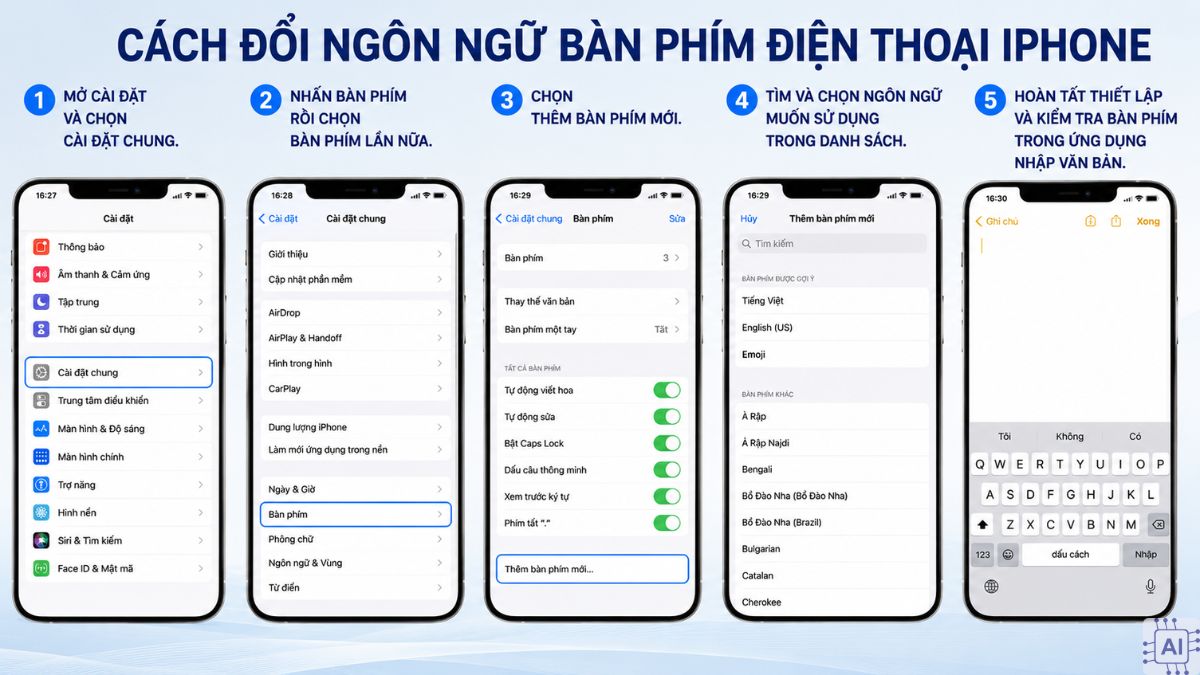
- Bước 2: Nhấn Bàn phím rồi chọn Bàn phím lần nữa.
- Bước 3: Chọn Thêm bàn phím mới.
- Bước 4: Lọc ra và nhấn chọn ngôn ngữ muốn dùng ngay trong danh sách.
- Bước 5: Kết thúc quá trình cài đặt rồi thử lại bàn phím ở ứng dụng gõ văn bản.
iPhone 15 hỗ trợ bàn phím thông minh, giúp chuyển đổi ngôn ngữ linh hoạt, tối ưu trải nghiệm soạn thảo văn bản. Mua ngay sản phẩm chính hãng cùng ưu đãi SMember tại CellphoneS nhé!
[Product_Listing categoryid="1392" propertyid="" customlink="https://cellphones.com.vn/mobile/apple/iphone-15.html" title="Danh sách điện thoại iPhone15 được quan tâm nhiều tại CellphoneS"]
Chuyển đổi nhanh giữa các ngôn ngữ
Sau khi thêm từ hai ngôn ngữ trở lên, người dùng có thể chuyển đổi trực tiếp trên giao diện bàn phím. Đây là cách đổi ngôn ngữ trên bàn phím điện thoại được áp dụng phổ biến trên các dòng iPhone hiện nay.
- Bước 1: Khởi động một ứng dụng có khung gõ văn bản như Ghi chú hoặc Tin nhắn.
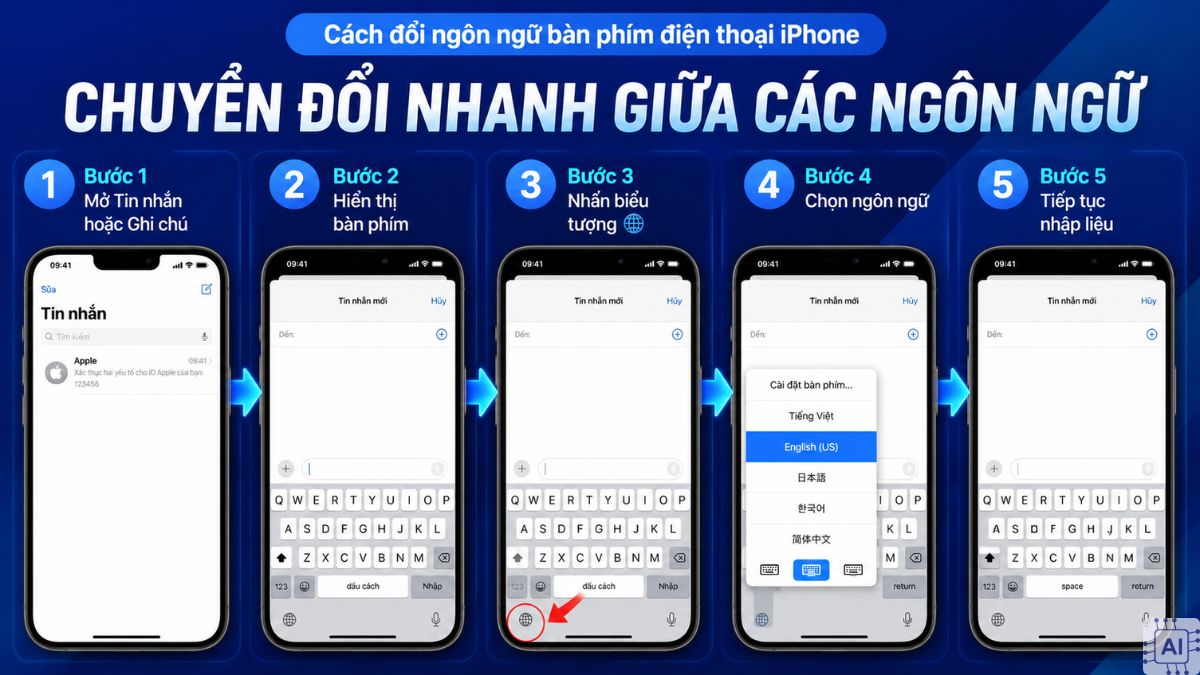
- Bước 2: Hiển thị bàn phím trên màn hình.
- Bước 3: Chạm hoặc giữ vào icon hình quả địa cầu ở phía góc dưới bàn phím.
- Bước 4: Ấn chọn ngôn ngữ bạn muốn dùng ngay tại danh sách hiển thị.
- Bước 5: Tiếp tục nhập liệu bằng ngôn ngữ vừa được chọn.
Cách đổi ngôn ngữ bàn phím điện thoại Android
Các dòng điện thoại Android hiện nay thường sử dụng Gboard hoặc bàn phím do nhà sản xuất phát triển. Người dùng cần thêm ngôn ngữ trước khi thực hiện chuyển đổi trong quá trình nhập liệu.
Cài đặt ngôn ngữ bàn phím
Danh sách ngôn ngữ được quản lý trong phần cài đặt bàn phím của thiết bị. Giao diện có thể khác nhau giữa Samsung, Xiaomi, OPPO hoặc vivo nhưng các bước thực hiện tương đối giống nhau.
- Bước 1: Mở Cài đặt trên điện thoại Android.
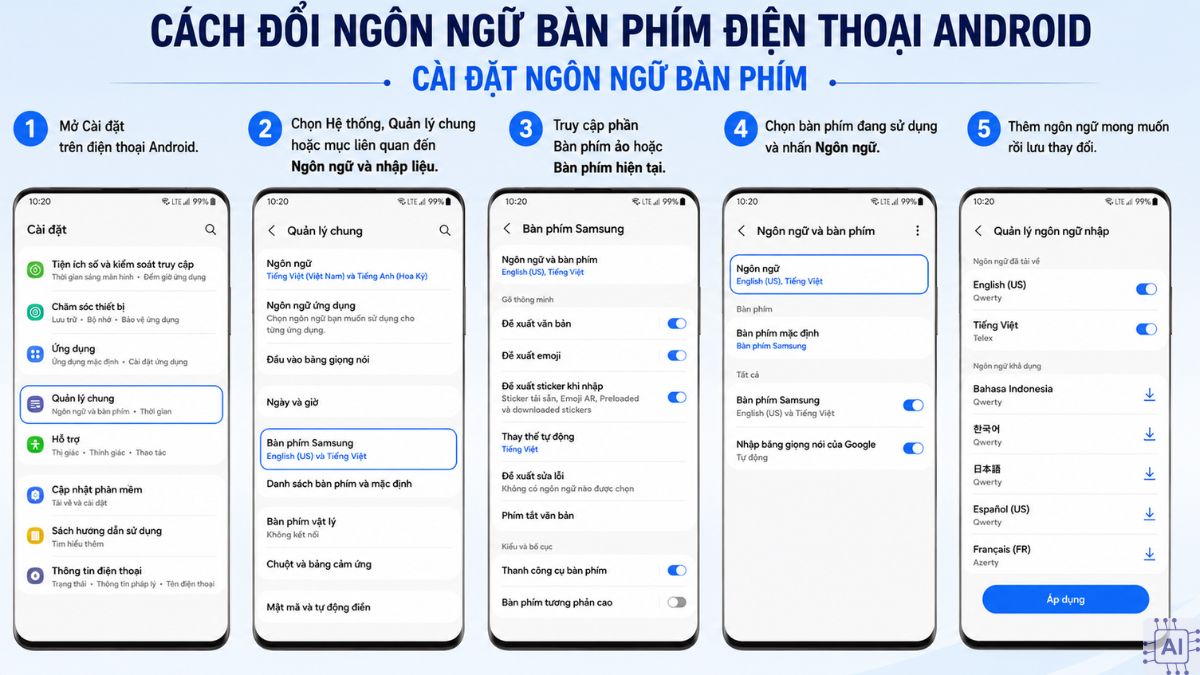
- Bước 2: Nhấn vào Hệ thống, Quản lý chung hoặc phần có tên Ngôn ngữ và nhập liệu.
- Bước 3: Truy cập phần Bàn phím ảo hoặc Bàn phím hiện tại.
- Bước 4: Chọn bàn phím đang sử dụng và nhấn Ngôn ngữ.
- Bước 5: Thêm ngôn ngữ mong muốn rồi lưu thay đổi.
Cách đổi ngôn ngữ bàn phím
Sau khi hoàn tất thiết lập, người dùng có thể chuyển đổi giữa các ngôn ngữ ngay trên giao diện nhập liệu. Một cách thay đổi ngôn ngữ bàn phím điện thoại được hỗ trợ trên hầu hết thiết bị Android hiện nay.
- Bước 1: Khởi động ứng dụng bạn muốn gõ văn bản.
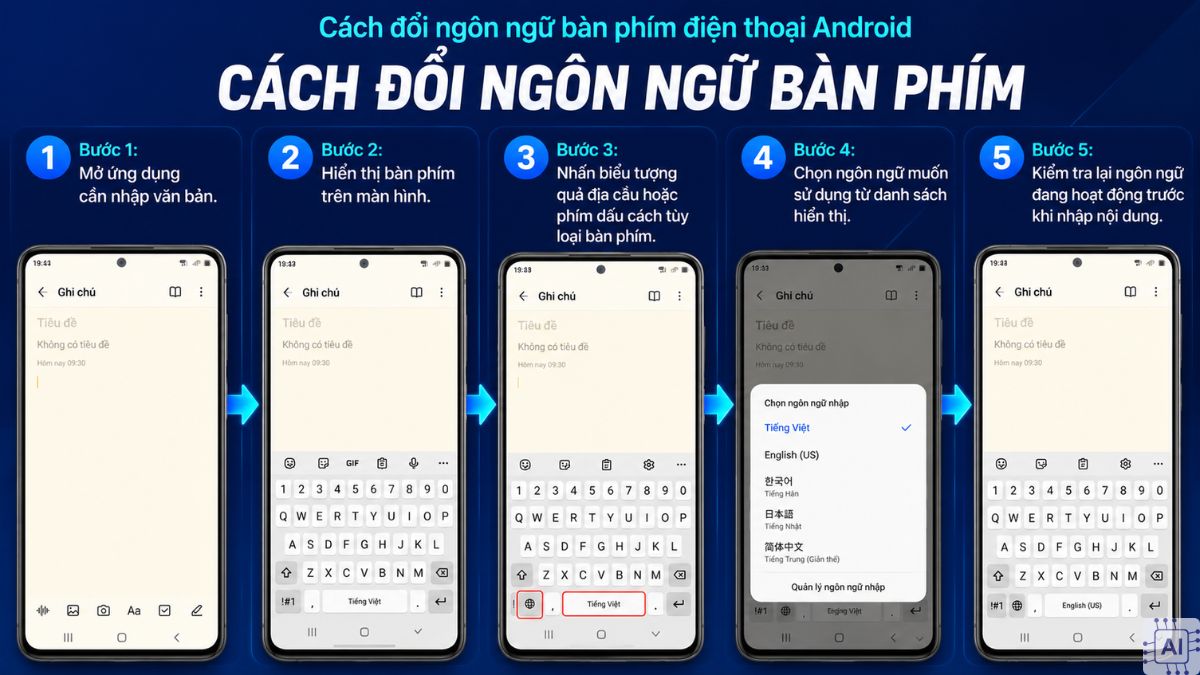
- Bước 2: Hiển thị bàn phím trên màn hình.
- Bước 3: Nhấn biểu tượng quả địa cầu hoặc phím dấu cách tùy loại bàn phím.
- Bước 4: Bấm vào ngôn ngữ mong muốn trong bảng danh sách hiển thị ra.
- Bước 5: Kiểm tra lại ngôn ngữ đang hoạt động trước khi nhập nội dung.
Hướng dẫn đổi ngôn ngữ trên các ứng dụng bàn phím bên thứ ba
Ngoài bàn phím mặc định, nhiều người dùng lựa chọn các ứng dụng nhập liệu bên thứ ba để sử dụng thêm tính năng gõ đa ngôn ngữ. Cách thiết lập có thể khác nhau tùy từng ứng dụng bàn phím.
Đổi ngôn ngữ trên Gboard
Gboard là ứng dụng bàn phím do Google phát triển, được cài đặt sẵn trên nhiều thiết bị Android và hỗ trợ iPhone. Người dùng được quyền cài đặt thêm hoặc thay đổi ngôn ngữ ngay trong menu cấu hình của ứng dụng.
- Bước 1: Mở ứng dụng Gboard hoặc truy cập phần cài đặt bàn phím của điện thoại.
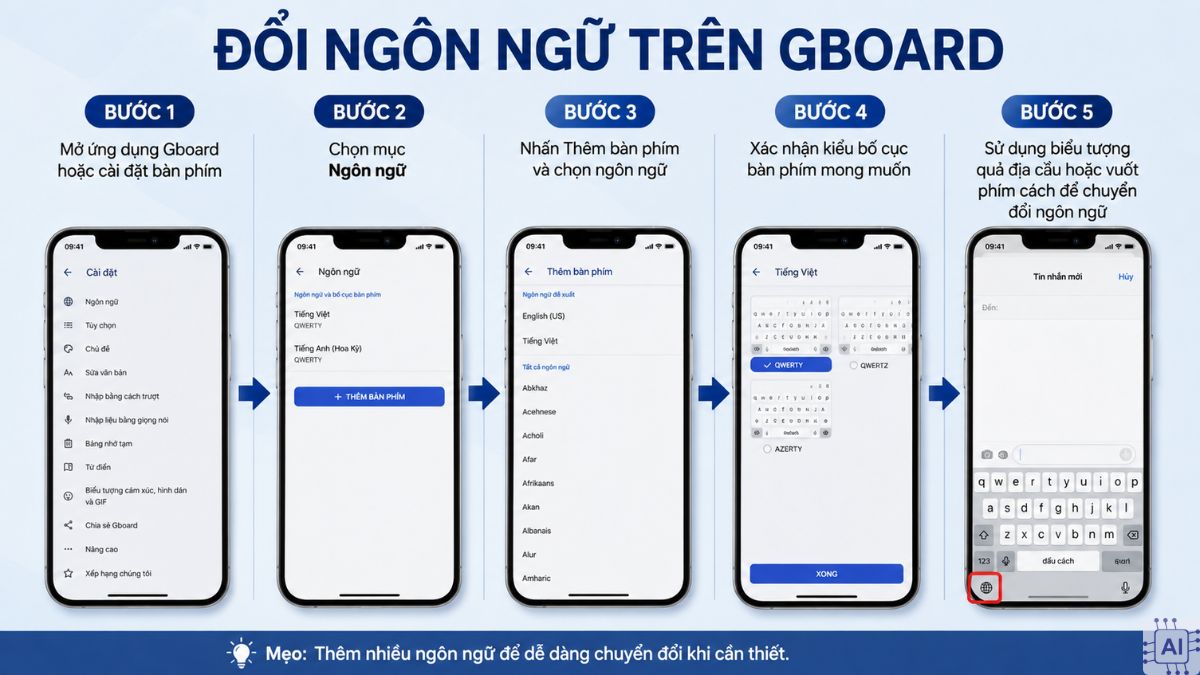
- Bước 2: Chọn mục Ngôn ngữ.
- Bước 3: Nhấn Thêm bàn phím và chọn ngôn ngữ cần sử dụng.
- Bước 4: Xác nhận kiểu bố cục bàn phím mong muốn.
- Bước 5: Sử dụng biểu tượng quả địa cầu hoặc vuốt phím cách để chuyển đổi ngôn ngữ.
Đổi ngôn ngữ trên Laban Key
Laban Key tích hợp đa dạng ngôn ngữ gõ phím, gồm có tiếng Việt, tiếng Anh cùng vài ngôn ngữ thịnh hành khác. Bạn dễ dàng kiểm soát danh mục ngôn ngữ này tại mục cài đặt của ứng dụng.
- Bước 1: Khởi động ứng dụng Laban Key đã cài trên điện thoại.
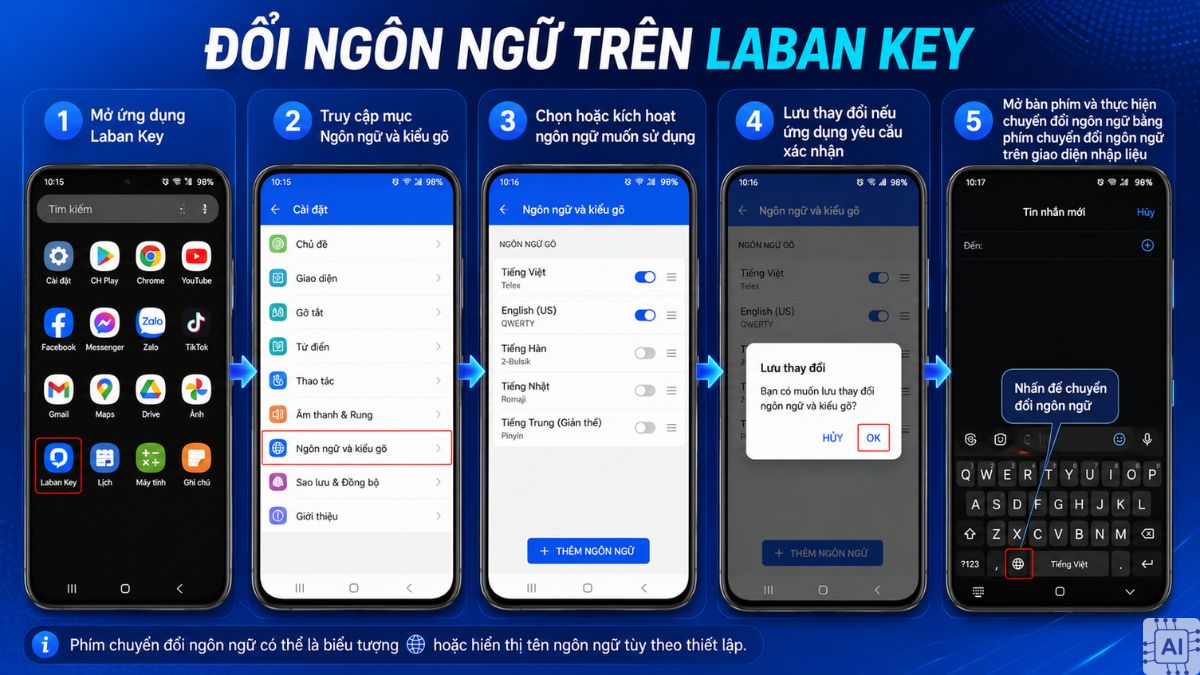
- Bước 2: Truy cập mục Ngôn ngữ và kiểu gõ.
- Bước 3: Chọn hoặc kích hoạt ngôn ngữ muốn sử dụng.
- Bước 4: Lưu thay đổi nếu ứng dụng yêu cầu xác nhận.
- Bước 5: Mở bàn phím và thực hiện cách chuyển ngôn ngữ bàn phím điện thoại bằng phím chuyển đổi ngôn ngữ được hiển thị trên giao diện nhập liệu.
Cách xóa bớt ngôn ngữ bàn phím không dùng đến?
Danh sách bàn phím chứa nhiều ngôn ngữ có thể làm tăng số lần chuyển đổi khi nhập liệu. Người dùng nên loại bỏ các ngôn ngữ không còn sử dụng để quản lý bàn phím thuận tiện hơn.
iPhone
- Bước 1: Mở Cài đặt và chọn Cài đặt chung.
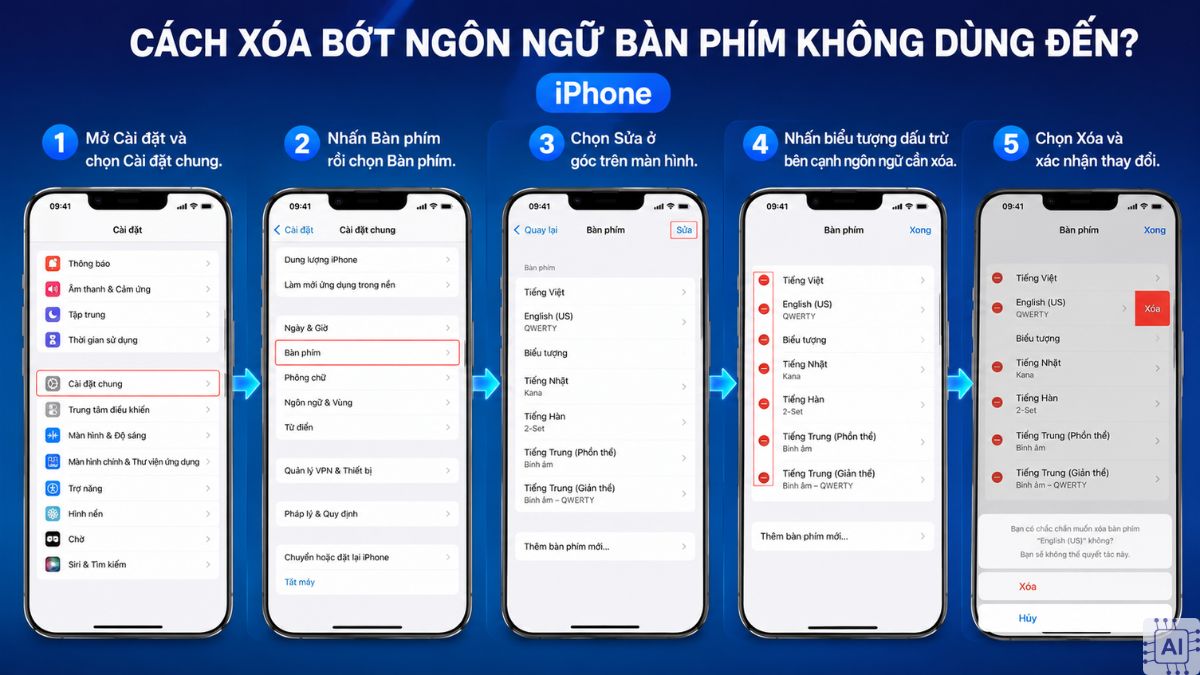
- Bước 2: Nhấn Bàn phím rồi chọn Bàn phím.
- Bước 3: Chọn Sửa ở góc trên màn hình.
- Bước 4: Nhấn biểu tượng dấu trừ bên cạnh ngôn ngữ cần xóa.
- Bước 5: Chọn Xóa và xác nhận thay đổi.
Android
- Bước 1: Mở Cài đặt hoặc ứng dụng bàn phím đang sử dụng.
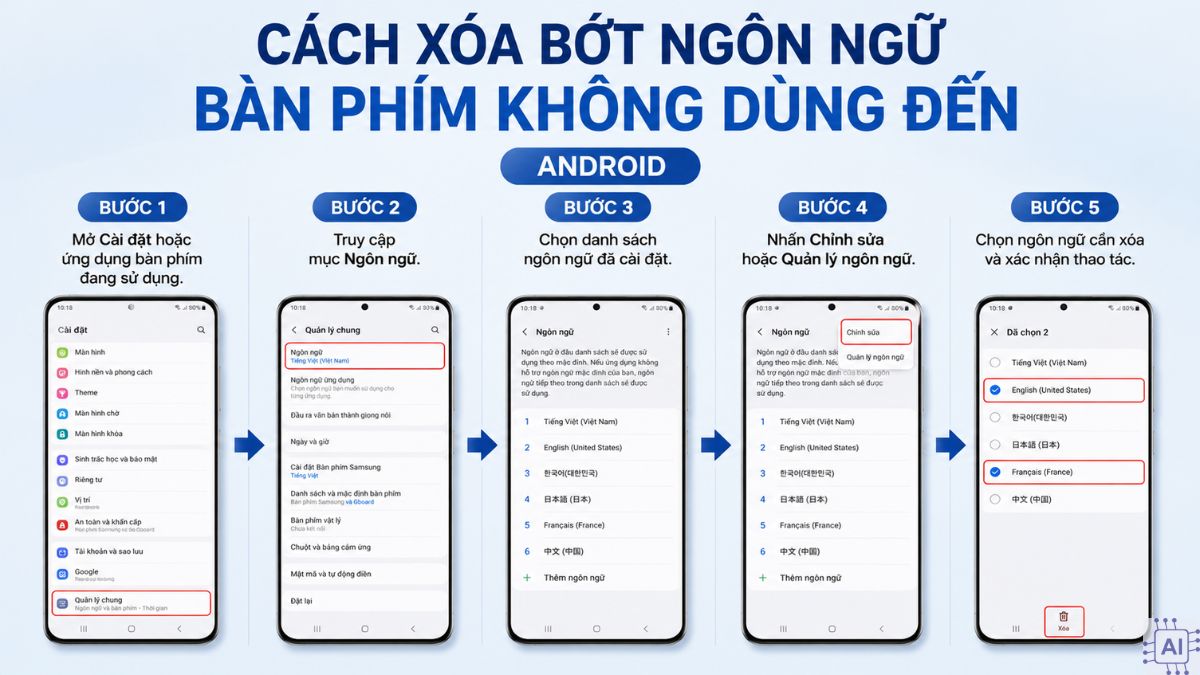
- Bước 2: Truy cập mục Ngôn ngữ.
- Bước 3: Chọn danh sách ngôn ngữ đã cài đặt.
- Bước 4: Nhấn Chỉnh sửa hoặc Quản lý ngôn ngữ.
- Bước 5: Chọn ngôn ngữ cần xóa và xác nhận thao tác.
Lưu ý quan trọng khi đổi ngôn ngữ bàn phím điện thoại
Một số thiết lập có thể khác nhau giữa các phiên bản hệ điều hành và ứng dụng bàn phím. Check lại phần thiết lập sau khi chỉnh sửa nhằm hạn chế sai sót trong lúc gõ văn bản.
- Một số dòng điện thoại sử dụng giao diện tùy biến nên tên mục cài đặt có thể khác hướng dẫn.
- Bàn phím bên thứ ba cần được cấp quyền hoạt động trước khi cho phép chuyển đổi ngôn ngữ.
- Sau khi cập nhật hệ điều hành, danh sách ngôn ngữ có thể thay đổi tùy phiên bản phần mềm.
- Ngôn ngữ mới thêm vào chỉ hiển thị khi bàn phím hỗ trợ bộ ký tự tương ứng.
- Nên xóa các ngôn ngữ không sử dụng để giảm thời gian chuyển đổi khi nhập văn bản.

Cách đổi ngôn ngữ bàn phím điện thoại được hỗ trợ trên hầu hết thiết bị Android, iPhone và các ứng dụng bàn phím phổ biến hiện nay. Mỗi nền tảng sẽ có cách thiết lập riêng. Xem lại các hướng dẫn trong bài để thực hiện đúng trên điện thoại bạn đang sử dụng.






Bình luận (0)