
Cách dùng Dịch trực tiếp Galaxy Buds 4 cực tiện lợi khi trò chuyện đa ngôn ngữ

Dịch trực tiếp Galaxy Buds 4 là tính năng thông minh giúp bạn trò chuyện với người nước ngoài dễ dàng mà không cần đến phiên dịch viên riêng.
Nếu bạn chưa biết cách bật Dịch trực tiếp Galaxy Buds 4, hãy tham khảo hướng dẫn chi tiết dưới đây để thực hiện nhanh chóng và chính xác ngay từ lần đầu sử dụng.
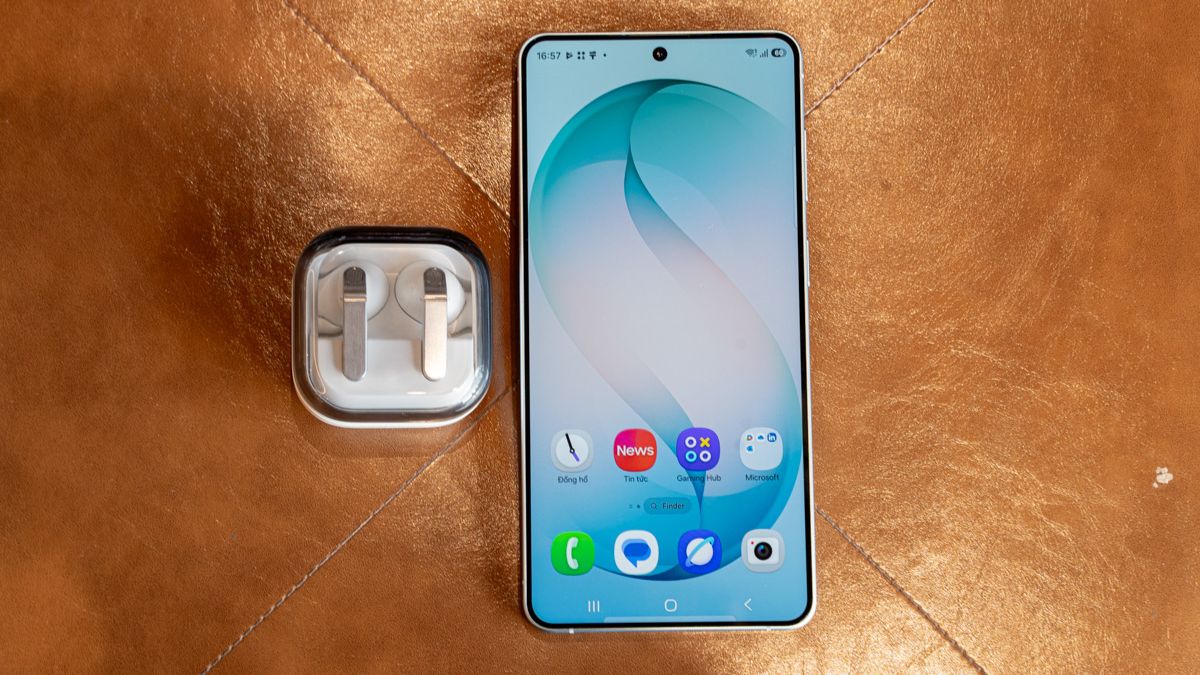
Điều kiện để sử dụng tính năng Dịch trực tiếp Galaxy Buds 4
Trước khi bắt đầu, bạn cần đảm bảo thiết bị đã sẵn sàng để kích hoạt tính năng phiên dịch. Tính năng này hoạt động thông qua Galaxy AI và ứng dụng Phiên dịch viên được tích hợp sẵn trên điện thoại Samsung tương thích.
Bạn cần kết nối Galaxy Buds 4 hoặc Buds 4 Pro với điện thoại qua Bluetooth. Đồng thời, điện thoại phải đăng nhập tài khoản Samsung và cập nhật phần mềm mới nhất để đảm bảo tính năng hoạt động ổn định. Khi mọi thứ đã sẵn sàng, bạn có thể tiến hành thiết lập theo từng bước bên dưới.
Các bước bật Dịch trực tiếp Galaxy Buds4 Pro
Dưới đây là hướng dẫn chi tiết từng bước để kích hoạt và sử dụng tính năng phiên dịch trực tiếp trên tai nghe.
Bước 1: Kết nối tai nghe với điện thoại
Trước tiên, bạn mở Bluetooth trên điện thoại Samsung. Sau đó, tiến hành kết nối Galaxy Buds 4 hoặc Buds4 Pro như bình thường. Khi tai nghe hiển thị trạng thái đã kết nối cho âm thanh và cuộc gọi, bạn có thể chuyển sang bước tiếp theo.
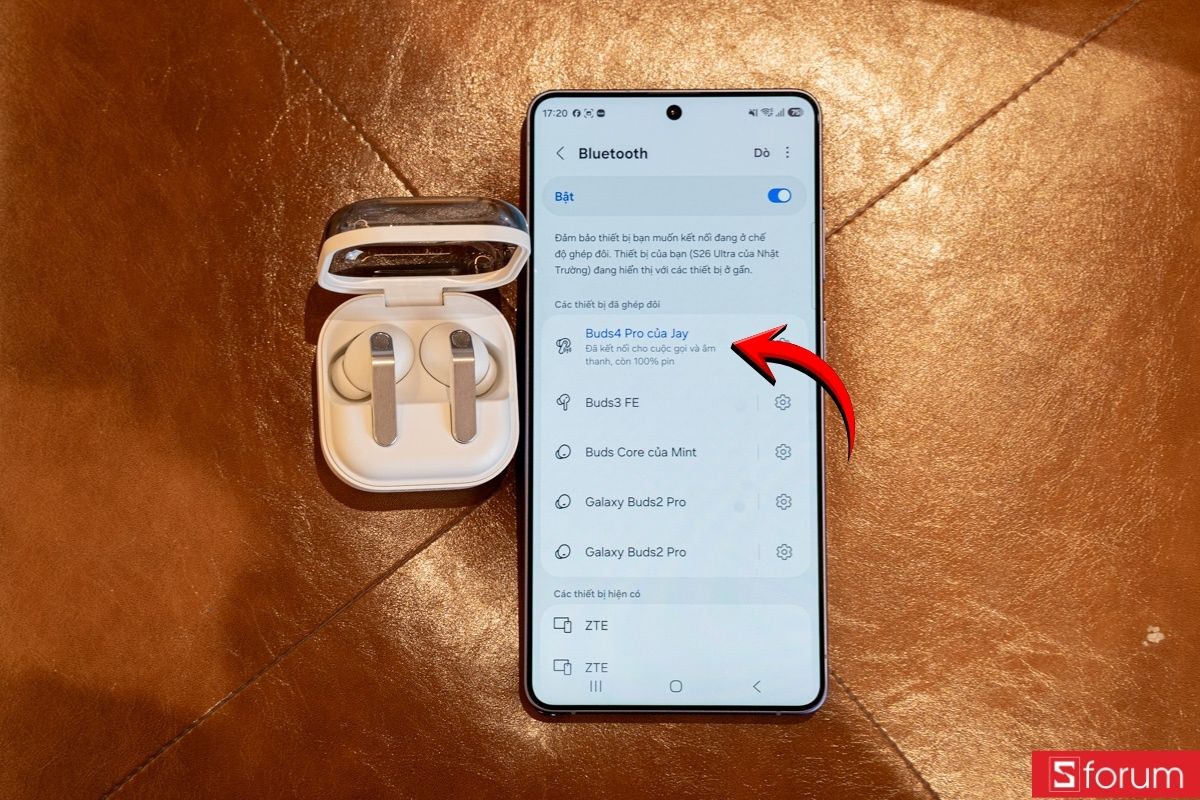
Lưu ý: Việc kết nối ổn định là điều kiện quan trọng vì toàn bộ quá trình phiên dịch sẽ truyền dữ liệu qua điện thoại. Nếu Bluetooth chập chờn hoặc tai nghe gần hết pin, quá trình dịch có thể bị gián đoạn.
Bước 2: Kích hoạt tính năng Phiên dịch viên trong cài đặt
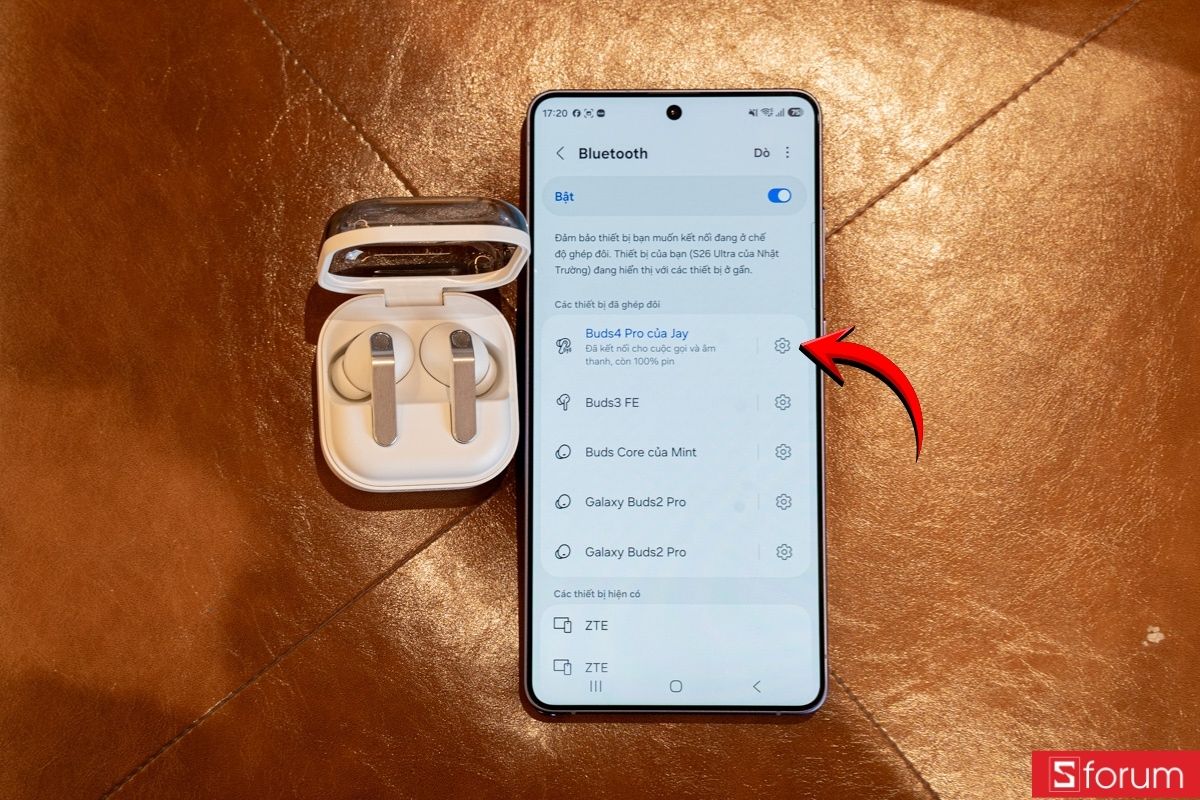
Sau khi tai nghe đã kết nối thành công, bạn nhấn vào biểu tượng bánh răng bên cạnh tên Galaxy Buds4 Pro để mở các tùy chọn chi tiết.
Tại đây, bạn tìm và chọn mục "Điều khiển tai nghe".
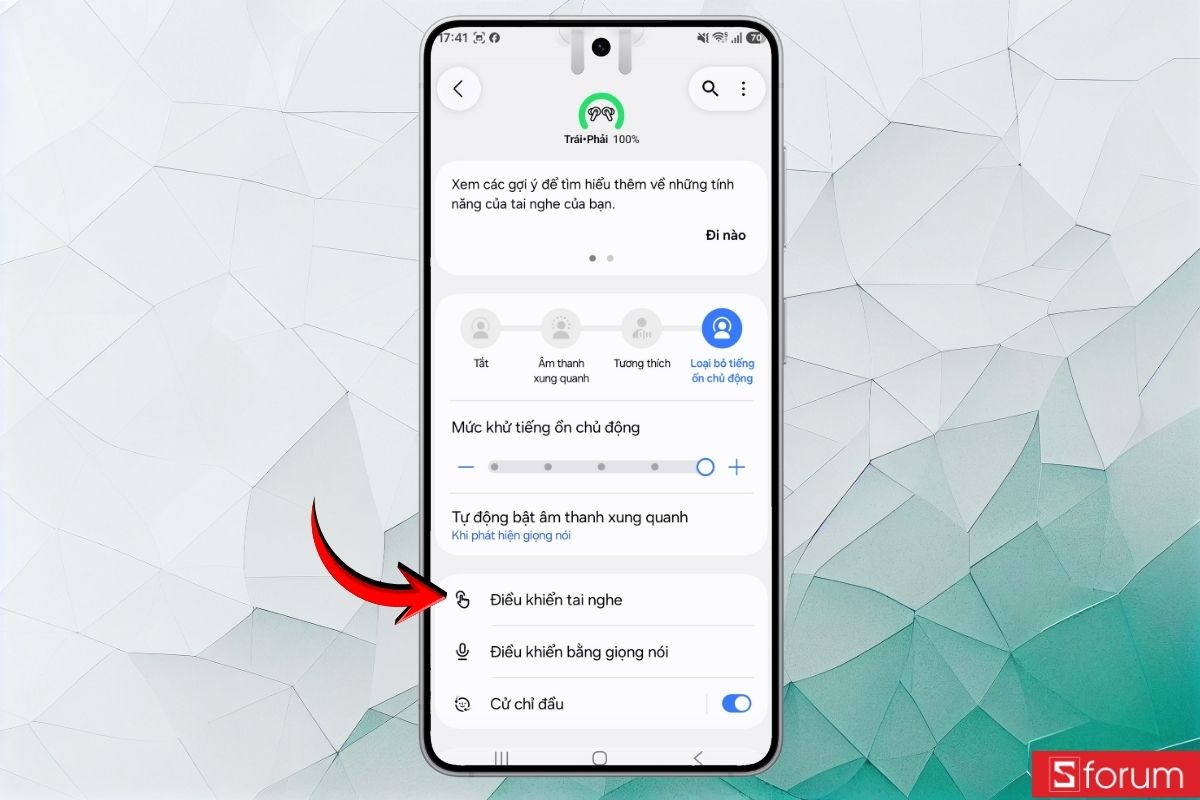
Tiếp theo, bạn bật tính năng "Phiên dịch viên".
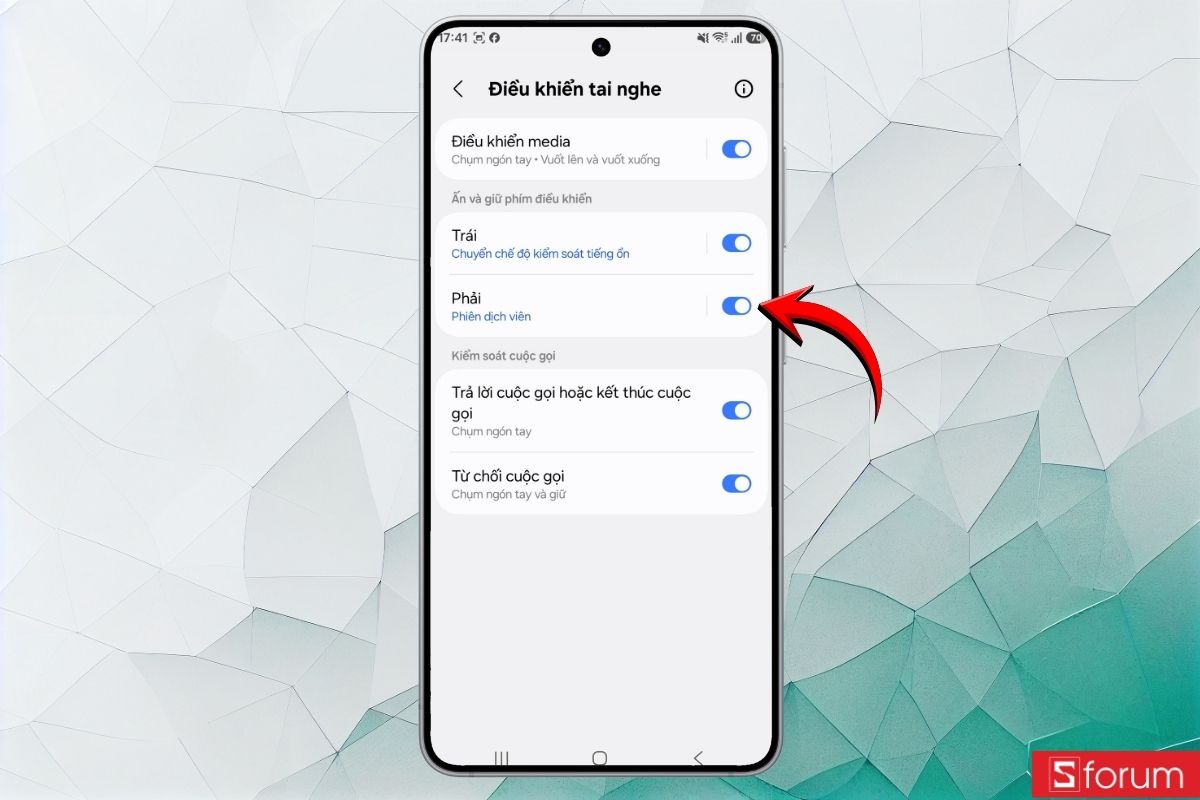
Trong phần Ấn và giữ phím điều khiển, hãy chọn mở "Ứng dụng phiên dịch viên".
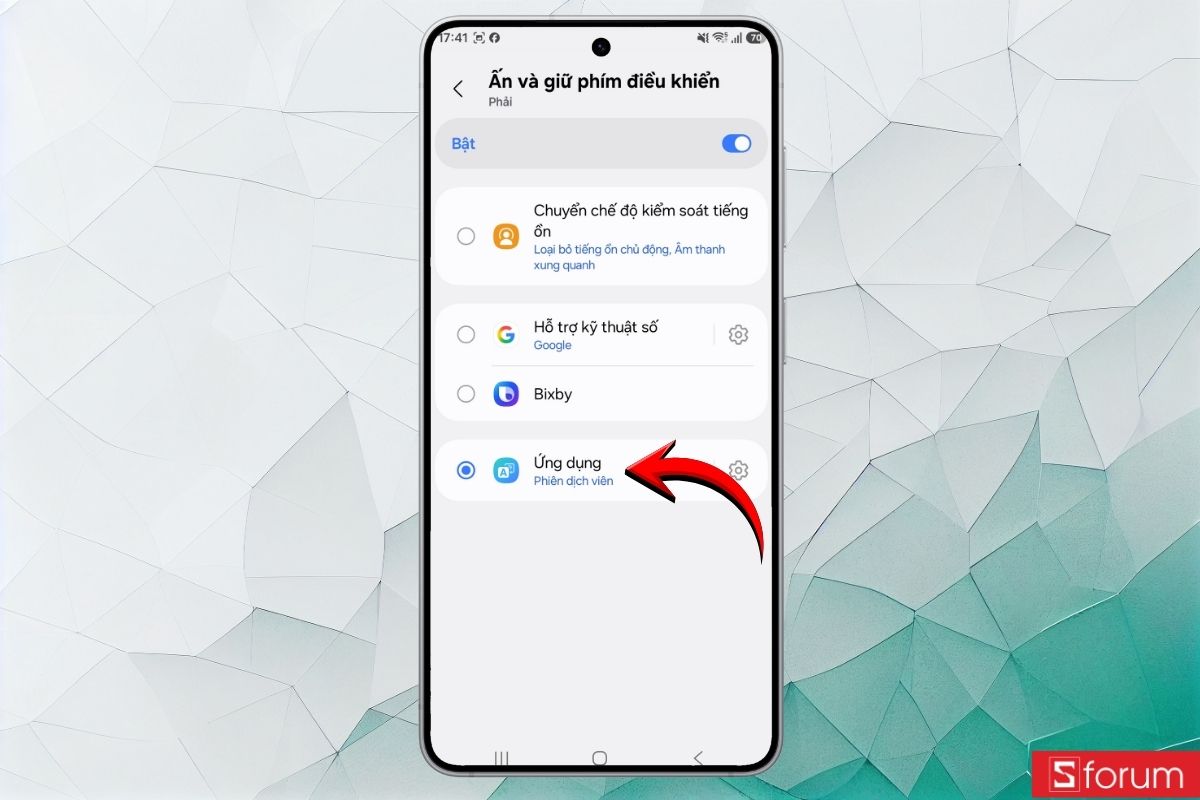
Thao tác này giúp bạn kích hoạt nhanh tính năng chỉ bằng cách chạm và giữ vào tai nghe khi cần sử dụng.
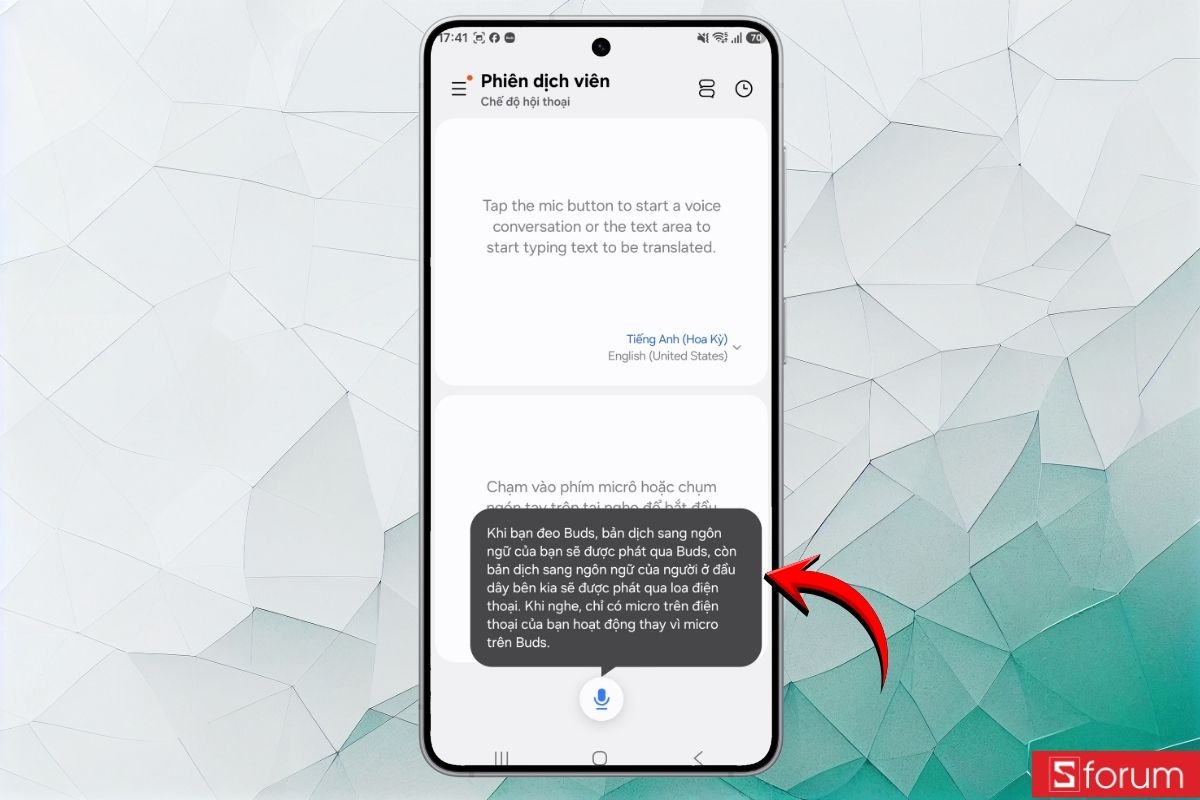
Bước 3: Bắt đầu hội thoại với chế độ dịch trực tiếp
Khi đã thiết lập xong, bạn chỉ cần nhấn và giữ tai nghe bên phải cho đến khi nghe tiếng tạch xác nhận.

Lúc này, ứng dụng Phiên dịch viên sẽ tự động mở trên điện thoại và hiển thị giao diện hội thoại.
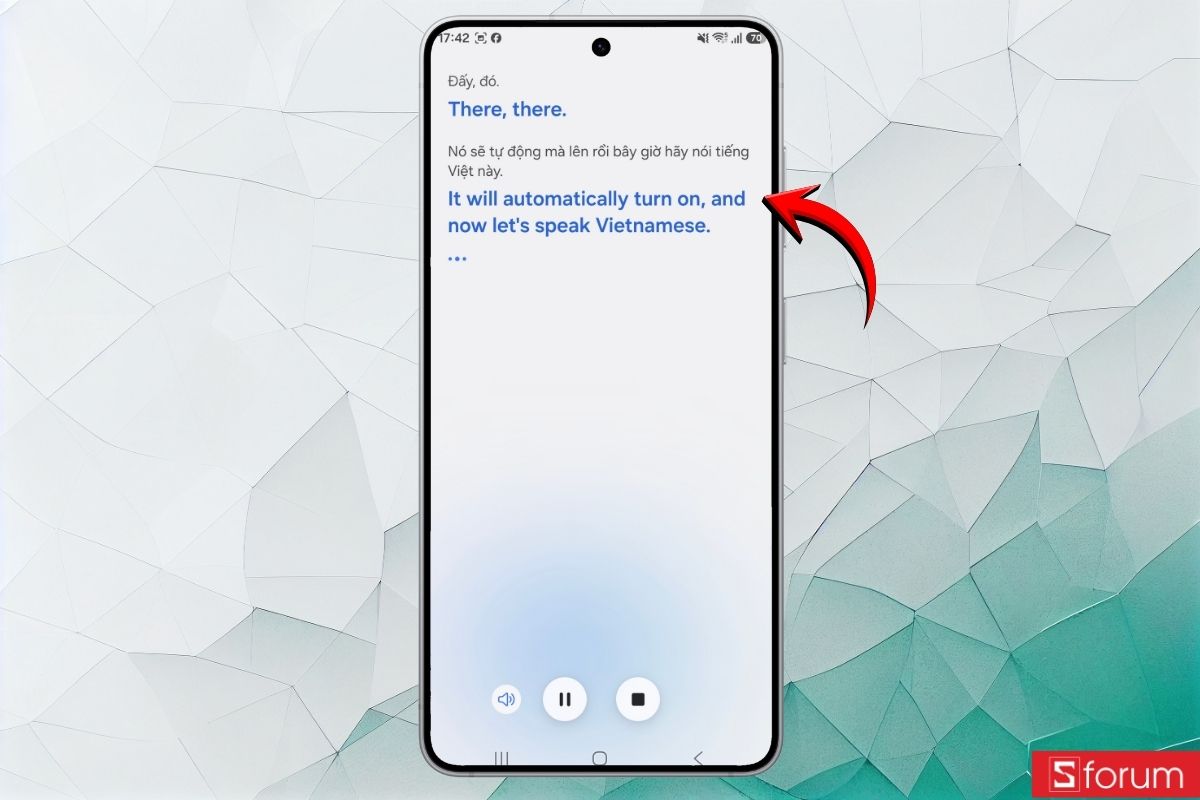
Bạn đưa điện thoại cho người đối diện nói vào micro. Nội dung họ nói sẽ được dịch và truyền trực tiếp vào tai nghe của bạn. Ngược lại, khi bạn nói, điện thoại sẽ hiển thị và phát bản dịch bằng ngôn ngữ đã chọn để người kia nghe được. Nhờ đó, cuộc trò chuyện diễn ra tự nhiên và liền mạch hơn rất nhiều.
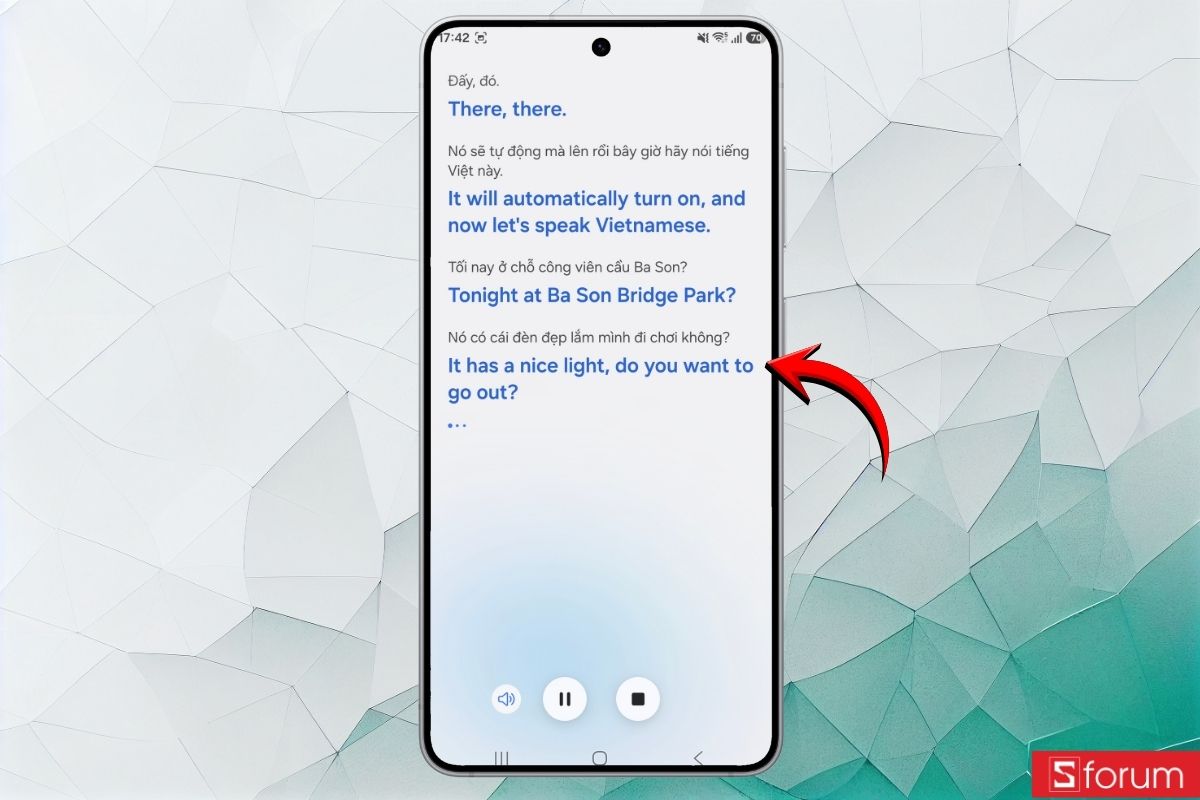
Lưu ý khi sử dụng tính năng Phiên dịch viên: Nên tải trước Gói ngôn ngữ trong ứng dụng Phiên dịch viên để có thể sử dụng khi không có kết nối mạng. Điều này đặc biệt hữu ích khi đi du lịch hoặc ở nơi sóng yếu. Đồng thời, nếu môi trường quá ồn khiến micro khó nhận diện giọng nói, bạn nên di chuyển đến vị trí yên tĩnh hơn hoặc đưa điện thoại lại gần người đang nói để tăng độ chính xác. Ngoài ra, hãy nói rõ ràng, tốc độ vừa phải và tránh nói chồng tiếng để hệ thống nhận diện tốt hơn.
Xóa tan rào cản ngôn ngữ tức thì, trò chuyện xuyên biên giới mượt mà với hệ sinh thái đỉnh cao trên Galaxy Buds4 Pro. Đặt trước ngay Galaxy Buds 4 và Galaxy Buds 4 Pro chính hãng tại CellphoneS!
[Product_Info id='97712']
[Product_Info id='97714']
Dịch trực tiếp Galaxy Buds 4 mang đến trải nghiệm giao tiếp hiện đại, đặc biệt hữu ích khi đi du lịch, công tác hoặc học ngoại ngữ. Chỉ với vài bước thiết lập đơn giản, bạn đã có thể biến tai nghe thành công cụ phiên dịch tiện lợi. Hy vọng bài viết này sẽ mang đến cho bạn những thông tin hữu ích, cảm ơn đã theo dõi bài viết của Sforum!
Xem thêm:








Bình luận (0)