
Cách ghi âm cuộc gọi trên iPhone 16 Pro Max đơn giản

Cách ghi âm cuộc gọi trên iPhone 16 Pro Max là tính năng được người dùng rất mong chờ khi sở hữu sản phẩm này. Với sự ra đời iOS 18 và Apple Intelligence, việc lưu lại các đoạn hội thoại đã trở nên dễ dàng hơn bao giờ hết. Sau đây, hãy cùng Sforum tìm hiểu cách sử dụng tính năng mới này nhằm tối ưu hóa trải nghiệm trên chiếc smartphone của bạn.
iPhone 16 Pro Max có thể ghi âm cuộc gọi được không?
Nhiều người dùng thắc mắc iPhone 16 Pro Max có ghi âm cuộc gọi không, khi trước đây các thiết bị của Apple Inc. vốn hạn chế tính năng này do những vấn đề về quyền riêng tư. Vì vậy, người dùng thường phải tải một app từ bên thứ ba hoặc sử dụng dịch vụ VoIP để thực hiện thao tác này.
Kể từ iOS 18.1 trở đi, Apple đã hỗ trợ người dùng ghi âm cuộc gọi ngay trong ứng dụng mặc định hệ thống. Nhờ đó, người dùng có thể lưu lại cuộc trò chuyện ngay trong ứng dụng Điện thoại mà không cần cài đặt thêm.
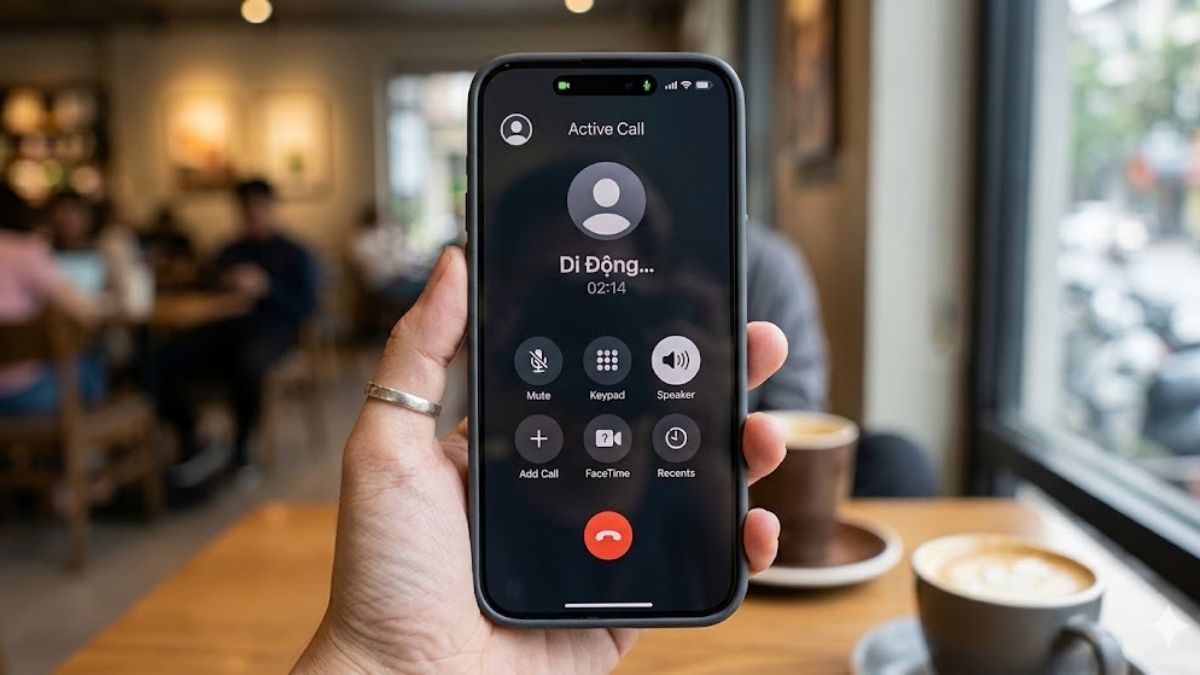
Cách ghi âm cuộc gọi trên iPhone 16 Pro Max
Thực hiện cách ghi âm cuộc gọi trên iPhone 16 Pro Max sẽ giúp bạn lưu trữ lại các nội dung trong công việc hay cuộc trò chuyện riêng. Có hai phương pháp là dùng tính năng mặc định của Apple hoặc thông qua Google Voice.
Ghi âm cuộc gọi trên iPhone 16 Pro Max chạy iOS 18
Trên iPhone 16 Pro Max, bạn có thể ghi âm cuộc gọi ngay mà không cần cài thêm app khác. Các bước bật và sử dụng tính năng này để ghi lại nội dung cuộc gọi như sau:
- Bước 1: Tìm rồi mở Ứng dụng trong Settings.
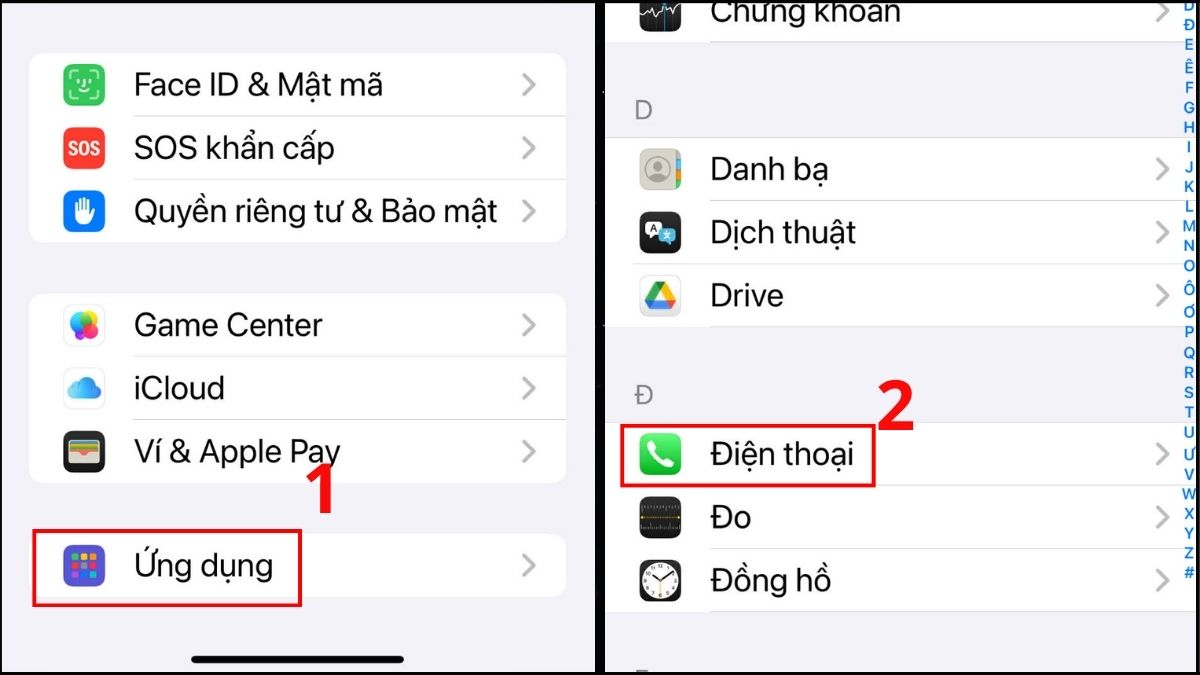
- Bước 2: Chọn mục Điện thoại.
- Bước 3: Tìm đến dòng Bản ghi cuộc gọi (Call Recording). Nếu nó đang ở trạng thái Tắt, hãy gạt thanh sang phải để bật tự động ghi âm cuộc gọi trên iPhone 16 Pro Max.
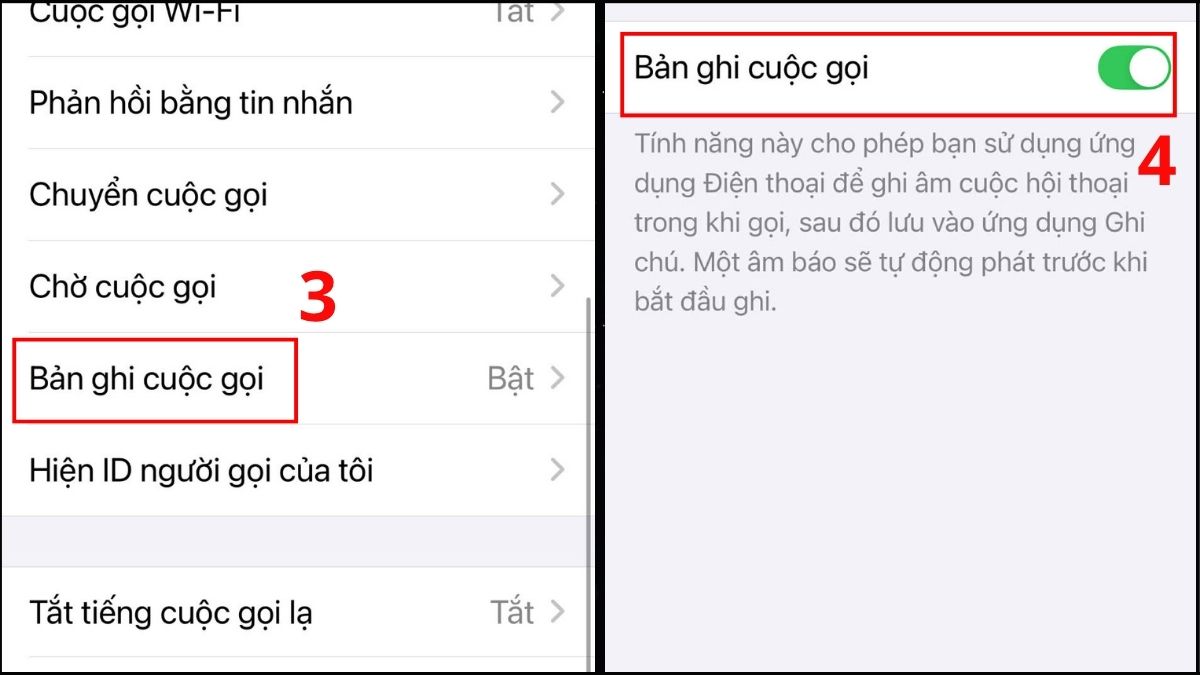
- Bước 4: Nhấn nút ghi âm để bắt đầu.
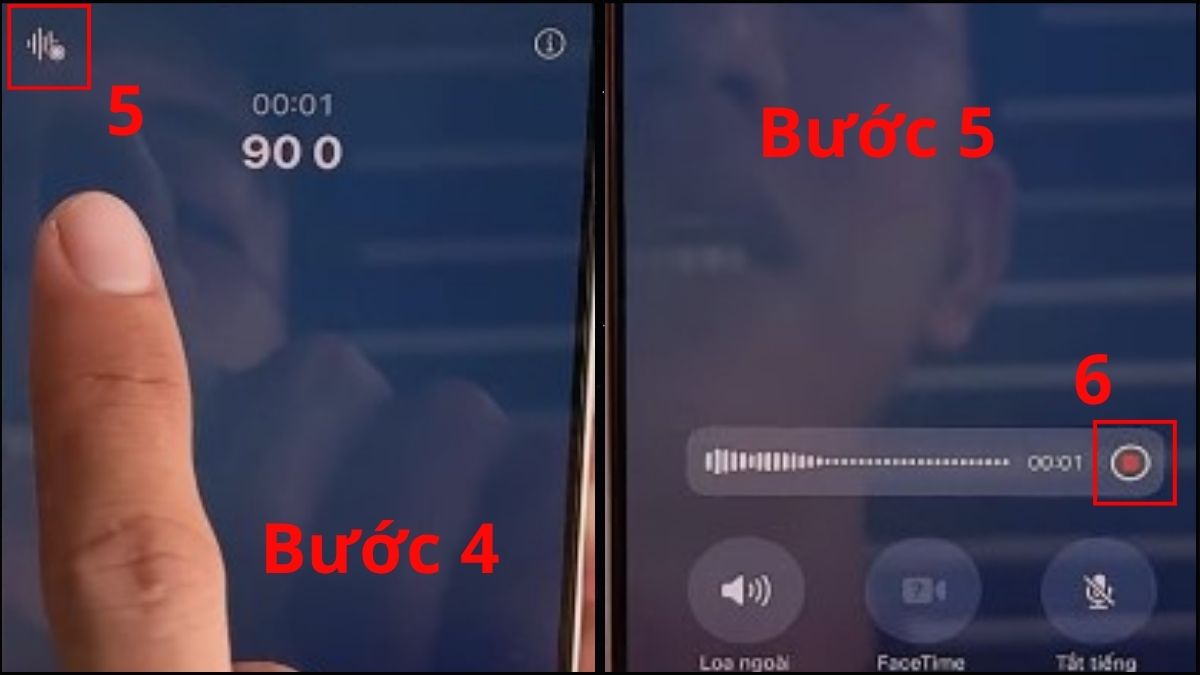
- Bước 5: Để ngừng ghi âm, bạn chỉ cần nhấn vào nút dừng màu đỏ trên màn hình hoặc kết thúc cuộc gọi.
Điện thoại iPhone 16 Pro Max hỗ trợ bạn ghi âm cuộc gọi rõ tiếng chỉ với một chạm để lưu lại thông tin nhanh chóng. Click xem ngay mẫu điện thoại iPhone tại CellphoneS với giá tốt, chính hãng cùng ưu đãi hấp dẫn nhé!
[Product_Listing categoryid="2305" propertyid="" customlink="https://cellphones.com.vn/mobile/apple/iphone-16.html" title="Các dòng iPhone 16 Pro Max đang được quan tâm nhiều tại CellphoneS"]
Ghi âm cuộc gọi trên iPhone 16 Pro Max bằng Google Voice
Nếu bạn không muốn sử dụng tính năng mặc định hoặc đang ở vùng chưa hỗ trợ Apple Intelligence thì phải cần đến công cụ khác. Dưới đây là hướng dẫn ghi âm cuộc gọi trên iPhone 16 Pro Max qua Google Voice:
1.Vào ứng dụng:
- Tải Google Voice từ App Store và mở lên.
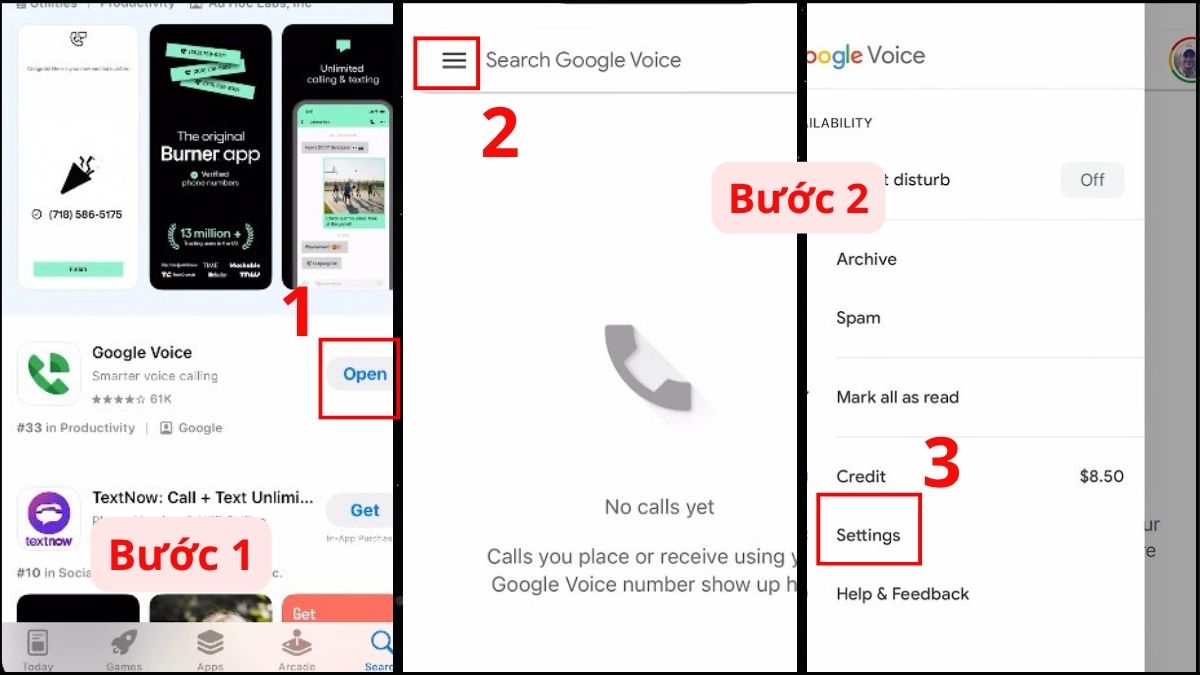
2.Vào Cài đặt Google Voice:
- Nhấn vào biểu tượng 3 gạch và chọn Cài đặt.
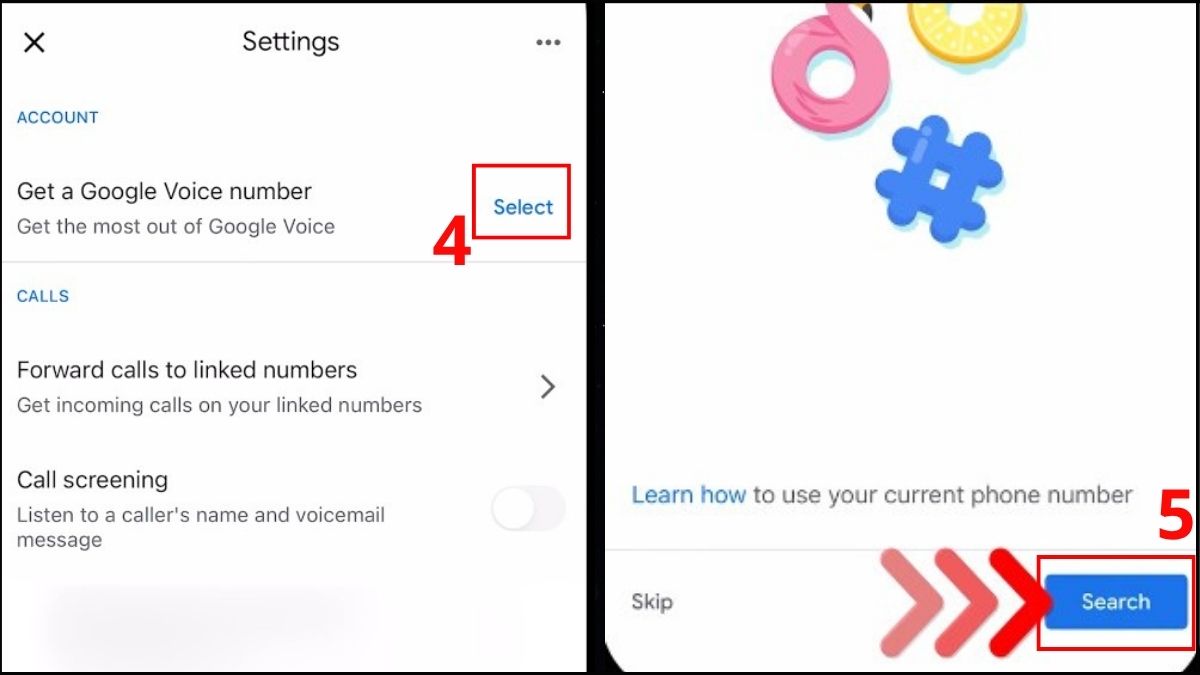
3.Chọn số điện thoại:
- Nhấn vào Select, chọn Search và lấy một số điện thoại.
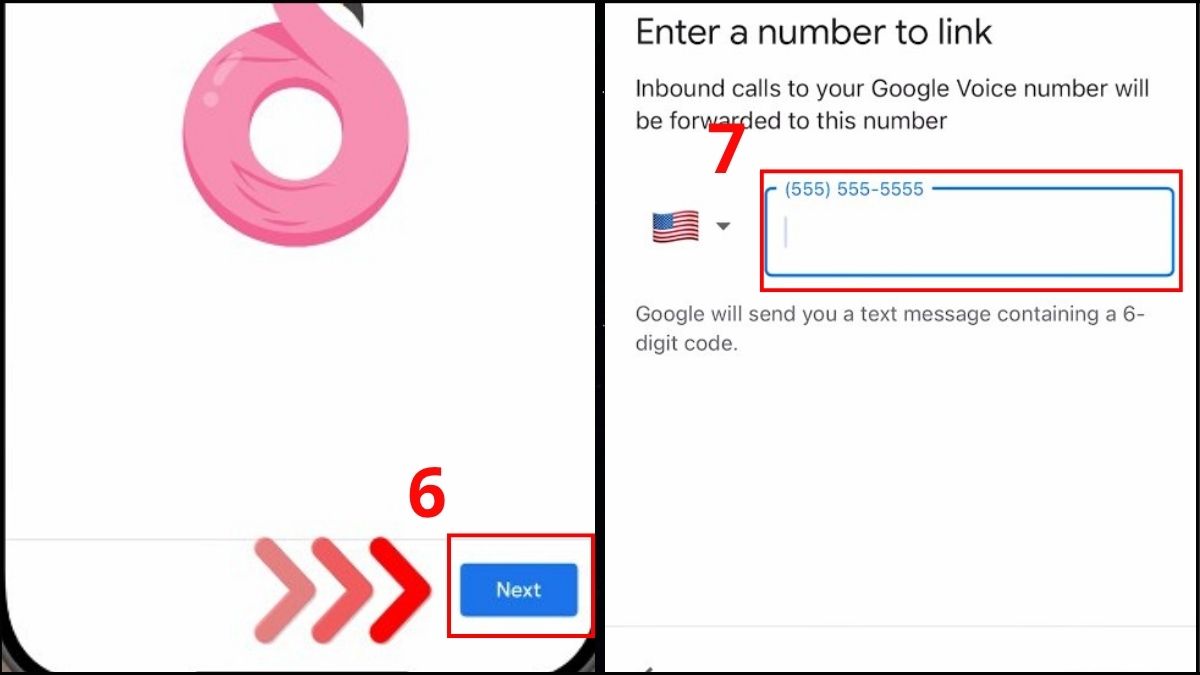
4.Xác minh:
- Nhấn Next và nhập mã PIN.
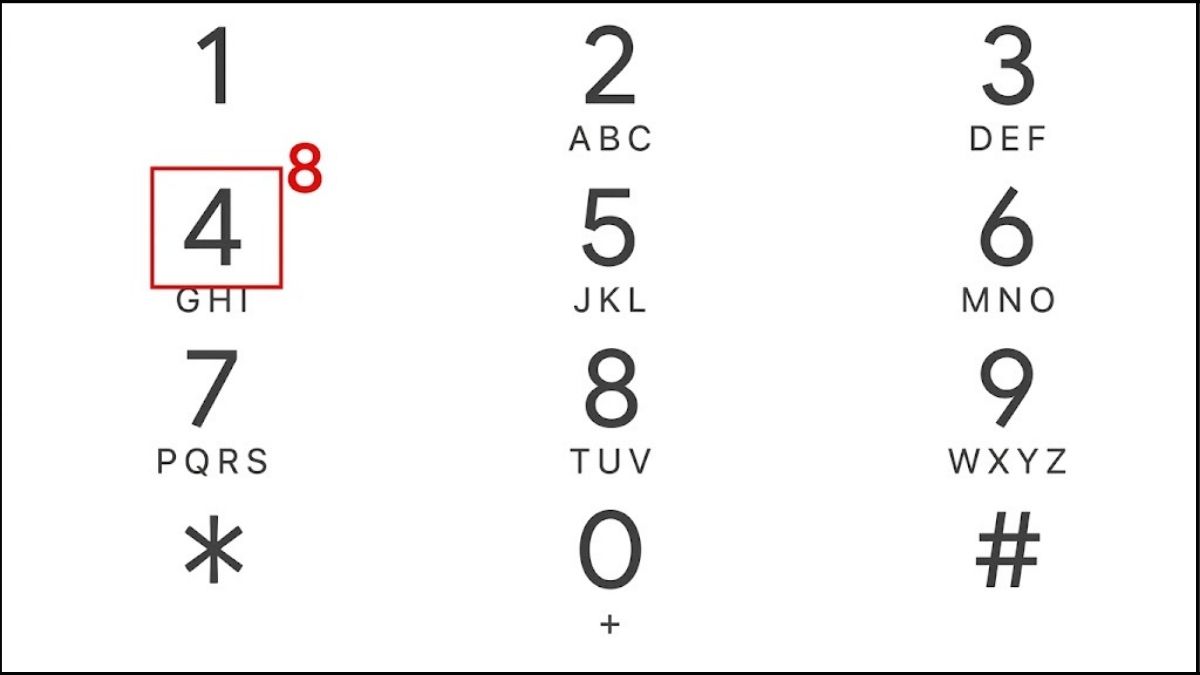
5.Thực hiện ghi âm:
- Bắt đầu cuộc gọi và nhấn phím 4 để ghi lại đoạn hội thoại.
Lưu ý: Cách này chỉ ghi âm cuộc gọi tới số Google Voice.
App ghi âm cuộc gọi trên iPhone 16 Pro Max
Bên cạnh những phương pháp đã nêu trên, bạn có thể dùng các ứng dụng ghi âm cuộc gọi trên iPhone 16 Pro Max từ App Store để trải nghiệm thêm nhiều tính năng quản lý chuyên sâu. Dưới đây là top 3 phần mềm phổ biến hiện nay.
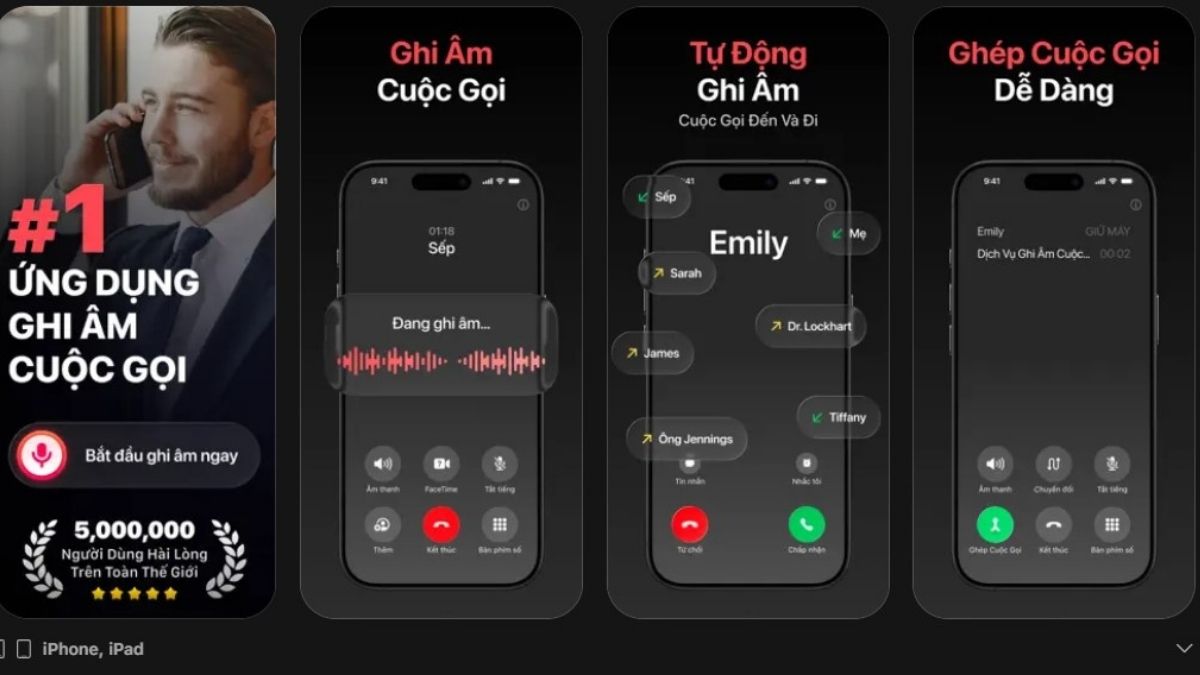
App Ghi âm cuộc gọi
- Nhà phát hành: Pretty Boa Media.
- Nền tảng: iOS 15.6 trở lên
- Dung lượng: 280.6 MB
- Giá cả: Miễn phí dùng thử, có gói trả phí theo tuần/tháng/năm.
Đây là app hỗ trợ ghi âm cuộc gọi đến hoặc đi với phương thức hỗ trợ ba bên hiện đại như hầu hết ứng dụng khác. Sau khi kết thúc, file sẽ được lưu lại trong danh sách nội bộ của app để bạn dễ dàng quản lý.
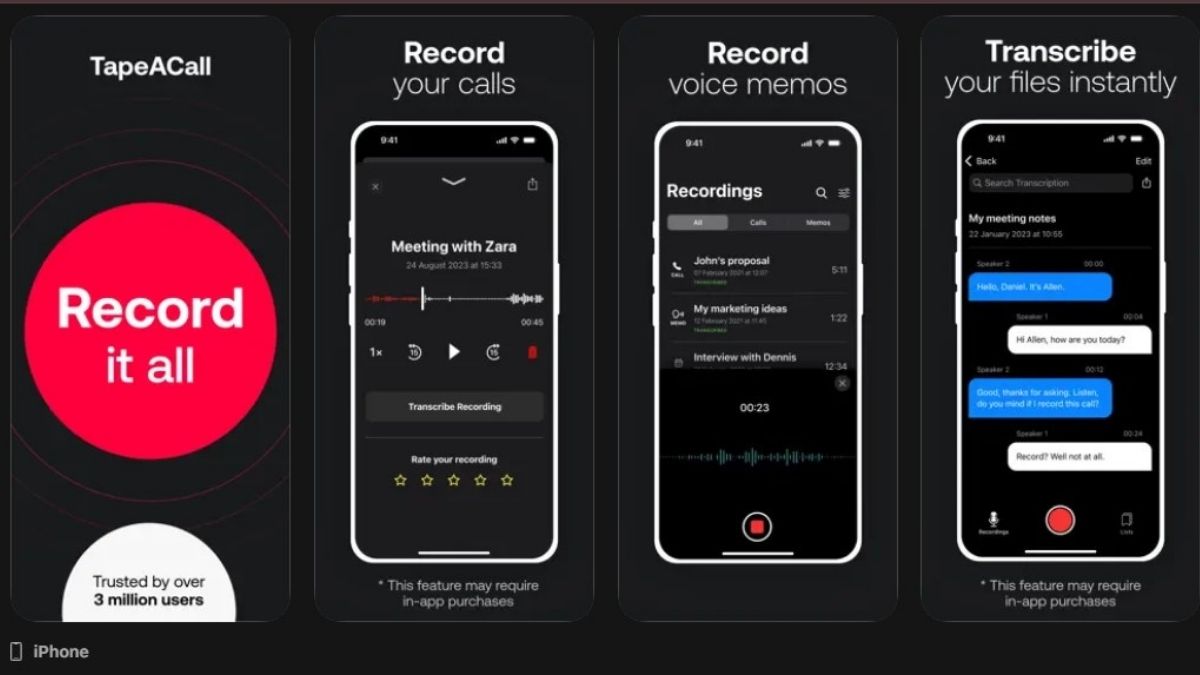
Ghi âm cuộc gọi trên iphone bằng TapeACall
- Nhà phát hành: Mosaic S.r.l
- Nền tảng: iOS 14.0 trở lên
- Dung lượng: 137.7 MB
- Giá cả: Có dùng thử miễn phí, trả phí hàng năm.
TapeACall hoạt động dựa trên cơ chế cuộc gọi ba bên. Ưu điểm lớn nhất của ứng dụng này là không giới hạn thời gian ghi âm và chất lượng tiếng thu được cực kỳ rõ ràng, phù hợp cho các buổi phỏng vấn dài.
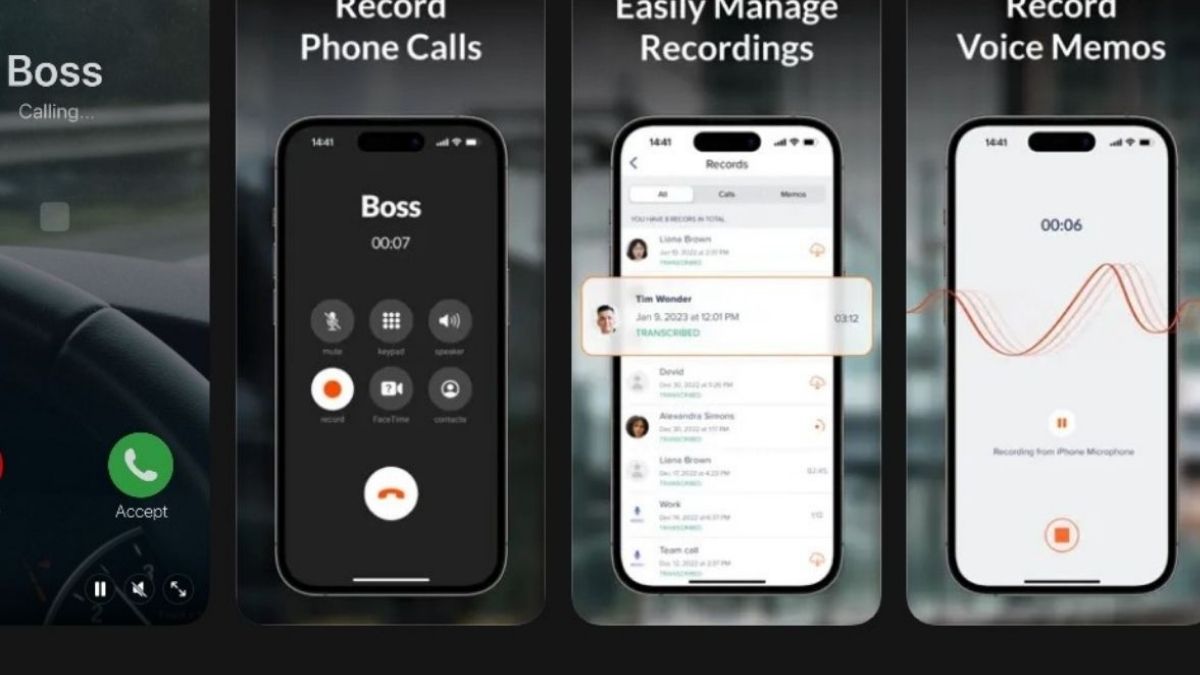
Ghi âm cuộc gọi bằng ứng dụng Call Recorder
- Nhà phát hành: BPMobile.
- Nền tảng: iOS 16.0 trở lên
- Dung lượng: 157.6 MB
- Giá cả: Mua trong ứng dụng (In-app purchase)
App này sẽ lưu lại mọi cuộc gọi đến và đi, đồng thời dễ dàng chuyển nội dung hội thoại thành ghi chú để sử dụng sau này. Đây là giải pháp tiện lợi, giúp bạn không bỏ lỡ những thông tin quan trọng được đề cập trong lúc trò chuyện.
Cách xem lại bản ghi âm cuộc gọi trên iPhone 16 Pro Max
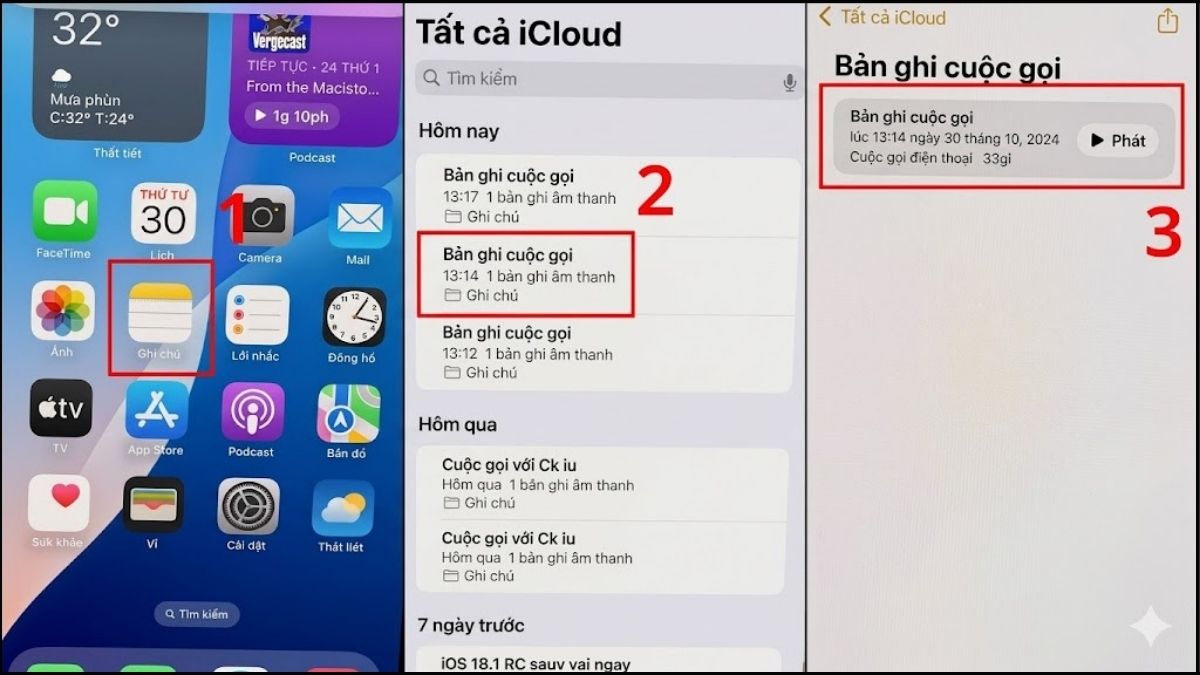
Sau khi đã thực hiện xong các bước ghi âm, việc tìm lại file để nghe là rất quan trọng. Dưới đây là cách truy cập vào kho lưu trữ cuộc gọi sau khi ghi âm trên iPhone 16 Pro Max:
- Bước 1: Mở Ghi chú (Notes) trên điện thoại của bạn.
- Bước 2: Tìm Call Recordings (Bản ghi cuộc gọi).
- Bước 3: Tại đây, bạn sẽ thấy danh sách các cuộc gọi đã ghi âm kèm theo ngày giờ và bản chép lời (nếu có).
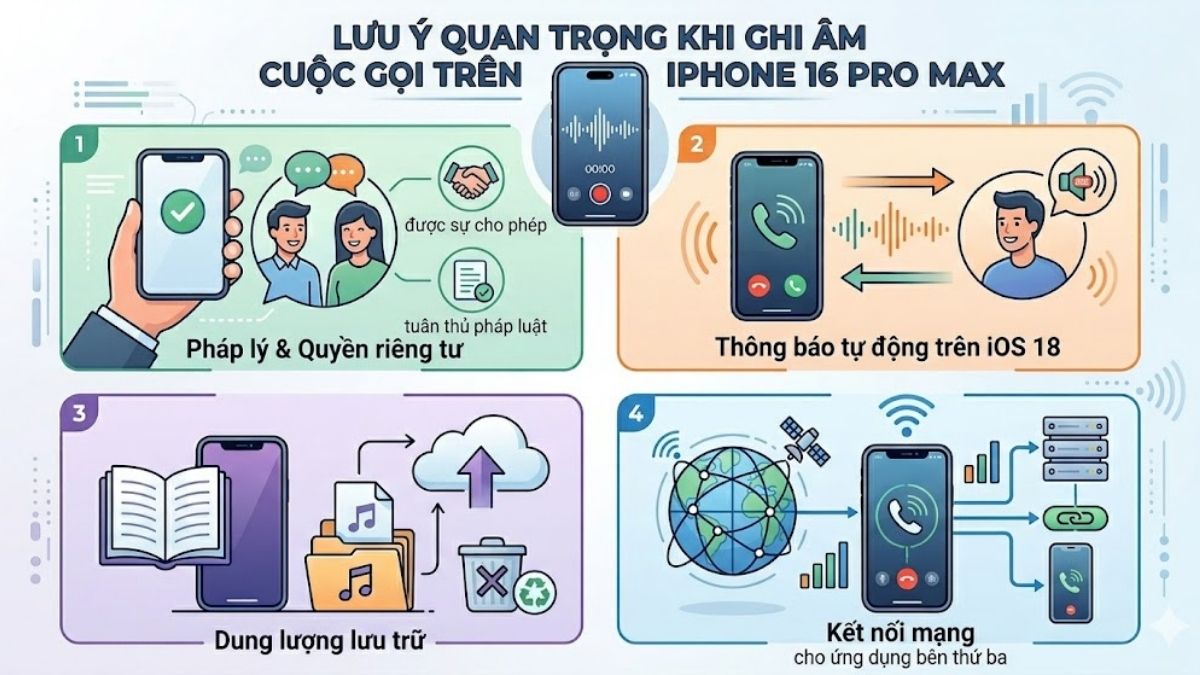
Lưu ý khi ghi âm cuộc gọi trên iPhone 16 Pro Max
Dù việc biết cách ghi âm cuộc gọi mang lại nhiều lợi ích, nhưng bạn cần tuân thủ các quy tắc đạo đức và pháp luật cùng một vài lưu ý sau:
- Quyền riêng tư: Chỉ ghi âm khi đã được đối phương cho phép để tránh xâm phạm quyền riêng tư, tuân thủ pháp luật.
- Thông báo hệ thống: Tính năng của iOS 18 sẽ tự động thông báo bằng giọng nói cho người ở đầu dây bên kia biết bạn đang ghi âm.
- Dung lượng: Các file ghi âm chất lượng cao có thể chiếm bộ nhớ, hãy thường xuyên kiểm tra và dọn dẹp.
- Kết nối mạng: Một số ứng dụng bên thứ ba yêu cầu kết nối mạng ổn định để thực hiện cuộc gọi ba bên thành công.
Bài viết này đã cung cấp hướng dẫn cách ghi âm cuộc gọi trên iPhone 16 Pro Max. Việc nắm vững thao tác không chỉ giúp lưu trữ nội dung hội thoại quan trọng mà còn hỗ trợ tối ưu cho các nhu cầu liên lạc cá nhân. Nếu bạn gặp bất kỳ khó khăn nào trong quá trình thực hiện, hãy bình luận phía bên dưới để được Sforum giải đáp ngay nhé!
Câu hỏi thường gặp
iPhone có tính năng tự động ghi âm cuộc gọi trên iPhone không?
Hiện tại, ngay cả trên iOS 18.1, Apple Inc. vẫn yêu cầu người dùng xác nhận thủ công bằng cách nhấn nút ghi âm cho mỗi cuộc gọi. Điều này nhằm đảm bảo tính minh bạch và quyền riêng tư.
iPhone có giới hạn thời gian ghi âm cuộc gọi không?





Bình luận (0)