Cách gỡ cài đặt Roblox trên máy tính, điện thoại

Cách gỡ cài đặt Roblox là giải pháp hiệu quả khi thiết bị giật lag do đầy bộ nhớ. Việc xóa sạch tựa game sẽ giúp giải phóng lượng lớn tài nguyên phần cứng. Cùng Sforum dọn dẹp ngay ứng dụng không cần thiết để trả lại không gian lưu trữ cho máy tính và điện thoại.
Gỡ cài đặt Roblox là gì?
Gỡ cài đặt Roblox thực chất là việc bạn xóa bỏ hoàn toàn trò chơi này cùng các dữ liệu đi kèm ra khỏi bộ nhớ thiết bị. Nắm rõ cách gỡ cài đặt Roblox giúp bạn thu hồi lại không gian lưu trữ bị chiếm dụng.
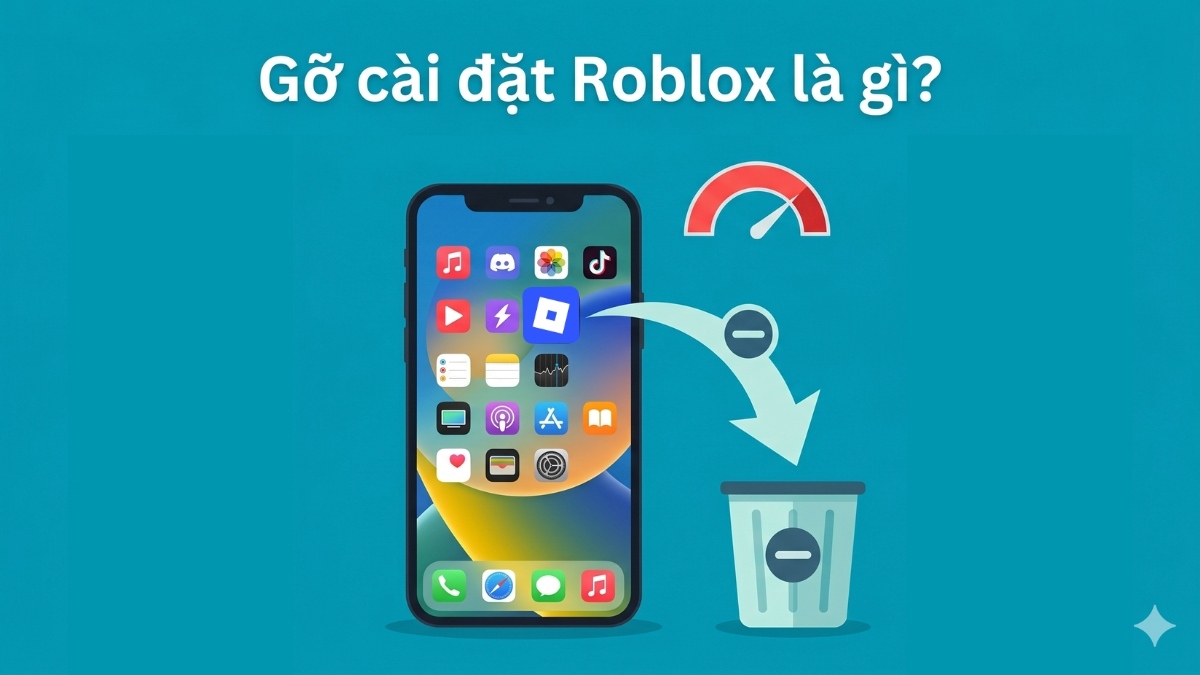
Một sự nhầm lẫn phổ biến là việc đánh đồng tùy chọn “Xóa khỏi màn hình chính” với quá trình gỡ bỏ phần mềm. Thực tế, việc này chỉ xóa lối tắt (shortcut) trên màn hình, trong khi ứng dụng gốc vẫn âm thầm tiêu tốn tài nguyên máy. Để giải phóng bộ nhớ triệt để, bạn cần chọn chính xác tính năng gỡ bỏ ứng dụng.
Tại sao phải gỡ cài đặt Roblox?
Hầu hết người dùng chọn xóa Roblox để giải phóng bộ nhớ khi thiết bị có dấu hiệu quá tải dung lượng. Bản thân trò chơi cùng các bản cập nhật liên tục thường chiếm dụng lượng lớn không gian lưu trữ. Thực hiện cách gỡ cài đặt Roblox sẽ giúp bạn thu hồi hàng GB dung lượng bộ nhớ.
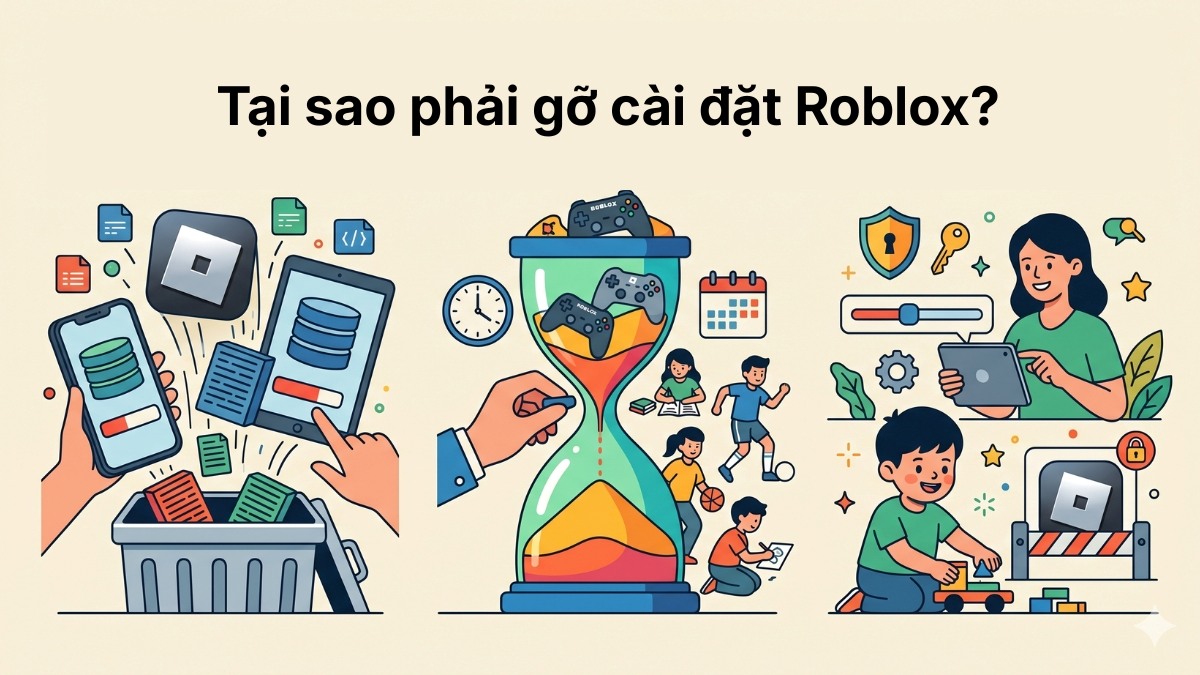
Ngoài ra, việc dọn dẹp các ứng dụng game còn giúp bạn quản lý thời gian sử dụng thiết bị hiệu quả hơn. Đặc biệt, nhiều phụ huynh thường thực hiện thao tác này như một biện pháp để giới hạn việc chơi game của con cái.
Cách gỡ cài đặt Roblox trên máy tính
Thao tác xử lý trên nền tảng PC đòi hỏi bạn truy cập vào trình quản lý phần mềm. Mỗi hệ điều hành sẽ có giao diện cũng như trình tự thực hiện hoàn toàn riêng biệt.
Gỡ phần mềm game Roblox trên Windows
Với hệ điều hành của Microsoft, cách gỡ cài đặt Roblox được thực hiện qua phần cài đặt chung. Windows sẽ tự động rà soát và xóa bỏ các thư mục gốc của trò chơi.
Các bước hướng dẫn:
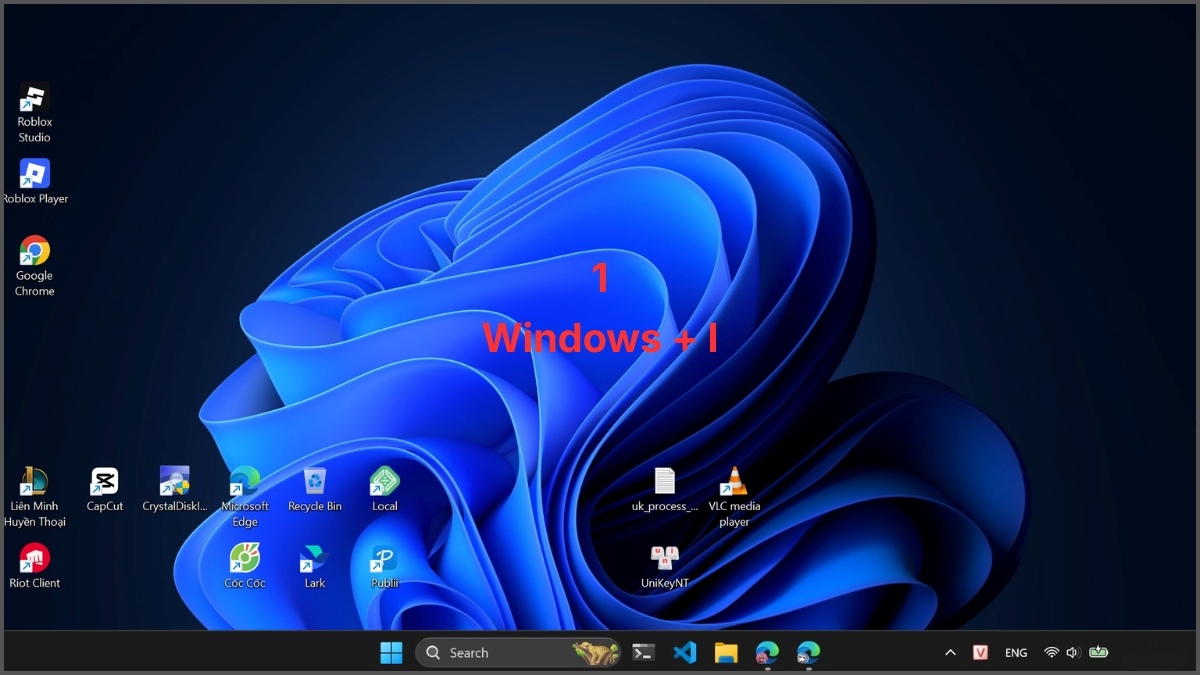
- Bước 1: Bấm tổ hợp phím Windows + I để mở Settings.
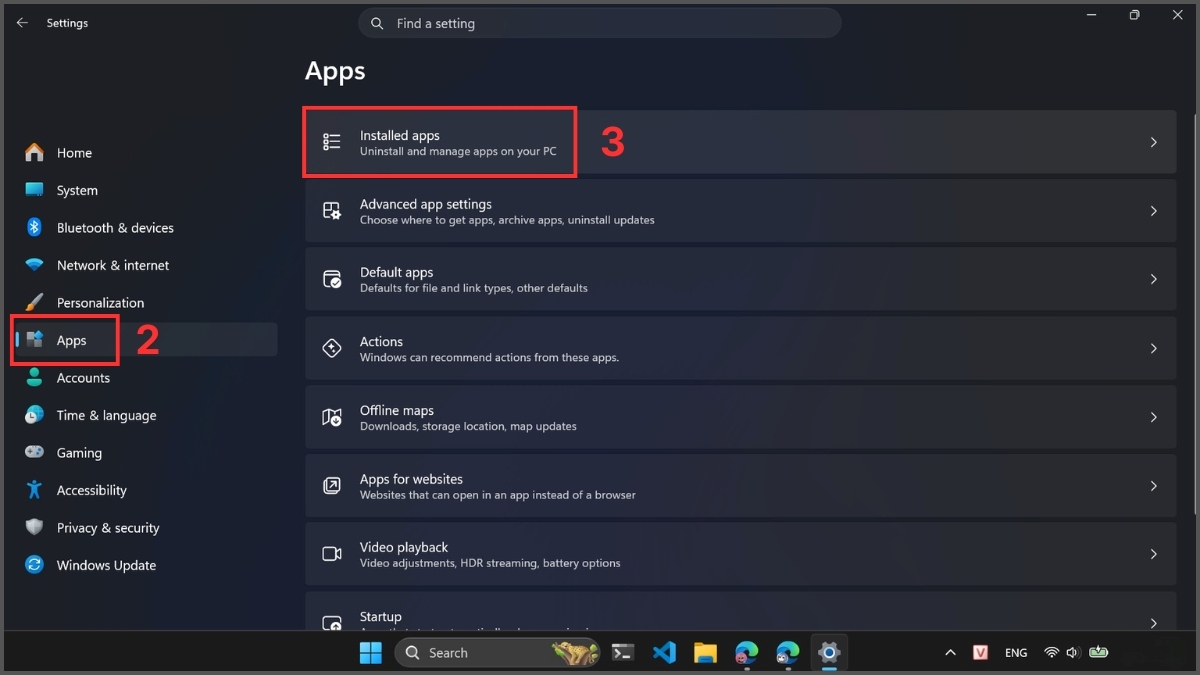
- Bước 2: Chọn mục Apps → Chọn phần Installed apps.
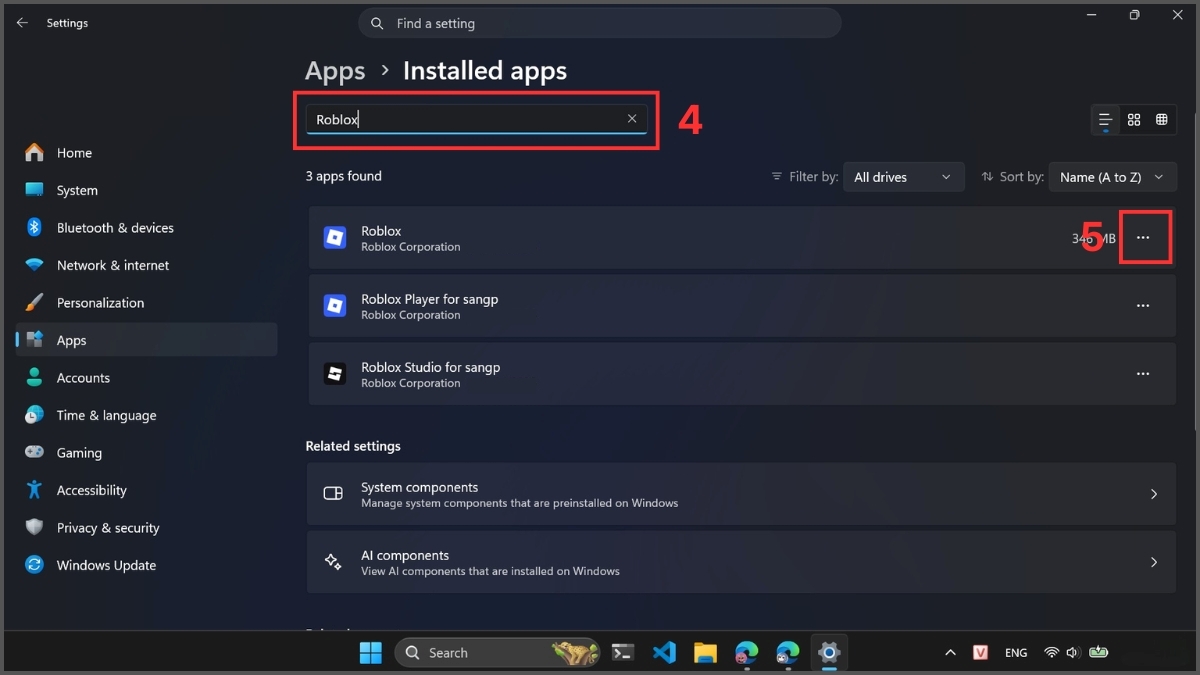
- Bước 3: Gõ từ khóa Roblox vào thanh tìm kiếm để lọc ứng dụng → Nhấn vào biểu tượng ba chấm cạnh tên ứng dụng Roblox.
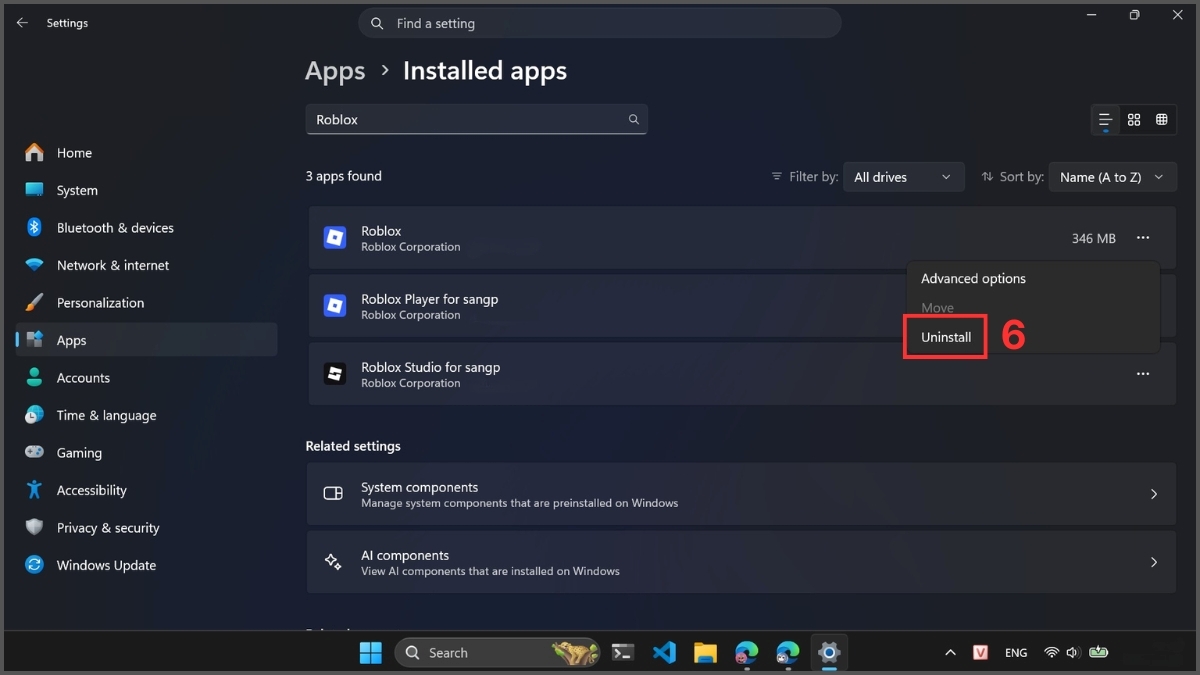
- Bước 4: Chọn Uninstall và xác nhận để bắt đầu cách gỡ cài đặt Roblox trên máy tính.
Dọn dẹp Roblox chỉ giải quyết tạm thời, một thiết bị cấu hình mạnh và dung lượng lớn mới giúp duy trì sự ổn định lâu dài. Tham khảo ngay laptop Gaming tại CellphoneS giá tốt, trả góp 0%.
[Product_Listing categoryid="933" propertyid="" customlink="https://cellphones.com.vn/laptop/gaming.html" title="Danh sách laptop Gaming đang được quan tâm nhiều tại CellphoneS"]
Gỡ phần mềm game Roblox trên MacBook
Trên macOS, bạn có thể thực hiện cách gỡ cài đặt Roblox vô cùng nhanh chóng chỉ bằng thao tác kéo thả.
Các bước hướng dẫn:
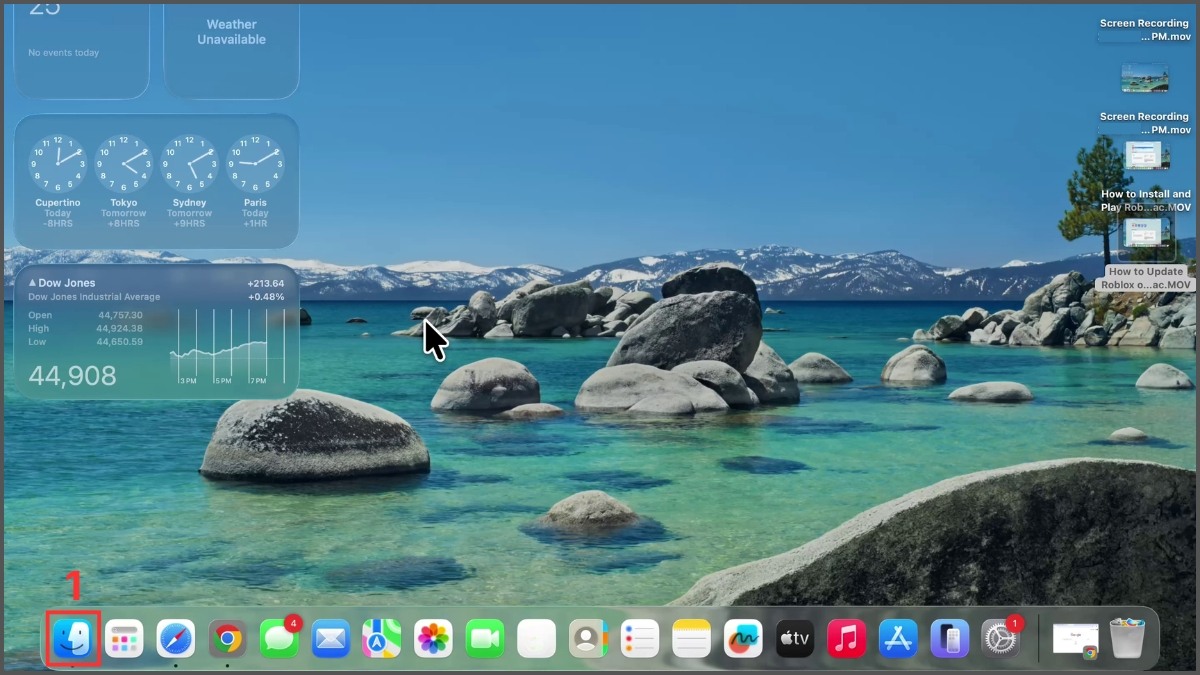
- Bước 1: Mở Finder từ thanh Dock.
- Bước 2: Chọn thư mục Applications → Tìm kiếm biểu tượng trò chơi Roblox trong danh sách phần mềm.
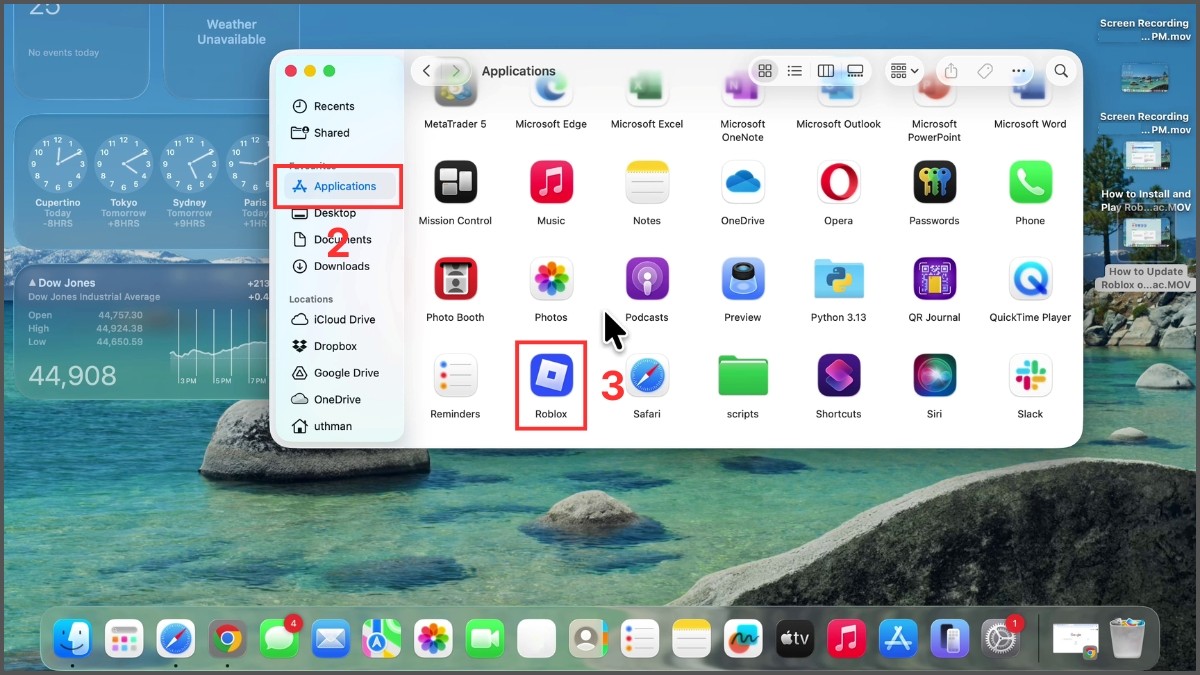
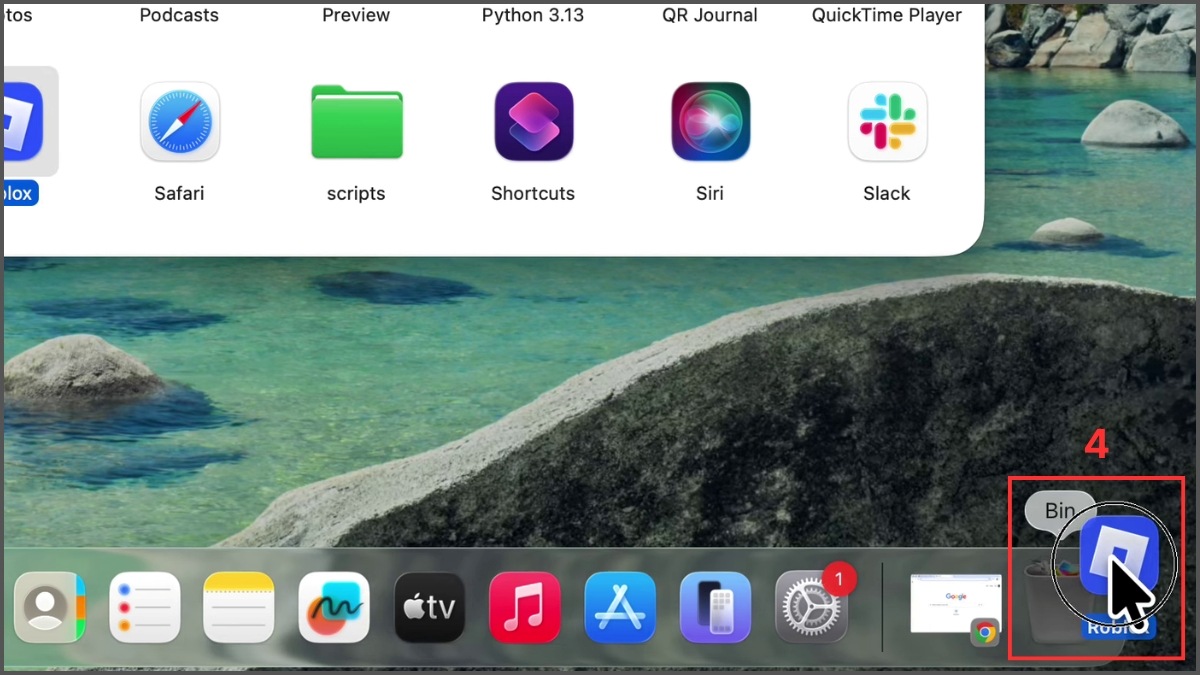
- Bước 3: Kéo biểu tượng và thả vào Thùng rác.
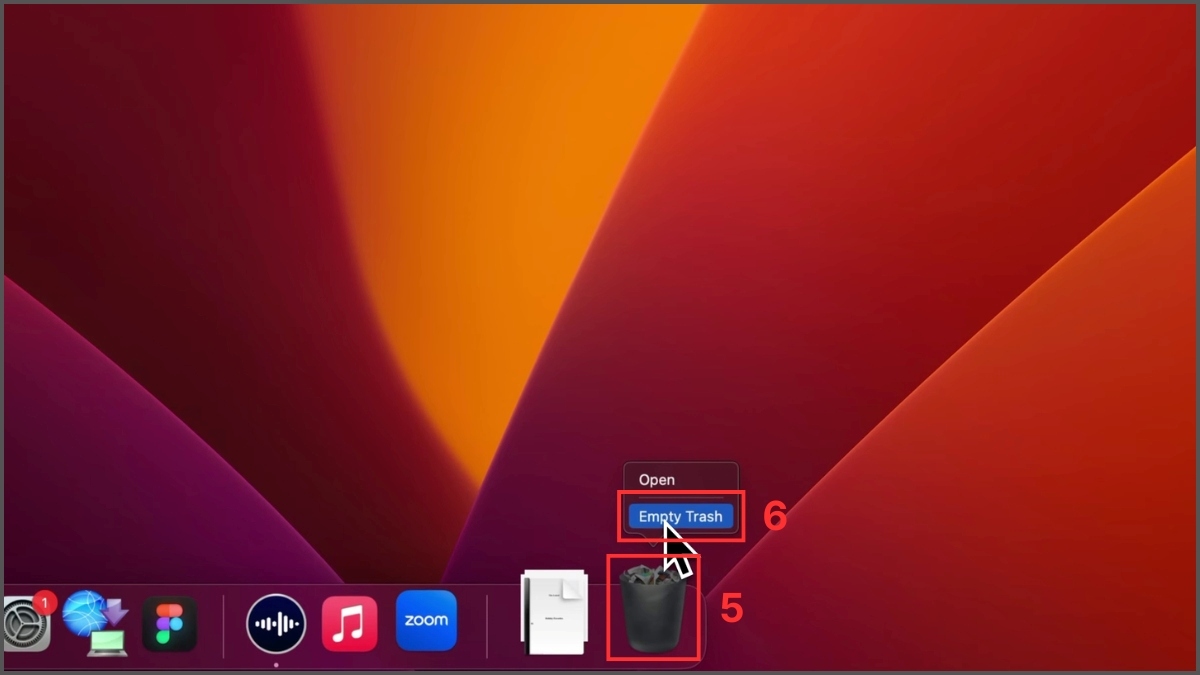
- Bước 4: Click chuột phải vào Trash → Chọn Empty Trash để hoàn tất cách Uninstall Roblox.
Cách gỡ cài đặt Roblox trên điện thoại
So với máy tính, cách gỡ cài đặt Roblox trên điện thoại đơn giản và trực quan hơn hẳn chỉ với vài thao tác chạm.
Gỡ Roblox trên iOS
Đối với iPhone hoặc iPad, cách gỡ cài đặt Roblox chỉ tốn vài giây ngoài màn hình chính. Thao tác này xóa app nhanh nhưng vẫn cho phép giữ lại dữ liệu tài khoản iCloud.
Các bước hướng dẫn gỡ Roblox trên iPhone:
- Bước 1: Tìm và nhấn giữ biểu tượng trò chơi Roblox khoảng hai giây.
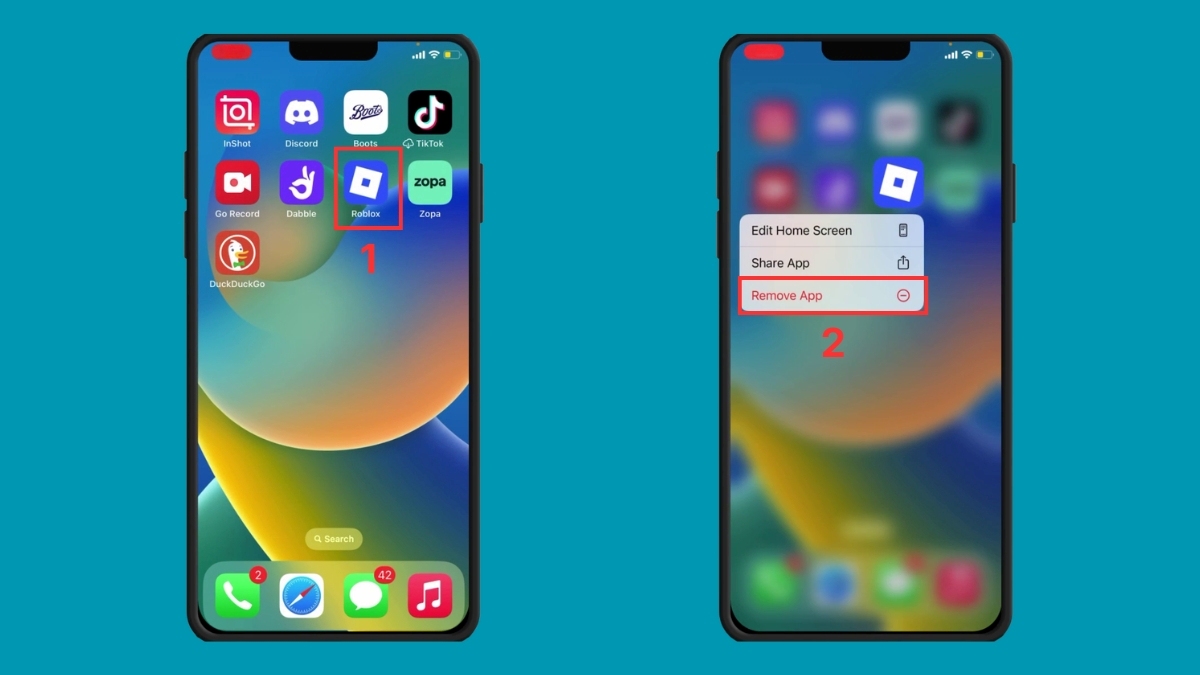
- Bước 2: Chọn mục Remove App > Chọn Delete App để xác nhận xóa.
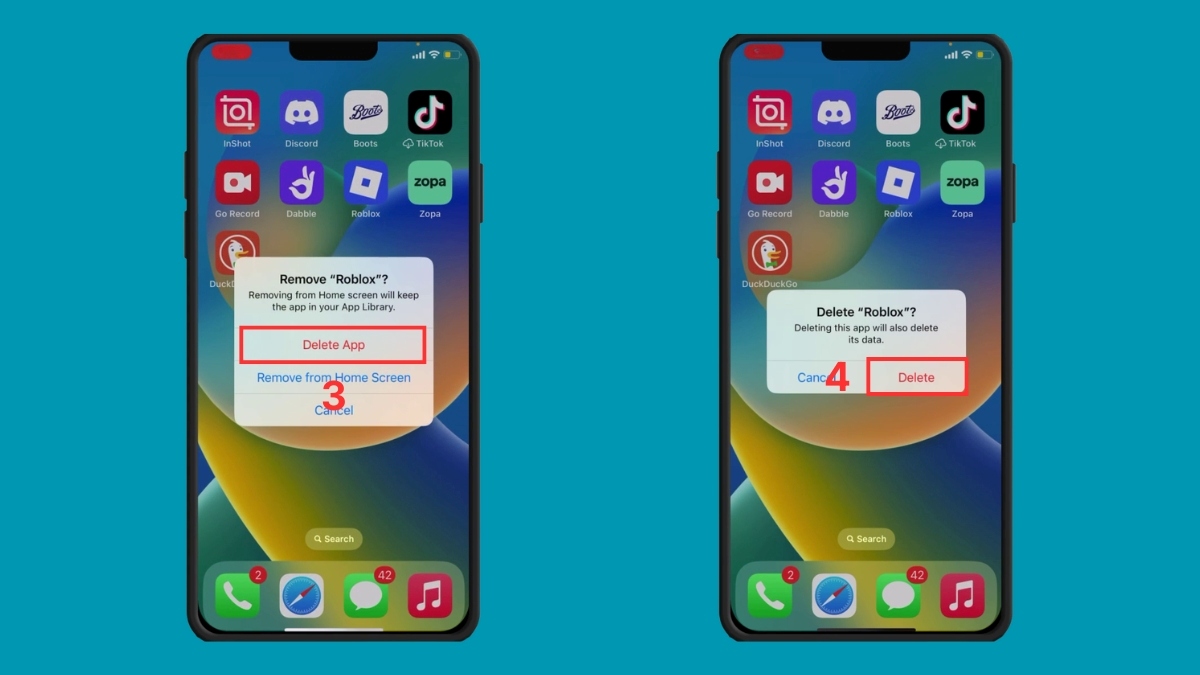
- Bước 3: Chọn Delete thêm một lần nữa để hoàn tất.
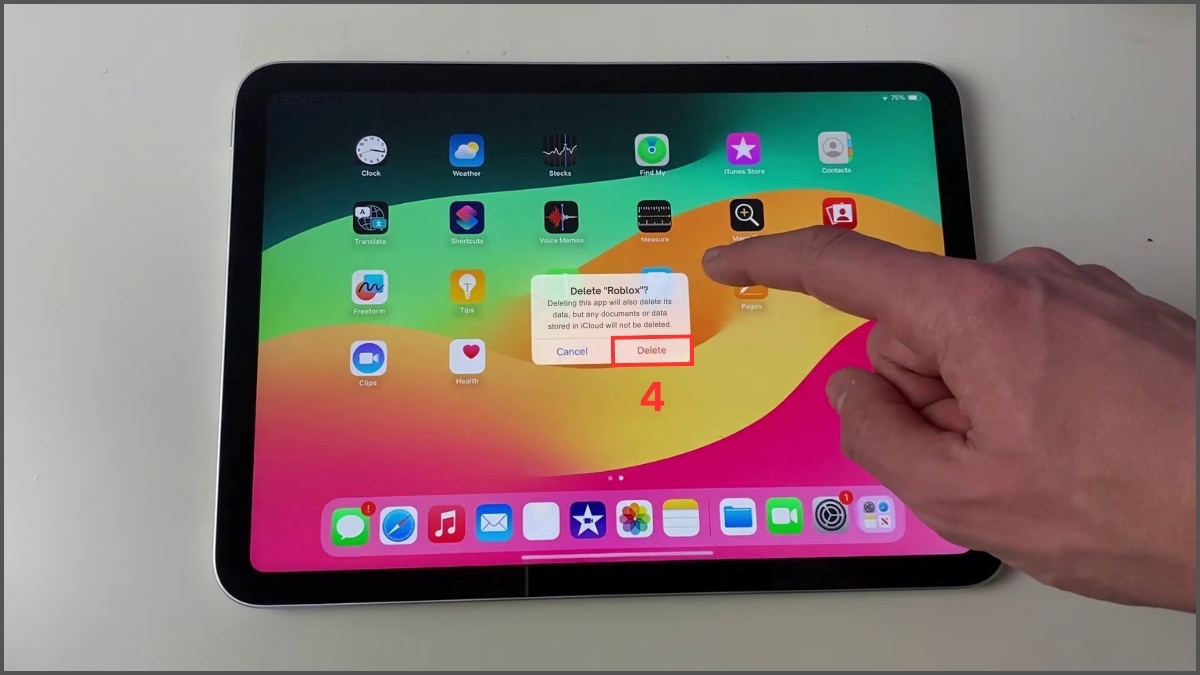
Các bước hướng dẫn gỡ Roblox trên iPad:
- Bước 1: Tìm và nhấn giữ biểu tượng trò chơi Roblox khoảng hai giây.
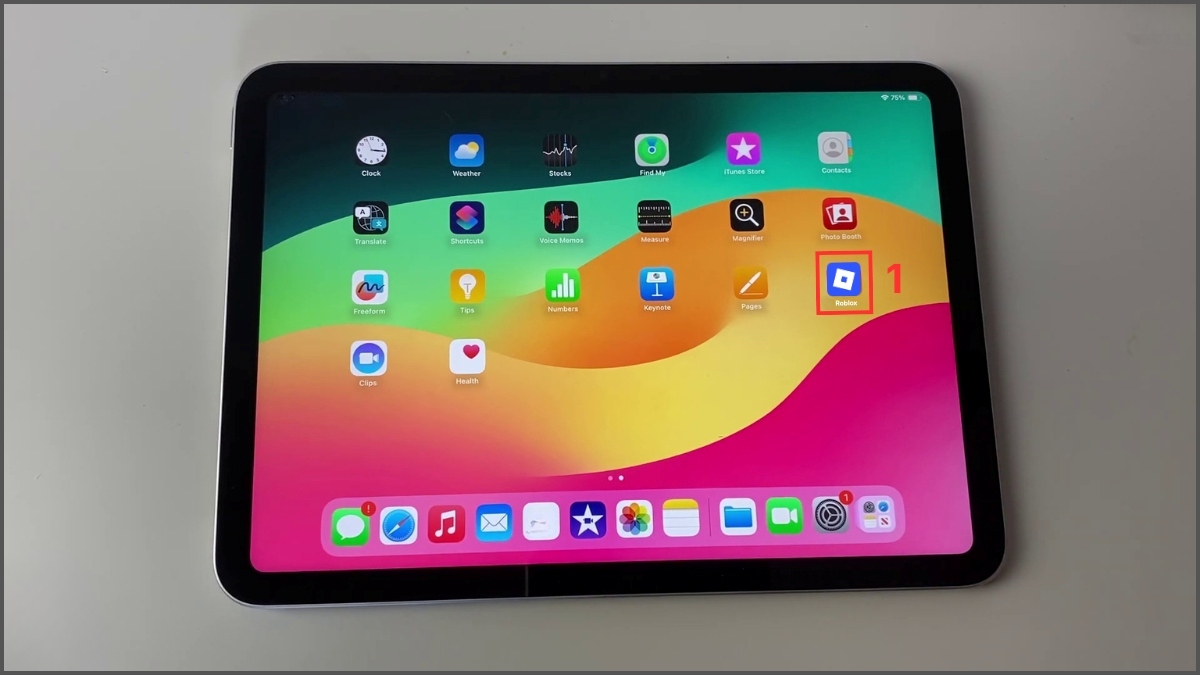
- Bước 2: Chọn mục Remove App.
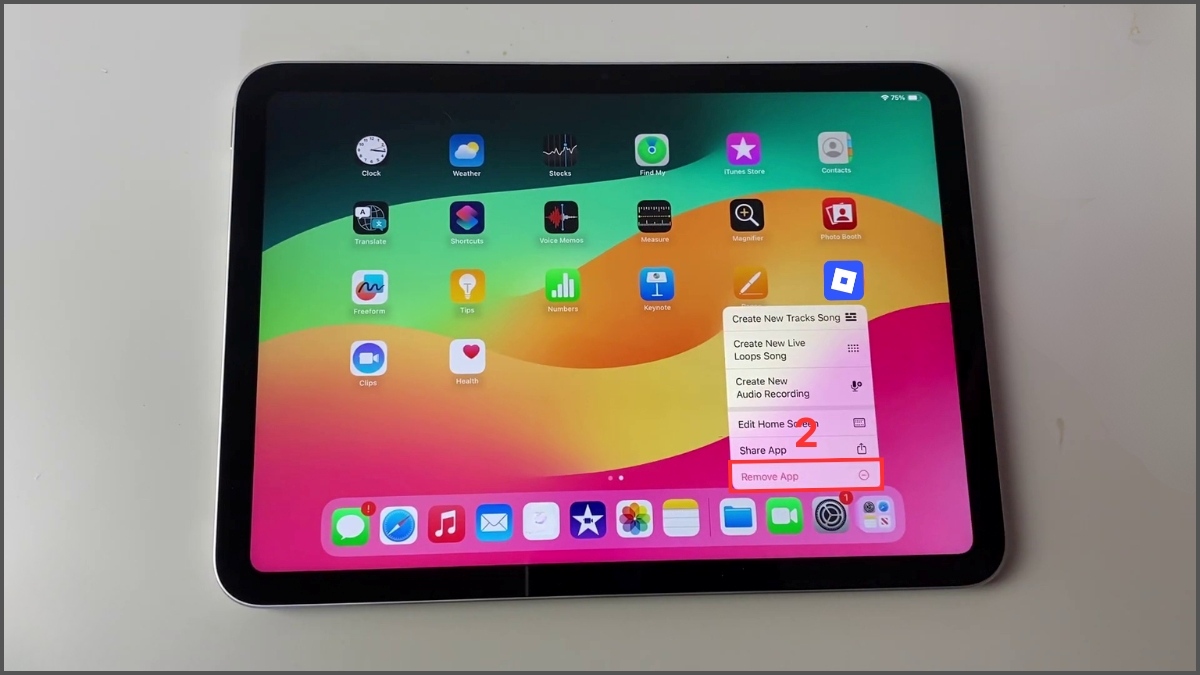
- Bước 3: Chọn Delete App để xác nhận xóa.
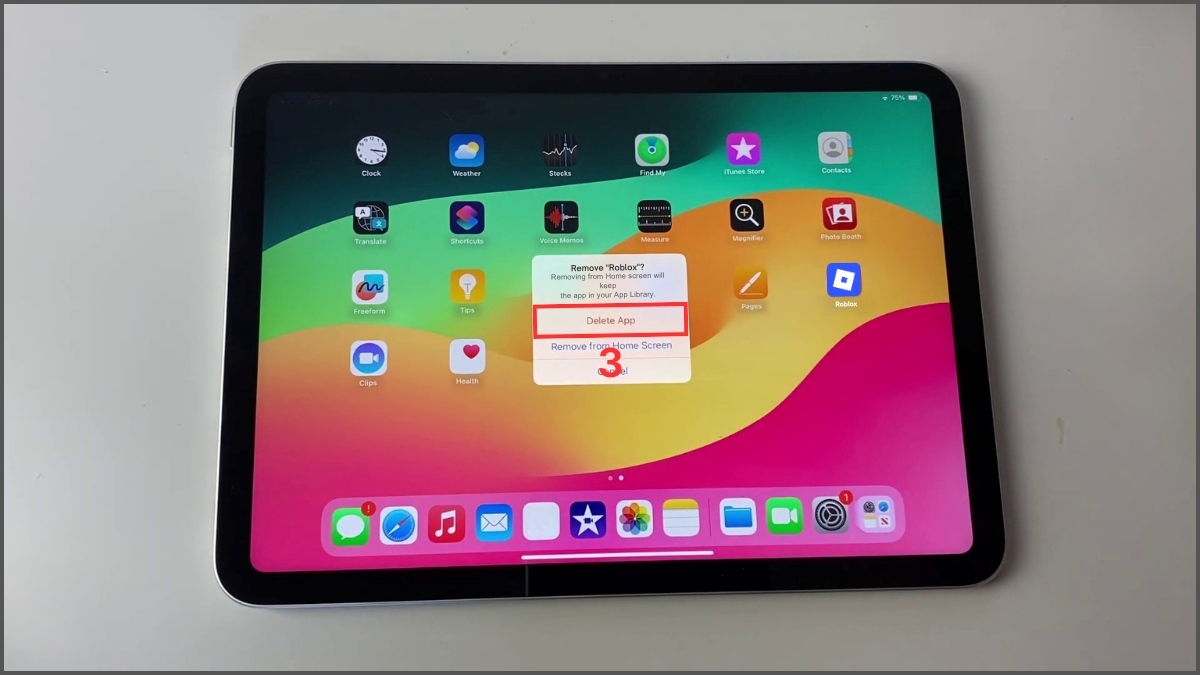
- Bước 4: Chọn Delete thêm một lần nữa để hoàn tất.
Gỡ Roblox trên Android
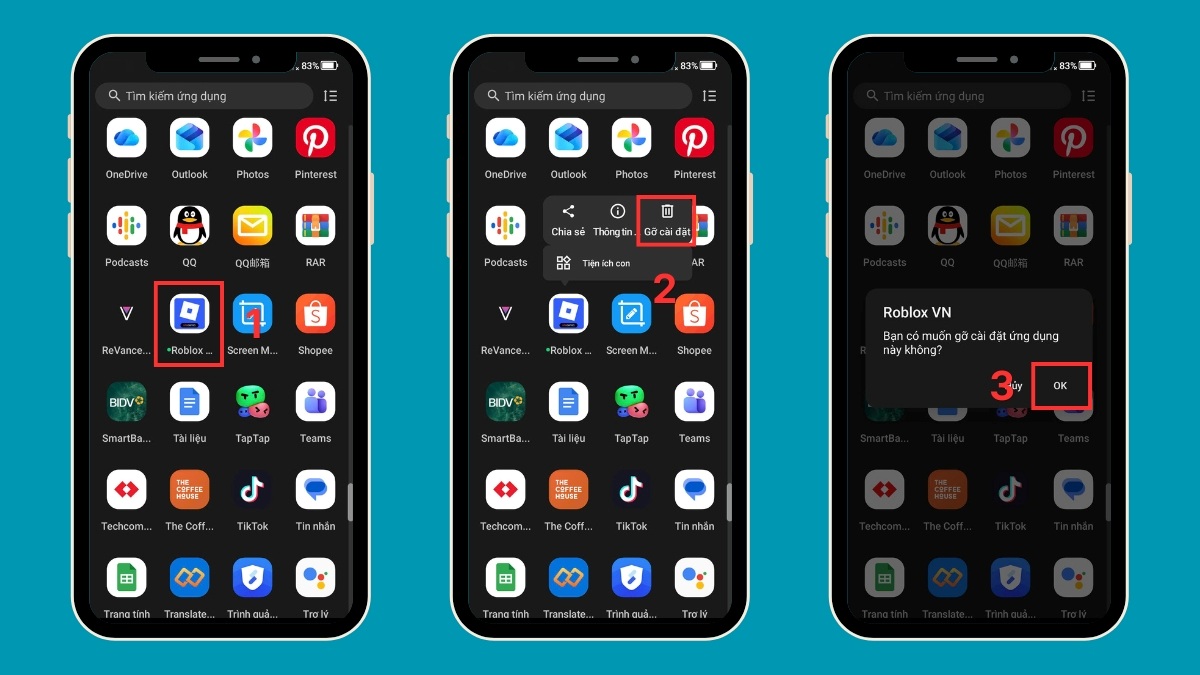
Người dùng Android có thể dễ dàng thực hiện cách gỡ cài đặt Roblox nhanh chóng thông qua thao tác nhanh trên màn hình.
Các bước hướng dẫn:
- Bước 1: Tìm và nhấn giữ biểu tượng trò chơi Roblox khoảng hai giây.
- Bước 2: Chọn mục Gỡ cài đặt (Uninstall) trên menu ngữ cảnh.
- Bước 3: Bấm OK để xác nhận lệnh xóa.
Lưu ý: Tùy thuộc vào dòng smartphone thao tác gỡ bỏ sẽ có thể khác nhau.
Mẹo gỡ Roblox xóa dữ liệu hoàn toàn trên máy
Ngay cả khi thực hiện xong bước cơ bản, hệ điều hành đôi khi vẫn giữ lại tập tin cấu hình. Để thực hiện cách xóa Roblox hoàn toàn không còn file rác, bạn cần dọn thư mục AppData trên Windows. Nhấn tổ hợp phím Windows + R, gõ %localappdata%, tìm và xóa toàn bộ thư mục có tên Roblox.
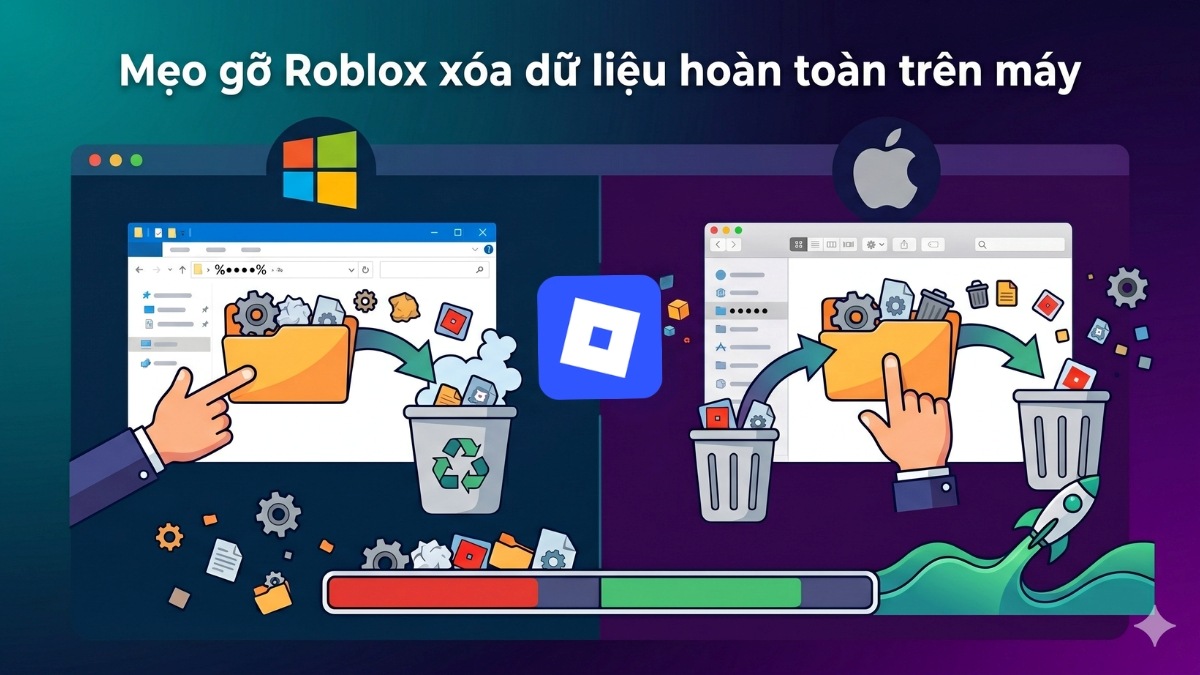
Đối với macOS, cách gỡ cài đặt Roblox vĩnh viễn thông qua việc làm sạch sâu yêu cầu người dùng truy cập vào thư mục Library ẩn. Bạn phải cẩn thận khi thao tác để tránh xóa nhầm tập tin quan trọng. Xóa sạch dữ liệu theo đúng hướng dẫn trên sẽ giúp hệ thống của bạn hoạt động ổn định và mượt mà hơn.
Lỗi thường gặp khi gỡ Roblox
Việc bị hệ thống ngăn cản và báo lỗi thiếu quyền hạn khi gỡ bỏ ứng dụng là một trở ngại mà khá nhiều người gặp phải. Lỗi này thường xuất phát từ việc một tiến trình chạy ngầm của trò chơi vẫn đang hoạt động. Mở Task Manager hoặc Activity Monitor để buộc dừng ứng dụng là giải pháp hiệu quả.
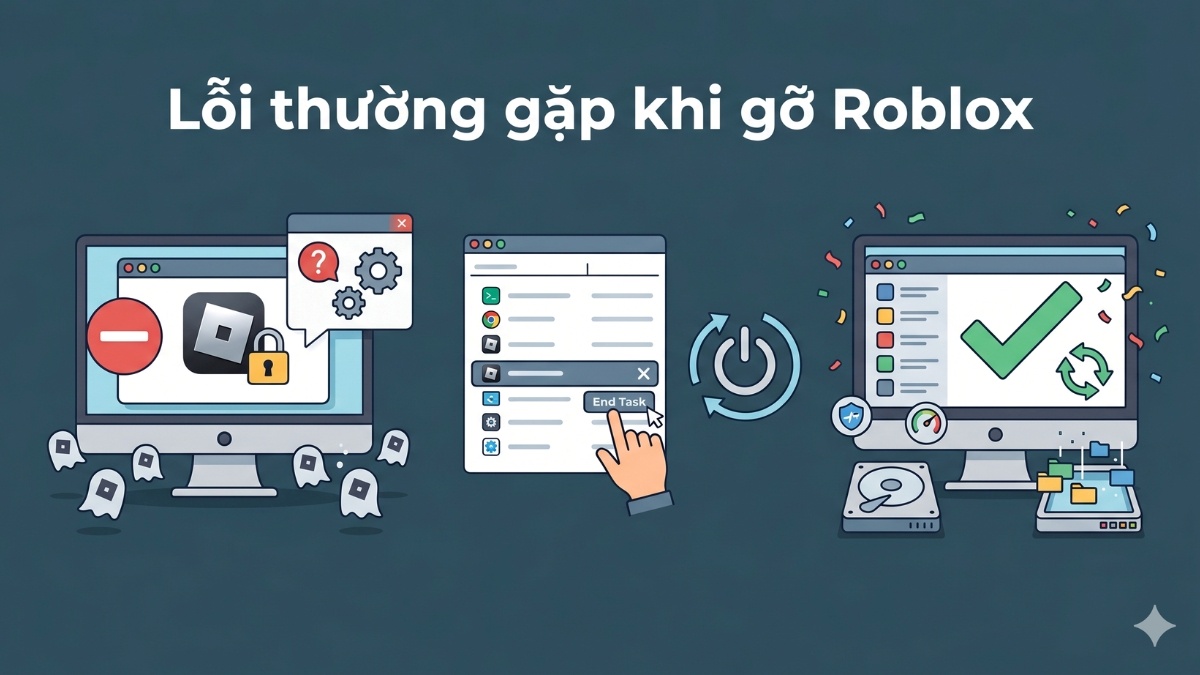
Đôi khi lỗi xung đột phần mềm cũng khiến quy trình gỡ cài đặt bị gián đoạn. Bạn hãy thử khởi động lại thiết bị, sau đó áp dụng lại cách xóa Roblox để hệ thống xử lý lệnh mượt mà hơn.
Kiểm soát không gian lưu trữ là thói quen tốt để duy trì hiệu suất phần cứng. Nắm vững cách gỡ cài đặt Roblox giúp bạn chủ động thu hồi lại bộ nhớ thiết bị. Bạn nên thường xuyên dọn dẹp các nền tảng không dùng đến để giúp máy chạy mượt mà hơn.





Bình luận (0)