Cách tải Bloxstrap mới nhất trên Windows và hướng dẫn cài đặt chi tiết

Nếu thường xuyên chơi Roblox trên máy tính, bạn có thể đã từng nghe đến Bloxstrap – một launcher thay thế cho trình khởi chạy Roblox mặc định, được cộng đồng sử dụng để bổ sung thêm một số tính năng tùy chỉnh và tiện ích.
Tuy nhiên, cách tải Bloxstrap an toàn lại là vấn đề cần đặc biệt lưu ý bởi trên Internet xuất hiện không ít trang web cung cấp các tệp cài đặt không chính thức. Trong bài viết này, Sforum sẽ hướng dẫn bạn cách tải Bloxstrap cũng như giải đáp những câu hỏi thường gặp.

Bloxstrap là gì?
Bloxstrap không phải một phiên bản Roblox mới mà là trình khởi chạy thay thế cho Roblox trên Windows, được phát triển nhằm cung cấp thêm một số tính năng mà launcher mặc định không có.
Theo trang chính thức, Bloxstrap là một dự án mã nguồn mở và hoạt động như một bootstrapper thay thế cho Roblox. Công cụ này hỗ trợ các tính năng liên quan đến tùy chỉnh giao diện, quản lý một số thiết lập cục bộ, tích hợp Discord và hỗ trợ các tiện ích bổ sung cho quá trình khởi chạy Roblox.
Điểm đáng chú ý là Bloxstrap chỉ được hỗ trợ trên máy tính Windows. Người dùng Android, iPhone, iPad hoặc Mac không thể cài Bloxstrap theo cách thông thường như trên Windows.
Bloxstrap có những tính năng gì?
Bloxstrap được biết đến nhờ khả năng bổ sung nhiều tiện ích cho quá trình khởi chạy và sử dụng Roblox trên Windows. Tuy nhiên, một điểm quan trọng là không phải tính năng nào từng xuất hiện trong các phiên bản cũ cũng còn hoạt động ở hiện tại. Những thay đổi từ phía Roblox trong thời gian qua đã khiến Bloxstrap phải loại bỏ hoặc điều chỉnh một số tính năng. Chẳng hạn, phiên bản 2.10.0 đã loại bỏ tính năng chạy nhiều phiên Roblox cùng lúc và một số thiết lập Engine Settings không còn hoạt động do thay đổi từ Roblox.
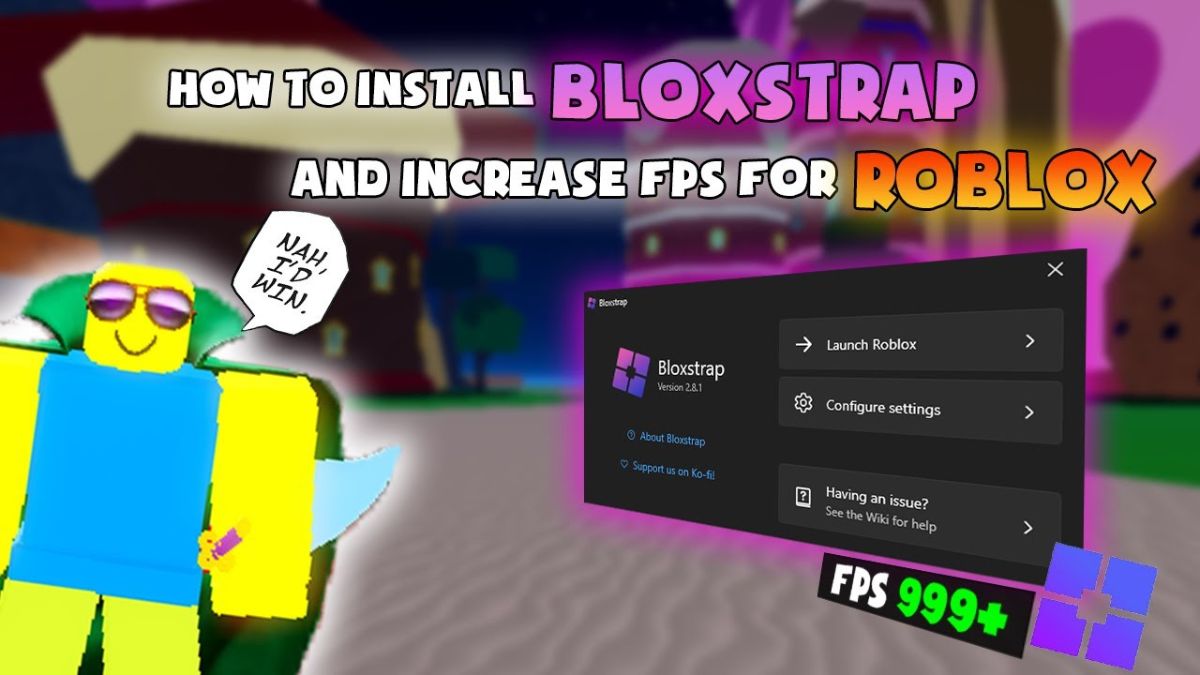
- Tùy chỉnh giao diện và tài nguyên: Một trong những điểm hấp dẫn của Bloxstrap là khả năng hỗ trợ tùy chỉnh một số tài nguyên cục bộ của Roblox. Website chính thức giới thiệu khả năng sửa đổi tài nguyên cục bộ mà không lo chúng bị Roblox ghi đè sau mỗi lần cập nhật theo cách thông thường, đồng thời hỗ trợ nhập một số mod do cộng đồng tạo ra.
- Tích hợp Discord: Bloxstrap cũng hỗ trợ kết nối hoạt động Roblox với Discord thông qua hệ thống tích hợp dành cho nhà phát triển. Nhờ đó, bạn có thể chia sẻ trạng thái hoạt động khi chơi với bạn bè trên Discord. Đây là một trong những tiện ích đáng chú ý nếu bạn thường xuyên chơi Roblox cùng nhóm bạn và sử dụng Discord để trò chuyện.
- Hỗ trợ Roblox Studio: Ở các bản phát hành năm 2026, Bloxstrap đã bổ sung hỗ trợ Roblox Studio. Theo ghi chú phát hành chính thức, người dùng có thể mở menu Bloxstrap và lựa chọn Launch Roblox Studio để sử dụng Bloxstrap làm bootstrapper chính cho Roblox Studio. Tính năng này cho thấy Bloxstrap không còn chỉ tập trung vào Roblox Player mà đã mở rộng khả năng hỗ trợ đối với công cụ phát triển Roblox.
Cách tải Bloxstrap chính chủ mới nhất
Sau khi đã biết Bloxstrap là gì và những giới hạn hiện tại của dự án, bạn có thể bắt đầu tải phần mềm. Cách an toàn nhất là sử dụng website chính thức hoặc GitHub chính thức của Bloxstrap Labs.
Cách 1: Tải Bloxstrap từ website chính thức
Đây là phương pháp đơn giản nhất đối với phần lớn người dùng Windows. Website Bloxstrap Labs hiện cung cấp tùy chọn tải Bloxstrap cho Windows trực tiếp từ trang chủ. Bạn có thể truy cập link sau: https://bloxstraplabs.com/, sau đó tìm nút Download for Windows.
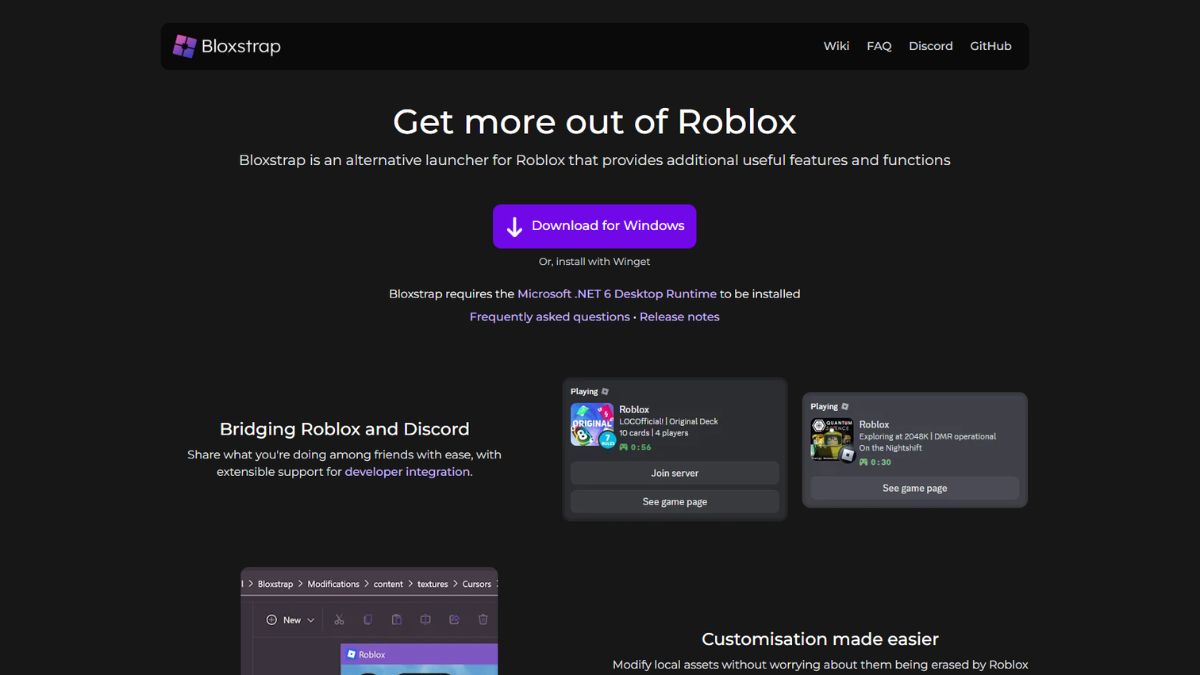
Khi trình duyệt tải xuống hoàn tất, hãy mở thư mục Downloads và tìm file cài đặt Bloxstrap. Không nên đổi tên hoặc chỉnh sửa file trước khi chạy trình cài đặt nếu bạn chưa có lý do cụ thể. Website chính thức cũng cung cấp tùy chọn cài đặt thông qua Winget. Đây là lựa chọn phù hợp với người dùng Windows đã quen sử dụng công cụ dòng lệnh để cài đặt phần mềm.
Cách 2: Tải Bloxstrap từ GitHub
Nếu muốn kiểm tra trực tiếp phiên bản và lịch sử phát hành, GitHub là lựa chọn rất đáng tin cậy. Kho chính thức của Bloxstrap Labs có địa chỉ https://github.com/bloxstraplabs/bloxstrap.
Tại đây, bạn chọn mục Releases để xem các phiên bản được nhà phát triển phát hành. Trang release hiện hiển thị v2.11.3 ở trạng thái Latest.
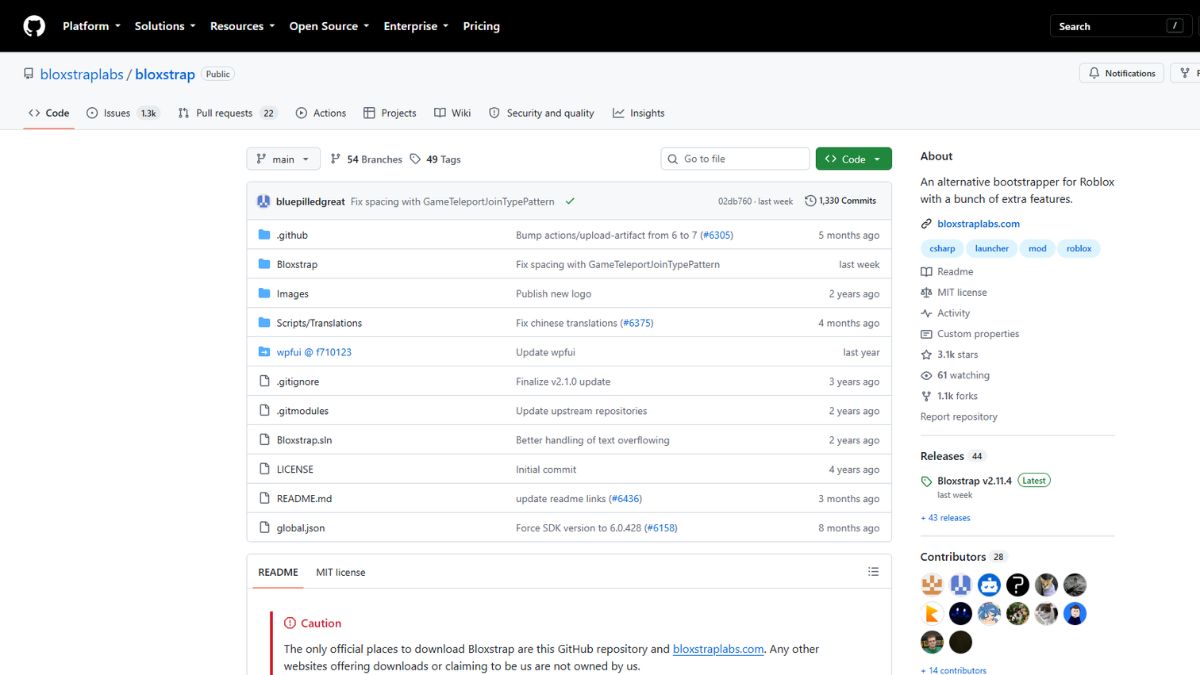
Từ trang release, bạn có thể mở phiên bản mới nhất và tìm file cài đặt có đuôi .exe. Bloxstrap v2.11.3 hiện được website chính thức ghi nhận với tên Bloxstrap-v2.11.3.exe. Đây là cách đặc biệt hữu ích nếu bạn muốn chắc chắn rằng mình đang tải đúng phiên bản được phát hành từ kho chính thức thay vì một file được đăng lại trên website khác.
Cách cài đặt Bloxstrap trên Windows
Sau khi đã tải đúng file cài đặt, quá trình cài Bloxstrap tương đối đơn giản. Tuy nhiên, bạn vẫn nên thực hiện lần lượt các bước sau đây để tránh nhầm file hoặc bỏ qua các tùy chọn quan trọng.
Bước 1: Mở file cài đặt Bloxstrap
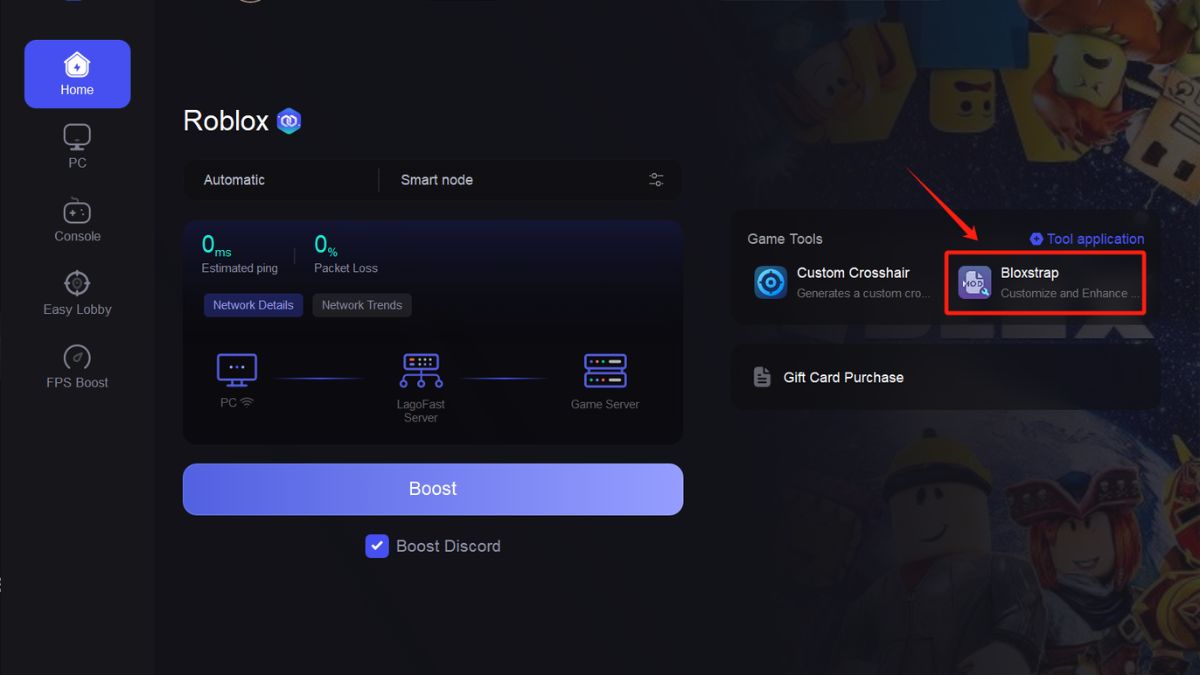
Truy cập thư mục chứa file vừa tải, sau đó nhấp đúp vào file cài đặt Bloxstrap. Nếu Windows hiển thị hộp thoại yêu cầu xác nhận quyền chạy ứng dụng, hãy kiểm tra kỹ tên file trước khi tiếp tục. Nếu bạn tải file từ đúng nguồn chính thức thì có thể tiến hành cài đặt. Bloxstrap hiện yêu cầu Microsoft .NET 6 Desktop Runtime. Đây là một trong những yêu cầu được công bố trực tiếp trên website chính thức.
Bước 2: Chọn vị trí cài đặt
Trình cài đặt sẽ cho phép bạn lựa chọn thư mục cài Bloxstrap. Nếu không có nhu cầu đặc biệt, bạn có thể sử dụng vị trí mặc định.
Theo tài liệu hỗ trợ chính thức, thư mục cài đặt mặc định của Bloxstrap là: %localappdata%\Bloxstrap. Đường dẫn này thường tương ứng với thư mục Bloxstrap bên trong AppData\Local của tài khoản Windows đang sử dụng. Nếu ổ đĩa hệ thống còn ít dung lượng hoặc bạn muốn quản lý dữ liệu riêng biệt, có thể cân nhắc thay đổi vị trí cài đặt ngay trong quá trình cài.
Bước 3: Hoàn tất cài đặt
Sau khi chọn vị trí, tiếp tục quá trình cài đặt theo hướng dẫn trên màn hình. Khi hoàn tất, Bloxstrap sẽ được cài trên máy tính. Từ đây, bạn có thể mở Bloxstrap để truy cập menu quản lý và lựa chọn cách khởi chạy Roblox.
[Product_Info id='130373']
Cách xử lý khi Bloxstrap không mở được
Trong quá trình sử dụng, Bloxstrap có thể gặp lỗi do quyền truy cập, file bị khóa, cập nhật Roblox hoặc xung đột với môi trường Windows. Dự án vẫn có các issue được người dùng báo cáo trong năm 2026, cho thấy không phải mọi cấu hình máy đều hoạt động hoàn toàn ổn định.
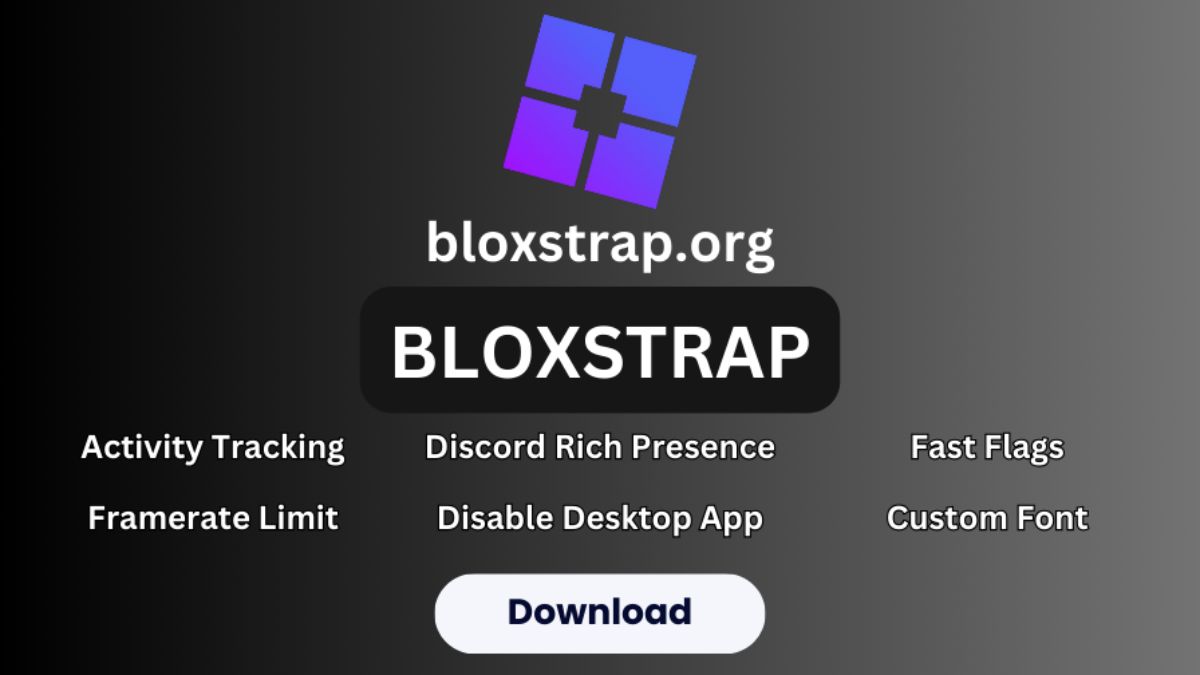
- Kiểm tra lại phiên bản Bloxstrap: Nếu bạn đang sử dụng một phiên bản quá cũ, hãy kiểm tra trang Releases chính thức để xem có bản mới hơn hay không. Không nên tải bản cập nhật từ website bên thứ ba. Bloxstrap v2.11.3 hiện được liệt kê là bản Latest trên GitHub chính thức.
- Kiểm tra quyền truy cập thư mục: Một số lỗi có thể liên quan đến quyền truy cập file hoặc thư mục. Các issue trên GitHub từng ghi nhận lỗi UnauthorizedAccessException liên quan đến file bên trong thư mục Bloxstrap. Nếu gặp trường hợp này, bạn nên kiểm tra xem Roblox, Bloxstrap hoặc một chương trình bảo mật nào đó có đang khóa file hay không. Không nên tùy tiện tắt toàn bộ tính năng bảo mật của Windows chỉ để chạy được phần mềm.
- Kiểm tra .NET Runtime: Bloxstrap yêu cầu Microsoft .NET 6 Desktop Runtime. Nếu máy chưa có thành phần cần thiết hoặc runtime gặp lỗi, quá trình chạy chương trình có thể không diễn ra như mong đợi. Khi đó, hãy kiểm tra yêu cầu hệ thống trên website chính thức và cài đúng runtime được yêu cầu thay vì tải một file DLL riêng lẻ từ các trang không đáng tin cậy.
[Product_Listing categoryid="933" propertyid="" customlink="https://cellphones.com.vn/laptop/gaming.html" title="Danh sách Laptop Gaming đang được quan tâm nhiều tại CellphoneS"]
Kết luận
Cách tải Bloxstrap không quá phức tạp, nhưng yếu tố quan trọng nhất lại nằm ở việc chọn đúng nguồn. Nếu mục tiêu của bạn là có trải nghiệm Roblox ổn định, hãy xem Bloxstrap như một công cụ hỗ trợ khởi chạy và tùy chỉnh, thay vì một phần mềm “tăng FPS” hay “hack Roblox”. Quan trọng hơn, hãy kết hợp phần mềm với một chiếc máy tính có cấu hình phù hợp để tận dụng tốt trải nghiệm chơi game trên Windows.
Đừng quên theo dõi Sforum mỗi ngày để cập nhật tin tức công nghệ và game mới nhất nhé.
Xem thêm:



Bình luận (0)