Cách hủy thanh toán Apple Services trên MoMo tránh bị trừ tiền

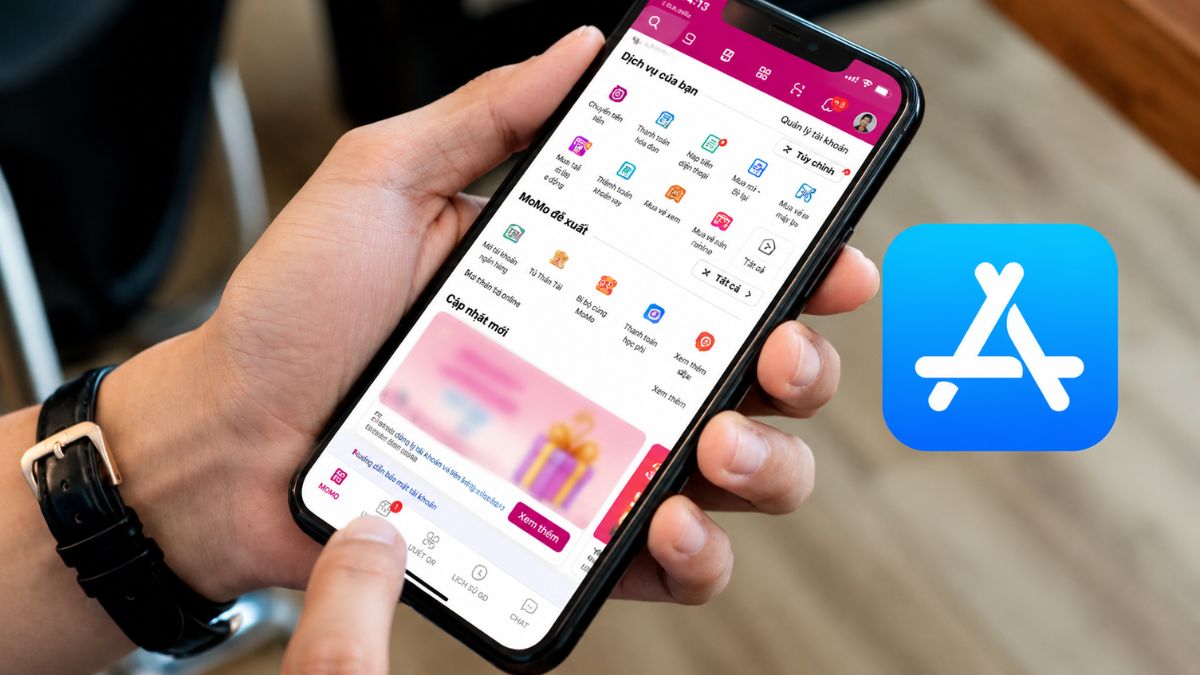
Cách hủy thanh toán Apple Services trên MoMo là giải pháp được nhiều người quan tâm khi phát hiện các khoản phí tự động phát sinh từ dịch vụ Apple. Việc hủy liên kết thanh toán đúng cách giúp kiểm soát chi tiêu hiệu quả và hạn chế bị trừ tiền ngoài ý muốn. Chỉ với vài thao tác đơn giản, người dùng có thể chủ động dừng các giao dịch định kỳ đang kết nối với ví MoMo.
Các bước hủy thanh toán Apple Services trên MoMo
Việc thực hiện cách hủy thanh toán Apple Services trên MoMo khá đơn giản và chỉ mất vài phút thao tác. Thực hiện lần lượt theo các bước dưới đây để ngừng liên kết thanh toán, tránh phát sinh các khoản trừ tiền tự động từ Apple:
- Bước 1: Tại trang chính của app MoMo, chọn mục Tôi rồi nhấn vào Cài đặt thanh toán để xem các dịch vụ và phương thức thanh toán đang được liên kết.
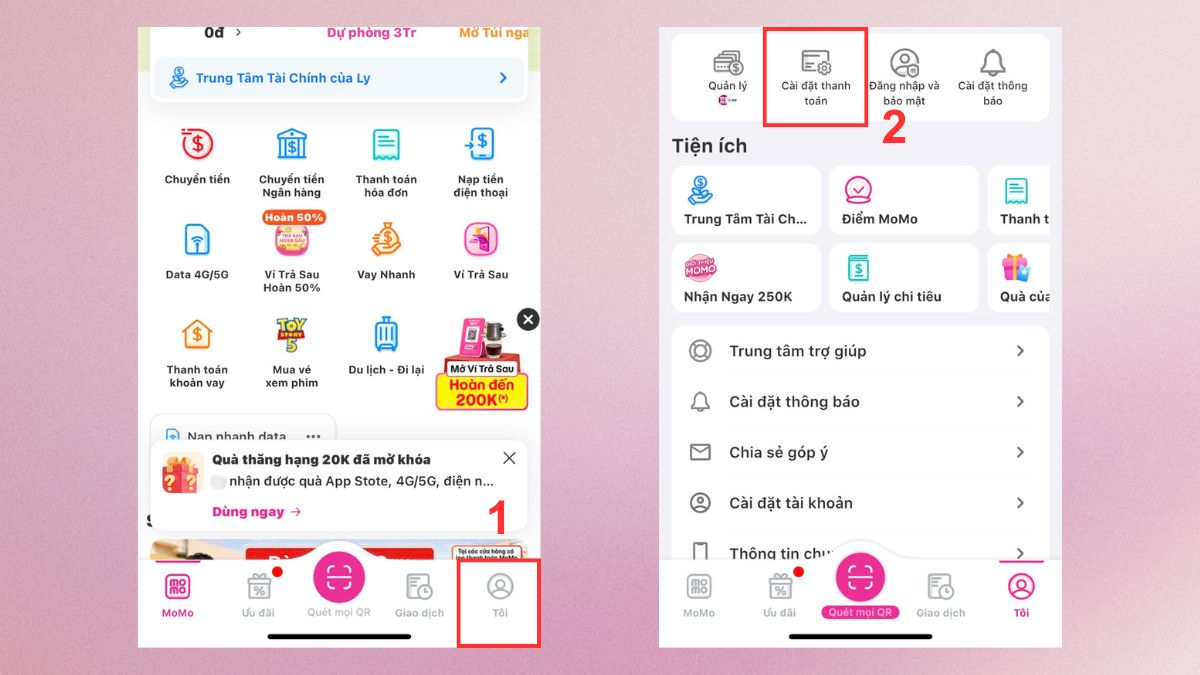
- Bước 2: Mở mục Dịch vụ liên kết, sau đó tìm và chọn Apple Services để xem thông tin chi tiết về trạng thái kết nối với ví MoMo.
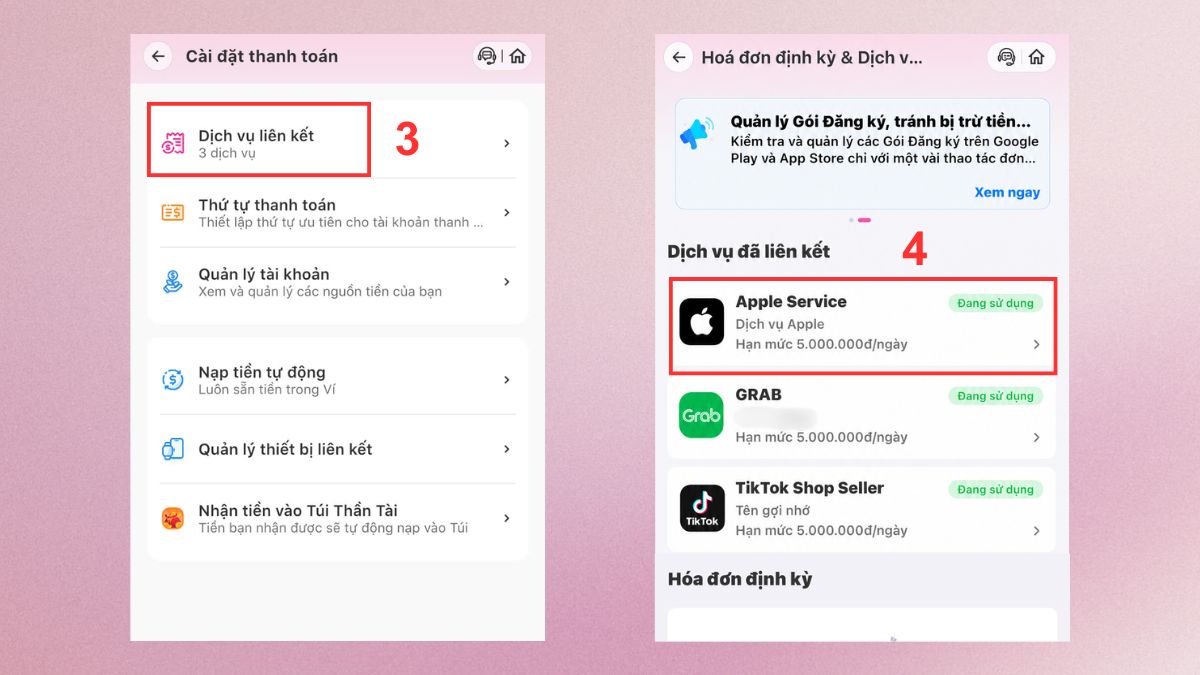
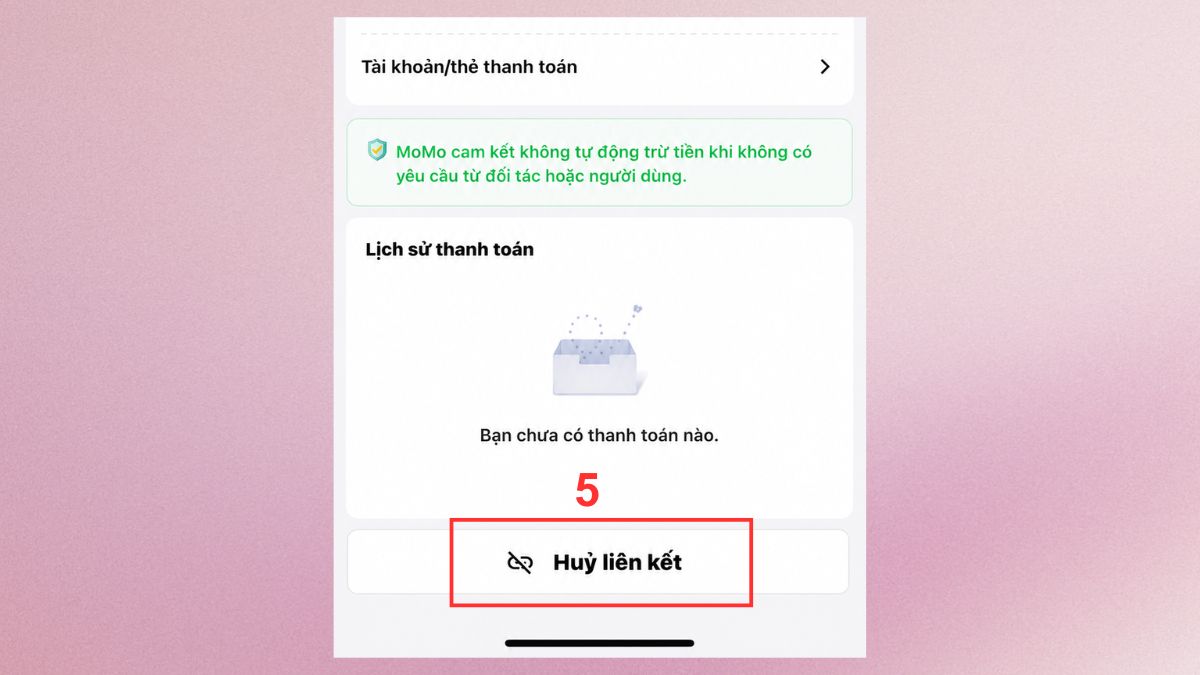
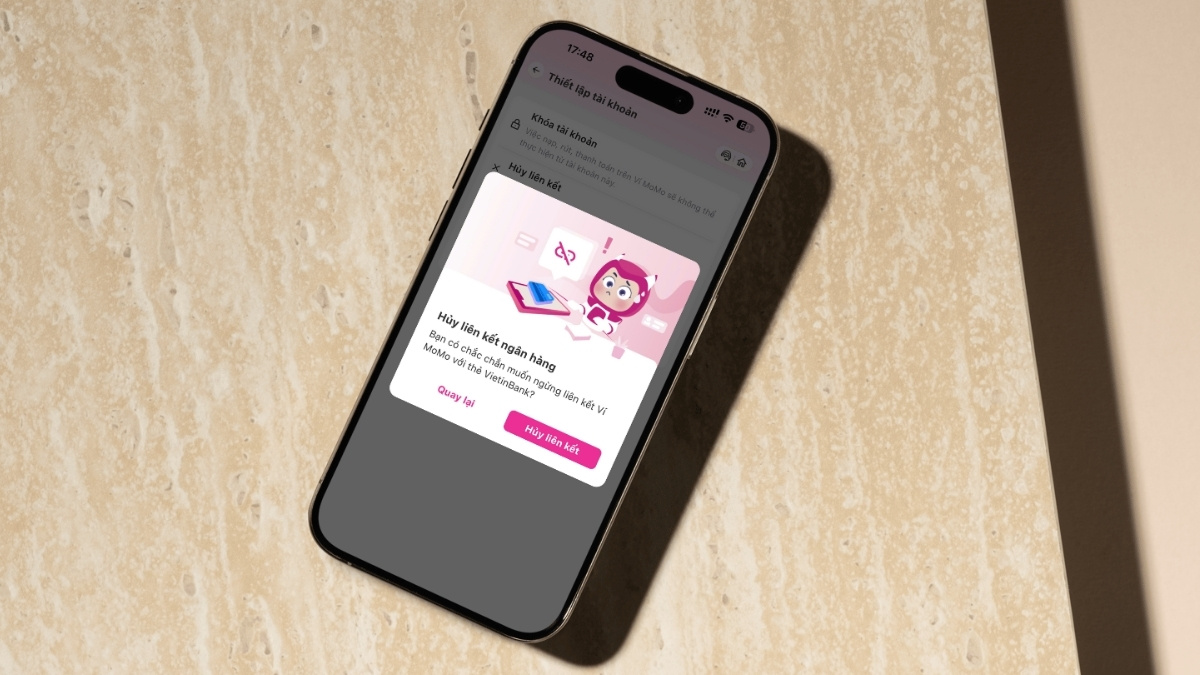
- Bước 3: Nhấn vào Hủy liên kết để ngừng quyền thanh toán của Apple Services qua ví MoMo trong các giao dịch tiếp theo.
iPhone 16 với hệ điều hành hiện đại giúp quản lý Apple ID mượt mà và kiểm soát phương thức thanh toán hiệu quả. Xem thêm nhiều iPhone với giá tốt và dịch vụ hỗ trợ tận tâm tại CellphoneS:
[Product_Listing categoryid="2305" propertyid="" customlink="https://cellphones.com.vn/mobile/apple/iphone-16.html" title="Các dòng iPhone 16 đang được quan tâm nhiều tại CellphoneS"]
Nguyên nhân Apple Services trừ tiền MoMo vô lý mà bạn không hay biết
Không ít người bất ngờ khi phát hiện các khoản phí từ Apple Services xuất hiện trong lịch sử giao dịch. Trước khi áp dụng cách hủy thanh toán Apple Services trên MoMo, cần hiểu rõ các lý do dẫn đến tình trạng phát sinh giao dịch ngoài dự kiến:
Tính năng tự động gia hạn
Phần lớn các dịch vụ trong hệ sinh thái Apple đều được thiết lập chế độ gia hạn tự động ngay từ thời điểm đăng ký. Khi chu kỳ sử dụng kết thúc, hệ thống sẽ tự động thu phí theo phương thức thanh toán đã liên kết. Đây là lý do khiến nhiều người bất ngờ khi thấy Apple Services trừ tiền Momo dù không thực hiện bất kỳ giao dịch mới. Nếu không thường xuyên kiểm tra, khoản phí này có thể tiếp tục được khấu trừ theo chu kỳ.
Đăng ký dùng thử miễn phí nhưng quên hủy
Apple thường cung cấp giai đoạn dùng thử miễn phí cho nhiều nền tảng như Apple Music, iCloud+ và Apple One. Sau khi giai đoạn dùng thử kết thúc, tài khoản sẽ tự chuyển sang gói trả phí nếu không được hủy trước hạn. Vì vậy, nhiều người phải tìm cách hủy thanh toán Apple Services trên MoMo khi phát hiện ví bị trừ tiền ngoài dự tính. Việc theo dõi thời hạn dùng thử giúp hạn chế những khoản phí không mong muốn.
Mua nhầm vật phẩm trong ứng dụng
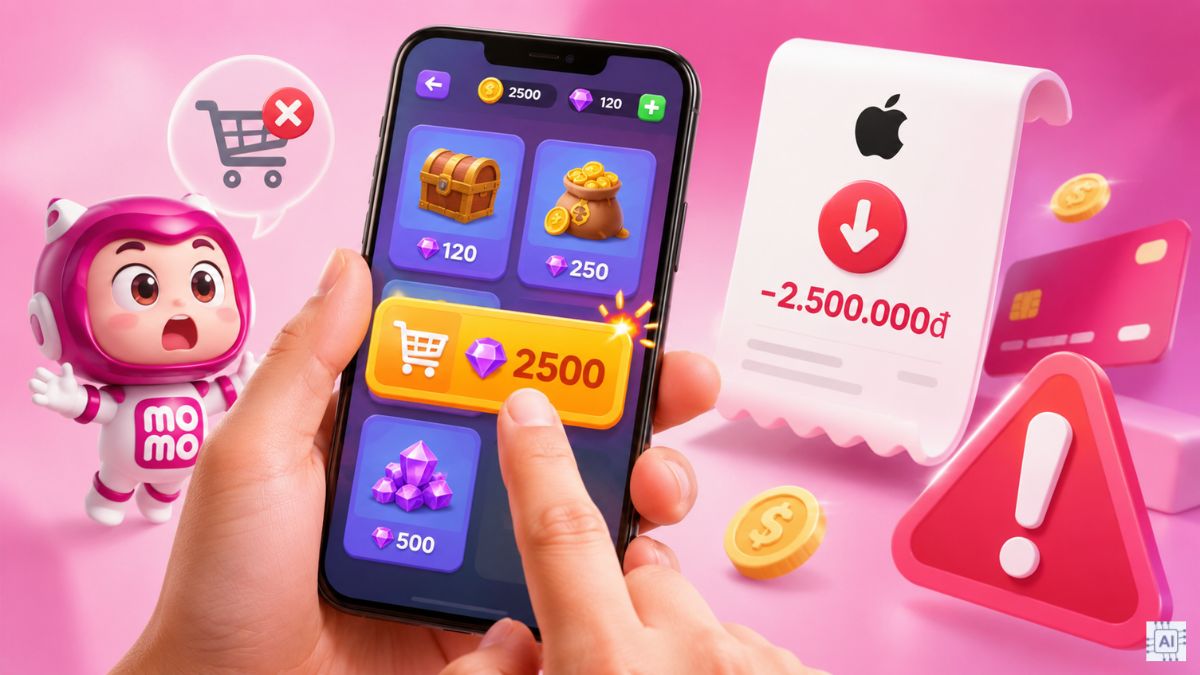
Nhiều ứng dụng và trò chơi tích hợp tính năng mua hàng ngay trong quá trình sử dụng. Một thao tác nhấn nhầm có thể khiến giao dịch được xác nhận và trừ tiền qua MoMo. Đây là nguyên nhân phổ biến khiến nhiều người tìm cách hủy thanh toán Apple trên MoMo để tránh phát sinh chi phí ngoài ý muốn. Ngoài ra, một số ứng dụng còn đi kèm gói đăng ký tự động mà người dùng không để ý.
Cách yêu cầu Apple hoàn tiền khi đã lỡ bị trừ tiền qua MoMo
Khi đã thực hiện cách hủy thanh toán Apple Services trên MoMo, người dùng vẫn có thể yêu cầu hoàn tiền đối với một số giao dịch đủ điều kiện. Việc gửi yêu cầu sớm sẽ giúp tăng khả năng được Apple xem xét và xử lý hoàn phí:
Điều kiện để được Apple xem xét hoàn tiền
Apple thường ưu tiên xử lý các yêu cầu được gửi trong vòng 48 giờ kể từ thời điểm phát sinh giao dịch. Khả năng được chấp thuận sẽ cao hơn nếu đây là lần đầu xảy ra sự cố hoặc có lý do hợp lý như mua nhầm, trẻ em thực hiện giao dịch hay quên hủy gói đăng ký. Ngược lại, các tài khoản thường xuyên gửi yêu cầu hoàn tiền nhiều lần có thể bị hạn chế hoặc bị từ chối xét duyệt.
Các bước gửi báo cáo "Report a Problem" cho Apple
Đối với các giao dịch phát sinh ngoài mong muốn, người dùng có thể gửi yêu cầu hoàn tiền đến Apple. Sau khi thực hiện cách hủy thanh toán Apple Services trên MoMo, hãy làm theo các bước sau để báo cáo giao dịch và đề nghị hoàn phí:
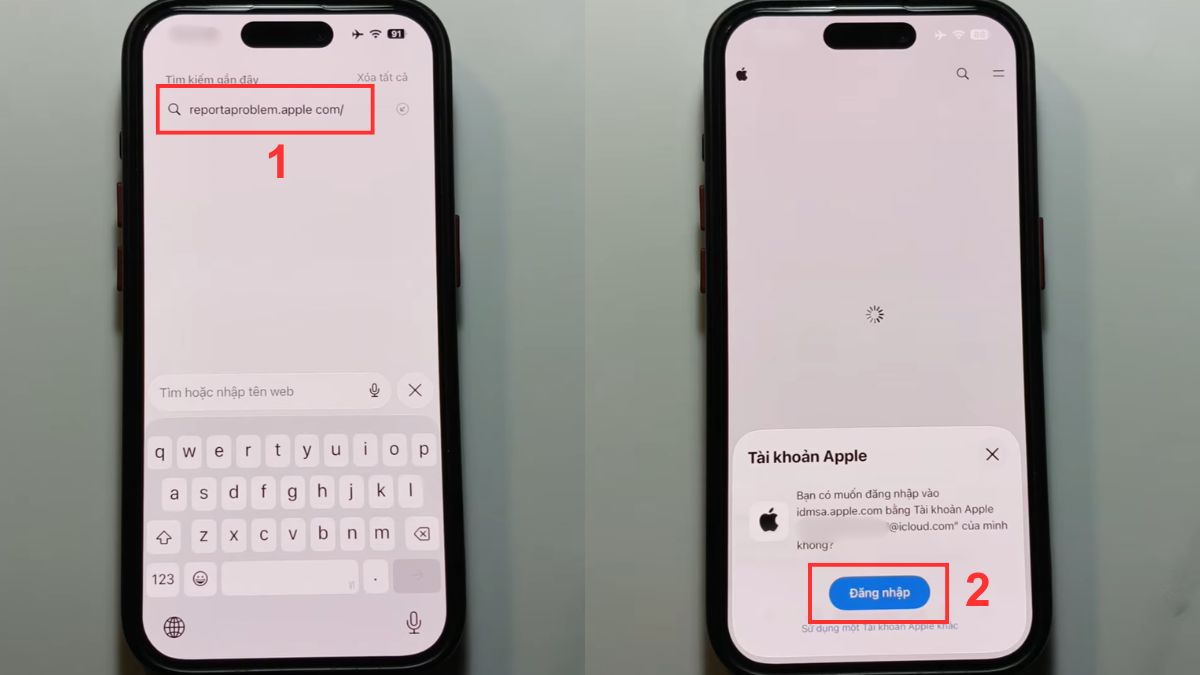
1.Đăng nhập trên trang Report a Problem:
- Truy cập trang reportaproblem.apple.com trên trình duyệt. Ấn Đăng nhập để truy cập bằng ID Apple đã phát sinh khoản thanh toán.
2.Chọn mục đích:
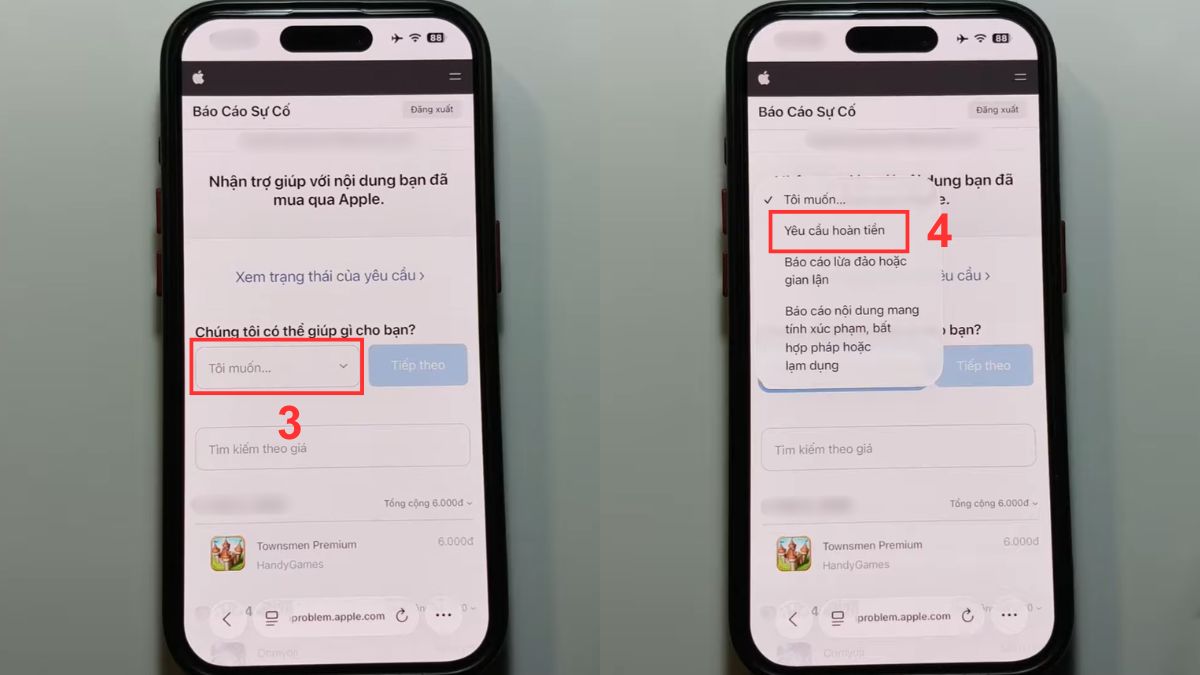
- Nhấn vào mục Tôi muốn... sau đó ấn vào mục Yêu cầu hoàn tiền.
3.Chọn lý do yêu cầu hoàn tiền:
- Ấn vào mục Cho chúng tôi biết sau đó lựa chọn lý do phù hợp để quá trình xét duyệt diễn ra thuận lợi hơn rồi ấn Tiếp theo.
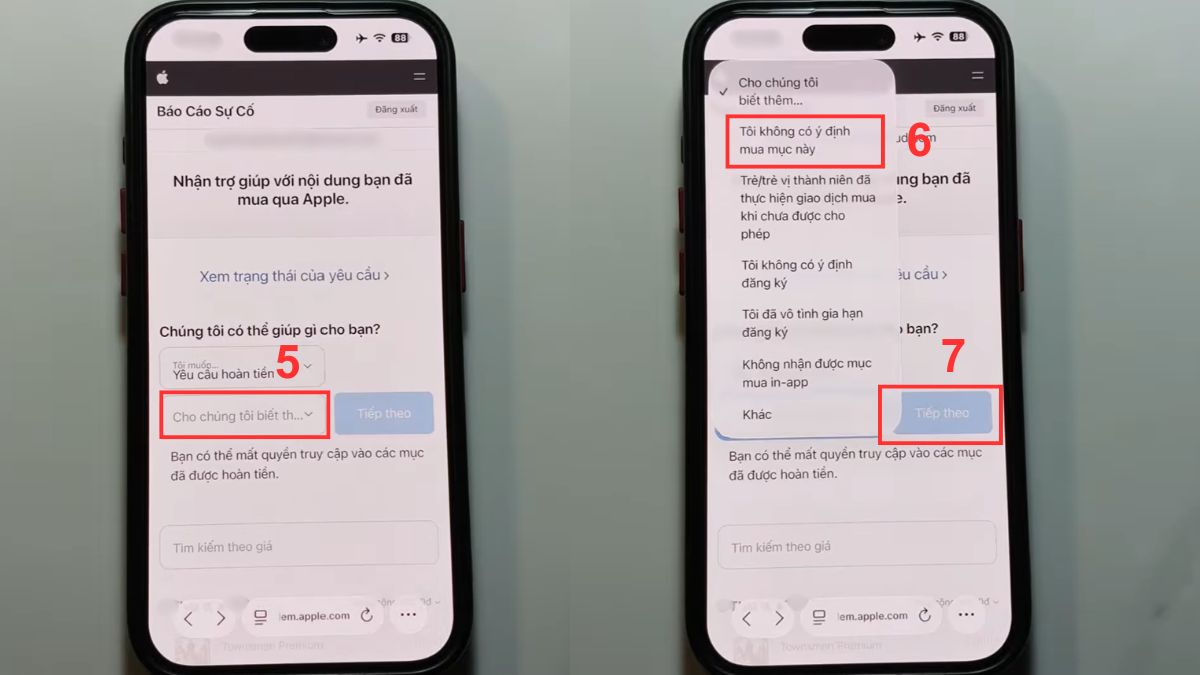
4.Chọn giao dịch cần hoàn tiền:
- Tick giao dịch muốn gửi yêu cầu hoàn tiền trong danh sách lịch sử mua hàng rồi ấn Tiếp theo.
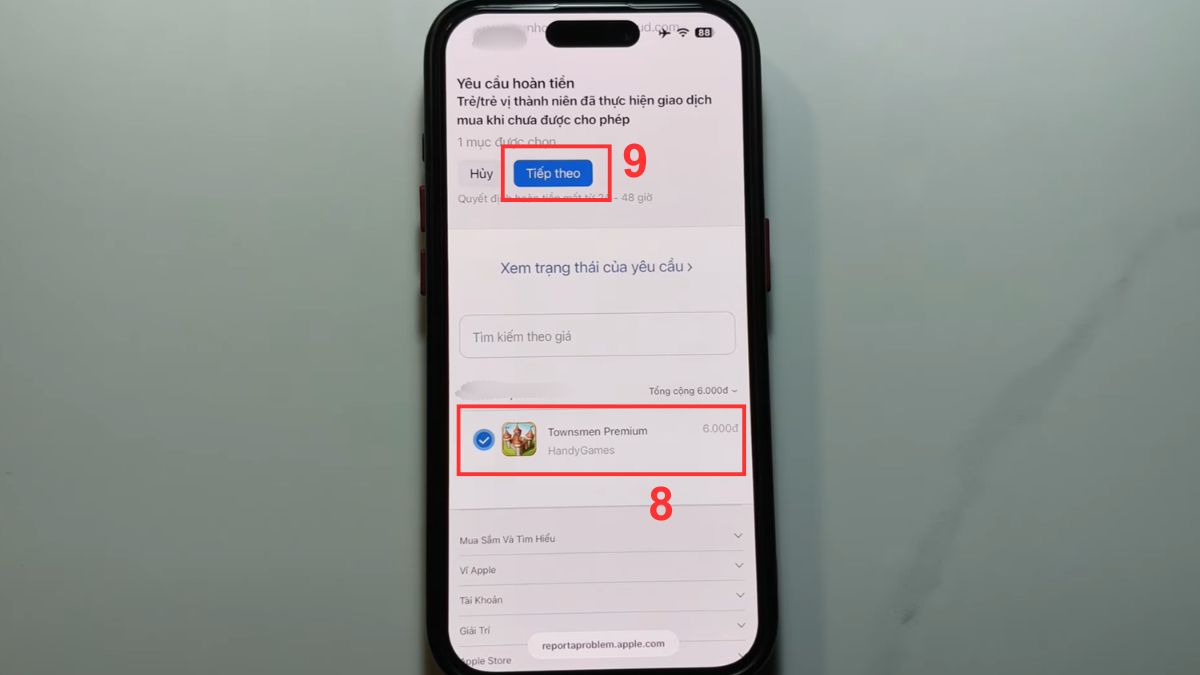
5.Gửi yêu cầu và chờ phản hồi:
- Kiểm tra lại nội dung, sau đó gửi yêu cầu đến Apple và thường kéo dài từ 1 đến 5 ngày tùy từng trường hợp.
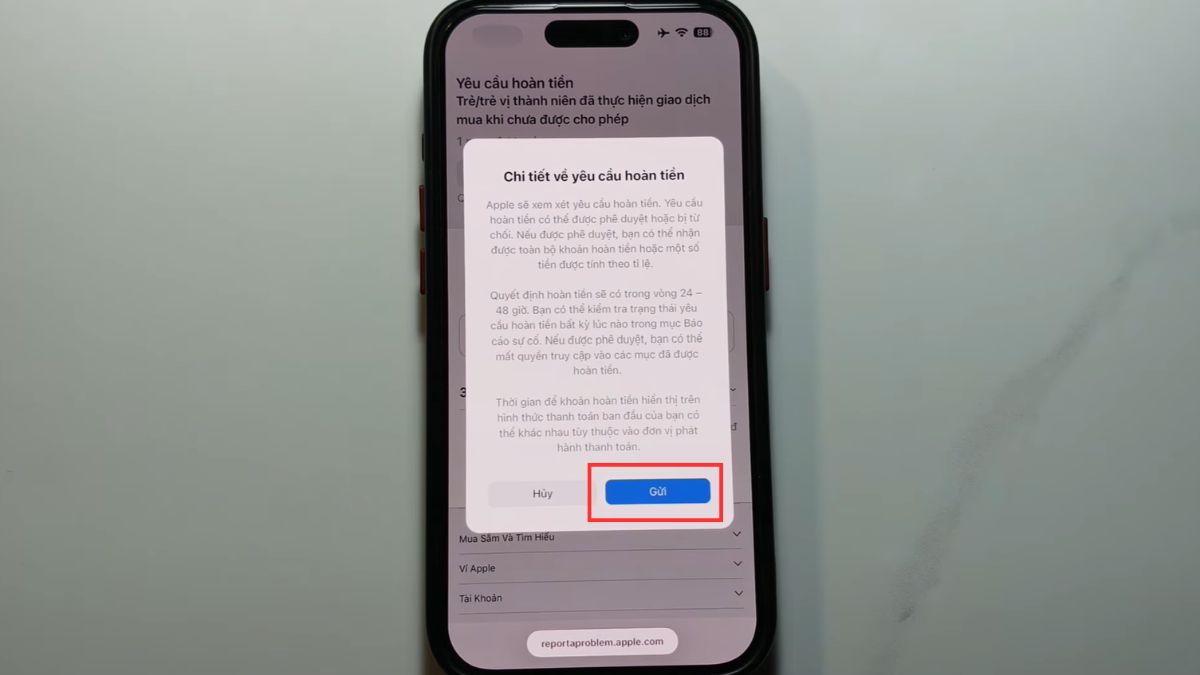
Xem thêm: Cách gỡ bỏ phương thức thanh toán trên iPhone an toàn nhất
Nắm rõ cách hủy thanh toán Apple Services trên MoMo sẽ giúp người dùng chủ động kiểm soát các khoản chi và hạn chế tình trạng bị trừ tiền ngoài ý muốn. Bên cạnh việc hủy liên kết khi cần thiết, nên thường xuyên kiểm tra các gói đăng ký đang hoạt động để quản lý tài khoản hiệu quả và an toàn hơn. Trong trường hợp phát hiện giao dịch bất thường, việc gửi yêu cầu hỗ trợ hoặc hoàn tiền sớm cũng có thể giúp bảo vệ quyền lợi của người dùng.
Câu hỏi thường gặp
Hủy liên kết MoMo với Apple ID có bị mất phí không?
Việc hủy liên kết MoMo với Apple ID không phát sinh thêm chi phí cho tài khoản. Thao tác này chỉ ngăn các giao dịch tự động trong tương lai và không ảnh hưởng đến số dư hoặc các khoản thanh toán đã hoàn tất trước đó.
Làm sao để kiểm tra chính xác tôi đang bị trừ tiền cho ứng dụng nào?
Người dùng có thể kiểm tra lịch sử mua hàng trong phần cài đặt Apple ID, xem lịch sử giao dịch trên MoMo hoặc email từ Apple. Dựa vào các dữ liệu này, bạn có thể biết chính xác dịch vụ hoặc ứng dụng nào đang tạo ra khoản phí.
Hủy xong trên MoMo, tôi có thể liên kết lại được không?
Sau khi hủy liên kết, tài khoản vẫn có thể kết nối lại MoMo với Apple ID. Tuy nhiên, việc kiểm tra các gói đăng ký đang hoạt động trước khi kết nối lại sẽ giúp hạn chế nguy cơ phát sinh thanh toán ngoài dự kiến.




Bình luận (0)