Cách kết nối micro không dây với máy tính PC, laptop

Từ hát karaoke, ghi âm đến livestream bán hàng, cách kết nối micro không dây với máy tính đang trở thành kỹ năng cần thiết với nhiều người dùng. Không cần thiết bị phức tạp, chỉ vài bước cơ bản là bạn đã có thể sử dụng micro trên máy tính. Bài viết này, Sforum sẽ giúp bạn nắm trọn từng bước hướng dẫn kết nối micro không dây với máy tính từ A tới Z.
Cách kết nối micro không dây với máy tính
Việc sử dụng micro không dây trên máy tính sẽ đơn giản hơn nếu bạn áp dụng đúng phương thức kết nối. Dựa vào loại micro và cổng kết nối sẵn có, bạn có thể linh hoạt lựa chọn giữa Bluetooth hoặc đầu thu USB.
Kết nối micro không dây với máy tính qua Bluetooth
Với những ai muốn áp dụng cách kết nối micro không dây với máy tính để hát karaoke một cách gọn gàng, Bluetooth là lựa chọn tối ưu. Phương thức này giúp micro hoạt động trực tiếp trên laptop hoặc PC mà không cần đầu thu rời.
1.Bật kết nối Bluetooth:
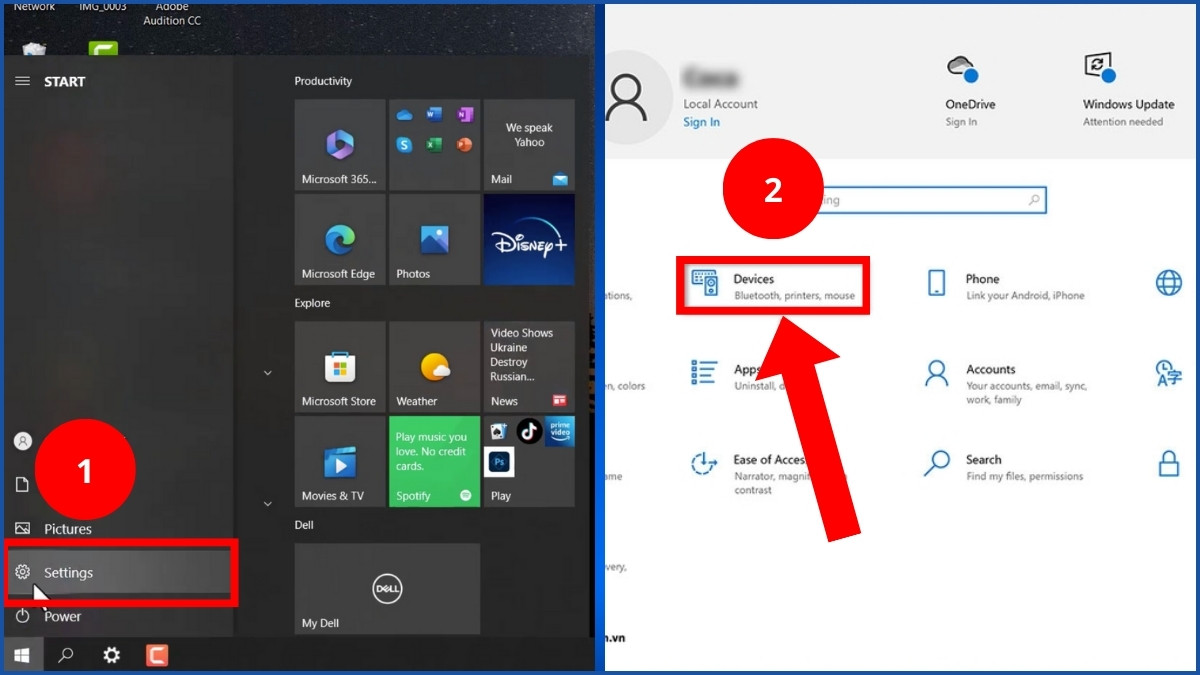
- Ấn vào Cài đặt (Settings) > Nhấn Thiết bị (Devices).
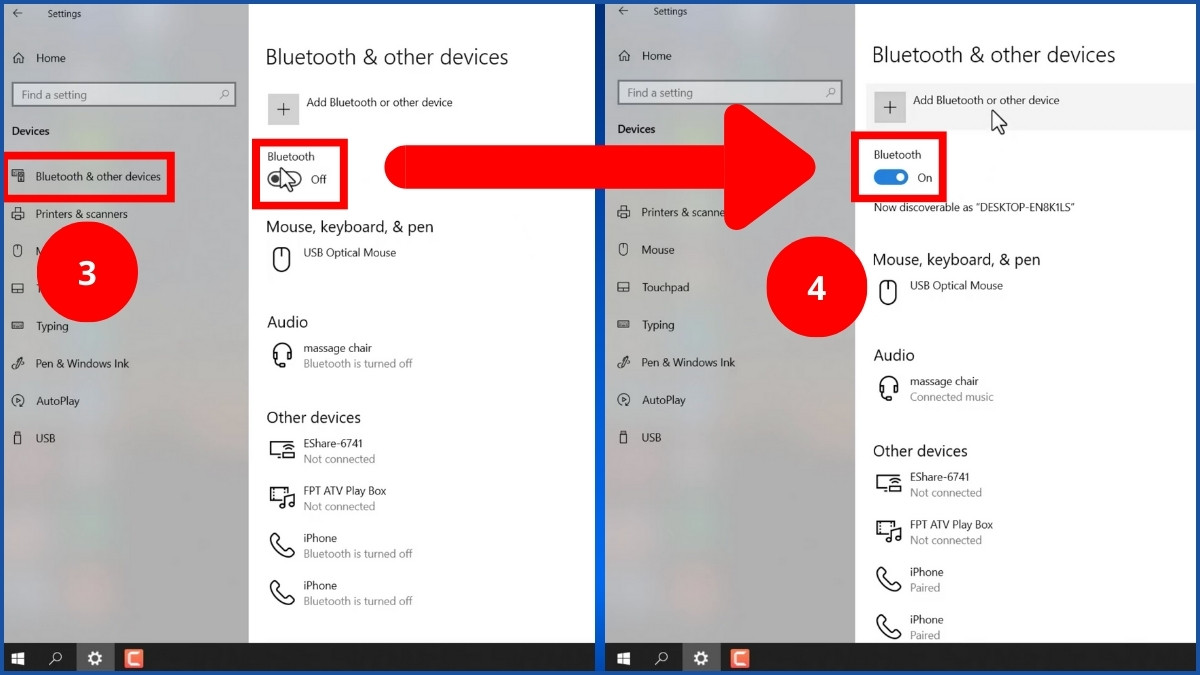
- Truy cập Bluetooth & other devices > Bật Bluetooth bằng cách chuyển công tắc Off qua On.
2.Bật Bluetooth trên micro:
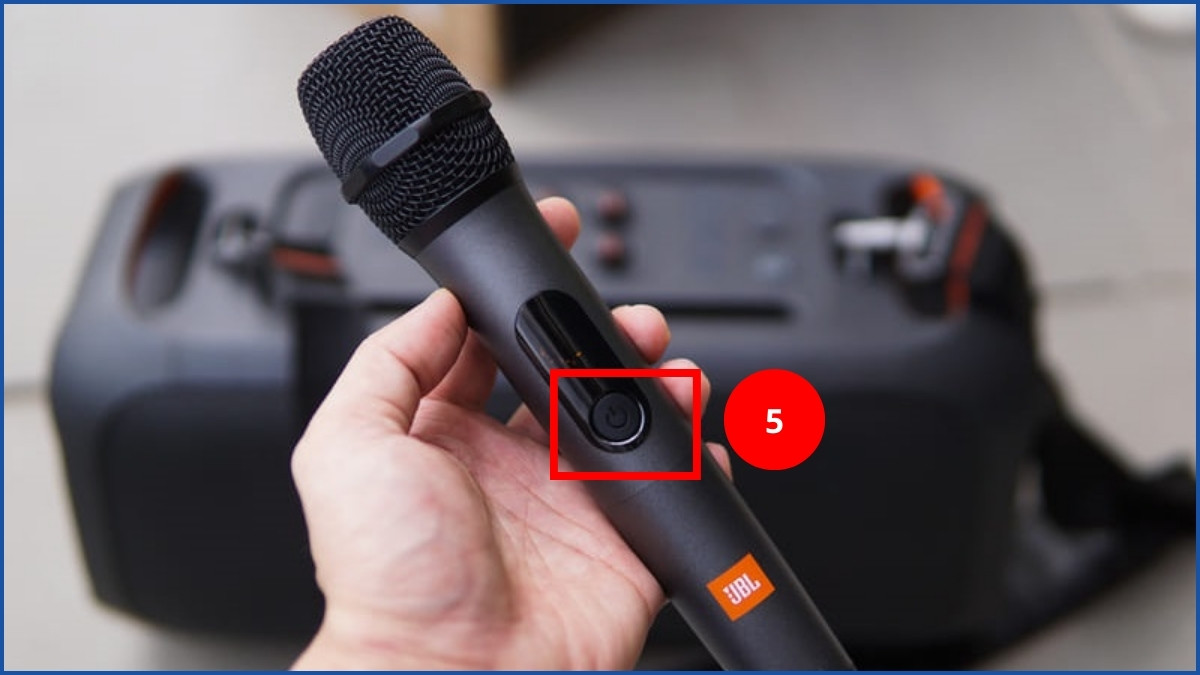
- Khởi động micro không dây. Thông thường, thiết bị sẽ tự chuyển sang chế độ ghép nối Bluetooth.
- Nếu không, bạn hãy nhấn nút Bluetooth riêng để micro sẵn sàng kết nối.
3.Kết nối micro với laptop:
- Trong phần Bluetooth & other devices, click vào Add Bluetooth or other device > Nhấn Bluetooth để máy quét thiết bị xung quanh.
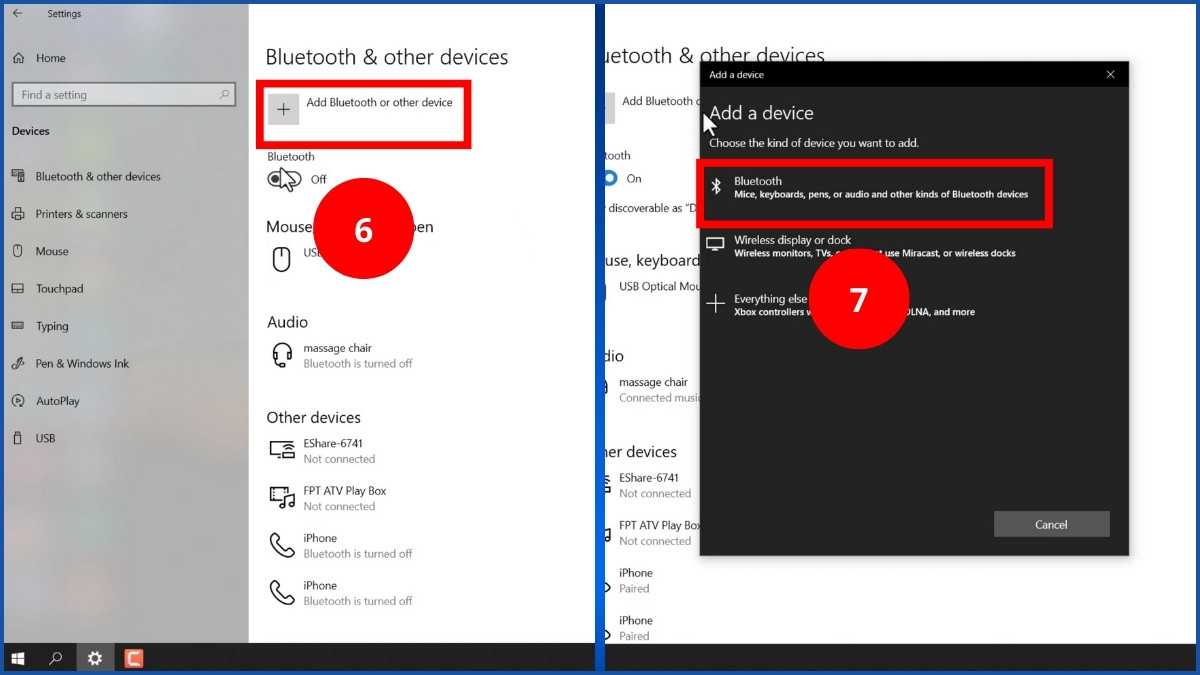
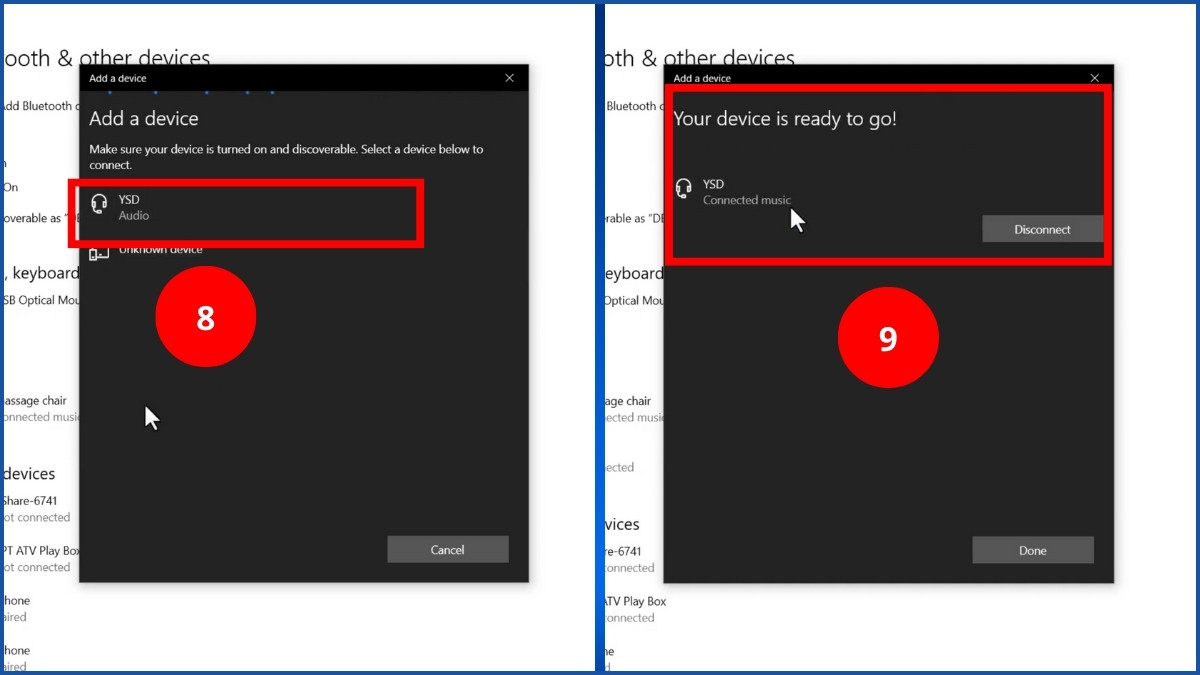
- Khi tên micro xuất hiện > Bấm chọn và chờ thông báo “Your device is ready to go!” là thành công.
Mic lỗi giữa buổi họp hay livestream quan trọng khiến bạn rơi vào cảnh bất lực, lỡ dở công việc chỉ vì âm thanh không hoạt động? Đừng chần chừ, micro thu âm tại CellphoneS đang có giá tốt hôm nay, ưu đãi có hạn, cắm là chạy ngay!
[Product_Listing categoryid="1113" propertyid="" customlink="https://cellphones.com.vn/thiet-bi-am-thanh/micro-thu-am.html" title="Danh sách Micro thu âm đang được quan tâm nhiều tại CellphoneS"]
Kết nối micro không dây với máy tính bằng đầu USB
Nếu micro của bạn có đầu thu rời, cách kết nối micro không dây với máy tính bằng đầu USB sẽ giúp việc sử dụng trở nên đơn giản hơn. Máy tính cho phép kết nối nhanh, giúp bạn sử dụng ngay lập tức. Cách thực hiện:
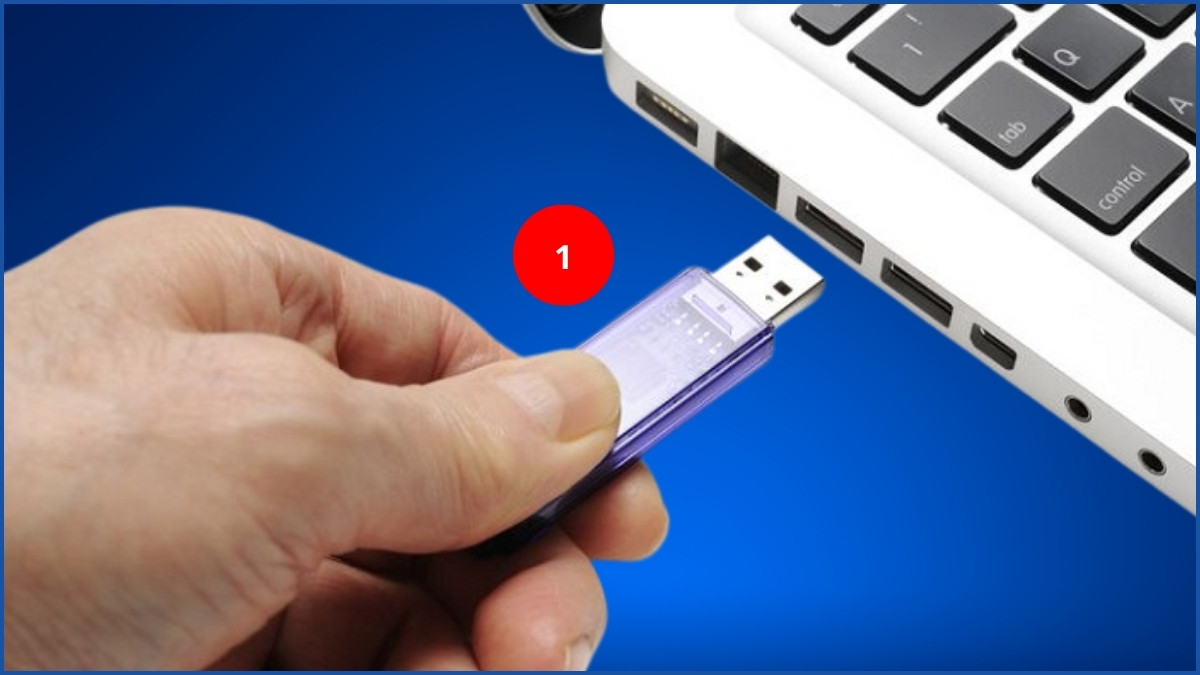
1.Cắm đầu thu USB vào máy tính:
- Gắn đầu thu USB của micro vào cổng USB trên máy tính.
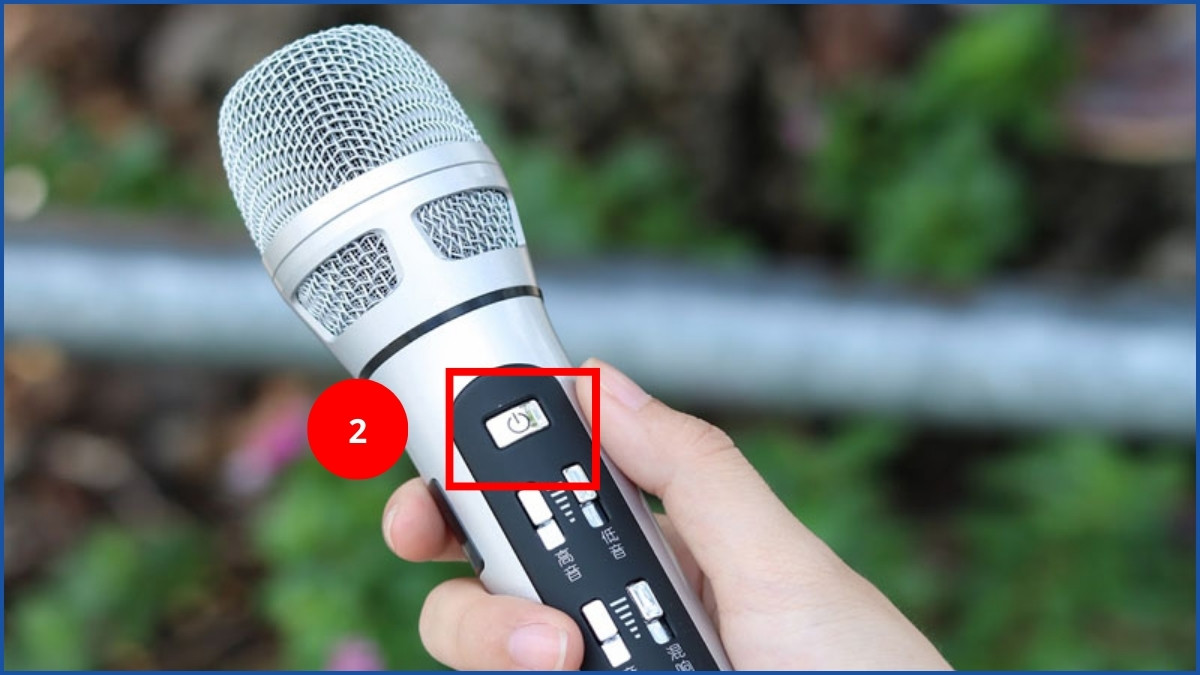
2.Bật micro không dây:
- Bật nguồn micro để thiết bị tự động đồng bộ với đầu thu.
3.Kiểm tra kết nối:
- Bấm vào biểu tượng loa trên taskbar > Click Mở cài đặt am thanh (Open Sound settings).
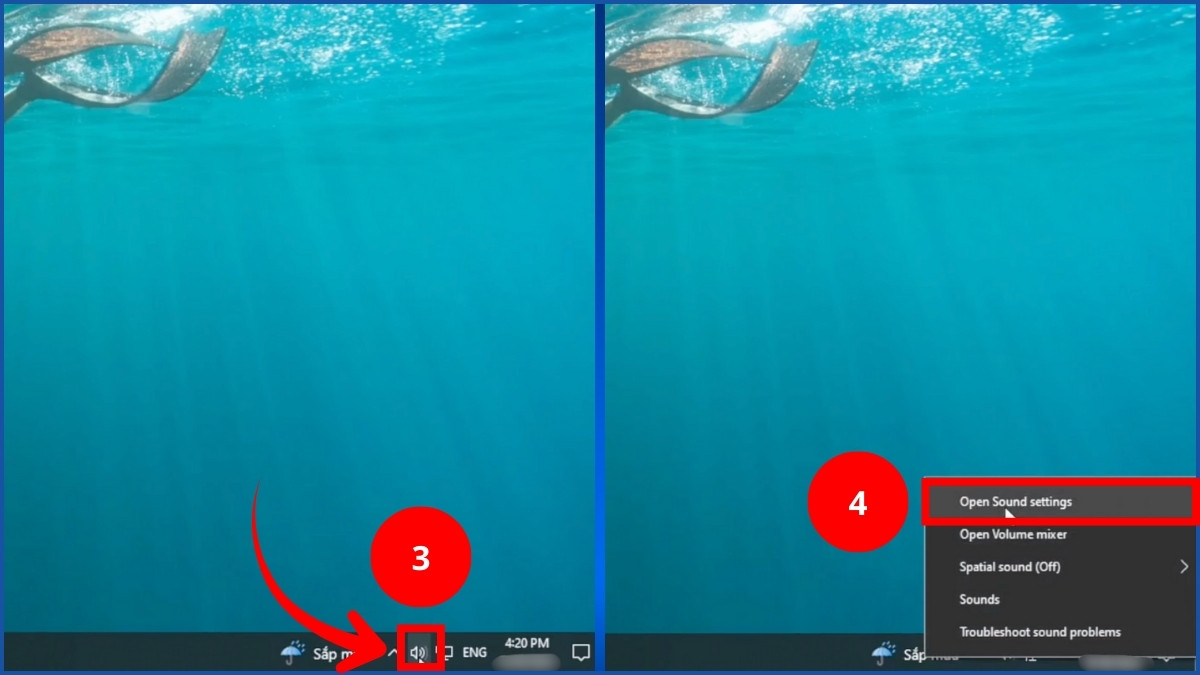
- Nếu đã kết nối, máy sẽ hiện tên micro ở mục Nhập (Input).
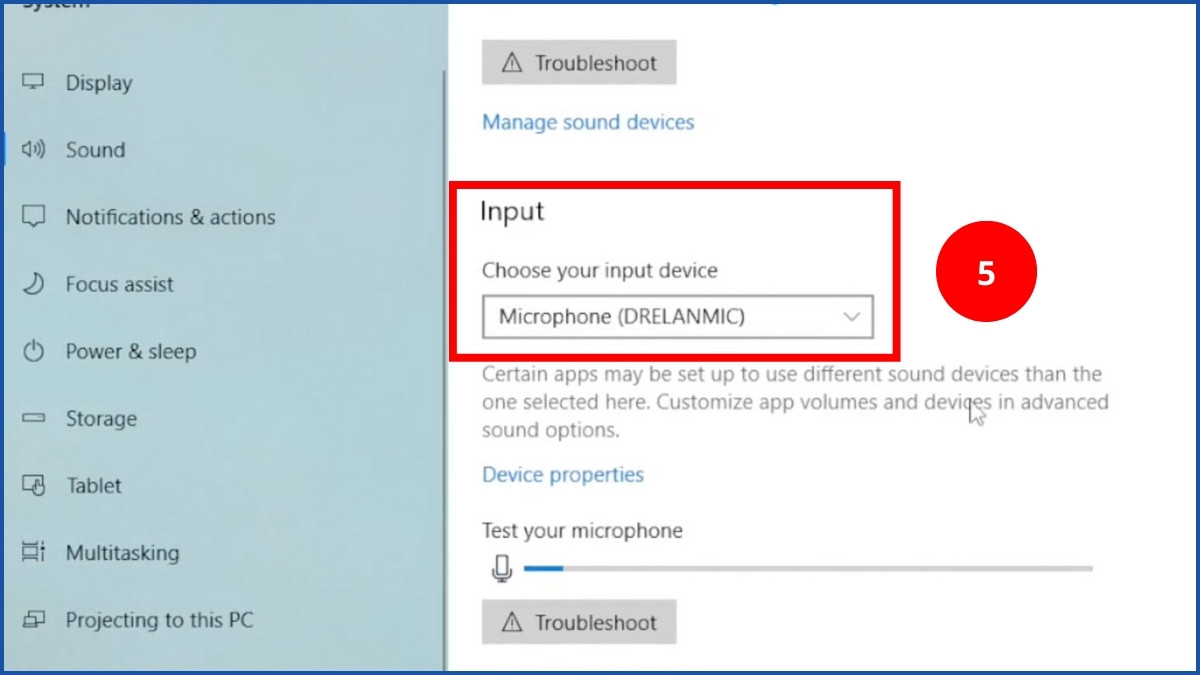
Khi đầu thu USB đã được máy tính nhận diện, micro sẽ sẵn sàng hoạt động. Phương pháp kết nối micro không dây với laptop này sẽ mang lại trải nghiệm sử dụng mượt mà và ít lỗi tín hiệu hơn.
Lỗi thường gặp khi kết nối micro không dây với máy tính
Khi áp dụng cách kết nối micro không dây với máy tính, không phải lúc nào thiết bị cũng hoạt động trơn tru ngay từ lần đầu. Một số trục trặc thường thấy:
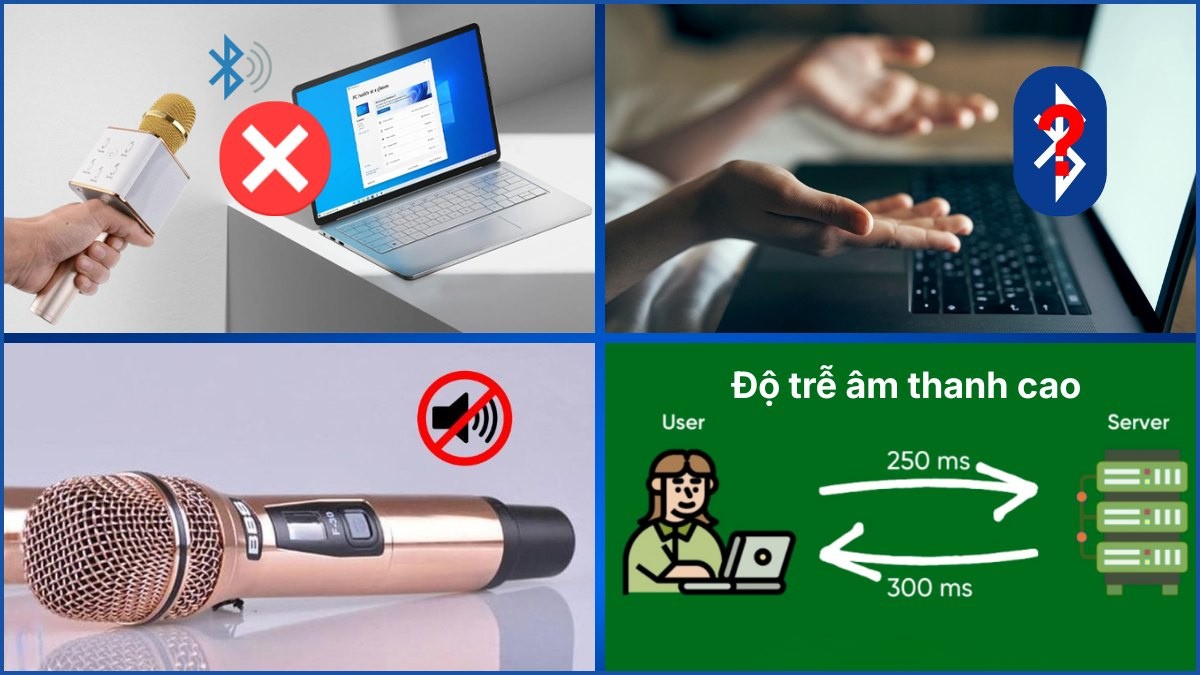
- Máy tính không nhận micro: Thường do đầu USB lỏng, cổng kết nối lỗi hoặc chưa chọn đúng thiết bị thu âm.
- Micro kết nối nhưng không có âm thanh: Máy tính sử dụng sai thiết bị Input hoặc micro chưa được cấp quyền truy cập âm thanh.
- Thiết bị không nhận Bluetooth: Có thể do micro chưa bật ghép nối hoặc Bluetooth trên máy tính đang bị tắt.
- Âm thanh bị rè, nhiễu: Lỗi xảy ra khi micro ở quá xa đầu thu, pin yếu hoặc bị nhiễu sóng từ thiết bị khác.
- Độ trễ cao: Lỗi này đến từ kết nối Bluetooth có độ trễ hoặc phần mềm karaoke chưa được tối ưu.
Lưu ý khi kết nối micro không dây với máy tính
Để áp dụng cách kết nối micro không dây với máy tính đạt hiệu quả tốt, bạn nên quan tâm đến một vài yếu tố khi sử dụng thiết bị. Các điểm dưới đây sẽ giúp micro hoạt động mượt mà hơn:
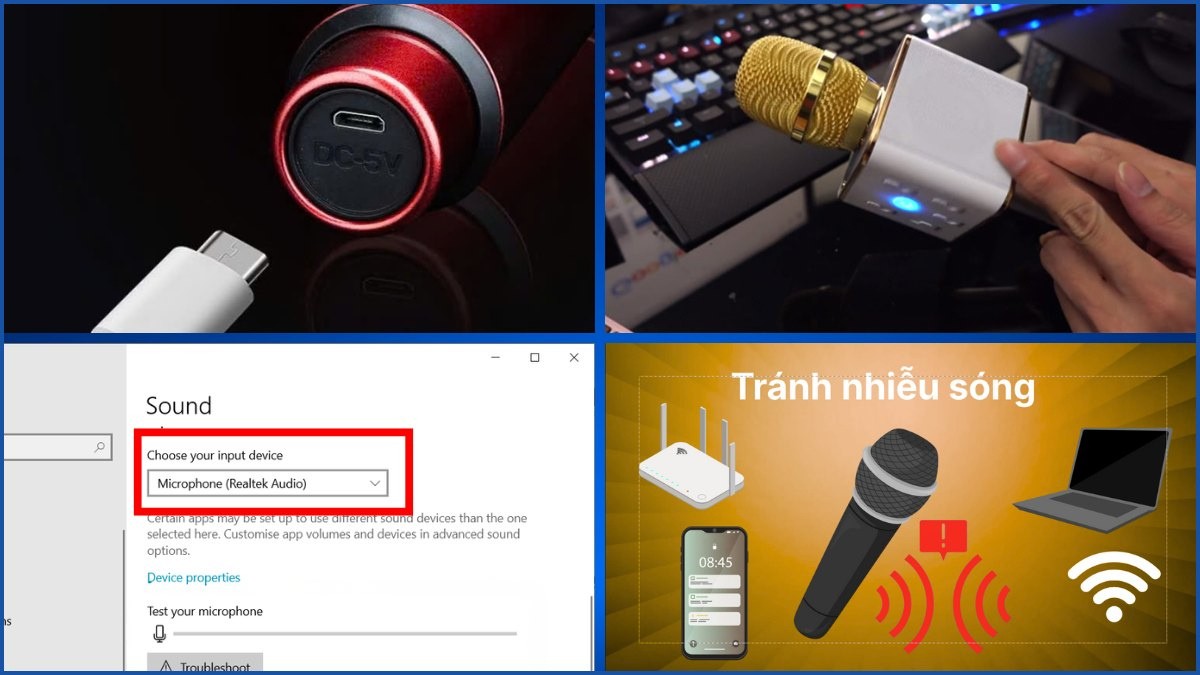
- Đảm bảo micro đã được sạc đầy pin: Pin yếu có thể khiến tín hiệu chập chờn hoặc micro tự ngắt khi đang sử dụng.
- Kiểm tra cài đặt thiết bị đầu vào: Nếu chọn sai Input, micro vẫn kết nối nhưng máy tính sẽ không thu được âm thanh.
- Đặt micro gần máy tính: Để đường truyền Bluetooth luôn ổn định, hãy giữ micro ở khoảng cách gần để tín hiệu không bị yếu hoặc chập chờn.
- Tránh nhiễu sóng từ các thiết bị khác: Các thiết bị WiFi, loa Bluetooth hoặc router đặt gần micro có thể gây nhiễu âm thanh.
Cách kết nối micro không dây với máy tính không hề phức tạp nếu bạn thực hiện đúng cách. Dù kết nối qua Bluetooth hay USB, bạn đều có thể sử dụng micro hiệu quả cho karaoke, thu tiếng hay livestream bán hàng. Mong rằng với hướng dẫn trên, bạn sẽ dễ dàng làm chủ thiết bị và tận hưởng âm thanh trọn vẹn.




Bình luận (0)