
Cách sửa lỗi iPhone không tải được ứng dụng trên Appstore

Bạn đã gặp phải tình huống khá khó chịu khi không tải được app từ AppStore? Đừng lo lắng, Sforum đã sẵn sàng giúp bạn! Trong bài viết này, Sforum sẽ chia sẻ với bạn các cách sửa lỗi iPhone không tải được ứng dụng trên Appstore từ việc kiểm tra kết nối mạng đến cập nhật thông tin tài khoản Apple ID và giải thích tại sao không tải được dưới đây.
iPhone không tải được ứng dụng là gì?
Vấn đề iPhone không thể tải được ứng dụng là khi thiết bị không thể thực hiện tải hoặc cài đặt app từ App Store, dù người dùng đã nhấn vào nút tải. Lỗi này thường khiến ứng dụng dừng ở trạng thái “chờ đợi”, “pending” hoặc hoàn toàn không phản hồi. Khi gặp tình trạng không tải được ứng dụng trên iPhone, thiết bị có thể báo lỗi kết nối, lỗi tài khoản Apple ID hoặc yêu cầu xác minh thanh toán.
Đây cũng là lý do nhiều người băn khoăn tại sao tải ứng dụng trên iPhone không được dù mạng vẫn bình thường. Trong nhiều trường hợp, lỗi còn liên quan đến cài đặt hệ thống hoặc vùng quốc gia khiến App Store hoạt động không chính xác. Nếu App Store không thể tải được ứng dụng, bạn cần kiểm tra lần lượt các yếu tố để xác định đúng nguyên nhân.
Nguyên nhân iPhone không tải được ứng dụng trên Appstore
Vấn đề không tải được app trên Appstore có thể xuất phát từ nhiều nguyên nhân khác nhau, gây khó khăn cho người dùng, dưới đây là những giải đáp tại sao gây ra lỗi không tải được ứng dụng từ Appstore giúp bạn biết được lý do và tìm cách sửa lỗi phù hợp:
- Kết nối internet không được thiết lập đúng
- Dung lượng bộ nhớ không đủ
- Cài đặt thời gian không chính xác
- Hạn chế tải về ứng dụng
- Xung đột phần mềm hoặc hệ thống
- Ứng dụng không tương thích với thiết bị
- Thông tin tài khoản ID Apple không chính xác…
Nếu bạn đang cần nâng cấp thiết bị để trải nghiệm mượt mà hơn và tránh lỗi iPhone không thể tải được ứng dụng, bạn có thể tham khảo các mẫu iPhone chính hãng tại CellphoneS. Xem chi tiết tại đây:
[Product_Listing categoryid="132" propertyid="" customlink="https://cellphones.com.vn/mobile/apple.html" title="Các dòng iPhone đang được quan tâm nhiều tại CellphoneS"]
Các cách khắc phục lỗi iPhone không tải được ứng dụng trên Appstore
Để giúp bạn giải quyết được vấn đề iPhone không tải được ứng dụng trên Appstore, hãy tham khảo theo hướng dẫn của CellphoneS sau đây ngay:
Kiểm tra kết nối mạng internet
Khi gặp sự cố không tải được ứng dụng từ Appstore, việc đầu tiên bạn nên làm là kiểm tra kết nối mạng internet của thiết bị. Đảm bảo rằng bạn đang có kết nối internet ổn định và đủ mạnh để tải xuống ứng dụng. Hãy kiểm tra lại cài đặt Wi-Fi hoặc kết nối dữ liệu di động và đảm bảo rằng chúng đang hoạt động bình thường. Nếu mất kết nối mạng, hãy thử khởi động lại thiết bị hoặc kết nối với mạng khác để xem có khắc phục được vấn đề hay không.
Giải phóng bớt dung lượng bộ nhớ
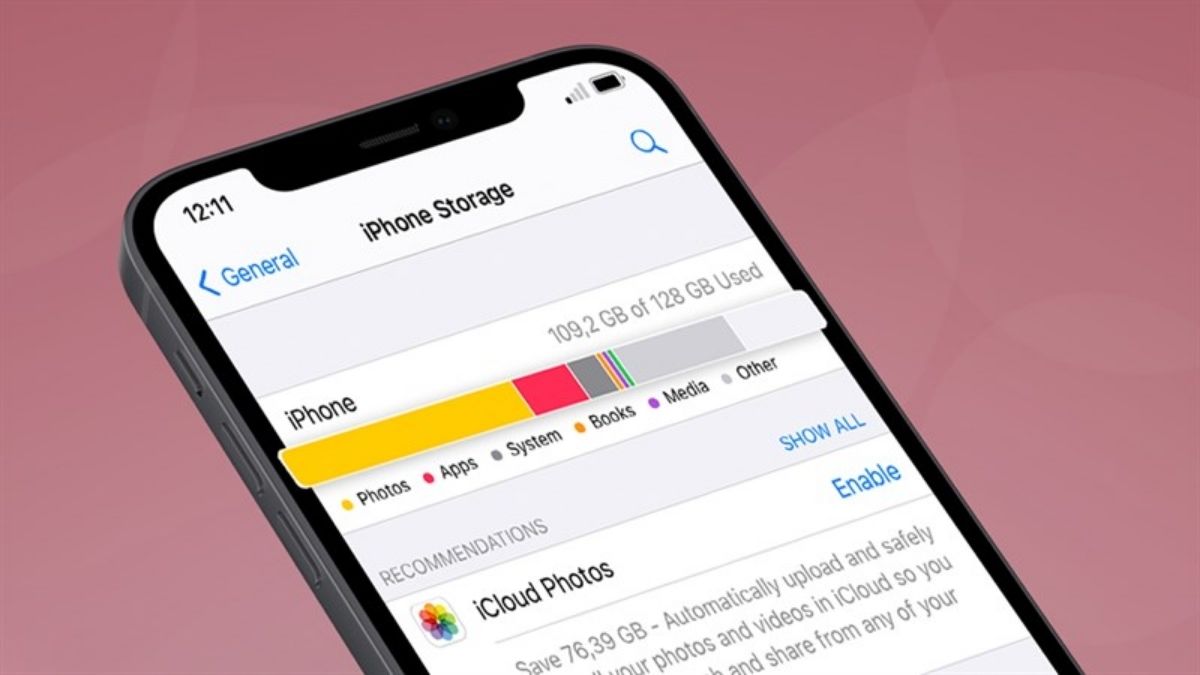
Một nguyên nhân thường gặp khi iPhone không tải được ứng dụng trên Appstore là do thiết bị của bạn đã đạt tới giới hạn dung lượng bộ nhớ và không còn đủ không gian trống để tiếp tục tải xuống. Để khắc phục vấn đề này, bạn cần giải phóng bớt dung lượng bộ nhớ trên thiết bị. Hãy xóa các tệp tin không cần thiết, gỡ bỏ các ứng dụng ít sử dụng hoặc sao lưu dữ liệu lên đám mây để giành lại không gian cần thiết cho việc tải xuống ứng dụng mới từ App Store.
Thực hiện tải lại ứng dụng
Khi gặp sự cố iPhone không cài đặt được ứng dụng trên Appstore, một phương pháp đơn giản và hiệu quả là tạm dừng quá trình tải và sau đó thử tải lại ứng dụng đó. Bạn có thể nhấn vào biểu tượng 'X' để hủy bỏ tải xuống hiện tại, sau đó truy cập lại trang chi tiết ứng dụng và nhấn vào biểu tượng 'Tải' để thử tải lại. Đôi khi, việc tải lại ứng dụng có thể khắc phục các lỗi tải xuống ban đầu và cho phép bạn tải thành công ứng dụng từ App Store.
Đăng nhập lại App Store
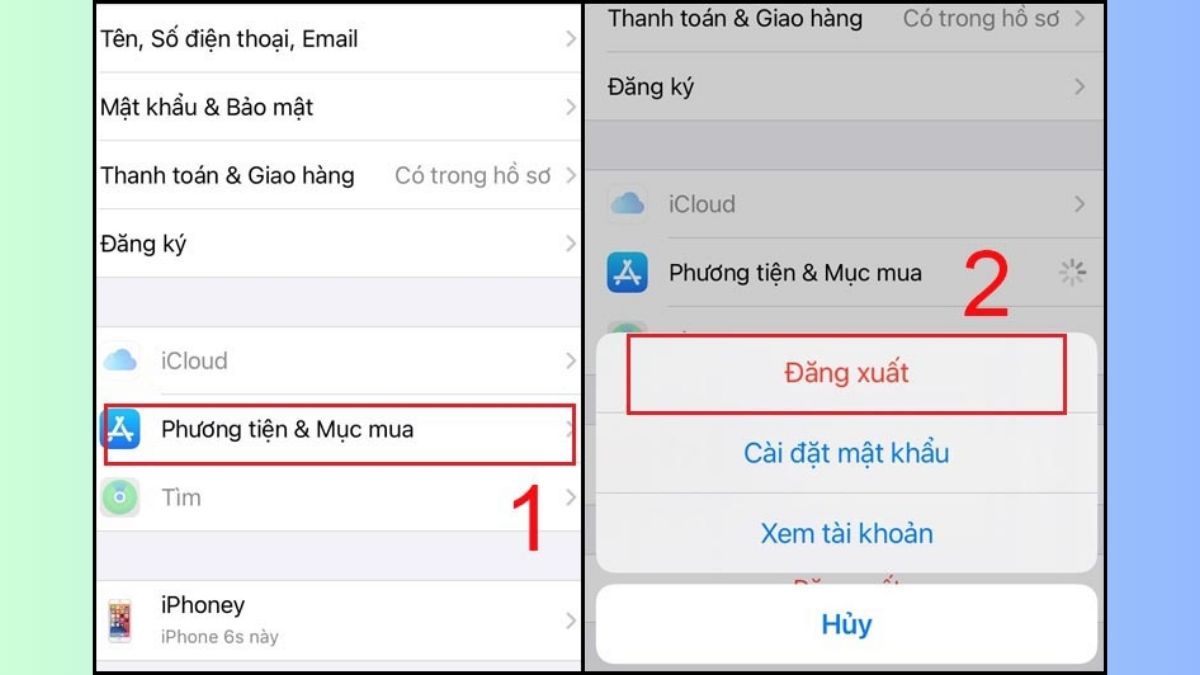
Một cách khắc phục đơn giản khi gặp lỗi iPhone không tải được ứng dụng trên Appstore là đăng nhập lại tài khoản Apple ID của bạn. Đôi khi, có thể xảy ra sự cố khi đăng nhập hoặc hệ thống yêu cầu bạn đăng nhập lại để xác minh tính hợp lệ của tài khoản.
Vì vậy, nếu bạn gặp vấn đề khi tải xuống ứng dụng, hãy thử đăng xuất khỏi tài khoản Apple ID trên App Store, sau đó đăng nhập lại và tiếp tục quá trình tải xuống. Điều này có thể khắc phục các vấn đề liên quan đến đăng nhập và đảm bảo rằng tài khoản của bạn đang hoạt động đúng.
Khởi động lại điện thoại
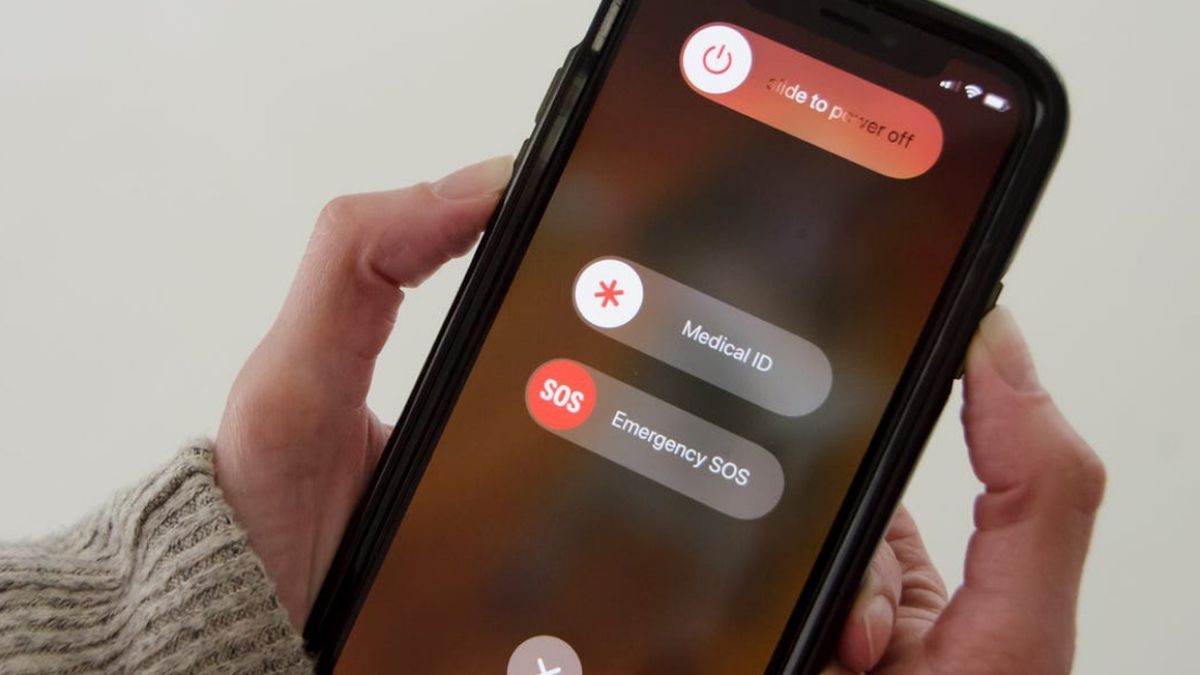
Một giải pháp đơn giản và hiệu quả khi gặp vấn đề iPhone không tải được ứng dụng trên Appstore là khởi động lại điện thoại. Trong quá trình sử dụng, có thể xảy ra xung đột ứng dụng hoặc xung đột hệ thống, gây ra sự cố khiến các ứng dụng, tính năng trên iPhone không hoạt động bình thường, bao gồm cả App Store.
Bằng cách khởi động lại điện thoại, hệ thống iPhone sẽ được làm mới và khôi phục lại trạng thái hoạt động bình thường. Hãy thực hiện việc này bằng cách tắt nguồn điện thoại, sau đó bật lại sau một khoảng thời gian ngắn. Sau khi khởi động lại, hãy thử tải xuống ứng dụng từ App Store một lần nữa và kiểm tra xem vấn đề đã được giải quyết chưa.
Cập nhật lại ngày giờ trên thiết bị
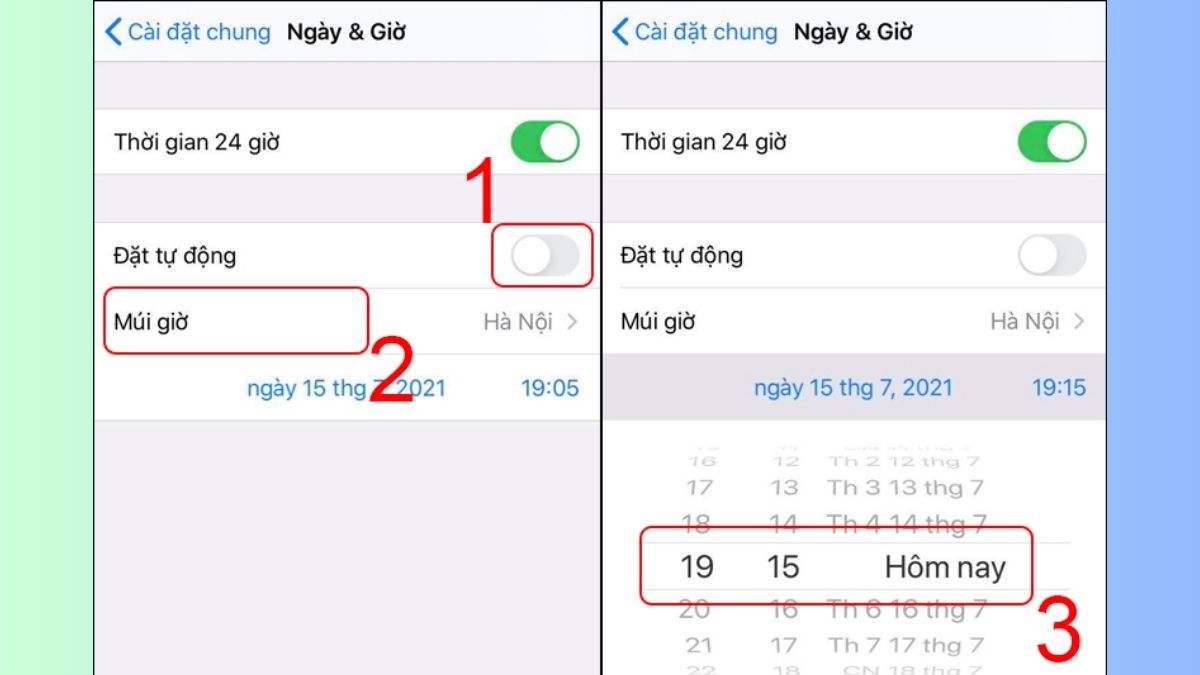
Việc điều chỉnh thời gian trên thiết bị có thể dẫn đến vấn đề 'giao tiếp' giữa thiết bị và máy chủ của Apple, từ đó gây ra sự cố lỗi không tải được app trên iOS. Hãy kiểm tra và cập nhật lại ngày giờ trên thiết bị của bạn để đảm bảo rằng nó đồng bộ với thời gian hiện tại. Sau khi cập nhật, hãy thử tải xuống ứng dụng từ App Store một lần nữa để xem liệu vấn đề đã được khắc phục hay chưa.
Cập nhật đầy đủ thông tin thanh toán ID Apple
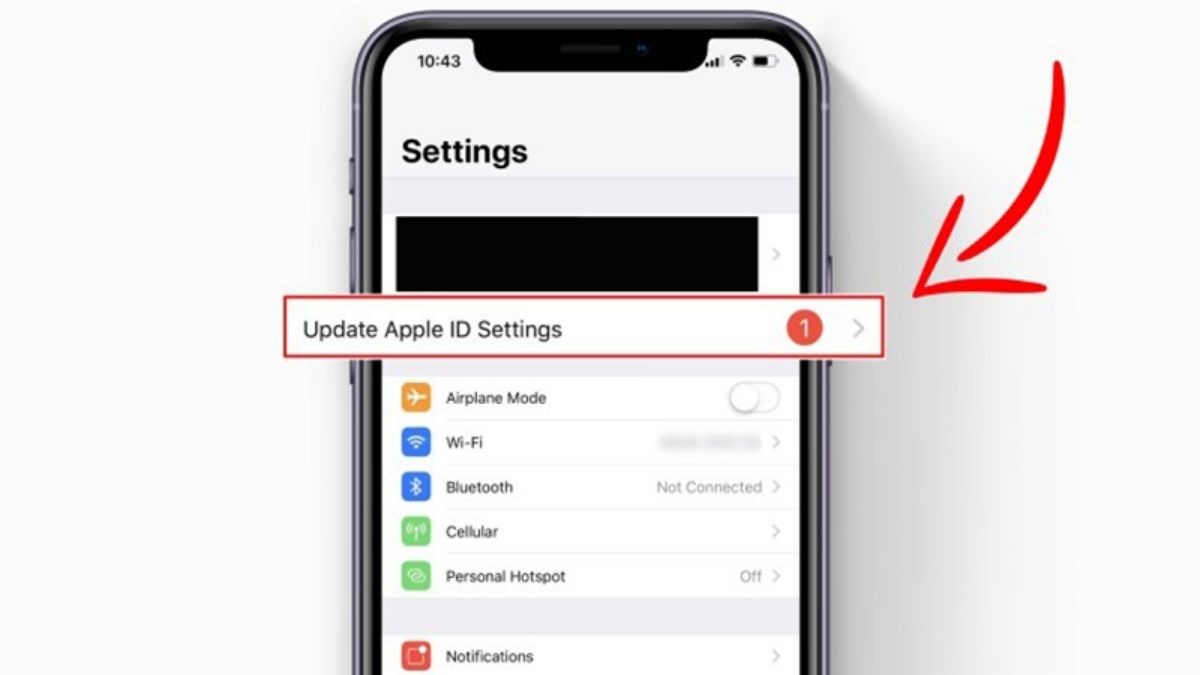
Khi tạo tài khoản ID Apple trên điện thoại, bạn sẽ được yêu cầu cung cấp thông tin thanh toán và thông tin cá nhân để xác thực tài khoản. Dù bạn có tải xuống ứng dụng miễn phí hay có phí, việc nhập đầy đủ thông tin là cần thiết. Vì vậy, khi gặp vấn đề iPhone không tải được ứng dụng trên Appstore, hãy kiểm tra lại thông tin ID Apple của bạn, đặc biệt là thông tin thanh toán, để đảm bảo rằng chúng còn chính xác và cần được cập nhật.
Để thực hiện điều này, bạn có thể làm theo các bước sau:
- Bước 1: Mở ứng dụng Cài đặt trên thiết bị của bạn và chọn tài khoản ID Apple.
- Bước 2: Nhấn vào mục Thông tin cá nhân và kiểm tra thông tin như Tên, Số điện thoại, Email để đảm bảo chúng đầy đủ và chính xác. Nếu có thiếu sót, hãy cập nhật lại thông tin.
- Bước 3: Tiếp theo, chọn mục Thanh toán và giao hàng để kiểm tra và cập nhật thông tin tài khoản thanh toán nếu cần.
Tắt tính năng Content and Privacy Restrictions
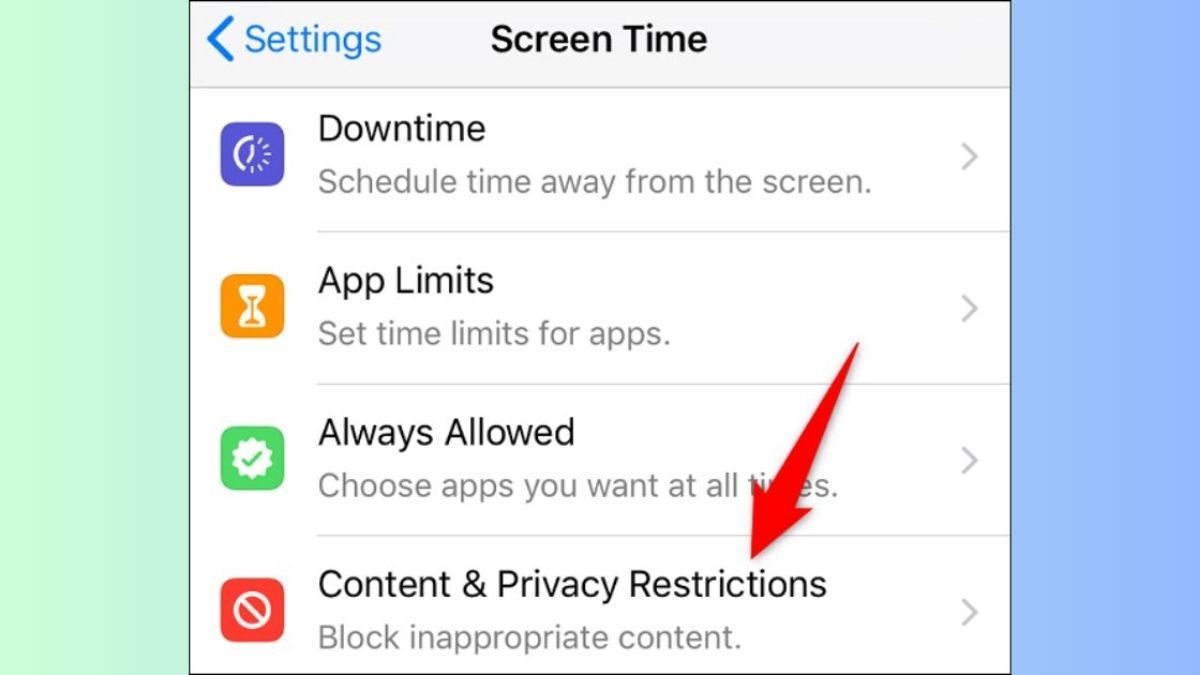
Tính năng Content and Privacy Restrictions (Giới hạn nội dung và quyền riêng tư) cho phép người dùng thiết lập các hạn chế về tính năng, ứng dụng và quyền riêng tư để bảo vệ an toàn cho thiết bị. Tuy nhiên, đôi khi tính năng này có thể là nguyên nhân khiến iPhone của bạn không tải được ứng dụng.
Vậy làm sao để vô hiệu hóa tính năng này? Bạn có thể thực hiện các bước sau:
Truy cập vào Cài đặt trên thiết bị của bạn và chọn Thời gian sử dụng - Tìm và bật tính năng Giới hạn nội dung - Trong cài đặt Giới hạn nội dung, hãy kiểm tra các mục liên quan đến cài đặt ứng dụng và thanh toán như Cài đặt ứng dụng, Xóa ứng dụng hay Mua trong ứng dụng. Hãy đảm bảo rằng bạn đã bật các mục này để cho phép tải xuống và quản lý ứng dụng từ App Store.
Kiểm tra sự tương thích của ứng dụng với thiết bị
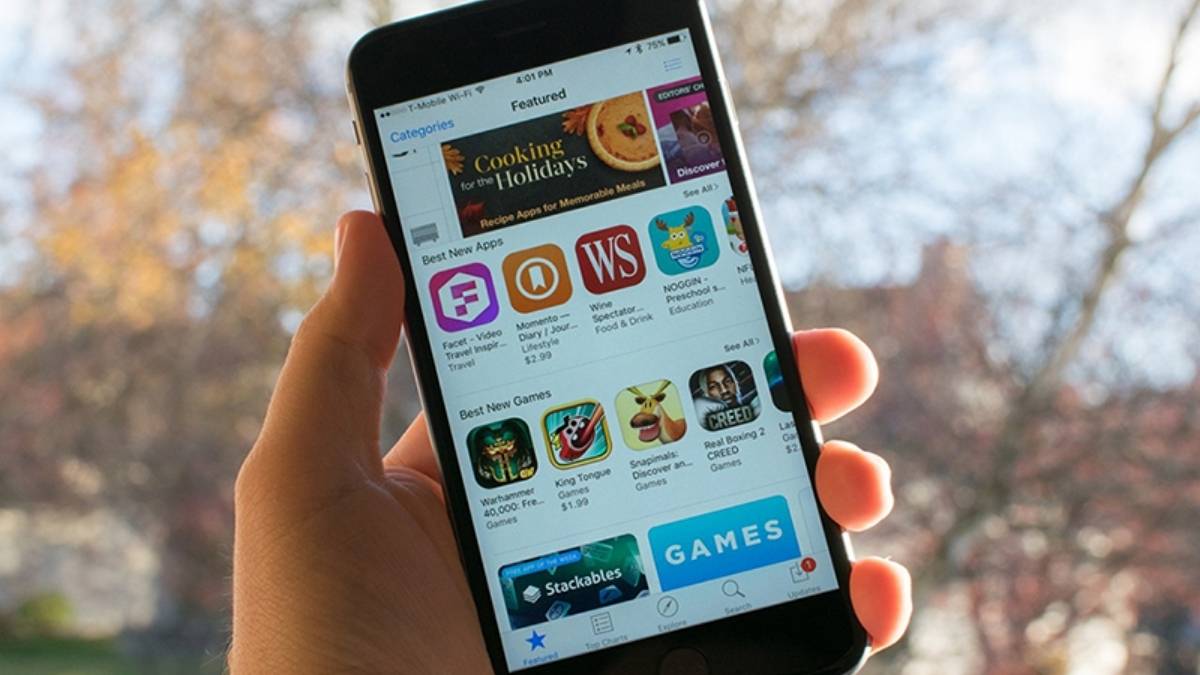
Mỗi ứng dụng đều có yêu cầu riêng về dung lượng trống, hỗ trợ hệ điều hành và dòng máy cụ thể. Có thể rằng ứng dụng mà bạn muốn tải xuống không tương thích với iPhone của bạn. Ví dụ, ứng dụng có thể yêu cầu chạy trên thiết bị hỗ trợ iOS 15 trở lên trong khi iPhone của bạn đang sử dụng iOS 14, do đó không tương thích với ứng dụng đó dẫn tới iPhone không thể cài đặt được ứng dụng trên Appstore.
Để kiểm tra sự tương thích của ứng dụng với thiết bị của bạn, làm theo các bước sau:
Mở App Store trên thiết bị của bạn - Truy cập vào trang thông tin của ứng dụng mà bạn muốn tải xuống và cuộn xuống phần Thông tin ứng dụng - Kiểm tra mục Tương thích để xem ứng dụng có tương thích với thiết bị của bạn hay không. Nếu yêu cầu hệ điều hành cao hơn so với phiên bản hiện tại trên thiết bị của bạn, bạn có thể cập nhật iOS lên phiên bản mới hơn để đáp ứng yêu cầu tương thích của ứng dụng.
Liên hệ đến trung tâm sửa chữa uy tín
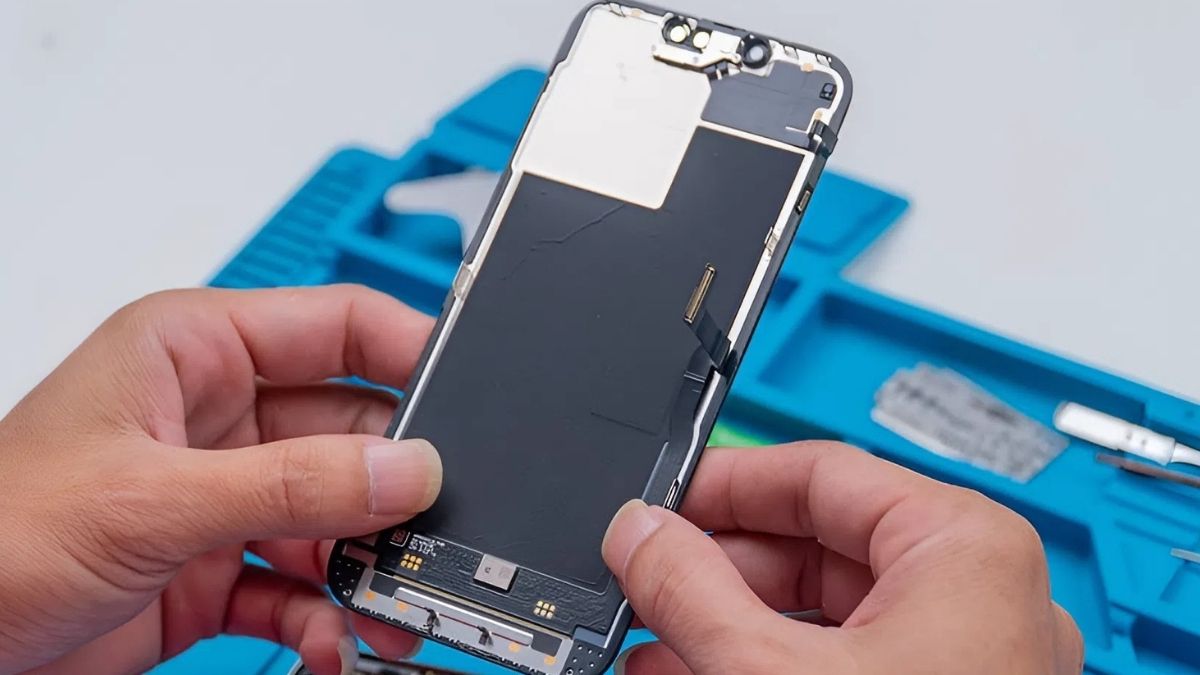
Nếu đã thử tất cả mà App Store vẫn không tải được ứng dụng, bạn nên mang máy đến trung tâm sửa chữa uy tín để được kiểm tra chi tiết. Một số lỗi nghiêm trọng như lỗi hệ thống, lỗi phần cứng hoặc xung đột phần mềm có thể khiến máy không tải được ứng dụng dù bạn đã thử đủ mọi cách.
Nếu bạn đang tìm nơi sửa chữa uy tín, bạn có thể mang thiết bị đến Điện Thoại Vui để được kiểm tra miễn phí và hỗ trợ khắc phục các lỗi liên quan đến App Store. Trung tâm luôn có đội ngũ kỹ thuật viên kinh nghiệm, giúp xử lý từ lỗi phần mềm đến phần cứng, đảm bảo khắc phục nhanh tình trạng máy không tải được ứng dụng.
Các lưu ý khi khắc phục lỗi iPhone không tải được ứng dụng
Nhiều trường hợp không tải được ứng dụng trên điện thoại iPhone là do những cài đặt nhỏ bị thay đổi mà người dùng không nhận ra. Vì vậy, việc nắm rõ các điểm cần chú ý dưới đây sẽ giúp ích cho bạn rất nhiều.
- Kiểm tra kết nối WiFi hoặc 4G/5G để đảm bảo mạng không bị gián đoạn gây lỗi iPhone không tải ứng dụng được.
- Đảm bảo Apple ID đã cập nhật phương thức thanh toán hợp lệ, tránh tình trạng không thể tải được ứng dụng trên iPhone do lỗi xác thực.
- Thường xuyên kiểm tra dung lượng bộ nhớ để tránh tình trạng đầy bộ nhớ dẫn đến Apple Store không tải được ứng dụng.
- Nên thử khởi động lại hoặc cập nhật iOS để sửa các lỗi hệ thống khiến bạn tự hỏi tại sao iPhone không tải được ứng dụng.
- Khi mọi nỗ lực tự sửa chữa đều thất bại, bạn hãy đưa máy đến trung tâm để kỹ thuật viên tiến hành chẩn đoán chuyên sâu.
Qua bài viết giải đáp tại sao iPhone không tải được ứng dụng trên Appstore và các cách sửa lỗi hiệu quả, bạn sẽ có thể khắc phục lỗi và tiếp tục tải xuống app yêu thích của mình từ App Store một cách suôn sẻ. Hãy thử những phương pháp trên và trải nghiệm sự tiện ích của ứng dụng trên thiết bị của bạn ngay hôm nay!
- Xem thêm bài viết chuyên mục: App, Thủ thuật điện thoại






Bình luận (0)