
Hướng dẫn cách khôi phục video đã xóa trên OPPO hiệu quả

Bạn vừa xóa nhầm một video quan trọng và muốn biết cách khôi phục video đã xóa trên OPPO? Đừng lo, điện thoại OPPO có nhiều cơ chế lưu trữ tạm thời giúp bạn lấy lại dữ liệu nhanh chóng, kể cả khi đã xóa vĩnh viễn. Trong bài viết này, Sforum sẽ hướng dẫn bạn những phương pháp dễ thực hiện và có tỷ lệ phục hồi cao nhất.
Video đã xóa trên OPPO sau bao lâu sẽ bị xóa vĩnh viễn?
Khi bạn xóa video trên OPPO, file sẽ được chuyển vào mục Đã xóa gần đây, nơi bạn có thể kiểm tra đầu tiên khi tìm cách khôi phục video đã xóa trên OPPO. Thông thường, các tệp ảnh và video sẽ tồn tại trong 30 ngày trước khi bị loại bỏ hoàn toàn. Đối với người dùng đã đồng bộ trên Google Photos, các file sẽ được giữ trong Thùng rác lên đến 60 ngày.
Khi áp dụng cách khôi phục video đã xóa trên điện thoại OPPO, bạn nên ngừng ghi thêm dữ liệu mới để tránh ghi đè lên vùng chứa video. Hãy xem lần lượt các thư mục tạm đã xóa trong Bộ sưu tập, Google Photos hoặc các bản sao lưu đám mây để đạt hiệu quả phục hồi cao nhất.

Các cách khôi phục video đã xóa trên OPPO hiệu quả
Dưới đây là các cách khôi phục ảnh và video đã xóa trên OPPO có tỷ lệ thành công cao, phù hợp từ cơ bản đến nâng cao. Hãy thử lần lượt để tối ưu khả năng khôi phục.
Khôi phục video đã xóa ngay trên OPPO
Bạn có thể nhanh chóng thực hiện cách khôi phục video đã xóa trên OPPO ngay trên điện thoại mà không cần máy tính. Cách này dễ áp dụng, phù hợp với các video mới được xóa và vẫn còn trong mục Đã xoá gần đây.
- Bước 1: Mở ứng dụng Ảnh (Gallery) trên máy OPPO và chọn Bộ Ảnh.
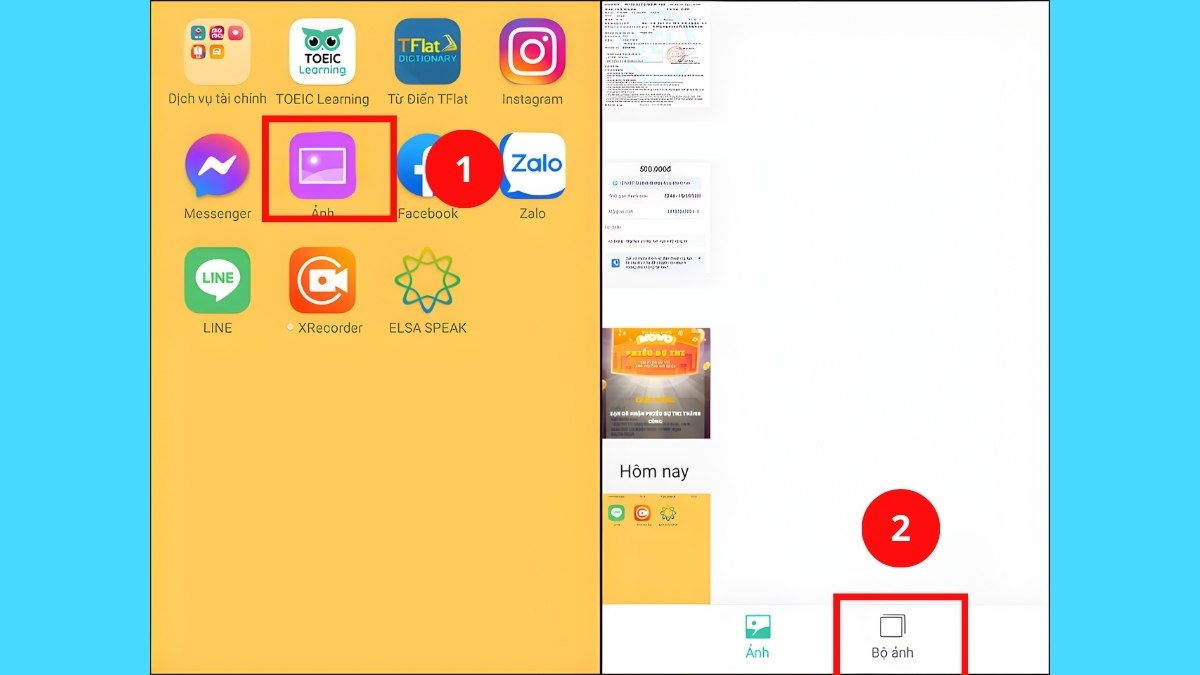
- Bước 2: Vào mục Recently Deleted (Đã xóa gần đây) và chọn ảnh, video cần khôi phục.

- Bước 3: Nhấn Restore (Khôi phục) để đưa video trở lại vị trí gốc.

Lưu ý: Nếu video đã bị xóa hơn 30 ngày hoặc không còn trong thư mục Đã xóa gần đây thì cách lấy lại video sẽ không thực hiện được.
Nếu bạn đang tìm cách khôi phục video đã xóa vĩnh viễn trên OPPO, các mẫu điện thoại OPPO mới tại CellphoneS đều hỗ trợ sao lưu đám mây và Local Backup. Nhờ đó mà việc lấy lại video trở nên dễ dàng và suôn sẻ hơn. Mua ngay!
[Product_Listing categoryid="133" propertyid="" customlink="https://cellphones.com.vn/mobile/oppo.html" title="Các dòng điện thoại OPPO đang được quan tâm nhiều tại CellphoneS"]
Khôi phục bằng Recoverit
Cách khôi phục video đã xóa trên OPPO bằng Recoverit giúp quét sâu bộ nhớ và thẻ nhớ để tìm lại các video bị mất. Phương pháp này hiệu quả khi những cách thông thường không còn khả năng phục hồi.
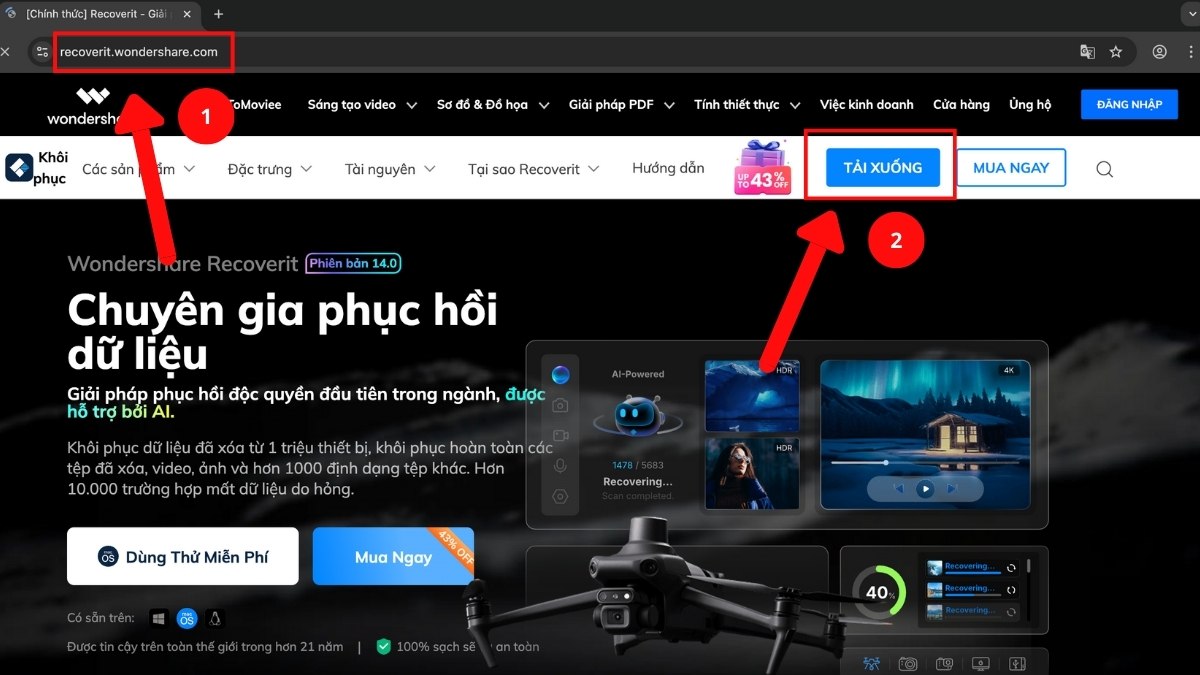
1.Cài đặt phần mềm Recoverit:
Truy cập website https://recoverit.wondershare.com/ và bấm vào ô Tải xuống để tải Recoverit.
2.Mở ứng dụng Recoverit:
- Khởi động Recoverit.
- Phần mềm sẽ tự động nhận diện các nơi lưu trữ.
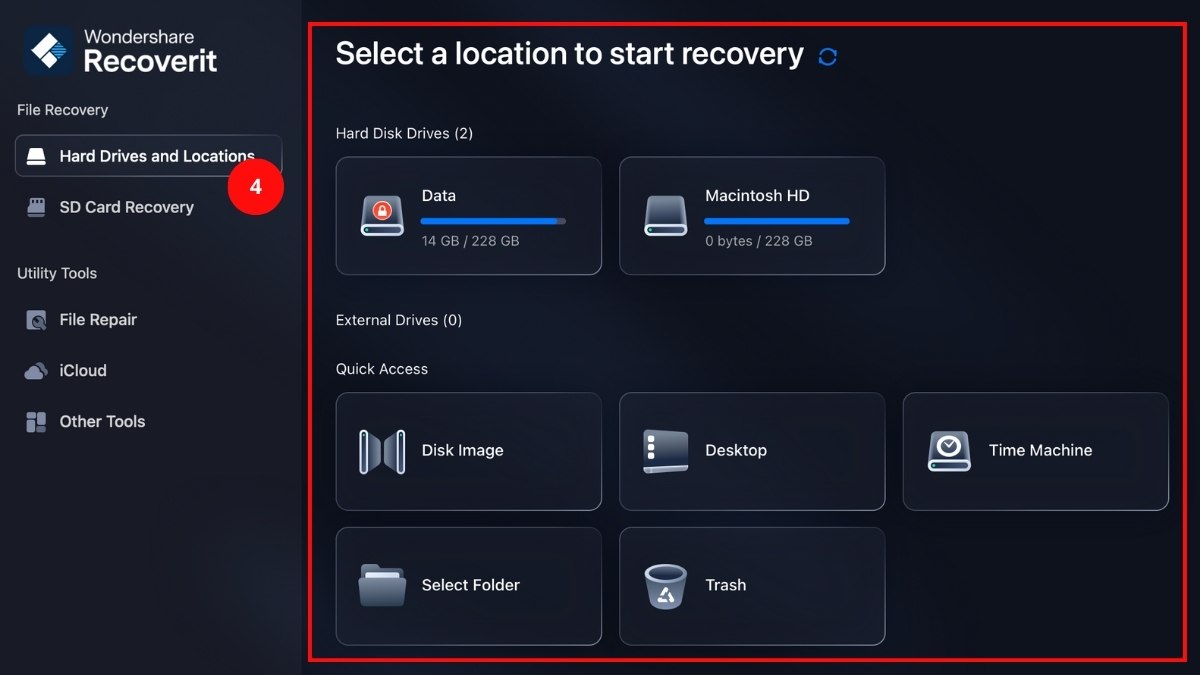
3.Quét dữ liệu:
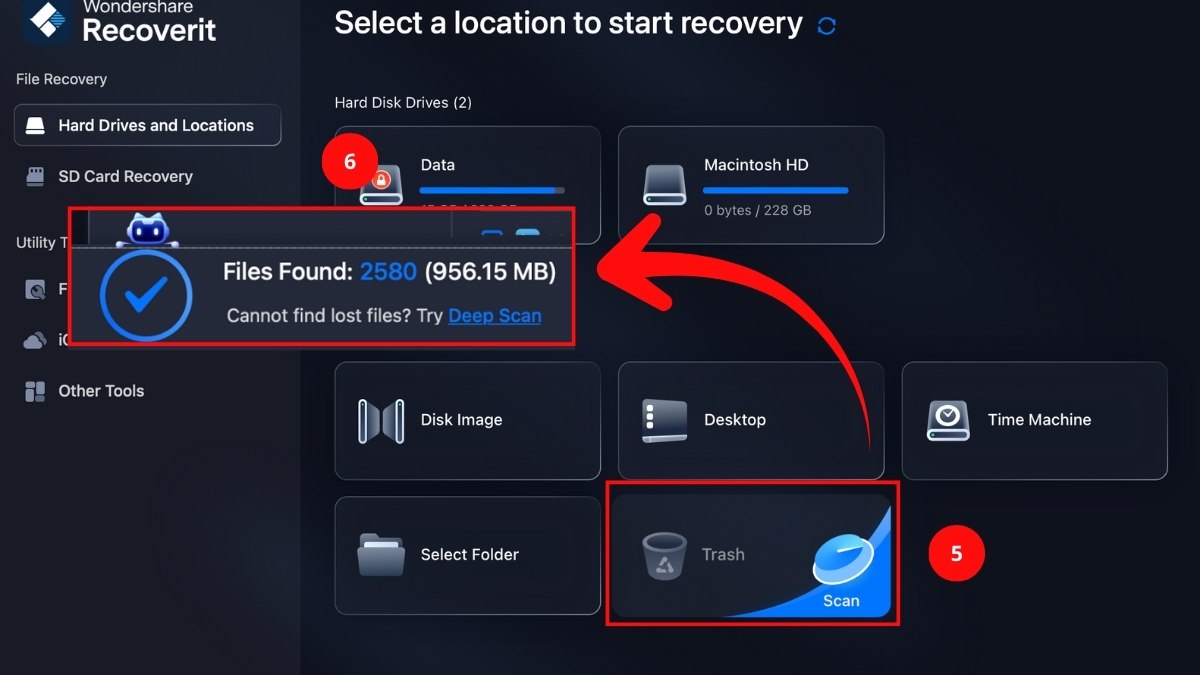
- Chọn thư mục nơi lưu trữ video bị mất.
- Nhấn Scan để phần mềm quét toàn bộ dữ liệu có thể khôi phục.
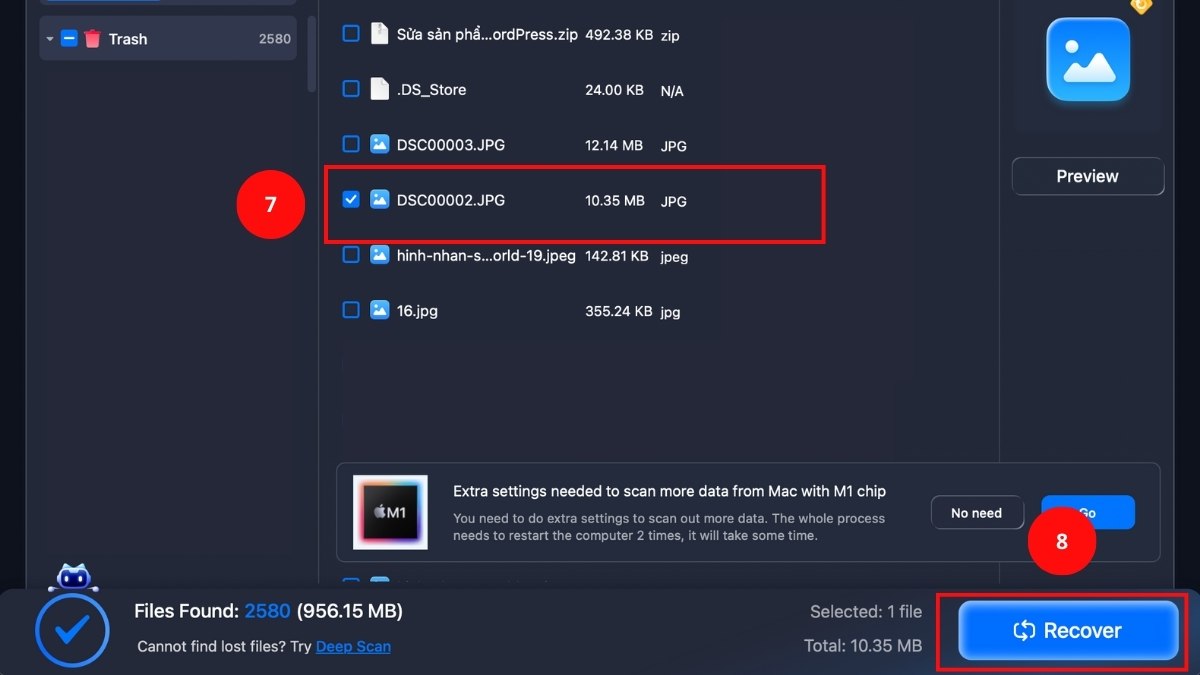
4.Khôi phục dữ liệu:
- Phần mềm hiển thị các tệp khả năng được phục hồi khi quét xong.
- Chọn mục bạn muốn khôi phục và nhấn Recover (Khôi phục).
5.Lưu dữ liệu đã khôi phục:
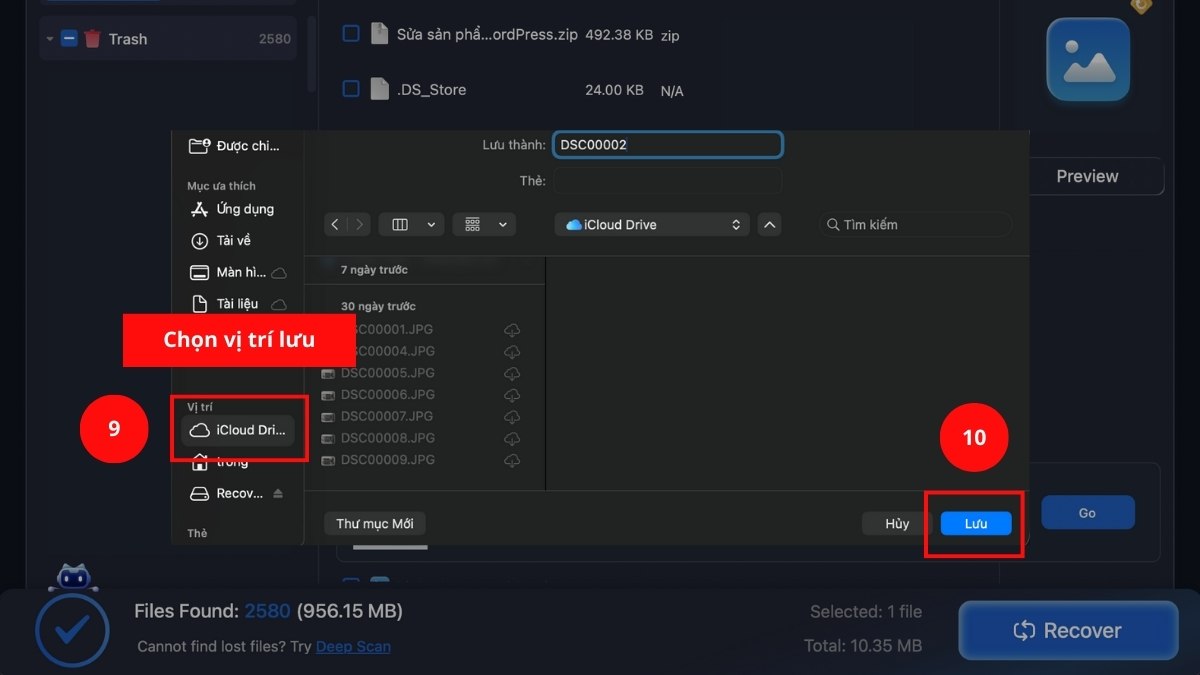
- Chọn Vị trí lưu trên máy tính cho các video vừa khôi phục.
- Bấm ô Lưu để hoàn tất quá trình.
Khôi phục video bằng OPPO Cloud
Bạn có thể thực hiện cách khôi phục video đã xóa trên OPPO thông qua website OPPO Cloud nếu trước đó đã bật sao lưu. Cách khôi phục này vừa an toàn, vừa dễ thực hiện, mà không cần cài thêm bất kỳ ứng dụng nào.
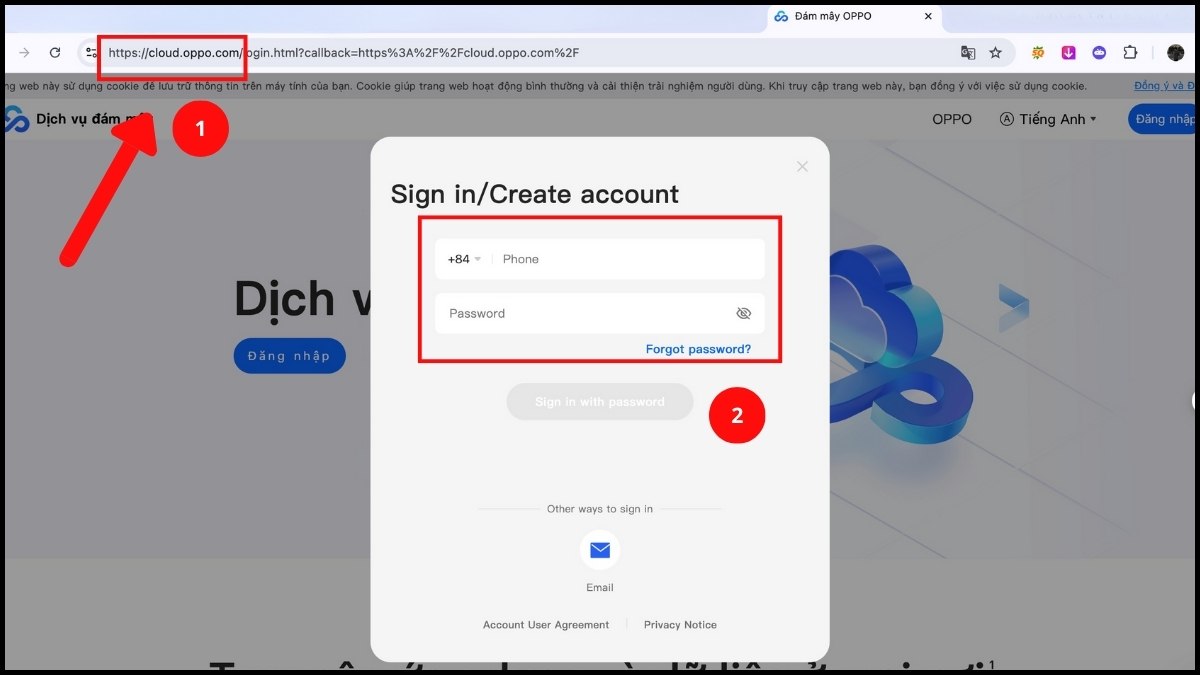
1.Đăng nhập OPPO Cloud:
- Truy cập website OPPO Cloud (https://cloud.oppo.com/).
- Nhập Tài khoản cùng Mật khẩu và bấm Sign in with password (Đăng nhập bằng mật khẩu).
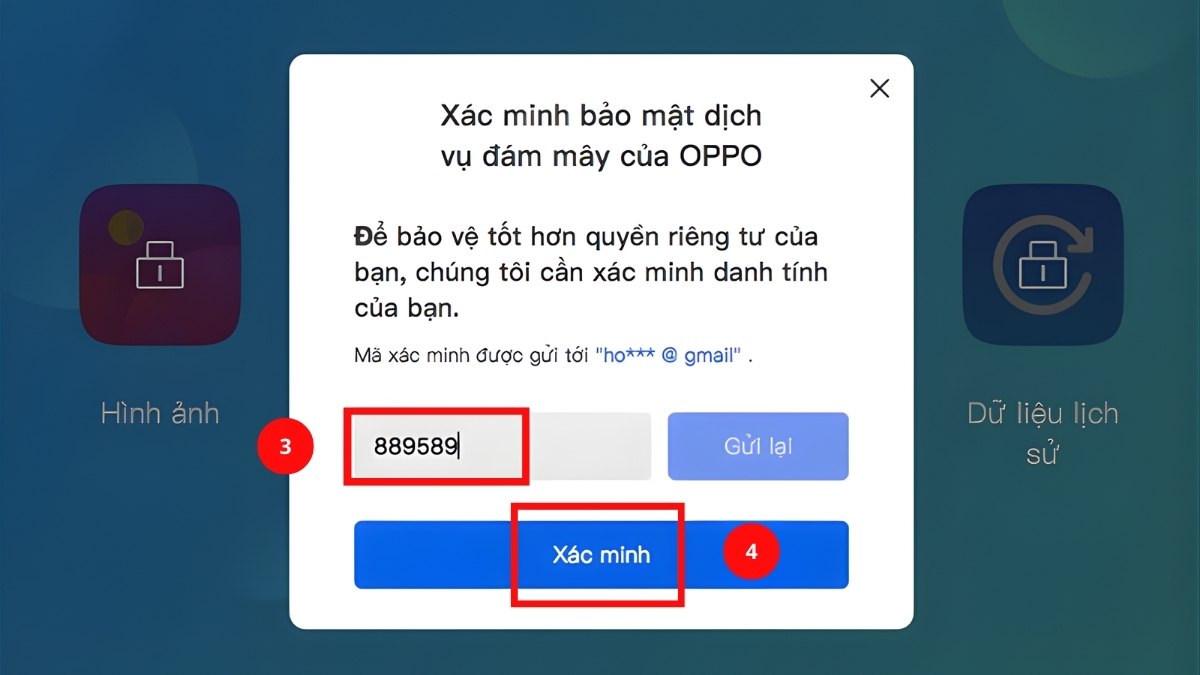
- Điền Mã xác thực được gửi vào tài khoản Gmail. Sau đó bấm Xác minh.
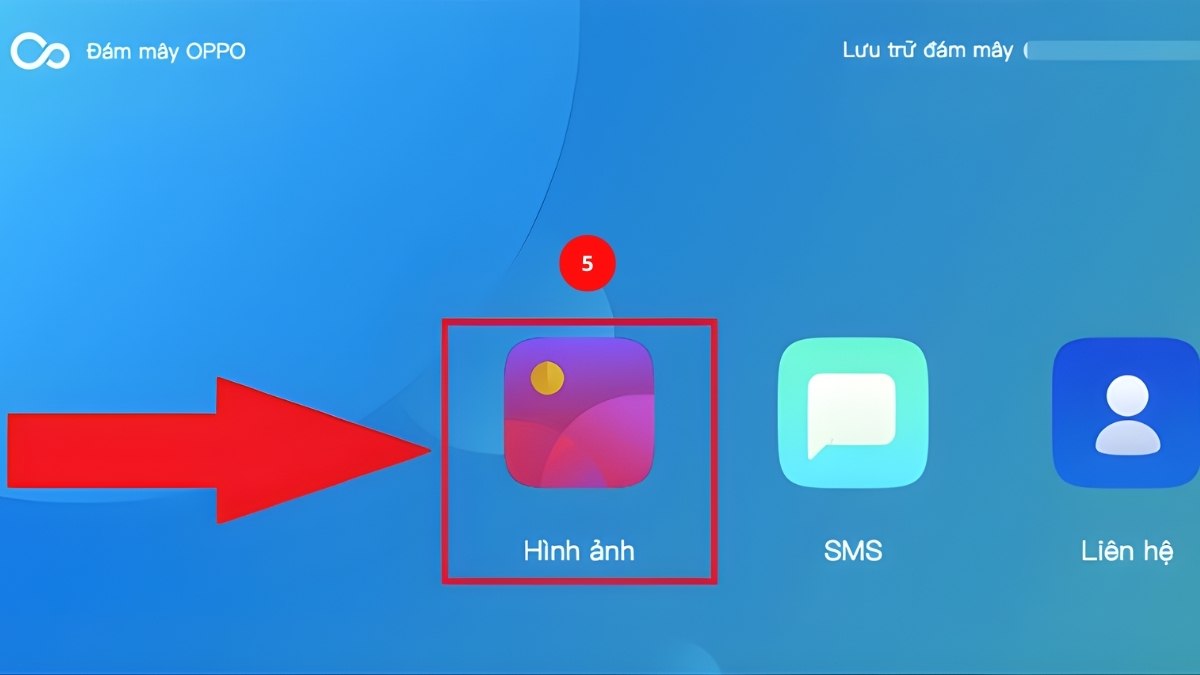
2.Chọn mục hình ảnh:
Trong giao diện chính, chọn Hình ảnh để truy cập các file đã được sao lưu.
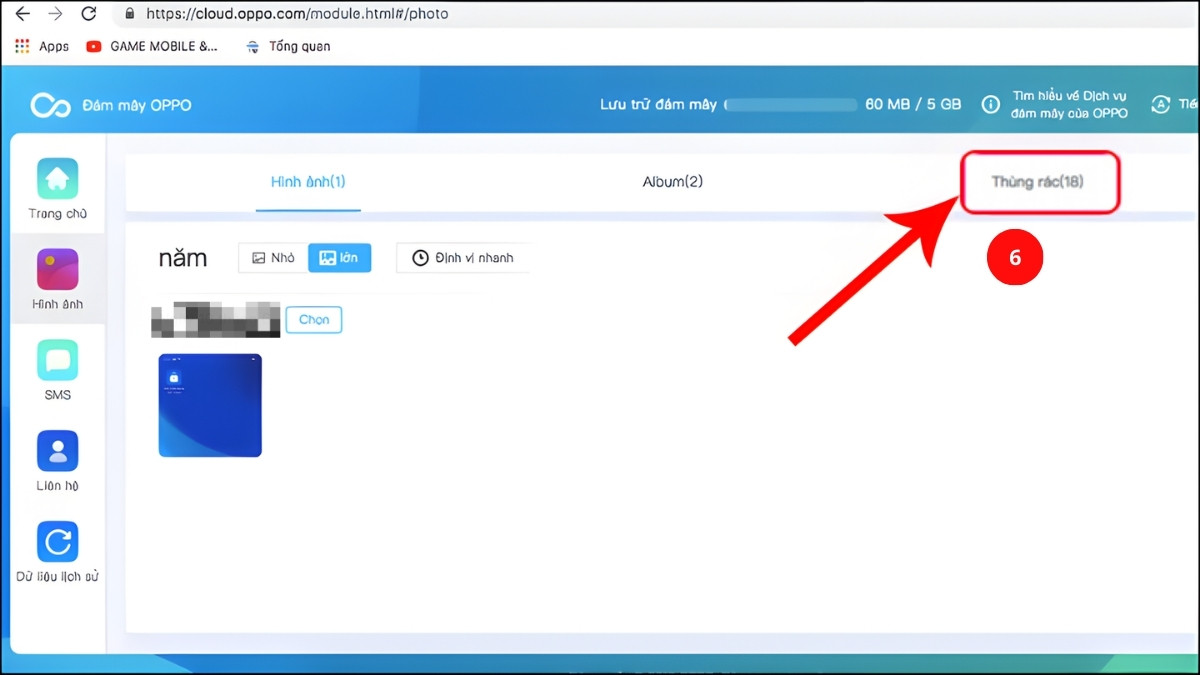
3.Mở thùng rác:
Chọn Thùng rác để xem danh sách hình ảnh và video đã xóa.
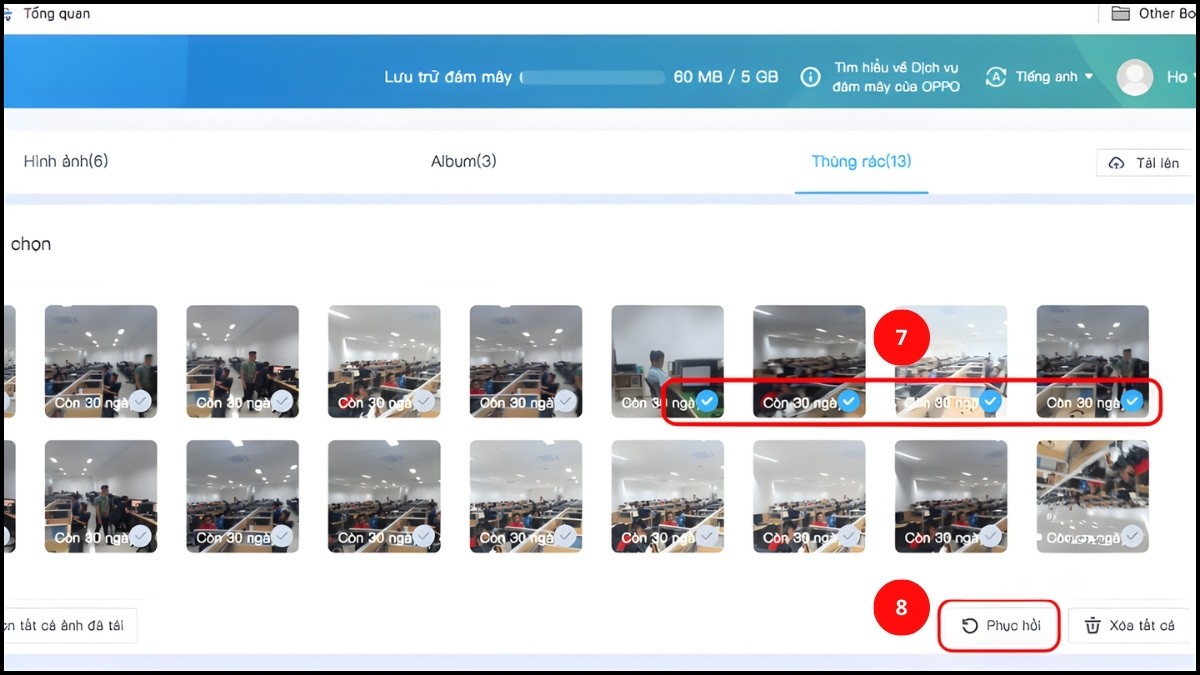
4.Khôi phục dữ liệu:
- Chọn các video hoặc hình ảnh cần lấy lại.
- Nhấn Phục hồi để hoàn tất.
Lưu ý: Cách lấy lại video đã xóa trên điện thoại này chỉ đảm bảo khôi phục các video và ảnh được xóa trong vòng 30 ngày, các tệp lâu hơn có thể không còn khả năng phục hồi.
Khôi phục bằng tính năng Local Backup
Bạn có thể thực hiện cách khôi phục video đã xóa trên OPPO qua bản sao lưu cục bộ (Local Backup). Phương pháp này hữu ích khi các video bị xóa nhưng bạn đã chuẩn bị sẵn bản sao lưu trước đó.
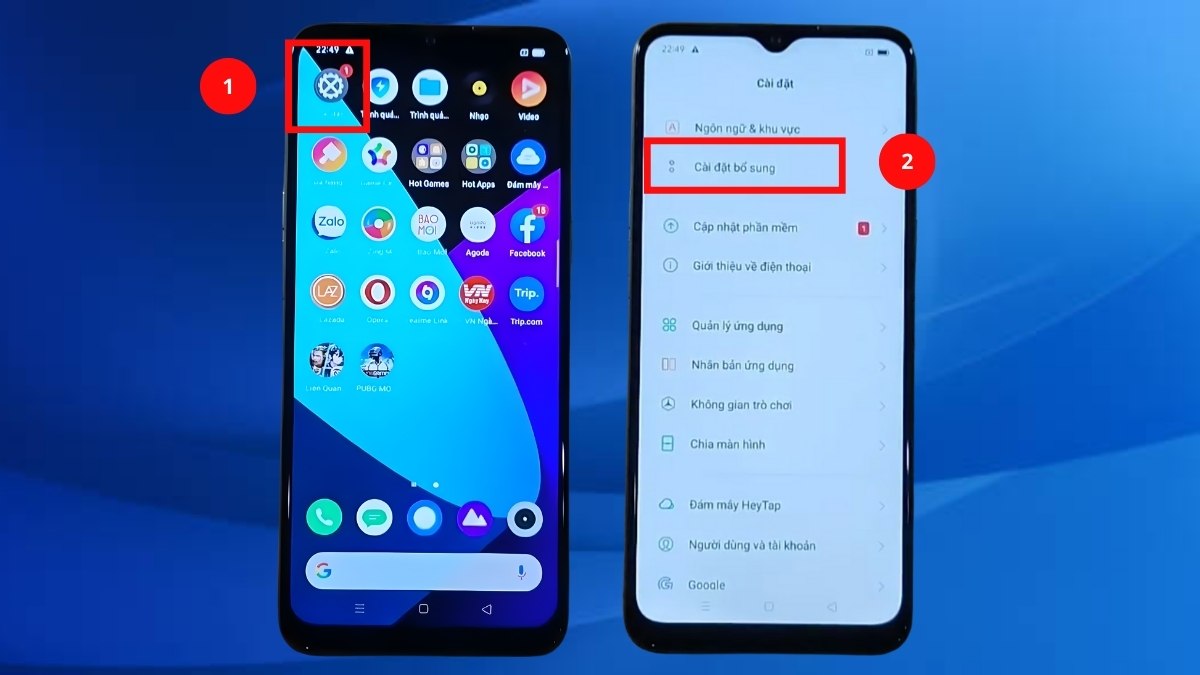
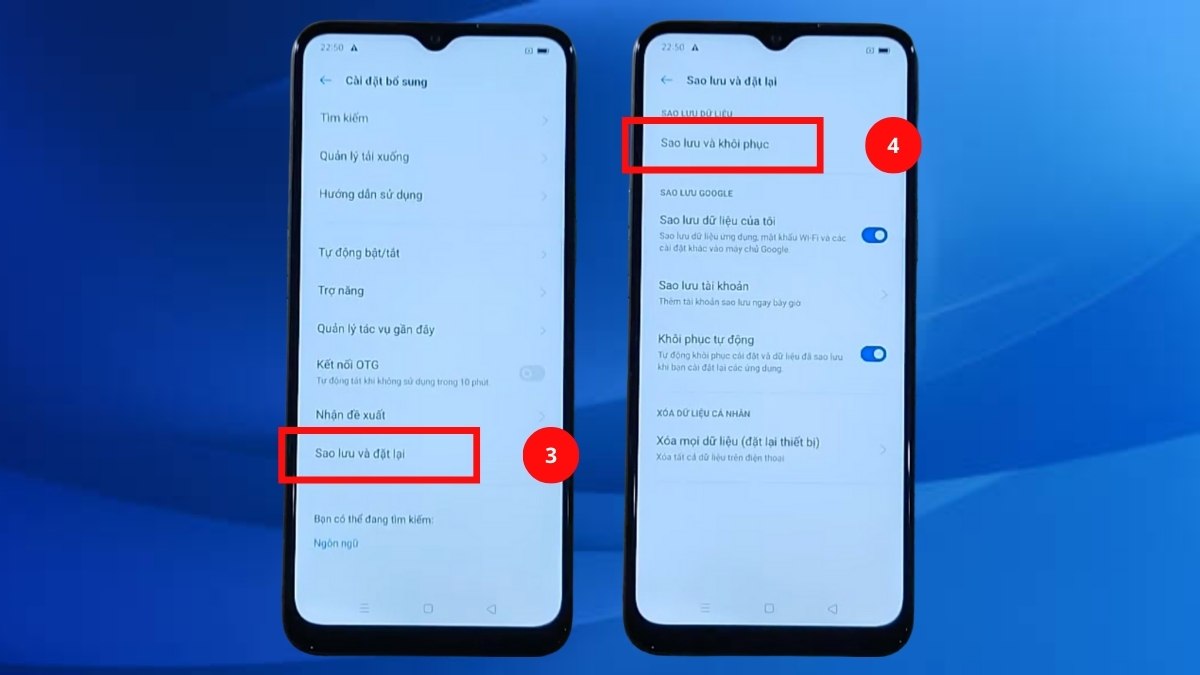
1.Mở ứng dụng cài đặt:
- Vào Settings (Cài đặt) trên điện thoại.
- Sau đó click vào Additional Settings (Cài đặt bổ sung).
2.Mở Local Backup:
- Chọn BackUp and Reset (Sao lưu và đặt lại).
- Bấm vào mục Local Backup để truy cập các bản sao lưu.
- Tiếp tục nhấn Back Up & Restore (Sao lưu và khôi phục).
3.Khôi phục dữ liệu:
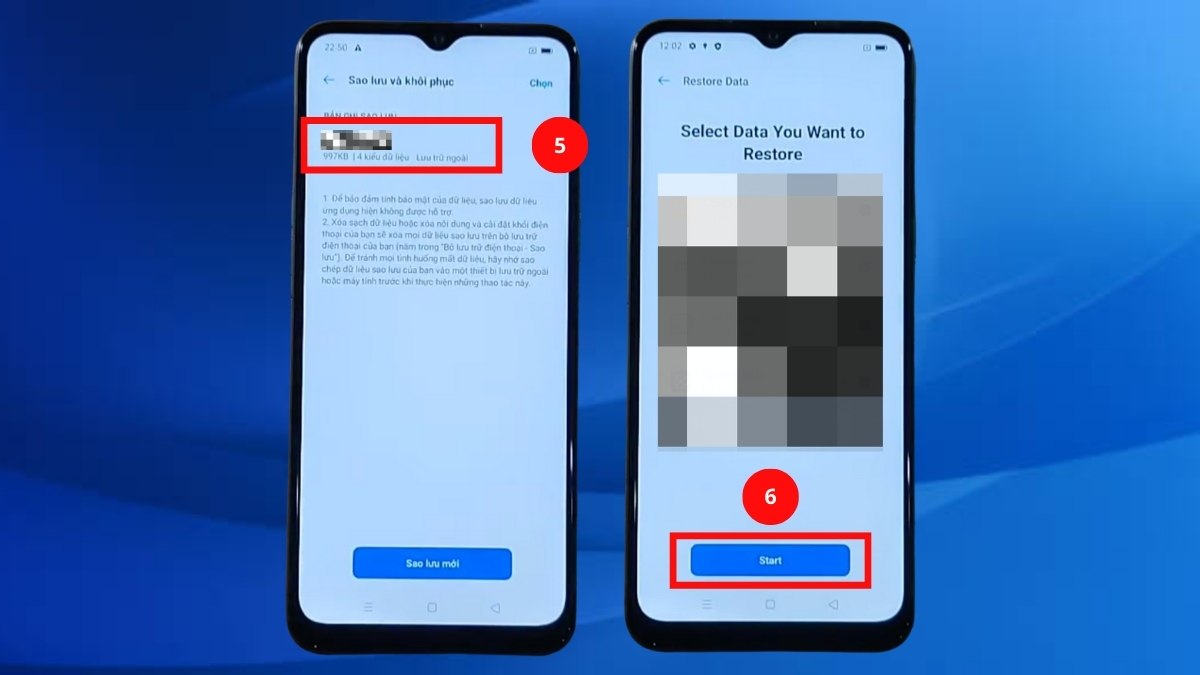
- Chọn bản sao lưu chứa video cần phục hồi.
- Sau đó bấm Start (Bắt đầu) để tiến hành khôi phục.
4.Hoàn tất quá trình:
- Chờ quá trình khôi phục hoàn tất (Tùy dung lượng dữ liệu mà thời gian có thể từ vài phút đến vài giờ).
- Nhấn Done (Xong) khi hoàn tất.
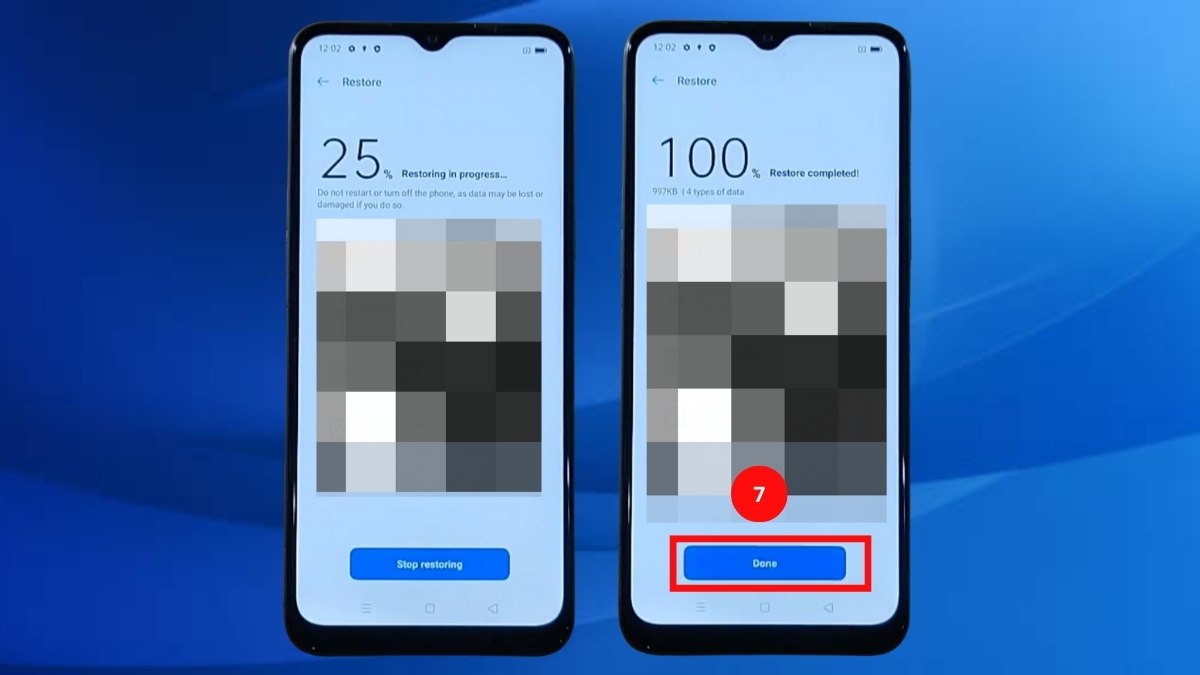
Lưu ý: Trong quá trình khôi phục, không tắt nguồn hoặc khởi động lại điện thoại để tránh mất dữ liệu.
Khôi phục video bằng HeyTap Cloud
Cách khôi phục video đã xóa trên OPPO rất đơn giản nếu bạn đã bật đồng bộ dữ liệu lên HeyTap Cloud trước đó. Đây là giải pháp nhanh chóng giúp bạn lấy lại video bị xóa mà không cần phần mềm bên thứ ba.
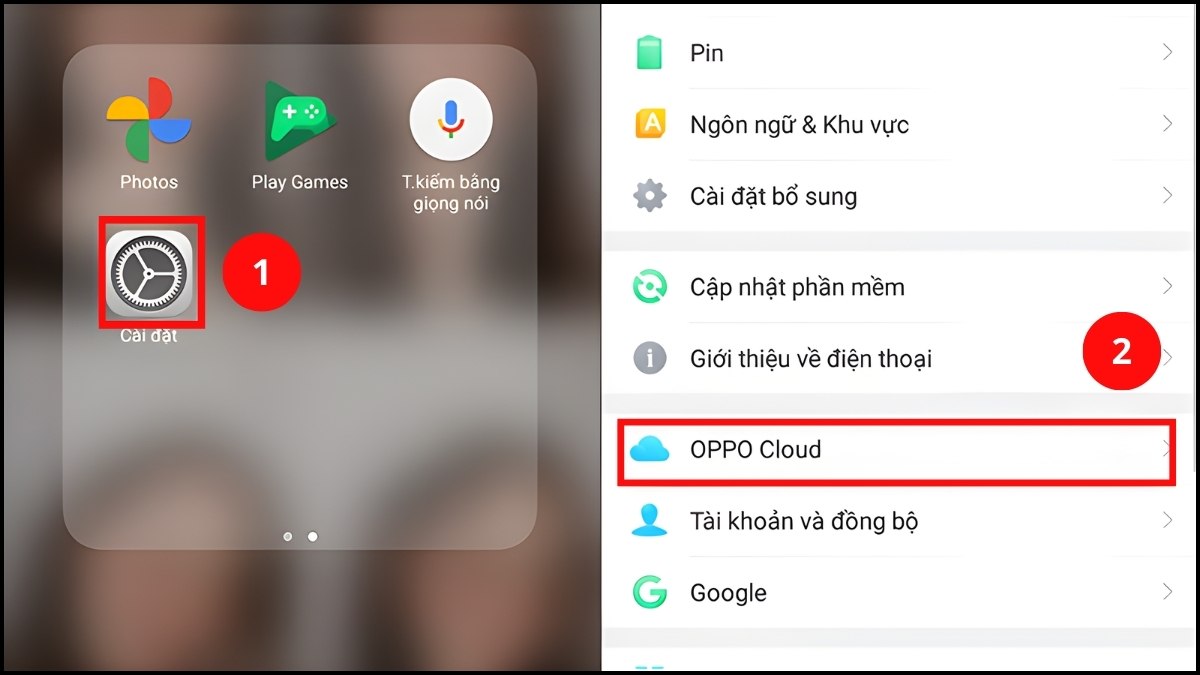
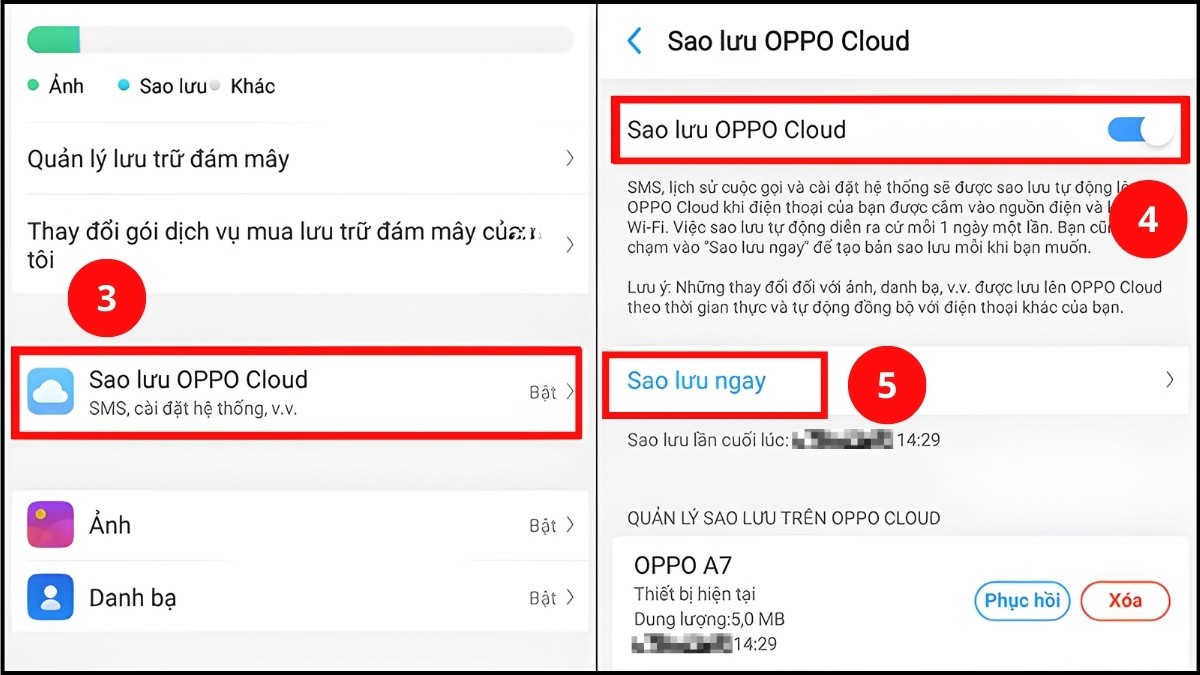
1.Mở ứng dụng cài đặt:
- Truy cập vào Cài đặt trên điện thoại.
- Sau đó chọn OPPO Cloud để bắt đầu quá trình.
2.Bật tính năng sao lưu:
- Chọn Sao lưu OPPO Cloud và gạt nút sang phải để kích hoạt sao lưu tự động.
- Nhấn Sao lưu ngay để khởi động quá trình lưu dữ liệu mới.
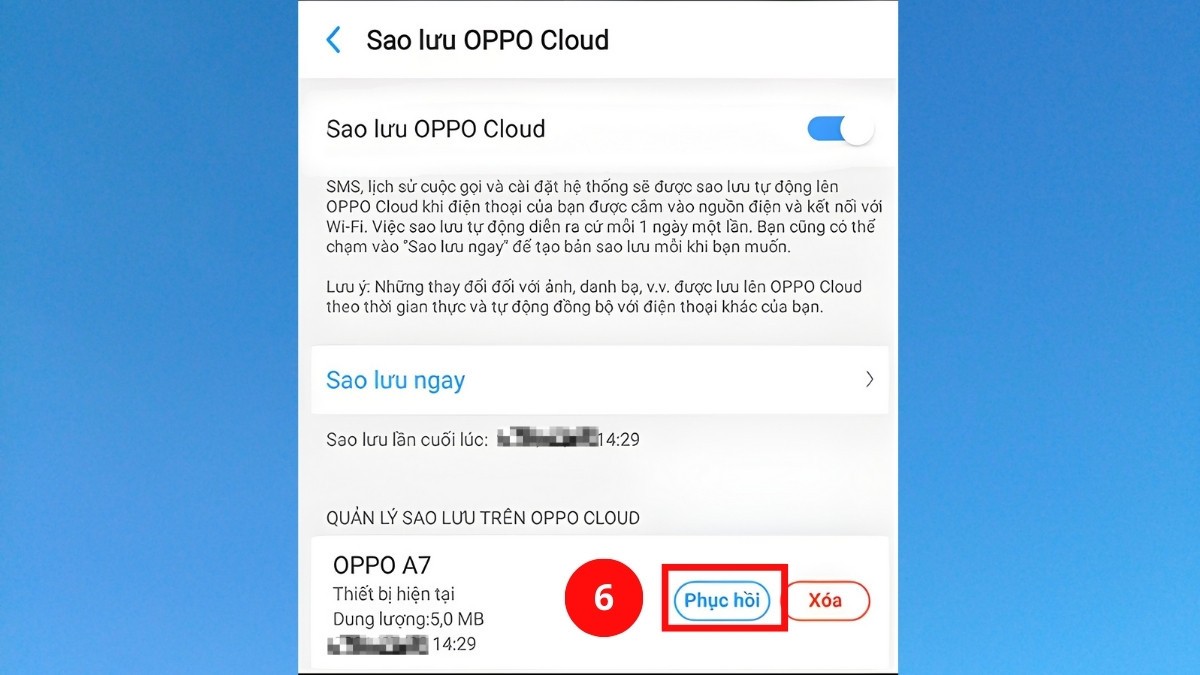
3.Khôi phục dữ liệu:
- Bấm vào mục Phục hồi để hoàn tất. Video sẽ được đưa trở lại thiết bị như ban đầu.
Lưu ý:
- HeyTap Cloud miễn phí 5GB dung lượng lưu trữ, nếu dữ liệu lớn, bạn nên kiểm tra trước khi sao lưu và phục hồi.
- Tùy vào phiên bản ColorOS, các bước thao tác có thể hơi khác nhau, nhưng nguyên tắc vẫn tương tự.
Khôi phục video đã xóa bằng Google Photos
Cách khôi phục video đã xóa trên OPPO bằng Google Photos là giải pháp tiện lợi nếu bạn đã bật sao lưu. Để khôi phục hiệu quả, bạn chỉ cần làm theo các bước sau:
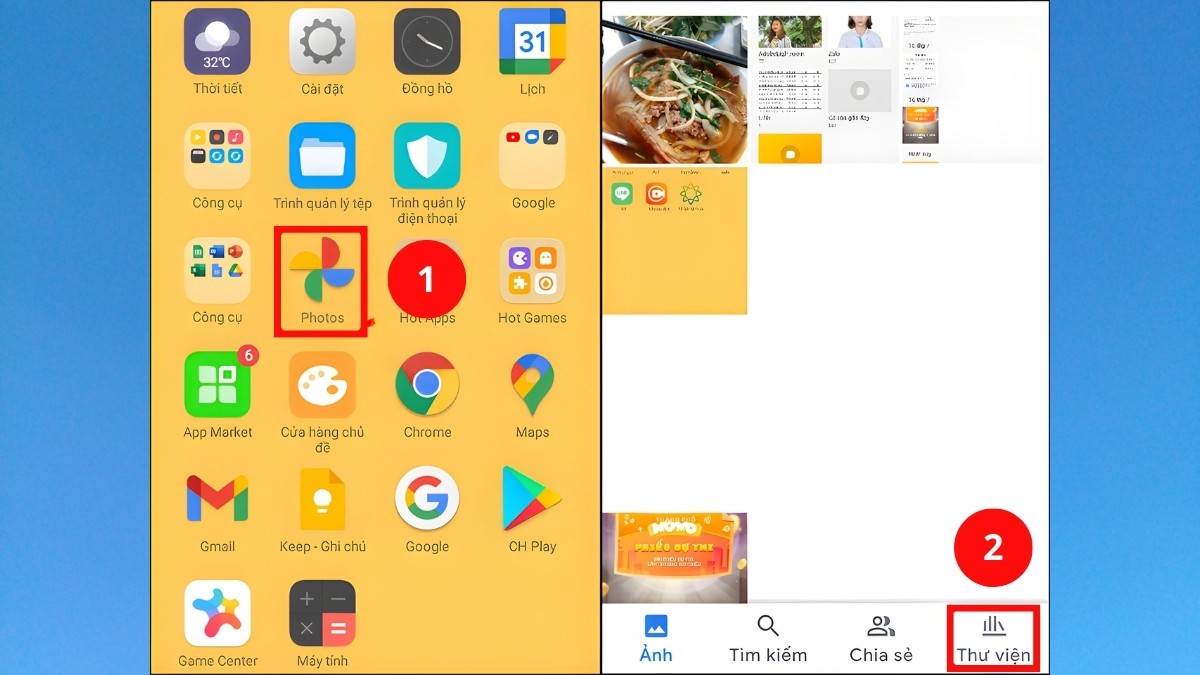
1.Truy cập vào Photos:
- Trên điện thoại OPPO, mở ứng dụng Google Photos.
- Nhấn vào Library (Thư viện) ở góc dưới điện thoại.
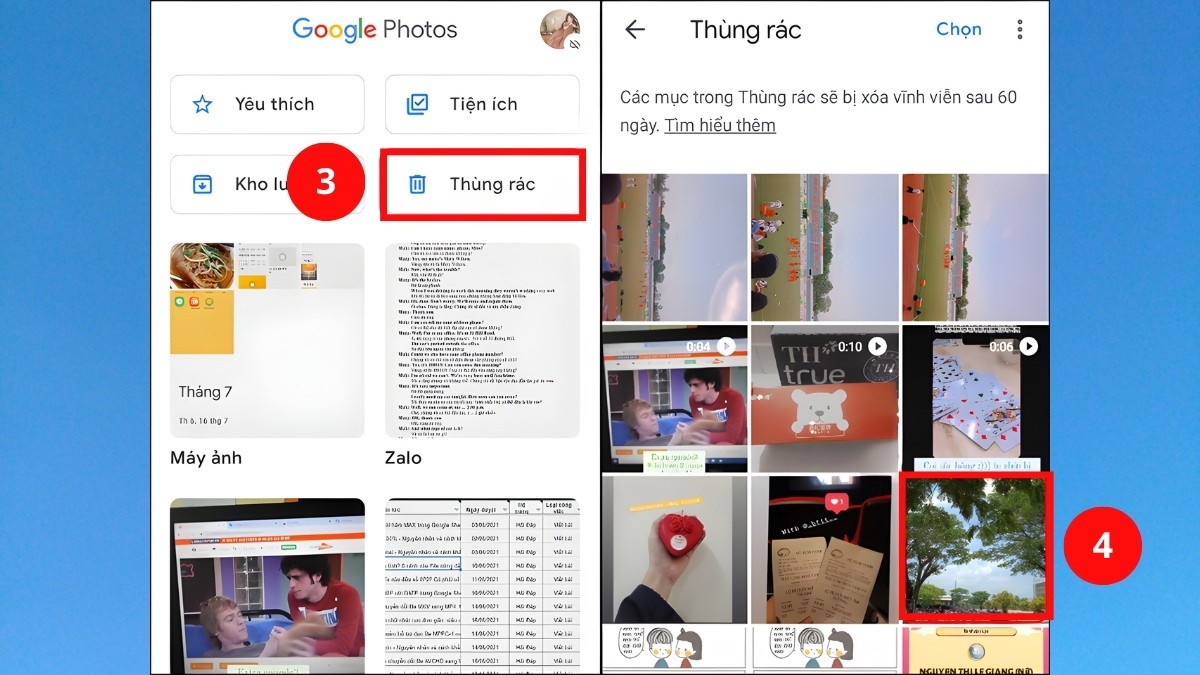
2.Chọn ảnh và video cần khôi phục:
- Truy cập mục Trash (Thùng rác).
- Chọn các video và ảnh bạn muốn lấy lại.
3.Khôi phục video đã xoá:
Nhấn Restore (Khôi phục) ở góc dưới bên phải để đưa video trở về bộ sưu tập.
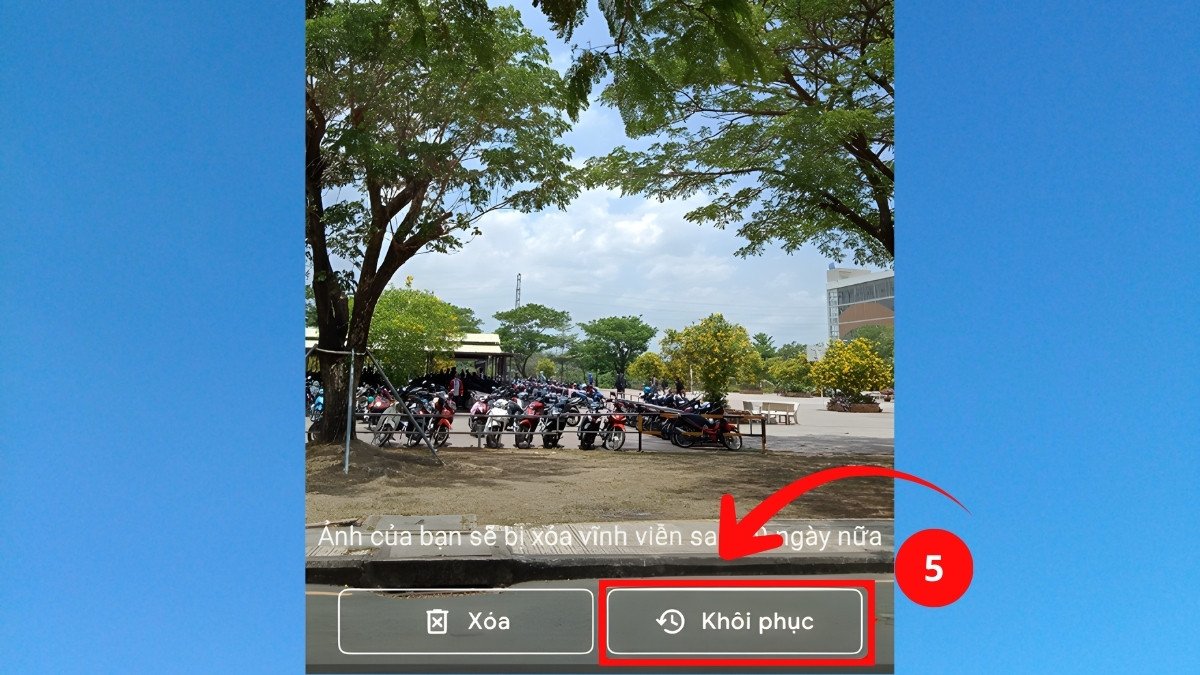
Lưu ý: Ảnh và video trong thùng rác chỉ được giữ tối đa 60 ngày, cần khôi phục sớm để không bị xoá vĩnh viễn.
Việc nắm rõ các phương pháp sẽ giúp bạn thực hiện cách khôi phục video đã xóa trên OPPO một cách nhanh chóng và hiệu quả. Dù là sử dụng thùng rác, bản sao lưu cục bộ, OPPO Cloud, HeyTap Cloud hay Google Photos, mỗi cách đều có tỷ lệ phục hồi cao nếu thực hiện đúng. Hãy chủ động sao lưu dữ liệu thường xuyên để luôn sẵn sàng khi cần khôi phục video quan trọng.
- Xem thêm các bài viết khác tại: Thủ thuật OPPO, iOS - Android








Bình luận (0)