Cách kiểm tra RAM điện thoại Android, iOS nhanh chóng

Cách kiểm tra RAM điện thoại là bước cơ bản giúp bạn nhận diện chính xác khả năng đa nhiệm và tốc độ xử lý của máy. Khi biết dung lượng RAM, bạn sẽ dễ đánh giá khả năng đa nhiệm, chơi game hay chạy ứng dụng nặng của điện thoại Android và iPhone. Bài viết dưới đây sẽ hướng dẫn chi tiết để kiểm tra RAM điện thoại Android và iOS
RAM điện thoại là gì?
RAM (Random Access Memory) là không gian lưu trữ ngắn hạn, nơi chứa các dữ liệu tạm thời mà smartphone cần xử lý ngay lập tức trong quá trình vận hành. Khi bạn mở app, chơi game hay chuyển đổi tác vụ, dữ liệu sẽ được xử lý trực tiếp trên RAM để đảm bảo tốc độ mượt mà.

Khác với ổ cứng lưu trữ, dữ liệu trên RAM chỉ mang tính chất nhất thời và sẽ bị giải phóng hoàn toàn khi máy khởi động lại. Nhưng cũng vì vậy mà trang bị RAM lớn là yếu tố quyết định giúp điện thoại xử lý các tác vụ nặng một cách trơn tru và ít gặp lỗi hơn. Hiểu rõ RAM là bước đầu giúp bạn tối ưu trải nghiệm sử dụng điện thoại hằng ngày.
Cách kiểm tra RAM điện thoại Android
Android là hệ điều hành mở, cho phép người dùng kiểm tra RAM bằng nhiều cách khác nhau, từ cài đặt hệ thống đến ứng dụng bên thứ ba. Sau đây là các cách kiểm tra RAM điện thoại.
Kiểm tra RAM trong cài đặt
Hầu hết các thiết bị Android hiện nay đều hỗ trợ kiểm tra RAM trực tiếp trong phần Cài đặt, giúp người dùng nắm nhanh tình trạng bộ nhớ mà không cần cài thêm ứng dụng. Các thông số thường thấy sẽ hiển thị tổng bộ nhớ, mức dung lượng đang tiêu thụ cùng với phần RAM còn lại. Tuy nhiên, vị trí hiển thị có thể khác nhau tùy từng hãng và phiên bản Android.
- Bước 1: Vào Cài đặt.
- Bước 2: Chọn Chăm sóc thiết bị.
- Bước 3: Xem thông tin RAM thể hiện qua mục Lưu trữ và Bộ nhớ.
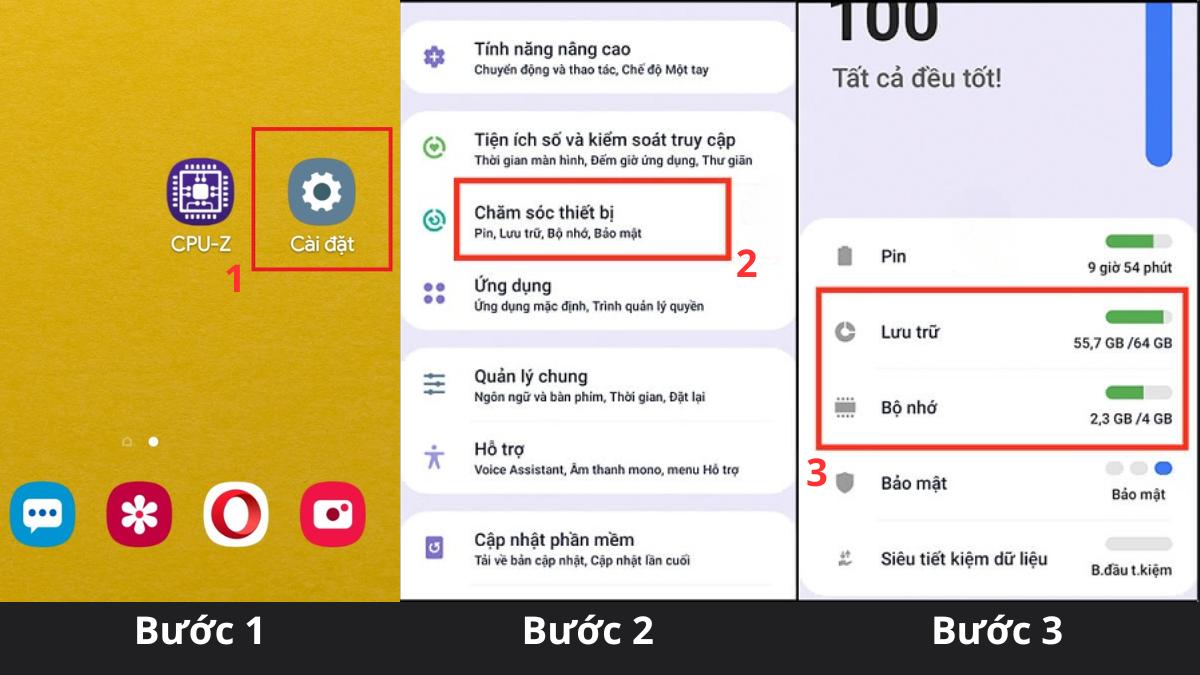
Với một số dòng máy, bạn cần bật Tùy chọn nhà phát triển để xem lịch sử sử dụng RAM chi tiết hơn.
Nếu kiểm tra thấy dung lượng không đủ đáp ứng nhu cầu, máy hay giật lag, chơi game bị văng do RAM quá thấp thì bạn nên nâng cấp smartphone RAM lớn để đa nhiệm mượt hơn. Rinh ngay các mẫu đang có ưu đãi lớn tại CellphoneS:
[Product_Listing categoryid="3" propertyid="" customlink="https://cellphones.com.vn/mobile.html" title="Danh sách điện thoại đang được quan tâm nhiều tại CellphoneS"]
Kiểm tra bằng ứng dụng
Nếu không tìm thấy thông tin RAM trong cài đặt, bạn có thể sử dụng cách kiểm tra RAM điện thoại Android bằng các ứng dụng hỗ trợ. Những ứng dụng này giúp hiển thị chi tiết RAM vật lý, RAM sử dụng theo thời gian thực và mức tiêu thụ bộ nhớ của từng ứng dụng. Đó là cách tối ưu nhất nếu bạn muốn theo dõi hiệu năng máy một cách chính xác hơn.
Một số ứng dụng phổ biến như CPU-Z, Device Info HW, DevCheck,... Các bước kiểm tra như sau:
- Bước 1: Vào Google Play → tìm kiếm CPU-Z.
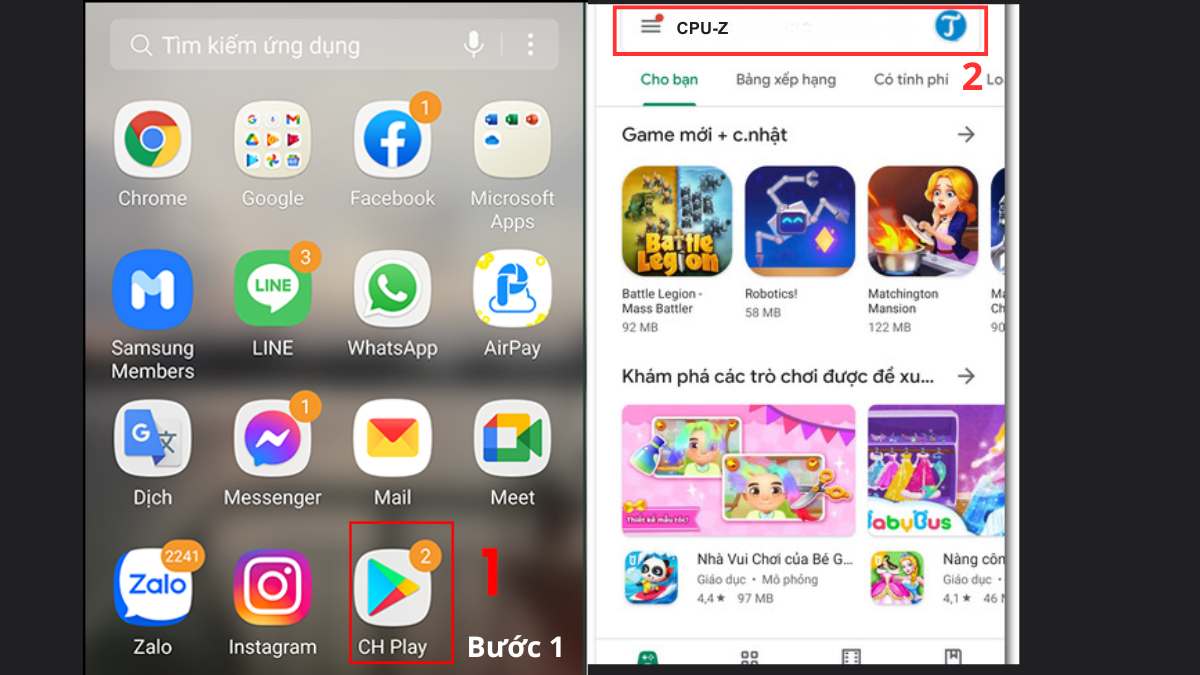
- Bước 2: Nhấn Cài đặt → Mở ứng dụng CPU-Z.
- Bước 3: Vào Device để xem các thông số như Total RAM, Available RAM.
Ngoài ra, một số ứng dụng còn hỗ trợ dọn RAM, giúp thiết bị hoạt động mượt hơn khi chạy đa nhiệm.
Cách kiểm tra RAM điện thoại iPhone
Apple không hiển thị trực tiếp RAM trong cài đặt, nhưng người dùng vẫn có thể kiểm tra bằng các cách gián tiếp.
Kiểm tra RAM iPhone bằng ứng dụng
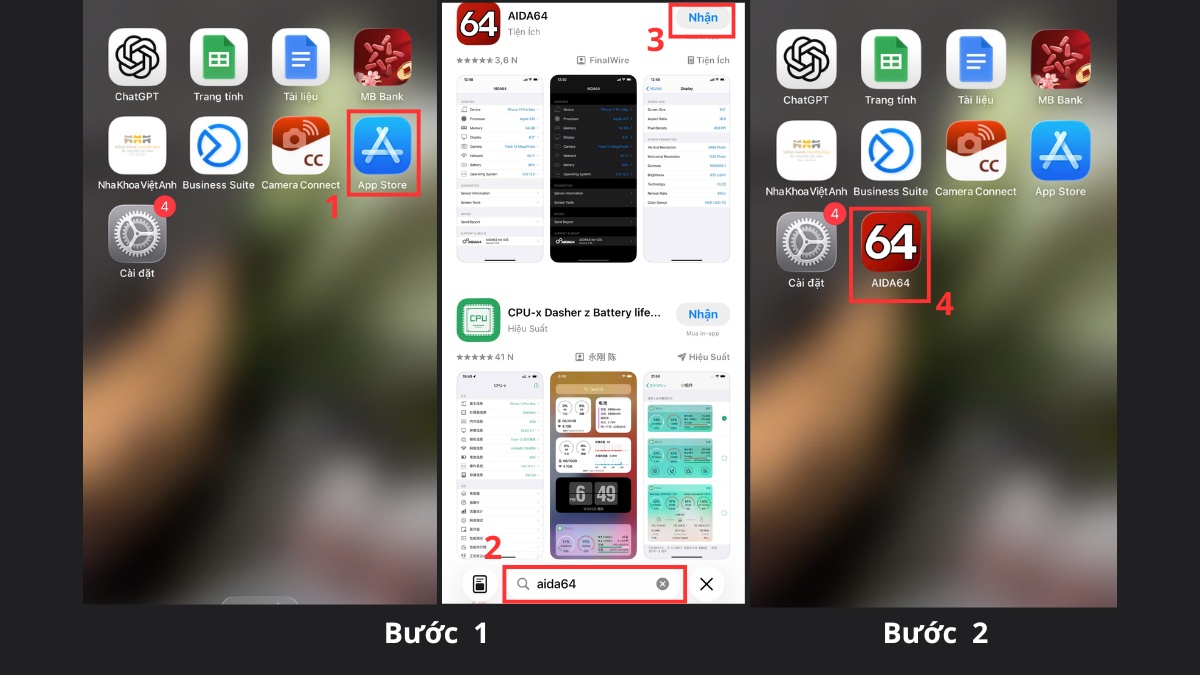
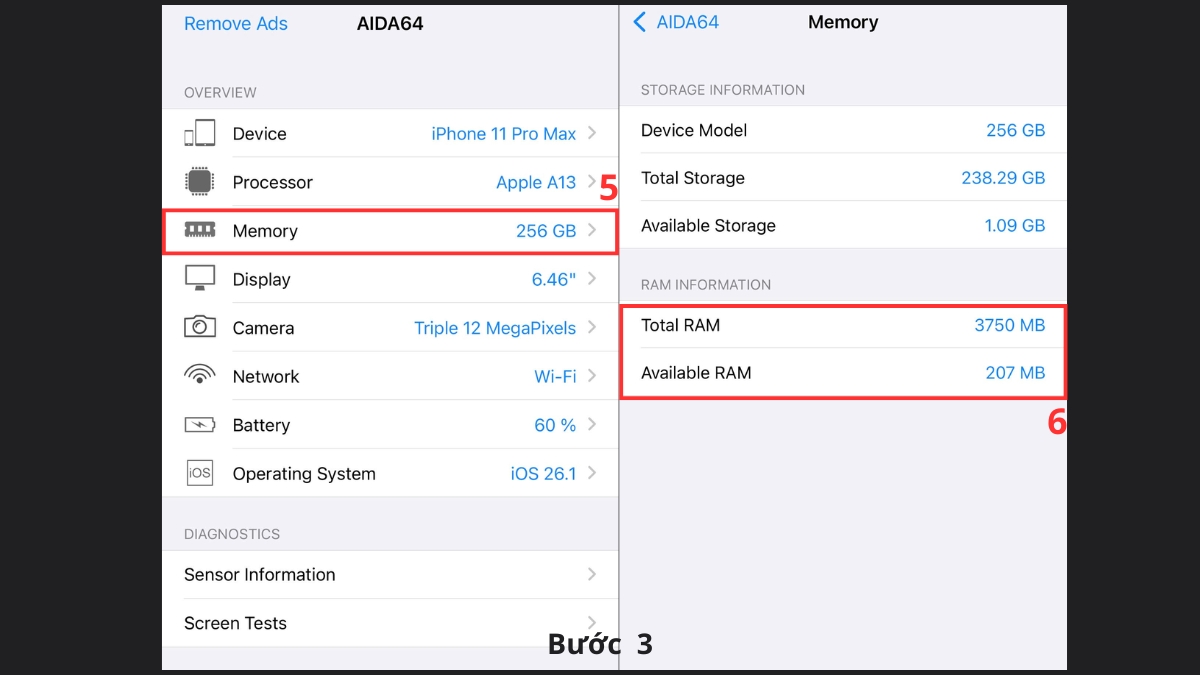
Apple chưa hỗ trợ để bạn có thể dùng cách kiểm tra RAM điện thoại iPhone trực tiếp trong cài đặt, vì vậy sử dụng ứng dụng bên thứ ba là cách phổ biến nhất. Các ứng dụng này giúp hiển thị chính xác dung lượng RAM, mức RAM đang sử dụng và khả năng đa nhiệm của thiết bị. Nhờ đó, người dùng có thể đánh giá hiệu năng iPhone khi sử dụng ứng dụng nặng.
Thực hiện theo thao tác sau để kiểm tra:
- Bước 1: Vào App Store → tìm AIDA64 → bấm Nhận.
- Bước 2: Mở ứng dụng AIDA64.
- Bước 3: Vào mục Memory để kiểm tra thông tin RAM.
Xem dung lượng iPhone trong cài đặt
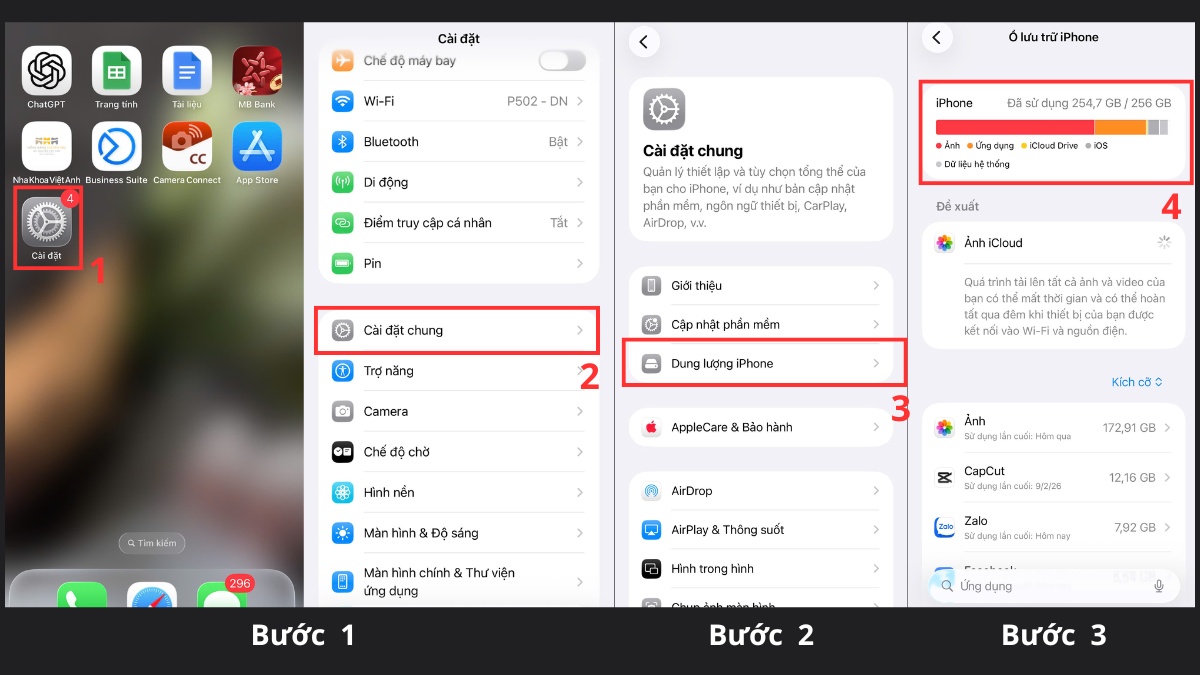
Mặc dù không hiển thị RAM, nhưng xem dung lượng bộ nhớ trong của iPhone vẫn rất quan trọng khi đánh giá hiệu năng tổng thể. Khi bộ nhớ gần đầy, iPhone có thể chạy chậm, gây hiểu nhầm là do thiếu RAM. Vì vậy, khi dùng, bạn nên theo dõi dung lượng lưu trữ để có hướng xử lý phù hợp.
Cách thực hiện:
- Bước 1: Mở Cài đặt → Nhấn Cài đặt chung.
- Bước 2: Chọn Dung lượng iPhone.
- Bước 3: Xem dung lượng đã dùng và còn trống.
Kết hợp kiểm tra dung lượng lưu trữ và RAM sẽ giúp bạn hiểu rõ hơn tình trạng hoạt động thực tế của thiết bị.
Phân biệt các thông số RAM điện thoại
Khi áp dụng cách kiểm tra RAM điện thoại, bạn sẽ thấy nhiều thông số khác nhau, không chỉ một con số duy nhất. Các thông số thường gặp gồm:
- RAM tổng: Dung lượng RAM vật lý của thiết bị.
- RAM đang sử dụng: Phần RAM đang chạy ứng dụng và tiến trình nền.
- RAM trống: Dung lượng RAM sẵn sàng cho tác vụ mới.
- RAM ảo: Bộ nhớ mở rộng từ bộ nhớ trong (phổ biến trên Android).

Việc hiểu rõ các thông số này giúp bạn đánh giá chính xác hiệu năng thực tế của điện thoại.
Cách xem dung lượng trống của RAM điện thoại nhanh nhất
Ngoài việc áp dụng cách kiểm tra RAM điện thoại để biết tổng dung lượng, bạn cũng nên theo dõi RAM trống còn lại. Thông số này giúp đánh giá máy có đủ tài nguyên để chơi game, chỉnh sửa video hay đa nhiệm mượt mà hay không. Cách áp dụng cho nhiều dòng điện thoại nhất là dùng app hỗ trợ như Clean Master, CCleaner,...

Ngoài cách trên, bạn cũng có thể dùng Widget quản lý RAM hiển thị realtime để theo dõi mức sử dụng trực tiếp trên điện thoại. Đây là cách nhanh nhất để kiểm tra dung lượng bộ nhớ điện thoại xem có bị đầy không trước khi xử lý tác vụ nặng.
Việc nắm rõ cách kiểm tra RAM điện thoại giúp bạn hiểu rõ hiệu năng thiết bị, từ đó sử dụng hợp lý và tối ưu hơn. Dù là Android hay iPhone, chỉ với vài thao tác đơn giản, bạn đã có thể đánh giá chính xác khả năng đa nhiệm của máy và đưa ra quyết định nâng cấp phù hợp khi cần thiết.
Bài viết có sử dụng một số hình ảnh AI
Câu hỏi thường gặp
RAM điện thoại đầy có ảnh hưởng gì không?
Trong trường hợp RAM tạm bị quá tải, hệ điều hành sẽ chủ động ngắt các tác vụ ẩn để ưu tiên tài nguyên. Điều này có thể khiến app load lại từ đầu, gây chậm và gián đoạn trải nghiệm, đặc biệt khi đa nhiệm nhiều.
Có nên bật RAM ảo không?








Bình luận (0)