Cách liên kết tài khoản Play Together nhanh chóng

Việc thực hiện liên kết tài khoản Play Together là bước quan trọng giúp bạn bảo vệ toàn bộ công sức cày cuốc và những vật phẩm quý giá trong thế giới ảo. Nếu chẳng may thay đổi thiết bị hoặc lỡ tay gỡ ứng dụng, quá trình đồng bộ hóa chính xác sẽ giúp người chơi đăng nhập lại một cách suôn sẻ mà không lo bị mất dữ liệu. Bài viết sau đây sẽ hướng dẫn bạn các thao tác đồng bộ tài khoản Play Together cực kỳ đơn giản.
Hướng dẫn cách liên kết tài khoản Play Together chi tiết
Để bảo vệ dữ liệu nhân vật và tránh mất mát tài sản khi đổi thiết bị, bạn cần nắm rõ cách liên kết tài khoản Play Together an toàn. Dưới đây là những hướng dẫn giúp game thủ kết nối nhanh chóng với các nền tảng phổ biến.
Cách liên kết với tài khoản Facebook: Phổ biến nhất, dễ kết bạn
Dưới đây là hướng dẫn chi tiết giúp bạn liên kết tài khoản Play Together thông qua mạng xã hội Facebook tiện lợi để dễ dàng tìm kiếm bạn bè:
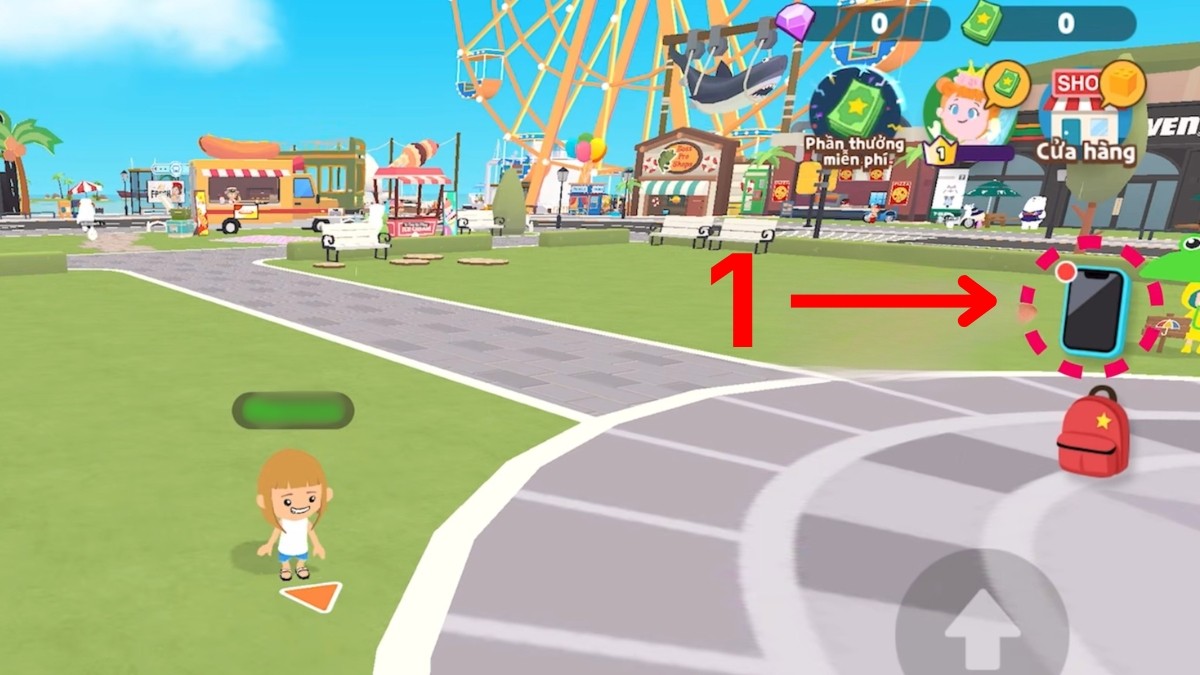
1.Chọn biểu tượng hình chiếc điện thoại:
- Bạn cần nhấn icon điện thoại màu xanh nằm bên phải để mở thanh menu chính của hệ thống.
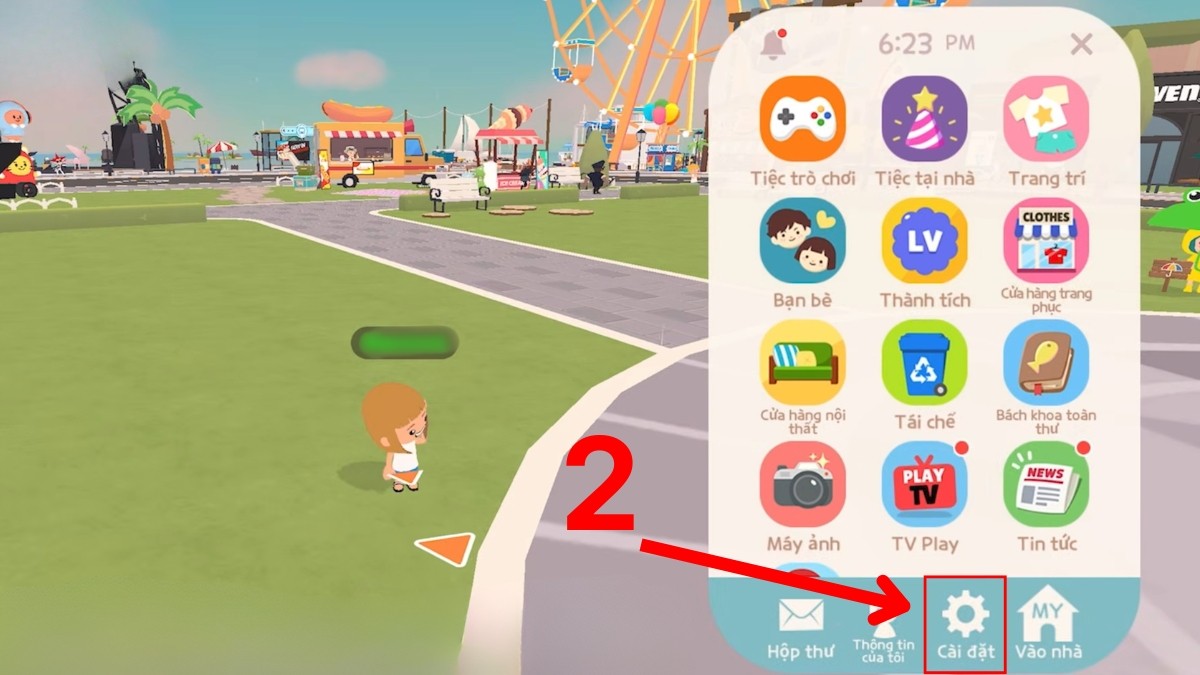
2.Chọn mục Cài đặt:
- Khi bảng menu chức năng hiện ra, bạn ấn vào nút Cài đặt có biểu tượng hình bánh răng ở thanh công cụ phía dưới cùng.
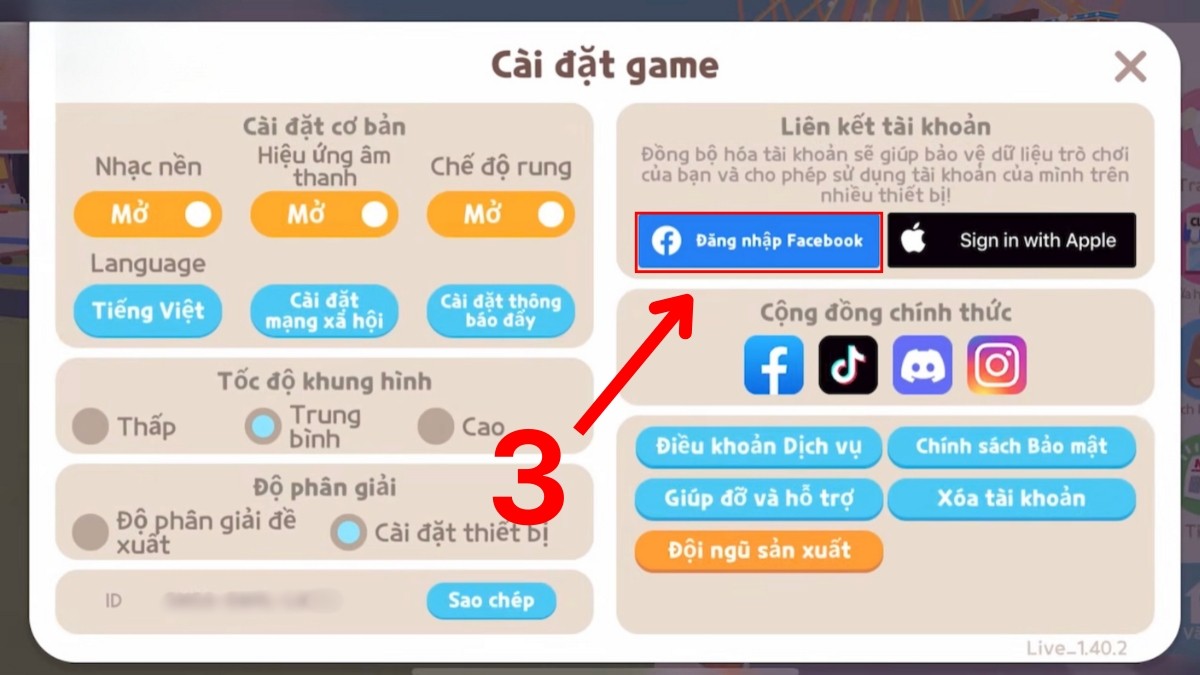
3.Đăng nhập Facebook:
- Trong bảng Cài đặt game, bạn tìm đến phần Liên kết tài khoản rồi ấn chọn vào nút Đăng nhập Facebook.
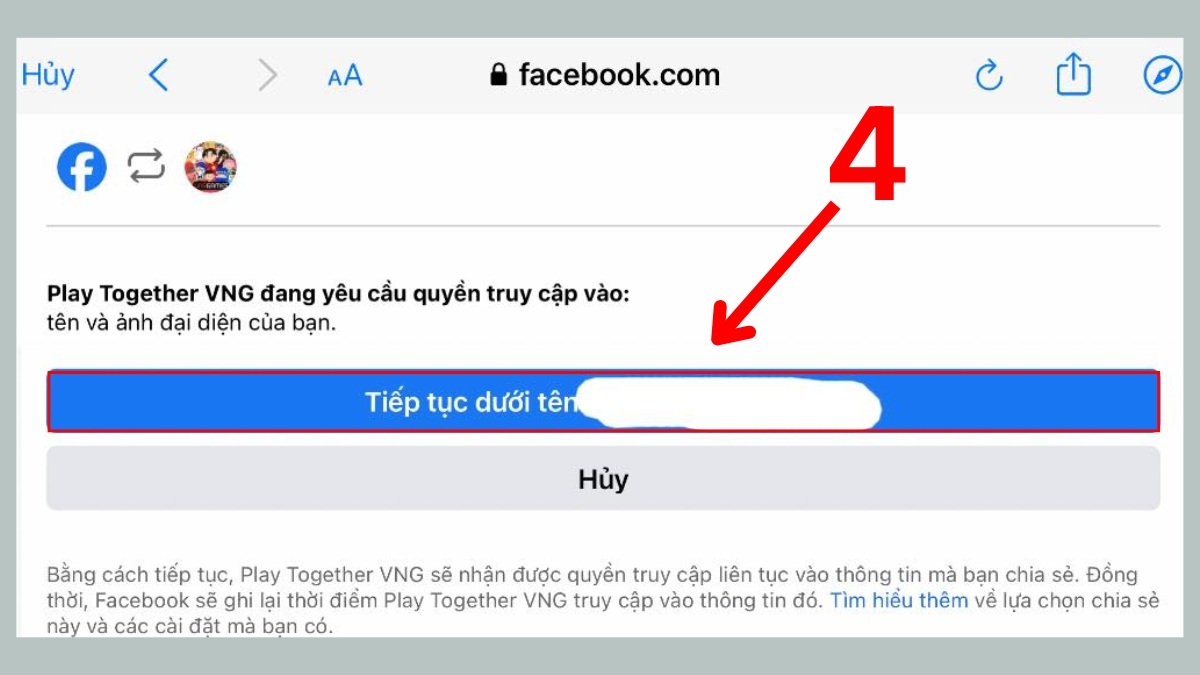
4.Xác nhận quyền truy cập:
- Hệ thống sẽ chuyển hướng sang Facebook, bạn chỉ cần đăng nhập đúng tài khoản cá nhân của mình và ấn nút Tiếp tục để hoàn tất kết nối.
Đừng để lỗi kết nối hay giật lag làm mất tài khoản và những vật phẩm bạn đã tích lũy trong game. Tham khảo ngay các dòng iPad đa dạng cấu hình cùng ưu đãi trả góp 0% tại CellphoneS.
[Product_Listing categoryid="944" propertyid="" customlink="https://cellphones.com.vn/tablet/ipad.html" title="Các mẫu iPad đang được quan tâm nhiều tại CellphoneS"]
Cách liên kết với tài khoản Facebook (Android): Ổn định, bảo mật cao
Đối với các game thủ sử dụng hệ điều hành Android, việc thực hiện liên kết tài khoản Play Together qua Google là giải pháp giúp dữ liệu trò chơi ổn định và đồng bộ mượt mà:
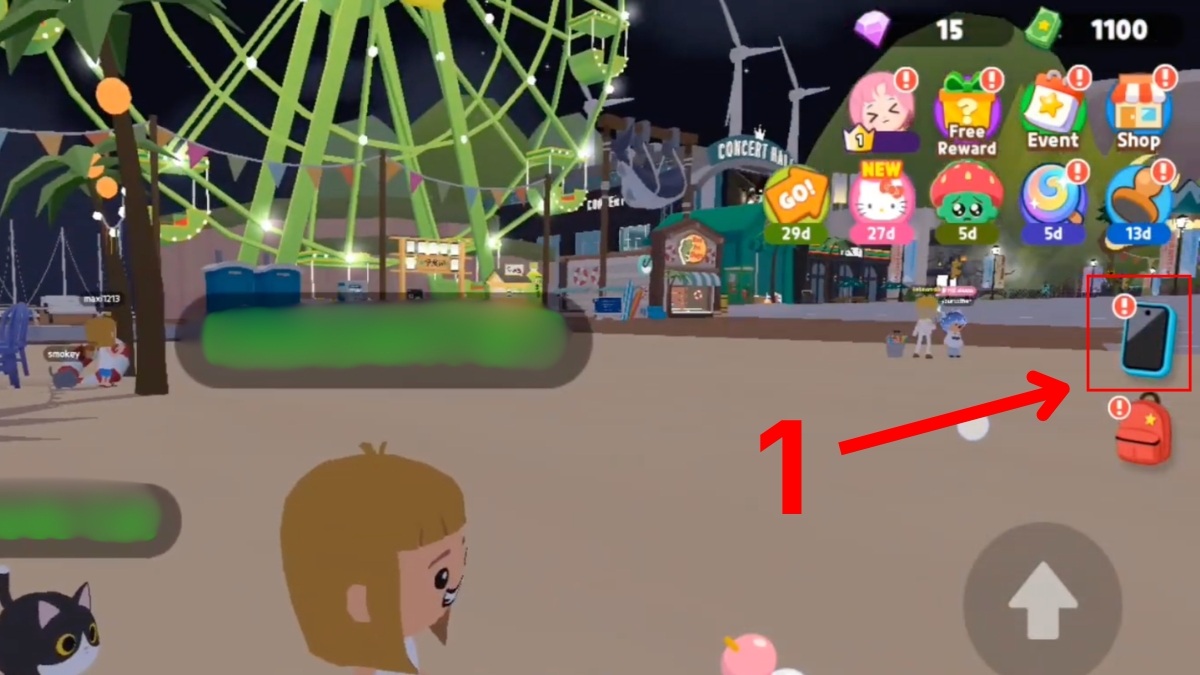
1.Chọn biểu tượng điện thoại:
- Bấm vào icon điện thoại thông minh màu xanh bên phải màn hình để truy cập các chức năng chính.
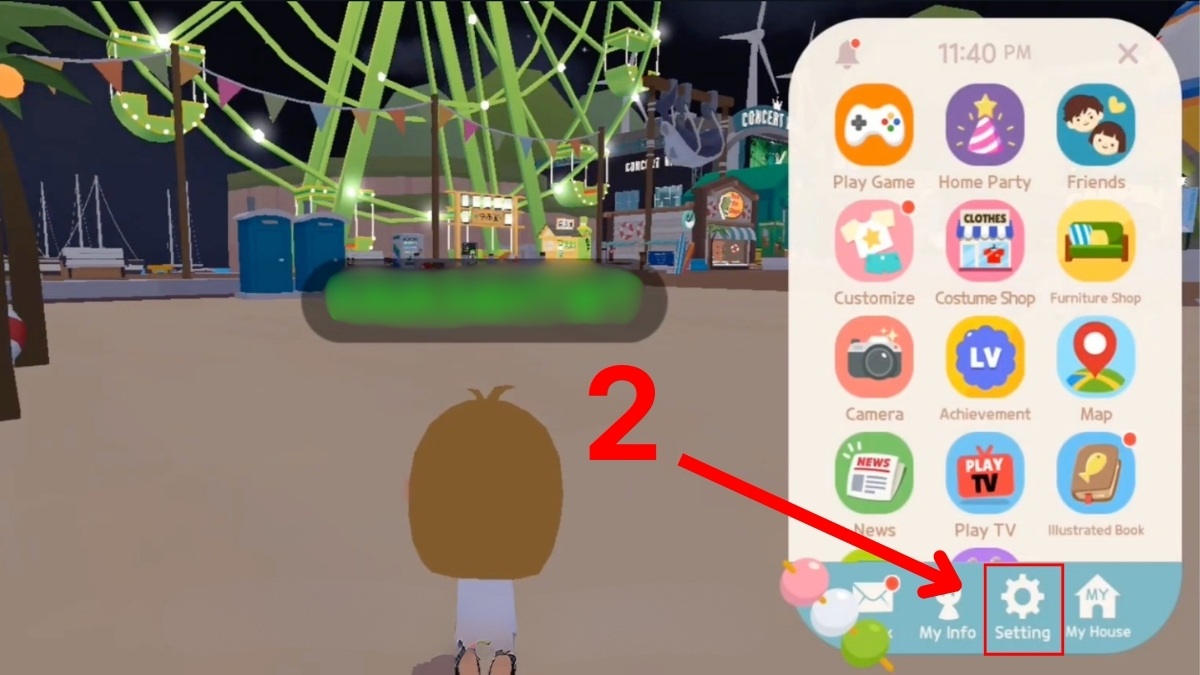
2. Truy cập Setting (Cài đặt):
- Bạn tiếp tục ấn chọn vào Setting nằm tại góc dưới cùng của giao diện vừa hiển thị.
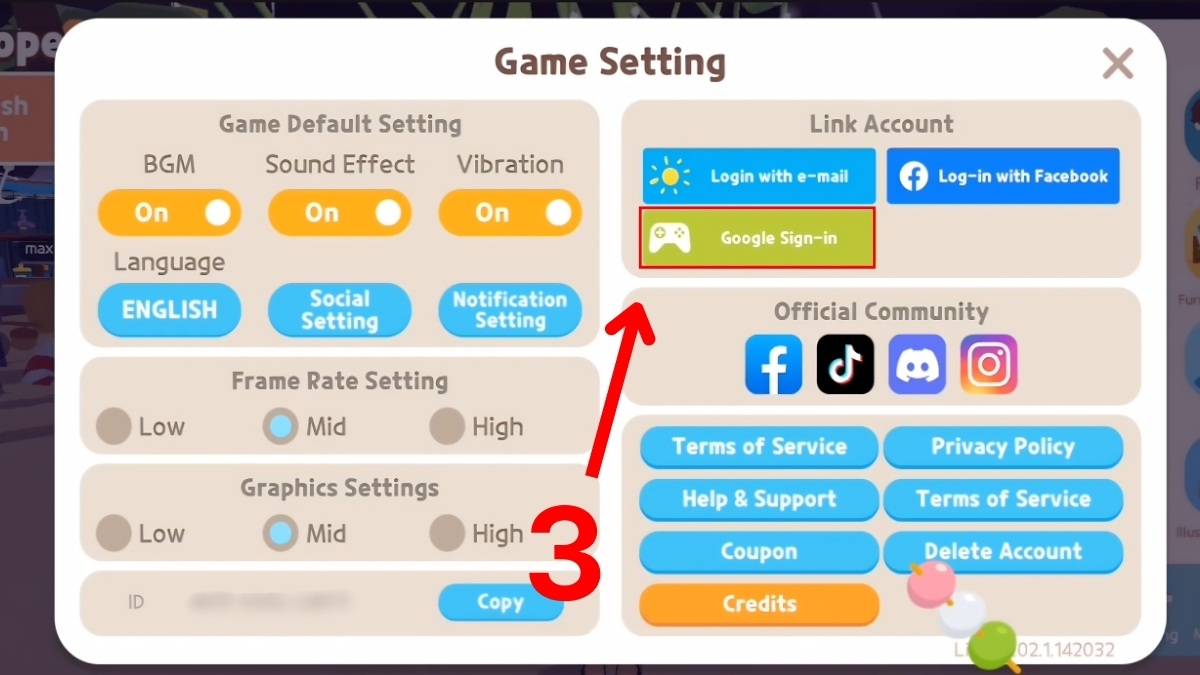
3. Lựa chọn cổng Google Sign-in:
- Nhìn sang khu vực Link Account, bạn bấm vào nút Google Sign-in và chọn tài khoản của mình để tăng cường bảo mật acc Play Together.
Cách liên kết với Apple ID (iOS): Dành riêng cho người dùng iPhone/iPad
Nếu bạn đang trải nghiệm tựa game này trên hệ điều hành iOS, việc liên kết tài khoản Play Together qua Apple ID là lựa chọn nhằm bảo vệ dữ liệu một cách nhanh chóng và an toàn:
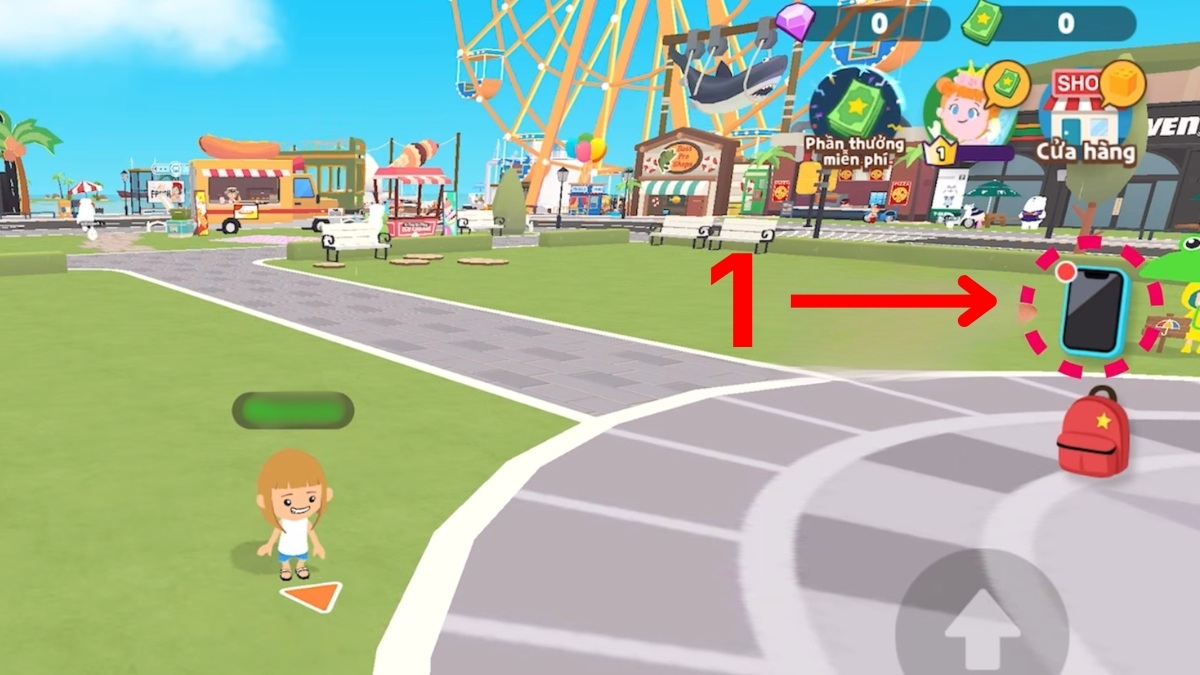
1.Mở màn hình Smartphone:
- Bạn bấm vào biểu tượng màn hình điện thoại nhỏ màu xanh ở góc phải để mở hòm công cụ cá nhân.
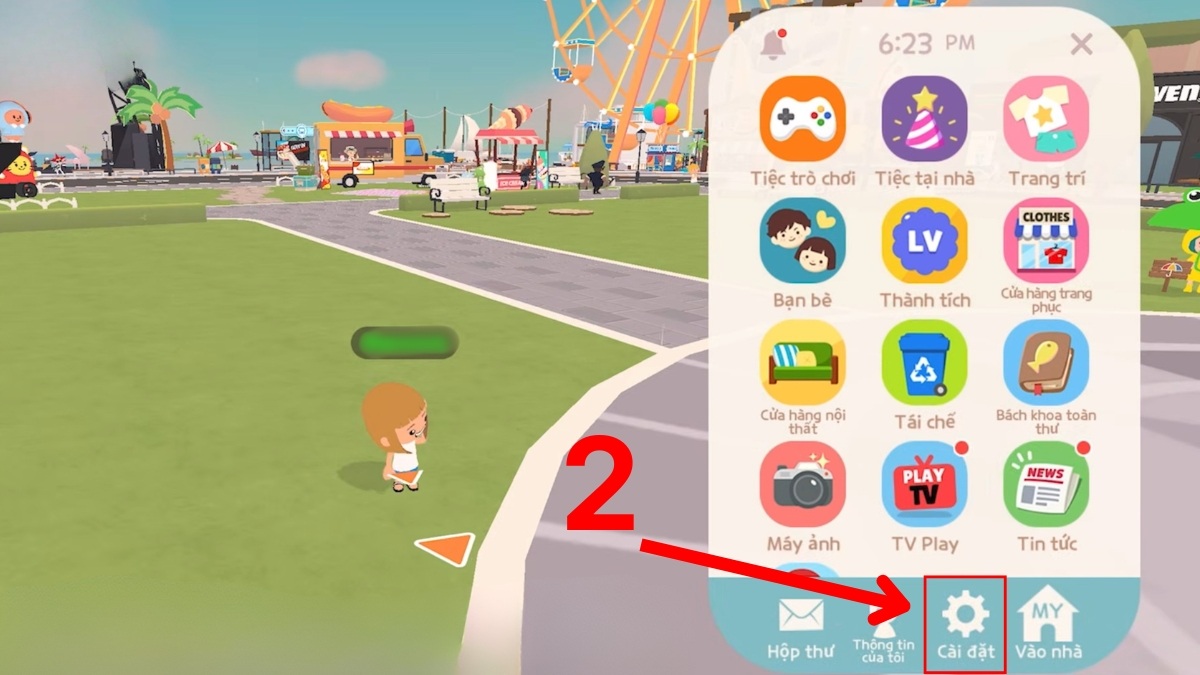
2. Mở menu thiết lập:
- Nhìn xuống dãy menu phía dưới cùng của hộp thoại, bạn nhấp vào mục Cài đặt có biểu tượng bánh răng quen thuộc.
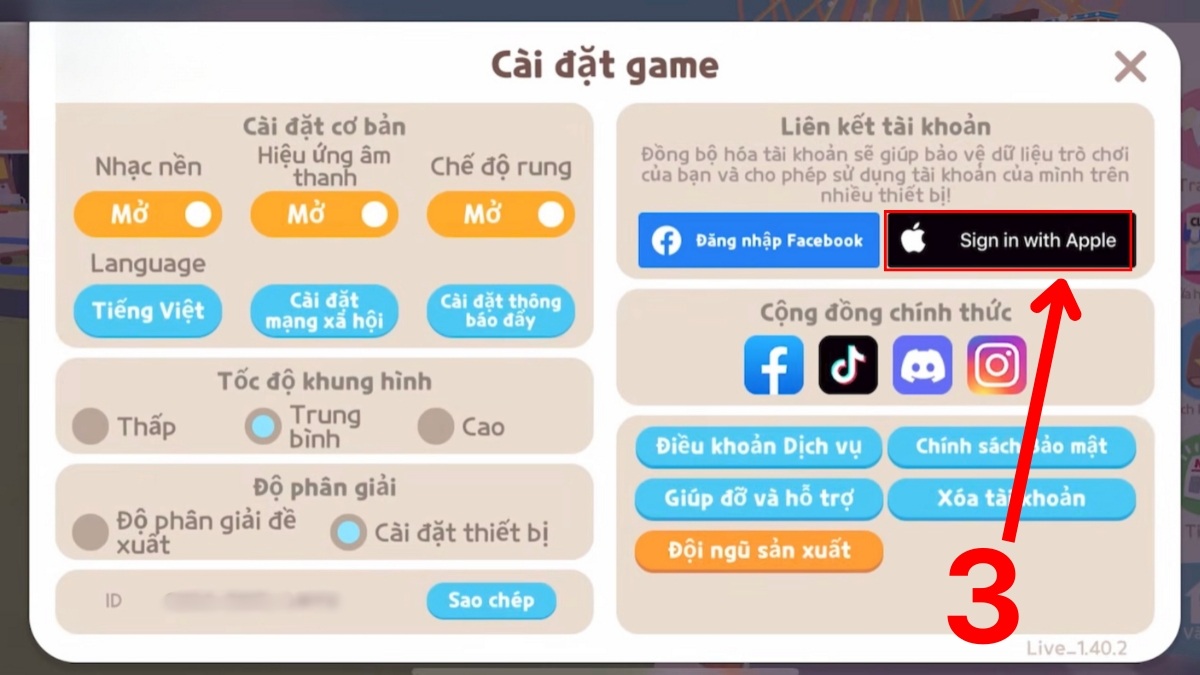
3.Xác thực cổng Apple ID:
- Tại khu vực Liên kết tài khoản, bạn nhấn vào nút Sign in with Apple, sau đó quét Face ID hoặc nhập mật khẩu để hệ thống tự động đồng bộ tài khoản Play Together của bạn.
Cách liên kết với Email/Zalo (Đối với bản VNG): Đặc thù của phiên bản Việt Nam
Tại thị trường Việt Nam, việc kết nối hòm thư điện tử là giải pháp đặc thù giúp người chơi bảo mật dữ liệu. Dưới đây là quy trình chi tiết để liên kết tài khoản Play Together phiên bản VNG thông qua Email cá nhân của bạn:
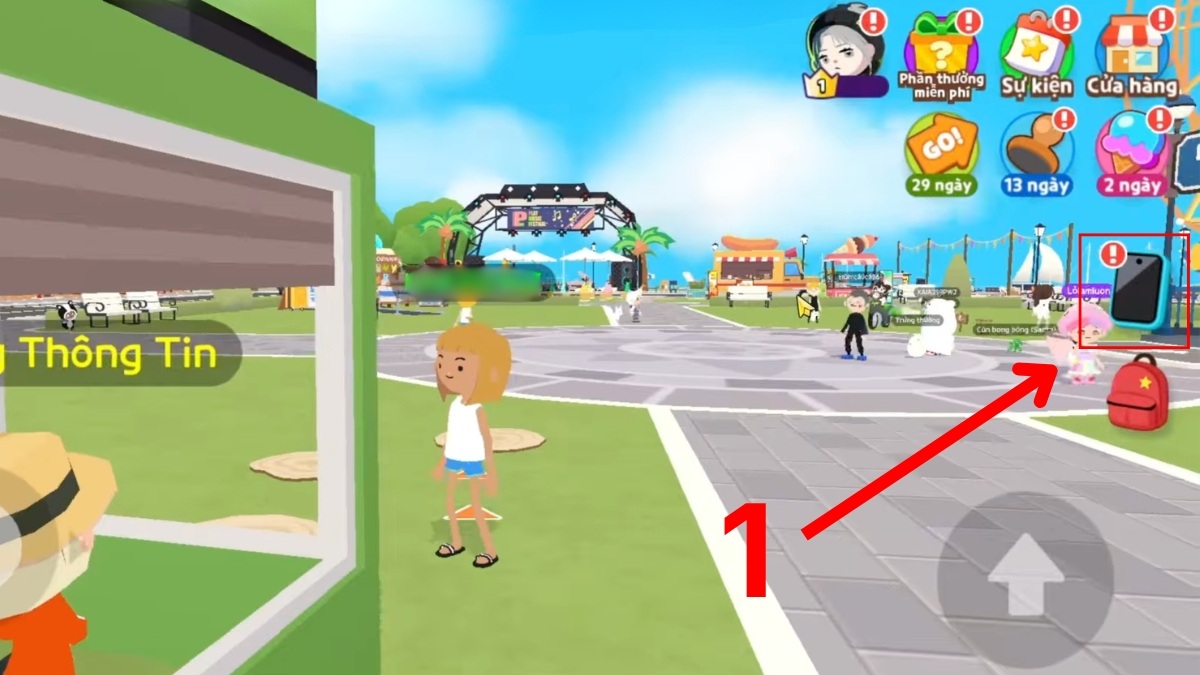
1.Mở màn hình Smartphone:
- Từ sảnh chính của trò chơi, bạn nhấn chọn biểu tượng chiếc điện thoại màu xanh ở góc phải màn hình.
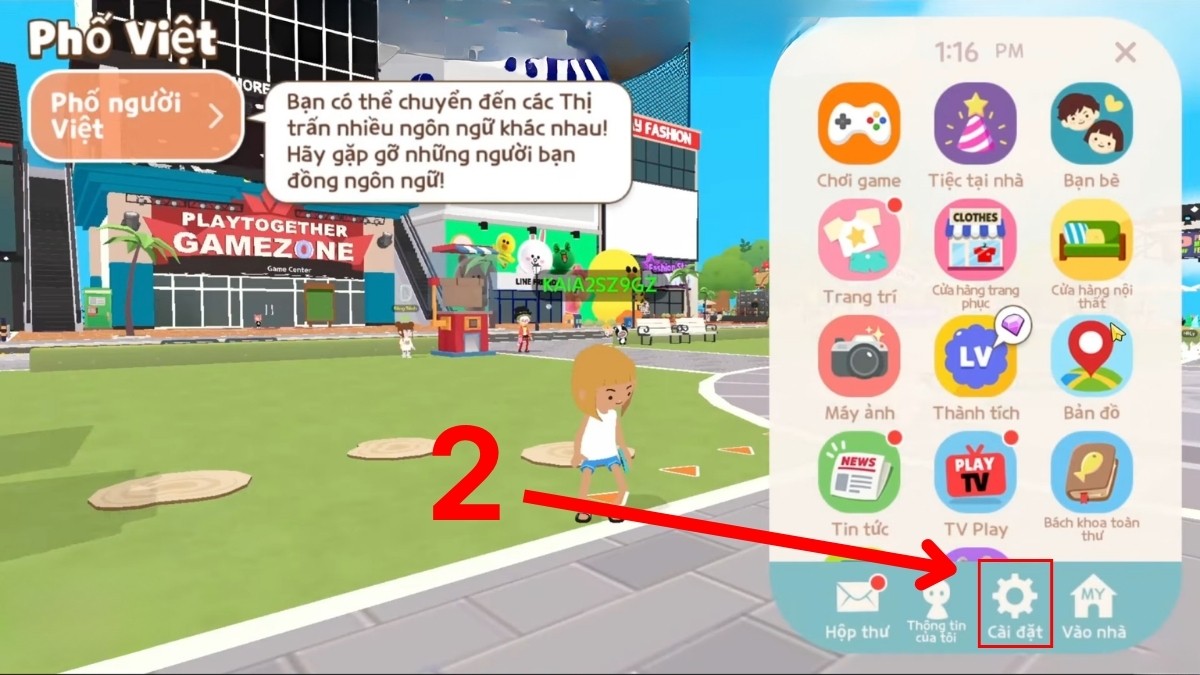
2.Khởi động Menu thiết lập:
- Khi bảng chức năng hiện ra, bạn ấn vào biểu tượng Cài đặt hình bánh răng ở thanh công cụ phía dưới cùng.
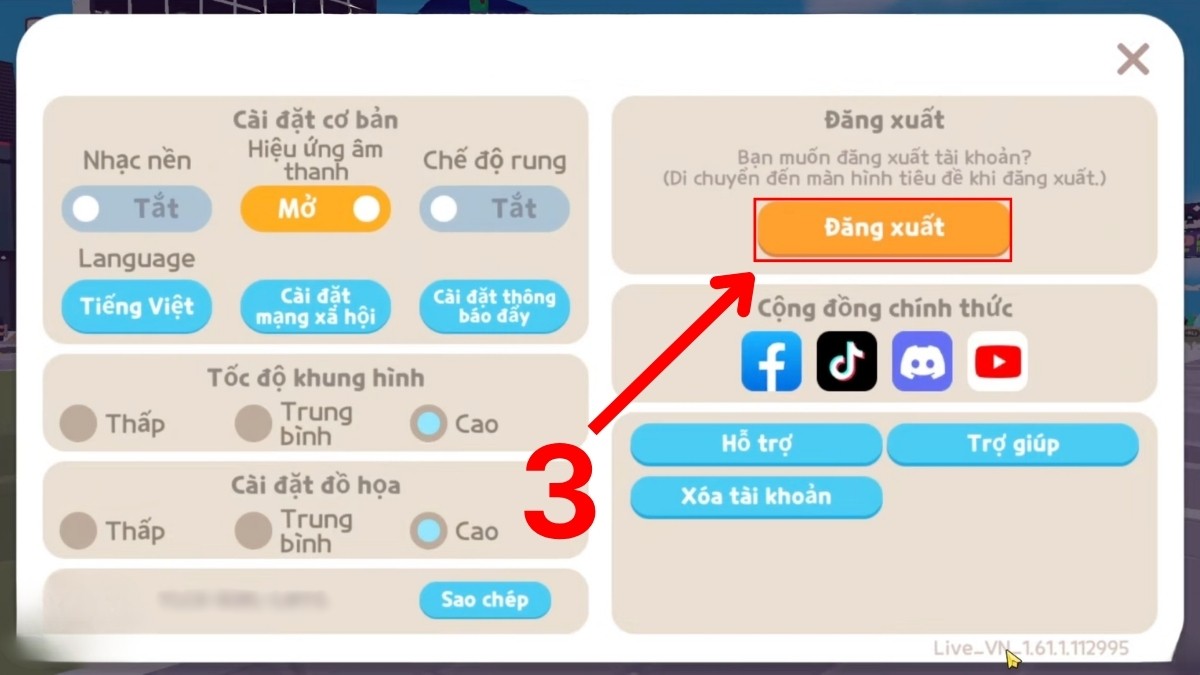
3.Lựa chọn cổng Đăng xuất:
- Bạn click vào nút Đăng xuất để tiến hành liên kết Email.
4. Điền thông tin Email:
- Bạn tiến hành nhập chính xác địa chỉ thư điện tử cùng mật khẩu tự chọn vào các ô trống tương ứng.
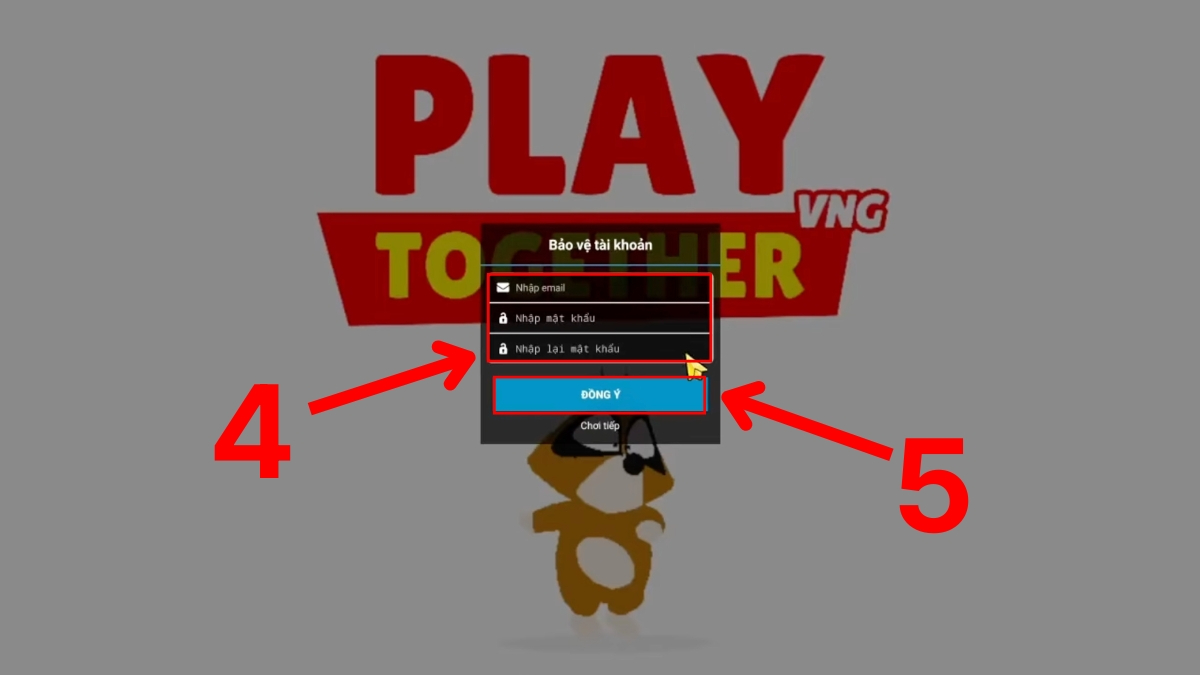
- Sau khi hoàn tất thao tác điền thông tin, bạn nhấn chọn ô ĐỒNG Ý để xác nhận yêu cầu.
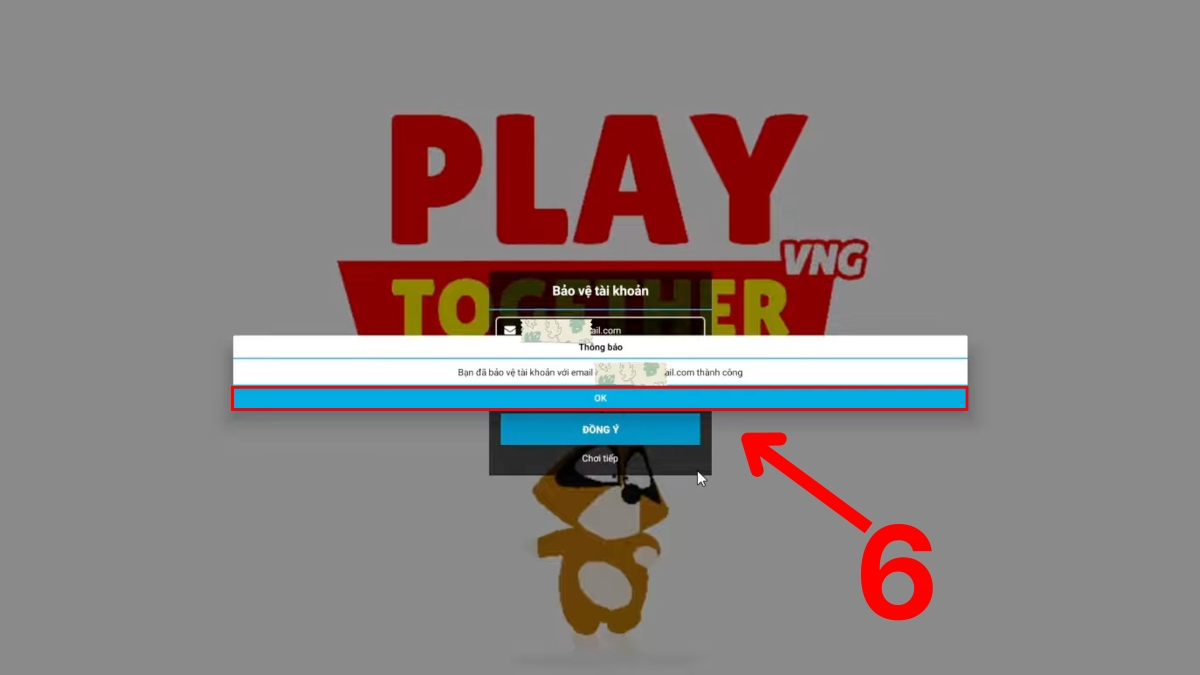
5.Xác nhận bằng cách nhấn nút OK:
- Khi thông báo liên kết thành công xuất hiện trên màn hình, bạn ấn nút OK để kết thúc toàn bộ quy trình.
Lưu ý: Zalo không phải là phương thức liên kết tài khoản chính thức trong Play Together VNG. Người chơi hiện chỉ có thể sử dụng ZaloPay để thanh toán, nạp thẻ hoặc thực hiện các giao dịch khác trong game.
Cách kiểm tra tài khoản Play Together đã liên kết thành công hay chưa?
Để biết việc liên kết tài khoản Play Together đã hoàn tất hay chưa, bạn có thể kiểm tra nhanh bằng vài cách đơn giản dưới đây:
- Kiểm tra trạng thái liên kết: Vào mục cài đặt tài khoản để xem trạng thái liên kết hiện tại. Nếu xuất hiện trạng thái Đã liên kết với nền tảng như Google, Apple hoặc Facebook nghĩa là tài khoản đã được kết nối thành công.
- Đăng nhập lại tài khoản: Thử đăng xuất rồi đăng nhập lại bằng phương thức đã liên kết. Nếu dữ liệu nhân vật vẫn giữ nguyên thì quá trình đồng bộ đã hoạt động ổn định.
- Theo dõi thông báo game: Quan sát xem game còn hiển thị thông báo nhắc liên kết tài khoản hay không. Việc thông báo không còn hiển thị cho thấy tài khoản nhiều khả năng đã được xác minh xong.
- Đồng bộ trên thiết bị khác: Kiểm tra trên thiết bị khác bằng cùng tài khoản để tránh liên kết Facebook Play Together lỗi.
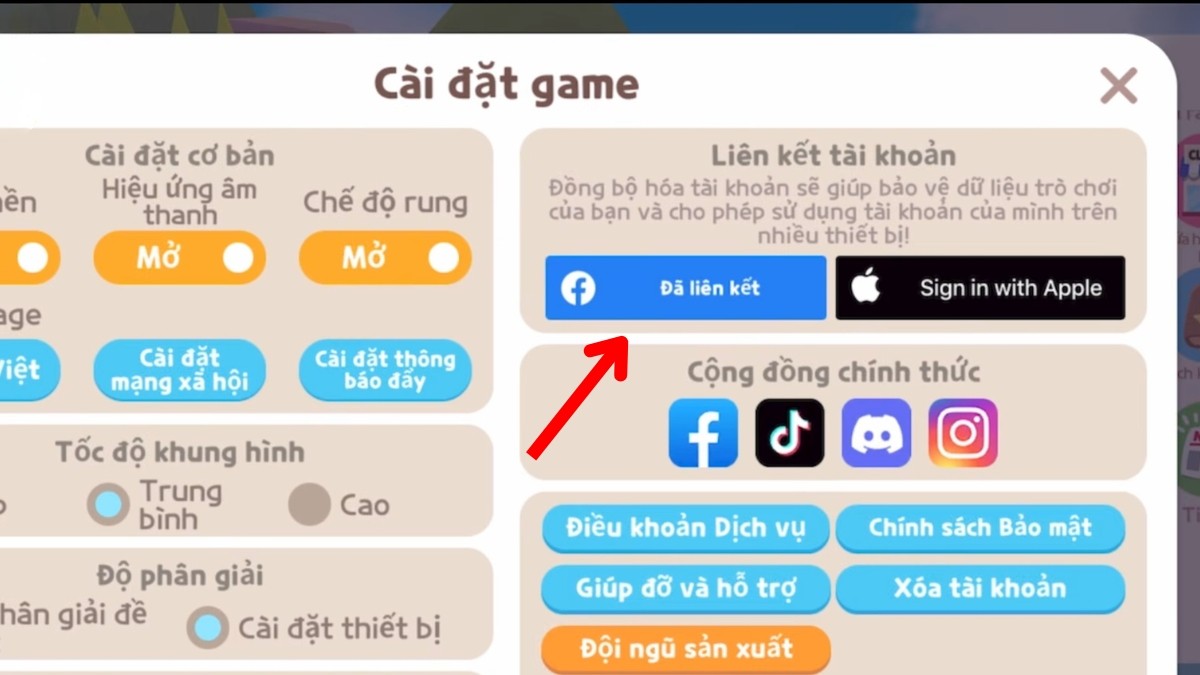
Cách Đồng bộ tài khoản Play Together Quốc tế sang VNG
Nếu bạn muốn chuyển dịch dữ liệu từ máy chủ cũ, việc liên kết tài khoản Play Together bản quốc tế để lấy mã chuyển đổi sang phiên bản VNG được thực hiện theo quy trình sau:
1.Chọn chuyển sang tài khoản VNG:
- Tại màn hình yêu cầu cập nhật của bản Quốc tế, nhấn vào nút Chuyển sang tài khoản VNG. Hệ thống sẽ tự tạo mã chuyển đổi tài khoản trong vài giây.
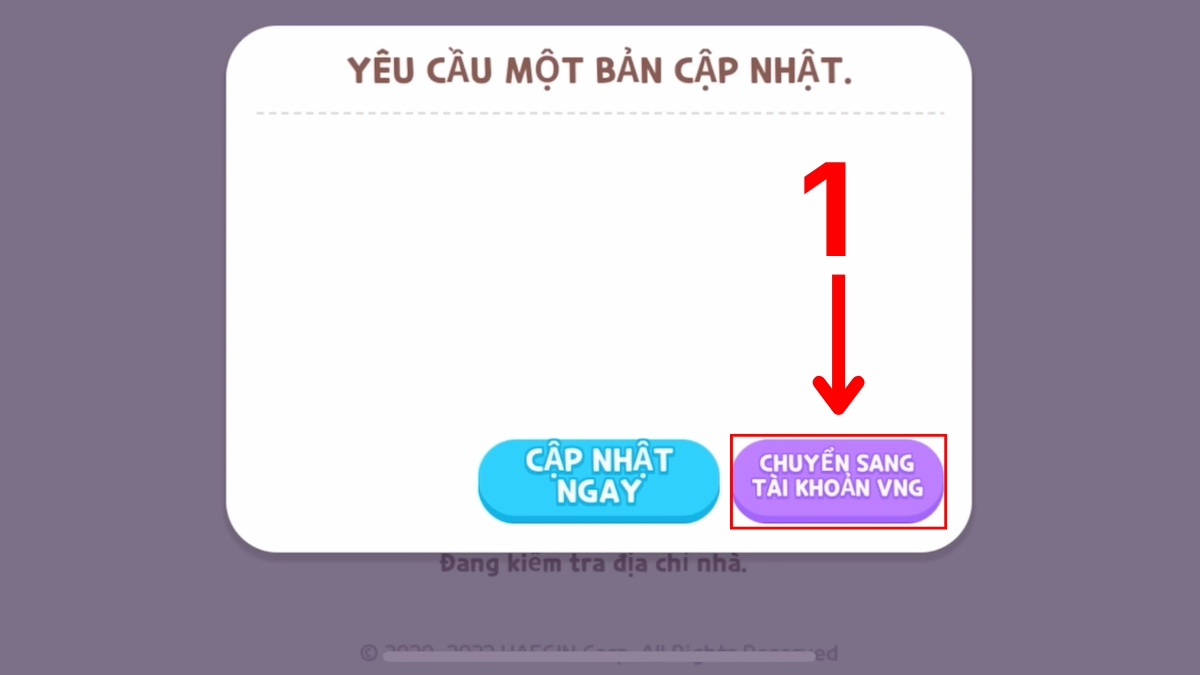
2.Sao chép mã chuyển đổi:
- Nhấn Sao chép để lưu lại dãy mã liên kết tài khoản.
- Sau khi sao chép thành công, chọn Đến App VNG để mở phiên bản Play Together VNG trên thiết bị.
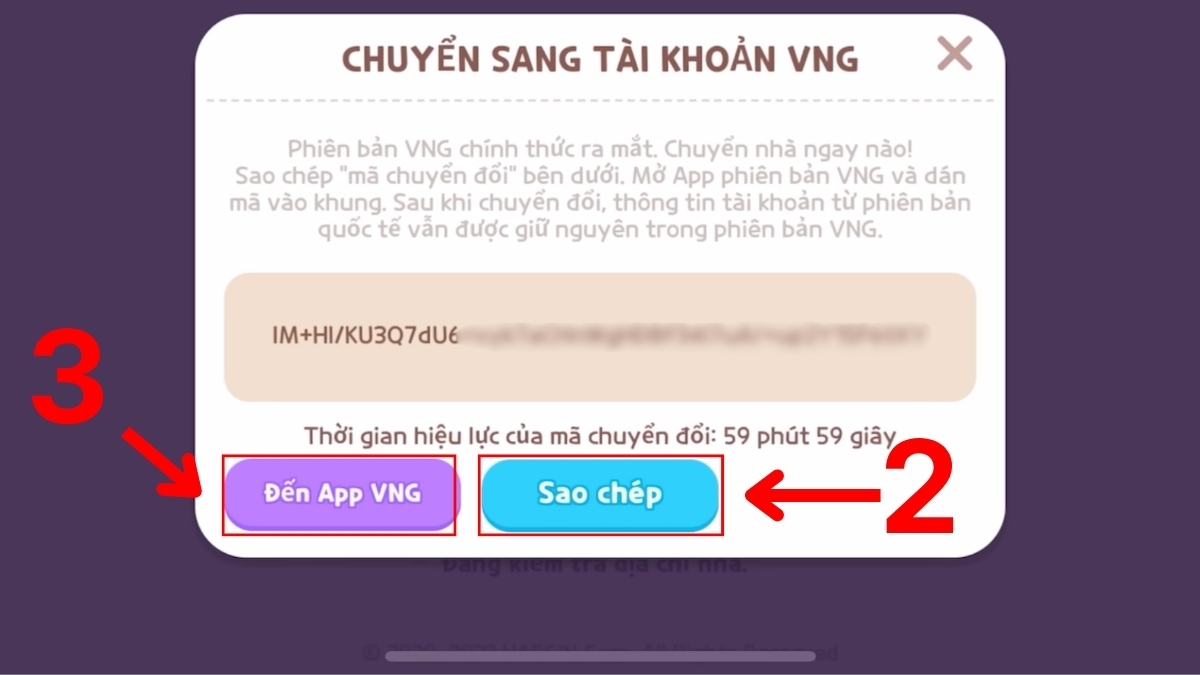
3.Chọn liên kết tài khoản:
- Khi vào giao diện bản VNG, chọn mục Liên kết tài khoản. Bước này giúp đồng bộ dữ liệu từ máy chủ Quốc tế sang tài khoản VNG tương ứng.
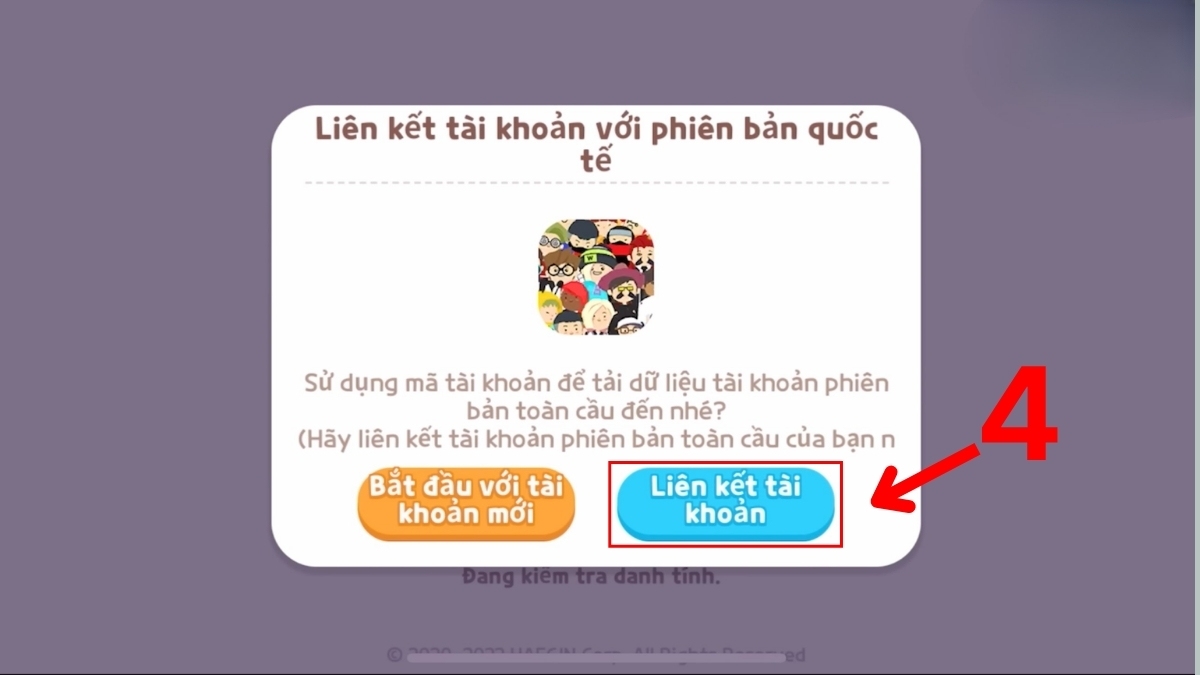
4. Dán mã xác nhận chuyển đổi:
- Bạn hãy chèn mã vừa copy vào khung nhập thông tin và bấm OK để tiếp tục quá trình thực hiện.
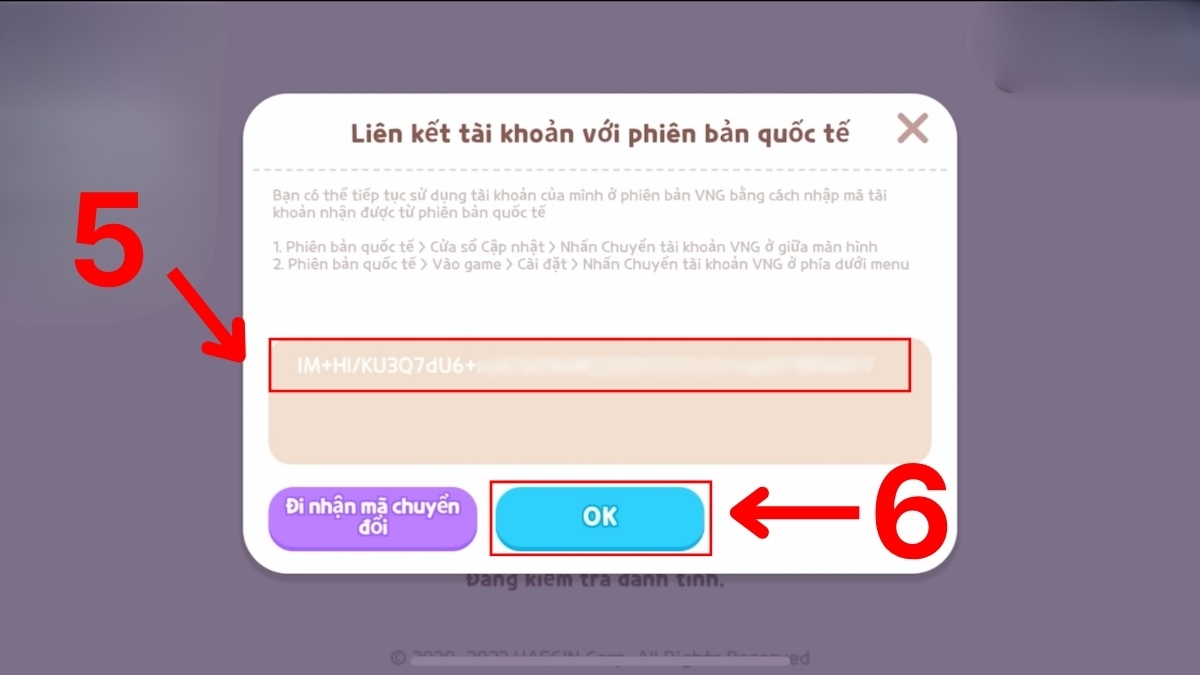
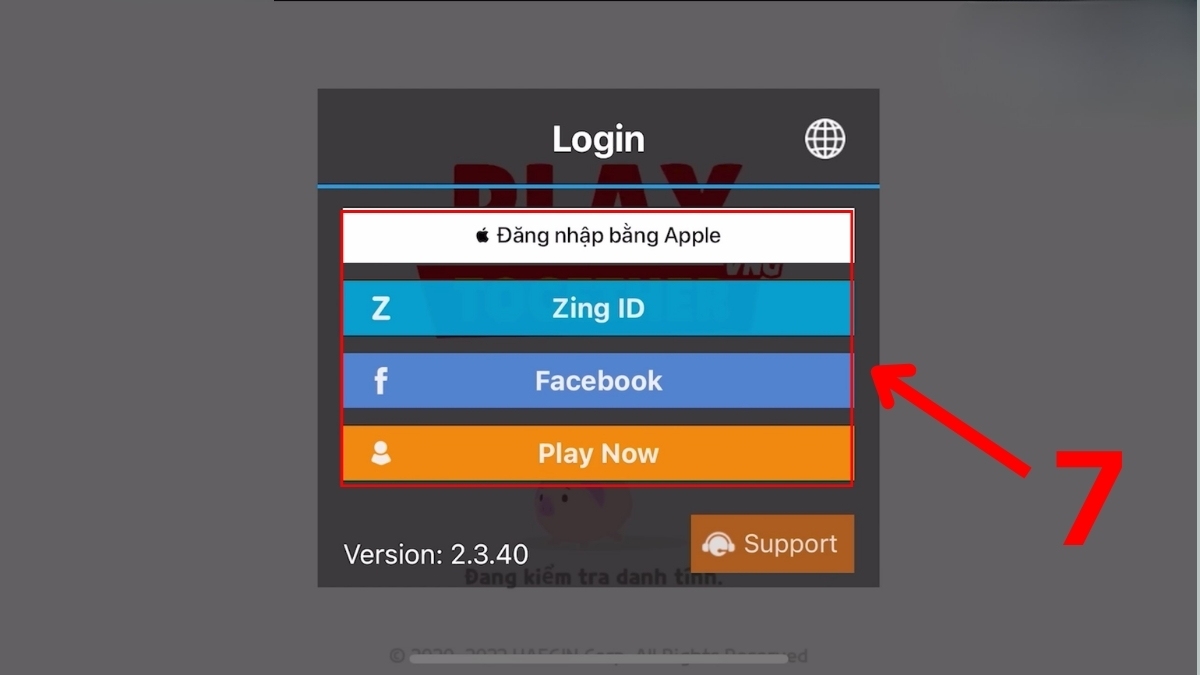
5.Tiến hành đăng nhập:
- Chọn phương thức đăng nhập phù hợp như Zing ID, Facebook, Apple hoặc Play Now để hoàn tất quá trình liên kết.
Lưu ý: Thời hạn hỗ trợ chuyển đổi dữ liệu từ máy chủ Quốc tế (Haegin) sang máy chủ Việt Nam (VNG) đã chính thức kết thúc vào ngày 31/10/2022. Sau thời điểm này, người chơi sẽ không thể thực hiện việc đồng bộ hoặc chuyển nhân vật, vật phẩm và dữ liệu game giữa hai hệ thống máy chủ như trước.
Hy vọng rằng những chia sẻ trên đã giúp bạn thực hiện việc liên kết tài khoản Play Together thuận lợi để bảo mật thông tin cá nhân và tài sản trong game. Đừng chủ quan bỏ qua bước này vì nó là "tấm khiên" bảo vệ công sức xây dựng nhà cửa và sưu tầm thú cưng của bạn trước sự cố kỹ thuật. Hãy bắt đầu áp dụng cách liên kết tài khoản Play Together VNG ngay hôm nay để tận hưởng những giây phút giải trí tuyệt vời cùng bạn bè nhé!
**Các hình ảnh sử dụng trong bài viết được sưu tầm và chọn lọc từ nhiều nguồn trực tuyến khác nhau nhằm phục vụ mục đích minh họa nội dung.



Bình luận (0)