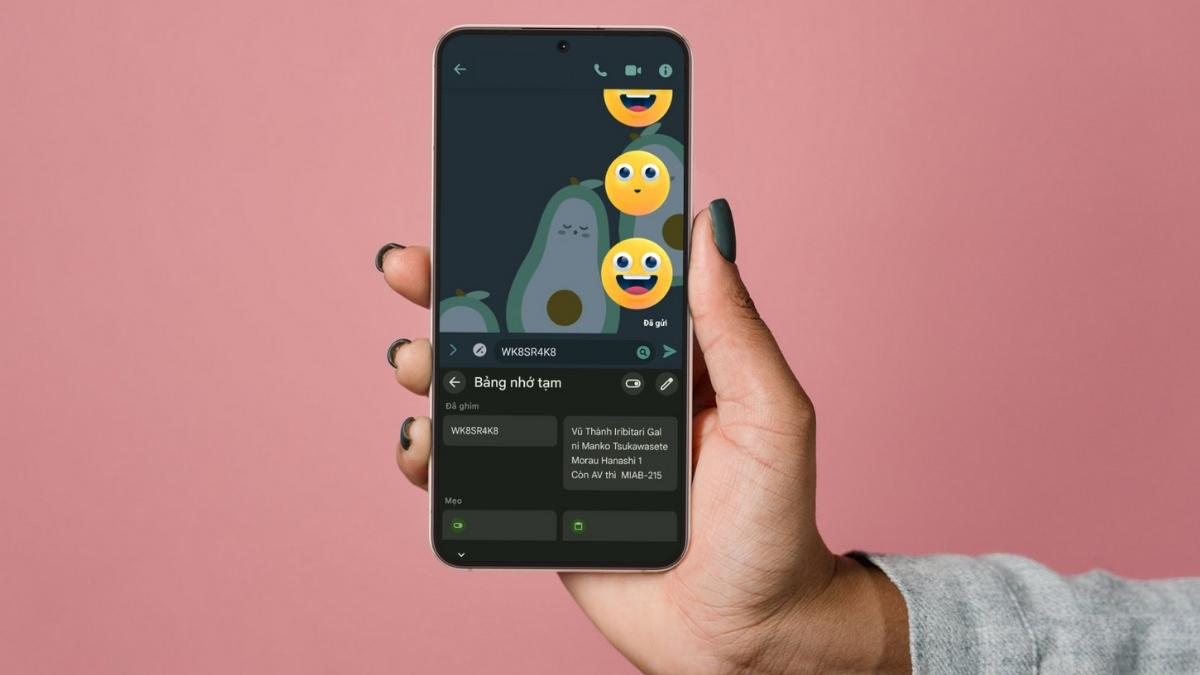
Cách mở bộ nhớ tạm OPPO đơn giản và các lưu ý

Cách mở bộ nhớ tạm OPPO là một thủ thuật nhỏ nhưng cực kỳ hữu ích, đặc biệt khi bạn thường xuyên sao chép văn bản, liên kết hay mã OTP trên điện thoại. Thay vì phải copy lại từ đầu hoặc tìm kiếm thủ công, bạn hoàn toàn có thể truy cập nhanh vào bộ nhớ tạm OPPO để lấy lại những nội dung đã sao chép trước đó.
Nếu bạn thường xuyên copy thông tin nhưng không biết xem bộ nhớ tạm ở đâu thì xem ngay cách mở và sử dụng bộ nhớ tạm trên điện thoại OPPO cực kỳ đơn giản và hiệu quả mà Sforum chia sẻ dưới đây.
Bộ nhớ tạm trên OPPO là gì?
Bộ nhớ tạm (hay còn gọi là clipboard) là nơi hệ thống lưu trữ tạm thời những nội dung bạn đã sao chép như văn bản, đường link, số điện thoại hoặc thông tin quan trọng khác. Tính năng này không mới, nhưng không phải người dùng nào cũng biết cách tận dụng nó.
Tuy vậy, nếu biết cách mở và sử dụng đúng, bạn sẽ tiết kiệm được rất nhiều thời gian khi làm việc, chat, tra cứu hay thậm chí là gửi thông tin cá nhân một cách nhanh chóng. Đặc biệt, trong thời đại mà mọi thứ diễn ra vội vã, chỉ cần nhớ lại một đoạn văn bản đã sao chép trước đó cũng có thể giúp bạn xử lý công việc hiệu quả hơn rất nhiều.
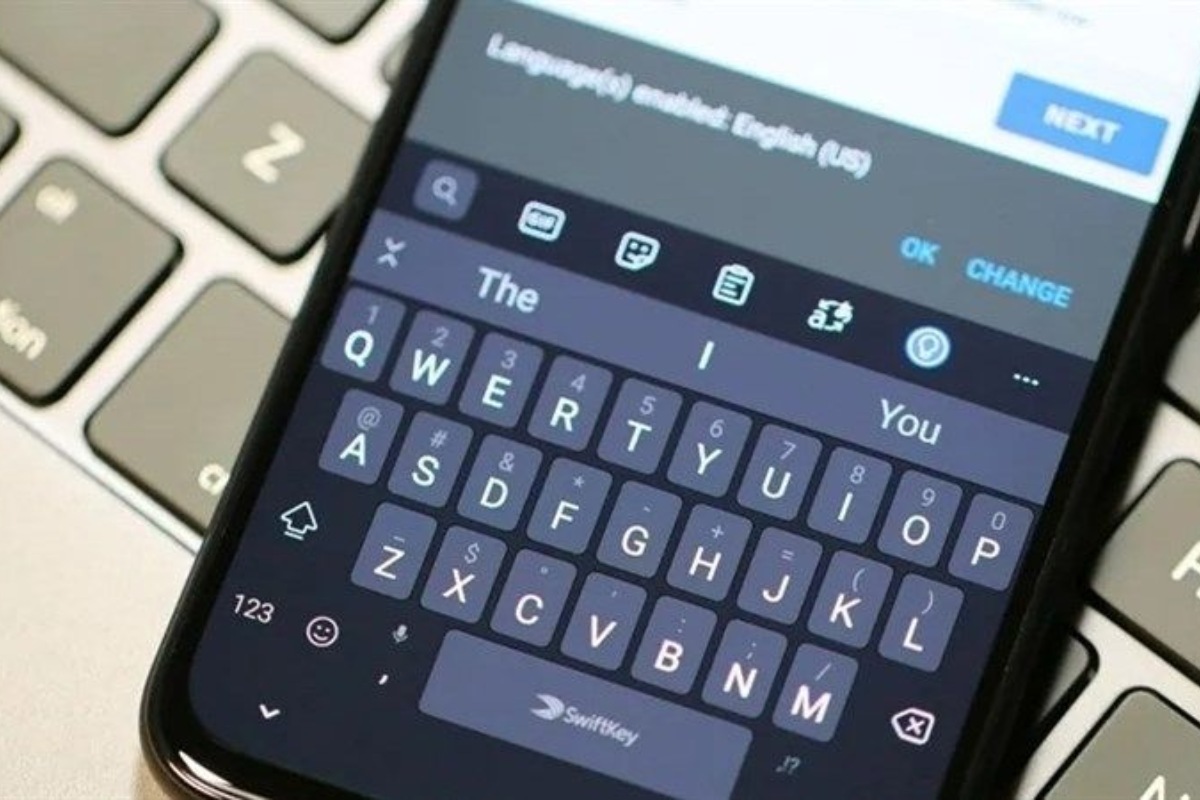
Lý do cần biết cách mở bộ nhớ tạm trên OPPO
Việc biết cách mở và sử dụng bộ nhớ tạm không chỉ giúp bạn tiết kiệm thời gian mà còn hỗ trợ xử lý công việc mượt mà hơn. Say đây là một vài lợi ích thực tế:
- Tìm lại nhanh nội dung đã sao chép: Dù là mã OTP, địa chỉ email hay đường dẫn bài viết, bạn đều có thể dán lại ngay mà không cần tìm kiếm lại từ đầu.
- Hạn chế mất dữ liệu tạm thời: Đôi khi bạn chưa kịp lưu lại thông tin nhưng đã sao chép cái khác, clipboard có thể giúp bạn phục hồi.
- Quản lý nội dung hiệu quả hơn: Có thể xóa bớt các đoạn sao chép không cần thiết để giữ mọi thứ gọn gàng, rõ ràng.
- Tái sử dụng nội dung lặp lại: Các đoạn giới thiệu, mẫu trả lời, địa chỉ thường dùng,... đều có thể truy cập lại dễ dàng.
Tóm lại, việc sử dụng thành thạo clipboard không chỉ là mẹo vặt công nghệ mà là kỹ năng nên có của mọi người dùng điện thoại thông minh.
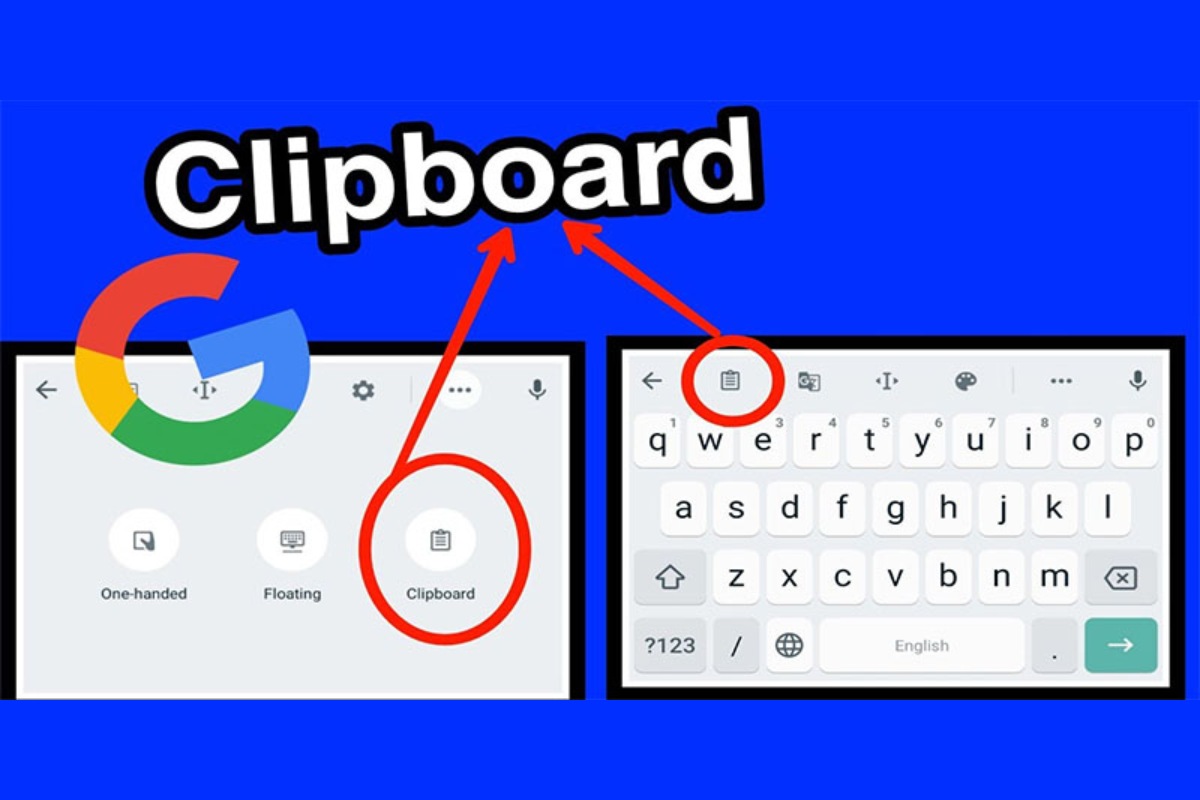
Cách mở bộ nhớ tạm thời OPPO đơn giản
Hầu hết các dòng điện thoại OPPO đều tích hợp bộ nhớ tạm trong bàn phím. Dưới đây là cách mở bộ nhớ tạm trên OPPO thực hiện nhanh chóng và dễ hiểu nhất:
Bước 1: Mở bất kỳ ứng dụng nào có ô nhập văn bản:
Bạn có thể mở trình nhắn tin, Facebook, Zalo, Gmail hoặc bất kỳ ứng dụng nào cho phép bạn gõ văn bản. Khi nhấn vào ô nhập, bàn phím sẽ tự động hiện ra.
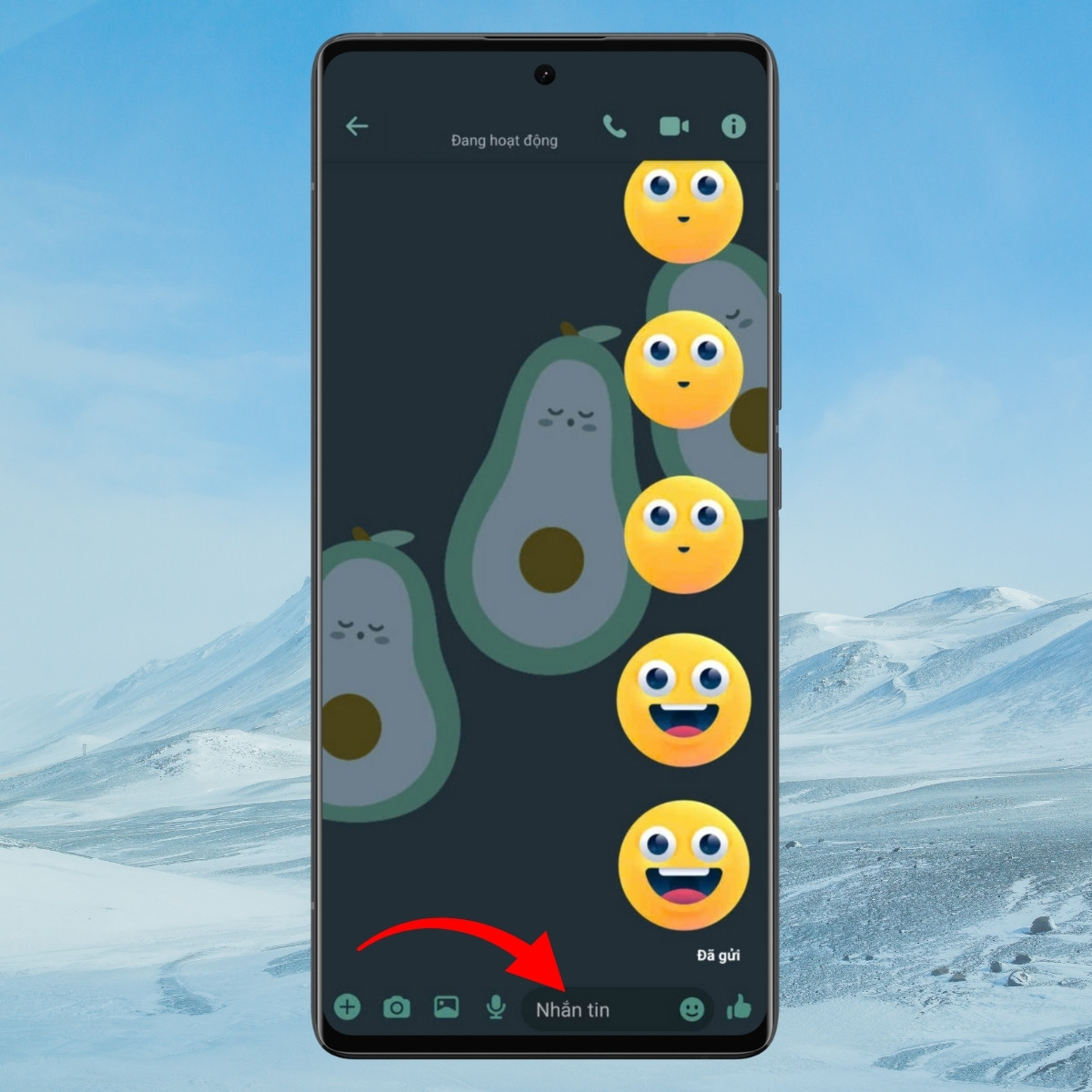
Bước 2: Nhấn vào biểu tượng mở rộng trên bàn phím:
Tùy thuộc vào loại bàn phím đang sử dụng, bạn sẽ thấy biểu tượng mũi tên xuống hoặc biểu tượng bốn ô vuông nhỏ ở thanh công cụ bàn phím > Nhấn vào đó để mở các tính năng nâng cao.
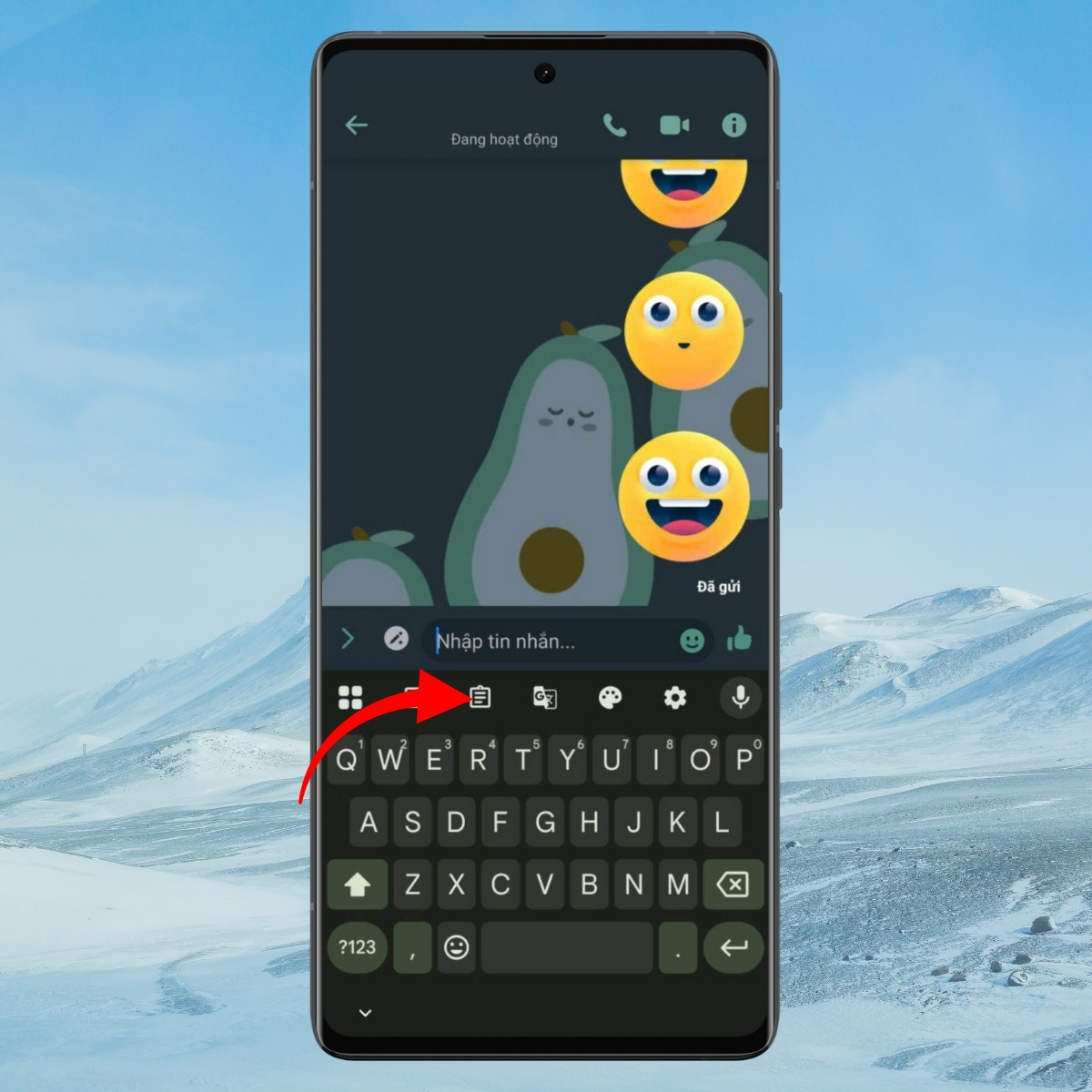
Bước 3: Chọn mục “bộ nhớ tạm”:
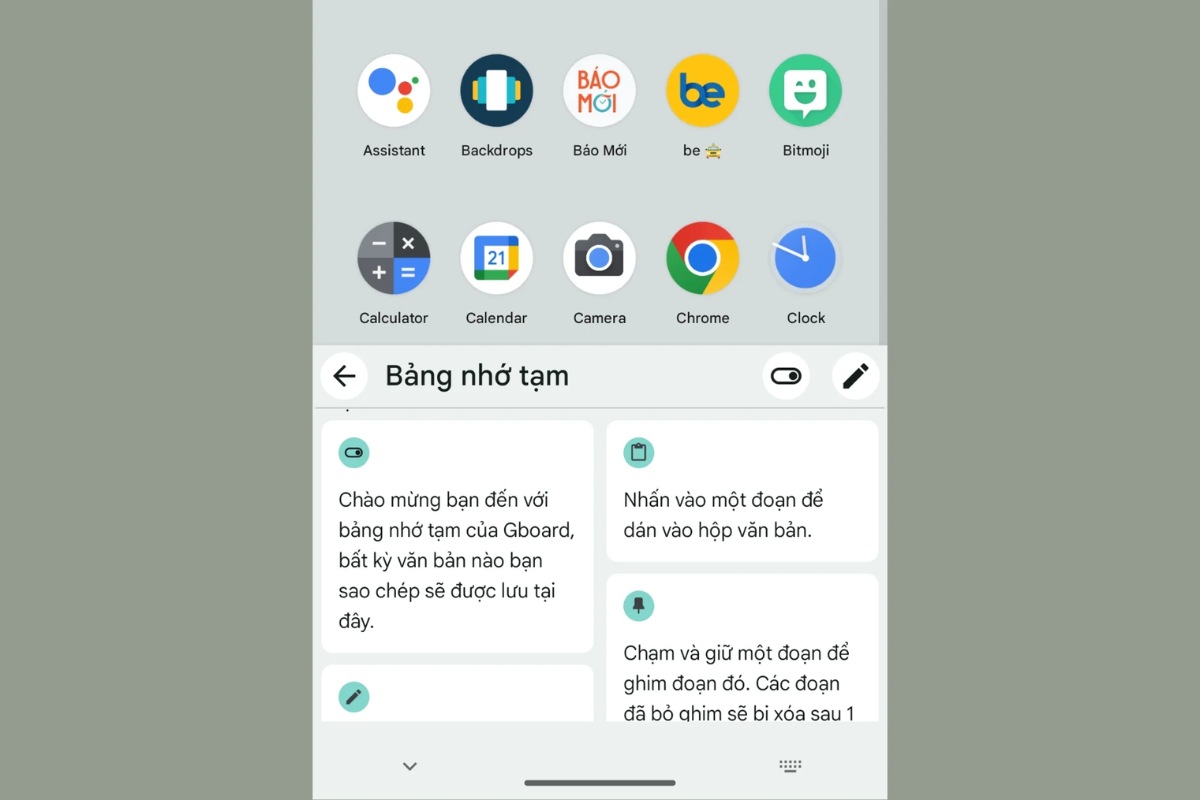
Ngay khi nhấn vào biểu tượng, bạn sẽ thấy mục "bộ nhớ tạm". Chỉ cần chạm vào là bạn sẽ thấy danh sách tất cả các nội dung mình đã sao chép gần đây.
.jpg)
Bước 4: Quản lý nội dung trong clipboard:
Để dán lại nội dung, chỉ cần nhấn chọn vào dòng văn bản bạn muốn sử dụng.
.jpg)
Cách quản lý và chỉnh sửa trên Clipboard bằng Clipper
Dưới đây là hướng dẫn từng bước để bạn có thể tận dụng tối đa khả năng quản lý và chỉnh sửa clipboard bằng Clipper:
Bước 1: Tải và cài đặt Clipper từ CH Play:
- Truy cập CH Play, tìm “Clipper - Clipboard Manager” trên thanh tìm kiếm.
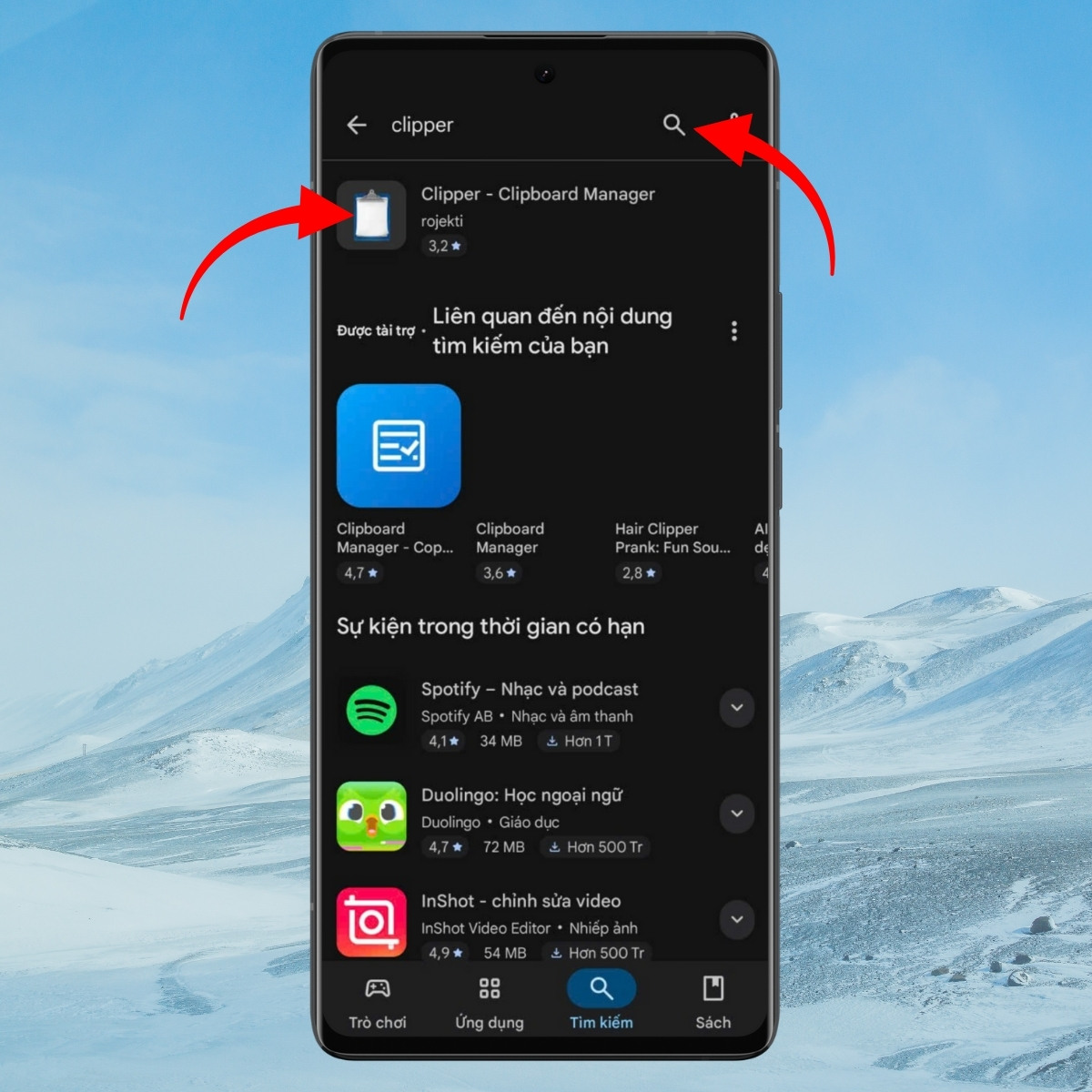
- Tải về và cài đặt như các ứng dụng thông thường.
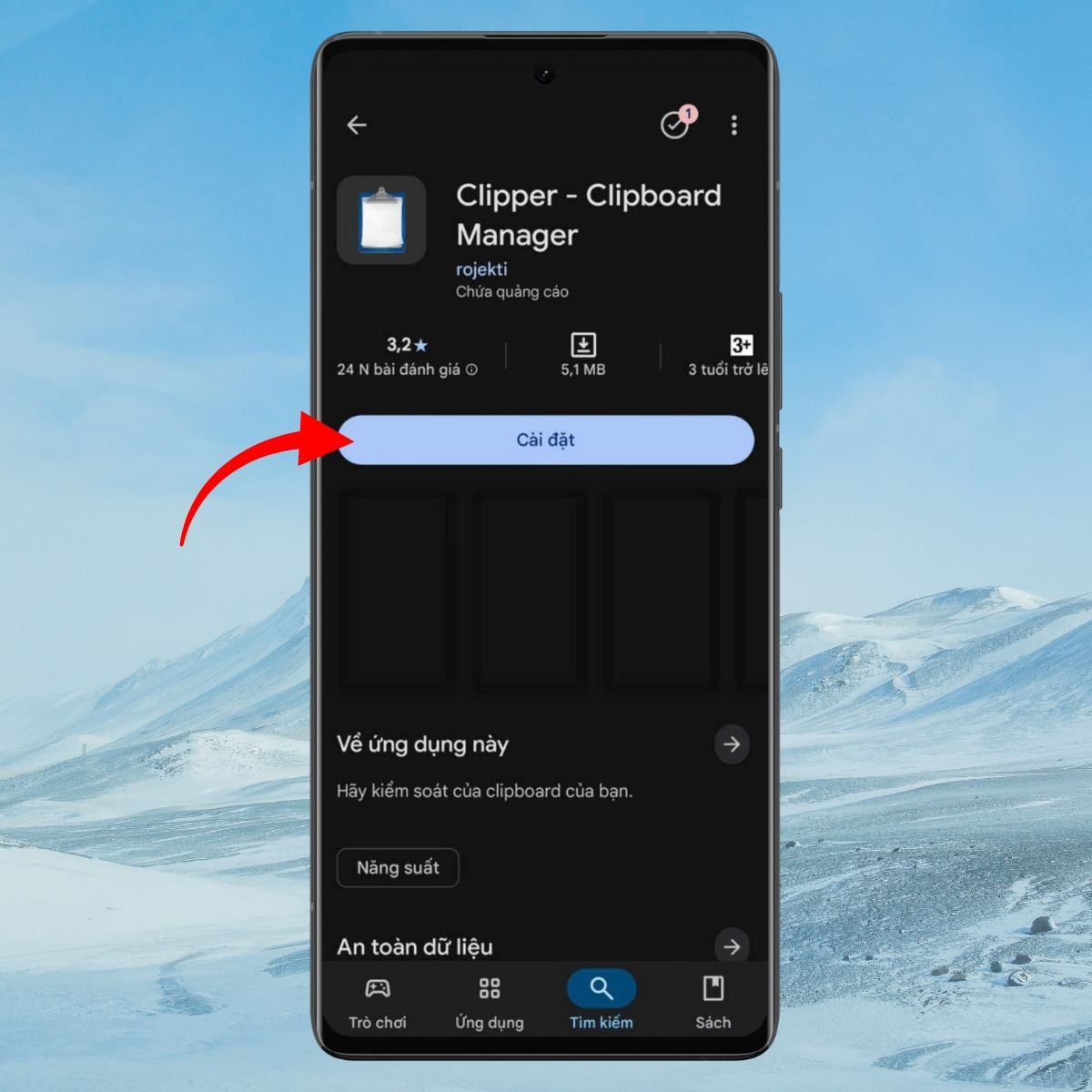
Bước 2: Mở ứng dụng:
Ngay sau khi cài đặt, Clipper sẽ tự động lưu lại mọi đoạn văn bản bạn sao chép. Mở ứng dụng, bạn sẽ thấy danh sách các nội dung được sắp xếp theo thứ tự thời gian. Nhờ vậy, bạn không còn phải lo việc “copy rồi quên chưa dán”.
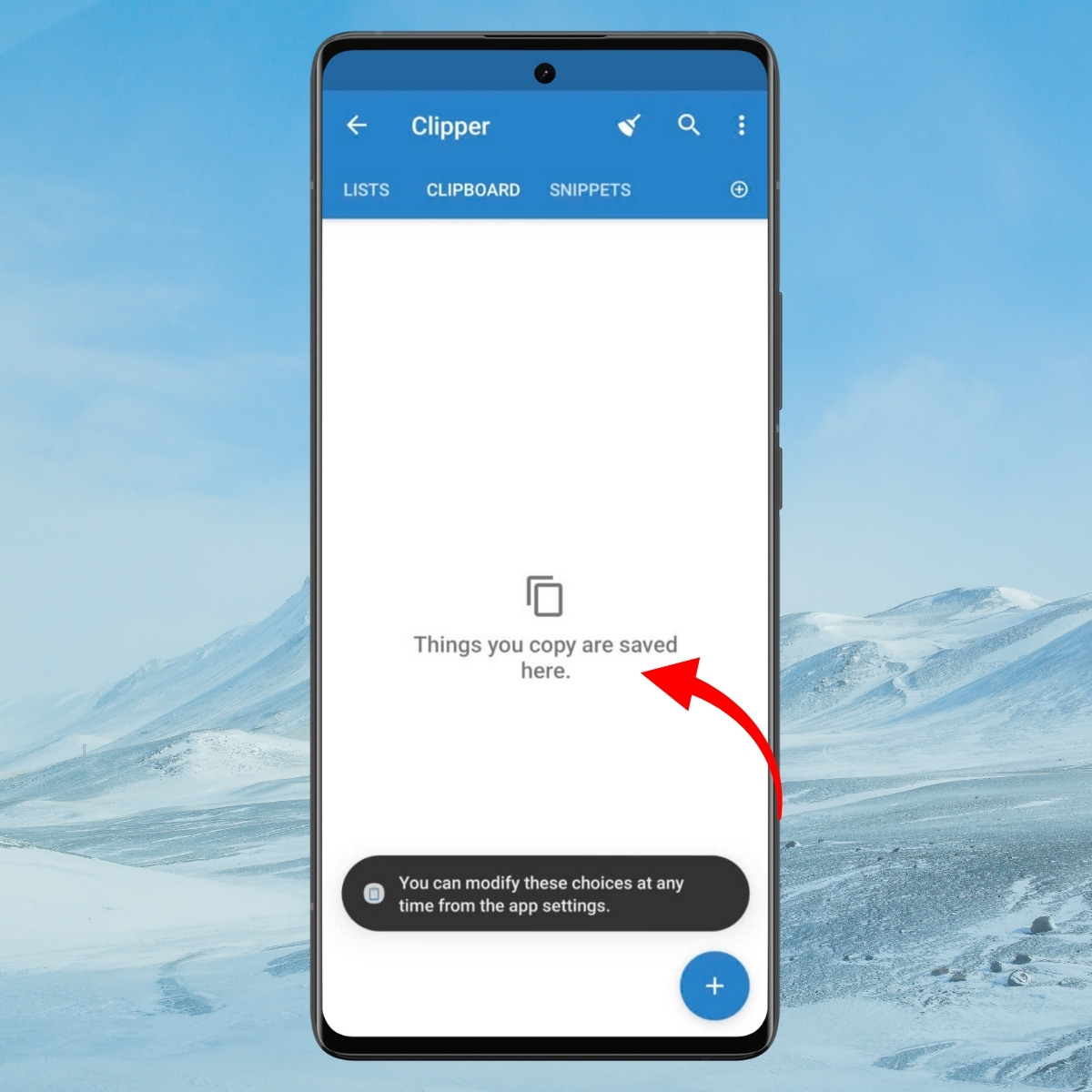
Bước 3: Chọn nội dung cần Sao chép:
- Bạn có thể nhấn vào từng đoạn nội dung cần sao chép.
.jpg)
- Chọn tiếp vào Copy to clipboard.
.jpg)
Bạn đang muốn tìm một chiếc điện thoại OPPO để giải trí, làm việc thì có thể tham khảo ngay các sản phẩm sau tại CellphoneS:
[Product_Listing categoryid="133" propertyid="" customlink="https://cellphones.com.vn/mobile/oppo.html" title="Các dòng điện thoại OPPO đang được quan tâm nhiều tại CellphoneS"]
Có nên xóa bộ nhớ tạm trên OPPO hay không?
Dù bộ nhớ tạm rất tiện, nhưng không phải lúc nào giữ lại mọi nội dung cũng là lựa chọn an toàn. Dưới đây là một số trường hợp bạn nên xóa clipboard trên OPPO:
- Bạn vừa sao chép thông tin nhạy cảm: mã OTP, mật khẩu, số thẻ ngân hàng,...
- Bạn cảm thấy clipboard quá dài và khó tìm lại nội dung cần dùng.
- Thiết bị có dấu hiệu chậm hoặc lỗi bàn phím, xóa clipboard đôi khi giúp máy mượt hơn
- Bạn chuẩn bị đưa máy cho người khác mượn và muốn bảo mật thông tin cá nhân.
Xóa clipboard hoàn toàn không ảnh hưởng đến dữ liệu gốc của bạn, vì vậy bạn có thể thực hiện thường xuyên để đảm bảo an toàn.

Các lưu ý khi mở bộ nhớ tạm thời trên OPPO
Mặc dù thao tác mở và sử dụng clipboard khá đơn giản, bạn vẫn nên ghi nhớ một vài điều để tránh gặp rắc rối:
- Bộ nhớ tạm không lưu vĩnh viễn, sẽ bị xóa sau một thời gian.
- Hạn chế sao chép và giữ quá lâu các thông tin nhạy cảm.
- Với ứng dụng bên thứ ba như Clipper, bạn cần cấp đầy đủ quyền truy cập để ứng dụng hoạt động hiệu quả.
Giữa hàng trăm thao tác hàng ngày trên điện thoại, cách mở bộ nhớ tạm OPPO có thể là một mẹo nhỏ nhưng lại cực kỳ tiện lợi nếu bạn biết sử dụng đúng cách. Hy vọng sau bài viết này, bạn đã có thể dễ dàng mở clipboard, sử dụng hoặc quản lý nội dung sao chép một cách hiệu quả. Nếu bạn muốn khám phá thêm các mẹo hay khi dùng điện thoại OPPO, đừng quên theo dõi các bài viết tiếp theo nhé!
Xem thêm:
- Cách chống trộm điện thoại Android hiệu quả
- Cách tắt chế độ an toàn trên điện thoại Android dễ dàng
- Các bài viết liên quan đến: Thủ thuật Android



Bình luận (0)