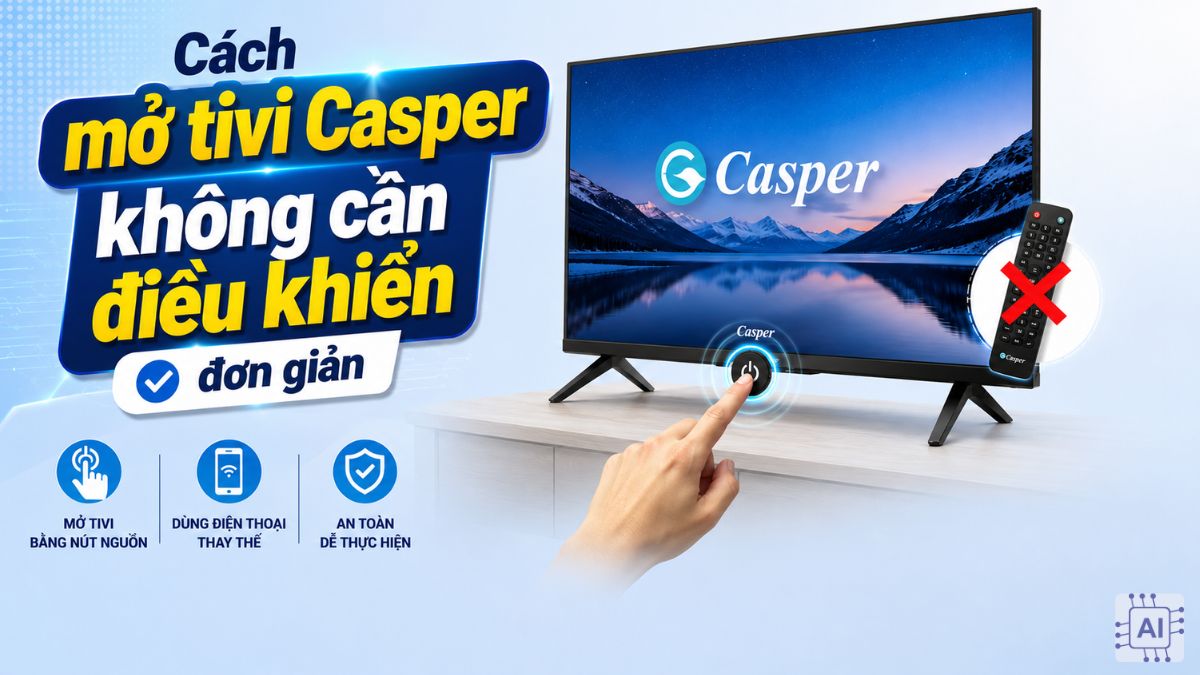
Cách mở tivi Casper không cần điều khiển đơn giản

Cách mở tivi Casper không cần điều khiển là giải pháp hữu ích khi remote bị thất lạc, hỏng hoặc hết pin trong lúc sử dụng. Tùy từng dòng thiết bị, bạn có thể bật tivi bằng nút nguồn trên thân máy, ứng dụng điện thoại, cổng hồng ngoại hoặc các phụ kiện hỗ trợ khác. Hãy theo dõi bài viết dưới đây của Sforum để khám phá những phương pháp đơn giản, nhanh chóng và dễ áp dụng nhé!
Nút vật lý trên thân tivi Casper ở đâu và cách dùng
Nút vật lý trên thân tivi là cách đơn giản để bật thiết bị khi không có điều khiển. Dưới đây là vị trí nút nguồn trên các dòng tivi Casper và cách sử dụng cơ bản.
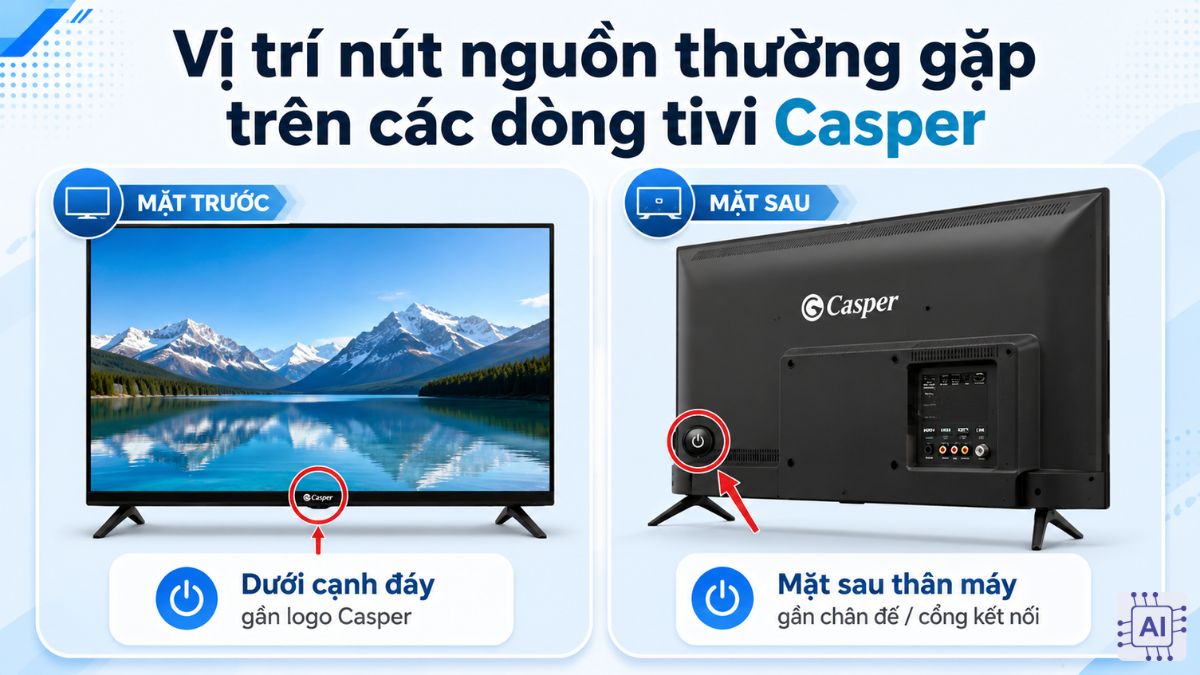
Vị trí nút nguồn thường gặp trên các dòng tivi Casper
Tùy từng model, nút nguồn trên tivi Casper có thể được thiết kế ở một trong các vị trí bên dưới:
- Dưới cạnh đáy màn hình, gần logo Casper: Đây là vị trí phổ biến trên nhiều dòng Smart TV Casper. Một số model còn sử dụng nút đa năng (joystick) để bật/tắt và điều hướng menu.
- Mặt sau thân máy, gần chân đế hoặc cụm cổng kết nối: Cách bố trí này thường xuất hiện trên một số dòng Android TV và Google TV Casper đời mới, giúp tăng tính thẩm mỹ cho mặt trước.
Cách thực hiện các thao tác cơ bản qua nút cứng
Sau khi xác định được vị trí nút nguồn, bạn có thể thực hiện cách mở tivi Casper không cần điều khiển theo các bước dưới đây:
- Bước 1: Tìm nút bấm trên thân tivi, thường có biểu tượng nguồn hoặc dạng hình tròn.
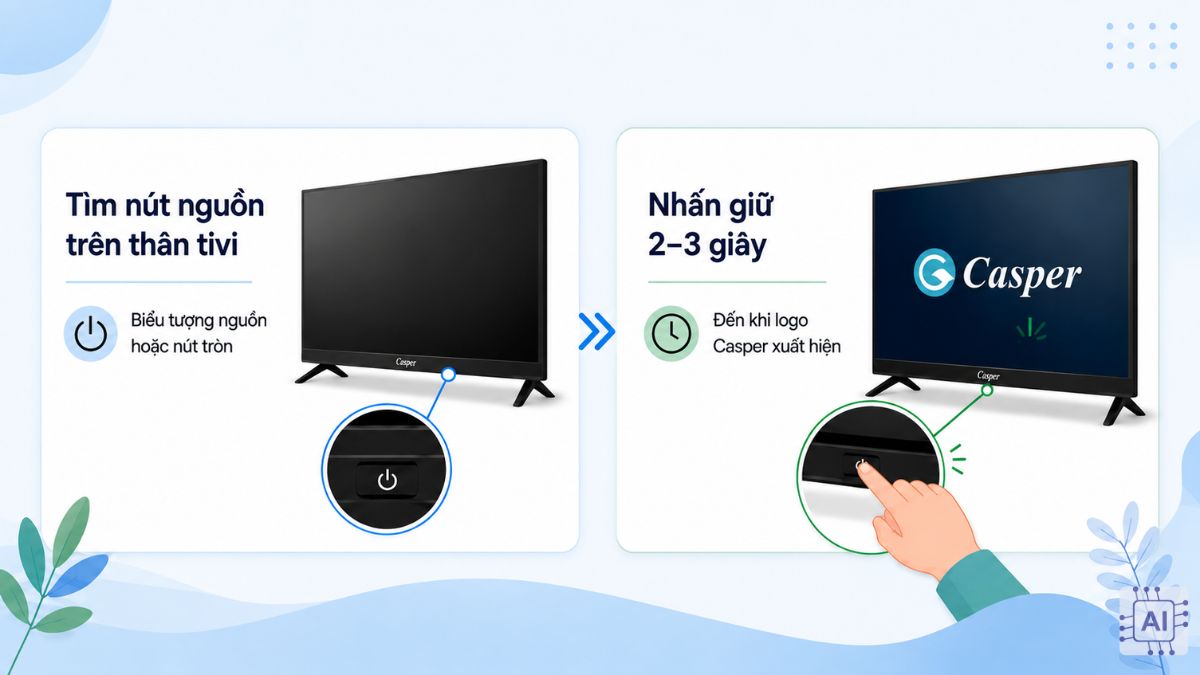
- Bước 2: Nhấn rồi giữ nút này khoảng 2–3 giây, thả tay khi thấy có logo xuất hiện.
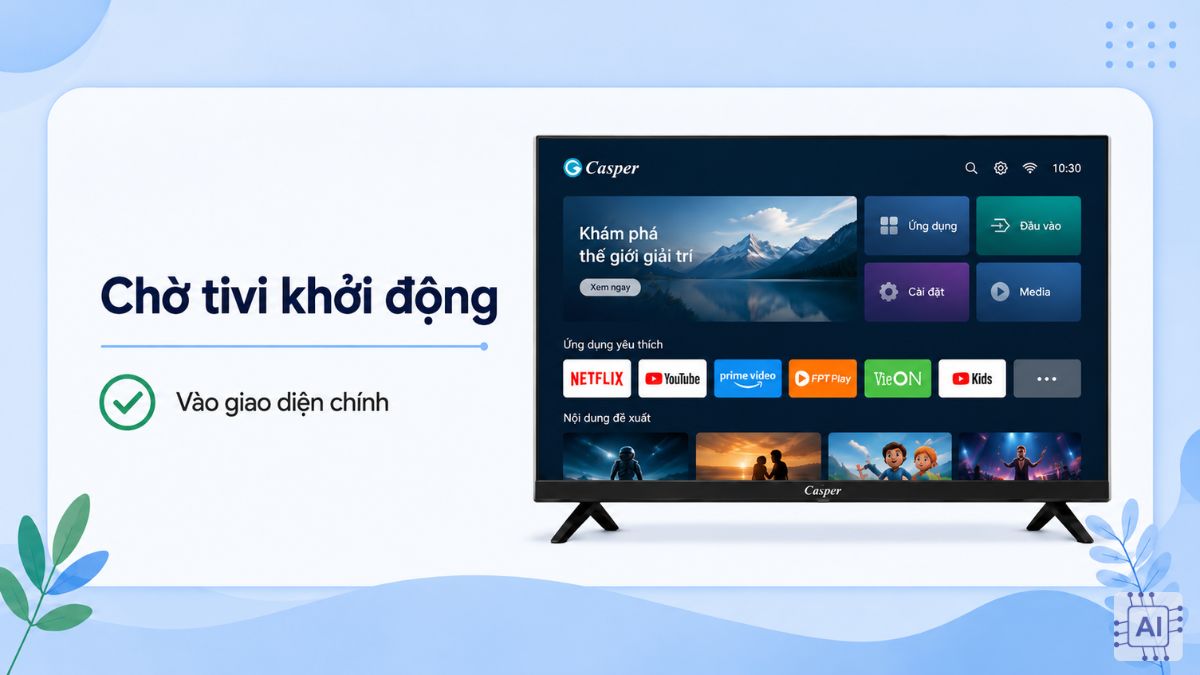
- Bước 3: Chờ tivi khởi động và chuyển vào giao diện chính.
Lưu ý: Nhiều model tivi đời mới chỉ có một nút bấm đa năng, bạn có thể nhấn nhẹ để điều hướng và nhấn giữ nếu muốn bật/tắt/chọn.
Cách mở tivi Casper không cần remote bằng ứng dụng điện thoại
Điện thoại có thể thay thế remote khi tivi Casper hỗ trợ kết nối mạng và ứng dụng điều khiển tương thích. Dưới đây là các app phổ biến cùng hướng dẫn kết nối để bạn sử dụng thuận tiện hơn.
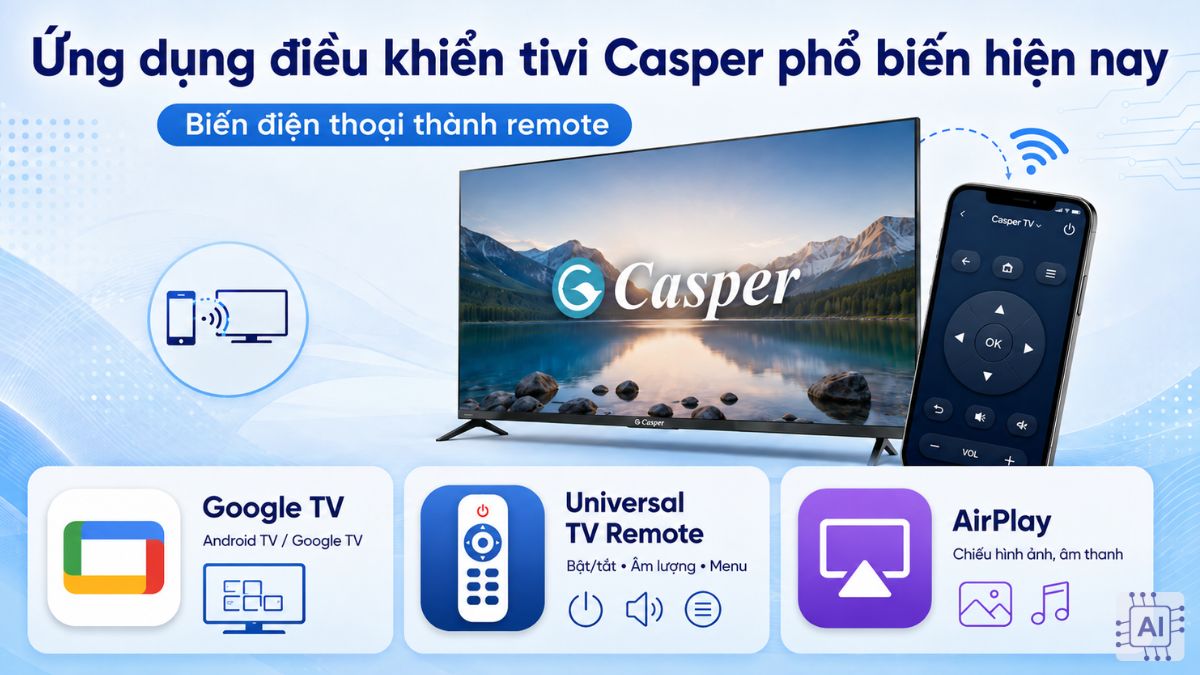
Ứng dụng điều khiển tivi Casper phổ biến hiện nay
Bạn có thể sử dụng một số ứng dụng sau để biến điện thoại thành remote điều khiển tivi Casper:
- Google TV: Phù hợp với các dòng Casper chạy Android TV hoặc Google TV, hỗ trợ điều hướng, nhập văn bản, mở ứng dụng và điều chỉnh âm lượng.
- Universal TV Remote Control: Ứng dụng điều khiển đa năng với các phím cơ bản như bật/tắt, chuyển kênh, tăng giảm âm lượng và truy cập menu.
- AirPlay: Phù hợp với iPhone hoặc iPad khi tivi Casper hỗ trợ tính năng truyền hình ảnh, âm thanh từ sản phẩm Apple.
Hướng dẫn kết nối và dùng app thay remote
Để sử dụng ứng dụng thay cho remote Casper, điện thoại và tivi cần được kết nối cùng một mạng Wi-Fi. Sau đó, bạn thực hiện cách mở tivi Casper không cần điều khiển theo các bước dưới đây (ví dụ với ứng dụng Google TV):
- Bước 1: Mở ứng dụng Google TV trên điện thoại rồi tiến hành nhập thông tin tài khoản.
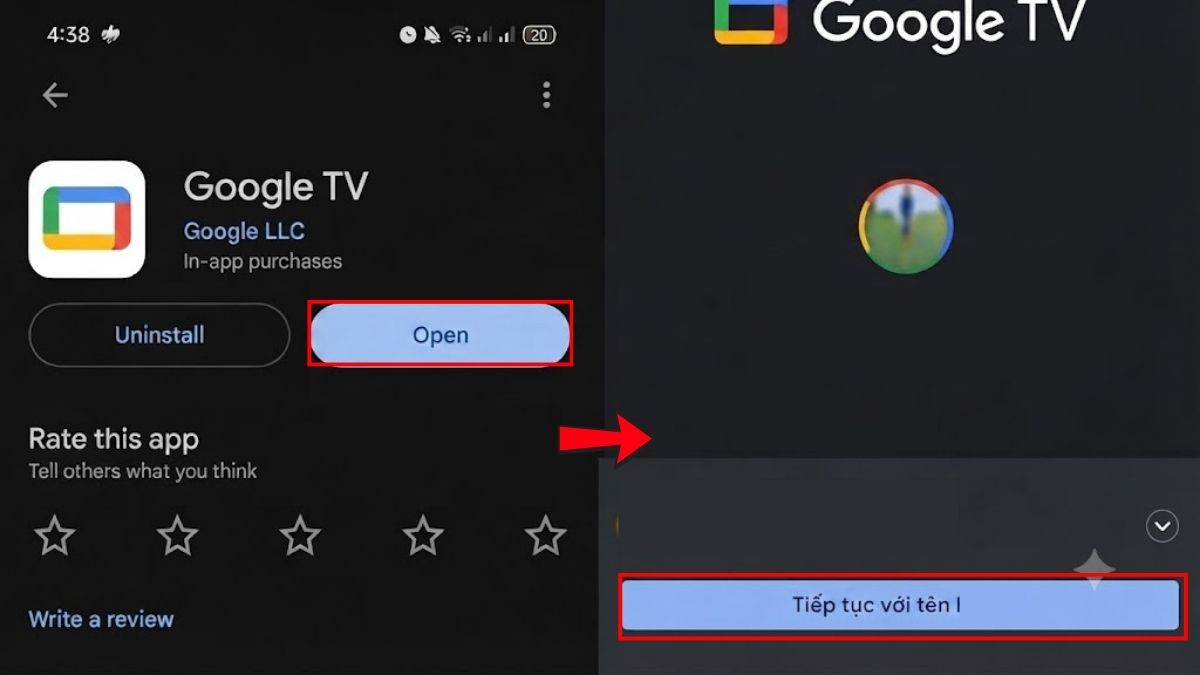
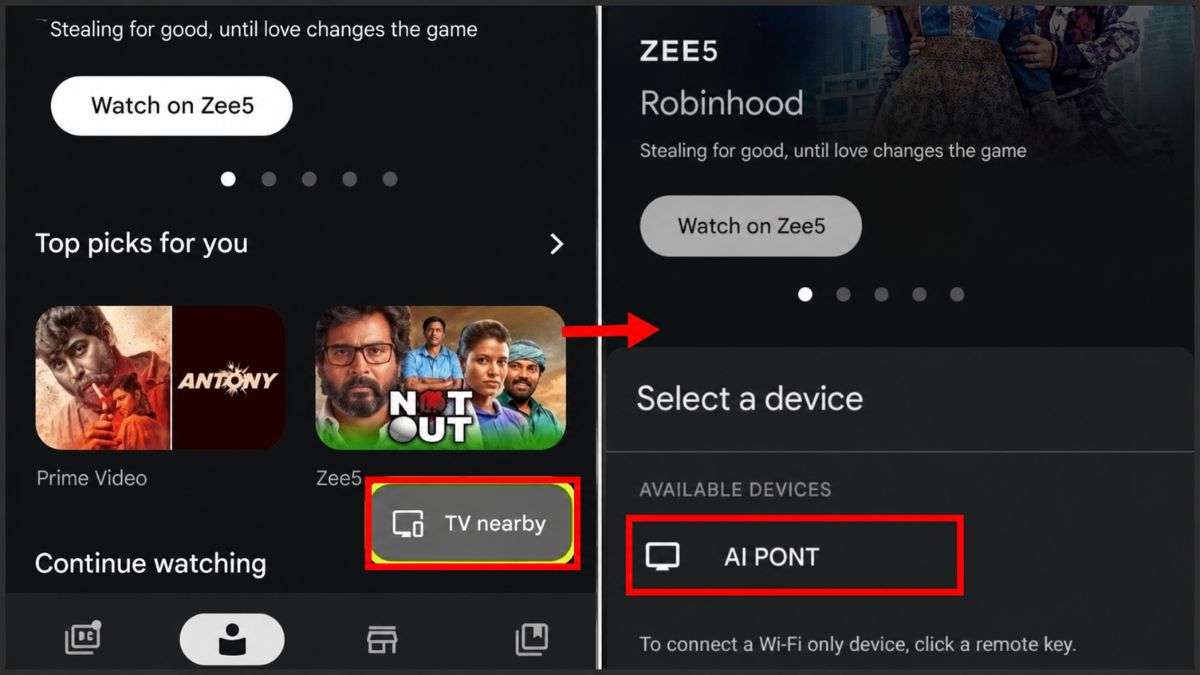
- Bước 2: Chọn TV nearby (Kết nối TV) để tìm kiếm thiết bị và chọn tên tivi cần kết nối.
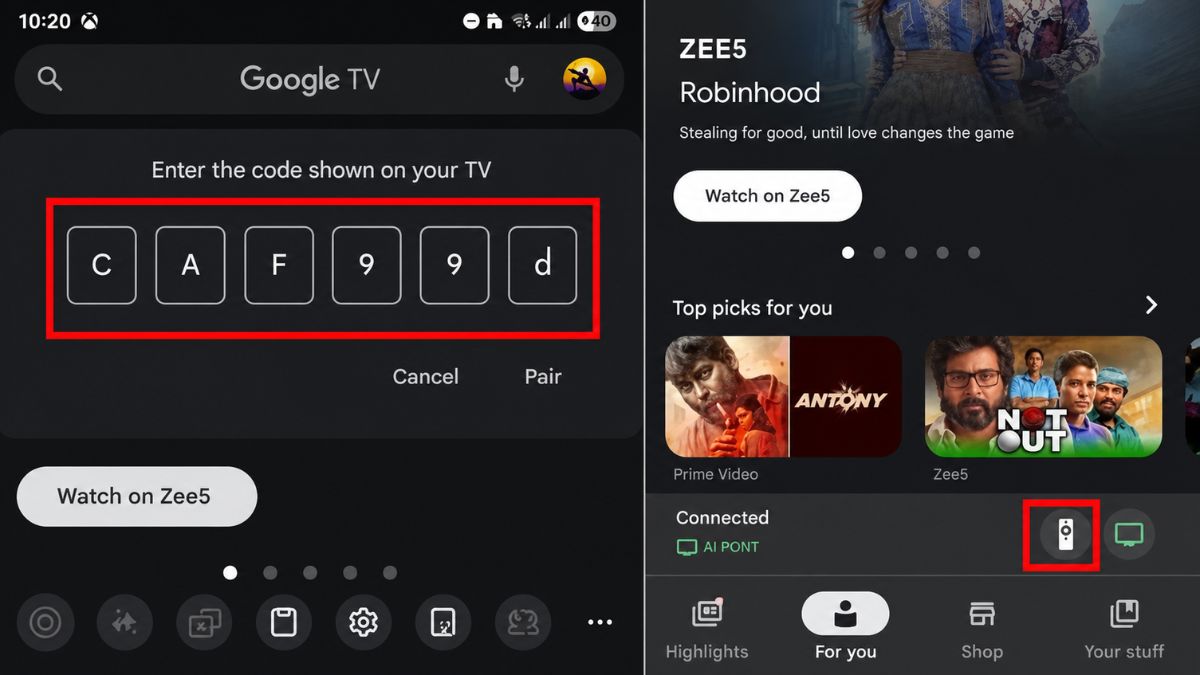
- Bước 3: Sau đó, bạn nhập mã ghép nối lấy ở trên màn hình tivi vào ứng dụng.
- Bước 4: Nhấn vào biểu tượng điều khiển và bắt đầu sử dụng.
Smart TV hiện đại tương thích với nhiều ứng dụng điều khiển bằng điện thoại để sử dụng tiện lợi. Xem thêm nhiều mẫu tivi giá tốt, bảo hành theo hãng, giá giảm tại CellphoneS nhé!
[Product_Listing categoryid="1124" propertyid="" customlink="https://cellphones.com.vn/tivi.html" title="Danh sách Tivi đang được quan tâm nhiều tại CellphoneS"]
Dùng điện thoại có IR Blaster để điều khiển tivi Casper
Dùng điện thoại có IR Blaster là một cách mở tivi Casper không cần điều khiển phù hợp khi hai thiết bị không kết nối cùng mạng Wi-Fi. Dưới đây là cách kiểm tra khả năng hỗ trợ hồng ngoại cùng hướng dẫn thiết lập chức năng này.
Kiểm tra điện thoại của bạn có hỗ trợ hồng ngoại không
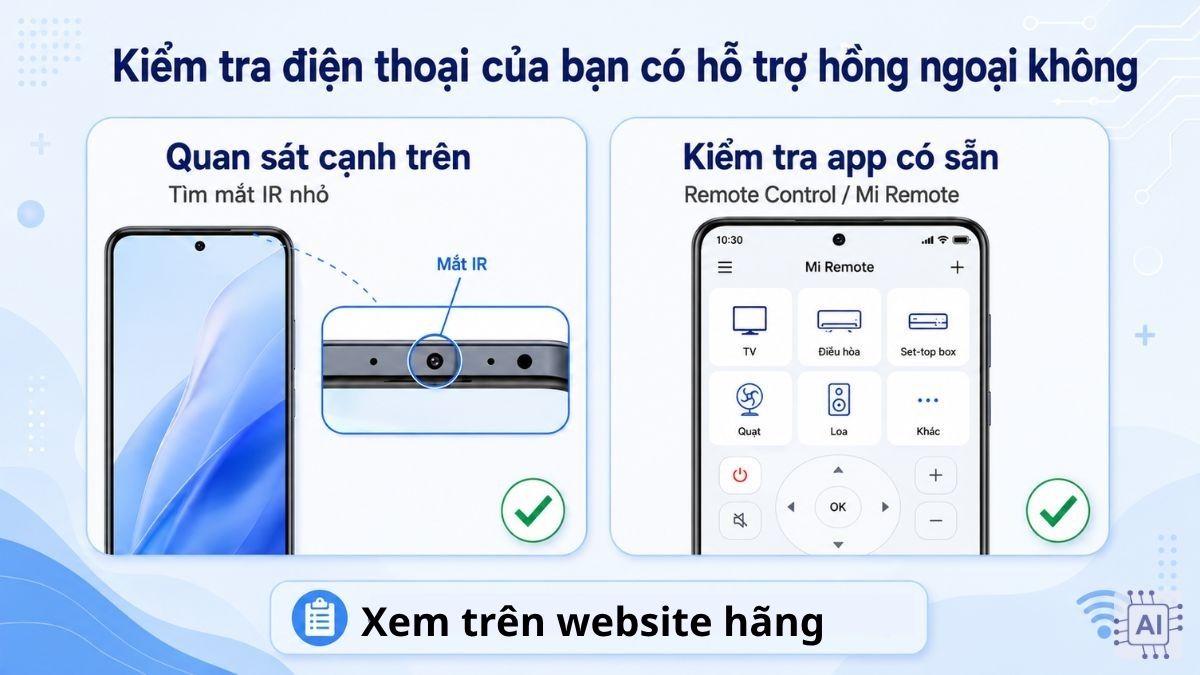
Trước khi dùng điện thoại thay remote tivi Casper, bạn cần kiểm tra xem thiết bị có được trang bị IR Blaster hay không. Người dùng có thể xác định nhanh bằng hai cách sau:
- Quan sát cạnh trên điện thoại: Kiểm tra phần viền trên của máy để tìm mắt phát hồng ngoại nhỏ, thường có dạng chấm đen hoặc kính tối màu
- Kiểm tra ứng dụng điều khiển có sẵn: Mở danh sách ứng dụng và tìm các công cụ như Remote Control, Mi Remote hoặc app điều khiển thiết bị. Nếu điện thoại tích hợp sẵn tính năng này, máy có khả năng được trang bị IR Blaster.
Nếu chưa xác định được, bạn nên xem thông số kỹ thuật của model trên website nhà sản xuất để có kết quả chính xác.
Các bước thiết lập điều khiển qua cổng hồng ngoại
Nếu điện thoại được trang bị IR Blaster và có ứng dụng điều khiển tương thích, bạn có thể thiết lập để thay thế remote tivi Casper theo các bước sau:
- Bước 1: Mở ứng dụng điều khiển hồng ngoại có sẵn trên điện thoại, chẳng hạn như Quick Remote, Mi Remote.
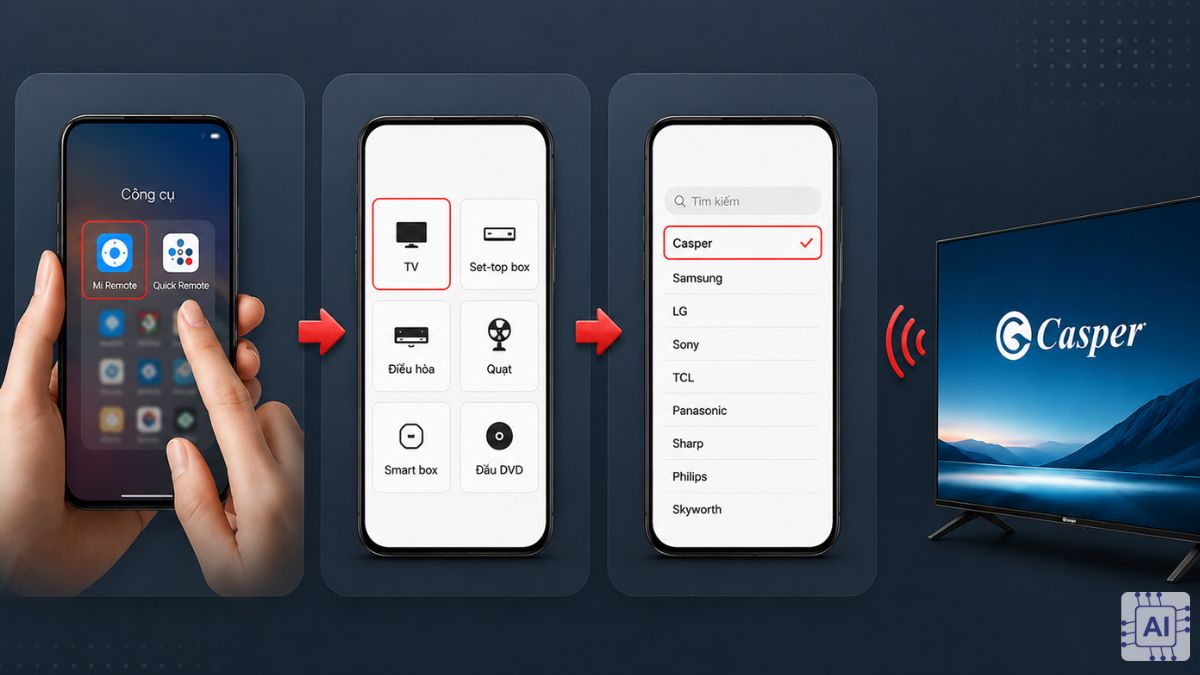
- Bước 2: Chọn loại thiết bị cần điều khiển là TV, sau đó tìm thương hiệu Casper trong danh sách hỗ trợ.
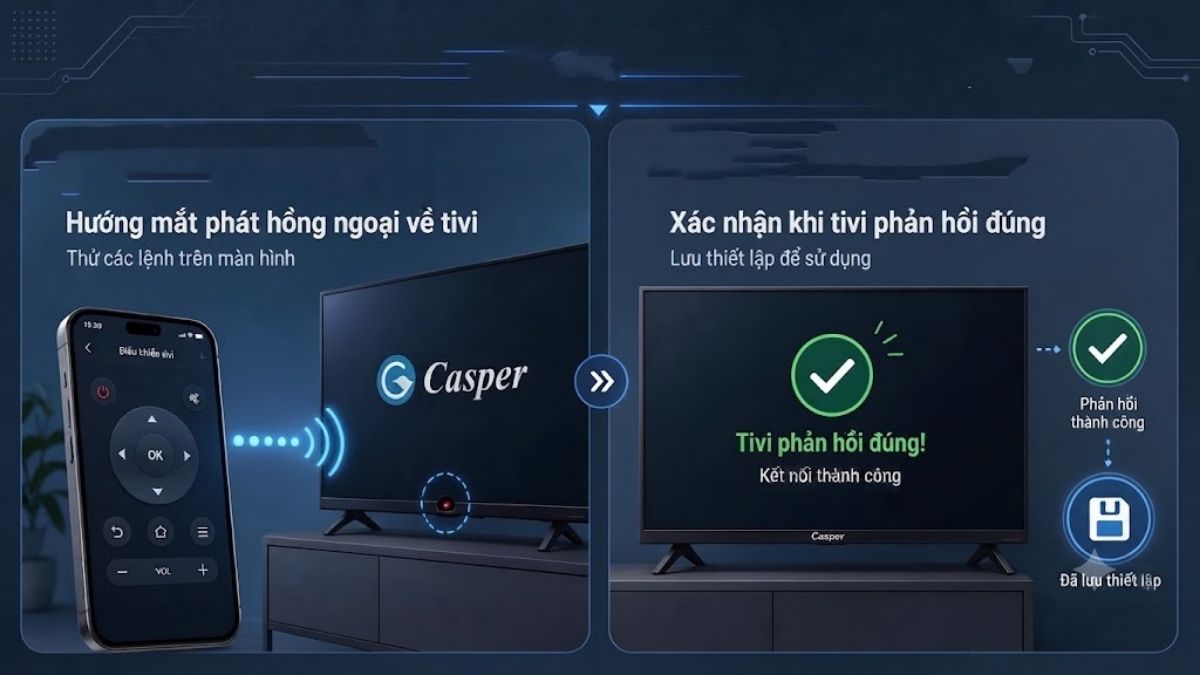
- Bước 3: Hướng mắt phát hồng ngoại trên điện thoại về phía cảm biến của tivi, rồi thử các lệnh hiển thị trên màn hình.
- Bước 4: Xác nhận khi tivi phản hồi đúng lệnh và lưu lại thiết lập để sử dụng.
Lưu ý: Công cụ điều khiển hồng ngoại chỉ có trên những điện thoại được tích hợp IR Blaster, thường gặp ở một vài model thuộc Xiaomi, Redmi, POCO hoặc Huawei. Khi thao tác, bạn nên đứng gần màn hình và đặt mắt phát điện thoại thẳng về phía cảm biến để tín hiệu ổn định.
Kết nối chuột, bàn phím hoặc gamepad với tivi Casper
Chuột, bàn phím và gamepad có thể hỗ trợ điều hướng, nhập nội dung hoặc chơi game trên tivi Casper. Tùy loại phụ kiện, bạn thực hiện theo cách phù hợp dưới đây:
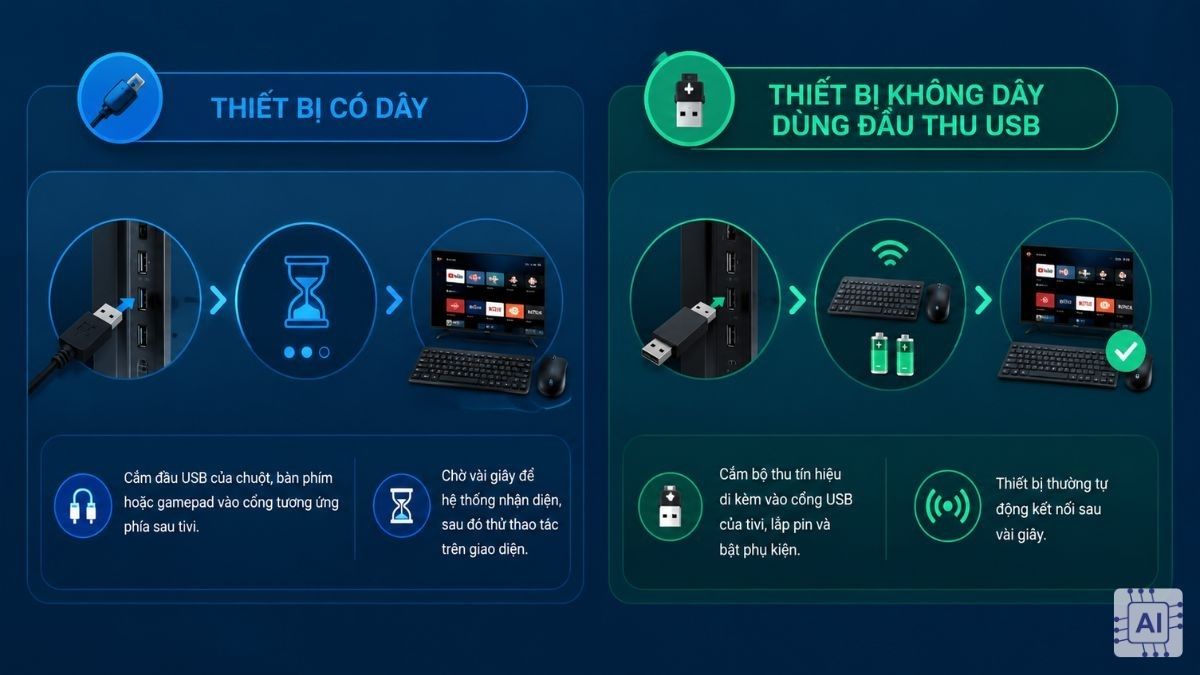
Thiết bị có dây: Cắm đầu USB của chuột, bàn phím hoặc gamepad vào cổng tương ứng phía sau tivi.
Thiết bị không dây dùng đầu thu USB: Cắm bộ thu tín hiệu đi kèm vào cổng USB của tivi, lắp pin và bật phụ kiện. Thiết bị thường tự động kết nối sau vài giây.
Thiết bị sử dụng Bluetooth:
- Bước 1: Nhấn nút Bluetooth để bật ghép đôi trên chuột, bàn phím hoặc gamepad.
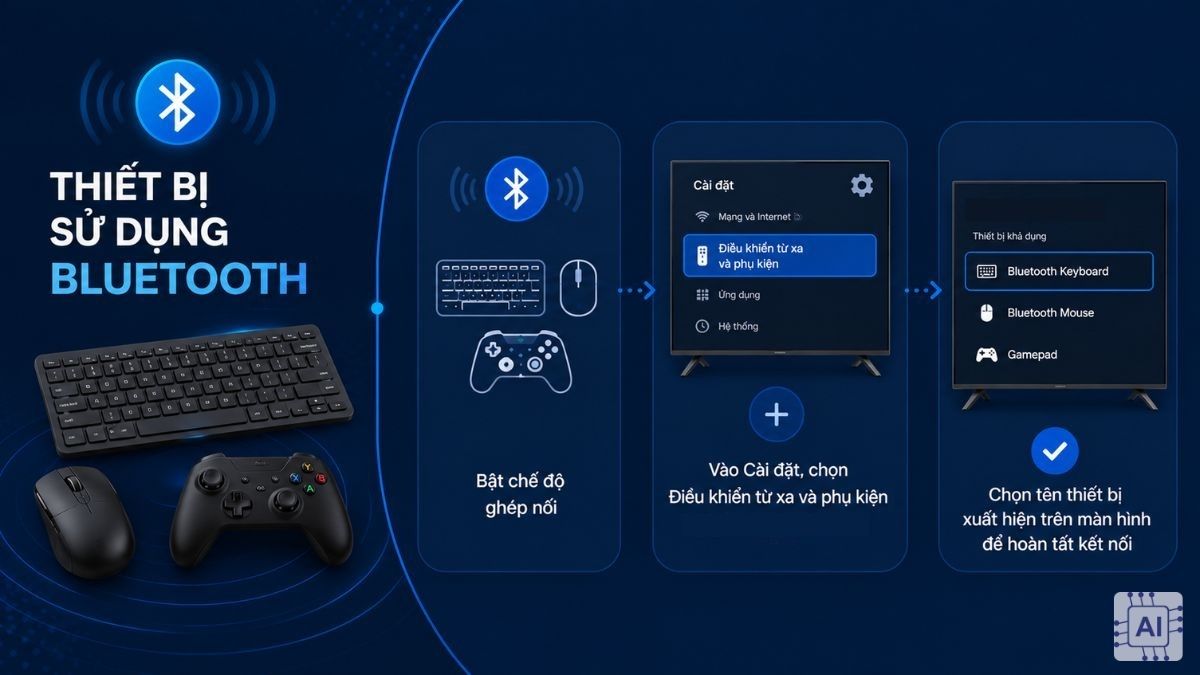
- Bước 2: Vào Cài đặt, chọn Điều khiển từ xa và phụ kiện.
- Bước 3: Chọn tên thiết bị xuất hiện.
Nếu thiết bị không phản hồi, bạn nên thử cổng USB khác hoặc kiểm tra hướng dẫn của nhà sản xuất vì khả năng tương thích có thể khác nhau tùy model tivi và loại phụ kiện.
Làm gì khi mất remote tivi Casper?
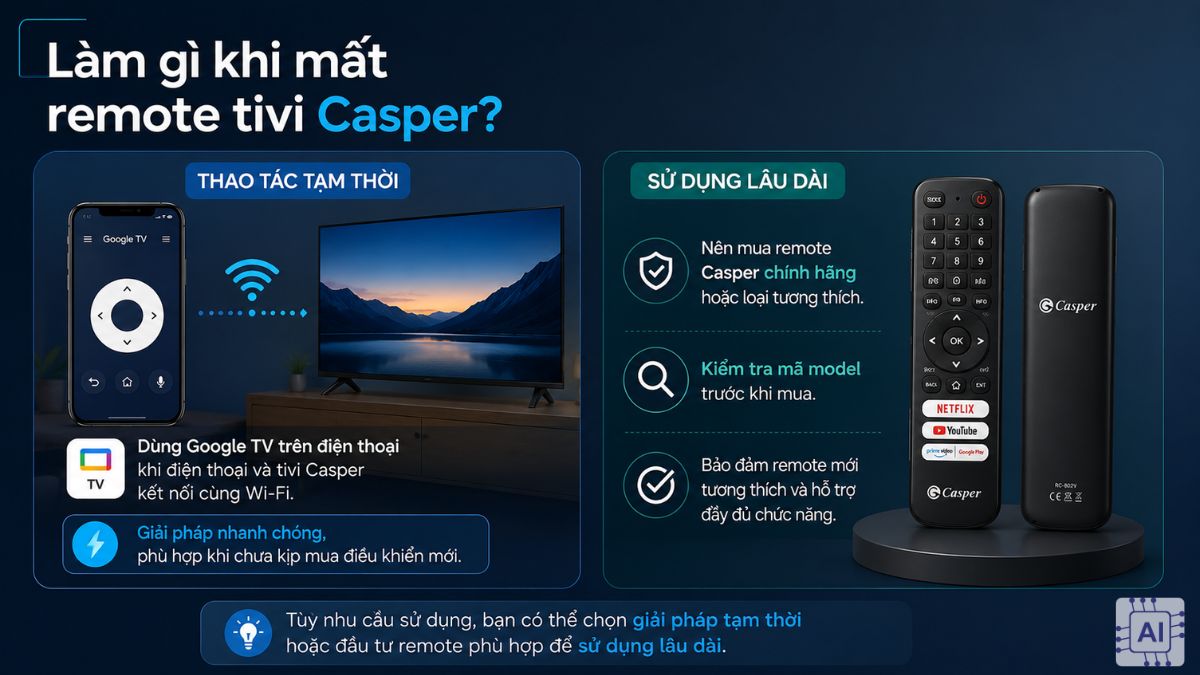
Khi thất lạc remote, bạn có thể dùng Google TV để thao tác tạm thời nếu điện thoại và tivi Casper kết nối cùng mạng Wi-Fi. Đây là giải pháp thay thế khẩn cấp khi bạn cần sử dụng thiết bị ngay mà chưa mua remote được.
Nếu cần sử dụng lâu dài, bạn nên mua remote Casper chính hãng hoặc loại tương thích với model đang dùng. Hãy kiểm tra mã model trước khi mua để bảo đảm remote mới tương thích và hỗ trợ đầy đủ chức năng.
Cách mở tivi Casper không cần điều khiển giúp bạn xử lý nhanh khi remote thất lạc, hư hỏng hoặc hết pin. Người dùng có thể lựa chọn nút vật lý, ứng dụng điện thoại, cổng hồng ngoại hay phụ kiện hỗ trợ tùy thiết bị. Hãy theo dõi những bài viết mới của Sforum để cập nhật thêm nhiều mẹo điện máy hữu ích nhé!
*Một số ảnh Internet
Câu hỏi thường gặp
Tivi Casper không có nút nguồn trên thân máy thì phải làm sao?
Ứng dụng nào điều khiển tivi Casper tốt nhất khi không có remote?
Có thể dùng Google Assistant hoặc điều khiển giọng nói để bật tivi Casper không?


Bình luận (0)