Hướng dẫn cách mua Minecraft trên App Store để tải về iPhone

Tình trạng không thể tìm thấy và tải Minecraft iOS trên App Store Việt Nam hiện khá phổ biến do tựa game này chưa được hệ thống phân phối hỗ trợ tại thị trường trong nước. Việc tự ý đổi vùng nếu không nắm rõ thao tác rất dễ dẫn đến lỗi tải xuống hoặc rủi ro mất tiền oan khi thanh toán. Để giúp bạn khắc phục vấn đề này và cài đặt game an toàn, mời bạn cùng theo dõi bài viết hướng dẫn chi tiết ngay sau đây của Sforum.
Tại sao không tìm thấy Minecraft trên App Store Việt Nam?
Minecraft không có trên App Store Việt Nam vì trò chơi đã bị gỡ khỏi khu vực Việt Nam. Việc gỡ bỏ ứng dụng nhằm đáp ứng các quy định hiện hành về quản lý trò chơi điện tử trên mạng. Do đó, khi bạn sử dụng tài khoản Apple khu vực Việt Nam, hệ thống sẽ tự động ẩn tựa game này khỏi kết quả tìm kiếm.
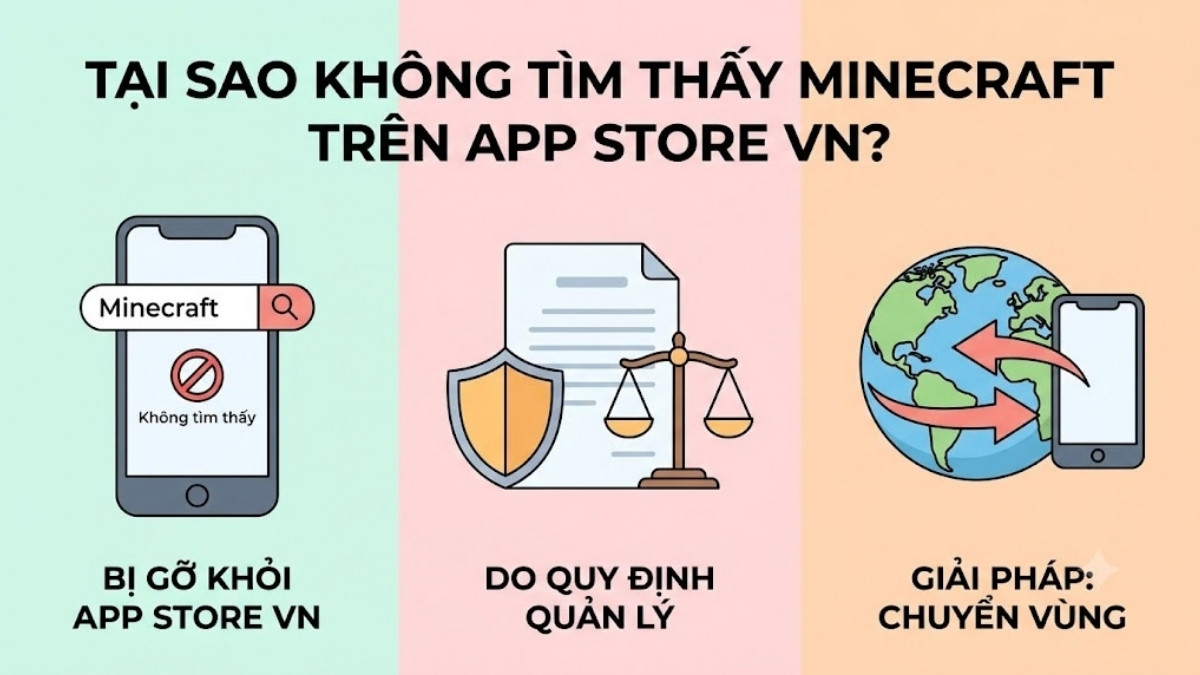
Dù không có sẵn trên kho ứng dụng chính thức, Minecraft vẫn thu hút nhiều người chơi nhờ lối chơi sinh tồn và xây dựng thế giới mở. Điều này dẫn đến nhu cầu tìm kiếm các phương pháp cài đặt thay thế để trải nghiệm tựa game. Giải pháp hiện nay là thực hiện chuyển vùng tài khoản Apple sang một quốc gia khác vẫn đang hỗ trợ phát hành.
Cách chuyển vùng App Store để tải Minecraft trên iPhone
Thao tác thay đổi khu vực quốc gia là điều kiện quan trọng để giúp bạn tiếp cận và tải tựa game này. Quá trình chuyển vùng App Store tải Minecraft yêu cầu bạn phải đảm bảo đã hủy toàn bộ các gói đăng ký dịch vụ đang hoạt động, sử dụng hết số dư còn lại trong tài khoản, đồng thời phải rời khỏi nhóm Chia sẻ trong gia đình nếu có trước khi tiến hành thực hiện.
Hướng dẫn chuyển vùng App Store sang Mỹ chi tiết
Hệ thống cửa hàng ứng dụng vùng Mỹ cung cấp kho trò chơi đầy đủ và thường xuyên nhận được các bản cập nhật sớm từ nhà phát hành. Việc thiết lập tài khoản Apple hệ Mỹ giúp người dùng dễ dàng mua, liên kết phương thức giao dịch và tải xuống phần mềm. Dưới đây là thao tác thiết lập chi tiết trên thiết bị:
- Bước 1: Vào Cài đặt và chạm vào tên tài khoản Apple của bạn.
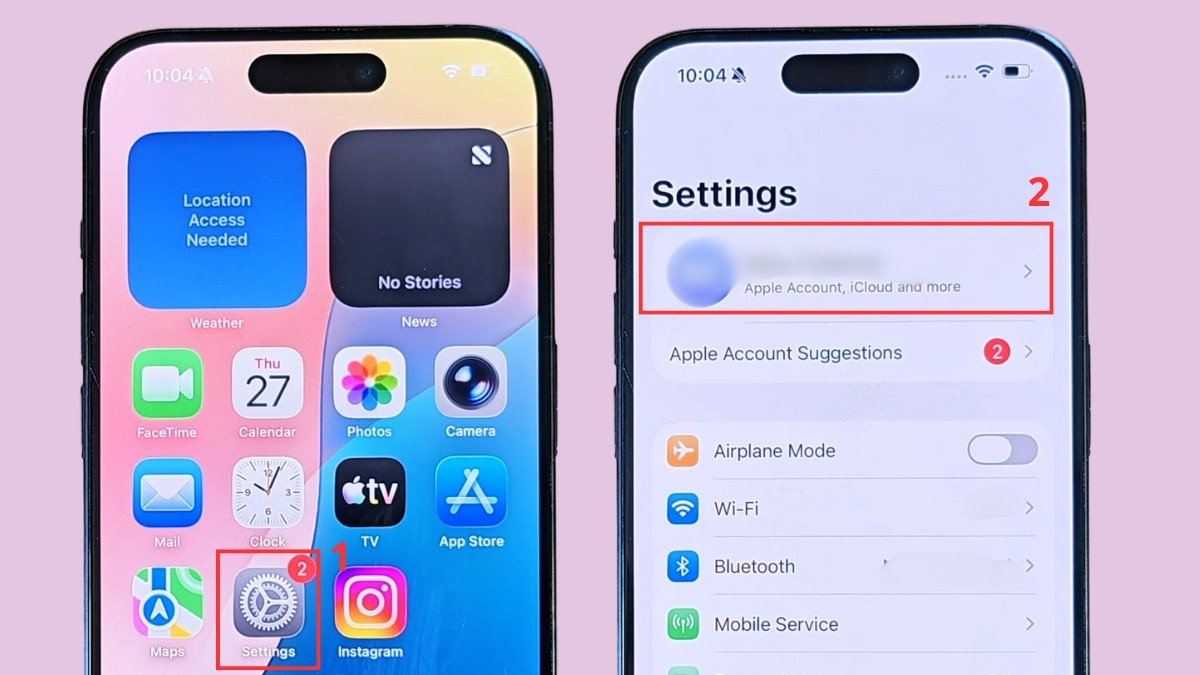
- Bước 2: Chạm vào Phương tiện & Mục mua và chọn Xem tài khoản (Bạn có thể được yêu cầu đăng nhập vào Tài khoản Apple của mình).
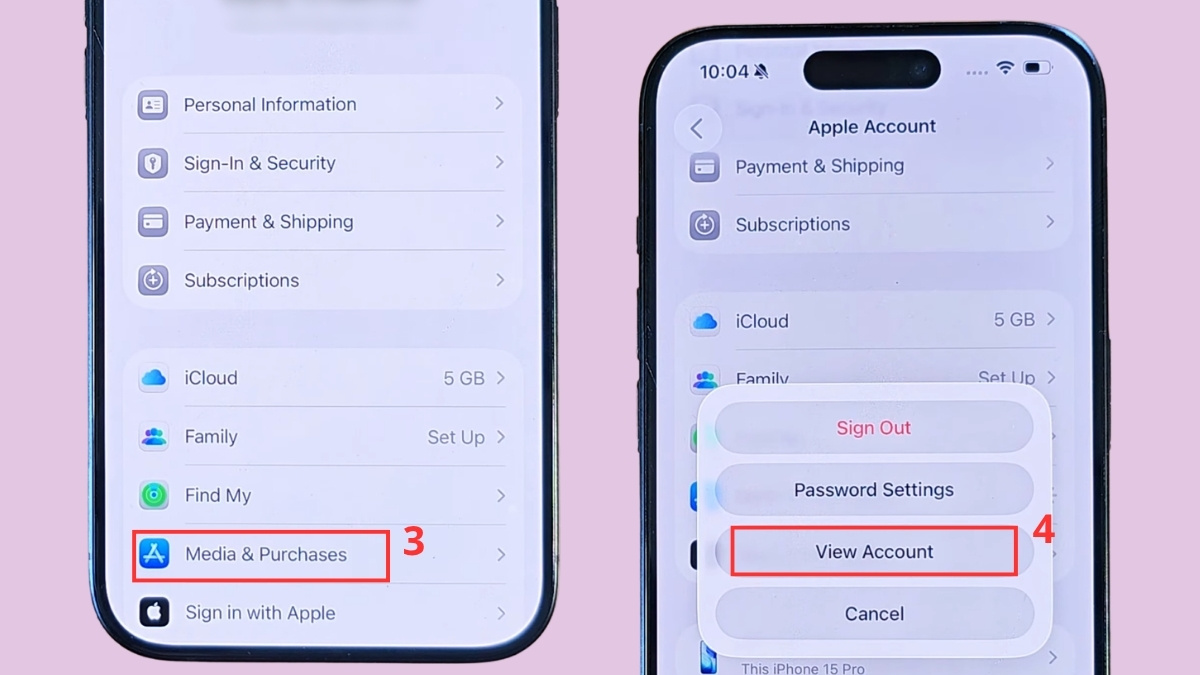
- Bước 3: Chọn Quốc gia/Vùng rồi chọn Hoa Kỳ trong danh sách Quốc gia/Vùng được hiển thị lên màn hình.
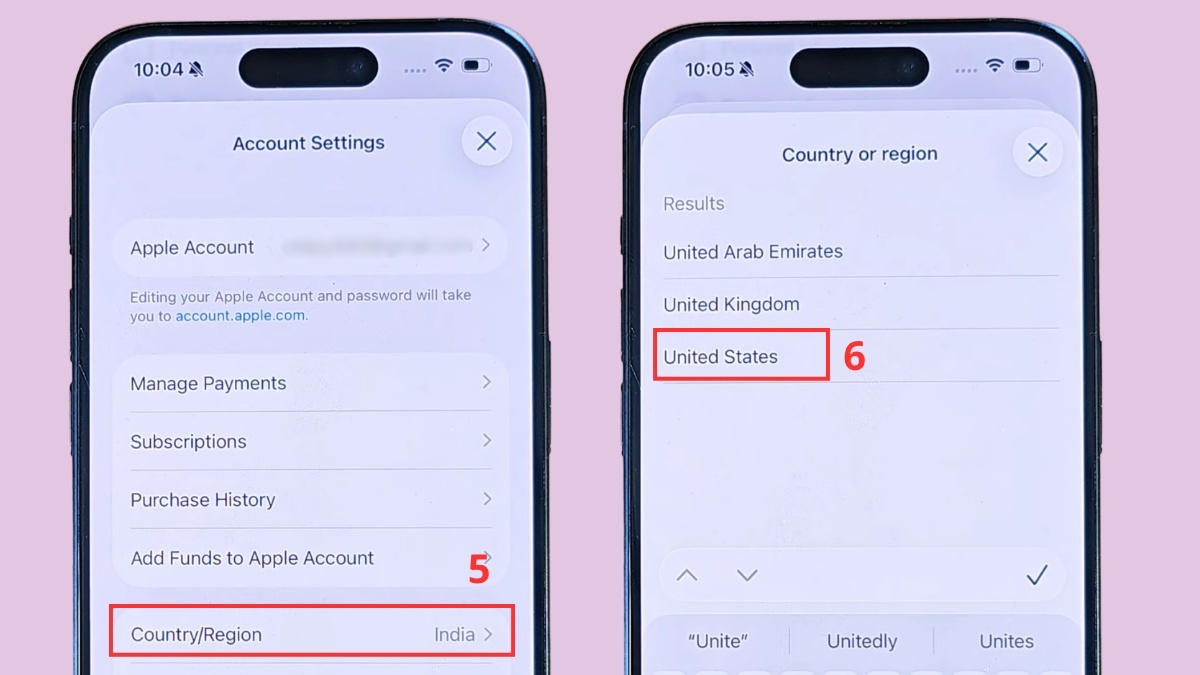
- Bước 4: Chọn Tiếp tục rồi xem lại Điều khoản & điều kiện, sau đó chọn vào Đồng ý.
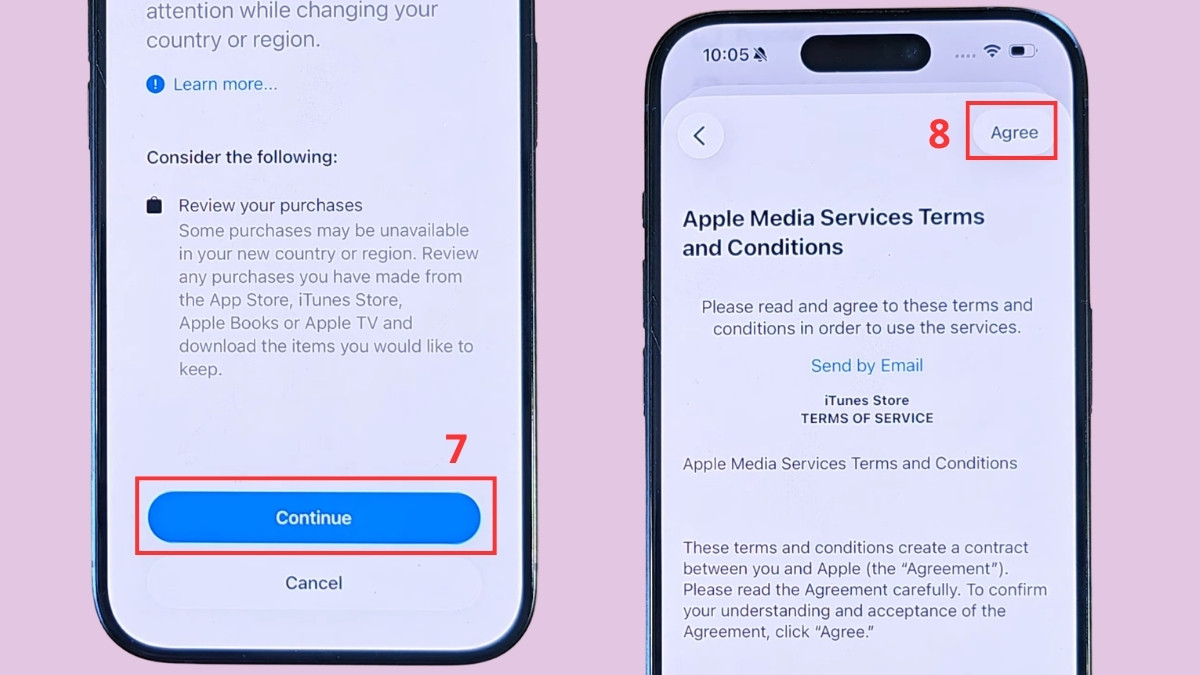
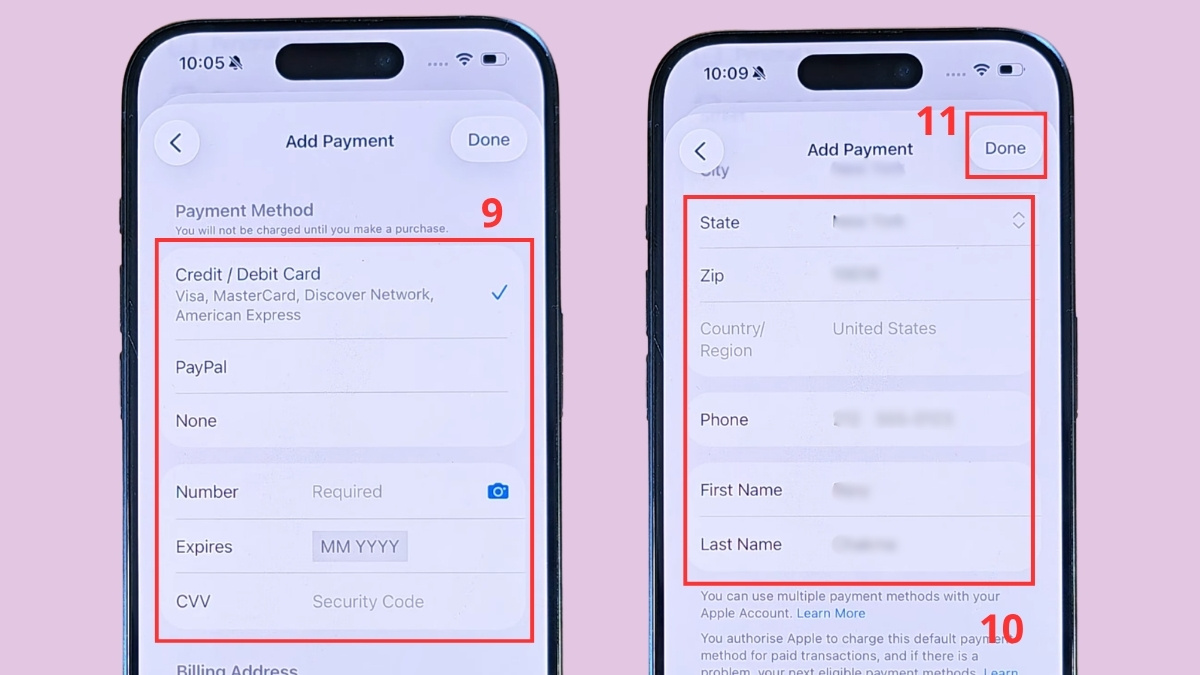
- Bước 5: Chọn phương thức thanh toán và nhập thông tin thanh toán cũng rồi điền địa chỉ thanh toán mới của bạn. Cuối cùng nhấn vào Xong.
Lưu ý: Bài viết chỉ mang tính tham khảo, Minecraft hiện chưa có nhà phát hành chính thức tại Việt Nam.
Điện thoại iPhone sở hữu màn hình độ phân giải sắc nét cùng bộ vi xử lý mạnh mẽ, mang lại trải nghiệm xây dựng thế giới mở mượt mà. Mời bạn tham khảo các mẫu iPhone chính hãng đang được bày bán tại CellphoneS.
[Product_Listing categoryid="132" propertyid="" customlink="https://cellphones.com.vn/mobile/apple.html" title="Các dòng iPhone đang được quan tâm nhiều tại CellphoneS"]
Cách đổi vùng App Store sang Singapore nhanh chóng
Tùy chọn chuyển đổi sang khu vực Singapore là hợp lý nếu bạn có nhu cầu sử dụng thêm thẻ tín dụng quốc tế phát hành trực tiếp tại Việt Nam mà ít gặp lỗi xác thực. Các bước kỹ thuật cũng tương đối giống với thao tác chuyển vùng sang Mỹ.
- Bước 1: Vào Cài đặt và bấm chọn tên tài khoản Apple.
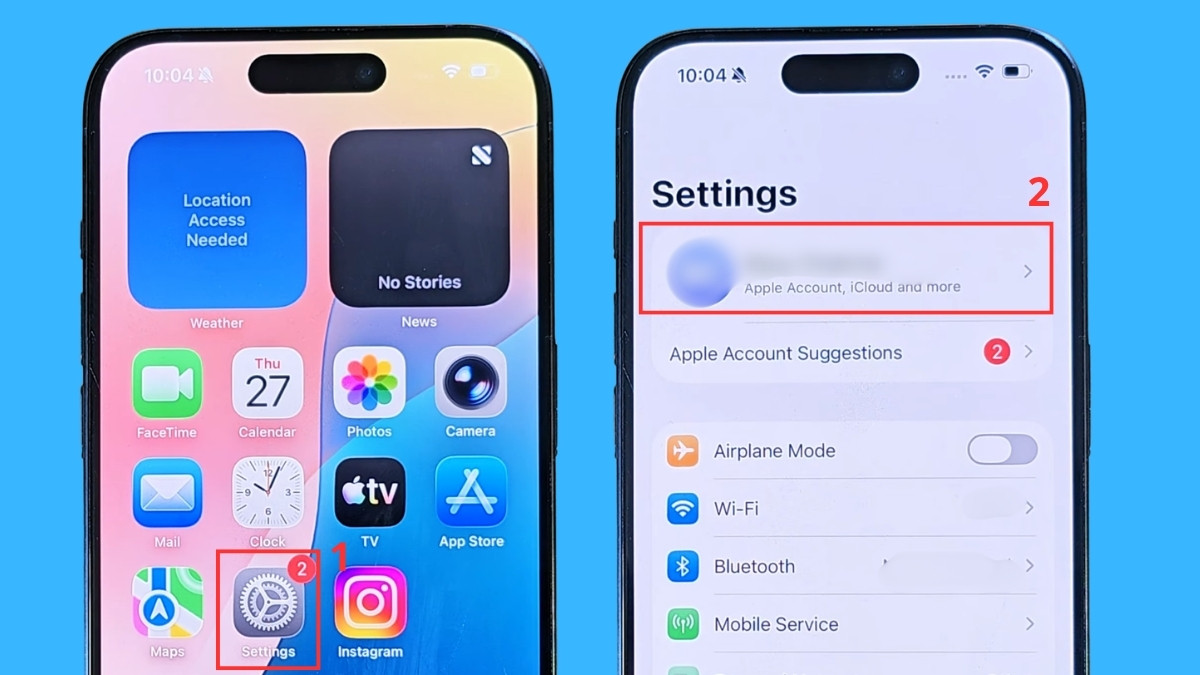
- Bước 2: Chọn Phương tiện & Mục mua và chọn Xem tài khoản (Bạn có thể được yêu cầu đăng nhập vào Tài khoản Apple của mình.
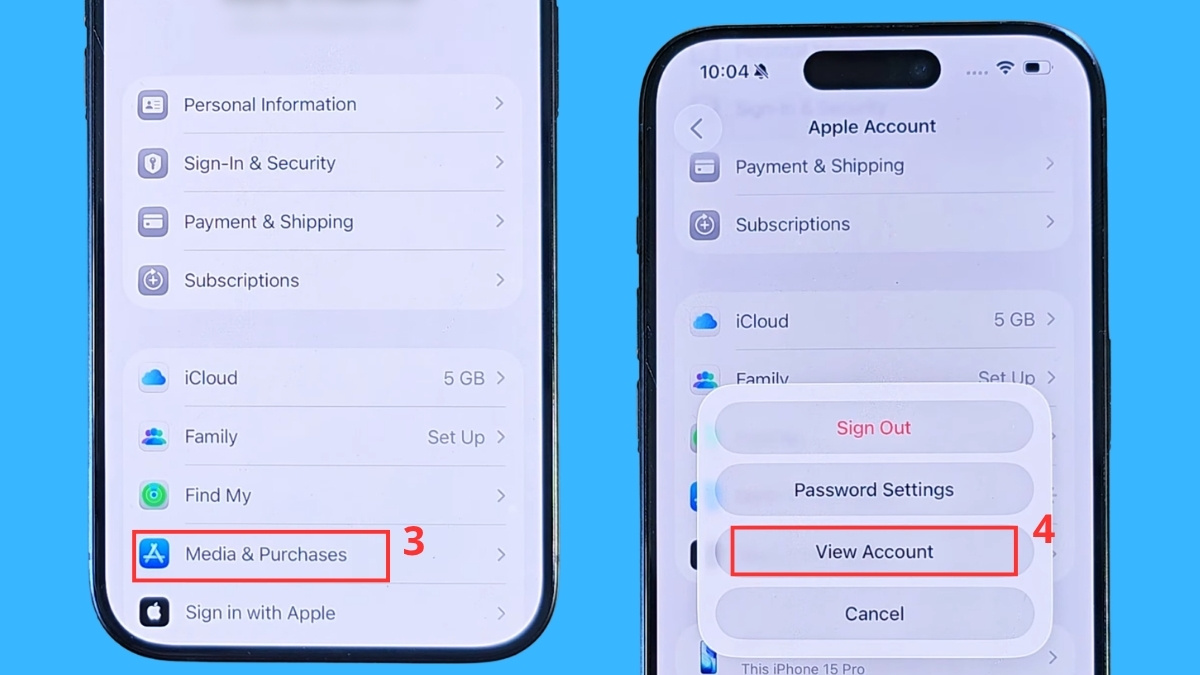
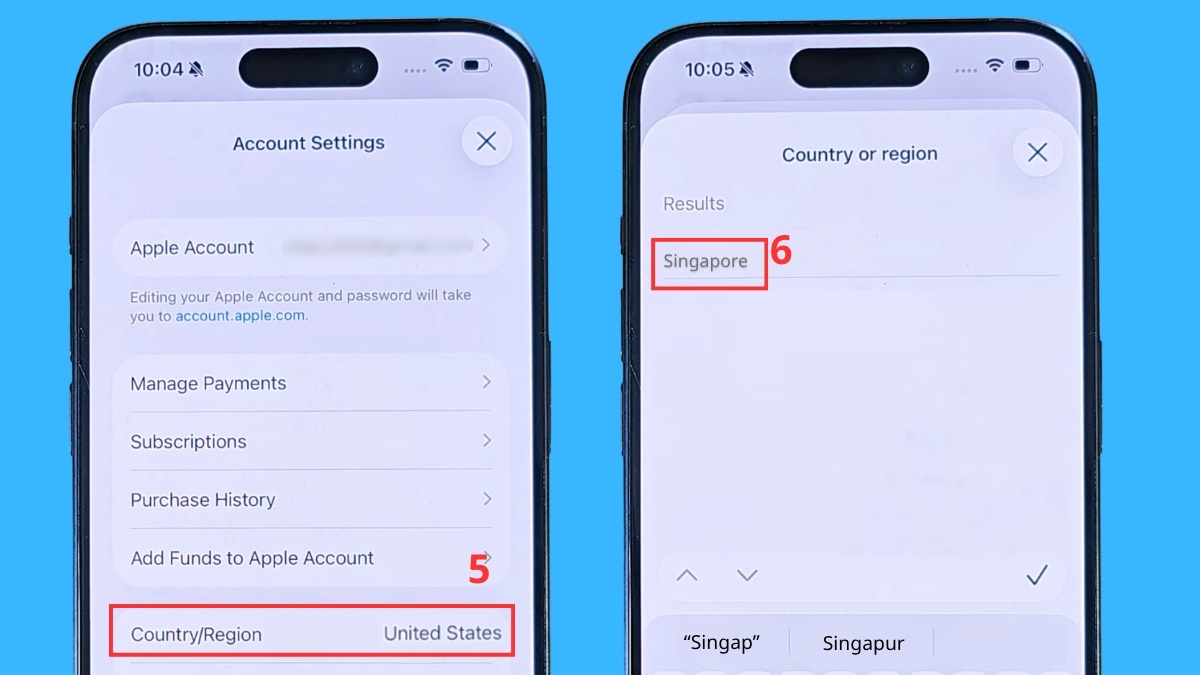
- Bước 3: Chọn Quốc gia/Vùng rồi tìm và chọn Singapore trong danh sách hiển thị lên màn hình.
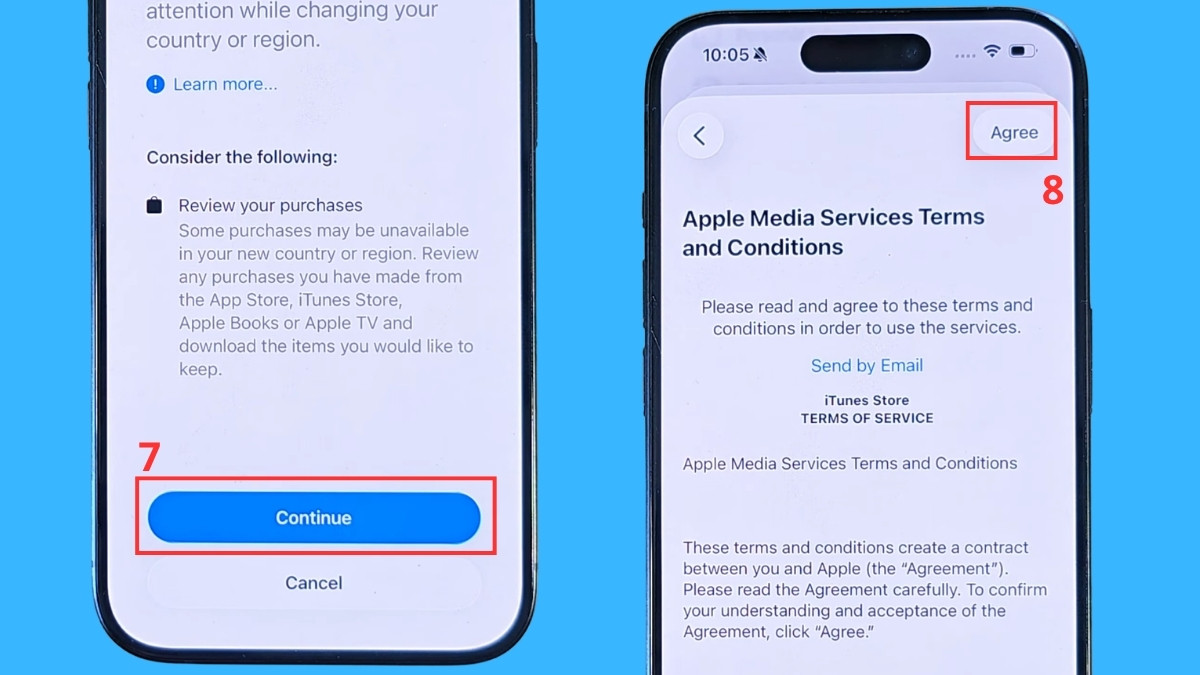
- Bước 4: Chọn Tiếp tục rồi xem lại Điều khoản & điều kiện, sau đó nhấn Đồng ý.
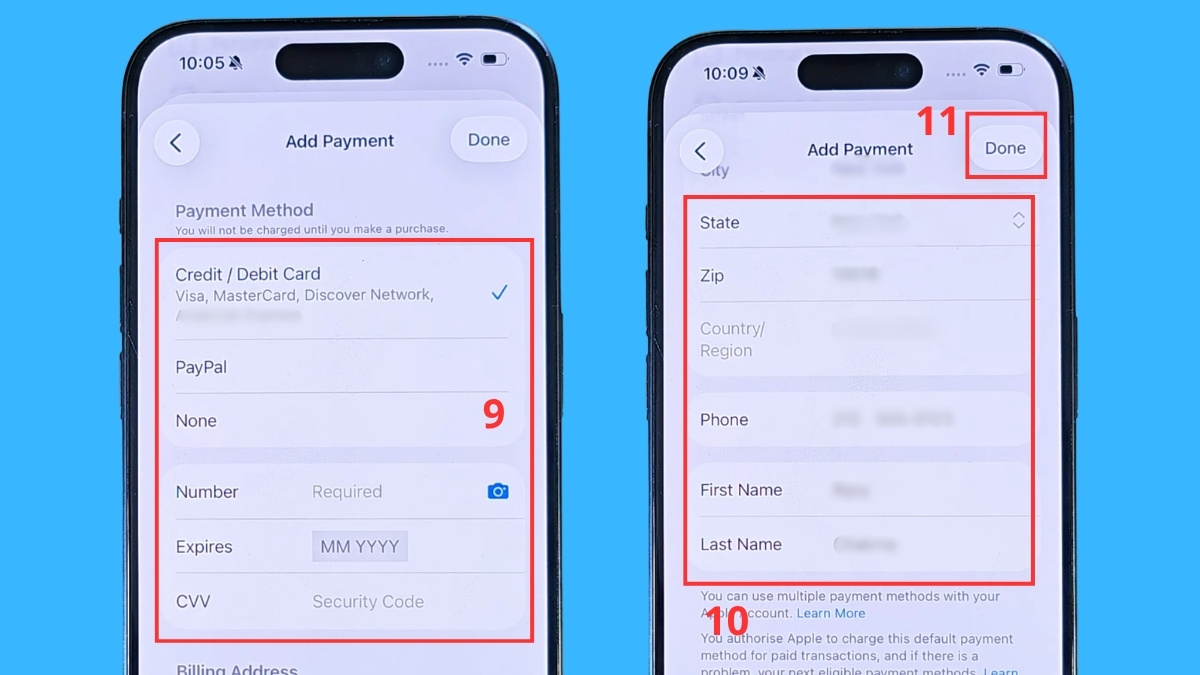
- Bước 5: Chọn phương thức thanh toán và nhập thông tin thanh toán cũng rồi điền địa chỉ thanh toán rồi nhấn Xong là hoàn thành.
Các phương thức thanh toán mua Minecraft trên App Store
Sau khi đã đổi mã vùng thành công sang quốc gia Mỹ hoặc Singapore, người dùng cần chi trả mức phí mua game khoảng 6.99 USD (có thể thay đổi). Cửa hàng ứng dụng phân phối của Apple hỗ trợ nhiều cổng thanh toán App Store khác nhau để bạn linh hoạt lựa chọn.
Cách liên kết thẻ Visa thanh toán trên App Store
Việc sử dụng thẻ Visa hoặc thẻ Mastercard là giải pháp truyền thống giúp khách hàng chi trả cước phí phần mềm nhanh chóng. Dưới đây là hướng dẫn thanh toán bằng cách này:
- Bước 1: Mở ứng dụng Cài đặt trên màn hình, chạm vào tài khoản Apple ở trên cùng.
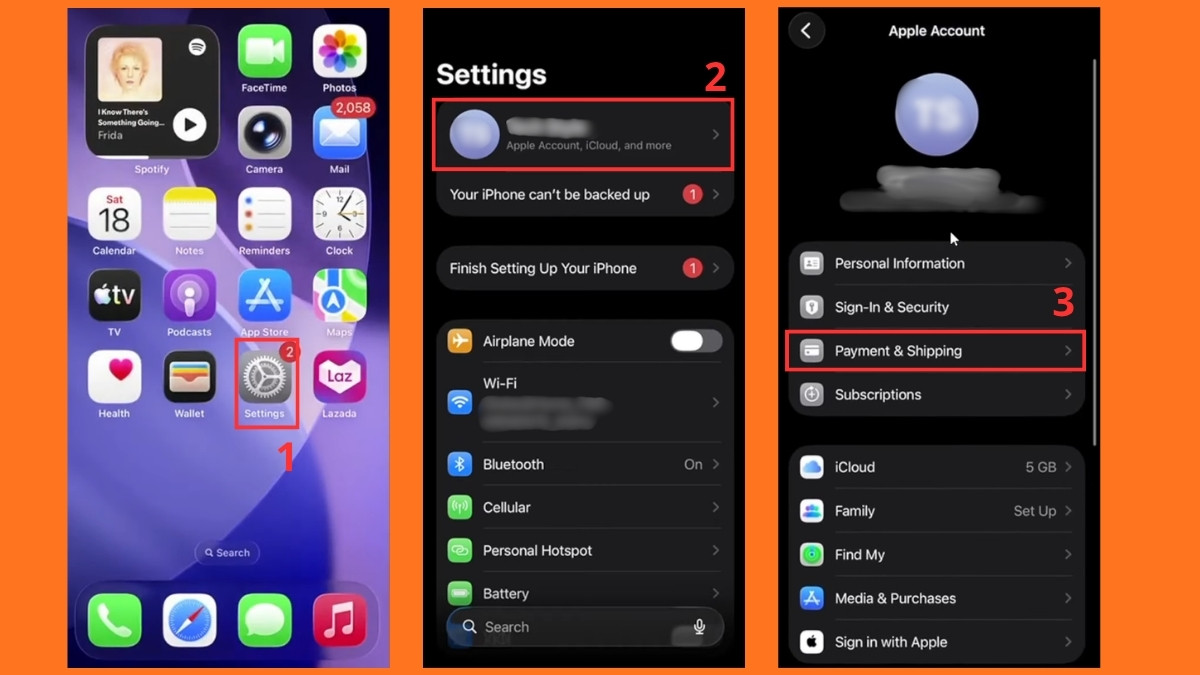
- Bước 2: Nhấn vào Thanh toán & Giao hàng (Bạn có thể được yêu cầu đăng nhập vào Tài khoản Apple của mình).
- Bước 3: Nhấn chọn Thêm Phương Thức Thanh Toán, sau đó tick chọn vào mục Thẻ Tín dụng/Ghi nợ.
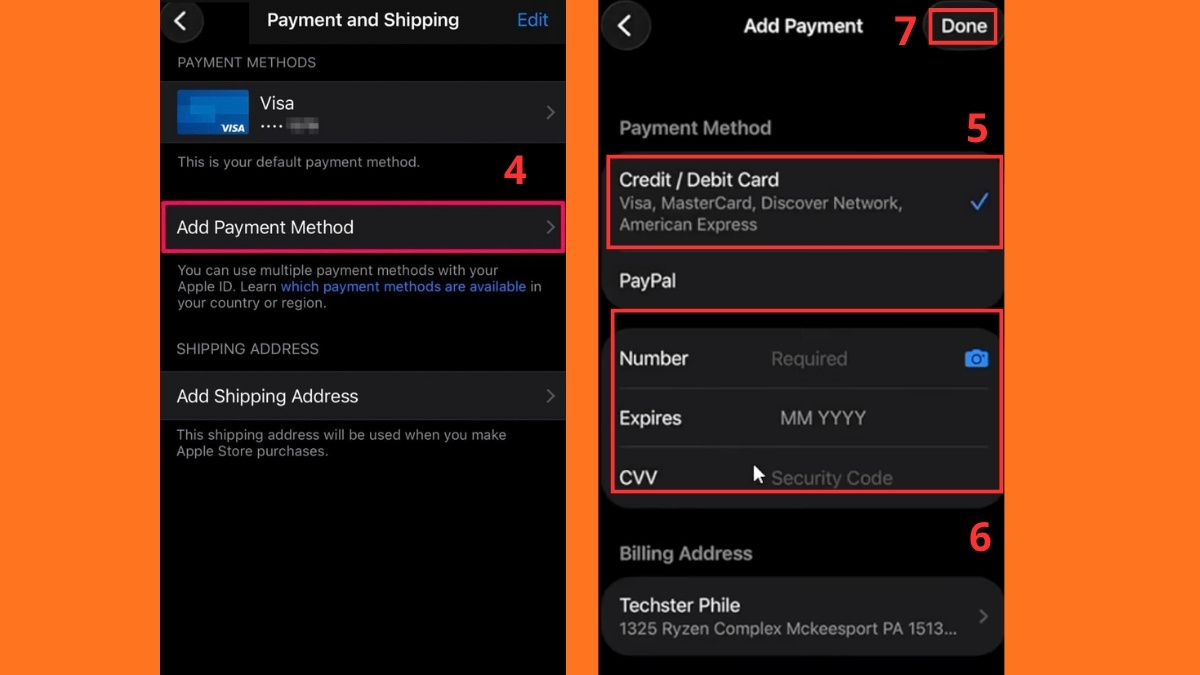
- Bước 4: Nhập chính xác dãy số định danh in trên bề mặt thẻ, tháng năm hết hạn và ba chữ số mã bảo mật CVV ở mặt sau.
- Bước 5: Nhấn nút Xong ở góc phải giao diện để hệ thống tự động đối chiếu thông tin ngân hàng và lưu lại cấu hình.
Sử dụng thẻ Apple Gift Card mua game an toàn
Hình thức quy đổi số dư từ thẻ quà tặng giúp bạn chủ động nạp đúng hạn mức cần thiết, kiểm soát ngân sách hiệu quả và tránh tình trạng bị trừ tiền gia hạn tự động từ các dịch vụ khác. Việc tìm kiếm và sở hữu thẻ Apple Gift Card phân vùng Mỹ hiện nay được thực hiện như sau:
- Bước 1: Mở ứng dụng cửa hàng trực tuyến trên thiết bị của bạn.
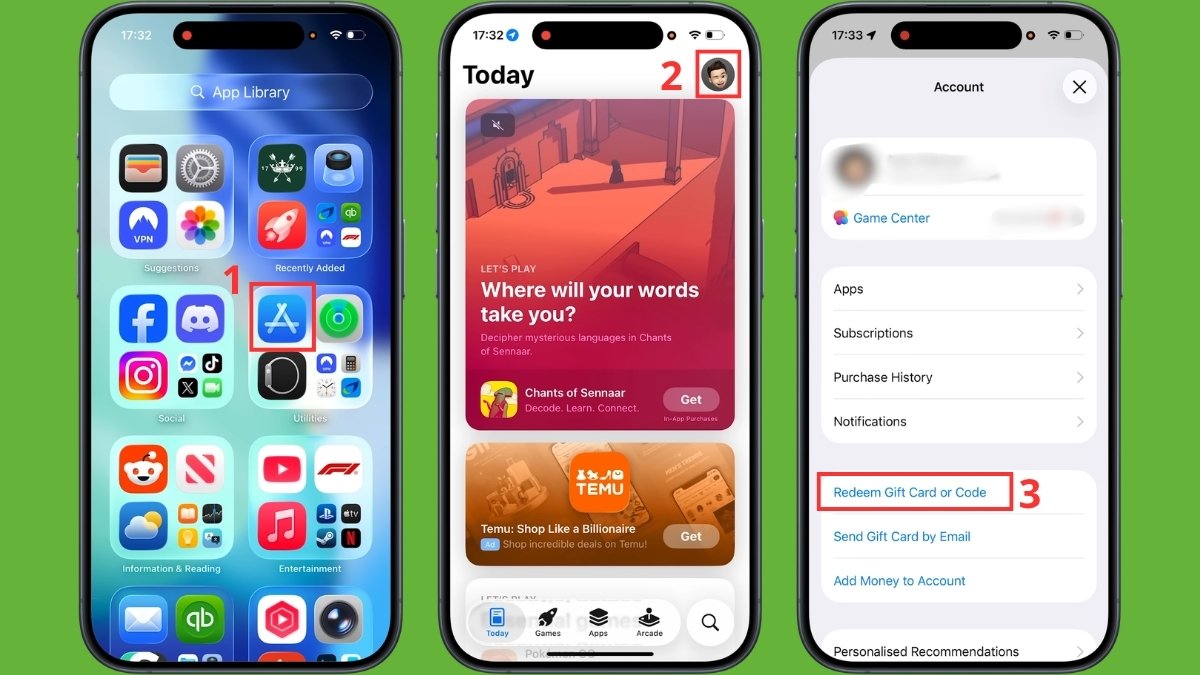
- Bước 2: Nhấn vào ảnh đại diện cá nhân hình tròn nằm ở góc trên cùng bên phải giao diện chính.
- Bước 3: Chọn chức năng Quy đổi Thẻ Quà tặng hoặc Mã từ danh sách tùy chọn hiển thị.
- Bước 4: Chọn chế độ Sử dụng Camera để thiết bị tự động quét dãy số trên mặt thẻ cứng, hoặc nhấn vào Nhập mã thủ công nếu bạn đang sở hữu thẻ ảo trực tuyến.
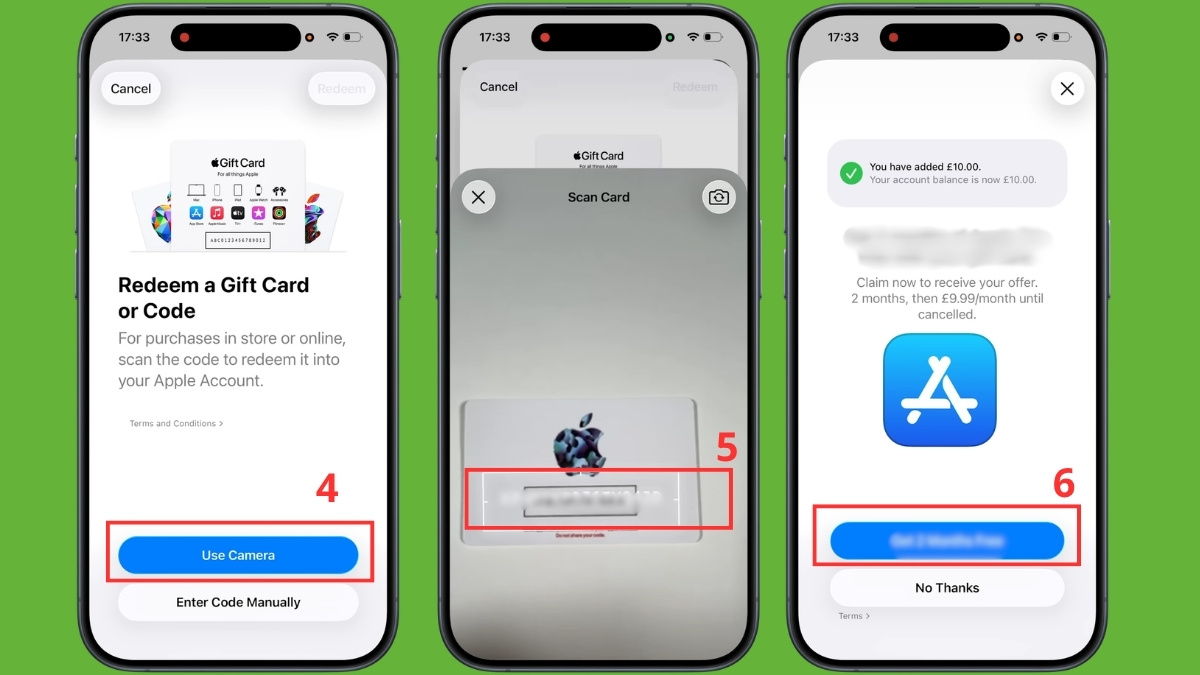
- Bước 5: Nhấn nút Quy đổi để cộng 6.99 USD vào số dư, sau đó tìm kiếm tên trò chơi và tiến hành mua bản quyền.
Mẹo mua chung Minecraft qua Family Sharing tiết kiệm chi phí
Bạn không cần phải tốn thêm chi phí mua bản quyền riêng lẻ cho từng thành viên trong gia đình. Tính năng Chia sẻ trong gia đình (Family Sharing) do hãng cung cấp cho phép tối đa sáu người cùng truy cập vào mục nội dung đã mua. Điều kiện là tất cả các tài khoản tham gia nhóm gia đình phải cùng duy trì thiết lập chung một khu vực quốc gia giống hệt nhau.
- Bước 1: Mở mục cấu hình Cài đặt trên thiết bị của người đã chi trả tiền mua game, chạm vào phần tên đại diện của người đó.
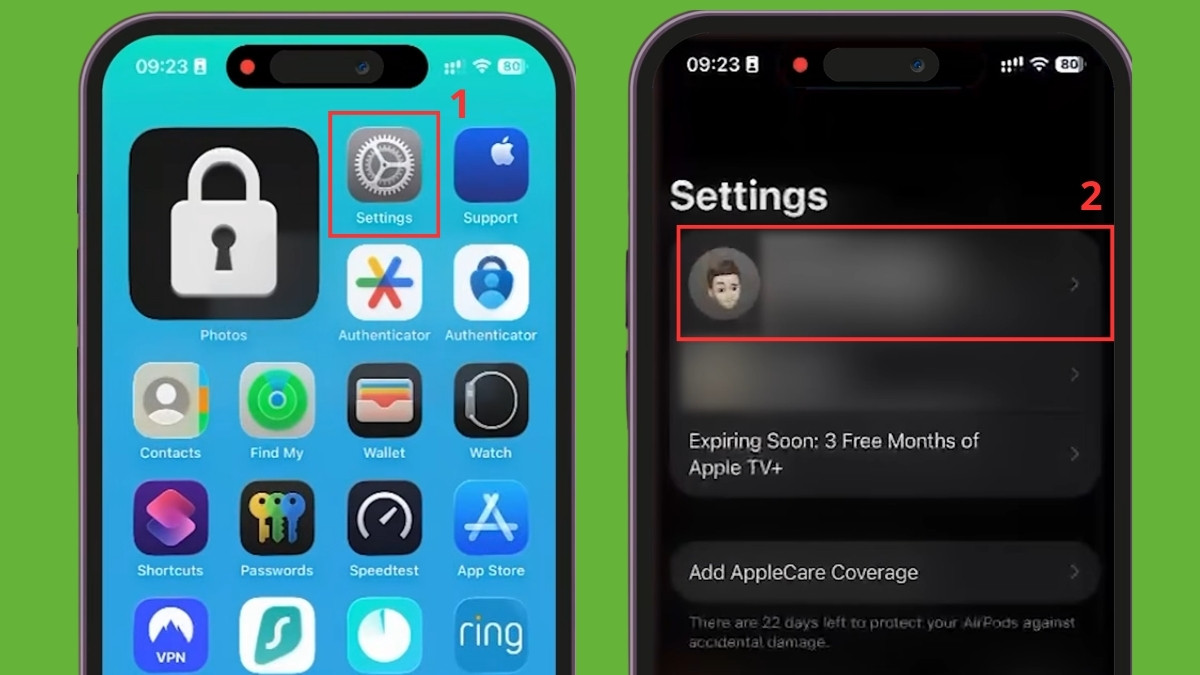
- Bước 2: Chọn Gia đình và nhấn vào biểu tượng dấu cộng để thêm thành viên, sau đó nhập địa chỉ tài khoản Apple và gửi lời mời tham gia nhóm.
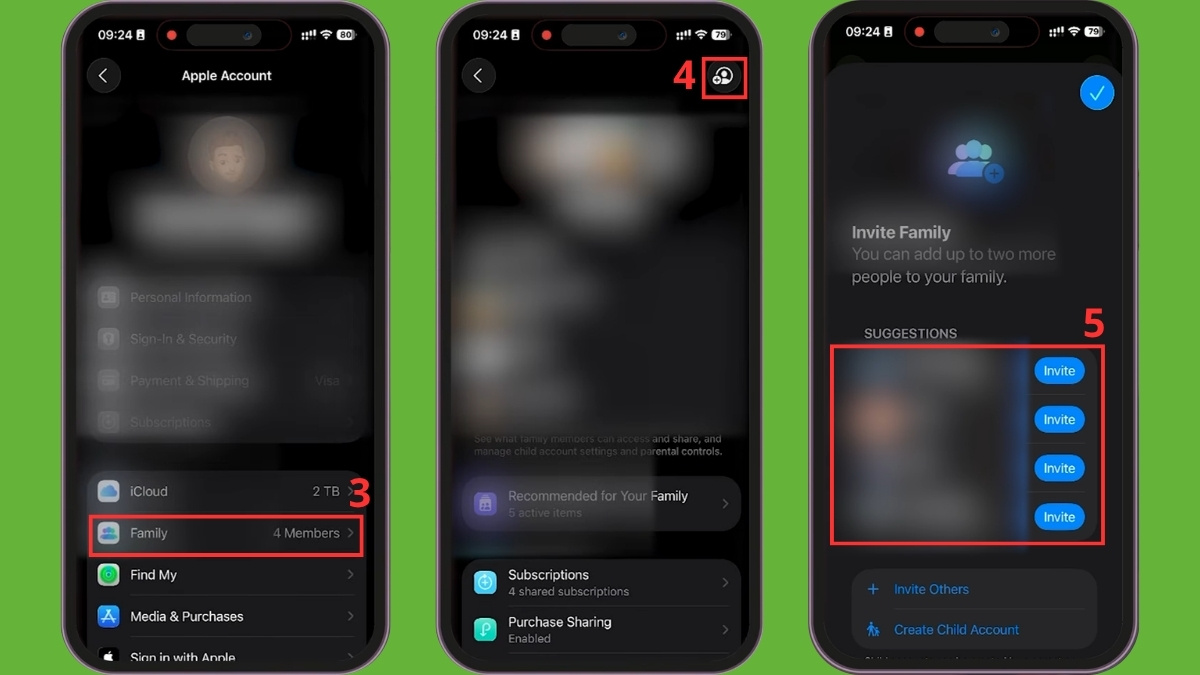
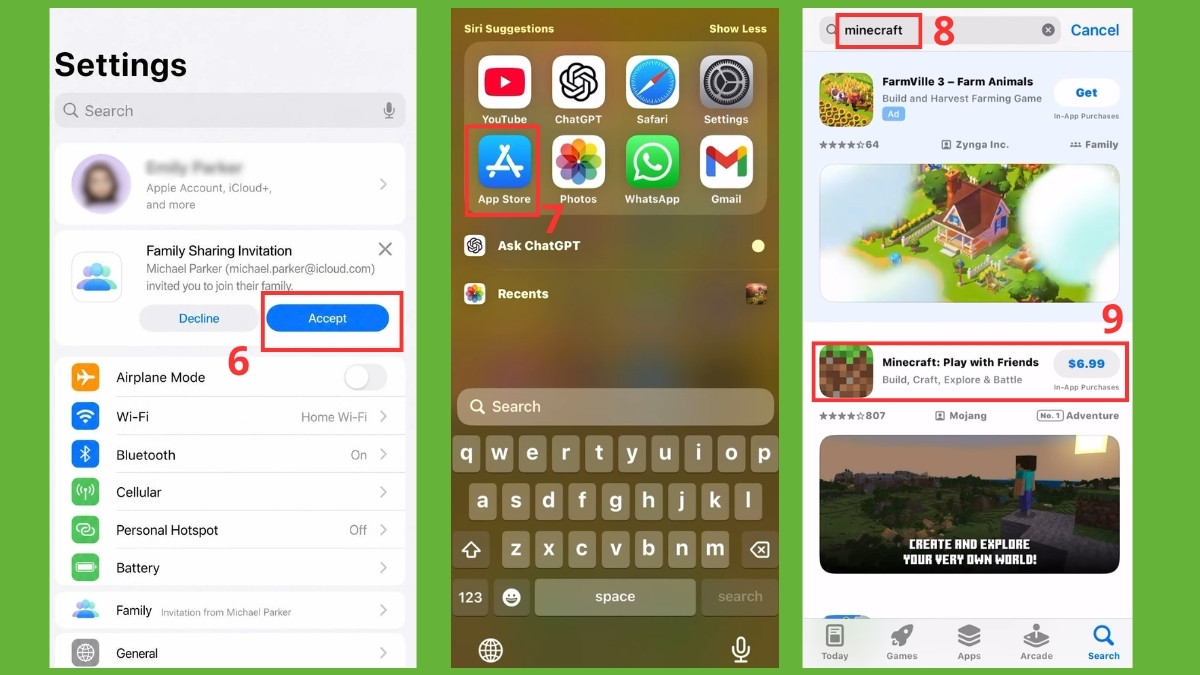
- Bước 3: Mở chiếc điện thoại của thành viên đã ấn chấp nhận lời mời, tiến hành truy cập vào ứng dụng cửa hàng và tìm kiếm tên trò chơi. Nếu ứng dụng đủ điều kiện Family Sharing và các tài khoản cùng khu vực, bạn có thể sẽ tải được ứng dụng.
Cách sửa lỗi thanh toán bị từ chối khi mua Minecraft
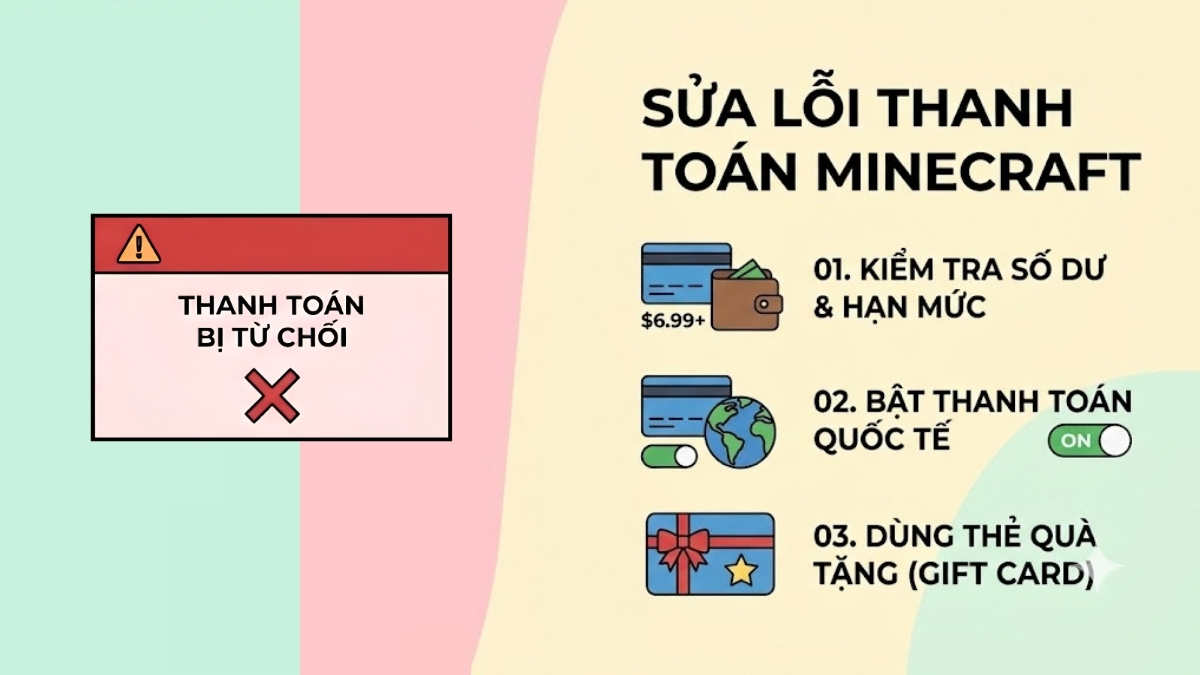
Quá trình thao tác mua phần mềm thỉnh thoảng sẽ gặp phải các cảnh báo gián đoạn hoặc bị hệ thống báo lỗi từ chối giao dịch. Nguyên nhân chủ yếu xuất phát từ thẻ ngân hàng đã hết hạn, không có đủ hạn mức tín dụng để chi trả, ngân hàng phát hành thẻ mặc định khóa tính năng giao dịch xuyên biên giới, hoặc địa chỉ hóa đơn thanh toán bạn nhập không trùng khớp với mã vùng quốc gia hiện tại.
Để xử lý các lỗi thanh toán Minecraft, người dùng cần xác định nguyên nhân và áp dụng các giải pháp tương ứng sau đây:
- Lỗi do không đủ hạn mức hoặc số dư: Kiểm tra số dư khả dụng bên trong thẻ, đảm bảo bạn có mức tối thiểu 6.99 USD kèm theo các chi phí quy đổi ngoại tệ do phía ngân hàng thu thêm.
- Lỗi do ngân hàng chặn giao dịch xuyên biên giới: Mở ứng dụng quản lý ngân hàng số trên thiết bị di động, truy cập phần tính năng thẻ để tự tay bật chức năng thanh toán quốc tế trực tuyến.
- Lỗi do sai lệch thông tin địa chỉ/chính sách chặn khu vực: Kiểm tra xem địa chỉ đăng ký trên App Store đã khớp với thông tin thanh toán hay chưa. Nếu hệ thống vẫn từ chối giao dịch, bạn nên chủ động chuyển sang hình thức nạp thẻ quà tặng (Gift Card).
Cách tải lại Minecraft miễn phí khi đổi thiết bị
Khi bạn tiến hành đổi sang một chiếc điện thoại thế hệ mới hoặc vô tình xóa mất ứng dụng khỏi bộ nhớ, bạn không cần phải thực hiện giao dịch thanh toán lại từ đầu. Quyền sở hữu đối với trò chơi được gắn liền với Tài khoản Apple mà bạn đã thực hiện giao dịch.
- Bước 1: Mở nền tảng cửa hàng ứng dụng rồi chọn vào biểu tượng hồ sơ cá nhân
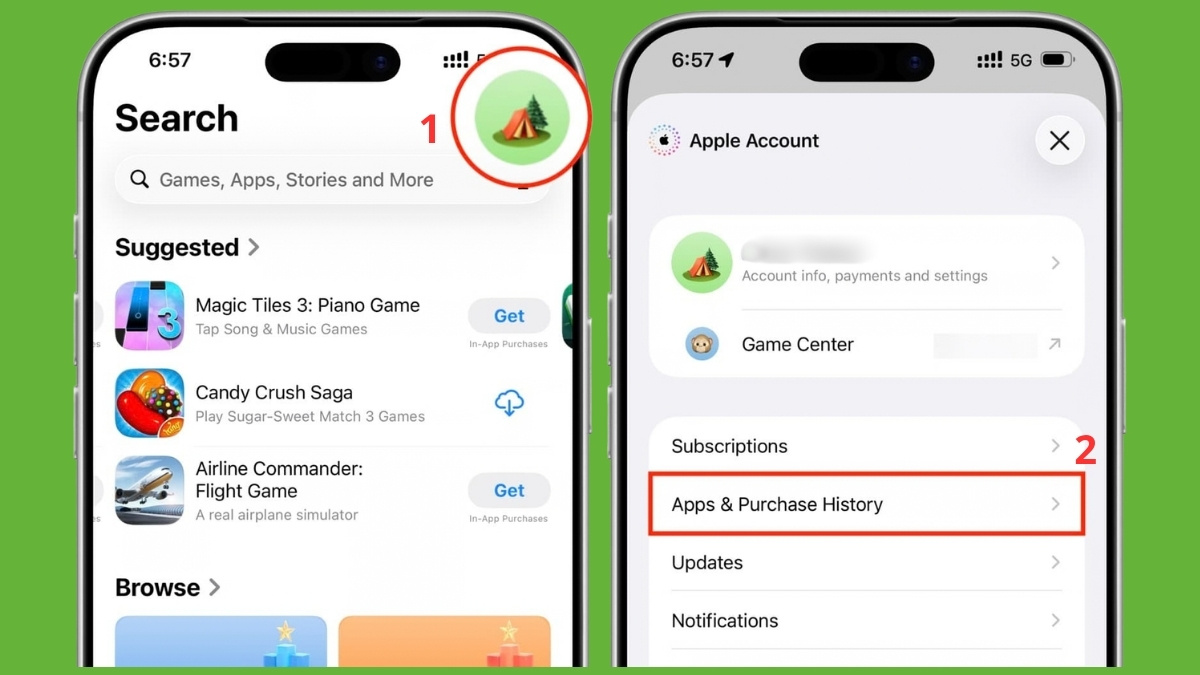
- Bước 2: Chọn "Ứng dụng & Lịch sử mục mua".
- Bước 3: Sau đó chọn "Ứng dụng của bạn" rồi chọn tab Không phải trên iPhone này.
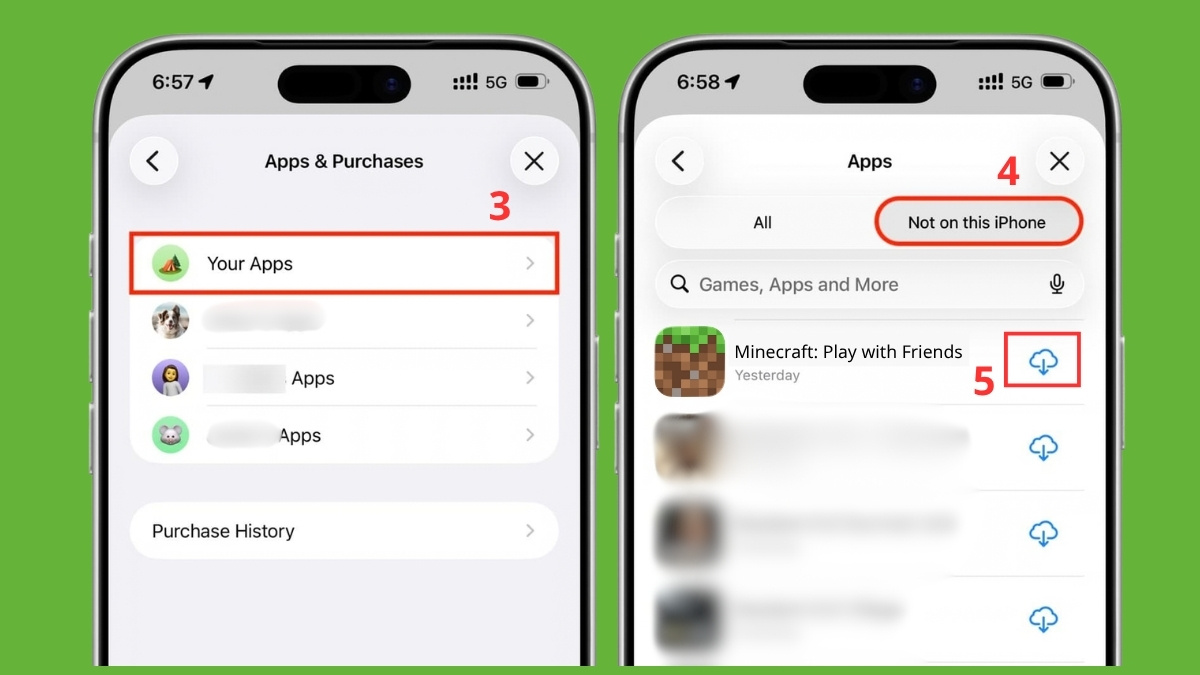
- Bước 4: Nhấn trực tiếp vào hình ảnh đám mây có mũi tên chỉ xuống để hệ thống tiếp nhận lệnh, quy trình tải về và cài đặt lại sẽ diễn ra tự động mà không phát sinh thêm chi phí.
Lưu ý: Hướng dẫn áp dụng cho tải lại mục mua hợp lệ trên Tài khoản Apple.
Quá trình tải Minecraft iOS sẽ diễn ra thuận lợi nếu bạn nắm rõ các bước chuyển vùng và chuẩn bị đúng phương thức thanh toán. Hy vọng hướng dẫn trên đã giúp bạn cài đặt game thành công để bắt đầu trải nghiệm trò chơi. Đừng quên theo dõi Sforum để cập nhật thêm nhiều thủ thuật ứng dụng và tin tức công nghệ hữu ích khác

.jpg "Hướng dẫn cách chế tạo trong Minecaft đơn giản và nhanh chóng")

Bình luận (0)