Cách tải và chơi Minecraft trên PC qua Xbox App – Java lẫn Bedrock thuận tiện nhất

Chơi Minecraft trên PC không còn phức tạp như trước – chỉ cần Xbox App và tài khoản Microsoft, bạn đã có thể vào cả Java lẫn Bedrock Edition từ một launcher duy nhất, dù đang dùng Game Pass hay đã mua bản quyền riêng.
Xbox App là ứng dụng chính thức của Microsoft trên Windows, nơi quản lý toàn bộ game PC của Microsoft và Game Pass. Minecraft trên PC có hai phiên bản riêng biệt: Java Edition – bản truyền thống hỗ trợ mod đầy đủ, và Bedrock Edition – bản đa nền tảng chơi chung được với Xbox, điện thoại và Nintendo Switch. Cả hai đều chạy qua Minecraft Launcher sau khi cài từ Xbox App.
Các gói dịch vụ và chi phí để chơi Minecraft trên PC
PC Game Pass và Ultimate đều bao gồm cả hai phiên bản – đây là lựa chọn hợp lý nhất với người chơi PC. Ai đã mua Bedrock trước đây sẽ tự động nhận thêm Java vào tài khoản, không tốn thêm tiền.
| Gói | Java Edition | Bedrock Edition | Giá |
|---|---|---|---|
| PC Game Pass | ✅ | ✅ | ~13.99 USD/tháng |
| Game Pass Ultimate | ✅ | ✅ | ~22.99 USD /tháng |
| Mua riêng (PC Bundle) | ✅ | ✅ | ~29.99 USD một lần |
Hướng dẫn tải và cài đặt Xbox App trên Windows
Mở Microsoft Store có sẵn trên Windows 10/11, tìm "Xbox" rồi nhấn Install. Nhiều máy đã cài sẵn Xbox App từ trước, có thể tìm luôn trong Start Menu.
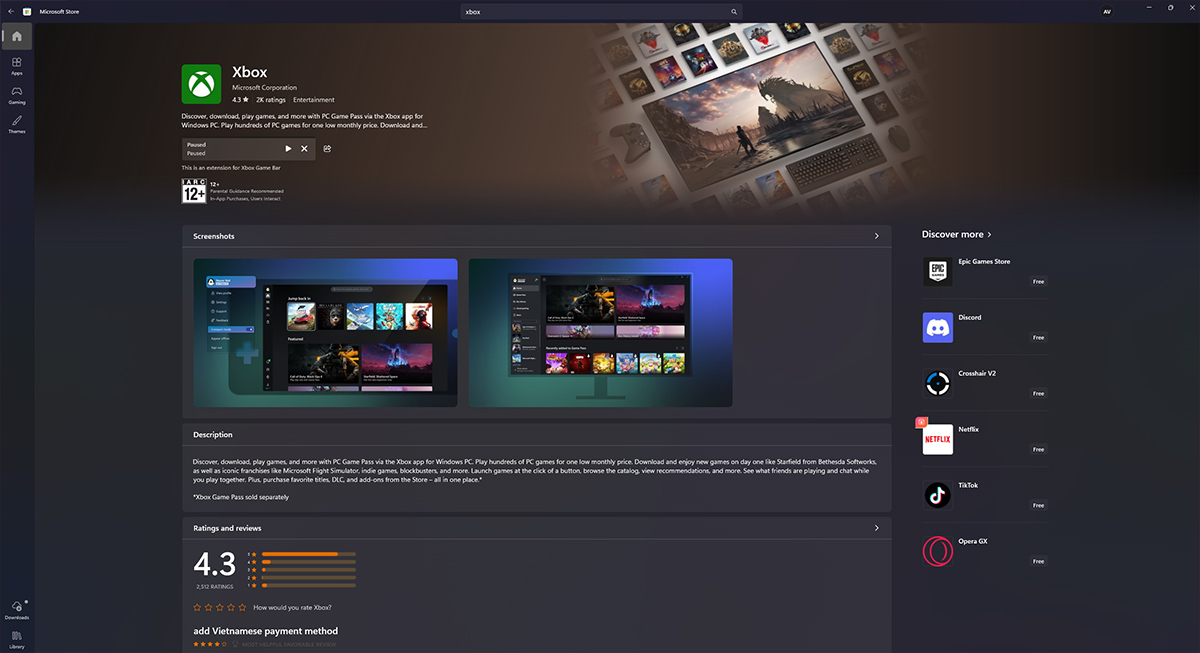
Sau khi cài xong, mở Xbox App lên và đăng nhập bằng tài khoản Microsoft. Chưa có tài khoản thì tạo miễn phí tại microsoft.com.
Cách tìm và cài đặt đúng chuẩn Minecraft Launcher
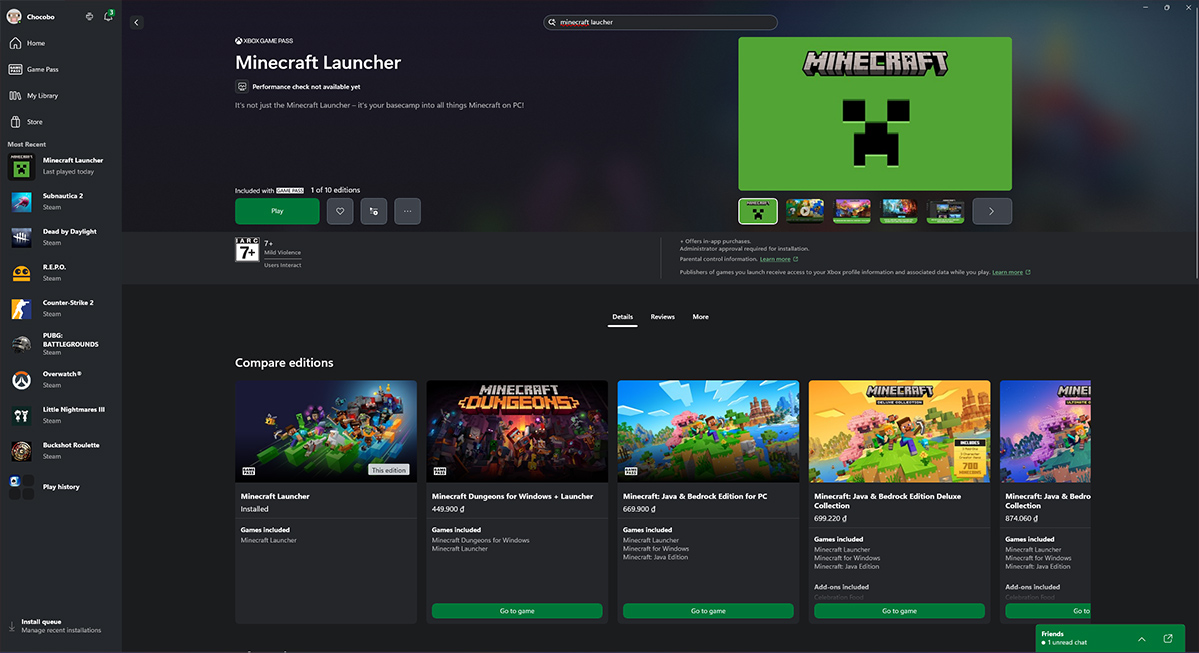
Trong Xbox App, nhấn vào biểu tượng tìm kiếm rồi gõ "Minecraft Launcher". Lưu ý chọn đúng tên này – không chọn nhầm "Minecraft for Windows" vì đó chỉ là Bedrock, không phải launcher đầy đủ.
Nhấn vào kết quả đúng, chọn Install rồi đợi tải xong. Sau khi cài xong có thể nhấn Play ngay trong Xbox App hoặc mở Minecraft Launcher từ Start Menu.
Thiết lập tài khoản Microsoft và chọn phiên bản game
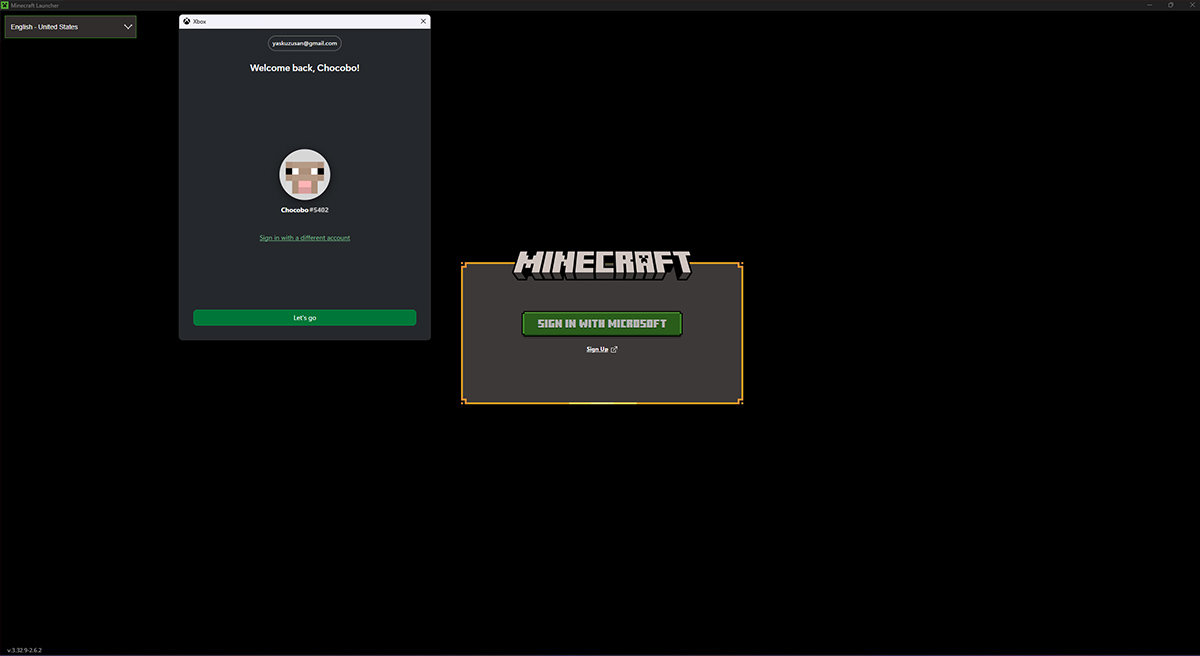
Minecraft Launcher tự mở và yêu cầu đăng nhập bằng tài khoản Microsoft một lần duy nhất. Sau khi đăng nhập, thanh bên trái hiện ra hai lựa chọn: Minecraft: Java Edition và Minecraft for Windows (Bedrock). Chọn phiên bản muốn chơi rồi nhấn Play – game sẽ tải về lần đầu tiên.
Lần đầu chơi Java Edition sẽ được yêu cầu đặt tên hiển thị riêng (Java username) – tên này khác với tên Xbox và chỉ dùng khi chơi online trên server Java.
Khởi tạo thế giới và bắt đầu trải nghiệm (Java & Bedrock)
Bedrock Edition: nhấn Play ở màn hình chính, chọn tạo thế giới mới hoặc vào thế giới bạn bè. Hỗ trợ chơi chung với người dùng Xbox, điện thoại và Nintendo Switch cùng một server. Có Marketplace để mua skin, texture và addon chính thức.
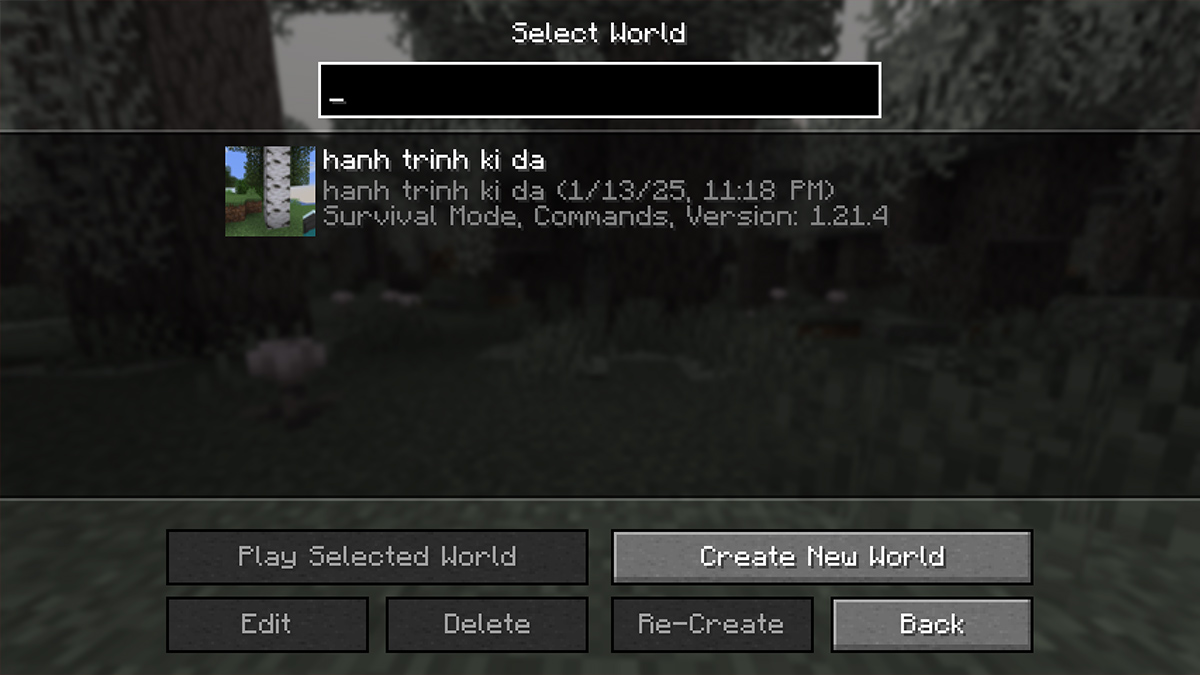
Java Edition: chọn Singleplayer để tự tạo thế giới hoặc Multiplayer để vào server theo địa chỉ IP. Java có hệ sinh thái mod phong phú hơn nhiều và là phiên bản bắt buộc nếu muốn vào các server lớn như Hypixel hay CubeCraft.
Nhắc đến Hypixel, chắc chắn anh em sẽ không lạ gì những trận Bed Wars hay PvP rực lửa đòi hỏi chỉ số cps (click per second) cực cao. Để những pha vẩy chuột, spam click diễn ra mượt mà và không độ trễ, một "vũ khí" xịn là điều không thể thiếu. Anh em có thể ngó thử mẫu chuột không dây quốc dân Logitech G304 Lightspeed đang có giá cực êm tại CellphoneS để tối ưu từng pha xử lý nhé:
[Product_Info id='55801']
So sánh Java và Bedrock: Phiên bản nào dành cho bạn?
Thay vì đau đầu lựa chọn, hãy nhìn vào nhu cầu thực tế của bạn để quyết định tải phiên bản nào:
- Về hệ sinh thái Mod (Tùy chỉnh): Nếu bạn là người nghiện Mod, hãy chọn ngay Java Edition. Phiên bản này hỗ trợ toàn diện các nền tảng mod khổng lồ như Fabric hay Forge. Ngược lại, Bedrock bị khóa chặt và bạn chỉ có thể mua các tiện ích mở rộng thông qua hệ thống Marketplace chính thức.
- Khả năng chơi chung (Cross-play): Điểm ăn tiền lớn nhất của Bedrock là cho phép bạn chơi cùng hội bạn đang dùng điện thoại, máy chơi game Xbox hay Nintendo Switch. Trong khi đó, Java khép kín hơn, chỉ cho phép những người chơi trên PC kết nối với nhau.
- Các Server khổng lồ: Cả hai đều có server riêng, nhưng Java vẫn là vua khi sở hữu những server lâu đời, nổi tiếng thế giới với vô vàn mini-game như Hypixel hay Mineplex.
- Yêu cầu cấu hình PC: Nếu máy tính hoặc laptop của bạn có cấu hình yếu, đừng ngần ngại chọn Bedrock Edition vì nó được tối ưu hóa cực kỳ tốt, chạy rất nhẹ và mượt. Java Edition sẽ nặng và ngốn tài nguyên phần cứng (đặc biệt là RAM) hơn khá nhiều.
Nếu thích mod thì Java. Muốn chơi cùng bạn bè dùng điện thoại hay Xbox thì Bedrock. PC yếu hoặc mới bắt đầu thì Bedrock cũng là lựa chọn ổn hơn.
Đặc biệt với những anh em hệ Java thích cài thêm hàng tá Mod hay Shader RTX để thế giới khối vuông trở nên lung linh, phần cứng chắc chắn sẽ phải vắt kiệt sức. Đừng để mức FPS lẹt đẹt cản bước những pha highlight mượt mà cùng đồng đội! Lên đời ngay một chiếc Laptop Gaming cấu hình cực thơm, tản nhiệt tốt tại CellphoneS để thỏa sức kiến tạo thế giới theo cách riêng của bạn:
[Product_Listing categoryid="871" propertyid="" customlink="https://cellphones.com.vn/laptop/acer/nitro.html" title="Danh sách Laptop Gaming Acer Nitro đang được quan tâm nhiều tại CellphoneS"]
Tổng hợp các lỗi phổ biến và cách xử lý nhanh
| Lỗi | Nguyên nhân | Cách xử lý |
|---|---|---|
| Game yêu cầu Game Pass dù đã mua | Đăng nhập sai tài khoản | Đảm bảo đăng nhập đúng tài khoản Microsoft đã mua game trên cả Xbox App và Minecraft Launcher |
| Không thấy Java Edition trong Launcher | Tài khoản chưa được liên kết | Đăng xuất Minecraft Launcher rồi đăng nhập lại đúng tài khoản |
| Launcher không mở sau khi cài | Xbox App chưa cập nhật | Mở Microsoft Store, cập nhật Xbox App rồi khởi động lại máy |
| Kết nối thất bại khi vào online | Máy chủ Xbox Live gián đoạn | Vào xbox.com/status kiểm tra trạng thái dịch vụ |
Tổng kết
Tóm lại, Xbox App và Minecraft Launcher chính là bộ đôi giải pháp giúp đơn giản hóa trải nghiệm chơi Minecraft trên máy tính hiện tại. Mọi rắc rối về việc chọn phiên bản hay quản lý tài khoản đều được giải quyết gọn gàng tại một nơi duy nhất. Việc còn lại của bạn chỉ là đăng nhập đúng tài khoản Microsoft, bấm Play và bắt đầu cuộc hành trình của mình thôi!
Xem thêm:

.jpg "Cách tải và chơi game Avatar Legends: The Fighting Game")
.jpg "ĐTCL Mùa 18: Tổng hợp toàn bộ Bùa Chú Tinh Linh mới cực hot!")

Bình luận (0)