Cách cập nhật Minecraft, sửa lỗi và phục hồi lại phiên bản cũ chi tiết nhất cho tất cả nền tảng

Bài viết này sẽ hướng dẫn bạn cách cập nhật Minecraft, cách về phiên bản cũ và lý do tại sao bạn nên cập nhật, cũng như những điều cần biết trước khi bấm nút update.
Minecraft vẫn liên tục được Mojang cập nhật bằng các bản patch lớn nhỏ trong suốt hơn 16 năm qua, khiến cho trò chơi “trẻ mãi không già”. Việc update lên phiên bản mới cũng thường nhanh chóng và đơn giản, nhưng đôi khi bạn sẽ phải tự thao tác.
Điều bạn cần biết trước khi update Minecraft
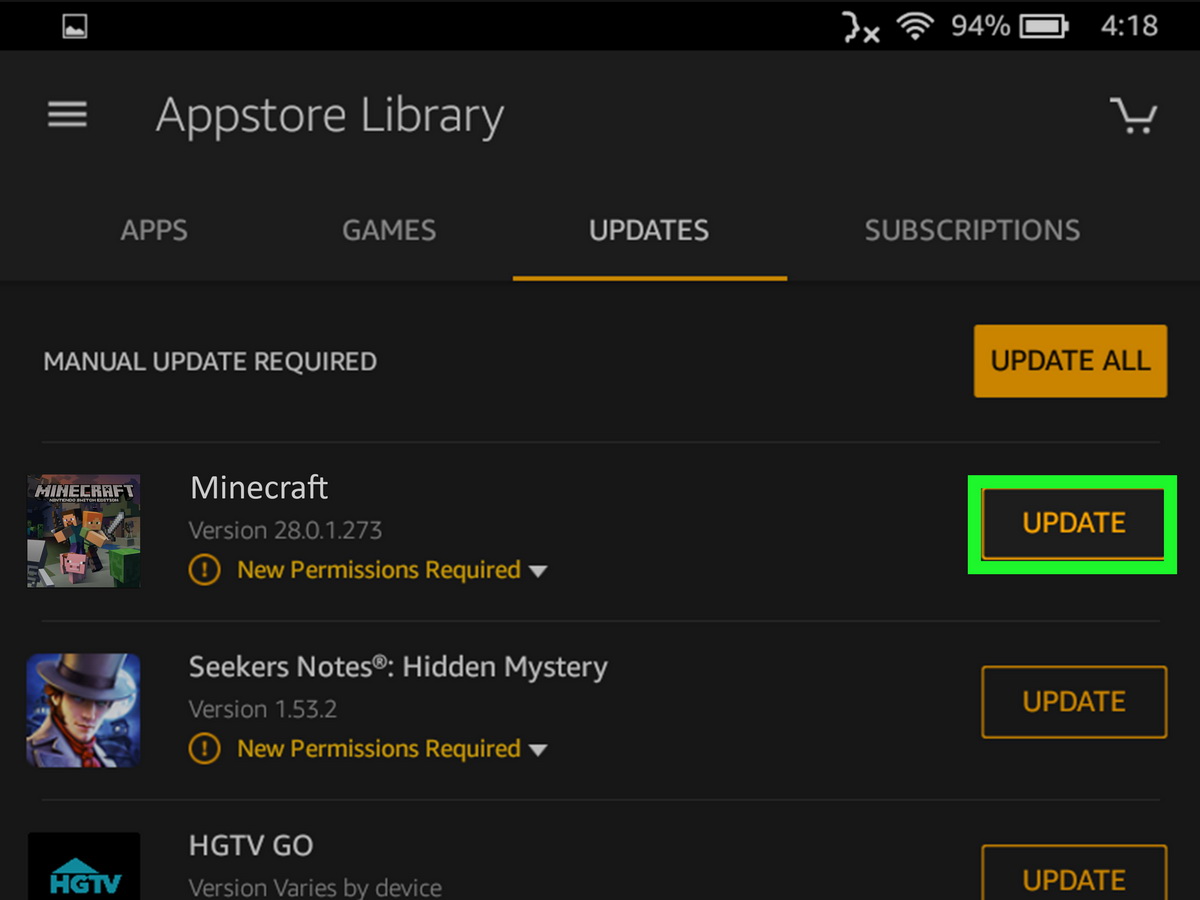
Trên Android hoặc iOS, khi cập nhật lên phiên bản mới, ứng dụng có thể yêu cầu thêm các quyền truy cập mới. Bạn cần kiểm tra và chấp nhận các quyền này thì quá trình cập nhật mới hoàn tất.
Các bản update game thường khá nhẹ, nhưng game thủ vẫn nên đảm bảo thiết bị của mình có đủ bộ nhớ trống và kết nối internet ổn định để tránh lỗi phát sinh trong quá trình tải file mới.
Trước khi cập nhật, bạn nên tạo bản sao lưu cho các thư mục quan trọng (chẳng hạn save thế giới đang chơi) để có thể khôi phục lại nếu phiên bản mới xảy ra lỗi hoặc không tương thích.
Nếu có chơi mod, hãy chú ý rằng đôi khi các bản mod được lưu trong file minecraft.jar. Các mod được cài đặt theo cách này sẽ bị mất hoàn toàn khi thực hiện cập nhật hoặc hạ cấp phiên bản.
Nếu bạn sử dụng các công cụ quản lý mod như Forge hoặc Fabric thì các bản cập nhật cần được cài đặt thủ công thông qua trang web của công cụ đó để có thể chơi mod trên phiên bản mới hơn.
Cập nhật Minecraft trên PC bằng Launcher
Đây là cách dễ nhất để cập nhật Minecraft. Launcher sẽ tự động hiển thị phiên bản mới nhất. Nếu không, hãy nhấn vào mũi tên bên trái nút "Play" và chọn “Latest Release”. Rất đơn giản!
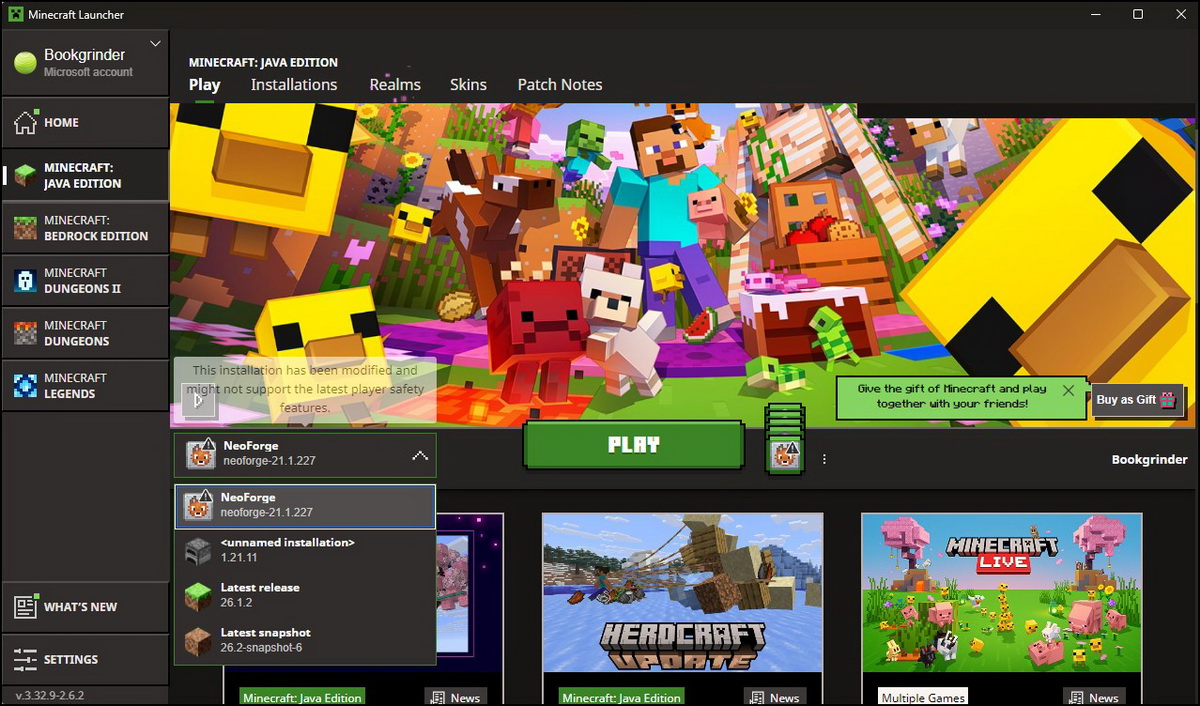
Để cập nhật một phiên bản Minecraft đã cài đặt, hãy mở Minecraft Launcher. Nhấn vào "Options" cạnh ô tên người dùng, sau đó chọn "Force update!" trên cửa sổ "Launcher Options". Cuối cùng, nhấn "Done" và Minecraft sẽ tự động bắt đầu quá trình cập nhật.
Cách này cũng có thể được dùng để cài đặt lại Minecraft mới hoàn toàn, trong khi vẫn giữ lại các file save và texture pack mà bạn đã cài đặt. Chỉ có các bản mod là bị xóa sổ mà thôi.
Cách cập nhật thủ công Minecraft: Bedrock Edition trên PC
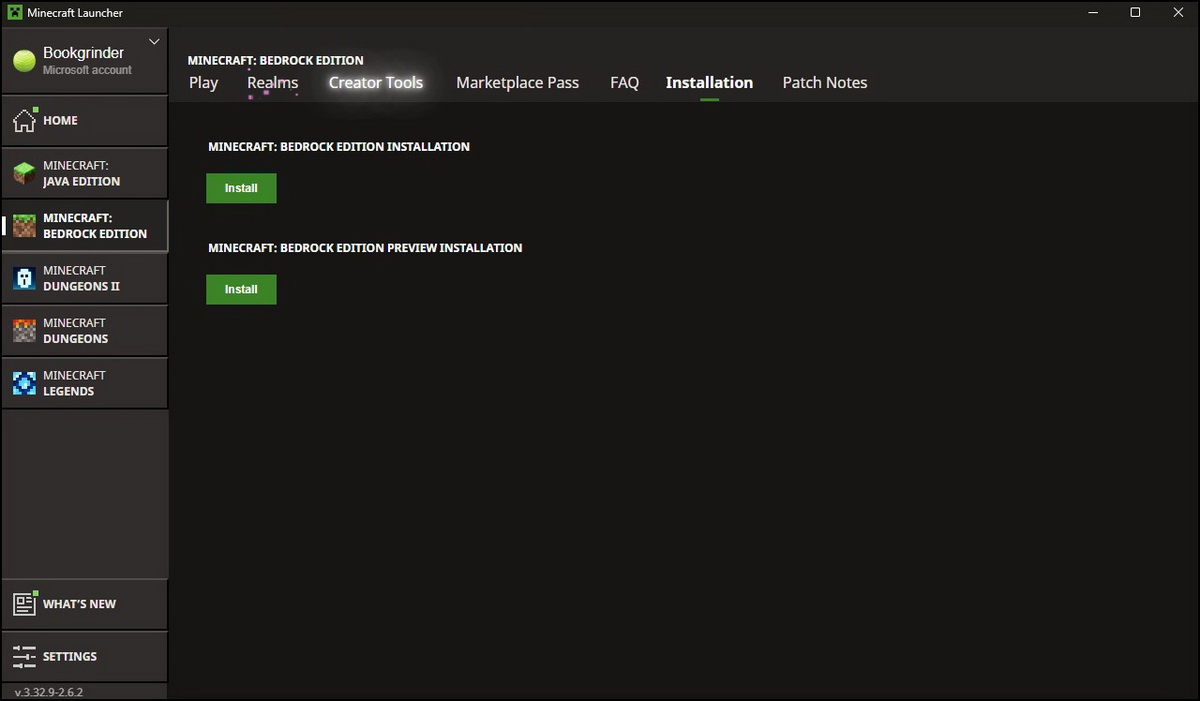
- Mở Minecraft Launcher.
- Chọn Minecraft: Bedrock Edition từ tab bên trái.
- Chọn Installation từ menu ở cạnh trên.
- Chọn Install để cài mới, hoặc Check for Updates để kiểm tra cập nhật
CellphoneS đang có chương trình khuyến mãi giảm giá 27% ổ cứng SSD chính hãng giá mềm, giúp lưu trữ dữ liệu Minecraft, tránh gặp lỗi mất save khiến công sức của bạn "bay màu" và tăng tốc quá trình cập nhật game nhé!
[Product_Info id='91273']
Cập nhật thủ công Minecraft trên điện thoại
Thông thường thì console, iPhone, iPad hoặc thiết bị Android sẽ tự động cập nhật Minecraft. Để biết bạn có đang chạy phiên bản mới nhất hay không, hãy khởi động trò chơi và xem số phiên bản hiển thị ở góc dưới bên phải màn hình khởi động.
Nếu bạn cần cập nhật thủ công lên phiên bản mới nhất, hãy làm theo các hướng dẫn sau:
Cập nhật Minecraft bản Android
Trên Android, bạn có thể cập nhật từng ứng dụng, cập nhật tất cả cùng lúc hoặc thiết lập cập nhật tự động. Việc cập nhật Minecraft lên phiên bản mới nhất giúp bạn trải nghiệm các tính năng mới, đồng thời cải thiện độ ổn định của game.
Tuy nhiên nếu vì lý do gì đó mà Minecraft của bạn không được cập nhật, hoặc khi bạn tắt tính năng tự động update game thì cần phải tải bản mới về một cách thủ công. Chú ý là trong trường hợp Google xác định một bản cập nhật giúp khắc phục lỗ hổng bảo mật nghiêm trọng, họ có thể bắt buộc game thủ cập nhật, bỏ qua cài đặt của bạn.
Cập nhật Minecraft thủ công trên Android:
- Mở ứng dụng Google Play Store.
- Ở góc trên bên phải, nhấn vào biểu tượng hồ sơ.
- Nhấn vào Quản lý ứng dụng và thiết bị (Manage apps & device).
- Trong mục “Bản cập nhật có sẵn” (Updates available), nhấn vào Xem chi tiết (See details).
- Tìm Minecraft và nhấn vào Cập nhật (Update) bên cạnh ứng dụng.
- Mẹo là nếu bạn muốn cập nhật tất cả ứng dụng cùng lúc, hãy nhấn Cập nhật tất cả (Update all) thay vì tìm đến Minecraft.
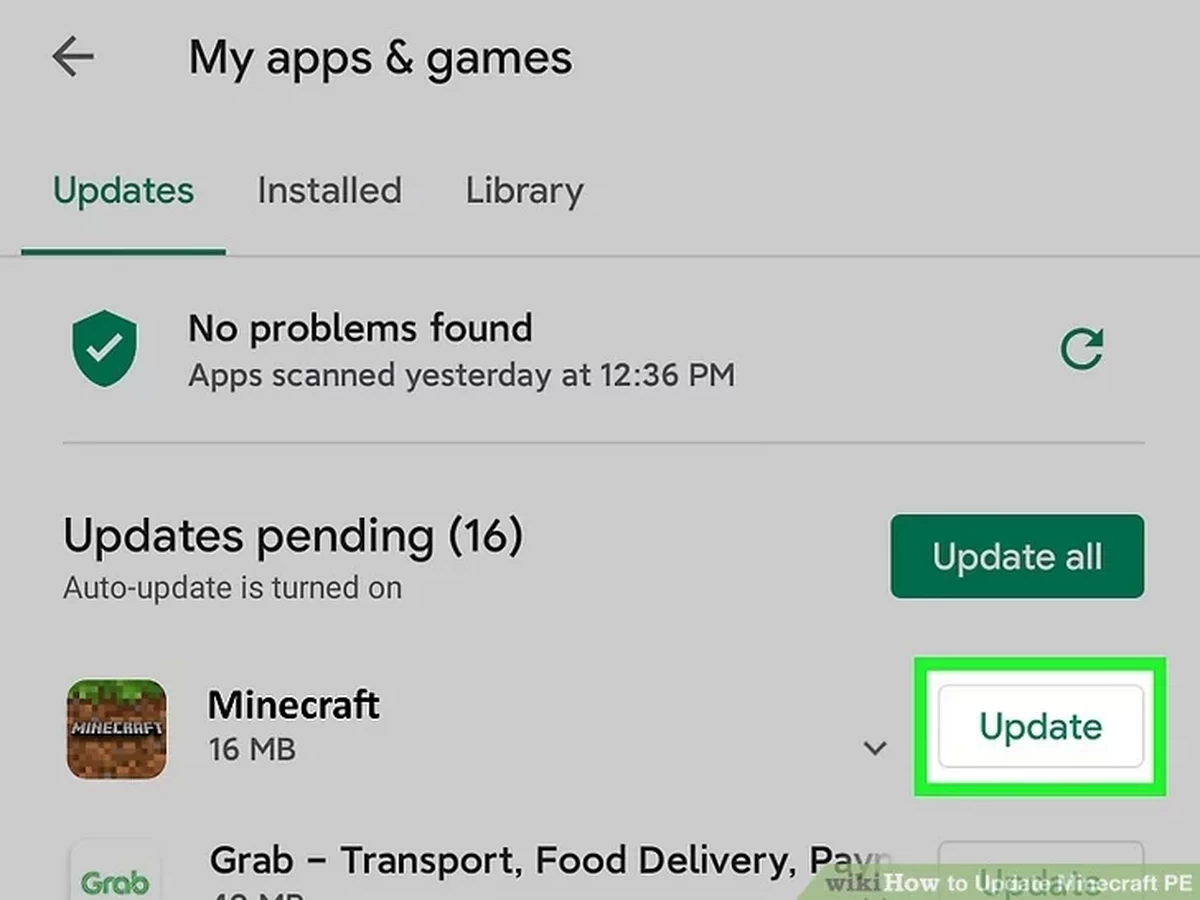
Đôi khi khi ứng dụng được cập nhật, chúng yêu cầu các quyền truy cập mới. Bạn có thể nhận được thông báo hỏi xem bạn có chấp nhận các quyền mới này hay không. Để hoàn tất cập nhật, bạn có thể cần khởi động lại thiết bị. Nếu ứng dụng có bản cập nhật, nút "Cập nhật" sẽ xuất hiện trên trang chi tiết của ứng dụng đó.
Cập nhật Minecraft iOS
Trên iPhone và iPad, các ứng dụng tải từ App Store mặc định sẽ tự động cập nhật. Tuy nhiên, nếu có lỗi xảy ra, bạn có thể cập nhật thủ công.
Đối với iPhone và iPad:
- Mở App Store.
- Nhấn vào nút Tài khoản của tôi (hoặc ảnh của bạn) ở đầu màn hình.
- Nhấn vào Cập nhật ứng dụng (App Updates), sau đó nhấn Cập nhật bên cạnh Minecraft hoặc chọn Cập nhật tất cả.
Đối với Mac:
- Mở App Store.
- Ở menu cạnh bên màn hình, nhấp vào Cập nhật (Updates).
- Nhấp vào Cập nhật bên cạnh ứng dụng Minecraft hoặc chọn Cập nhật tất cả.
Nếu bạn không tải ứng dụng từ App Store trên Mac, hãy liên hệ với nhà phát triển ứng dụng để được hỗ trợ cập nhật.
Kiểm tra cài đặt cập nhật tự động
Sau khi đã cập nhật thủ công thì game thủ cũng nên bạn kiểm tra xem game có đang bị tắt tính năng cập nhật tự động hay không.
- Đối với iPhone và iPad: Vào Cài đặt, chọn Ứng dụng, chọn App Store. Bật mục Cập nhật ứng dụng.
- Đối với Mac: Mở App Store. Từ thanh menu ở đầu màn hình, chọn App Store rồi chọn Cài đặt (Settings) hoặc Tùy chọn (Preferences). Chọn Cập nhật tự động.
Cập nhật Minecraft trên console
Giờ thì chúng ta sẽ tìm hiểu cách cập nhật Minecraft trên các hệ máy chơi game của Sony và Microsoft. Nói chung thì cũng không khó hơn so với trên mobile hay PC, vì Mojang đã tối ưu tiến trình này để làm cho việc update trở nên thuận lợi nhất có thể.
Đối với PlayStation
Minecraft trên PS4 và PS5 thường tự động cập nhật. Nếu bạn không bật chế độ tự động, bạn có thể chọn trò chơi, nhấn nút “Options” và chọn “Check for update” từ menu hiện ra.
Đối với Xbox
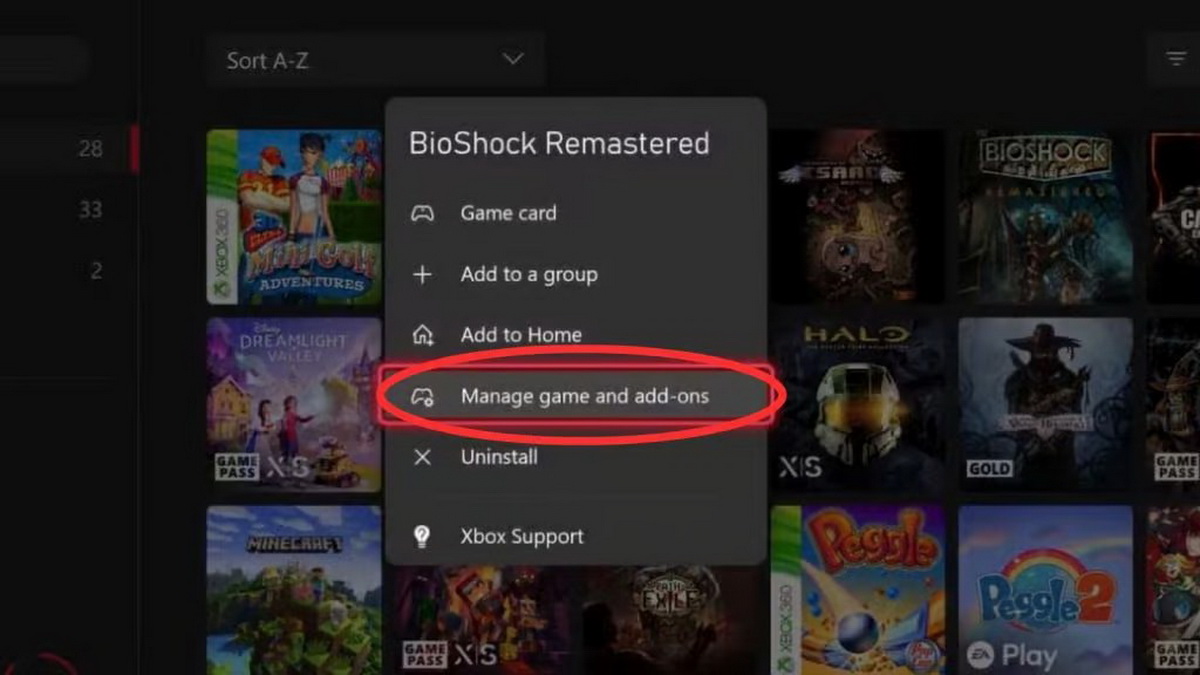
Vào mục “My Apps & Games”, chọn Minecraft và nhấn nút menu. Từ danh sách, chọn “Manage game & add-ons” và sau đó là “Updates”.
Mọi bản cập nhật bạn có thể download sẽ hiển thị ở đây. Nếu không thấy gì thì nghĩa là trò chơi của bạn đã được cập nhật đầy đủ!
Quay về bản Minecraft cũ khi gặp lỗi
Đôi khi dù bạn đã cố gắng hết sức, cập nhật Minecraft vẫn khiến game bị lỗi, từ nhẹ nhàng như thiếu texture hay hỏng mod, đến nặng như hỏng cả file save. Trong trường hợp này, chúng ta thường cần phải khôi phục bản cài đặt Minecraft về phiên bản trước đó, và chờ đội ngũ phát triển game hoặc nhóm làm mod sửa lỗi.
Sao lưu file game
Để làm được điều này, bạn cần file minecraft.jar gốc của phiên bản bạn muốn quay lại. Cách dễ nhất là sao lưu minecraft.jar ngay sau khi bạn tải về phiên bản mới của game. Chỉ cần làm theo hướng dẫn sau:
- Trong Minecraft Launcher, nhấp vào "Options" và nhấp vào đường dẫn (Path) ngay sau dòng "Game location on disk". Trong cửa sổ File Explorer hiện ra, mở thư mục "bin", bạn sẽ tìm thấy file minecraft.jar.
- Hãy sao chép nó vào chỗ khác, ví dụ như một thư mục trên desktop tên là "Minecraft Backups". Bạn nên tạo các thư mục con được đặt tên theo phiên bản đang sao lưu, ví dụ: "1.2.5".
Khôi phục phiên bản trước
Sau khi load vào thế giới của mình và thấy game bị lỗi, việc tạo sẵn file minecraft.jar của phiên bản cũ sẽ giúp việc phục hồi rất dễ dàng. Bạn chỉ cần thay thế file minecraft.jar hiện tại trong thư mục .minecraft/bin bằng bản sao lưu của mình.
Cách tốt nhất là xóa file hiện tại rồi dán file bạn muốn vào. Đảm bảo file được đặt tên chính xác là "minecraft.jar" hoặc "minecraft" (nếu file có đuôi .jar, hãy đổi tên thành minecraft.jar, nếu không thì chỉ cần để là minecraft).
Tổng kết
Vậy là bạn đã biết cách cập nhật Minecraft, những điều cần làm trước khi cập nhật và cách để quay lại phiên bản cũ nếu chẳng may update bị lỗi. Nếu có bất kỳ thắc mắc nào thì hãy để lại câu hỏi ở phần bình luận cuối bài, Sforum và các bạn đọc khác sẽ hỗ trợ bạn ngay!
Sắm ngay điện thoại gaming chính hãng, hậu mãi chất lượng tại CellphoneS để vui cùng Minecraft mọi lúc mọi nơi, không sợ bỏ lỡ bất kỳ bản cập nhật nào do thiếu ổ cứng:
[Product_Listing categoryid="1131" propertyid="" customlink="https://cellphones.com.vn/mobile/dien-thoai-gaming.html" title="Danh sách điện thoại Gaming đang được quan tâm nhiều tại CellphoneS"]
Xem thêm:


Bình luận (0)