Độ nhạy Delta Force: Cách chỉnh chuẩn để ghim tâm chắc tay

Độ nhạy Delta Force ảnh hưởng trực tiếp đến cách bạn xoay góc nhìn, đưa tâm vào đối thủ và giữ đường ngắm khi giao tranh.
Một thiết lập quá nhanh dễ khiến tâm vượt mục tiêu, trong khi mức quá thấp có thể làm bạn chậm xoay người trước tình huống bất ngờ. Tuy nhiên, sao chép thông số của người chơi khác chưa chắc mang lại cảm giác điều khiển tương tự. Muốn tìm được mức phù hợp, bạn cần hiểu từng nhóm cài đặt và kiểm tra bằng những thao tác thực sự dùng trong trận. Bài viết dưới đây hướng dẫn cách chỉnh độ nhạy trên PC và điện thoại, cách nhận biết lỗi kéo tâm và quy trình tinh chỉnh để vừa ngắm chắc vừa phản ứng linh hoạt.

Độ nhạy Delta Force là gì và chỉnh ở đâu trong game
Trước khi đi vào các con số cụ thể, bạn cần hiểu độ nhạy trong Delta Force vận hành ra sao và nằm ở đâu trong phần cài đặt. Rất nhiều người chơi mới chỉ kéo thanh trượt theo cảm tính, rồi loay hoay vì tâm ngắm lúc quá nhanh, lúc lại quá chậm. Nắm vững nền tảng này sẽ giúp mọi bước tinh chỉnh phía sau trở nên dễ dàng hơn nhiều.
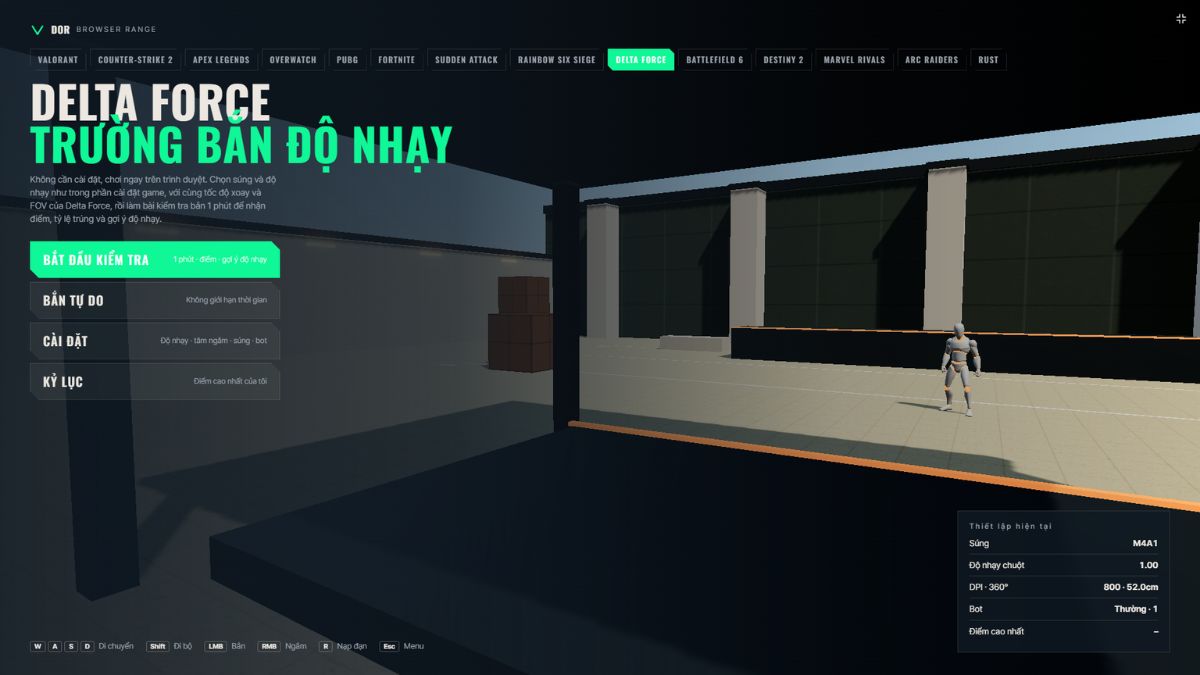
Vị trí cài đặt độ nhạy chuột
Trong game, bạn vào Settings -> Keyboard & Mouse -> Sensitivity -> Mouse Sensitivity. Ngay bên dưới còn có hệ số độ nhạy ngang và độ nhạy dọc riêng, cả hai đều mặc định ở mức 1.00. Ô nhập hỗ trợ tới hai chữ số thập phân nên bạn có thể tinh chỉnh rất mịn, chẳng hạn từ 1.00 lên 1.05.
Khoảng giá trị và mức mặc định
Điều khiến nhiều người băn khoăn là nhà phát triển chưa công bố công thức độ nhạy hay hằng số xoay chính thức. Các trang quy đổi của cộng đồng vì thế ghi lệch nhau: nơi cho rằng thanh trượt chạy từ 0.1 đến 10 với mặc định 1.0, nơi lại ghi từ 0.5 đến 5 với mặc định 2. Cả hai đều chưa được xác nhận chính thức, nên bạn hãy xem các con số này là mốc tham khảo và luôn đối chiếu lại bằng cảm giác thực tế khi vào trận.
DPI chuột và độ nhạy trong game khác nhau thế nào
Tốc độ tâm ngắm xoay trên màn hình phụ thuộc vào cả hai yếu tố: DPI của chuột và độ nhạy bạn nhập trong game. Tích của chúng gọi là eDPI. Ví dụ, chuột 800 DPI với độ nhạy 1.00 cho eDPI 800, còn chuột 1600 DPI với độ nhạy 0.50 cũng cho eDPI 800 và cảm giác xoay gần như giống hệt. Vì vậy, điều quan trọng là bạn chọn một mức DPI rồi giữ cố định, chỉ thay đổi độ nhạy trong game khi cần.
Muốn từng cú kéo tâm nhẹ tay và chuẩn xác hơn? Chọn ngay chuột không dây Logitech G Pro X Superlight tại CellphoneS, nhẹ tênh, bám tay mượt và chính hãng để bạn tự tin leo rank!
[Product_Info id='61814']
Công thức cm/360 và bảng quy đổi độ nhạy tham khảo
Muốn so sánh độ nhạy một cách khách quan, bạn không nên chỉ nhìn vào con số trên thanh trượt mà nên quy về cm/360, tức quãng đường kéo chuột để tâm ngắm xoay đủ một vòng. Đây là đơn vị mà người chơi FPS trên khắp thế giới dùng để trao đổi cài đặt với nhau, và nó cũng là cách nhanh nhất để bạn chuyển cấu hình sang máy khác hay game khác.
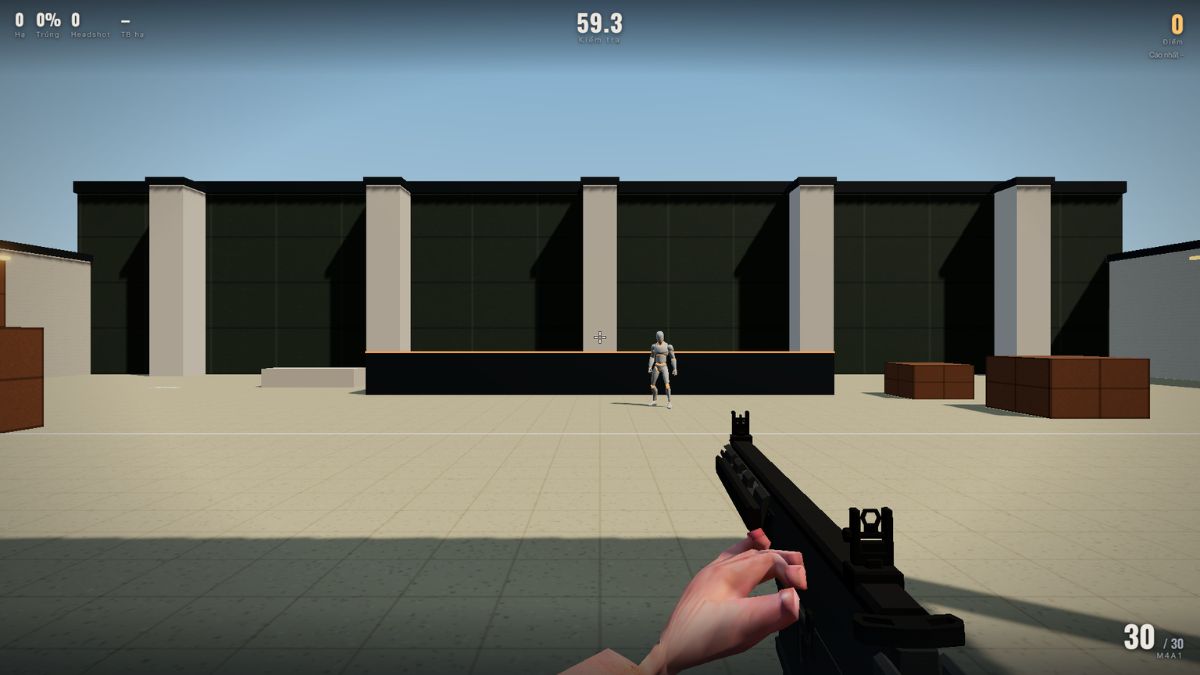
Cách tính cm/360 trong Delta Force
Theo các trang quy đổi của cộng đồng, tốc độ xoay của Delta Force được tính bằng 0.022 độ cho mỗi count chuột, nhân với độ nhạy. Từ đó ta có công thức:
- cm/360 = 2.54 × 360 ÷ (DPI × độ nhạy × 0.022)
- Ví dụ: DPI 800, độ nhạy 1.00 thì cm/360 = 914.4 ÷ 17.6, tức khoảng 52 cm.
Hằng số 0.022 này chỉ là ước tính của cộng đồng, nhà phát triển chưa từng xác nhận, nên kết quả tính ra chỉ có giá trị tham khảo.
Bảng quy đổi nhanh ở mức 800 DPI
Để bạn dễ hình dung, dưới đây là ba mốc phổ biến khi dùng chuột 800 DPI và hằng số 0.022:
- Độ nhạy 1.00: eDPI 800, khoảng 52.0 cm/360. Đây là mức thấp, cần kéo chuột nhiều, phù hợp người thích ngắm chậm và chắc.
- Độ nhạy 1.50: eDPI 1.200, khoảng 34.6 cm/360. Mức trung bình, cân bằng giữa tốc độ quay người và độ chính xác.
- Độ nhạy 2.00: eDPI 1.600, khoảng 26.0 cm/360. Mức khá cao, quay người nhanh nhưng đòi hỏi tay ổn định hơn.
Nếu bạn dùng DPI khác, chỉ cần thay vào công thức ở trên để tìm giá trị cho cùng cm/360.
Quy trình tìm độ nhạy phù hợp với bản thân
Không có một con số độ nhạy hoàn hảo cho tất cả mọi người, bởi kích thước pad, cách cầm chuột và thói quen mỗi người mỗi khác. Cách làm hiệu quả nhất là bắt đầu từ một mốc hợp lý rồi thử nghiệm có hệ thống thay vì đổi liên tục theo cảm hứng. Quy trình dưới đây giúp bạn rút ngắn thời gian dò tìm.

Chuẩn bị trước khi test
Một bài test chỉ có ý nghĩa khi các điều kiện được giữ nguyên giữa các lần đo. Hãy chuẩn bị như sau:
- Cố định DPI chuột trong suốt phiên thử, không đổi giữa chừng.
- Dùng cùng một loại súng và cùng một bài tập cho tất cả các lần so sánh.
- Thử vào cùng một khoảng thời gian trong ngày, khi tay chưa mỏi.
- Khởi động tay 5 đến 10 phút trong khu huấn luyện của game trước khi đánh giá.
Các bước điều chỉnh từng nấc
Sau khi chuẩn bị xong, bạn tiến hành theo trình tự sau để tránh đi lòng vòng:
- Chọn một mốc xuất phát, ví dụ độ nhạy 1.00 ở 800 DPI.
- Tập bắn bia cố định và bia di chuyển trong khoảng 5 đến 10 phút, quan sát tâm ngắm đang vượt quá hay chưa chạm tới mục tiêu.
- Tăng hoặc giảm độ nhạy khoảng 10% mỗi lần, rồi tập lại với cùng điều kiện.
- Lặp lại vài lần trong cùng một ngày và ghi chú giá trị cho cảm giác ổn định nhất.
- Chốt giá trị xuất hiện nhiều lần nhất, rồi dùng nó liên tục ít nhất vài ngày trước khi quyết định đổi tiếp.
Dấu hiệu nhận biết độ nhạy chưa phù hợp
Tâm ngắm sẽ cho bạn biết rất rõ độ nhạy đang lệch về phía nào, miễn là bạn chịu quan sát. Một vài tín hiệu thường gặp:
- Tâm hay vượt qua mục tiêu rồi phải kéo ngược lại: độ nhạy đang cao, hãy giảm khoảng 10%.
- Tâm thường dừng sớm, chưa chạm tới mục tiêu và phải kéo thêm: độ nhạy đang thấp, hãy tăng khoảng 10%.
- Quay người 180 độ phải nhấc chuột lên đặt lại nhiều lần: độ nhạy thấp so với diện tích pad.
- Khó giữ tâm ổn định khi bắn xa hoặc theo dõi mục tiêu: nên thử hạ nhẹ độ nhạy.
Chỉnh độ nhạy ngắm ADS và góc nhìn FOV
Sau khi chốt độ nhạy khi bắn không ngắm, bước tiếp theo là xử lý độ nhạy khi bạn giơ súng lên ngắm, thường gọi là ADS. Đây là phần nhiều người bỏ sót, dẫn đến cảm giác tâm ngắm "lạ tay" mỗi khi đổi ống ngắm. Góc nhìn FOV cũng ảnh hưởng không nhỏ đến cảm nhận tốc độ xoay, nên hai phần này nên được xem xét cùng nhau.
Cấu hình độ nhạy ngắm mặc định
Theo các hướng dẫn của cộng đồng, độ nhạy ngắm trong Delta Force mặc định theo kiểu khoảng cách màn hình. Cấu hình cơ bản thường được ghi là ADS Sensitivity Type ở chế độ MDV Only, Monitor Distance Coefficient 1.33 và ADS Sensitivity Multiplier 1.00. Việc 1.33 có phải mặc định xuất xưởng hay không vẫn chưa được xác nhận chính thức, vì vậy bạn hãy kiểm tra lại trong game của mình.
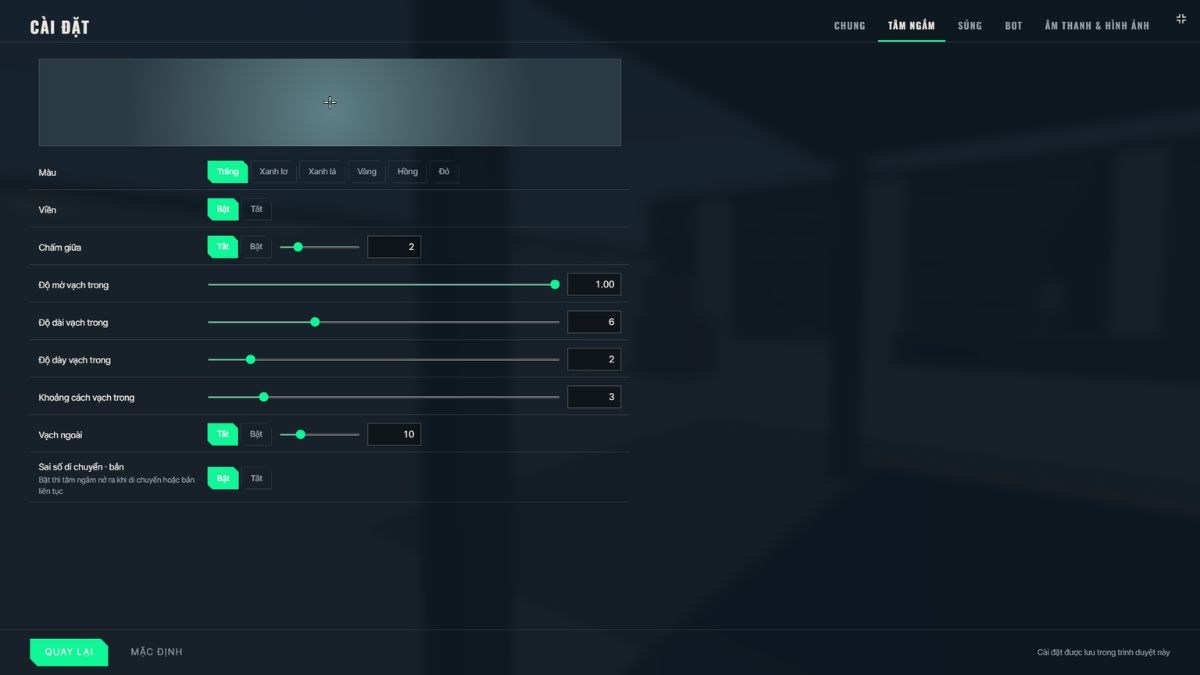
Tinh chỉnh theo từng độ phóng đại ống ngắm
Nếu cảm thấy một ống ngắm cụ thể cho cảm giác khác lạ, bạn có thể đổi sang kiểu cài đặt riêng cho từng độ phóng đại. Khi đó game hiện bảng hệ số cho các mức 1x dot, 1.25, 1.5, 2, 2.5, 3, 3.5, 4, 6 và 8x, mỗi mức mặc định 1.00. Lời khuyên là chốt độ nhạy khi bắn không ngắm trước, chỉ chỉnh hệ số của đúng ống ngắm đang thấy lệch và mỗi lần chỉ thay đổi một mức.
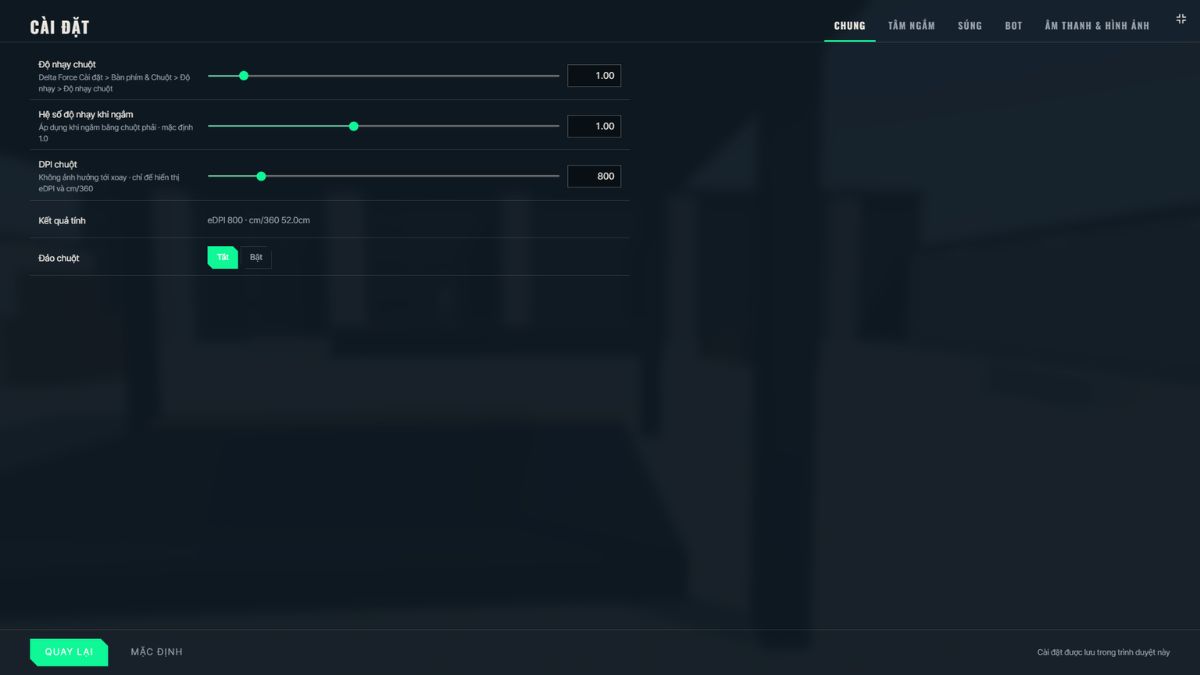
- Chỉ chỉnh một ống ngắm mỗi lần để biết chính xác thay đổi nào tạo ra khác biệt.
- Thay đổi nhỏ, khoảng 5 đến 10% mỗi lần, rồi thử lại với bia ở cùng khoảng cách.
- Ghi lại các hệ số đã chốt để dễ khôi phục khi cập nhật game hoặc cài lại máy.
Góc nhìn FOV ảnh hưởng thế nào đến cảm giác tâm
Game có thanh trượt Default FOV, được đa số game thủ sử dụng mặc định là 90 và tối đa là 120. Khi bạn nâng FOV, cùng một độ nhạy sẽ khiến chuyển động trên màn hình trông nhỏ hơn, cảm giác tâm chậm hơn. Vì vậy, nếu vừa đổi FOV, hãy dành thêm thời gian kiểm tra lại độ nhạy thay vì giữ nguyên con số cũ.
Mẹo luyện tâm và thiết bị giúp giữ độ nhạy ổn định
Để giữ cảm giác ngắm nhất quán trong Delta Force, bạn nên kết hợp thiết lập phù hợp, không gian thao tác thoải mái và thói quen luyện tập đều đặn.
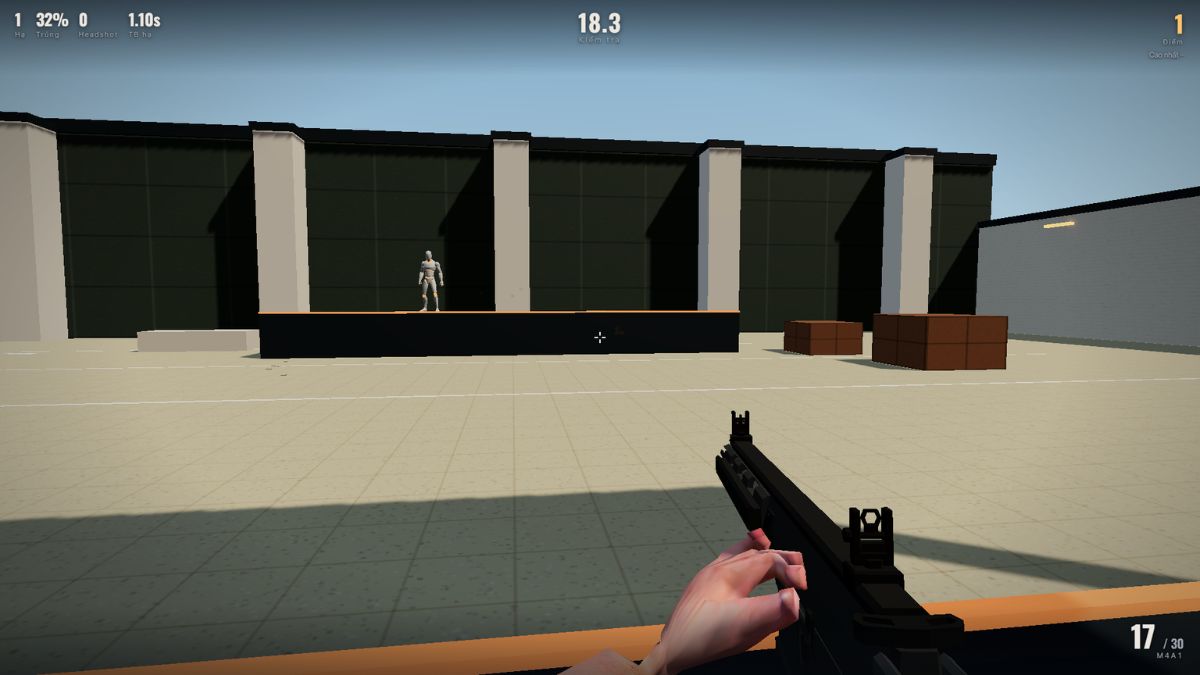
- Giữ cố định thiết lập chuột: Hạn chế thay đổi DPI, tốc độ báo cáo và cấu hình chuột giữa các buổi chơi. Nếu đầu vào chuột chịu ảnh hưởng của Windows, hãy thử tắt Enhance pointer precision để tránh gia tốc làm thay đổi phản hồi điều khiển.
- Sử dụng pad đủ rộng: Chọn pad phù hợp với khoảng di chuột và mức độ nhạy đang dùng, giúp bạn xoay người, bám mục tiêu thoải mái mà không thường xuyên chạm mép.
- Ưu tiên chuột vừa tay, cảm biến ổn định: Lựa chọn trọng lượng và kiểu dáng phù hợp với cách cầm. Chuột nhẹ có thể giúp thao tác linh hoạt hơn, nhưng sự thoải mái và khả năng kiểm soát vẫn cần được ưu tiên.
- Kiểm tra lại sau những thay đổi lớn: Sau khi cập nhật game, cài lại Windows hoặc đổi thiết bị, hãy kiểm tra DPI, độ nhạy và thiết lập ADS trước khi vào trận.
- Khởi động trước khi chơi: Dành khoảng 10 - 15 phút luyện tập, lần lượt thử ngắm mục tiêu cố định, bám mục tiêu di chuyển và chuyển tâm giữa các điểm.
- Cho bản thân thời gian làm quen: Giữ cấu hình qua nhiều buổi chơi để đánh giá, tránh đổi thông số ngay sau một trận thua. Chỉ điều chỉnh khi nhận thấy lỗi kéo tâm lặp lại rõ rệt.
- Xem lại các pha ngắm lệch: Quan sát xem tâm thường vượt quá hay dừng trước mục tiêu, đồng thời phân biệt lỗi ngắm với lỗi ghìm súng để chỉnh đúng phần cần thiết.
- Nghỉ khi tay bắt đầu mỏi: Thả lỏng bàn tay và nghỉ giữa các phiên chơi. Khi khó giữ tư thế thoải mái, bạn nên nghỉ trước khi tiếp tục đánh giá độ nhạy.
Độ nhạy Delta Force không có đáp án tuyệt đối, nhưng với cách quy đổi cm/360, quy trình thử từng nấc và thiết lập ADS hợp lý, bạn hoàn toàn có thể tìm ra mức phù hợp với chính mình. Hãy kiên nhẫn chốt một giá trị, luyện đều mỗi ngày và bạn sẽ thấy tâm ngắm ổn định hơn rõ rệt. Đừng quên truy cập Sforum mỗi ngày để cập nhật tin tức công nghệ và game mới nhất nhé.
Muốn kiểm soát tâm ngắm mượt hơn, đừng bỏ qua bộ gaming gear xịn! Ghé ngay danh sách chuột gaming chính hãng tại CellphoneS, nơi bạn còn tìm được laptop, điện thoại chơi game và máy tính bảng để trải nghiệm game mượt mà ở mọi nơi.
[Product_Listing categoryid="670" propertyid="" customlink="https://cellphones.com.vn/phu-kien/chuot-ban-phim-may-tinh/chuot/gaming.html" title="Các sản phẩm chuột Gaming đang được quan tâm nhiều tại CellphoneS"]
Xem thêm:






Bình luận (0)