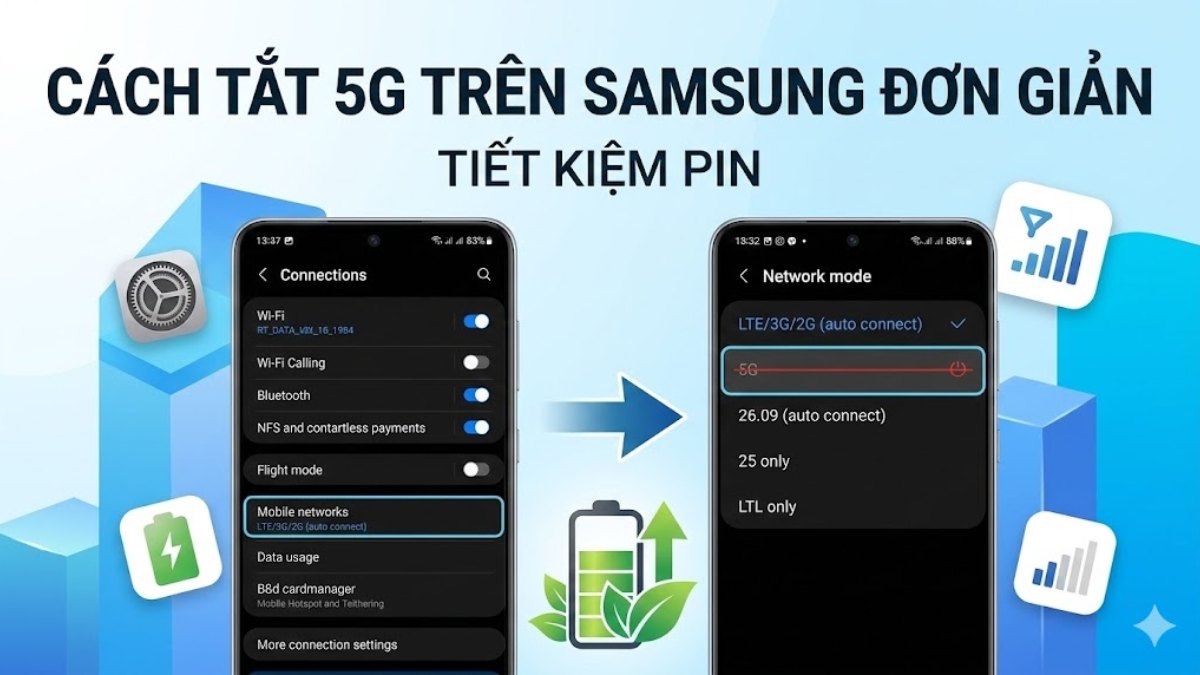
Cách tắt 5G trên Samsung đơn giản, tiết kiệm pin

Cách tắt 5G trên Samsung là giải pháp đơn giản giúp người dùng tiết kiệm pin và ổn định kết nối khi không cần sử dụng mạng tốc độ cao. Bài viết dưới đây sẽ hướng dẫn chi tiết cách tắt 5G bằng nhiều phương pháp khác nhau, giúp bạn dễ dàng lựa chọn cách phù hợp với nhu cầu sử dụng hằng ngày.
Tại sao nên tắt 5G trên Samsung khi không sử dụng?
Không phải lúc nào mạng 5G cũng cần thiết. Trong nhiều trường hợp, việc tắt 5G trên Samsung sẽ giúp thiết bị hoạt động ổn định hơn và kéo dài thời lượng pin. Khi điện thoại liên tục tìm kiếm tín hiệu 5G, pin có thể hao nhanh hơn so với khi sử dụng mạng 4G.
Bên cạnh đó, nếu bạn đang ở khu vực có sóng 5G yếu hoặc không cần tốc độ Internet quá cao, việc tắt chế độ 5G trên Samsung là lựa chọn hợp lý. Chuyển sang 4G vẫn đảm bảo nhu cầu lướt web, xem video hay sử dụng mạng xã hội mà không ảnh hưởng nhiều đến trải nghiệm.
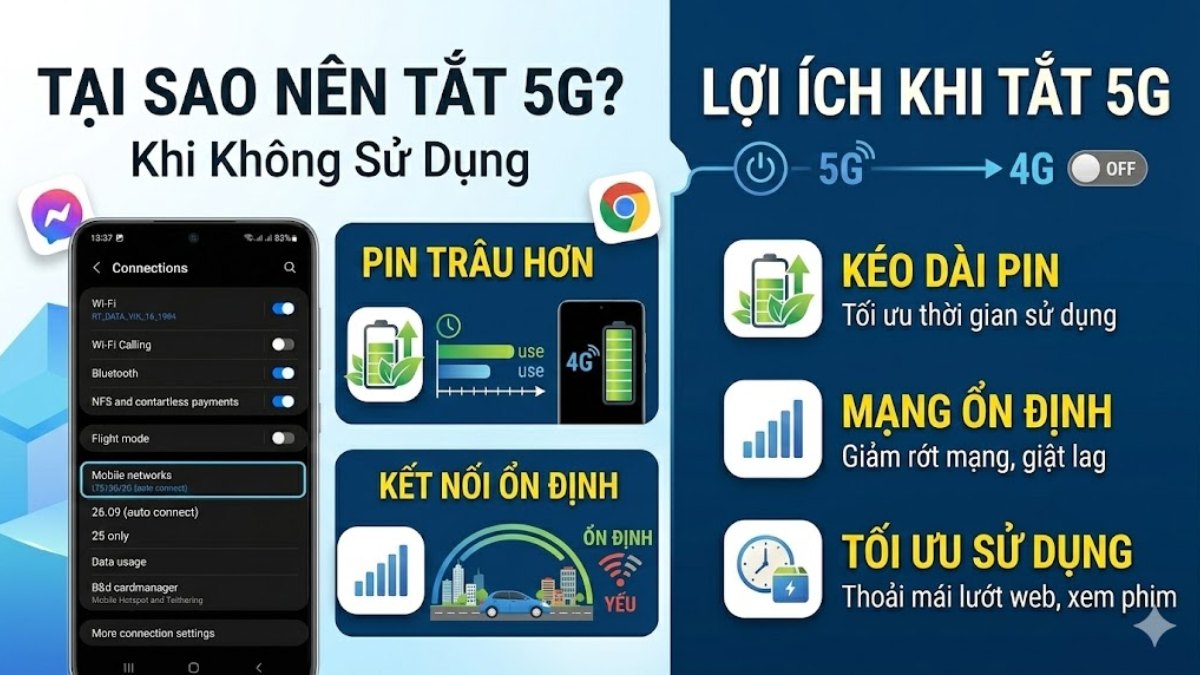
Ngoài ra, trong khu vực có sóng 5G chưa ổn định, việc chuyển sang 4G có thể giúp kết nối Internet ổn định hơn. Vì vậy, nắm rõ cách tắt 5G sẽ giúp bạn tiết kiệm pin và tối ưu hiệu quả sử dụng điện thoại hằng ngày.
Hướng dẫn cách tắt 5G trên Samsung chi tiết nhất
Có nhiều cách tắt 5G trên Samsung, từ thay đổi trong phần cài đặt mạng đến sử dụng các tính năng thông minh có sẵn trên hệ thống. Các phương pháp dưới đây đều đơn giản và chỉ cần vài bước để thực hiện.
Cách tắt 5G trong phần Cài đặt
Đây là phương pháp phổ biến nhất khi muốn tắt 5G trên Samsung hoặc chuyển sang sử dụng mạng 4G.
Cách thực hiện:
- Bước 1: Mở Cài đặt trên điện thoại Samsung.
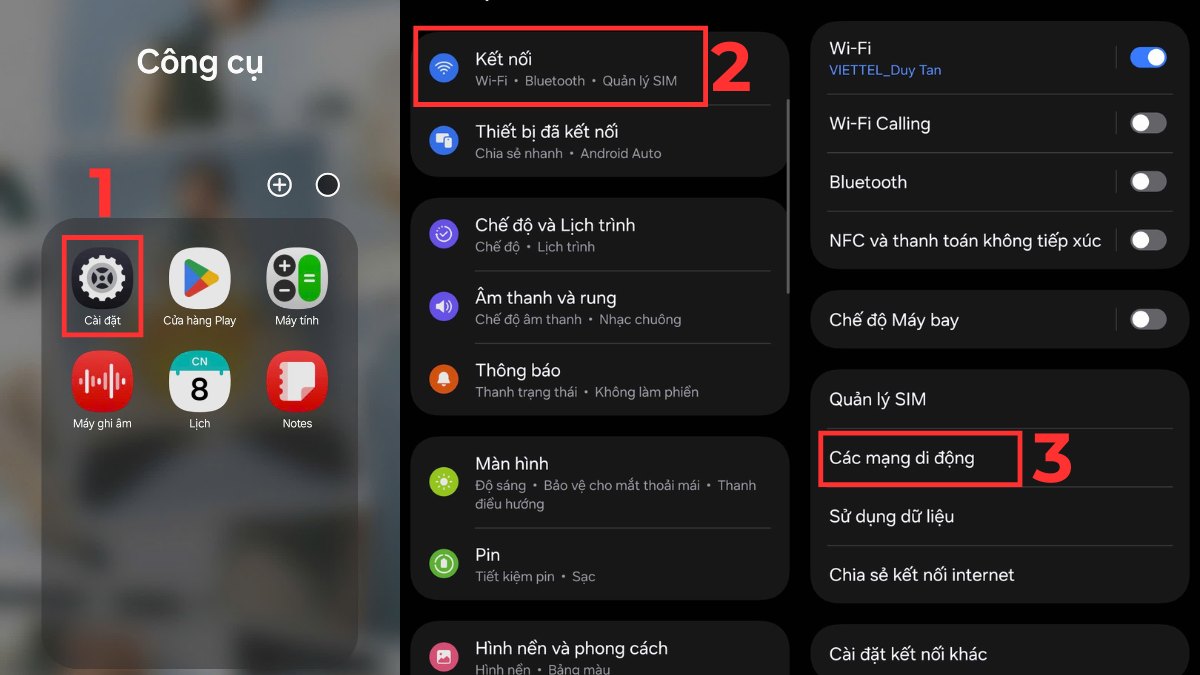
- Bước 2: Chọn Kết nối.
- Bước 3: Nhấn vào Các mạng di động.
- Bước 4: Chọn mục Chế độ mạng SIM mà bạn muốn tắt.
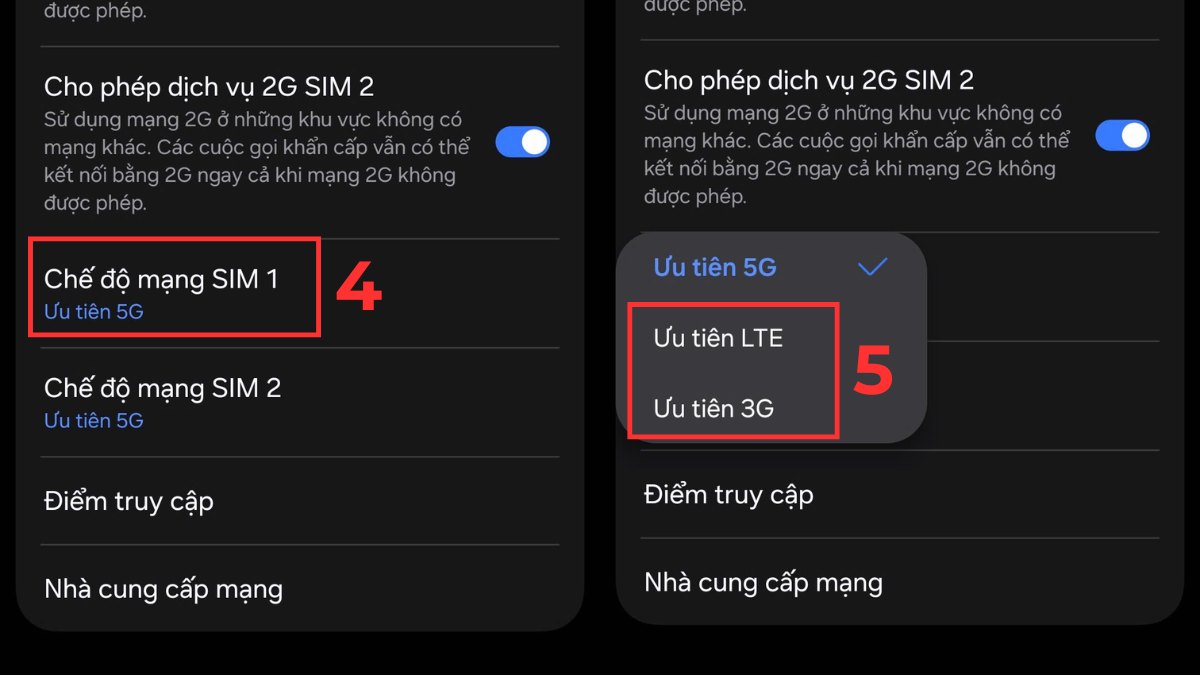
- Bước 5: Chọn LTE/3G/2G (tự động kết nối) hoặc LTE only.
Sau khi hoàn tất, điện thoại sẽ không còn sử dụng mạng 5G nữa. Đây cũng chính là cách chuyển 5G sang 4G trên Samsung phổ biến nhất hiện nay, giúp tiết kiệm pin và duy trì kết nối ổn định hơn.
Lưu ý: Tên tùy chọn và chế độ mạng có thể khác nhau tùy vào từng model Samsung hoặc phiên bản One UI.
Lo ngại Samsung kém chất lượng hoặc hàng không rõ nguồn gốc? CellphoneS mang đến Samsung chính hãng cùng chương trình thu cũ đổi mới tiết kiệm. Nhiều ưu đãi hấp dẫn đang chờ bạn trong tháng này, đặt mua ngay hôm nay!
[Product_Listing categoryid="35" propertyid="" customlink="https://cellphones.com.vn/mobile/samsung.html" title="Các dòng Samsung đang được quan tâm nhiều tại CellphoneS"]
Cách tắt 5G nhanh bằng chế độ tiết kiệm pin
Ngoài việc thay đổi trong cài đặt mạng, bạn cũng có thể tắt 5G trên Samsung bằng cách bật chế độ tiết kiệm pin, đây là một trong những cách tắt 5G trên Samsung đơn giản và nhanh chóng.
Cách thực hiện:
- Bước 1: Mở Cài đặt trên điện thoại.
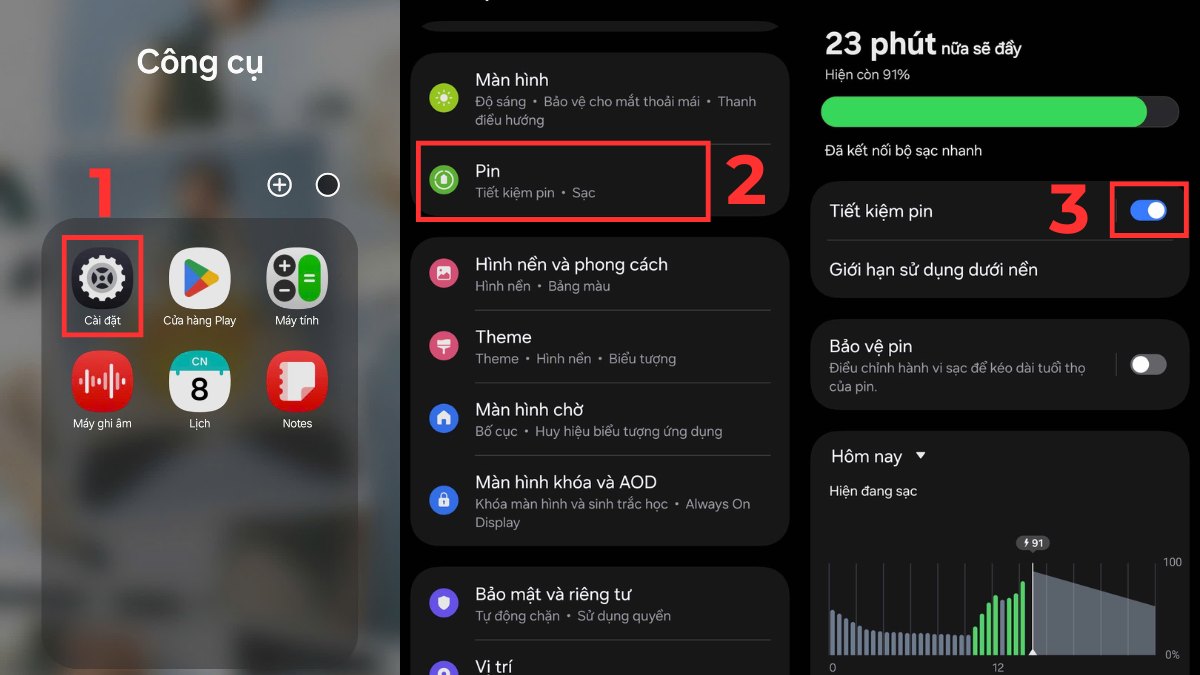
- Bước 2: Nhấn vào Pin.
- Bước 3: Gạt nút bật Chế độ tiết kiệm.
Khi kích hoạt tính năng này, hệ thống sẽ tự động tối ưu hoạt động của thiết bị và giảm mức tiêu thụ năng lượng. Đây cũng là một cách đơn giản giúp việc tắt 5G trên Samsung nhanh chóng mà không cần thay đổi nhiều thiết lập mạng.
Lưu ý: Khi bật chế độ tiết kiệm pin, hệ thống sẽ giảm nhiều hoạt động tiêu thụ năng lượng. Trong một số trường hợp, thiết bị có thể ưu tiên mạng tiết kiệm pin hơn như 4G, tuy nhiên điều này còn tùy vào phiên bản One UI và nhà mạng. Có thể cần kết hợp Modes & Routines để buộc tắt 5G khi bật Power Saving.
Tự động tắt 5G bằng Chế độ và Lịch trình (Modes & Routines)
Samsung còn cung cấp tính năng thông minh giúp tự động điều chỉnh các cài đặt của điện thoại theo thời gian hoặc điều kiện sử dụng. Nhờ đó, bạn có thể thiết lập việc tắt 5G trên Samsung một cách tự động.
Cách thực hiện:
1.Truy cập Chế độ và Lịch trình:
- Vào Cài đặt trên điện thoại.
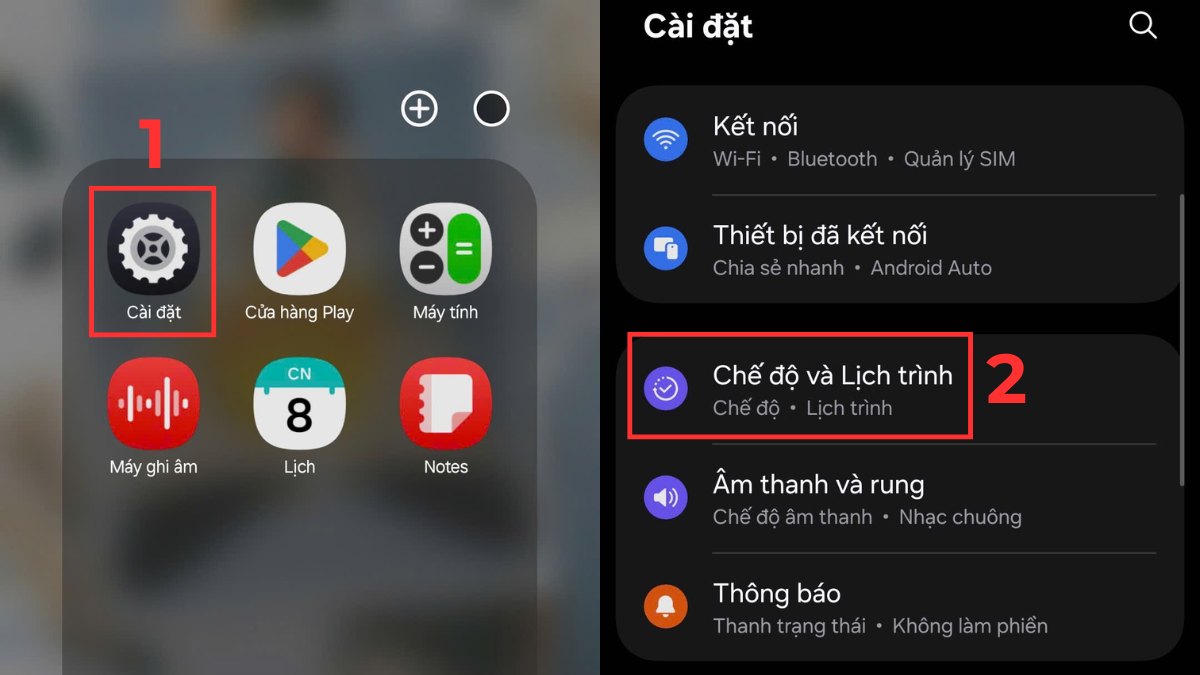
- Chọn Chế độ và Lịch trình.
2.Thêm chế độ:
- Nhấn Thêm chế độ.
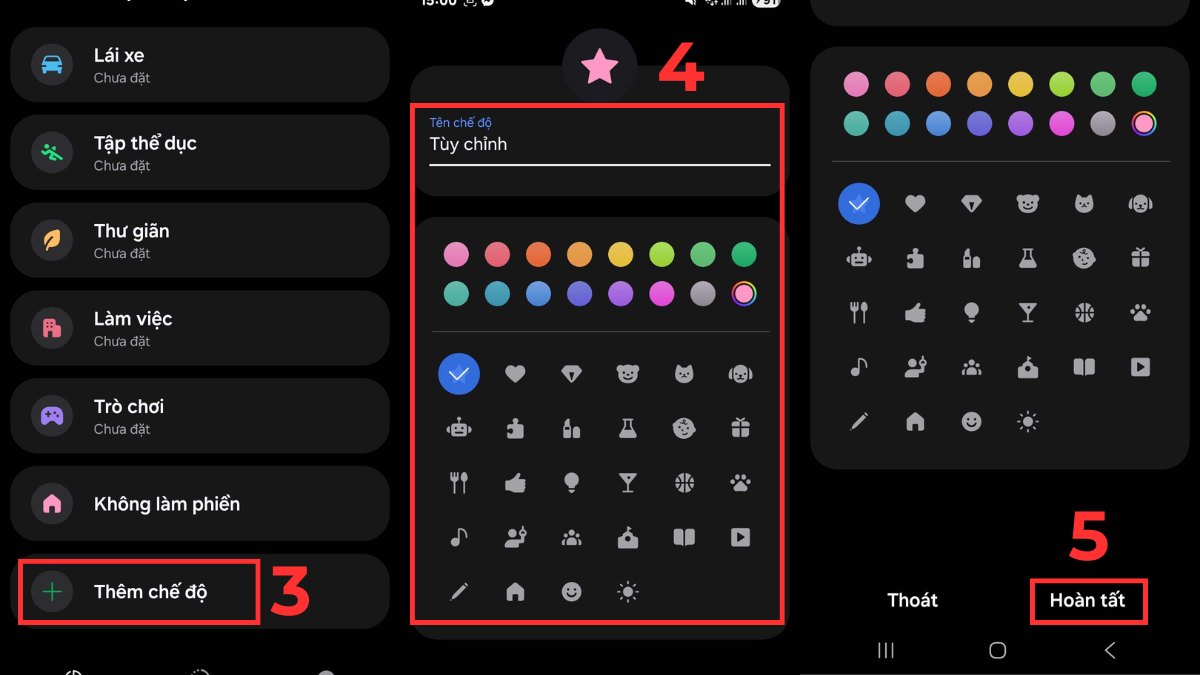
- Thiết lập tên chế độ và biểu tượng, nhấn Hoàn tất.
3.Thêm hành động:
- Ở mục Hành động khác, nhấn vào dấu (+).
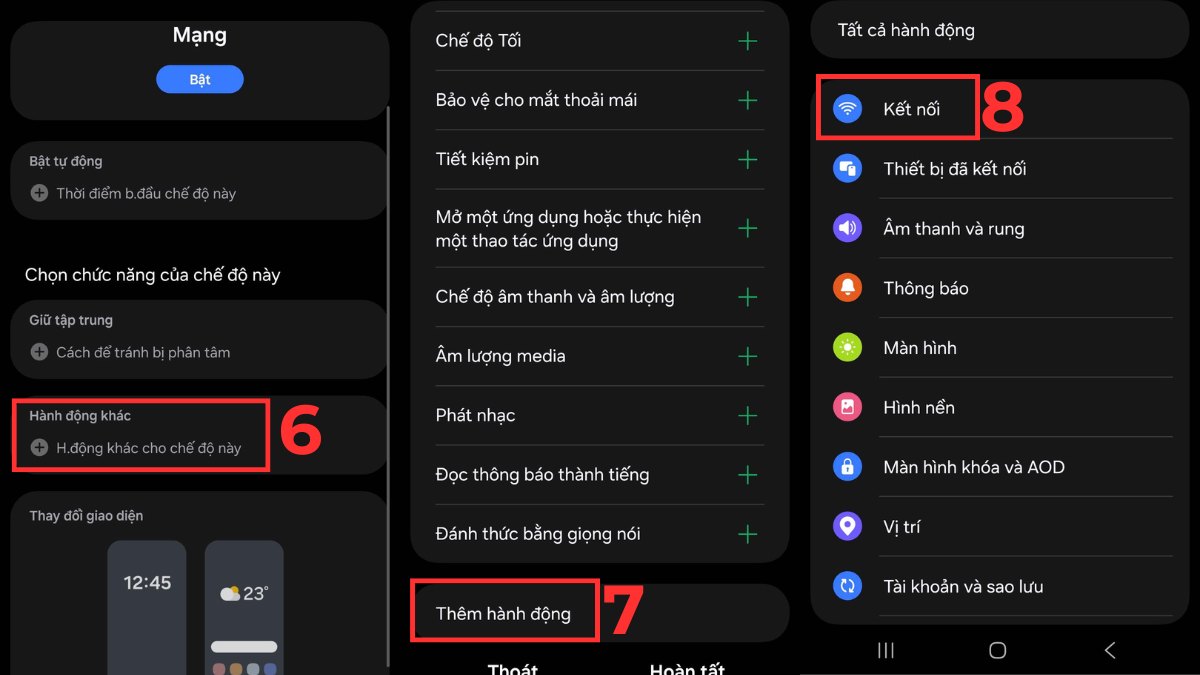
- Chọn Thêm hành động.
- Nhấn Kết nối trong danh sách.
4.Chọn Chế độ mạng:
- Nhấn vào Chế độ mạng.
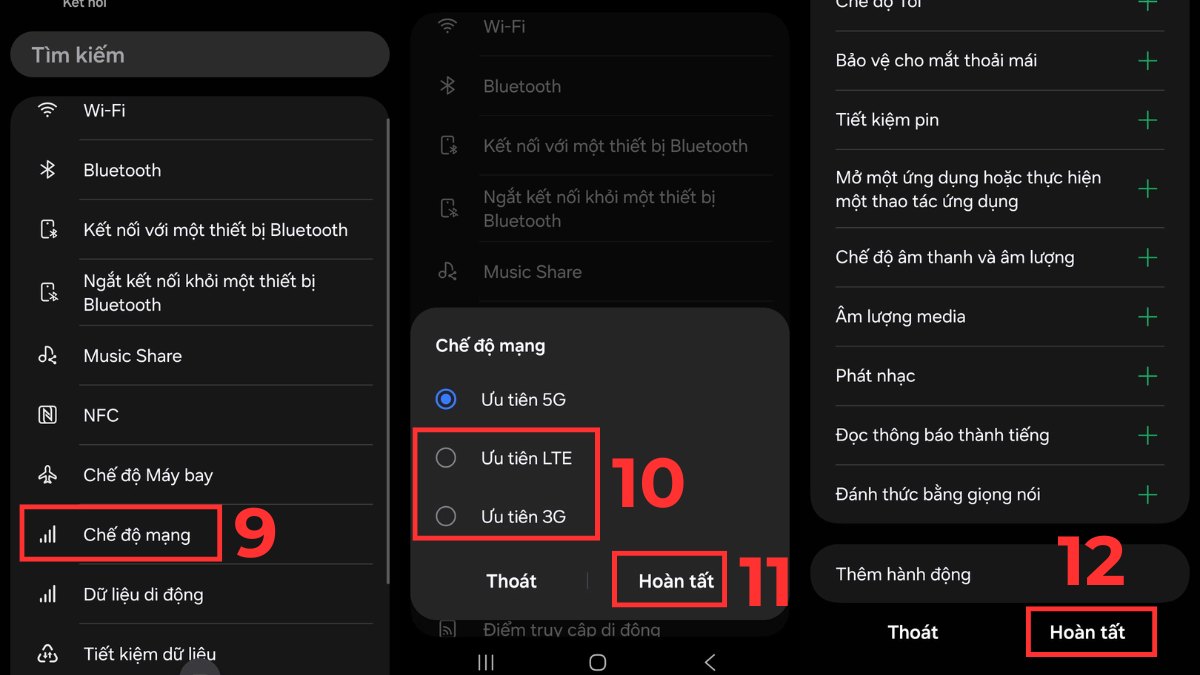
- Chọn LTE/3G/2G (tự động kết nối) hoặc LTE only.
- Nhấn Hoàn tất.
Sau khi thiết lập, điện thoại sẽ tự động thay đổi cài đặt 5G trên Samsung theo điều kiện đã đặt trước. Đây là một trong những cách tắt 5G trên Samsung giúp tiết kiệm pin hiệu quả mà bạn không cần thao tác thủ công mỗi lần.
Lưu ý: Tùy từng model Samsung và phiên bản One UI, tên các tùy chọn có thể sẽ không giống nhau.
Tắt 5G trên Samsung có làm giảm tốc độ truy cập Internet không?
Một số người e ngại việc tắt 5G trên Samsung có thể làm chậm tốc độ truy cập Internet. Tuy nhiên, điều này còn phụ thuộc vào nhu cầu sử dụng và chất lượng mạng tại khu vực bạn đang ở.
Thực tế, mạng 4G vẫn đủ nhanh cho các hoạt động như xem video, lướt web, dùng mạng xã hội hoặc làm việc online. Trong một số tình huống, mạng 4G lại ổn định hơn khi tín hiệu 5G yếu.
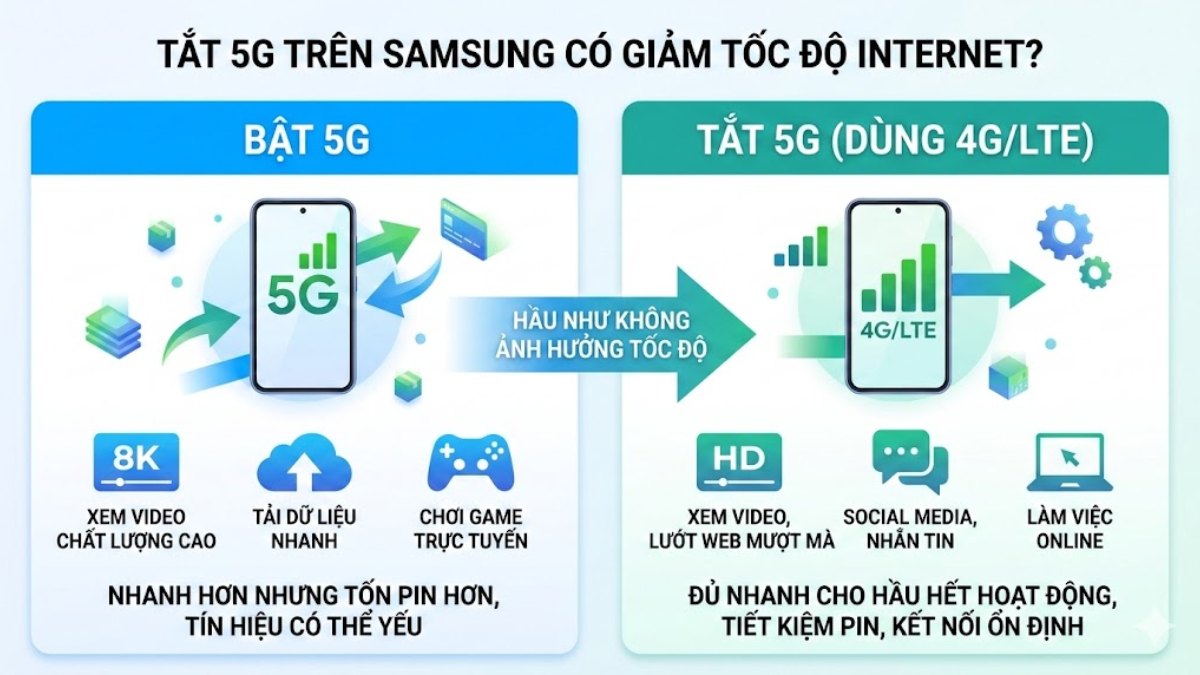
Vì vậy, áp dụng cách tắt 5G trên Samsung thường không ảnh hưởng nhiều đến trải nghiệm Internet, đặc biệt khi nhu cầu sử dụng chỉ ở mức cơ bản, đồng thời giúp tiết kiệm pin và duy trì kết nối ổn định hơn. Khi cần thiết, bạn vẫn có thể kích hoạt lại 5G trong phần cài đặt của Samsung.
Nắm rõ cách tắt 5G trên Samsung sẽ giúp bạn quản lý kết nối mạng hiệu quả hơn, đồng thời tiết kiệm pin và duy trì hiệu suất thiết bị. Tùy vào nhu cầu sử dụng, bạn có thể lựa chọn tắt trực tiếp trong cài đặt, sử dụng chế độ tiết kiệm pin hoặc thiết lập tự động bằng Modes & Routines.



Bình luận (0)