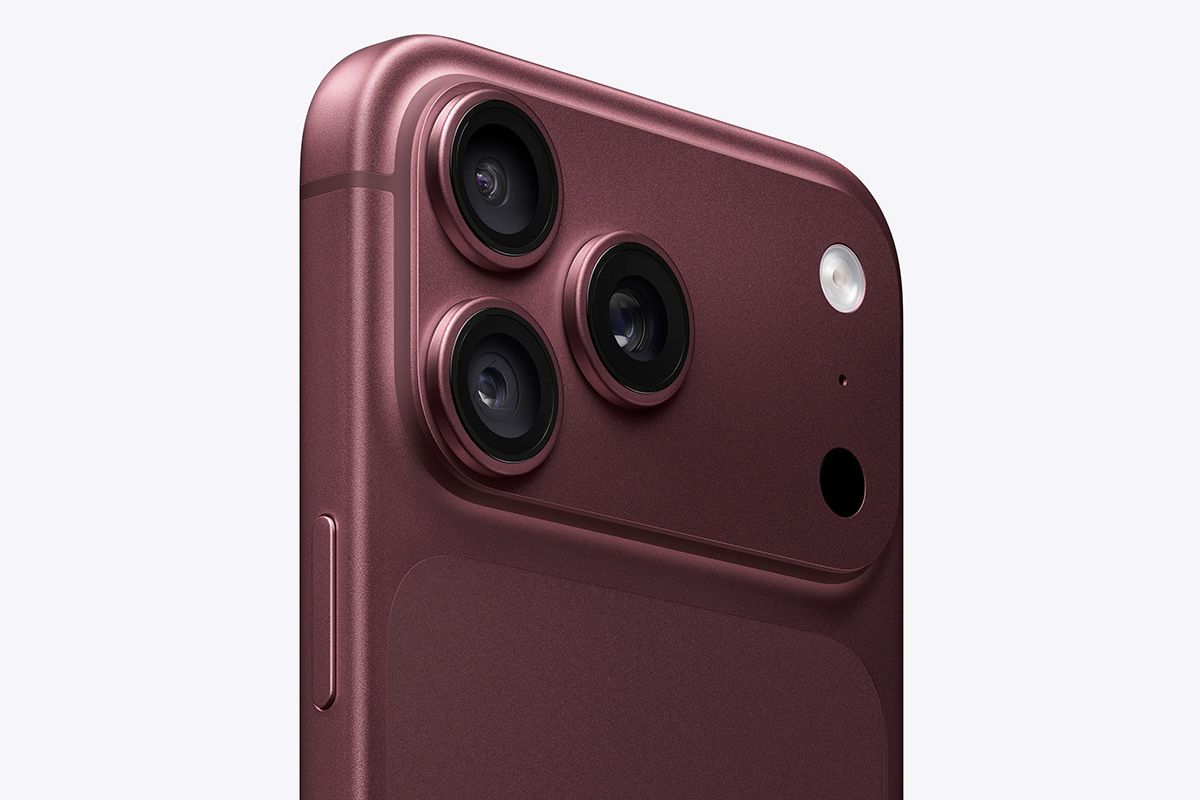
Cách tắt nguồn iPhone 18 Pro và iPhone 18 Pro Max nhanh và dễ chi tiết từng bước

Biết cách tắt nguồn iPhone 18 Pro và iPhone 18 Pro Max sẽ giúp bạn chủ động xử lý khi thiết bị bị chậm, treo hoặc cần khởi động lại để hoạt động ổn định hơn.
Apple cung cấp nhiều phương thức tắt nguồn khác nhau, từ sử dụng phím vật lý đến Cài đặt, Trung tâm điều khiển và Siri. Dù bạn là người mới sử dụng hay đã quen thuộc với hệ sinh thái iOS, những bước thực hiện dưới đây chắc chắn sẽ giúp bạn giải quyết vấn đề một cách triệt để, tránh những thao tác sai lầm gây ảnh hưởng đến tuổi thọ máy về lâu dài.
Cách tắt nguồn iPhone 18 Pro và iPhone 18 Pro Max nhanh và dễ chi tiết từng bước
iPhone 18 Pro Series cung cấp nhiều cách tắt nguồn khác nhau, phù hợp với từng tình huống sử dụng. Bạn có thể thao tác bằng phím vật lý, Cài đặt, Trung tâm điều khiển hoặc Siri mà không cần thực hiện các bước phức tạp.
Cách tắt nguồn iPhone 18 Pro / iPhone 18 Pro Max bằng tổ hợp phím vật lý
Đây là cách nhanh nhất khi các phím vật lý trên iPhone vẫn hoạt động bình thường. Bạn chỉ cần thực hiện lần lượt các bước sau:
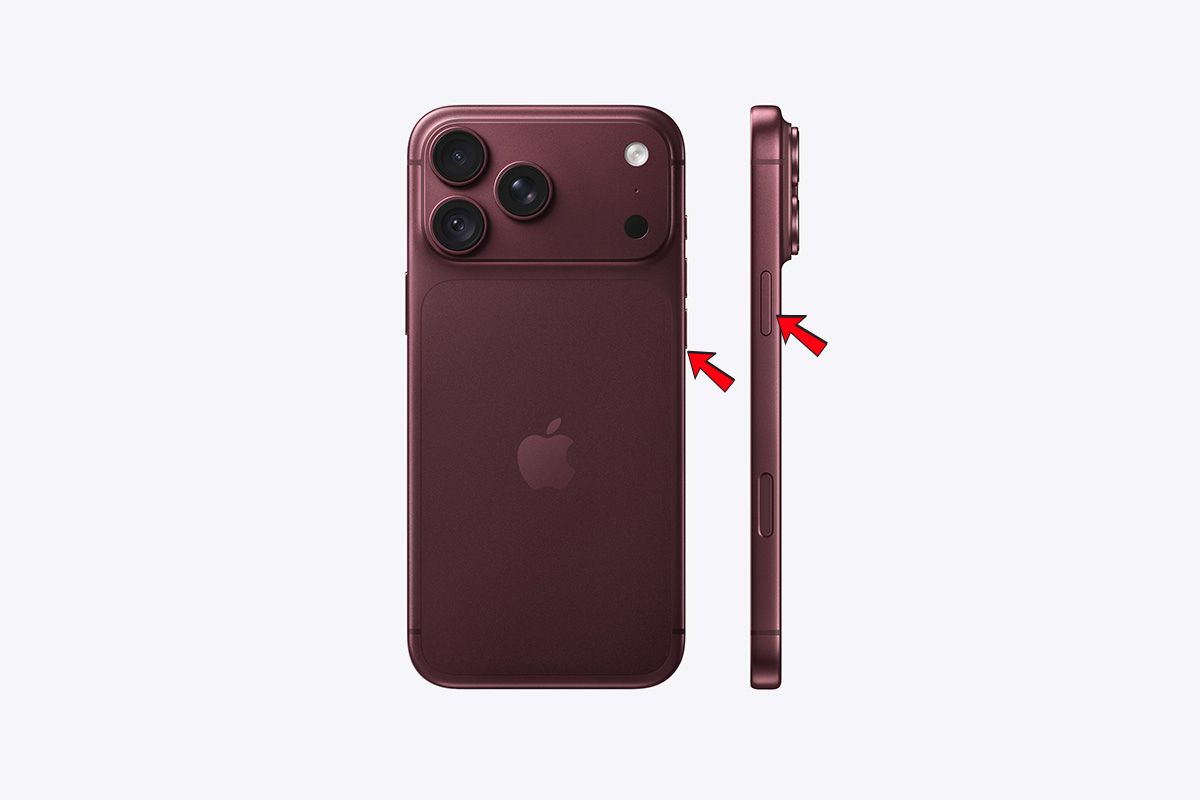
Bước 1: Nhấn giữ nút Sườn và nút âm lượng
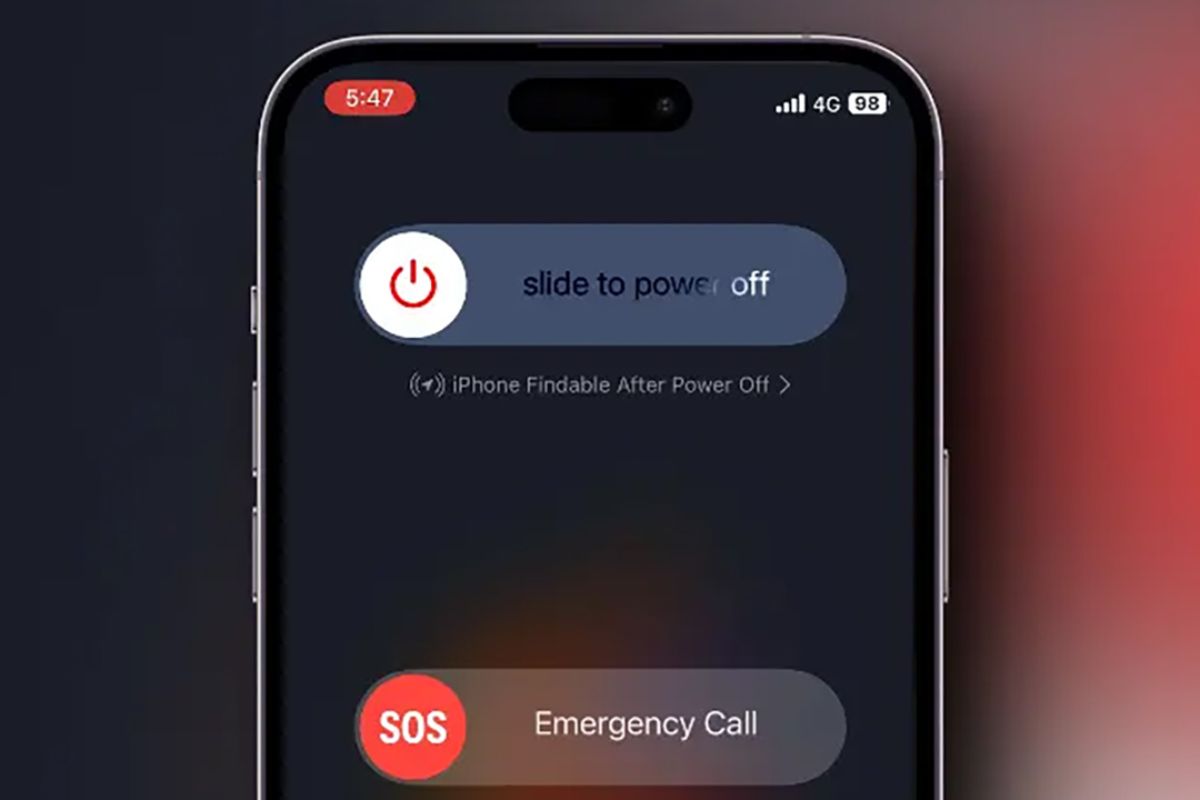
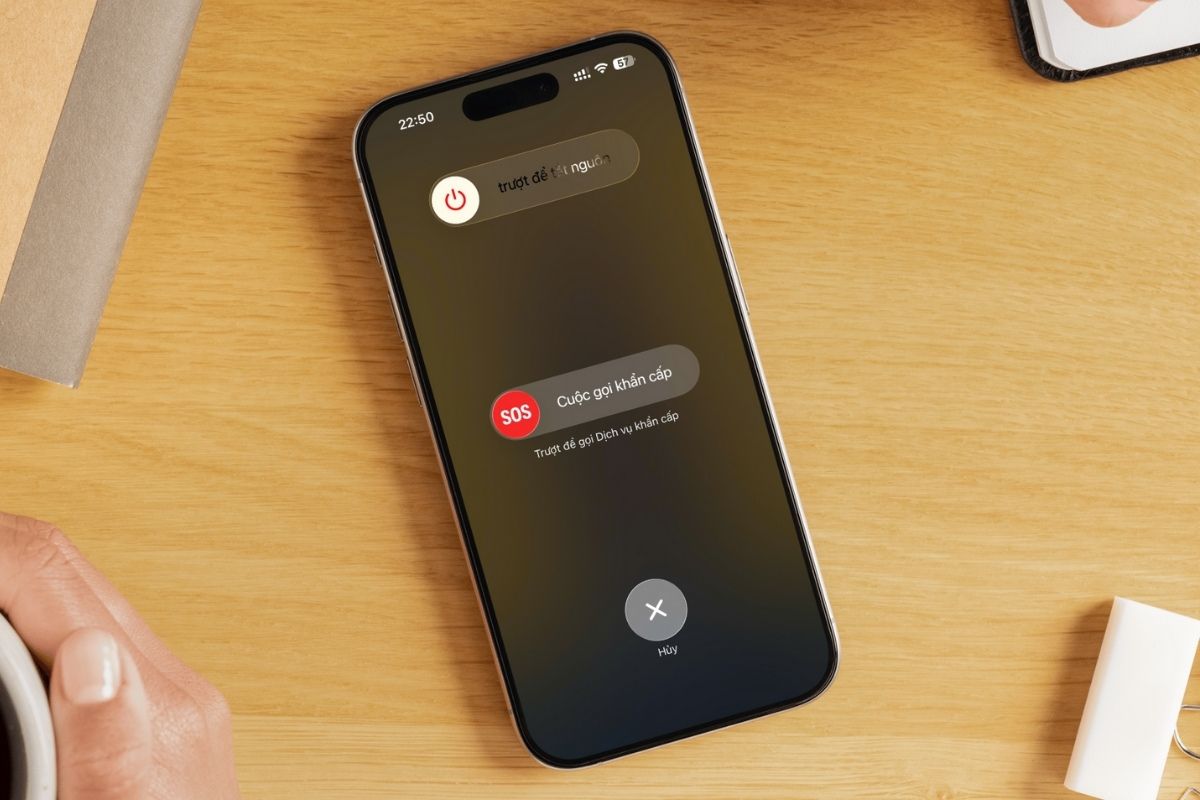
"Nhấn và giữ đồng thời nút Sườn và nút giảm âm lượng" cho đến khi màn hình hiển thị thanh trượt tắt nguồn.
Bước 2: Kéo thanh trượt để tắt nguồn
Khi dòng chữ “Trượt để tắt nguồn” xuất hiện, kéo thanh trượt từ trái sang phải để bắt đầu tắt iPhone.
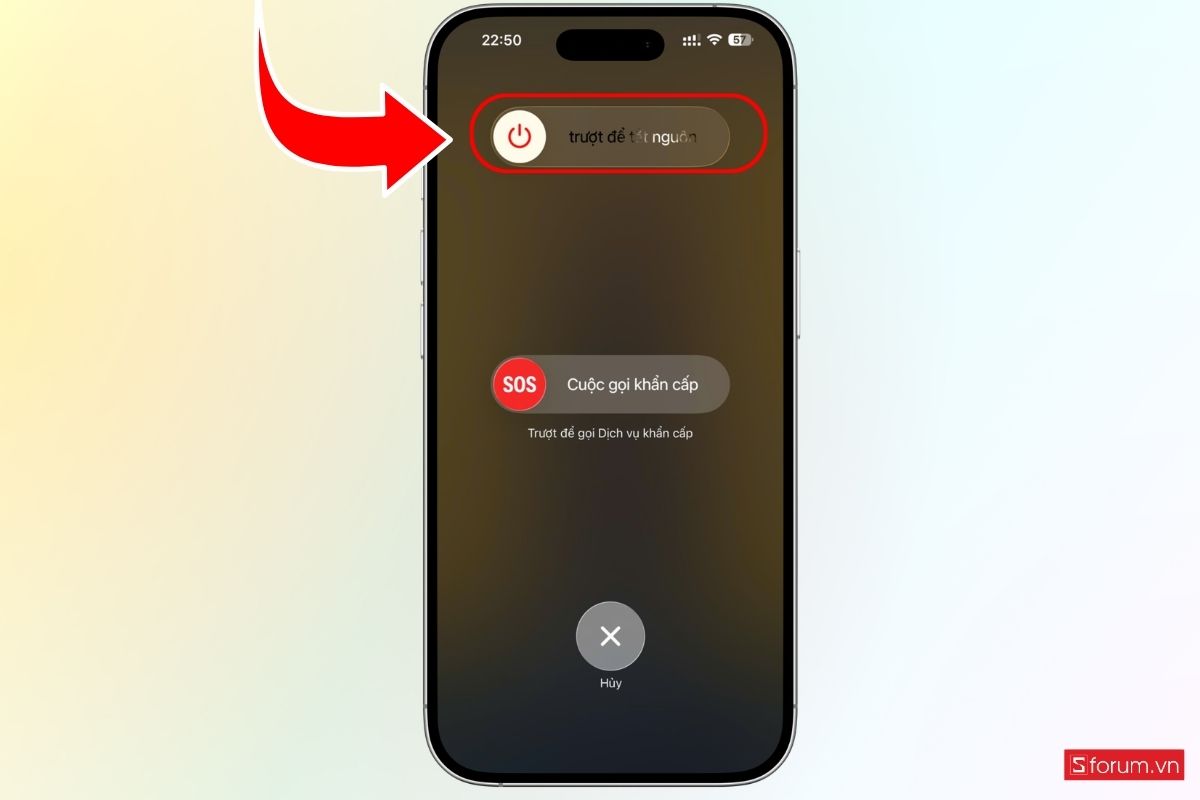
Bước 3: Chờ iPhone tắt hoàn toàn
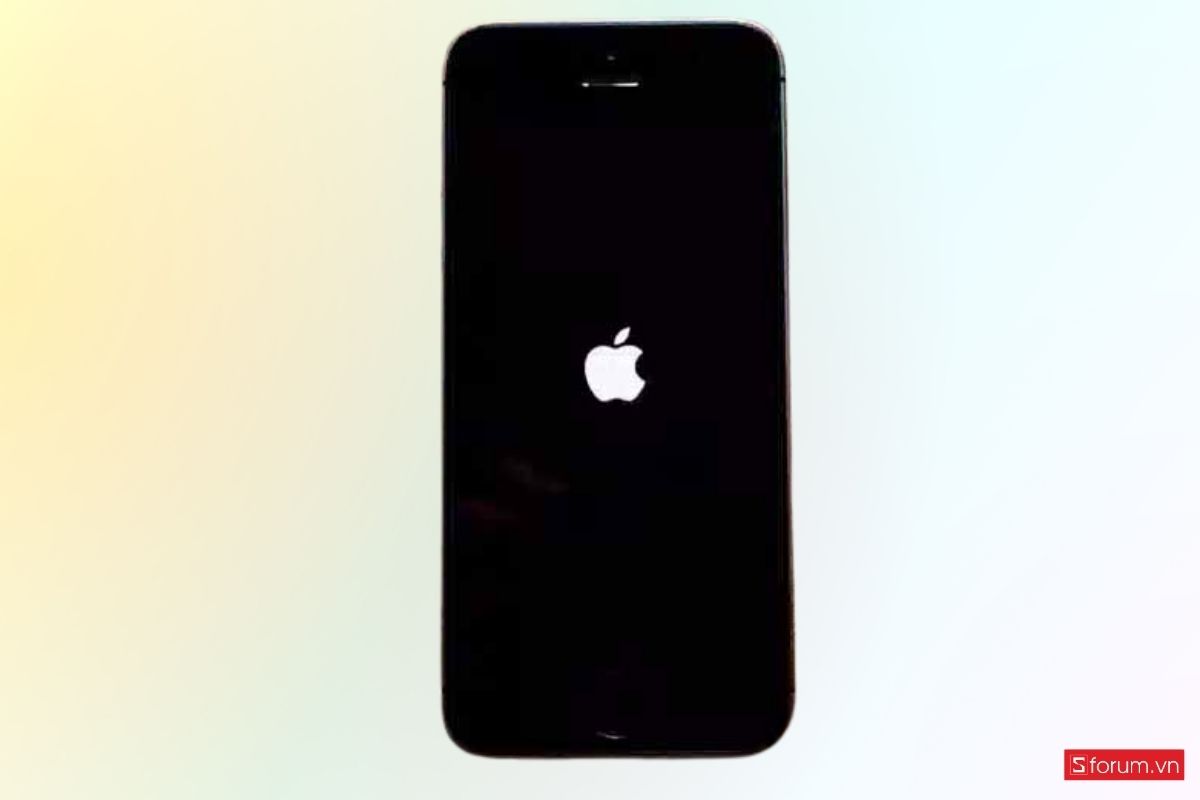
Đợi vài giây cho đến khi màn hình tắt hẳn. Khi muốn bật lại thiết bị, nhấn và giữ nút sườn cho đến khi logo Apple xuất hiện.
[Product_Listing listid="141651,141664,141670,141684,141654,141669,141699,141708" title="Giá bán iPhone 18 Pro và iPhone 18 Pro Max chính hãng mới nhất" customlink="https://cellphones.com.vn/mobile/apple/iphone-18.html"]
Cách tắt nguồn iPhone 18 Pro Series qua mục Cài đặt
Nếu không muốn sử dụng phím vật lý, bạn có thể tắt iPhone trực tiếp trong phần Cài đặt.
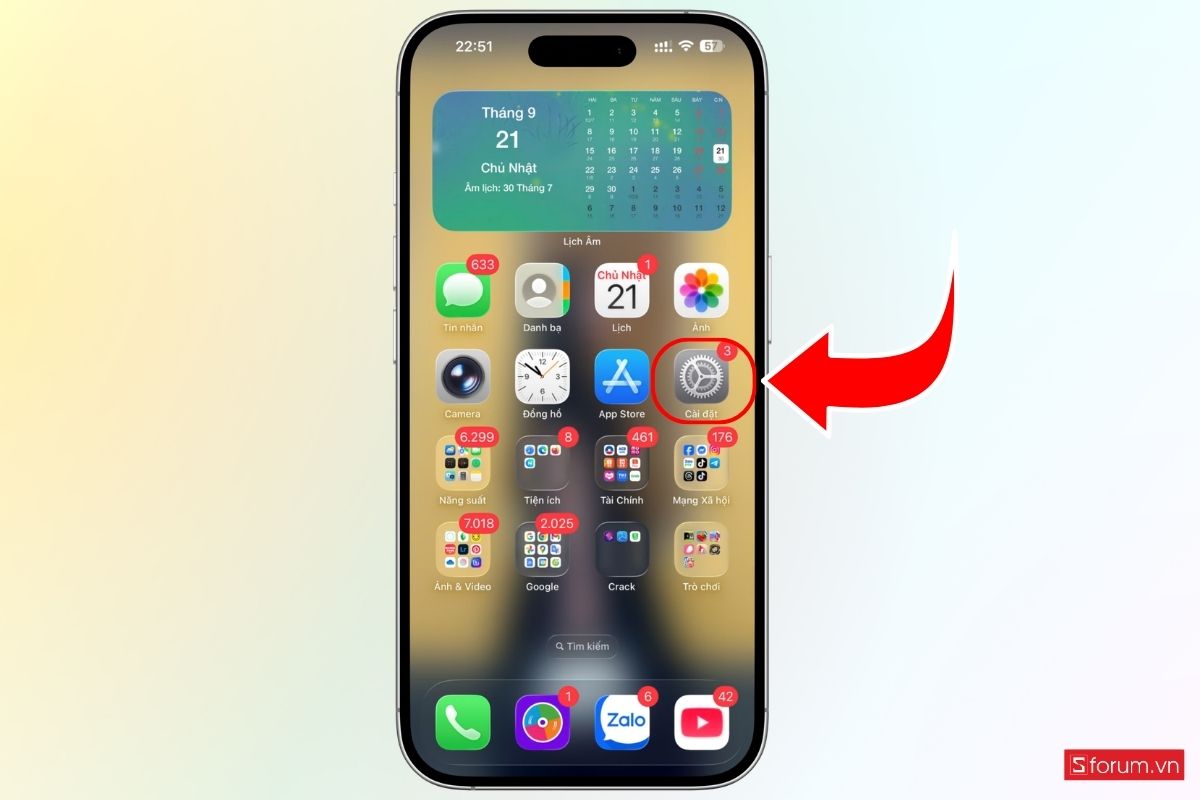
Bước 1: Mở ứng dụng Cài đặt
Truy cập "Cài đặt" từ màn hình chính của iPhone 18 Pro Series.
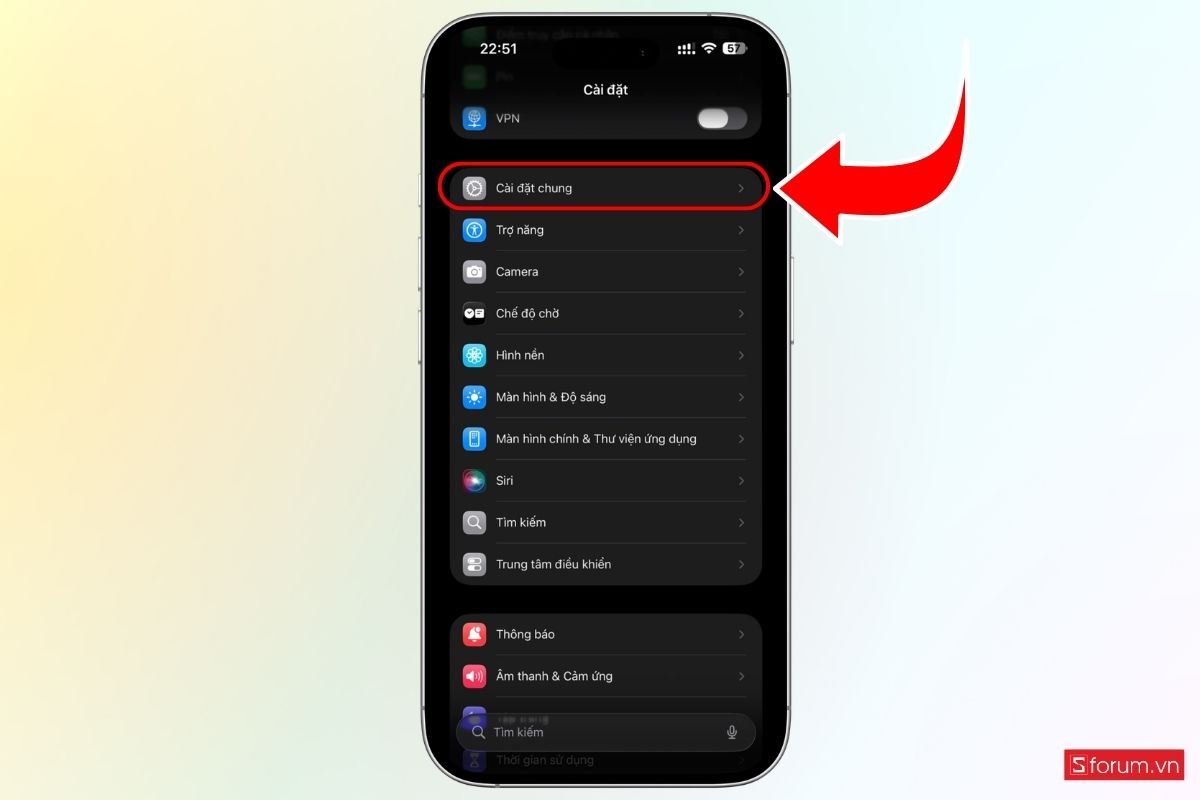
Bước 2: Chọn Cài đặt chung
Cuộn xuống và nhấn "Cài đặt chung" để mở các tùy chọn quản lý thiết bị.
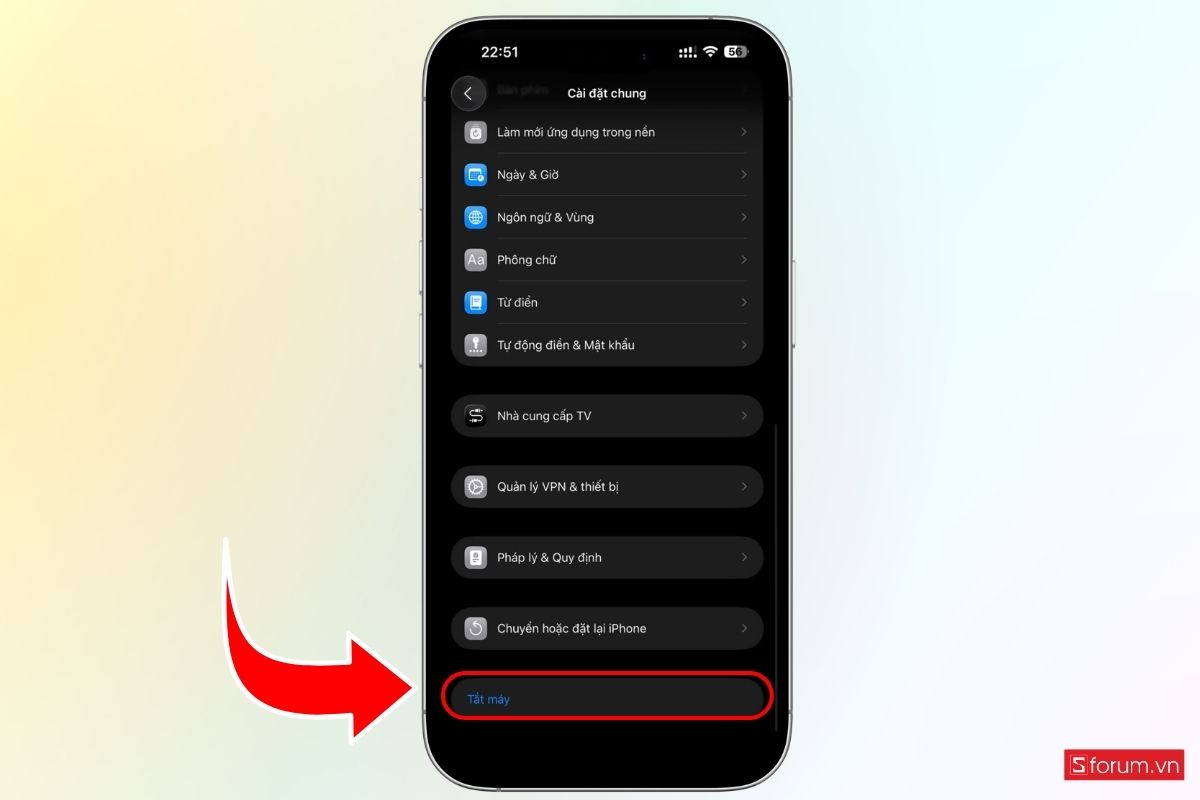
Bước 3: Chọn Tắt máy
Kéo xuống cuối giao diện, chọn "Tắt máy" rồi chuyển sang bước tiếp theo.
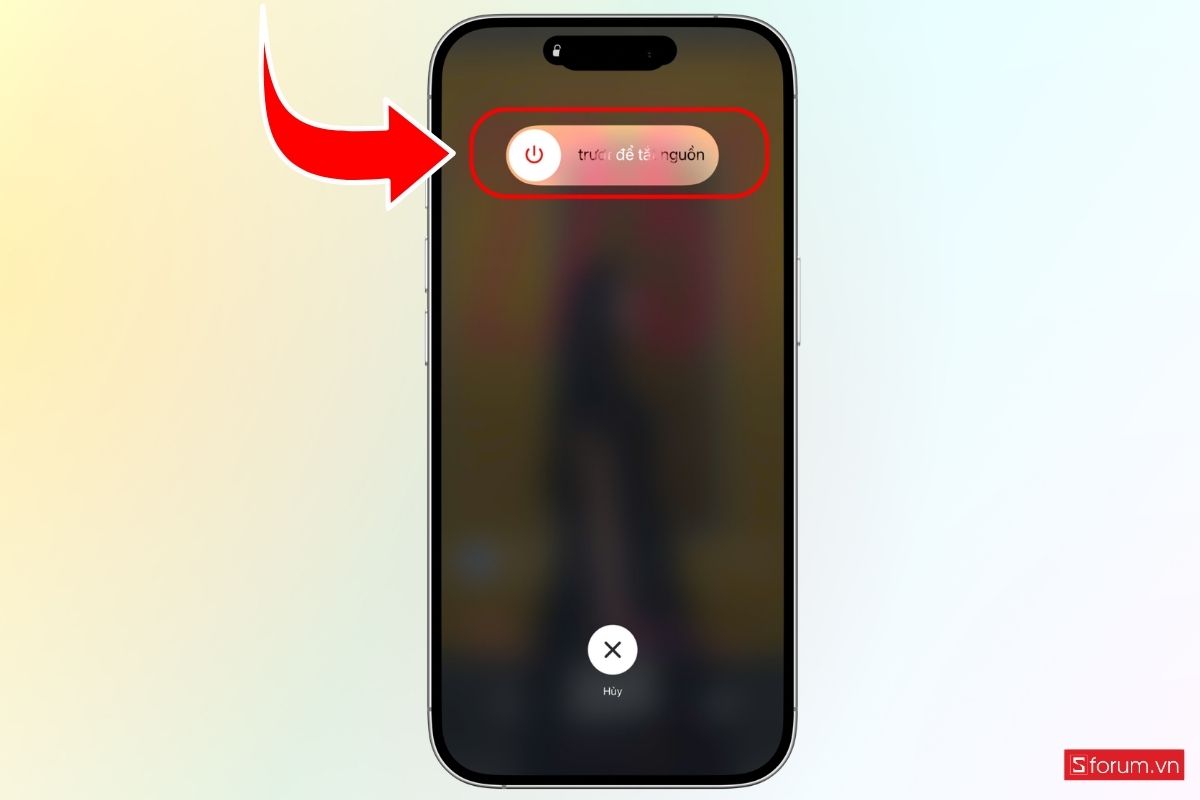
Bước 4: Kéo thanh trượt tắt nguồn
Kéo thanh “Trượt để tắt nguồn” từ trái sang phải và chờ thiết bị tắt hoàn toàn.
Cách tắt nguồn iPhone 18 Pro hay iPhone 18 Pro Max bằng Trung tâm điều khiển
Đây là cách thuận tiện nếu bạn muốn thao tác nhanh mà không cần sử dụng các nút vật lý trên máy.
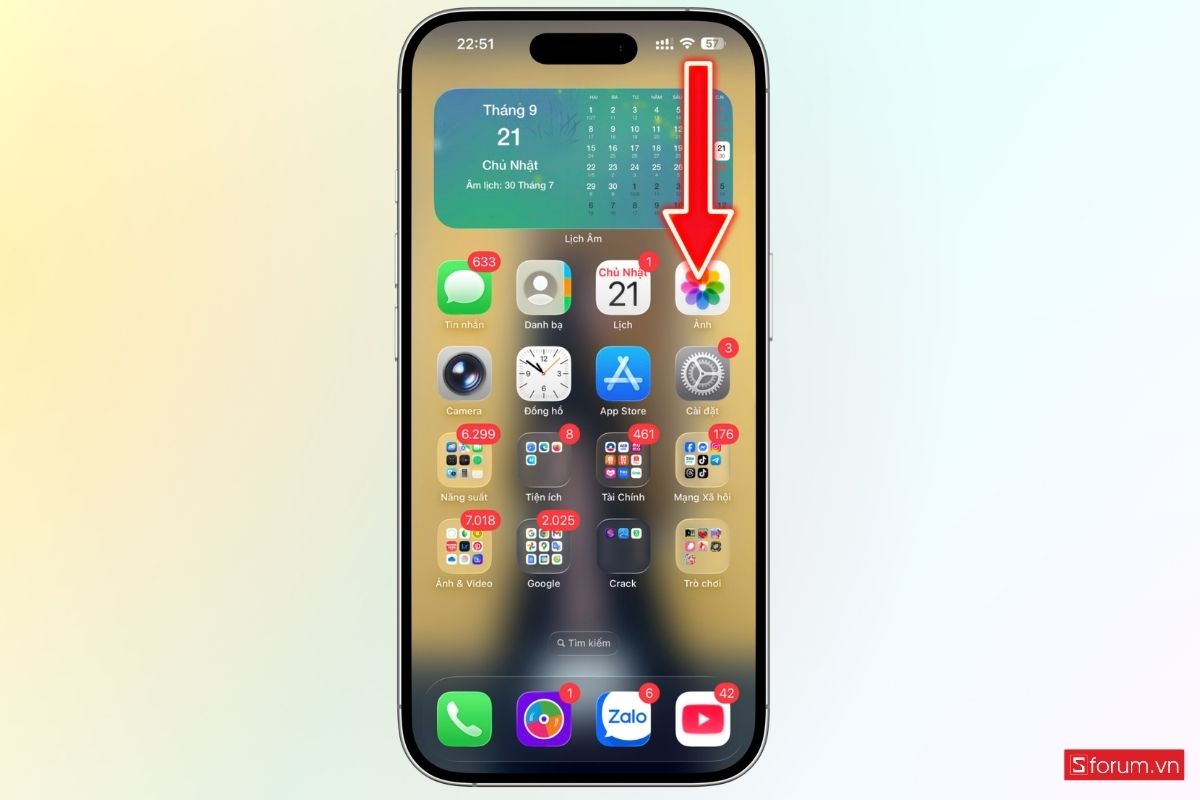
Bước 1: Mở Trung tâm điều khiển
Vuốt từ góc trên bên phải màn hình xuống để mở "Trung tâm điều khiển".
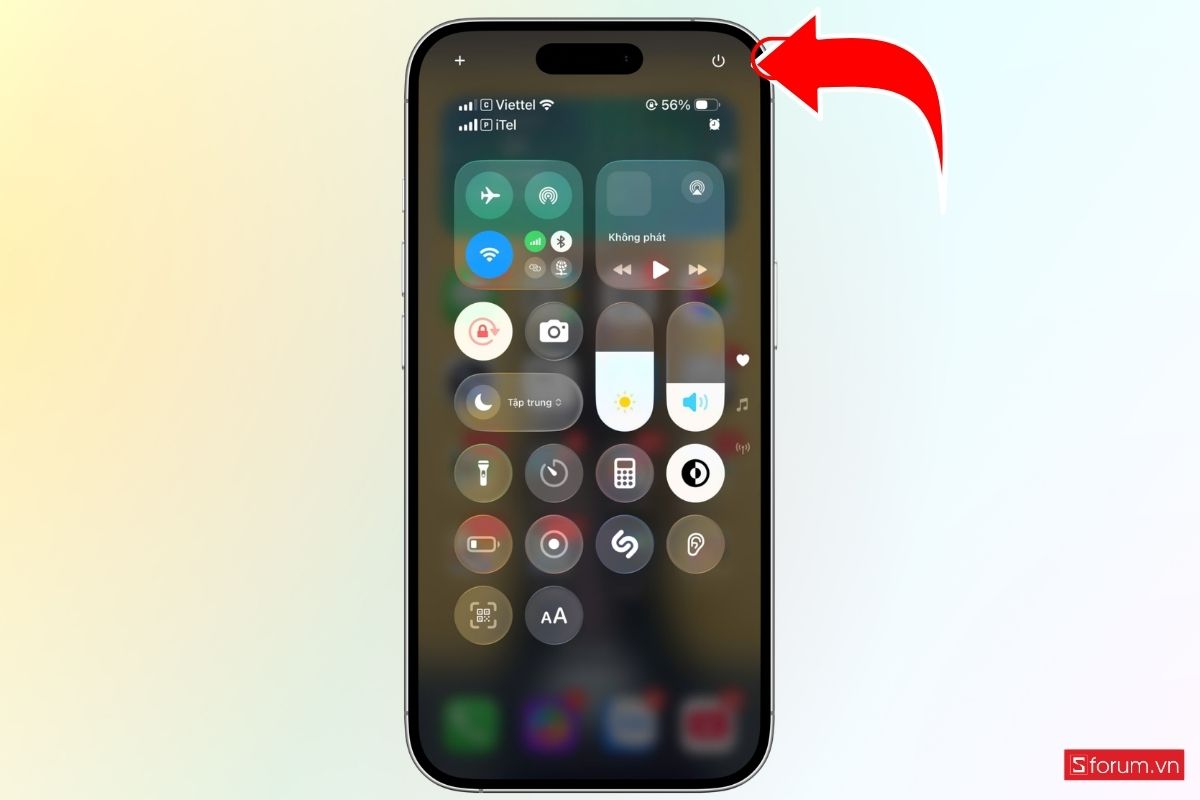
Bước 2: Nhấn giữ biểu tượng nguồn
Nhấn và giữ biểu tượng nguồn ở góc trên bên phải màn hình.
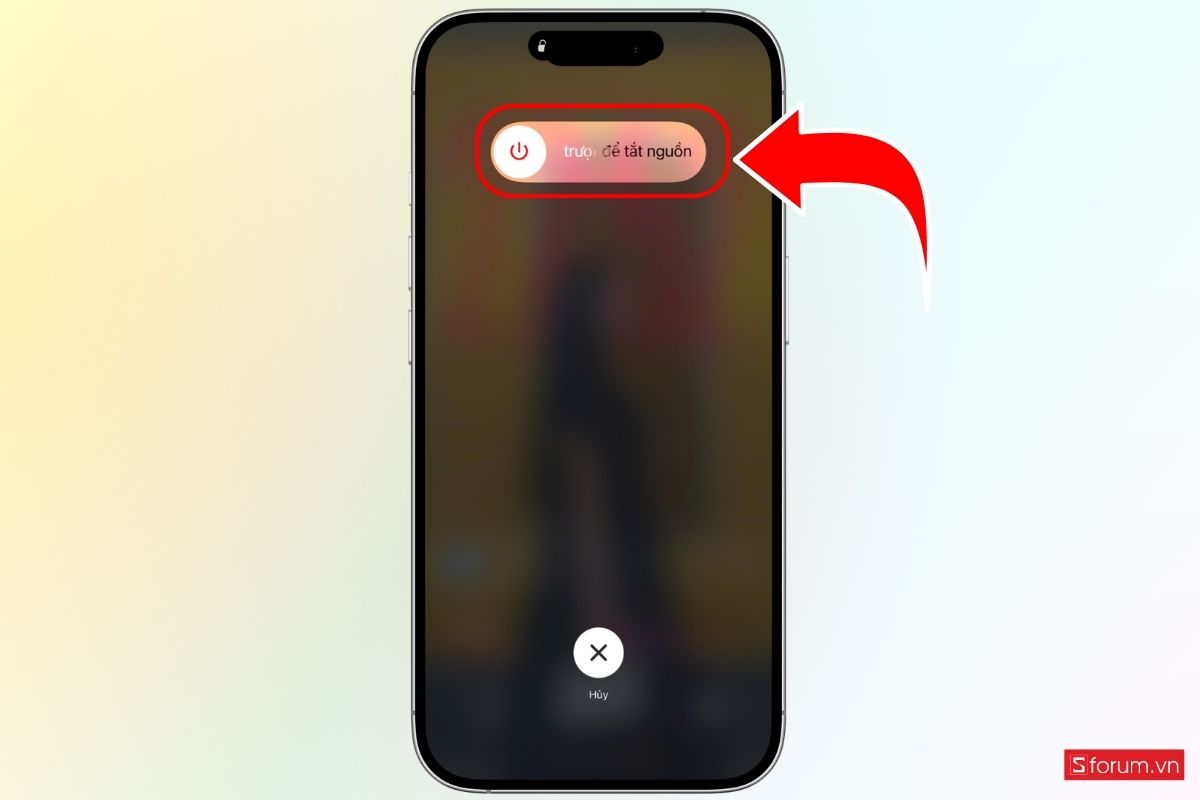
Bước 3: Kéo thanh trượt tắt nguồn
Khi thanh “Trượt để tắt nguồn” xuất hiện, kéo sang phải để tắt iPhone.
Cách tắt nguồn iPhone 18 Pro Series bằng Siri
Nếu Siri trên thiết bị hỗ trợ lệnh tắt nguồn, bạn có thể thực hiện thao tác bằng giọng nói mà không cần truy cập Cài đặt.
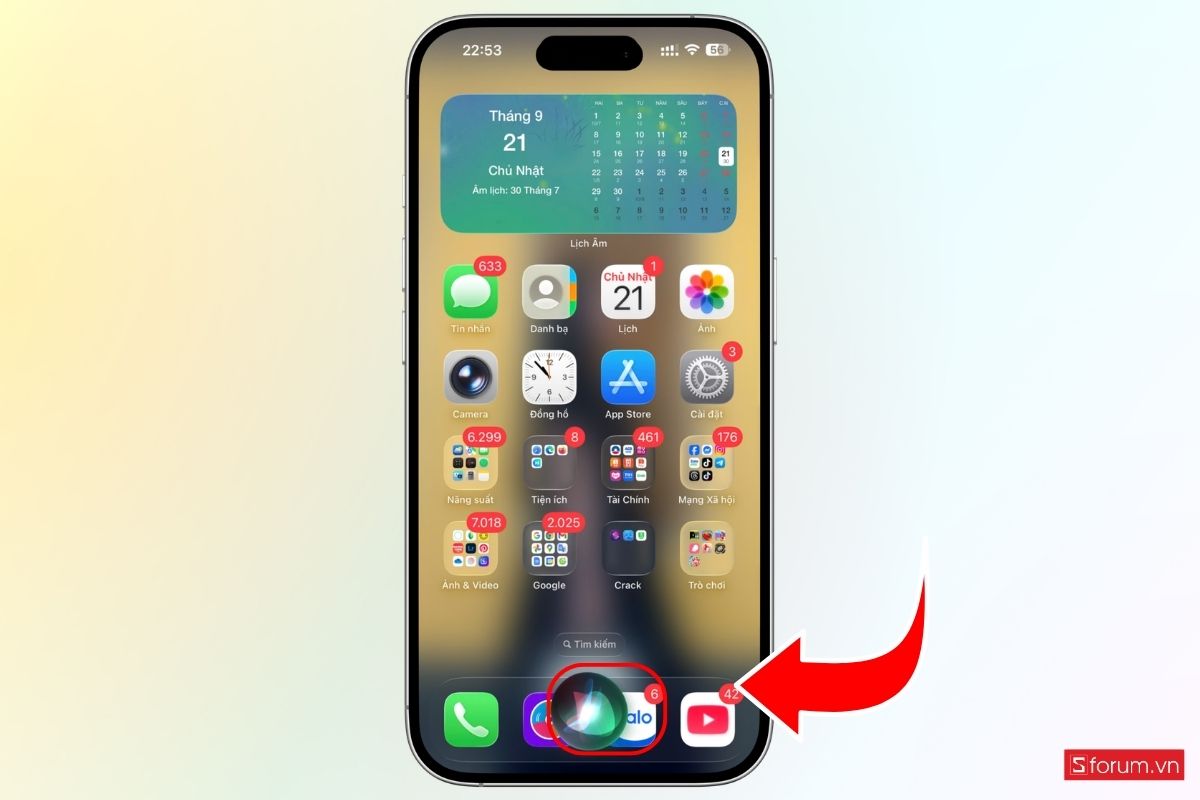
Bước 1: Kích hoạt Siri
Nói “Siri” hoặc “Hey Siri”, hoặc nhấn giữ nút sườn để gọi trợ lý ảo.
Bước 2: Yêu cầu Siri tắt nguồn
Nói “Tắt nguồn iPhone” và chờ Siri xử lý yêu cầu.
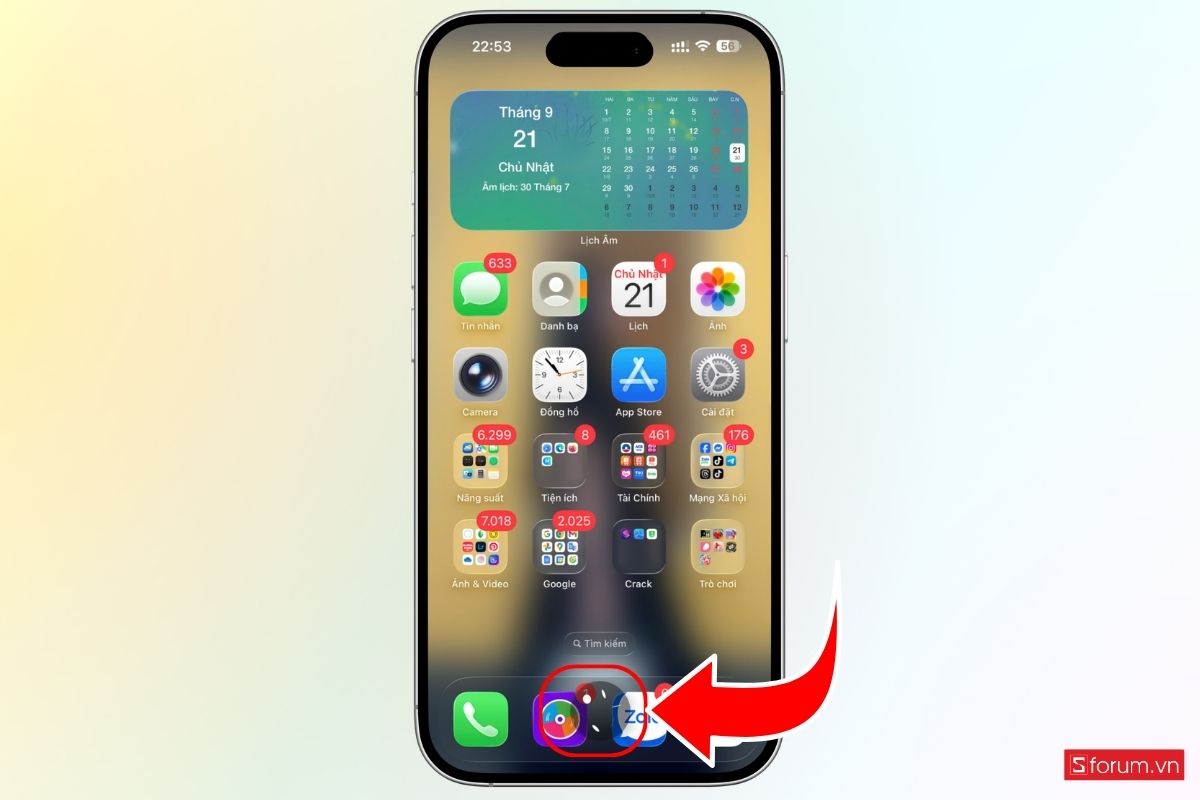
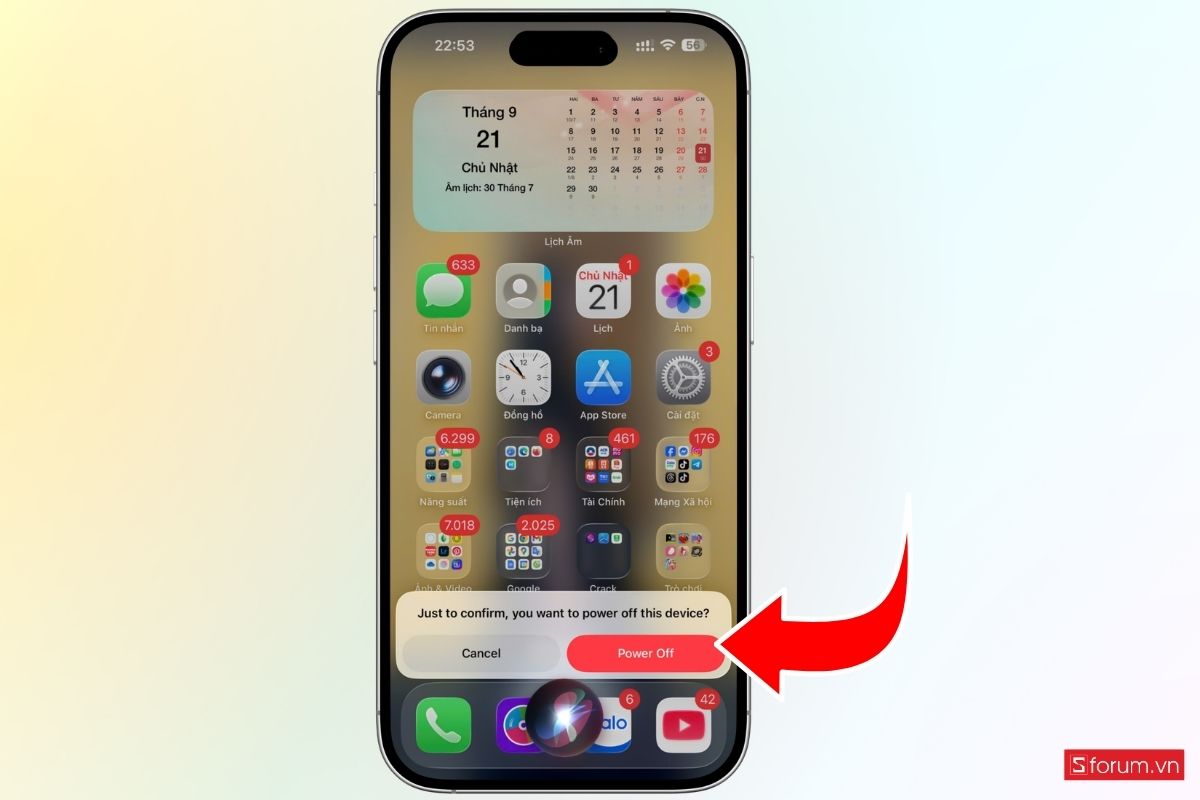
Bước 3: Xác nhận tắt nguồn
Nếu màn hình hiển thị tùy chọn xác nhận, thực hiện theo hướng dẫn để hoàn tất quá trình tắt máy.
Khi nào bạn nên tắt nguồn iPhone 18 Pro Series?
Tắt nguồn không phải là thao tác bắt buộc phải thực hiện thường xuyên, nhưng có thể hữu ích trong một số trường hợp. Việc tắt và khởi động lại thiết bị giúp bạn xử lý nhanh những lỗi tạm thời hoặc đưa iPhone về trạng thái hoạt động bình thường. Bạn nên cân nhắc tắt nguồn iPhone 18 Pro hay iPhone 18 Pro Max khi:
- Máy hoạt động không ổn định: Ứng dụng bị treo, phản hồi chậm hoặc giao diện có hiện tượng giật lag.
- iPhone gặp lỗi tạm thời: Một số tính năng không phản hồi dù đã thử đóng và mở lại ứng dụng.
- Không sử dụng thiết bị trong thời gian dài: Tắt máy có thể giúp hạn chế mức tiêu thụ năng lượng khi không cần sử dụng.
- Trước khi bảo quản hoặc vận chuyển: Tắt nguồn để tránh các thao tác ngoài ý muốn khi thiết bị không được sử dụng.
- Cần khởi động lại hệ thống: Đây là một trong những cách đơn giản để xử lý các lỗi phần mềm nhẹ.
Lưu ý: Nếu iPhone bị treo hoàn toàn và không thể thao tác trên màn hình, bạn nên sử dụng quy trình khởi động cưỡng bức thay vì cố thực hiện thao tác tắt nguồn thông thường.
Để bảo vệ iPhone tốt hơn, bạn có thể tham khảo ốp lưng chính hãng với thiết kế vừa vặn, hỗ trợ hạn chế trầy xước và va đập trong quá trình sử dụng. Sở hữu ngay tại CellphoneS với nhiều lựa chọn phù hợp cho từng dòng máy.
[Product_Listing categoryid="108" propertyid="" customlink="https://cellphones.com.vn/phu-kien/bao-da-op-lung.html" title="Danh sách Ốp lưng/Bao da giá tốt tại CellphoneS"]
Một số lưu ý khi tắt nguồn iPhone 18 Pro Series
Để tránh gián đoạn công việc hoặc mất dữ liệu chưa lưu, bạn nên kiểm tra tình trạng thiết bị trước khi tắt nguồn. Đặc biệt, không nên cố tắt máy khi iPhone đang thực hiện cập nhật hệ thống. Một số lưu ý bạn nên ghi nhớ:
- Lưu dữ liệu quan trọng: Đảm bảo tài liệu hoặc nội dung đang chỉnh sửa đã được lưu.
- Không lạm dụng khởi động cưỡng bức: Chỉ sử dụng khi iPhone bị treo hoặc không phản hồi.
- Kiểm tra nhiệt độ máy: Nếu thiết bị quá nóng, nên để máy hạ nhiệt trước khi tiếp tục sử dụng.
- Không thao tác mạnh với phím: Nếu nút sườn hoặc nút âm lượng gặp vấn đề, nên ưu tiên cách tắt máy trong Cài đặt.
Việc nắm vững các phương pháp tắt nguồn không chỉ giúp bạn làm chủ thiết bị của mình mà còn là kỹ năng thiết yếu để duy trì hiệu năng ổn định cho chiếc smartphone cao cấp. Dù là sử dụng phím cứng hay các tùy chọn trong cài đặt, mỗi cách đều mang lại sự tiện lợi riêng tùy vào hoàn cảnh sử dụng thực tế. Hãy áp dụng đúng hướng dẫn để bảo vệ chiếc iPhone của bạn luôn bền bỉ theo thời gian và đạt hiệu suất tối ưu nhất.
Muốn không bỏ lỡ các xu hướng công nghệ mới? Theo dõi Sforum ngay để cập nhật tin tức mới nhất và khám phá thêm nhiều thủ thuật hữu ích!
Xem thêm:

.jpg "CellphoneS chính thức mở bán iPhone 18 Pro Series: Hàng chính hãng, ưu đãi hấp dẫn")




Bình luận (0)