Cách tắt xác minh 2 bước Roblox trên điện thoại & máy tính

Cách tắt xác minh 2 bước Roblox giúp người dùng vô hiệu hóa lớp bảo mật bổ sung khi đăng nhập tài khoản. Tuy nhiên, trước khi tắt xác minh 2 bước, bạn cần hiểu ảnh hưởng của thao tác này để tránh làm giảm độ an toàn cho tài khoản.
Cách tắt xác minh 2 bước Roblox
Nếu bạn cảm thấy việc xác minh 2 bước trở nên rắc rối, bạn có thể thực hiện cách tắt bảo mật 2 lớp Roblox trực tiếp trong phần cài đặt tài khoản.
Tắt xác minh 2 bước Roblox trên điện thoại
Để tắt xác minh Roblox trên điện thoại, bạn có thể thực hiện ngay trong ứng dụng Roblox hoặc trình duyệt di động.
- Bước 1: Vào ứng dụng Roblox → Bấm vào biểu tượng tròn 3 chấm ở góc phải.
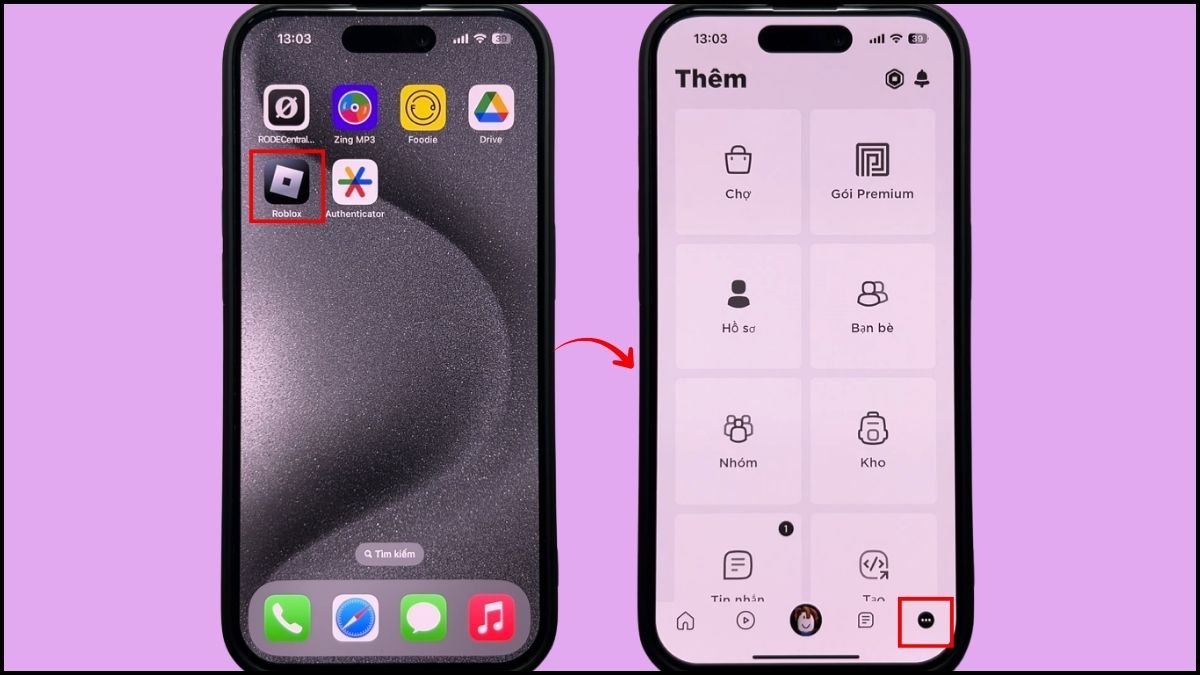
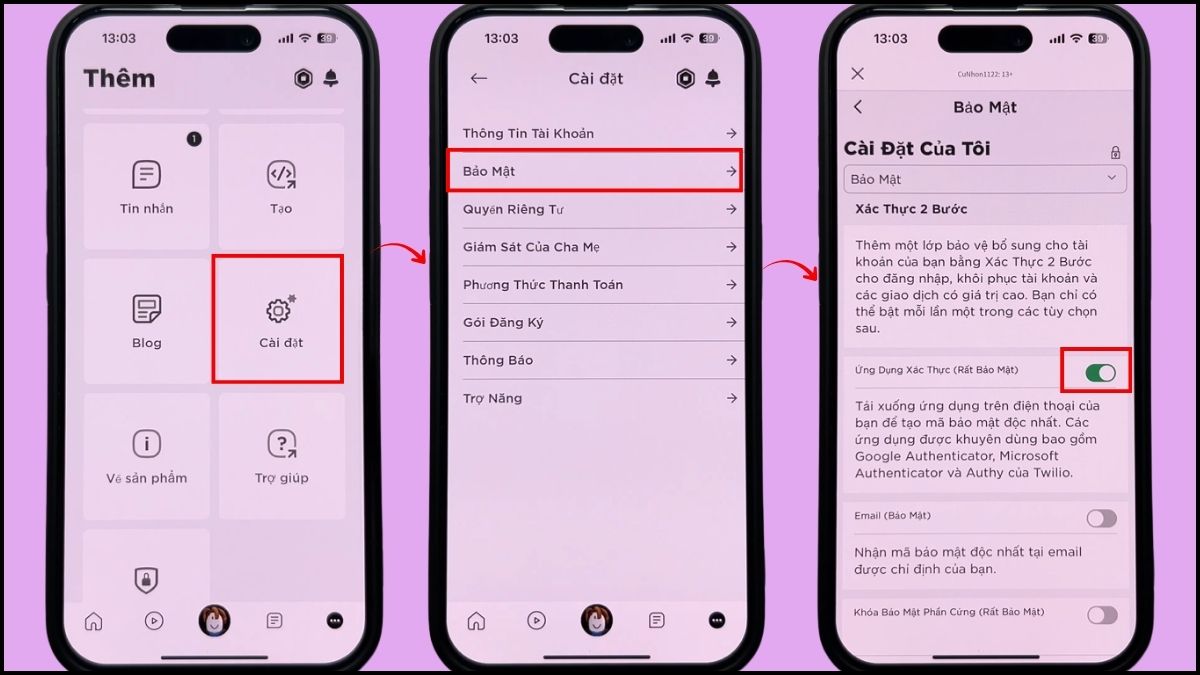
- Bước 2: Chọn Cài đặt → Chọn Bảo mật → Gạt nút tắt Ứng dụng xác thực (Rất bảo mật).
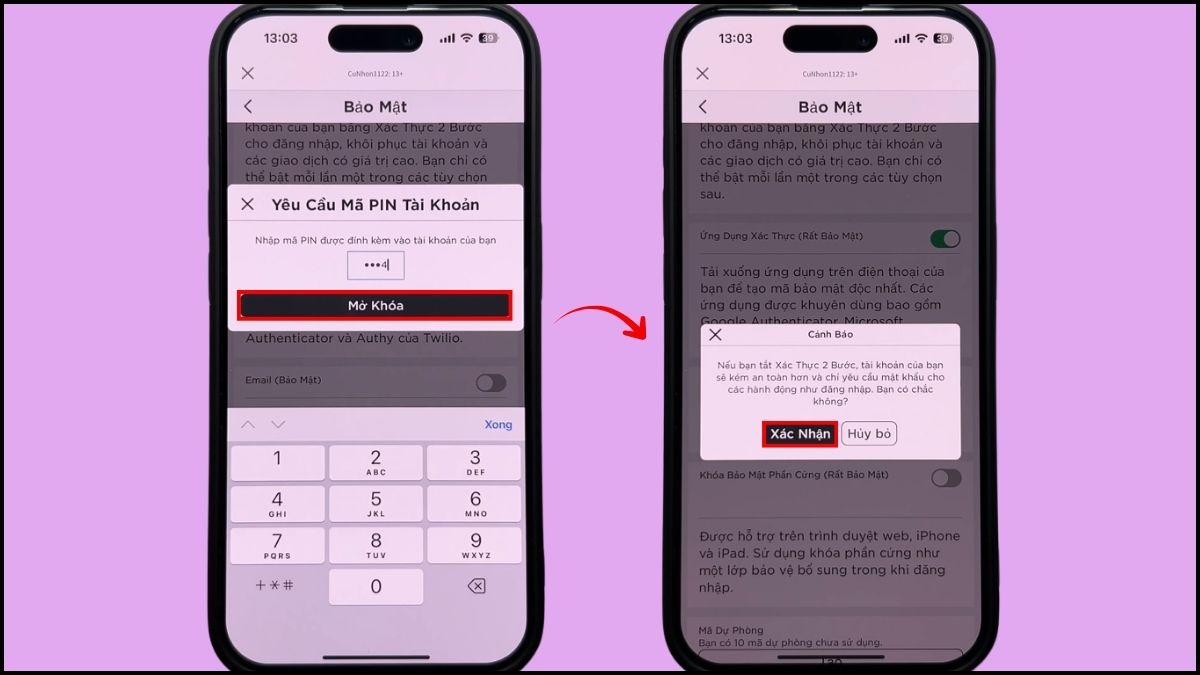
- Bước 3: Nhập mã PIN và nhấn Mở khóa → Bấm Xác thực cảnh báo để hoàn tất.
Cách tắt xác minh 2 bước Roblox trên điện thoại
Sở hữu ngay thiết bị hiệu năng cao, bảo mật sinh trắc học tại CellphoneS để chiến Roblox mượt mà, an toàn không cần 2FA. Click nhận ưu đãi chính hãng!
[Product_Listing categoryid="132" propertyid="" customlink="https://cellphones.com.vn/mobile/apple.html" title="Các dòng iPhone đang được quan tâm nhiều tại CellphoneS"]
Tắt xác minh 2 bước Roblox trên máy tính
Nếu bạn thường xuyên chơi game trên PC, việc áp dụng tắt xác minh Roblox trên máy tính qua trình duyệt web sẽ rất trực quan:
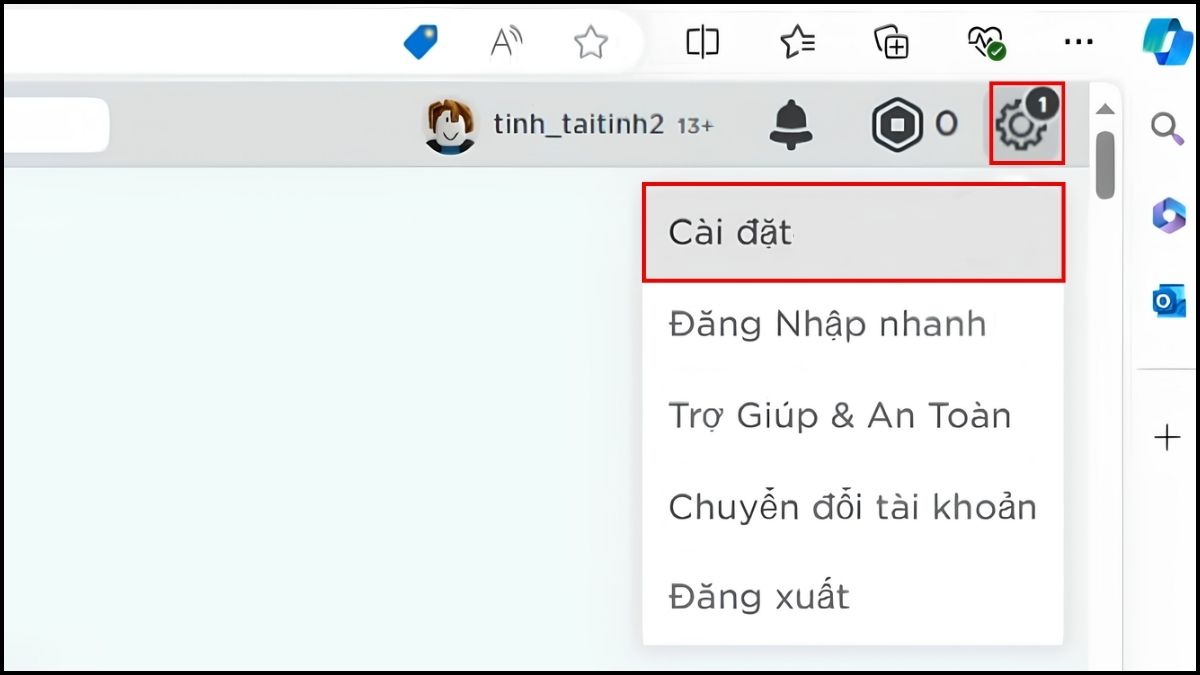
- Bước 1: Sau khi đăng nhập vào Roblox, bấm vào biểu tượng bánh răng → Chọn Cài đặt.
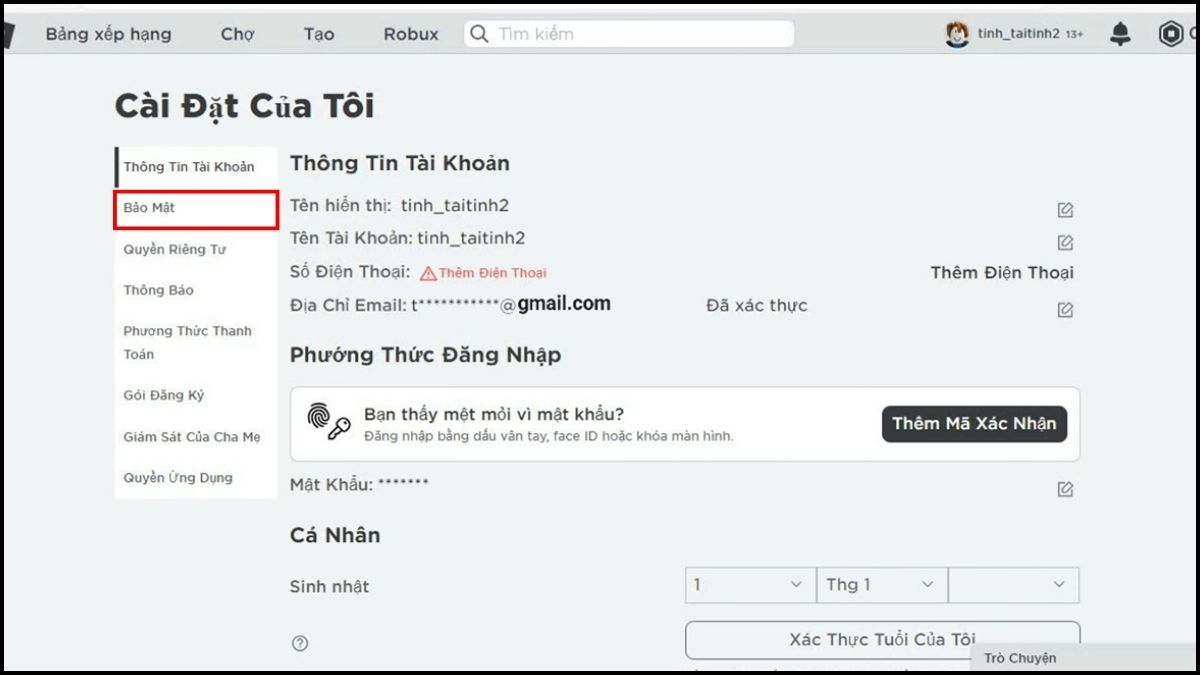
- Bước 2: Bấm Bảo mật.
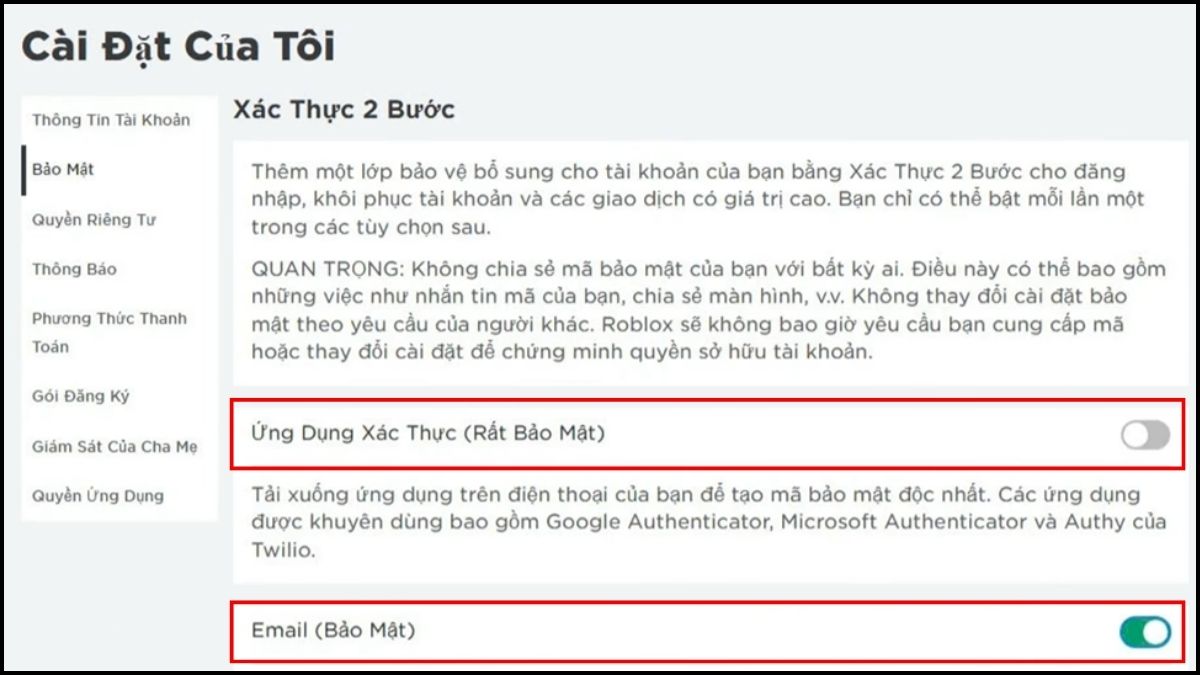
- Bước 3: Ở mục Xác thực 2 Bước, gạt nút tắt Ứng dụng Xác thực (Rất Bảo Mật) và Email (Bảo Mật).
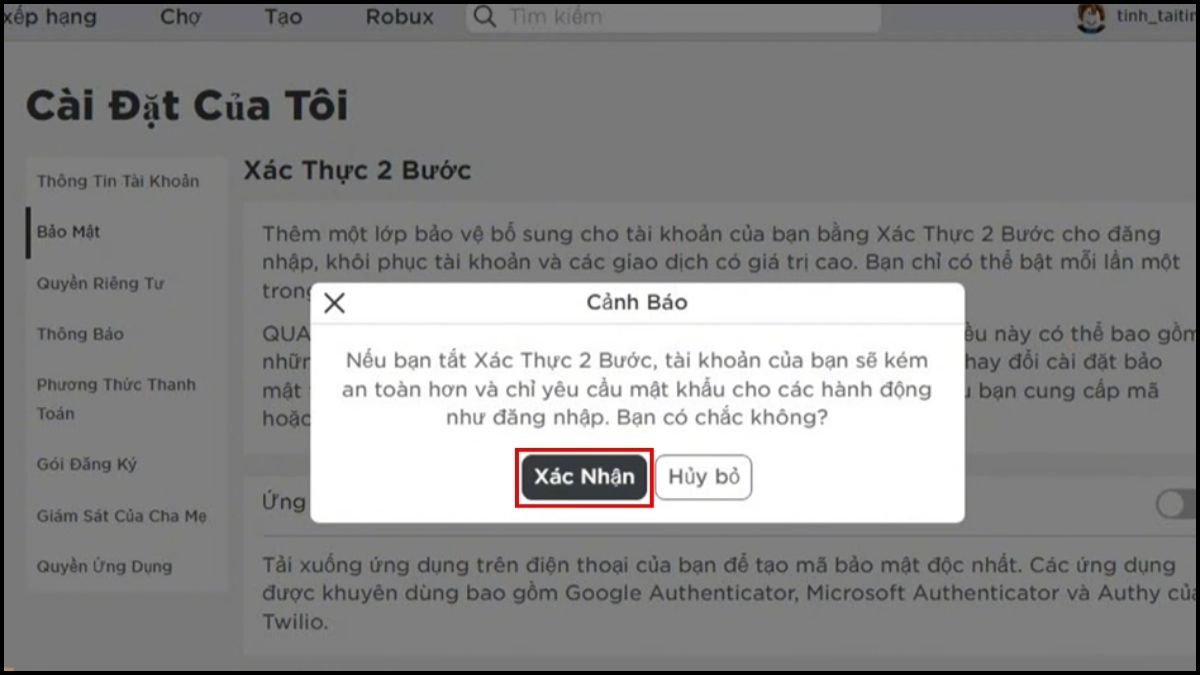
- Bước 4: Bấm Xác nhận cảnh báo.
- Bước 5: Nhập mã được gửi qua Email -> bấm xác minh.
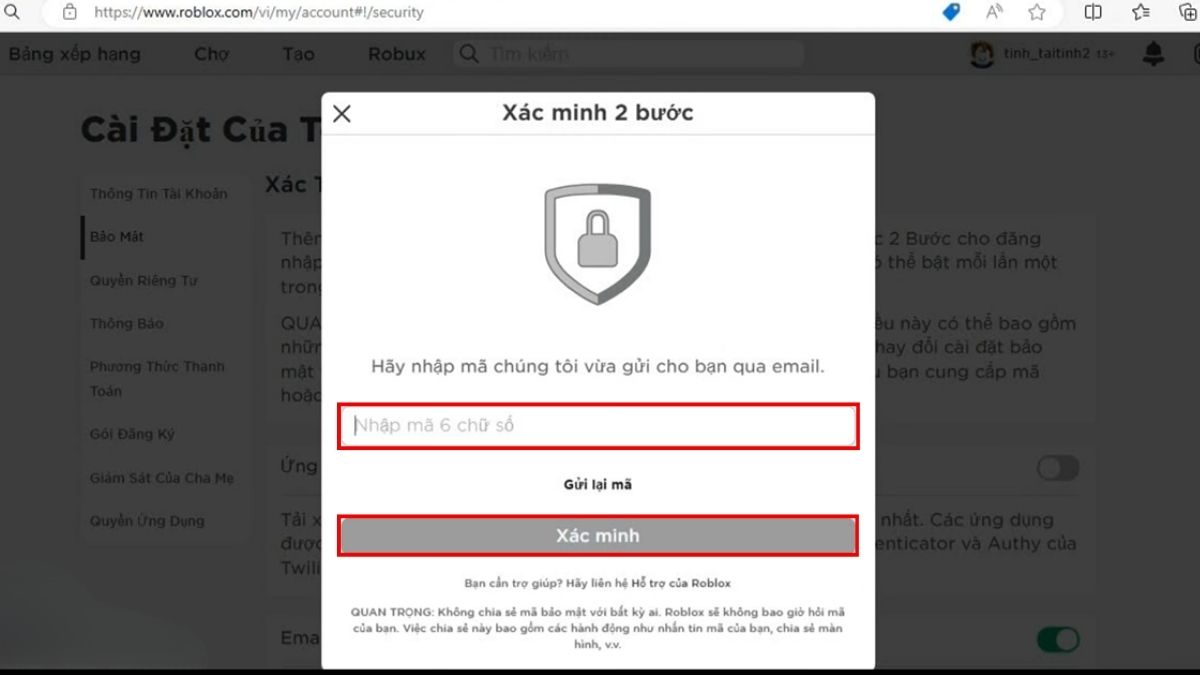
Lưu ý: Các thao tác thực hiện cách tắt xác minh 2 bước Roblox có thể thay đổi tùy theo mỗi lần cập nhật giao diện của Roblox.
Ưu nhược điểm của tắt xác minh 2 bước Roblox
Trước khi áp dụng các cách bỏ xác minh 2 bước Roblox, bạn cần làm phép so sánh giữa sự tiện lợi và rủi ro:
1.Ưu điểm
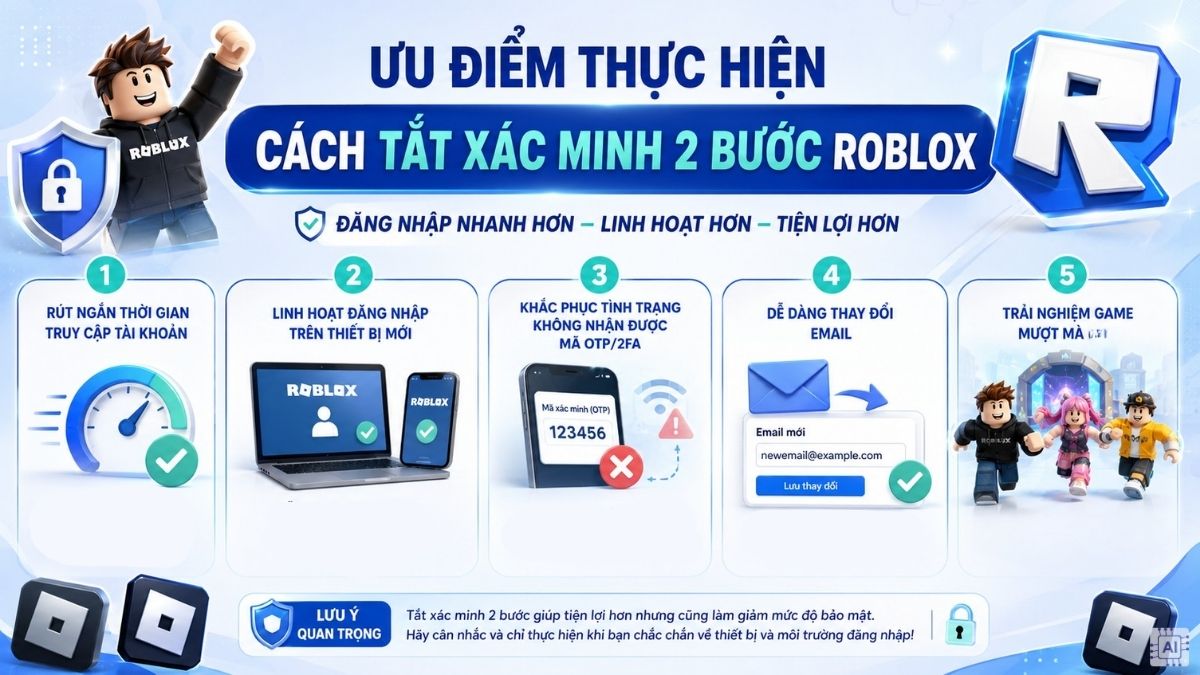
Việc thực hiện cách tắt xác minh 2 bước Roblox sẽ giúp người dùng:
- Rút ngắn thời gian truy cập tài khoản.
- Linh hoạt đăng nhập trên thiết bị mới mà không cần qua bước xác minh trung gian.
- Khắc phục tình trạng không nhận được mã OTP/2FA do lỗi mạng.
- Dễ dàng thay đổi email hoặc thiết lập lại phương thức bảo mật.
2.Nhược điểm
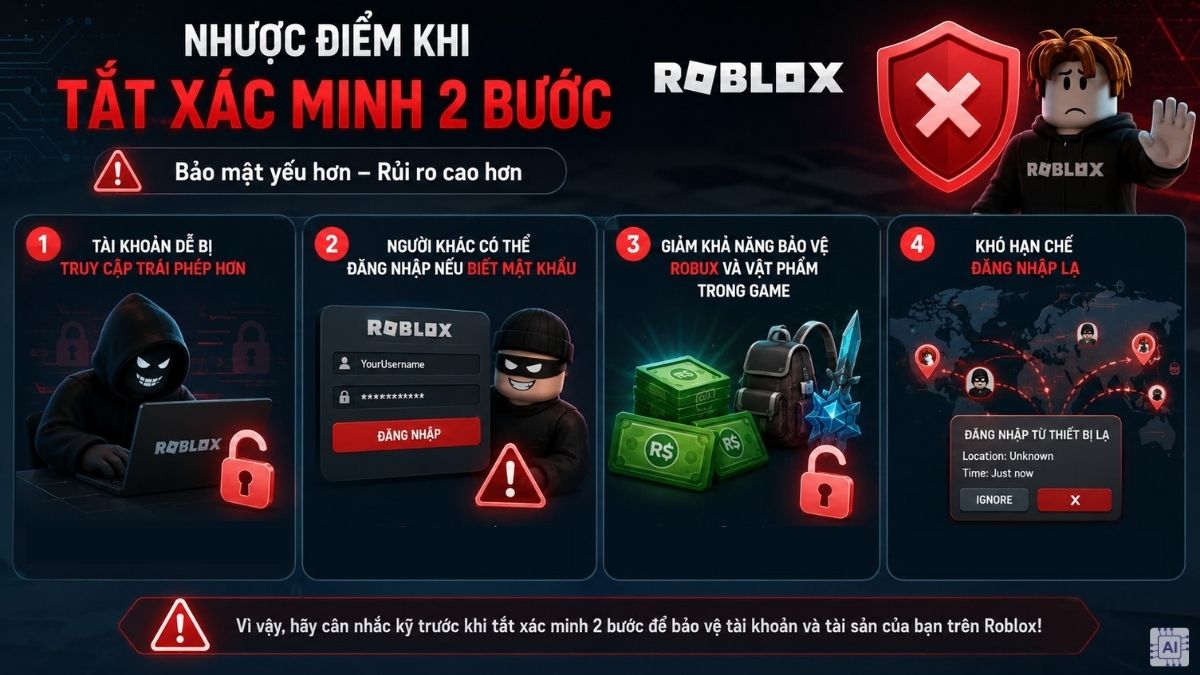
Việc thực hiện cách tắt xác minh 2 bước Roblox cũng tồn tại một số rủi ro:
- Tài khoản dễ bị truy cập trái phép hơn.
- Người khác có thể đăng nhập nếu biết mật khẩu.
- Giảm khả năng bảo vệ Robux và vật phẩm trong game.
- Khó hạn chế đăng nhập lạ.
Cảnh báo: Việc thực hiện cách tắt 2FA Roblox sẽ làm giảm đáng kể độ bảo mật của tài khoản Roblox. Bạn chỉ nên tắt khi cần đổi thiết bị, thay đổi số điện thoại/email hoặc xử lý lỗi đăng nhập. Sau khi hoàn tất, nên bật lại xác minh 2 bước để bảo vệ tài khoản.
Khi nào nên tắt xác minh 2 bước Roblox
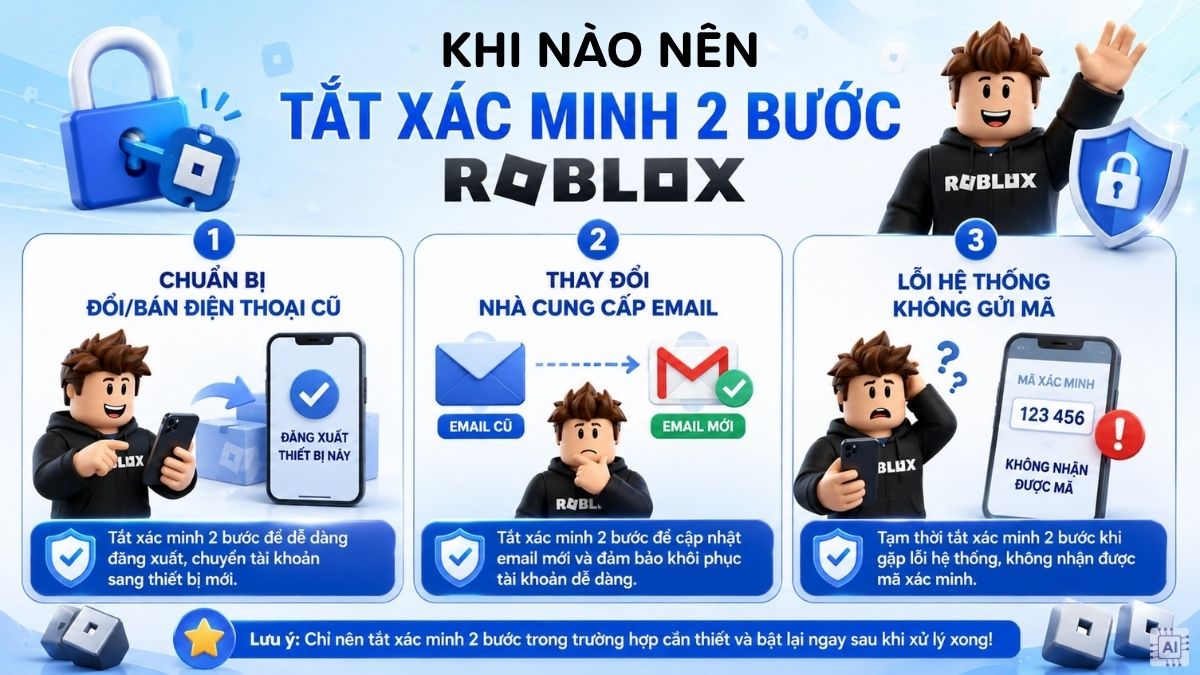
Bạn chỉ nên chủ động thực hiện cách tắt xác minh 2 bước Roblox trong các tình huống bất khả kháng sau đây:
- Chuẩn bị đổi/bán điện thoại cũ: Bạn cần tắt 2FA (đặc biệt là dạng App Authenticator) trước khi reset máy để tránh việc sang máy mới không lấy được mã.
- Thay đổi nhà cung cấp Email: Khi bạn không còn sử dụng địa chỉ email cũ đã liên kết với Roblox và muốn chuyển sang một email bảo mật mới.
- Lỗi hệ thống không gửi mã: Khi hệ thống gửi mã xác minh qua Email của Roblox gặp sự cố diện rộng, khiến bạn không thể vào game suốt nhiều ngày liền. Bạn có thể tạm thời tắt đi để trải nghiệm game rồi kích hoạt lại sau.
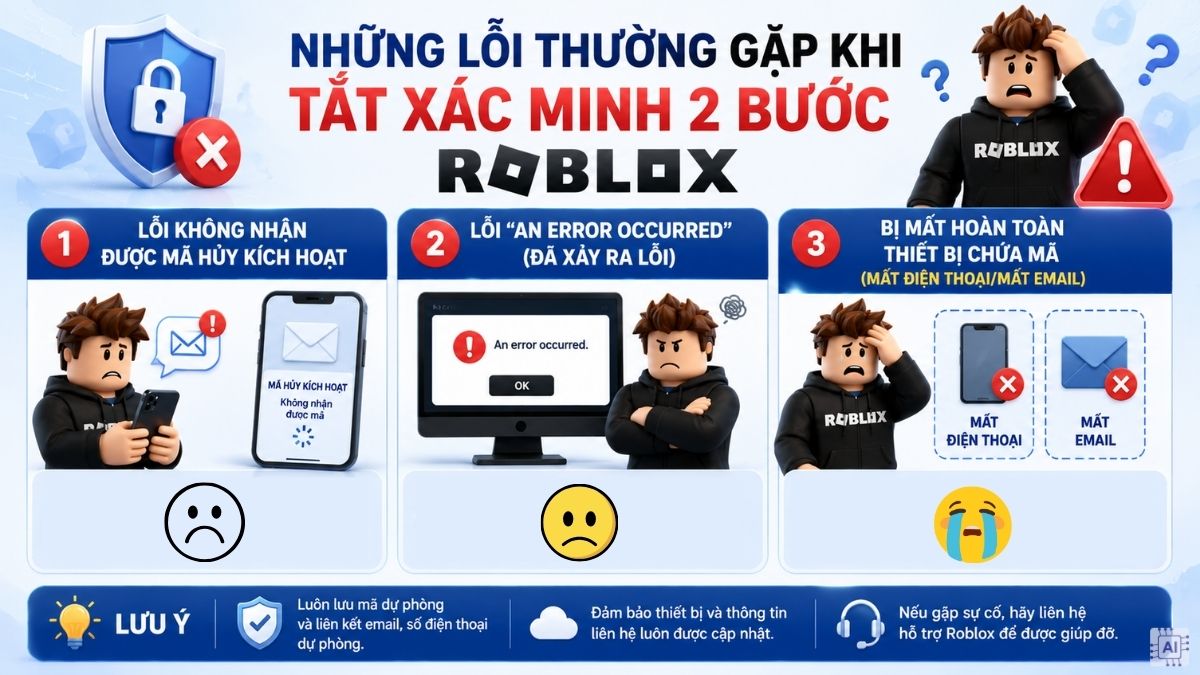
Những lỗi thường gặp khi tắt xác minh 2 bước Roblox
Trong quá trình thực hiện cách tắt xác minh 2 bước Roblox, người dùng có thể gặp một số lỗi khiến thao tác không thành công.
- Lỗi không nhận được mã hủy kích hoạt: Khi bạn nhấn tắt 2FA, Roblox bắt nhập mã xác nhận nhưng hòm thư Email của bạn không có gì.
- Lỗi "An error occurred" (Đã xảy ra lỗi): Lỗi này xuất hiện khi phiên đăng nhập của bạn trên trình duyệt bị hết hạn hoặc do xung đột địa chỉ IP mạng.
- Bị mất hoàn toàn thiết bị chứa mã (Mất điện thoại/Mất email): Đây là trường hợp nghiêm trọng khi bạn không thể lấy mã để vào phần cài đặt tắt 2FA.
Trên đây là hướng dẫn chi tiết cách tắt xác minh 2 bước Roblox trên điện thoại và máy tính. Việc tắt 2FA có thể giúp bạn xử lý một số vấn đề khi đổi thiết bị hoặc thay đổi thông tin tài khoản, nhưng không nên duy trì lâu dài. Sau khi hoàn tất, hãy bật lại bảo mật hai lớp để giữ an toàn cho tài khoản, Robux và dữ liệu cá nhân trên Roblox.







Bình luận (0)