Cách thay đổi tâm ngắm và điểm ngắm trong GTA 6

Cách thay đổi tâm ngắm và điểm ngắm trong GTA 6 giúp bạn tùy chỉnh giao diện ngắm bắn theo thói quen và nhu cầu quan sát.
Từ hình dạng, kích thước đến độ hiển thị, mỗi lựa chọn đều cần được điều chỉnh phù hợp để dấu ngắm dễ theo dõi mà không che khuất mục tiêu. Bài viết dưới đây sẽ hướng dẫn các bước thực hiện, giải thích những tùy chọn quan trọng và gợi ý cách thiết lập để bạn ngắm bắn thoải mái hơn khi khám phá Leonida.

Tâm ngắm và điểm ngắm trong GTA 6 là gì?
Trong cách gọi thông thường của người chơi, tâm ngắm và điểm ngắm đều có thể chỉ dấu hiệu xuất hiện trên màn hình để hỗ trợ căn hướng bắn. Khi tìm trong phần cài đặt GTA 6, bạn nên chú ý tên Reticle thay vì chỉ tìm những từ quen thuộc như Crosshair. Để điều chỉnh đúng nhu cầu, bạn cũng cần phân biệt dấu ngắm của vũ khí với dấu chấm cố định ở giữa màn hình. Hai thành phần này có liên quan đến việc quan sát, nhưng không nên được hiểu là cùng một thiết lập.
Tâm ngắm của vũ khí
Tâm ngắm là dấu hiệu trực quan giúp bạn xác định vị trí đang căn ngắm. Hình thức thể hiện có thể khác nhau tùy lựa chọn giao diện, chẳng hạn một dấu chấm nhỏ hoặc kiểu ngắm có thêm các nét bao quanh.

Giá trị của tâm ngắm nằm ở khả năng cung cấp điểm tham chiếu. Nếu dấu ngắm quá khó nhận ra, bạn có thể mất thời gian tìm lại nó giữa bối cảnh nhiều chi tiết. Ngược lại, một dấu ngắm khiến bạn thấy vướng mắt có thể làm cho việc quan sát mục tiêu kém thoải mái.
Dấu chấm cố định giữa màn hình
Dấu chấm trung tâm cố định là điểm tham chiếu có thể được giữ trên màn hình trong quá trình chơi. Bạn nên xem đây là một lựa chọn hỗ trợ định hướng thị giác, sau đó tự đánh giá xem nó có phù hợp với thói quen quan sát hay không.
Cách thay đổi tâm ngắm và điểm ngắm trong GTA 6
Bạn có thể bắt đầu từ menu tạm dừng mà không cần tìm một ứng dụng hay công cụ chỉnh sửa riêng. Để thao tác thuận tiện, nên thực hiện lúc đang có thời gian kiểm tra cài đặt, tránh chỉnh vội rồi quay lại chơi mà chưa biết mình đã thay đổi những gì. Các bước cơ bản như sau
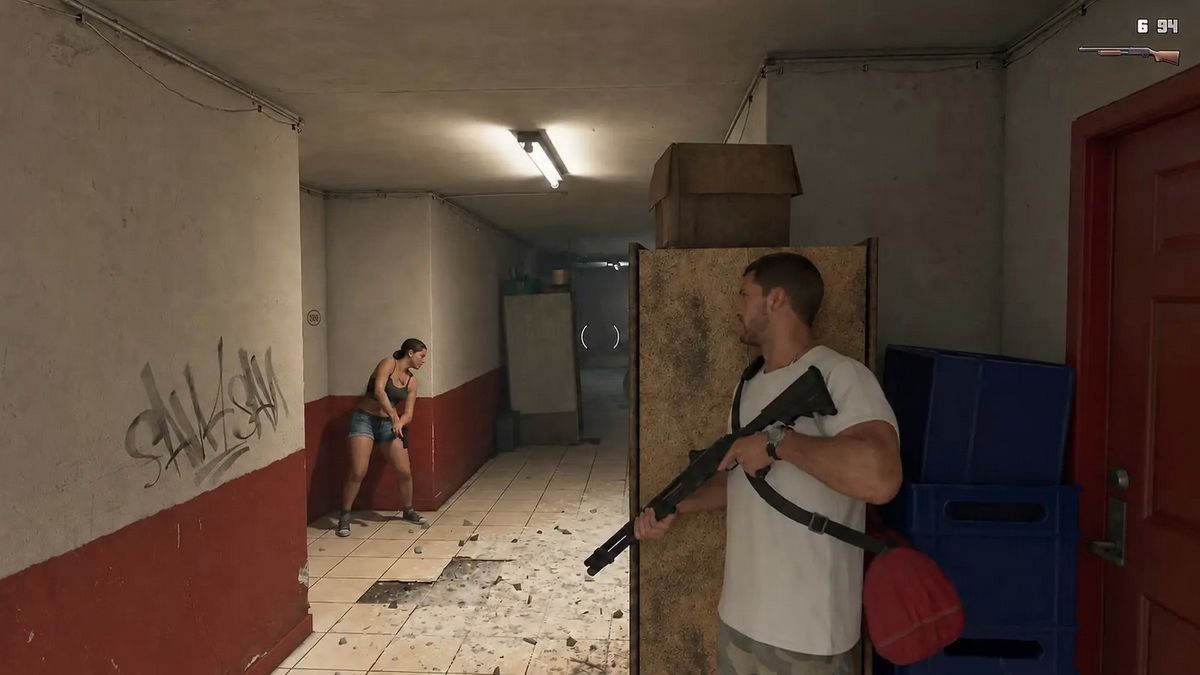
- Mở menu tạm dừng: Truy cập menu trong lúc chơi.
- Chọn Settings: Đây là khu vực tập trung các thiết lập của trò chơi.
- Chuyển sang tab UI: Tìm nhóm tùy chọn liên quan đến giao diện.
- Tìm mục Reticle: Đọc tên từng thiết lập trước khi thay đổi.
- Điều chỉnh tùy chọn cần thiết: Bắt đầu với một yếu tố mà bạn đang thấy bất tiện.
- Quay lại trò chơi để kiểm tra: Quan sát kết quả trong tình huống sử dụng thực tế.
Ở lần chỉnh sửa đầu tiên, bạn nên ghi lại hoặc chụp lại các giá trị đang sử dụng. Việc này đặc biệt hữu ích nếu muốn thử nhiều kiểu hiển thị rồi quay về cấu hình quen thuộc. Không nên thay đổi đồng thời cả hình dạng, kích thước, độ hiển thị và độ nhạy điều khiển. Khi quá nhiều yếu tố cùng thay đổi, bạn sẽ khó biết tùy chọn nào thực sự mang lại cải thiện, tùy chọn nào khiến thao tác trở nên khó chịu hơn.
Đang cân nhắc màn hình 27 inch cho góc giải trí? Xem màn hình Gaming VSP AiVision AG2717QS1 27 inch tại CellphoneS với tấm nền IPS, độ phân giải QHD 2560 × 1440; kiểm tra giá và tình trạng hàng trước khi chọn mua.
[Product_Info id='141309']
Các tùy chỉnh tâm ngắm trong GTA 6 cần chú ý
Khu vực Reticle có nhiều lựa chọn phục vụ những nhu cầu khác nhau. Thay vì bật hoặc tăng tất cả, bạn nên xác định vấn đề đang gặp: khó nhìn dấu ngắm, muốn giao diện gọn hơn hay cần phản hồi rõ hơn trong lúc bắn. Bảng dưới đây giúp bạn nhận biết nhanh các tên gọi quan trọng:
| Tùy chọn | Lựa chọn hoặc chức năng chính |
|---|---|
| Reticle Shape | Complex, Simple, Dot, None |
| Reticle Size | Default hoặc Large |
| Persistent Center Dot | Bật hoặc tắt dấu chấm trung tâm cố định |
| Reticle Hit Markers | Bật hoặc tắt dấu hiệu báo trúng |
| Equipped Reticle Visibility | Điều chỉnh độ hiển thị khi trang bị vũ khí |
| Aiming Reticle Visibility | Điều chỉnh độ hiển thị khi ngắm |
| Reticle Messages | Bật hoặc tắt thông báo liên quan đến tâm ngắm |
| Projectile Arc | Điều chỉnh hiển thị đường cong hỗ trợ vật phẩm ném |
Bảng này dùng để tra cứu chức năng. Khi lựa chọn, hãy ưu tiên vấn đề ảnh hưởng trực tiếp đến trải nghiệm của bạn thay vì cố tìm một bộ thông số được xem là tốt nhất cho mọi người.
Nên chọn kiểu tâm ngắm nào trong GTA 6?
Mỗi kiểu tâm ngắm phù hợp với một thói quen quan sát khác nhau. Bạn nên ưu tiên lựa chọn dễ nhận biết, ít che khuất mục tiêu và thoải mái khi sử dụng:
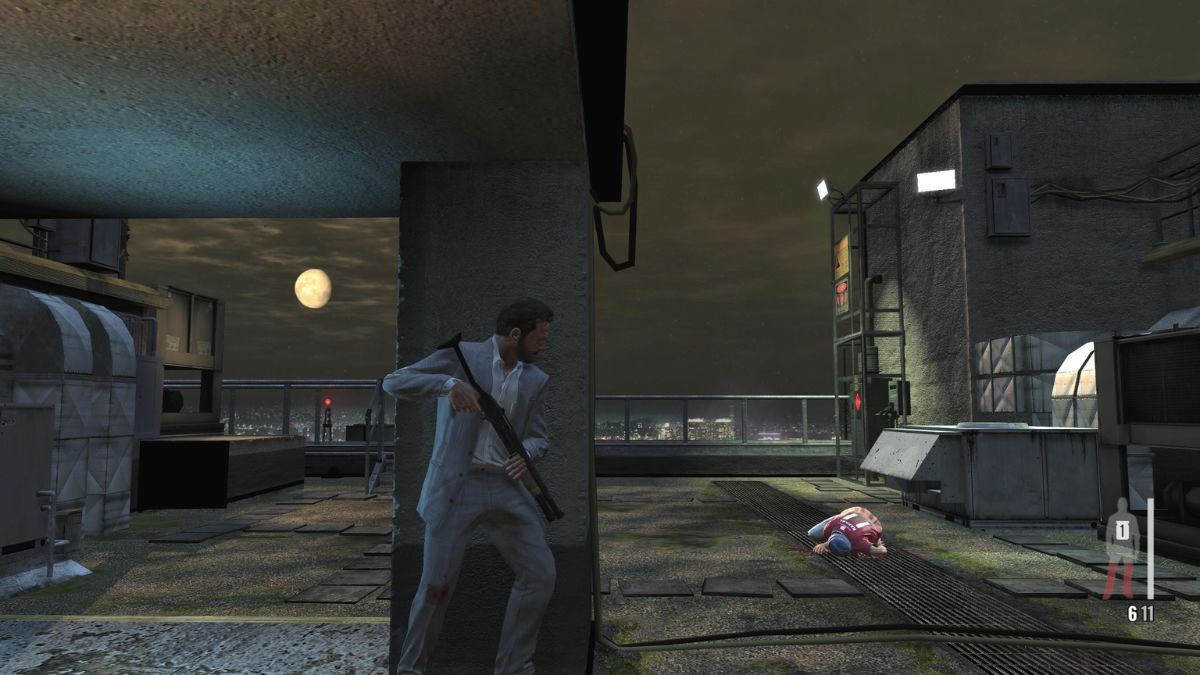
- Complex – Dành cho người thích dấu ngắm rõ ràng: Có nhiều chi tiết quanh vùng ngắm, phù hợp để thử trước nếu bạn thường mất dấu tâm ngắm khi xoay camera hoặc chuyển mục tiêu.
- Simple – Cân bằng giữa dễ nhìn và gọn gàng: Dạng vòng tròn có chấm ở giữa giúp giữ điểm tham chiếu rõ ràng mà không tạo cảm giác quá nhiều chi tiết.
- Dot – Phù hợp với người thích tối giản: Chỉ hiển thị một dấu chấm, ít che khuất mục tiêu. Tuy nhiên, bạn nên kiểm tra trong nhiều bối cảnh để bảo đảm dấu ngắm vẫn dễ nhận ra.
- None – Dành cho người muốn ẩn tâm ngắm: Giúp khung hình thoáng hơn nhưng khiến việc căn hướng bắn khó hơn. Hãy thử trong tình huống ít áp lực trước khi sử dụng thường xuyên.
Bạn nên thử từng kiểu ở cùng khoảng cách ngồi và điều kiện quan sát để so sánh, sau đó giữ lại lựa chọn phù hợp nhất với mình.
Cách xử lý khi tâm ngắm khó nhìn hoặc không như mong muốn
Nếu vừa điều chỉnh xong nhưng kết quả không đúng ý, hãy kiểm tra lại những thay đổi gần nhất. Không cần đặt lại toàn bộ trò chơi ngay từ đầu, bởi bạn có thể mất các thiết lập khác đang sử dụng thuận tiện. Bạn có thể rà soát theo thứ tự sau:
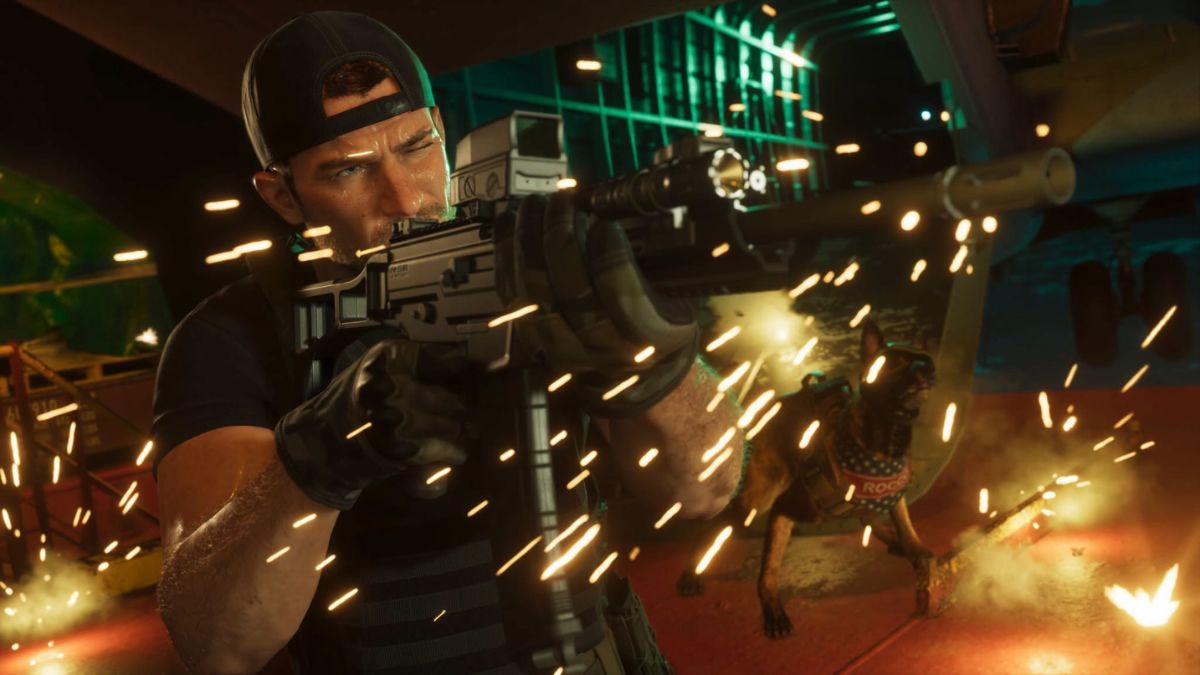
- Kiểm tra lựa chọn hiển thị: Xác định có vô tình chọn ẩn dấu ngắm hay không.
- Thử lại trong trạng thái đang gặp vấn đề: Phân biệt lúc cầm vũ khí với lúc chủ động ngắm.
- Đánh giá từ vị trí ngồi quen thuộc: Tránh chỉnh khi đứng quá gần màn hình rồi sử dụng ở khoảng cách xa hơn.
- Đối chiếu cấu hình trước đó: Dùng ảnh chụp hoặc ghi chú để hoàn tác từng thay đổi.
- Đọc kỹ phạm vi khôi phục: Kiểm tra tùy chọn Restore Default hoặc Restore All trước khi xác nhận.
Nếu chỉ có một thiết lập gây bất tiện, hãy ưu tiên sửa riêng thiết lập đó. Đây là cách giữ quá trình thử rõ ràng và hạn chế việc phải làm lại toàn bộ cấu hình. Ngoài ra, bạn nên kiểm tra môi trường quan sát. Ánh sáng phản chiếu trên màn hình, khoảng cách ngồi không phù hợp hoặc tư thế khiến mắt lệch khỏi vị trí thường dùng đều có thể làm trải nghiệm khác đi. Hãy ổn định những yếu tố này trước khi tiếp tục so sánh.
Những sai lầm nên tránh khi chỉnh tâm ngắm GTA 6
Để tìm được cấu hình phù hợp và tránh mất thời gian điều chỉnh, bạn nên lưu ý những sai lầm sau:
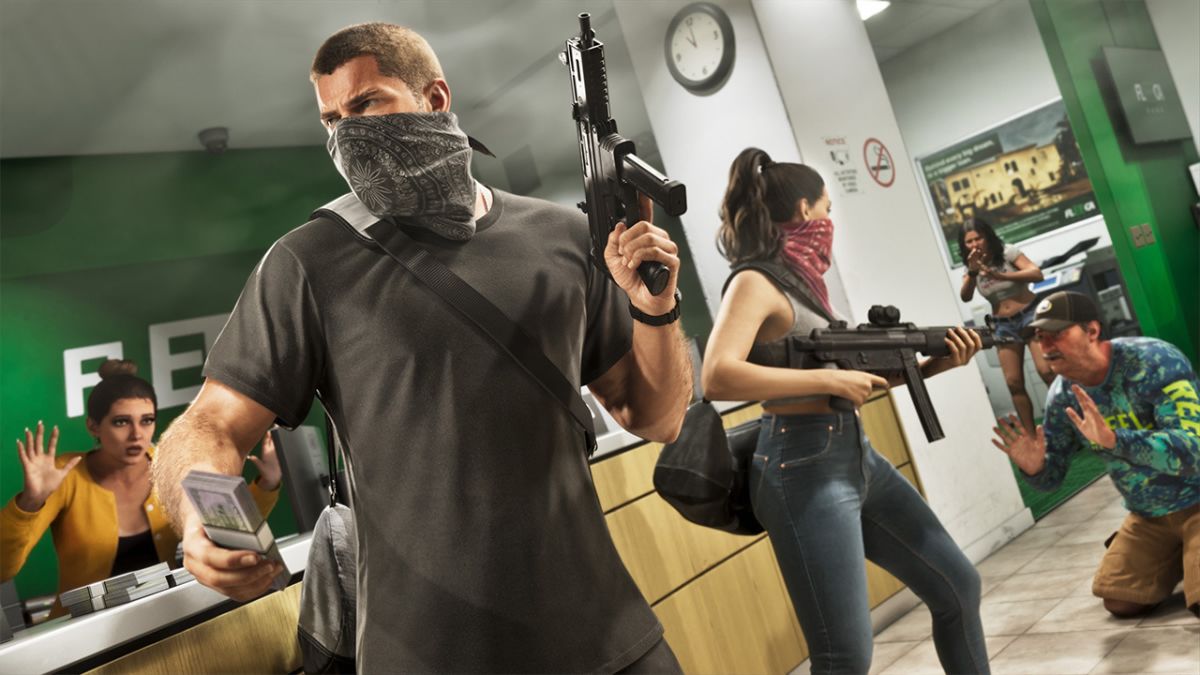
- Sao chép nguyên cấu hình của người khác: Kích thước màn hình, khoảng cách ngồi và thói quen quan sát khác nhau có thể khiến cùng một thiết lập mang lại cảm giác khác biệt. Hãy xem cấu hình tham khảo là điểm bắt đầu rồi điều chỉnh theo nhu cầu.
- Thay đổi quá nhiều tùy chọn cùng lúc: Chỉnh đồng thời hình dạng, kích thước, độ hiển thị và độ nhạy khiến bạn khó xác định yếu tố nào thực sự cải thiện trải nghiệm. Nên thay từng mục và kiểm tra trước khi chỉnh tiếp.
- Chỉ đánh giá khi đứng yên: Tâm ngắm dễ nhìn trong khung hình tĩnh chưa chắc dễ theo dõi khi xoay camera hoặc chuyển mục tiêu. Hãy thử thêm trong lúc di chuyển và trên cả nền sáng lẫn nền tối.
- Ưu tiên hình thức hơn khả năng quan sát: Dấu chấm nhỏ có thể trông gọn nhưng không phù hợp nếu bạn thường xuyên mất dấu. Lựa chọn tốt nên giúp bạn nhận biết nhanh mà không che khuất mục tiêu.
- Đổi thiết lập sau mỗi lần bắn trượt: Một tình huống chưa đủ để kết luận tâm ngắm không phù hợp. Hãy dành thời gian làm quen và phân biệt vấn đề hiển thị với thao tác điều khiển.
- Không lưu lại cấu hình đã thấy thuận tiện: Trước khi thử lựa chọn mới, nên chụp lại hoặc ghi chú các giá trị hiện tại để dễ khôi phục khi cần.
Kết luận
Nắm rõ cách thay đổi tâm ngắm và điểm ngắm trong GTA 6 sẽ giúp bạn chủ động điều chỉnh giao diện theo thói quen và nhu cầu quan sát. Từ hình dạng, kích thước đến độ hiển thị, hãy thử từng tùy chọn để tìm cấu hình dễ nhìn, ít vướng mắt và thuận tiện khi sử dụng. Kết hợp với các thiết lập điều khiển phù hợp, bạn sẽ có trải nghiệm ngắm bắn thoải mái hơn trong hành trình khám phá Leonida.
Đừng quên truy cập Sforum mỗi ngày để cập nhật tin tức công nghệ và game mới nhất nhé.
Muốn tìm màn hình vừa hợp góc chơi, vừa hợp ngân sách? Khám phá danh sách màn hình gaming tại CellphoneS, so sánh kích thước và độ phân giải để chọn mẫu phù hợp với bạn.
[Product_Listing categoryid="1233" propertyid="" customlink="https://cellphones.com.vn/man-hinh/gaming.html" title="Các mẫu Màn hình Gaming đang được quan tâm nhiều tại CellphoneS"]
Xem thêm:





Bình luận (0)