Cách thêm Xiaomi Home vào Apple Home nhanh và chi tiết

Việc đồng bộ các thiết bị thông minh khác hãng vào cùng một hệ sinh thái là nhu cầu thiết thực của người dùng hiện đại, giúp bạn quản lý ngôi nhà dễ dàng hơn từ một ứng dụng duy nhất. Bài viết này sẽ hướng dẫn bạn chi tiết cách thêm Xiaomi Home vào Apple Home bằng nhiều phương pháp khác nhau, từ việc quét mã trực tiếp đến cấu hình qua máy chủ trung gian.
Xiaomi Home có dùng được với Apple Home không?
Xiaomi Home có thể kết nối với Apple HomeKit nhưng khả năng tương thích phụ thuộc vào từng thiết bị và giao thức hỗ trợ. Một số sản phẩm được tích hợp HomeKit hoặc Matter có thể ghép nối trực tiếp. Với các thiết bị không hỗ trợ hai chuẩn này, người dùng có thể cân nhắc sử dụng hub tương thích hoặc phần mềm trung gian như Homebridge nếu thiết bị được hỗ trợ.
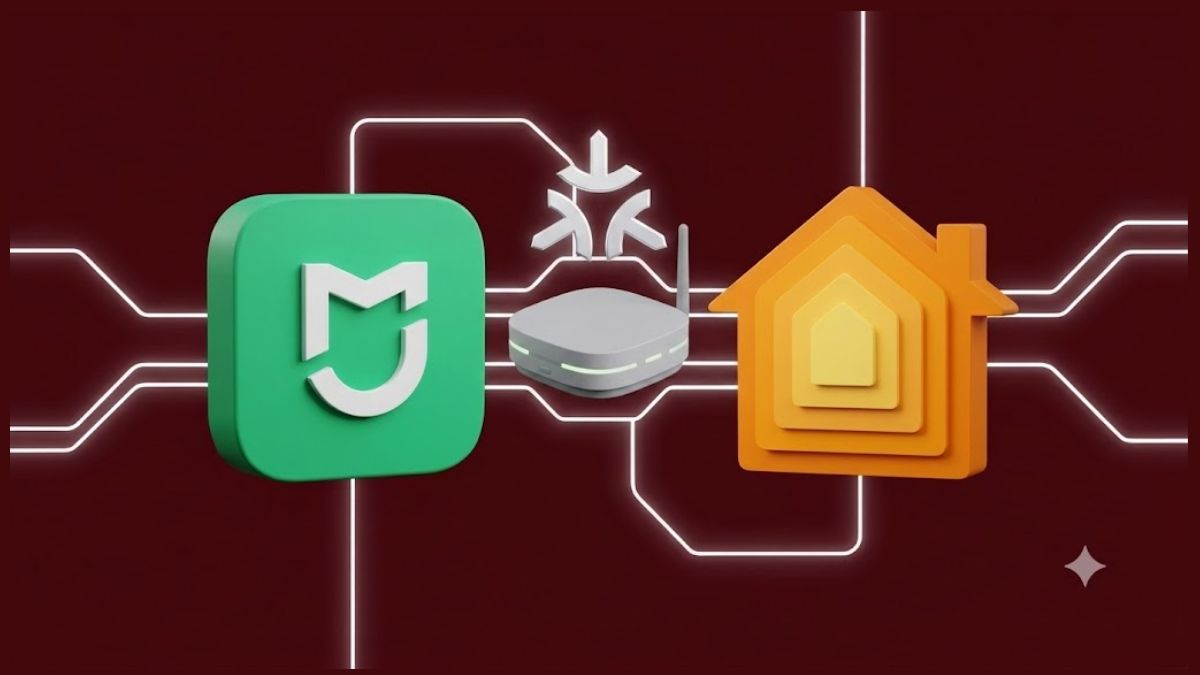
Không phải tất cả thiết bị trong hệ sinh thái Xiaomi đều tương thích với Apple HomeKit. Trước khi kết nối, bạn cần kiểm tra thông tin sản phẩm để xác định thiết bị có hỗ trợ HomeKit hoặc Matter hay không. Nếu không, một số model vẫn có thể tích hợp thông qua hub tương thích hoặc phần mềm trung gian như Homebridge, tùy thuộc vào giao thức và khả năng hỗ trợ của thiết bị.
Các cách kết nối Xiaomi Home với Apple HomeKit
Người dùng có thể mang các thiết bị Xiaomi lên nền tảng nhà thông minh của Apple thông qua bốn phương pháp chính, từ đơn giản đến phức tạp. Dưới đây là những cách kết nối Xiaomi Home với Apple HomeKit mà bạn có thể áp dụng.
Kết nối Xiaomi qua thiết bị hỗ trợ Apple HomeKit trực tiếp
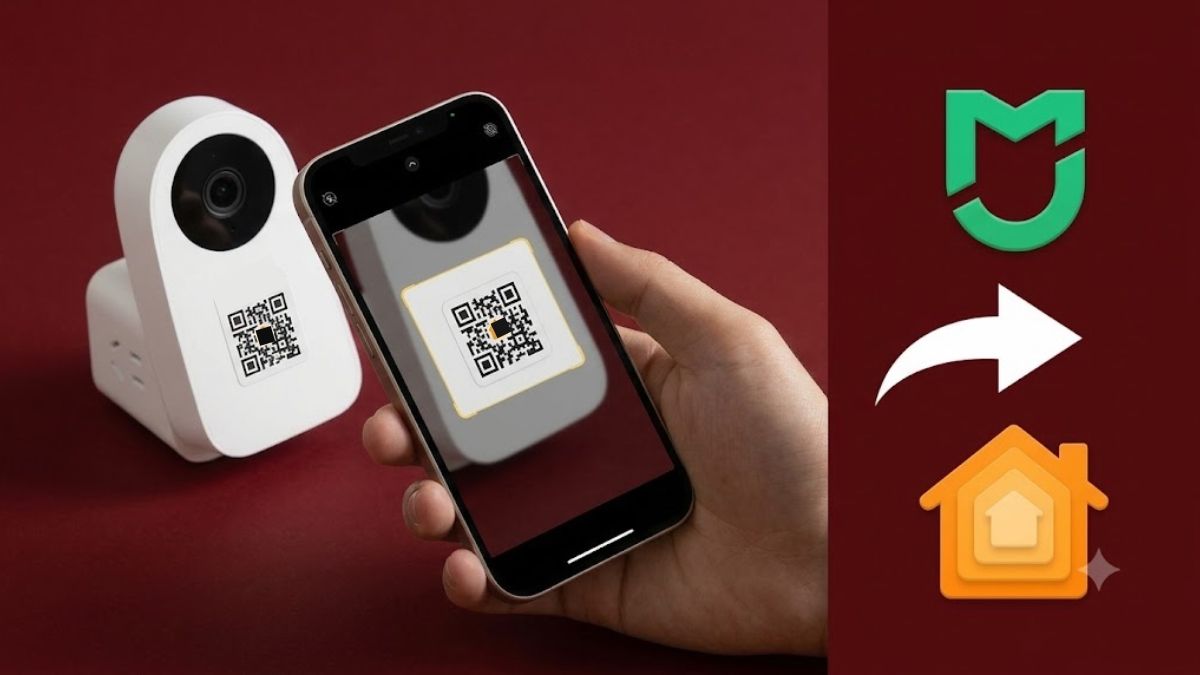
Phương pháp này áp dụng cho các thiết bị Xiaomi có hỗ trợ Apple HomeKit. Bạn cần tìm mã QR HomeKit hoặc mã ghép nối gồm 8 chữ số trên thiết bị, bao bì hay sách hướng dẫn. Sau đó, mở ứng dụng Nhà (Apple Home) trên iPhone hoặc iPad, quét mã và làm theo hướng dẫn để hoàn tất quá trình thêm thiết bị.
Nâng cấp ngay điện thoại mới với dung lượng lớn và cấu hình mạnh để trải nghiệm hệ sinh thái nhà thông minh mượt mà hơn. Tham khảo ngay các dòng điện thoại đời mới, giá tốt và bảo hành đầy đủ tại CellphoneS.
[Product_Listing categoryid="3" propertyid="" customlink="https://cellphones.com.vn/mobile.html" title="Danh sách điện thoại đang được quan tâm nhiều tại CellphoneS"]
Kết nối Xiaomi qua Matter
Matter là chuẩn kết nối nhà thông minh giúp các thiết bị từ nhiều thương hiệu khác nhau có thể hoạt động trên những nền tảng tương thích. Nếu thiết bị Xiaomi được chứng nhận Matter và đáp ứng yêu cầu kết nối của Apple Home, bạn có thể thêm thiết bị thông qua mã QR hoặc mã ghép nối Matter. Quá trình thiết lập cũng cần bộ điều khiển trung tâm tương thích (Matter Controller), chẳng hạn HomePod hoặc Apple TV thuộc model được hỗ trợ.
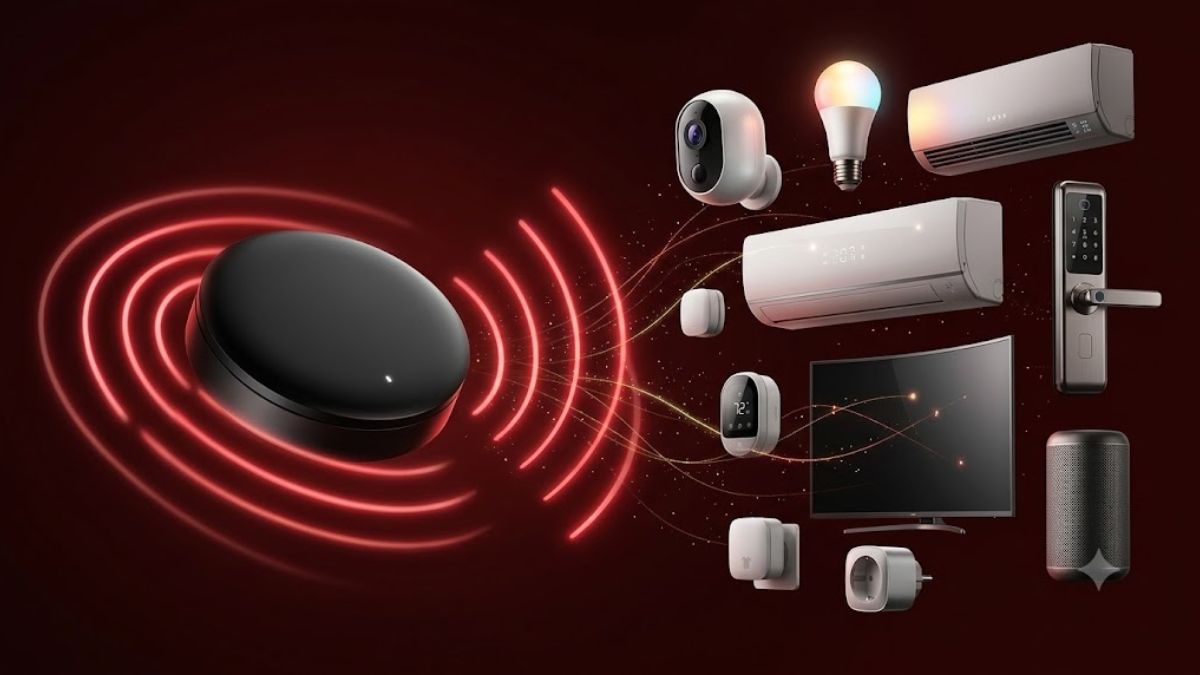
Kết nối Xiaomi qua Aqara Hub M2/M3
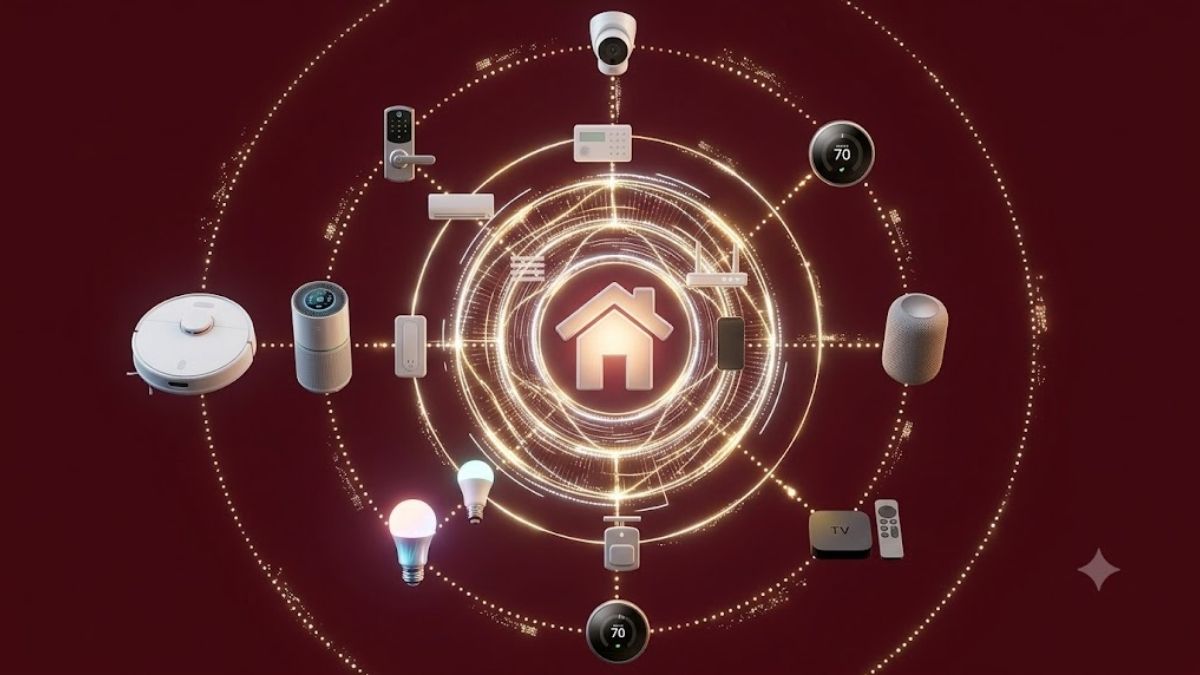
Aqara Hub M2/M3 có thể đóng vai trò cầu nối giúp đưa các thiết bị tương thích trong hệ sinh thái Aqara lên Apple Home. Người dùng cần ghép nối thiết bị với hub thông qua ứng dụng Aqara Home, sau đó thiết lập kết nối với nền tảng của Apple bằng HomeKit hoặc Matter tùy model và firmware. Tuy nhiên, không phải tất cả thiết bị Xiaomi đều tương thích với Aqara Hub. Vì vậy, bạn cần kiểm tra giao thức kết nối và danh sách sản phẩm được hỗ trợ trước khi thực hiện.
Kết nối Xiaomi qua Homebridge
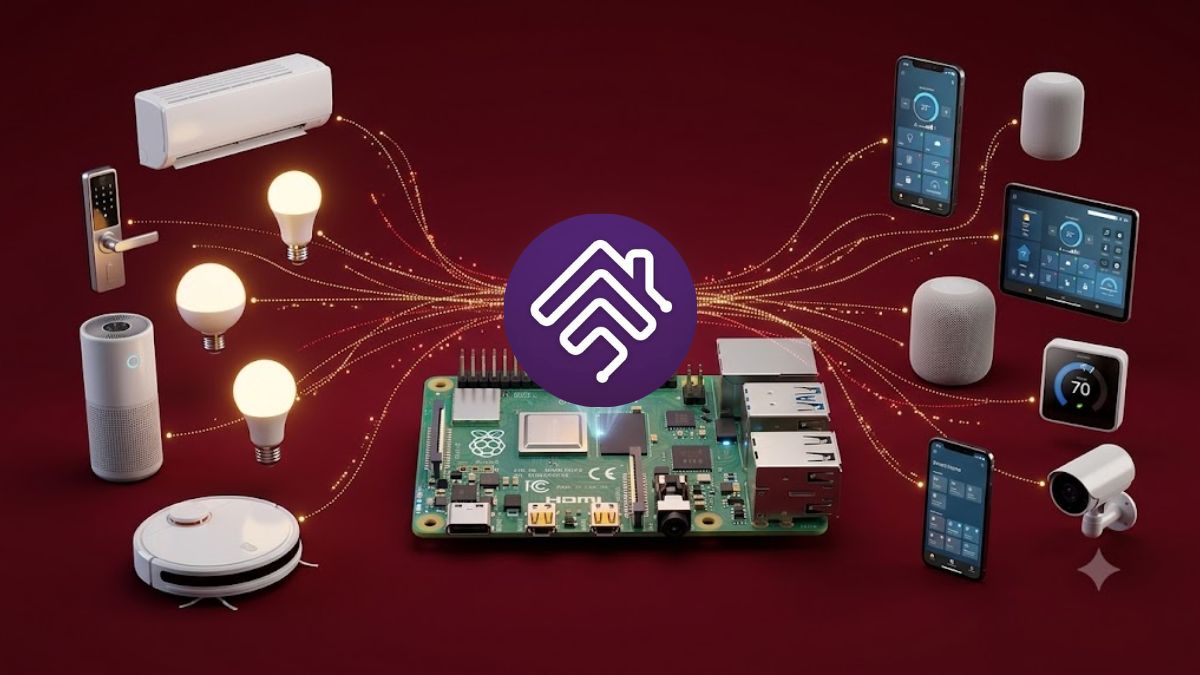
Homebridge là nền tảng trung gian cho phép tích hợp một số thiết bị nhà thông minh chưa hỗ trợ HomeKit trực tiếp vào Apple Home thông qua các plugin. Bạn có thể cài đặt Homebridge trên Raspberry Pi hoặc máy tính có khả năng hoạt động liên tục, sau đó cài plugin tương thích với giao thức Xiaomi MiOT. Tùy từng thiết bị và plugin, bạn có thể đăng nhập tài khoản Xiaomi Cloud hoặc cấu hình thông tin IP, Token để kết nối.
Cách thêm thiết bị Xiaomi vào Apple Home bằng Matter
Phương pháp này áp dụng cho các thiết bị Zigbee tương thích đã được ghép nối với Aqara Hub M2 và hub đã hỗ trợ tính năng Matter Bridge. Trước khi thực hiện, bạn cần cập nhật firmware cho hub, đồng thời bảo đảm điện thoại, hub và bộ điều khiển Matter nằm trong cùng mạng nội bộ.
1. Trong Aqara Home
- Mở Aqara Home
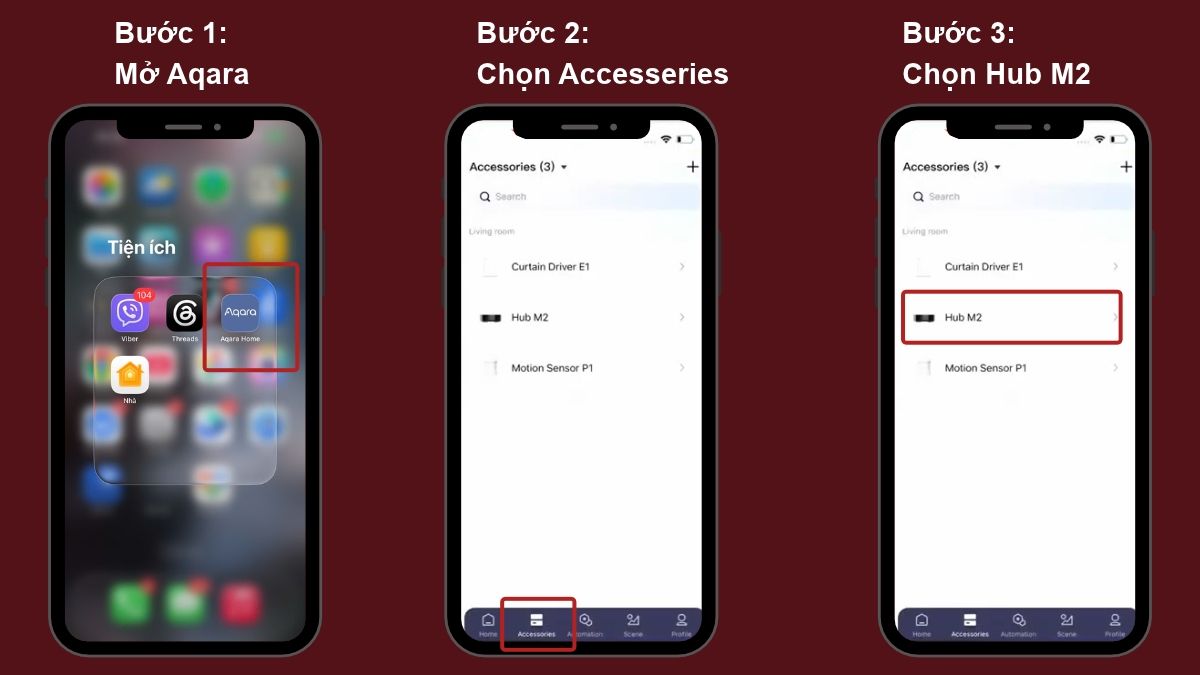
- Chọn Accessories
- Chọn Hub M2
- Chọn dấu ba chấm
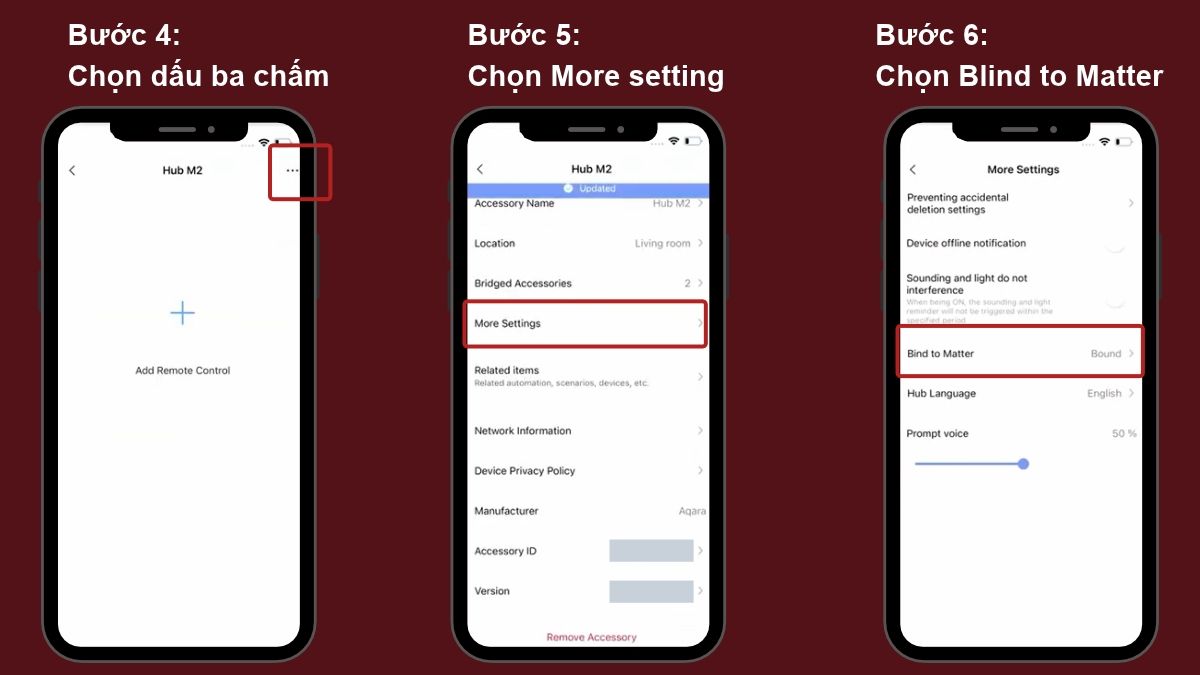
- Chọn More settings
- Chọn Bind to Matter
- Nhấn vào dấu cộng
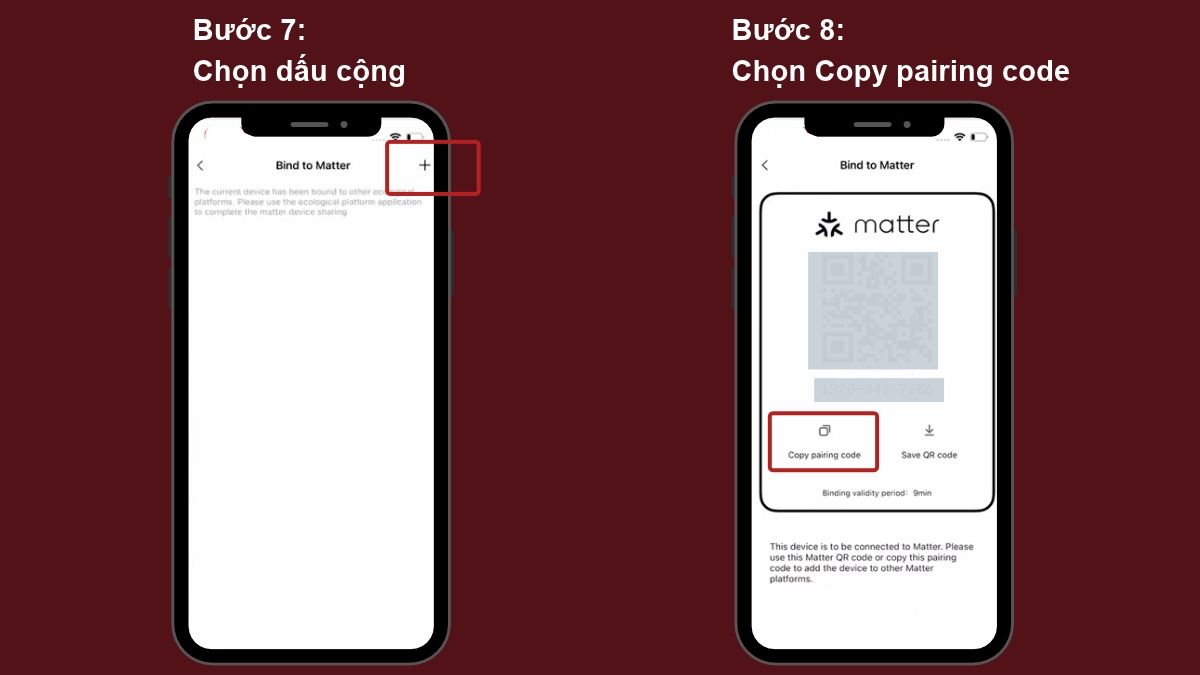
- Chọn Copy pairing code
2. Trong Apple Home
- Mở Apple Home
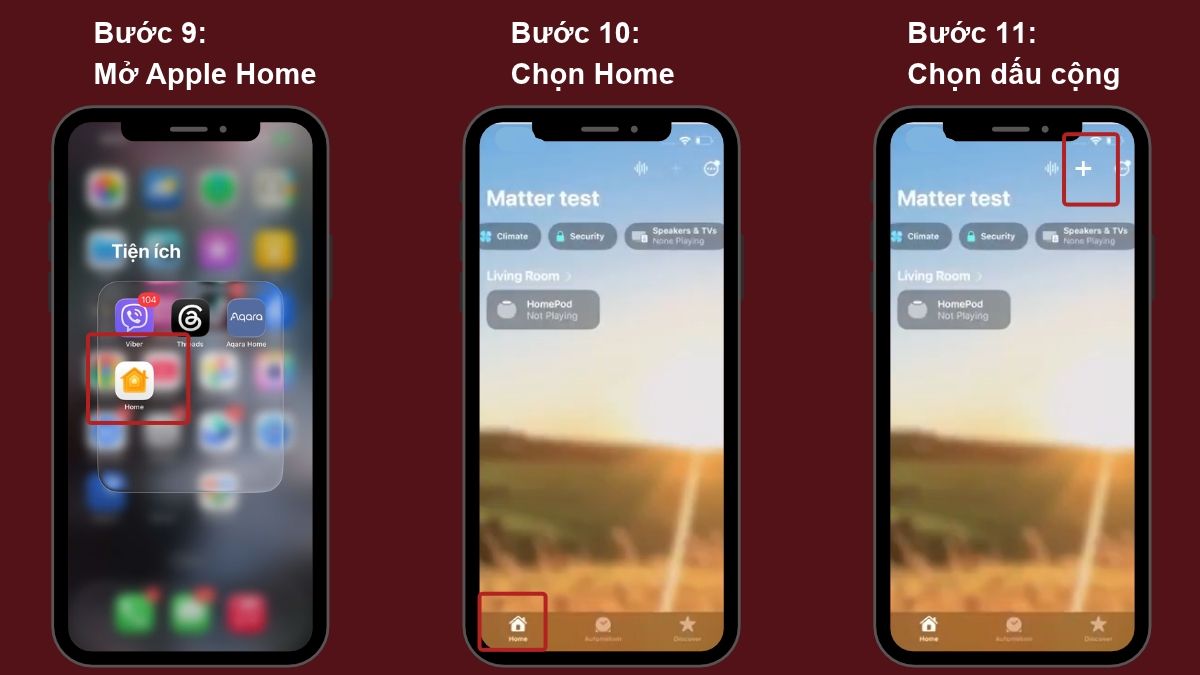
- Chọn mục Home
- Nhấn vào dấu cộng
- Chọn Add or Accessory
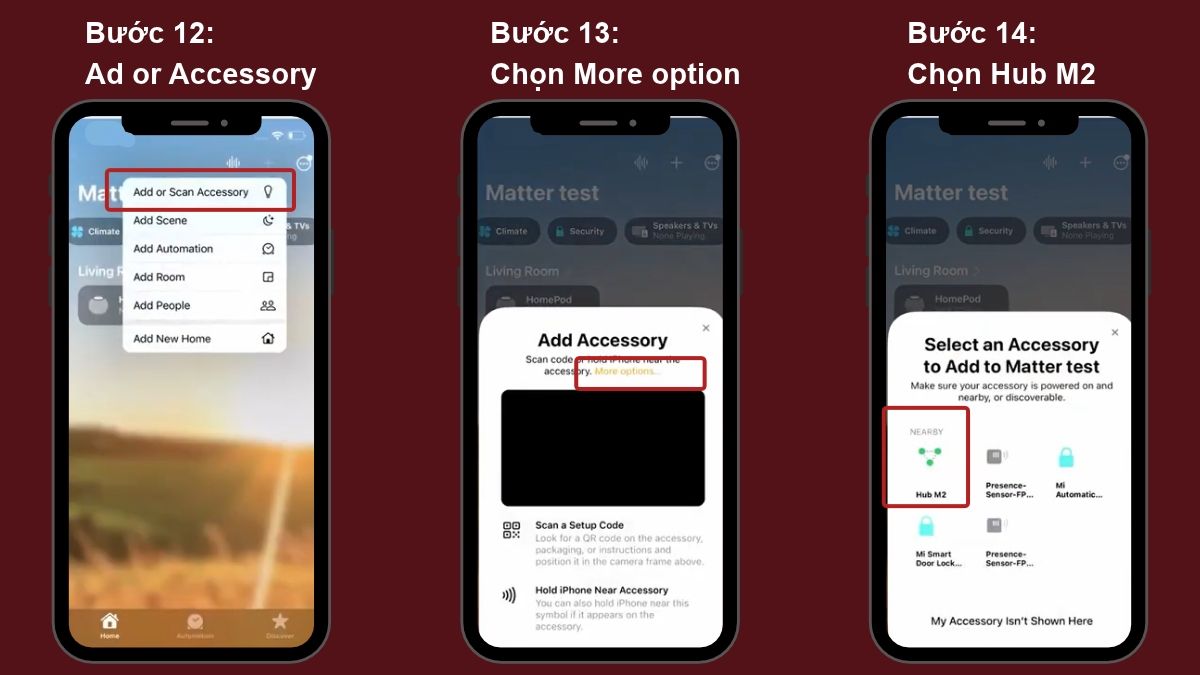
- Chọn More option
- Chọn Hub M2
- Dán mã Matter đã sao chép từ Aqara Home
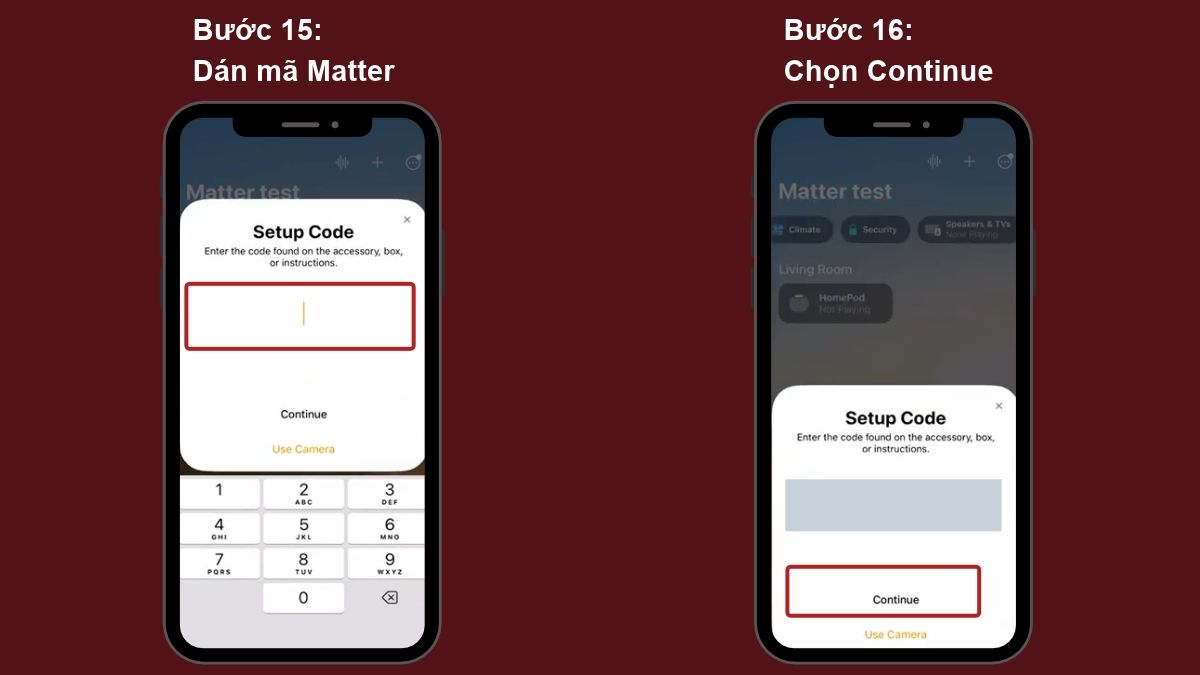
- Chọn Continue trên các thông báo hiện ra để hoàn tất thiết lập
Cách đưa Mi Home lên HomeKit bằng Homebridge
Để đưa các thiết bị Xiaomi tương thích lên Apple Home bằng Homebridge, bạn cần chuẩn bị một máy tính hoặc Raspberry Pi có thể hoạt động liên tục, cài đặt Homebridge và plugin hỗ trợ Xiaomi Miot. Sau khi cài đặt, bạn tiến hành cấu hình tài khoản Xiaomi Cloud hoặc thông tin thiết bị theo yêu cầu của plugin.
1. Cài đặt Homebridge Miot trên máy tính:
- Mở Homebridge trên trình duyệt web rồi chọn Plugins
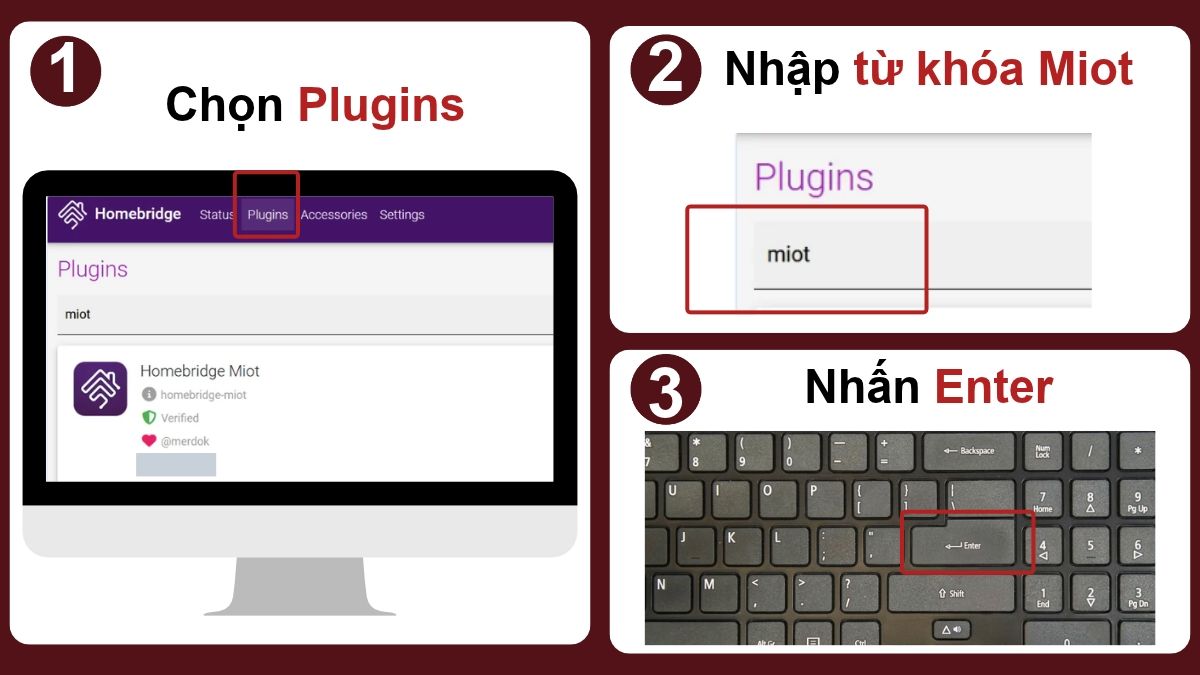
- Gõ từ khóa miot
- Nhấn Enter
- Tại Homebridge Miot chọn dấu ba chấm
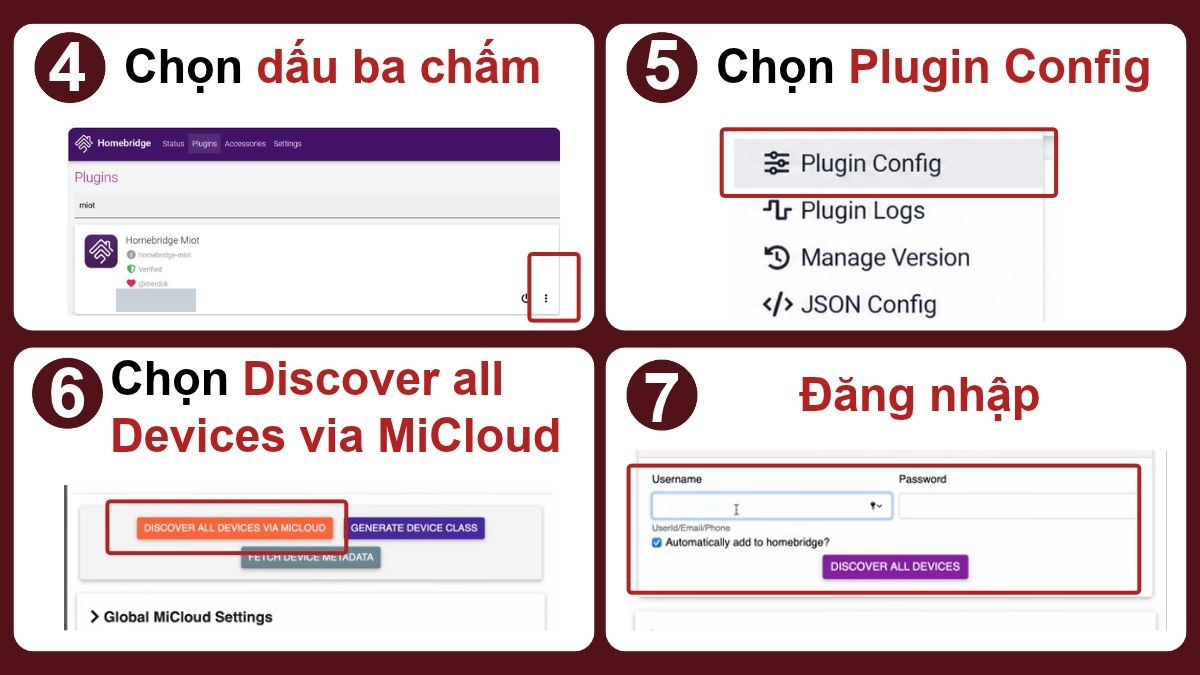
- Chọn Plugin Config
- Chọn Discover all Devices via MiCloud
- Điền thông tin đăng nhập và bấm Discover all Devices
- Nhấn Save
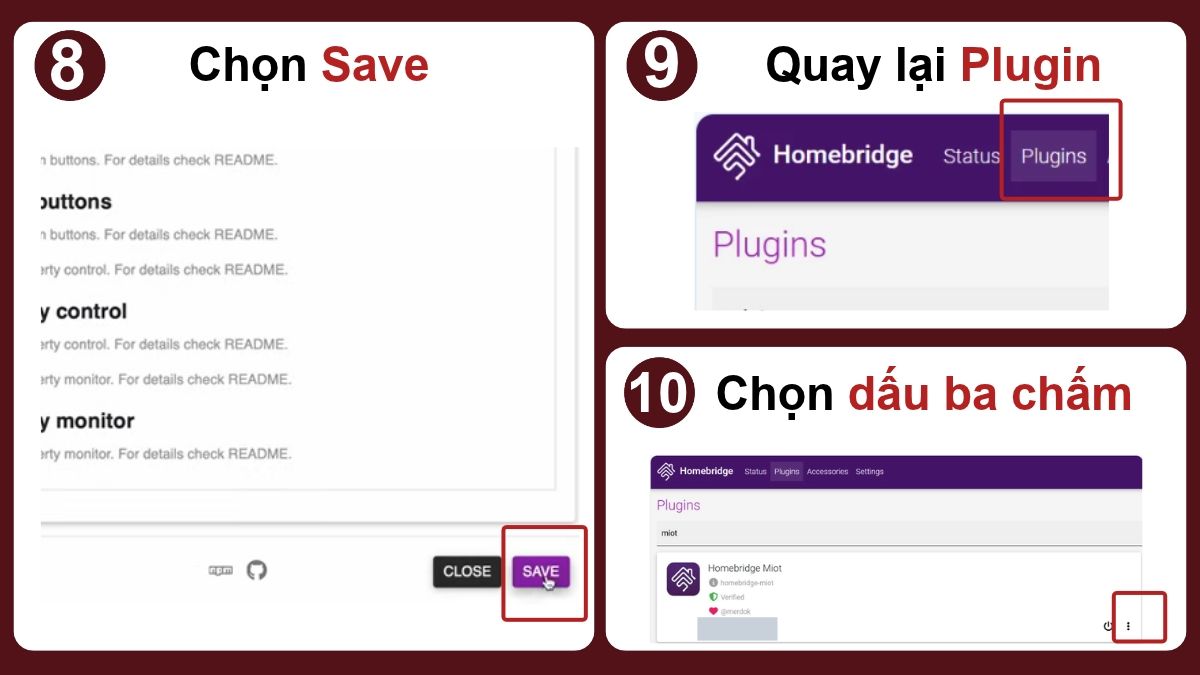
- Quay lại Plugins
- Chọn Child Bridge Config
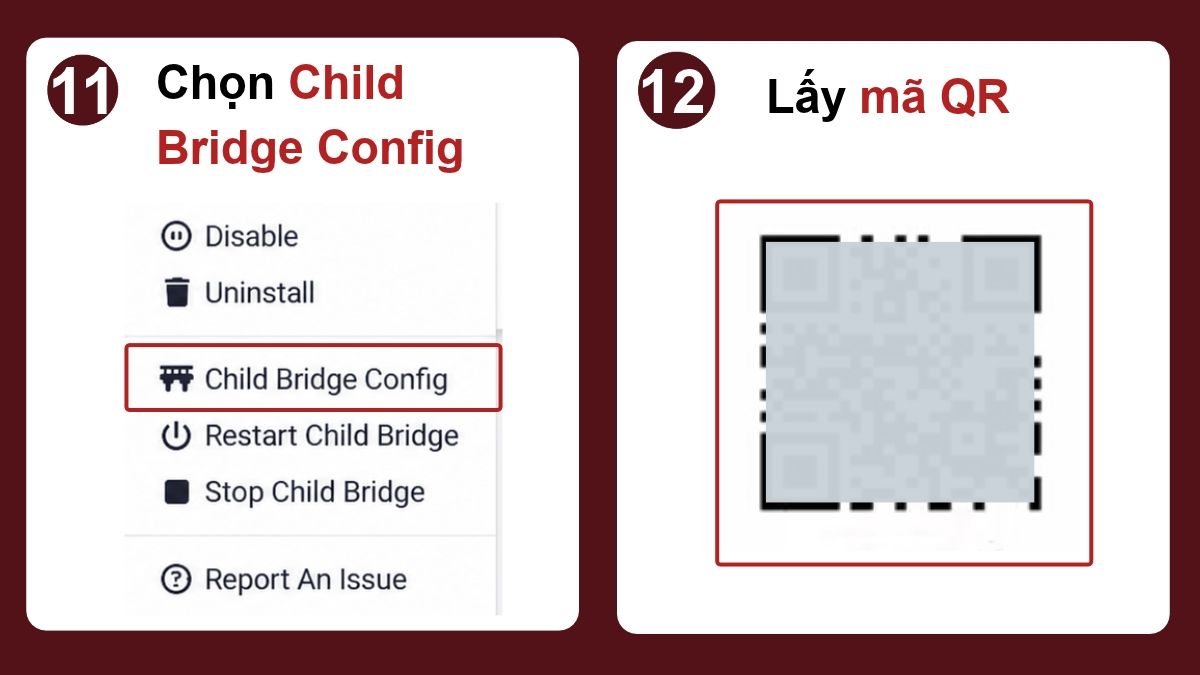
- Lấy mã QR
2. Thiết lập trên Apple Home
- Mở Apple Home
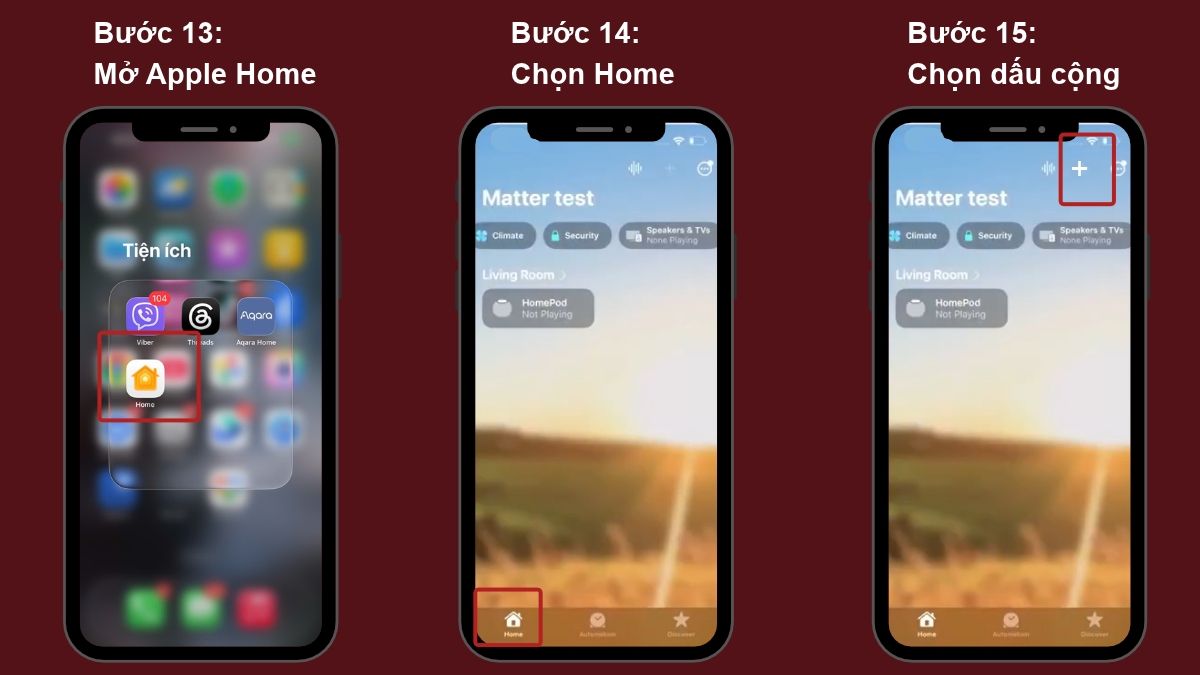
- Chọn mục Home
- Nhấn vào dấu cộng
- Chọn Add or Accessory
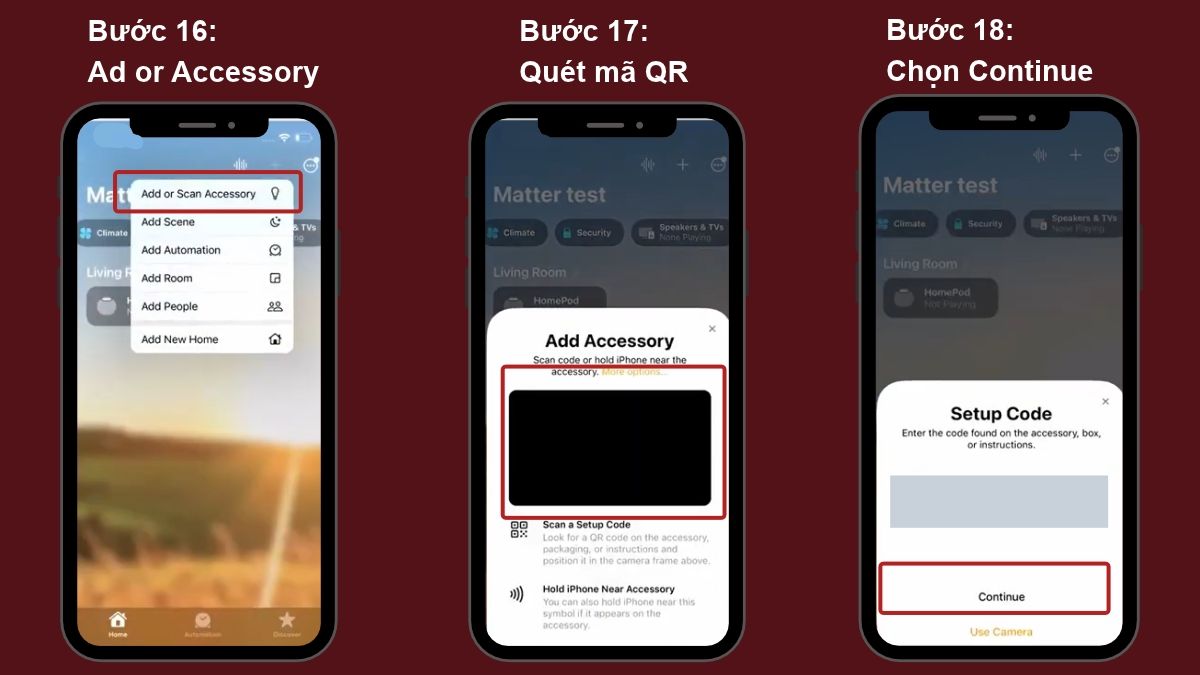
- Quét mã QR
- Chọn Continue trên các thông báo hiện ra để hoàn tất thiết lập
Nếu Homebridge không tự động nhận diện thiết bị, bạn có thể cần bổ sung thủ công địa chỉ IP, Token hoặc các thông tin cấu hình khác theo yêu cầu của plugin. Không phải plugin nào cũng yêu cầu trích xuất Token, vì vậy hãy kiểm tra tài liệu hướng dẫn tương ứng trước khi thực hiện.
Cách điều khiển Xiaomi Home bằng Siri
Nếu thiết bị Xiaomi không hỗ trợ kết nối trực tiếp với Apple Home, bạn có thể kiểm tra khả năng điều khiển thông qua Siri Shortcuts trong ứng dụng Xiaomi Home. Phương pháp này cho phép kích hoạt một số thao tác hoặc kịch bản tự động hóa bằng giọng nói mà không cần đưa thiết bị vào Apple HomeKit.
- Bước 1: Mở Xiaomi Home
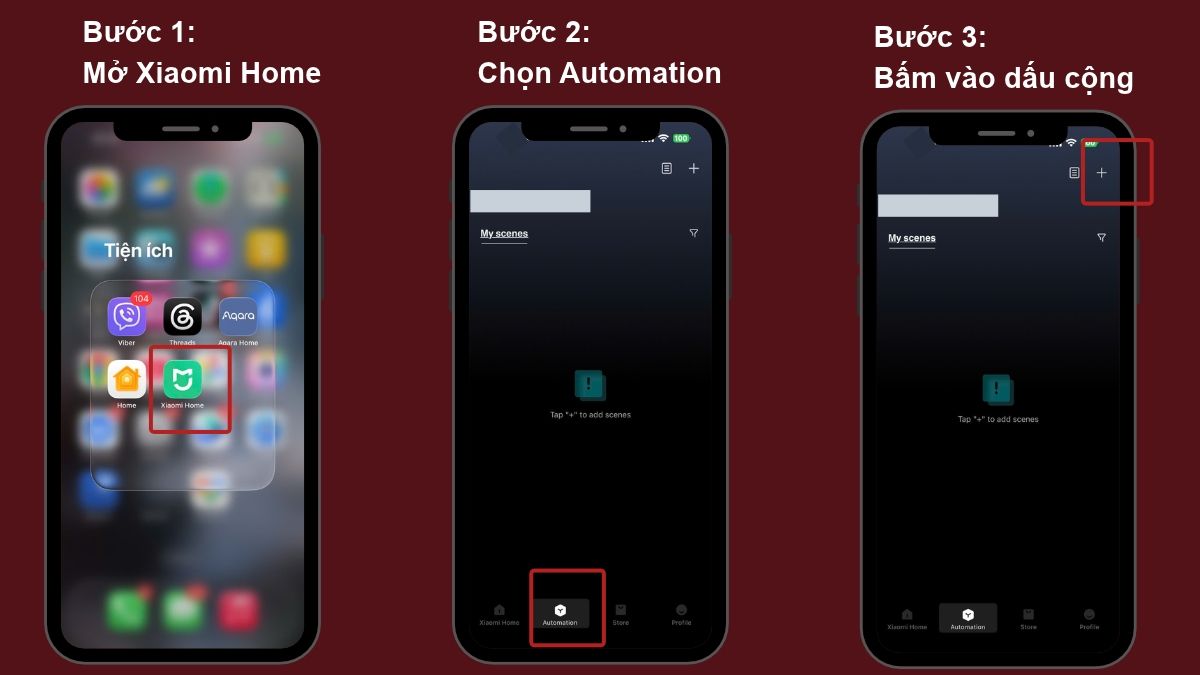
- Bước 2: Chọn tab Automation
- Bước 3: Nhấn vào dấu cộng
- Bước 4: Chọn Manual control
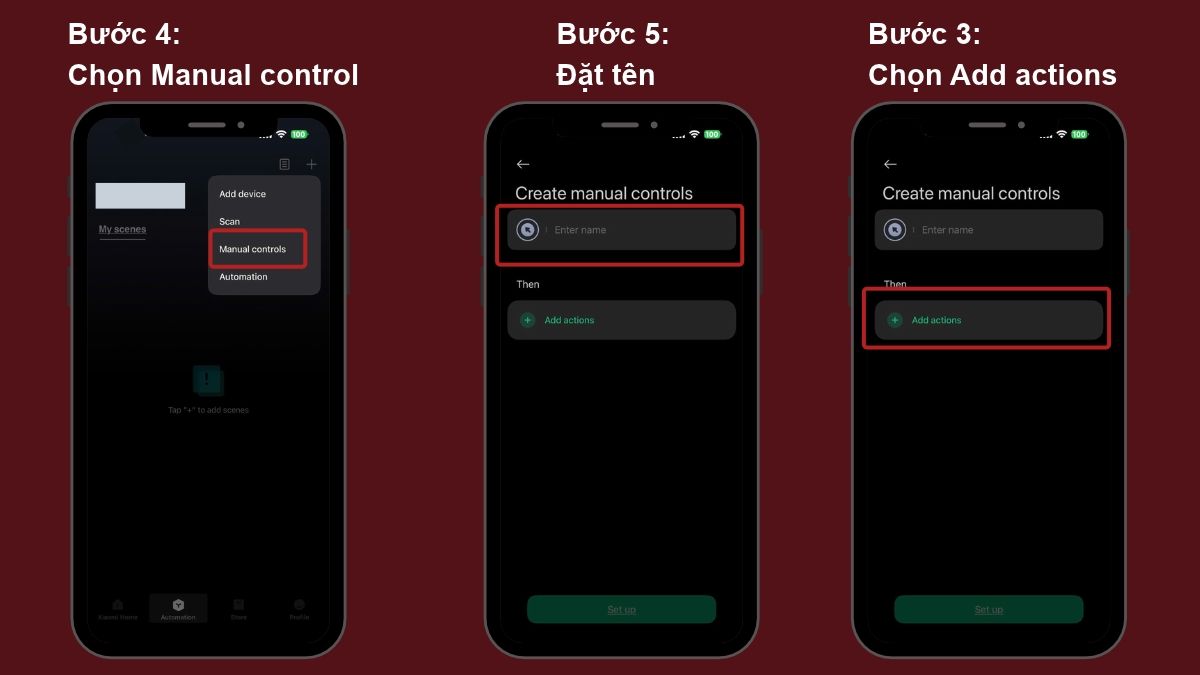
- Bước 5: Đặt tên tại Enter Name
- Bước 6: Chọn Add actions
- Bước 7: Cài đặt các hành động muốn dùng
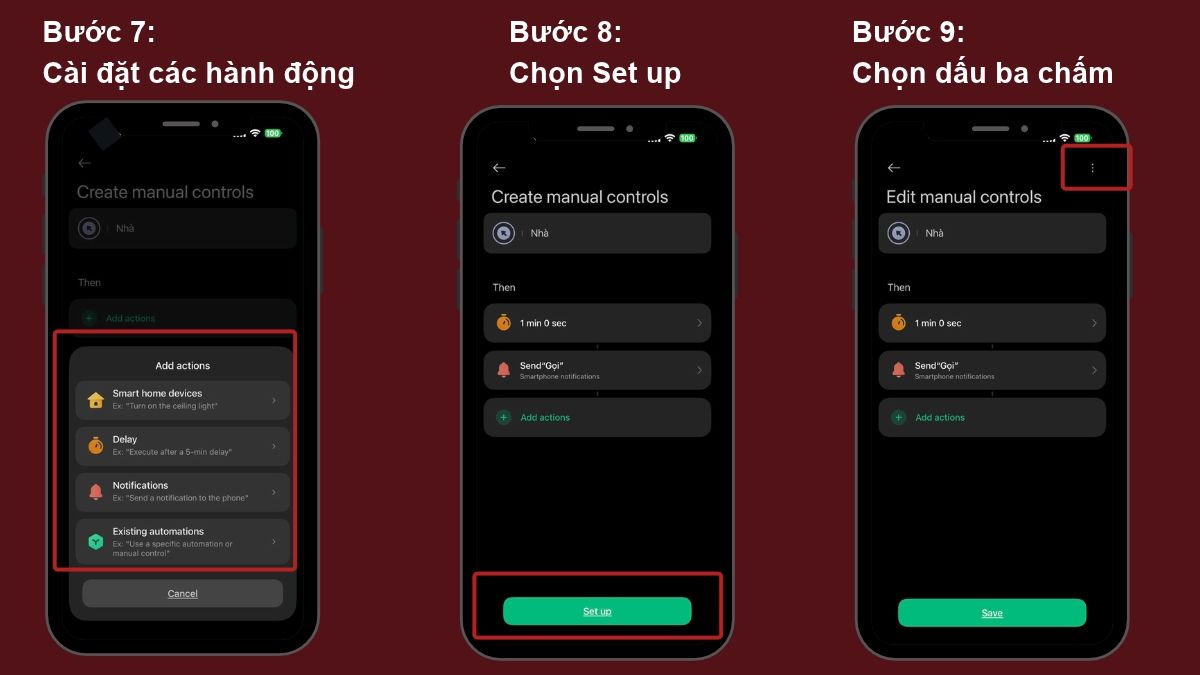
- Bước 8: Chọn Set up
- Bước 9: Chọn dấu ba chấm
- Bước 10: Chọn Siri shortcut
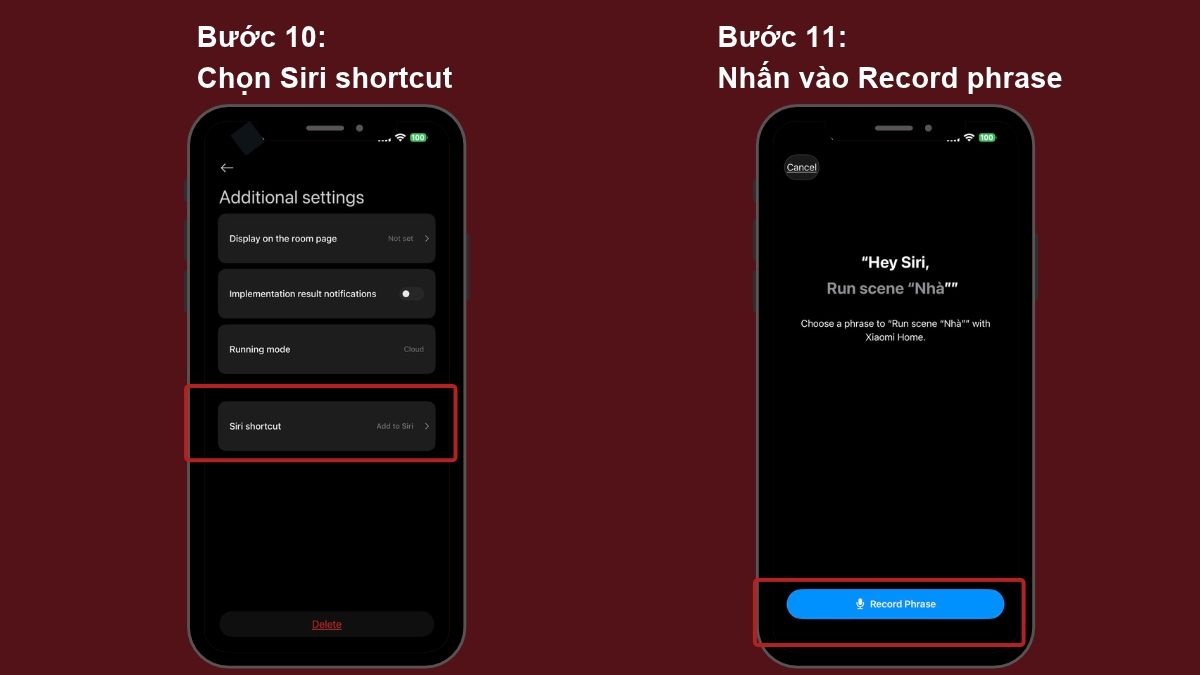
- Bước 11: Nhấn vào Record phrase và bắt đầu ghi âm câu lệnh
- Bước 12: Chọn Done
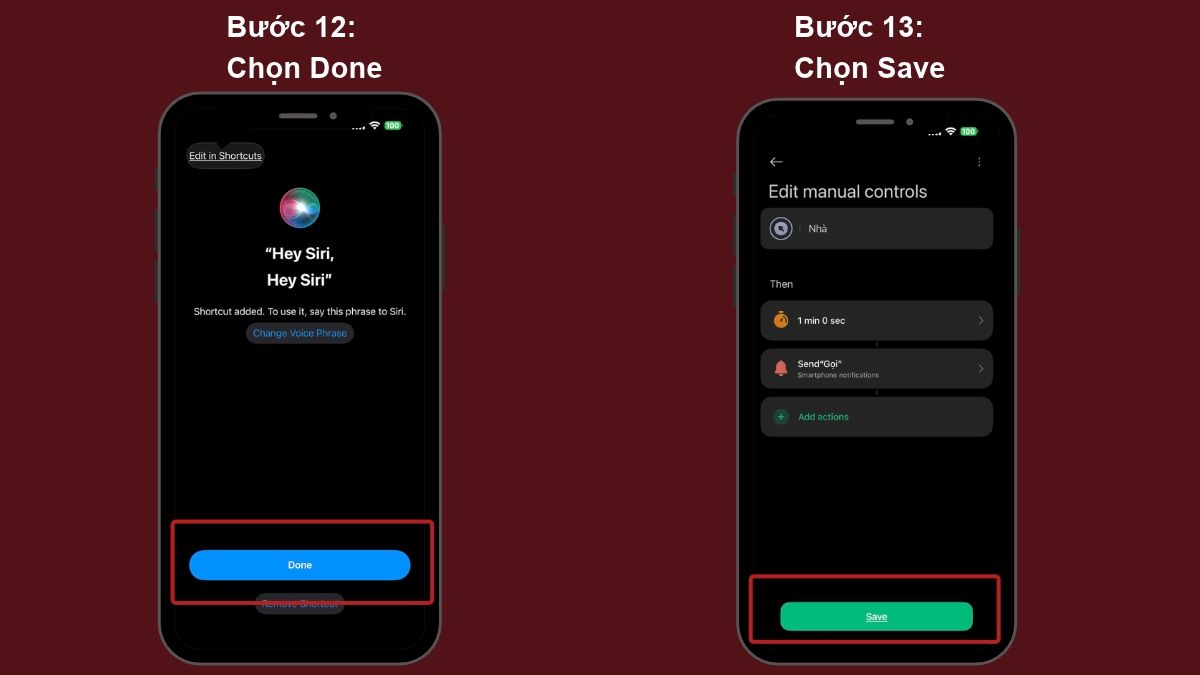
- Bước 13: Chọn Save để lưu
Giờ đây, bạn có thể gọi Siri và đọc đúng câu lệnh đã thiết lập để hệ thống tự động gọi ứng dụng Mi Home thực thi hành động.
Các thiết bị Xiaomi có thể kết nối Apple HomeKit
Một số dòng sản phẩm có khả năng làm việc với nền tảng của Apple bao gồm các thiết bị đạt chuẩn giao thức chung hoặc được hãng chứng nhận. Dưới đây là các nhóm sản phẩm phổ biến thường được người dùng ưu tiên lựa chọn để tích hợp vào hệ thống.
- Đèn thông minh: Việc kết nối Yeelight Apple HomeKit rất thuận tiện vì nhiều mẫu bóng đèn của hãng này đã tích hợp sẵn mã quét QR ngay trên thân máy.
- Trung tâm điều khiển: Các bộ hub đời mới hỗ trợ liên kết nhiều cảm biến, công tắc Zigbee vào hệ sinh thái nhà thông minh của Apple.
- Khóa cửa thông minh: Một số phiên bản quốc tế đã hỗ trợ chuẩn Matter, cho phép quản lý đóng mở cửa trực tiếp qua ứng dụng Nhà Apple.
- Thiết bị nội địa: Đa số robot hút bụi hay máy lọc không khí nội địa vẫn chưa giao tiếp trực tiếp mà phải thông qua nền tảng phần mềm trung gian.
Lỗi thường gặp khi kết nối Xiaomi Home với Apple Home
Quá trình đồng bộ hóa hệ sinh thái nhà thông minh đôi khi phát sinh trục trặc do sai lệch chuẩn kết nối hoặc phần mềm. Dưới đây là các lỗi thường gặp khi kết nối Xiaomi Home với Apple Home cùng cách khắc phục nhanh chóng:
- Lỗi không tìm thấy thiết bị khi add Mi Home to Apple Home:
- Nguyên nhân: Điện thoại và thiết bị có thể chưa kết nối cùng một mạng Wi‑Fi 2.4 GHz, hoặc router đang gộp chung băng tần 2.4 GHz và 5 GHz khiến thiết bị không kết nối đúng.
- Cách khắc phục: Hãy kiểm tra lại cấu hình bộ định tuyến và tắt tính năng gộp sóng Wi-Fi kép nếu có.
- Lỗi mất kết nối sau vài ngày sử dụng:
- Nguyên nhân: Xảy ra nhiều nhất đối với hệ thống dùng Homebridge do máy chủ trung gian bị đổi địa chỉ IP.
- Cách khắc phục: Hãy thiết lập IP tĩnh cho máy chủ Homebridge trực tiếp trên modem mạng của gia đình.
- Lỗi thiết bị không phản hồi lệnh Matter:
- Nguyên nhân: Do phần mềm của trung tâm điều khiển (Hub) hoặc ứng dụng quản lý chưa được cập nhật.
- Cách khắc phục: Bạn cần nâng cấp phần mềm lên phiên bản mới nhất và khởi động lại thiết bị điều khiển trung tâm.
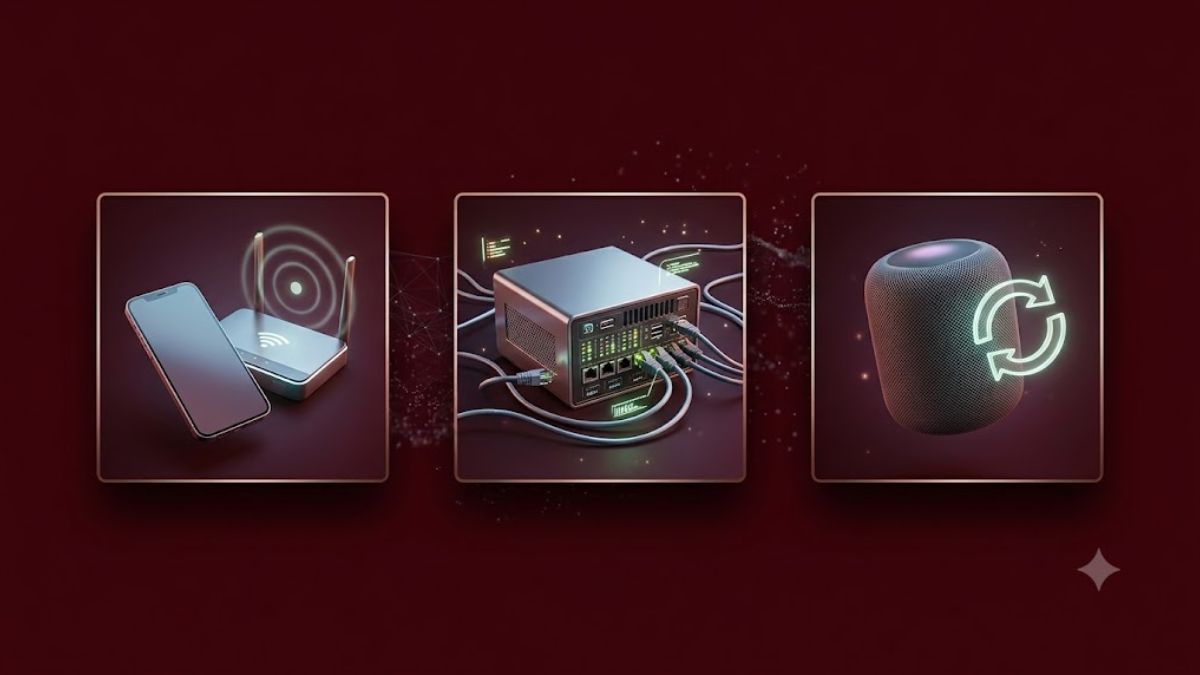
Nên chọn cách nào để đưa Xiaomi vào Apple Home?
Nếu sản phẩm hỗ trợ HomeKit hoặc Matter, bạn nên ưu tiên kết nối trực tiếp để đơn giản hóa quá trình thiết lập. Với các thiết bị Zigbee tương thích, bạn có thể sử dụng hub có hỗ trợ HomeKit Bridge hoặc Matter Bridge. Trong khi đó, Homebridge phù hợp với người dùng muốn tích hợp các thiết bị Xiaomi Miot được plugin hỗ trợ và có thể tự cấu hình máy chủ. Nếu chỉ cần điều khiển một số thao tác bằng giọng nói, Siri Shortcut cũng là phương án đáng cân nhắc.
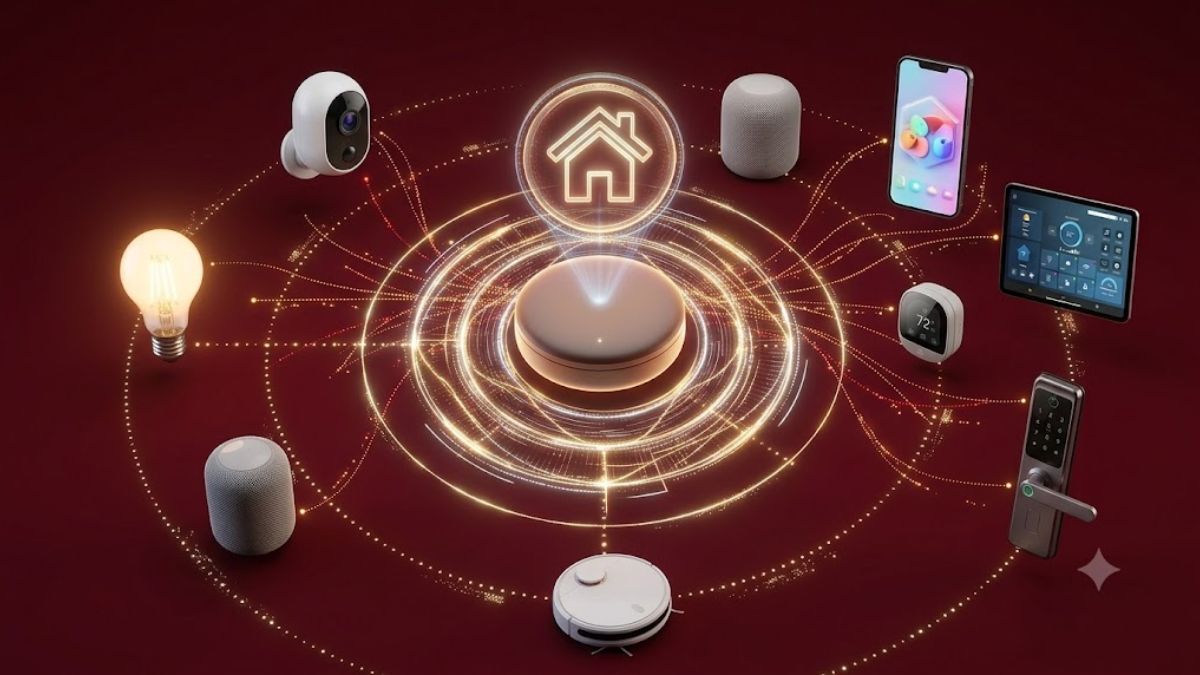
Hy vọng qua bài viết trên, bạn đã nắm vững cách thêm Xiaomi Home vào Apple Home phù hợp với hệ thống thiết bị đang sở hữu. Tùy vào model và khả năng tương thích của thiết bị, hãy lựa chọn phương pháp phù hợp để quản lý hệ thống nhà thông minh thuận tiện hơn. Hãy theo dõi Sforum để cập nhật thêm nhiều thủ thuật nhà thông minh gia dụng hữu ích nhé!
*Ảnh AI và chụp màn hình
Câu hỏi thường gặp
Xiaomi Home có hỗ trợ Apple HomeKit chính thức không?
Có thể dùng Mi Home và Apple Home cùng lúc không?
Xiaomi Matter có thay thế được Homebridge không?







Bình luận (0)