Cách up file lên Drive của người khác bằng điện thoại, máy tính

Cách up file lên Drive của người khác bằng điện thoại, máy tính là một trong những thủ thuật công nghệ quan trọng giúp bạn chia sẻ tài liệu và tối ưu hóa tiến độ làm việc nhóm trên nền tảng Google Drive. Bài viết này Sforum sẽ hướng dẫn cụ thể từng bước thực hiện trên mọi thiết bị, giúp bạn làm chủ công cụ này một cách dễ dàng.
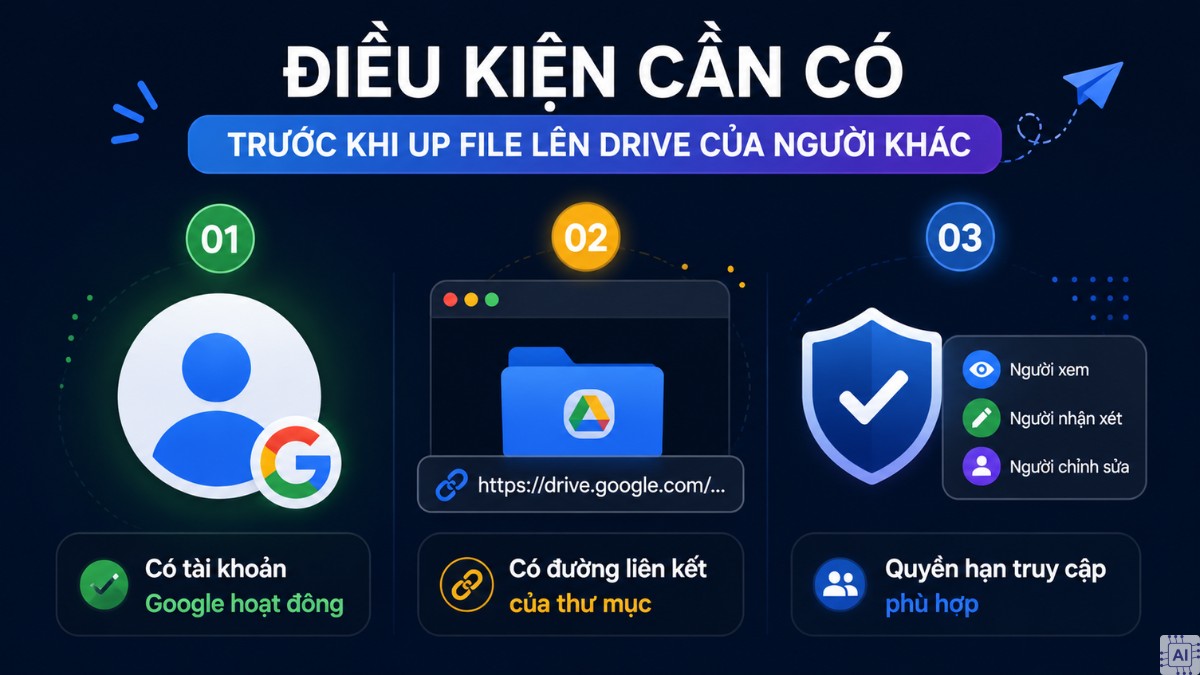
Điều kiện cần có trước khi up file lên Drive của người khác
Để áp dụng thành công các cách up file lên Drive của người khác và đưa tệp tin lên một thư mục không thuộc sở hữu của mình, thì bạn phải cần đáp ứng các điều kiện tiên quyết sau:
- Tài khoản Google hoạt động: Bạn có tài khoản và đã đăng nhập vào một Gmail/Google cá nhân hoặc tài khoản doanh nghiệp cụ thể.
- Có đường liên kết của thư mục: Chủ sở hữu thư mục đó phải gửi cho bạn một đường liên kết để bạn có thể truy cập chính xác. Sau đó bạn mới dùng được cách up file lên link Drive có sẵn mà mọi người thường dùng.
- Quyền hạn truy cập phù hợp: Thư mục đích bắt buộc phải được chủ sở hữu thiết lập ở chế độ cho phép người khác đóng góp (quyền Người chỉnh sửa). Nếu chỉ có quyền Xem, bạn sẽ bị chặn tính năng tải lên trực tiếp.
Cách up file lên Drive của người khác khi ĐÃ ĐƯỢC cấp quyền chỉnh sửa
Khi chủ sở hữu đã cấp quyền "Người chỉnh sửa" cho tài khoản của bạn hoặc mở quyền cho bất kỳ ai có liên kết, bạn có thể áp dụng cách up file lên Drive của người khác thông qua các thiết bị khác nhau.
Up file lên Drive Bằng điện thoại
Nếu bạn đang di chuyển và không ngồi trước màn hình máy tính, việc up file lên google Drive bằng điện thoại (iPhone, iPad hoặc Android) là một giải pháp tiện lợi. Quy trình thực hiện như sau:
- Bước 1: Trong Drive người khác chia sẻ, nhấn vào biểu tượng Dấu cộng (+) nằm ở góc dưới cùng bên phải điện thoại.
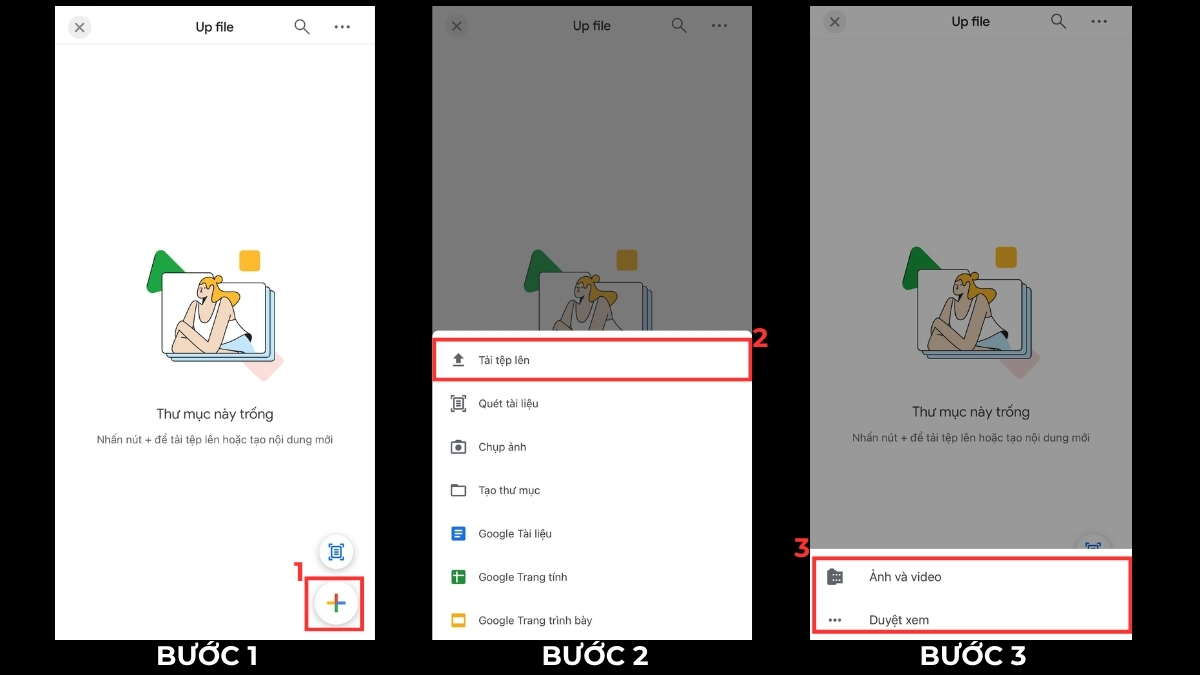
- Bước 2: Chọn Tải tệp lên.
- Bước 3: Chọn Duyệt xem hoặc Ảnh và video tùy thư mục chứa file bạn muốn tải.
- Bước 4: Chọn tệp tin, hình ảnh hoặc video bạn muốn tải lên > Nhấn Mở.
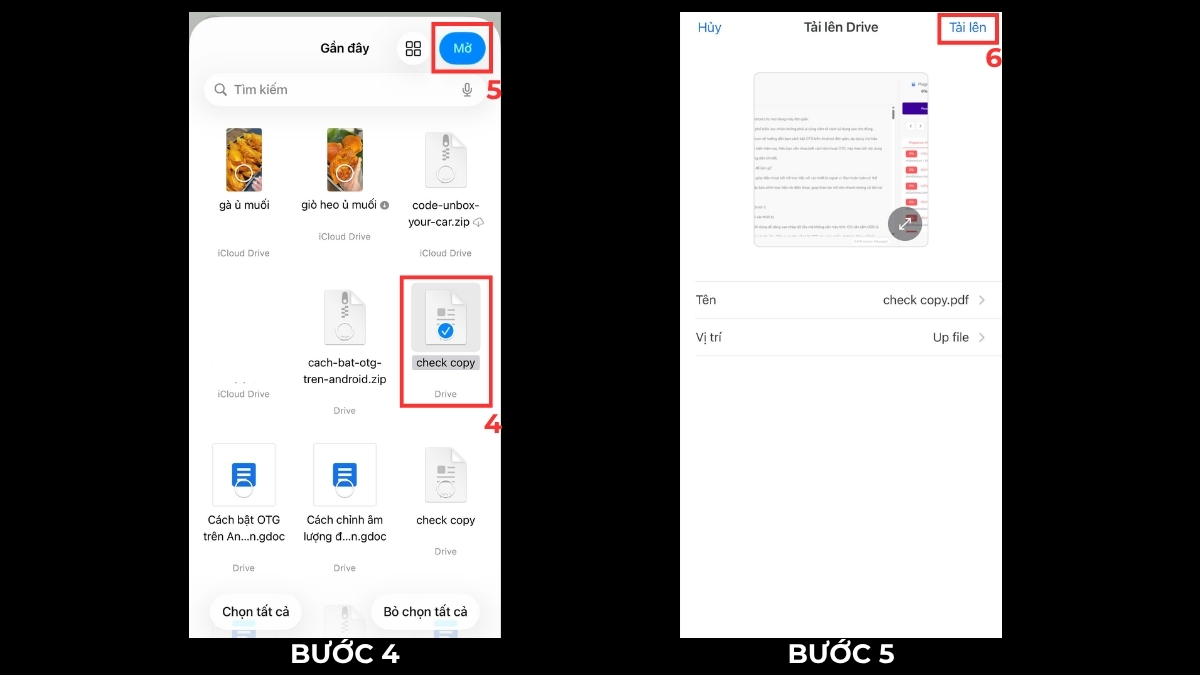
- Bước 5: Nhấn Tải lên.
Up file lên Drive bằng máy tính
Đối với các tệp tin có dung lượng lớn hoặc tài liệu làm việc phức tạp, việc thực hiện up file lên google Drive bằng máy tính thông qua trình duyệt web sẽ mang lại sự trực quan và tốc độ xử lý nhanh hơn:
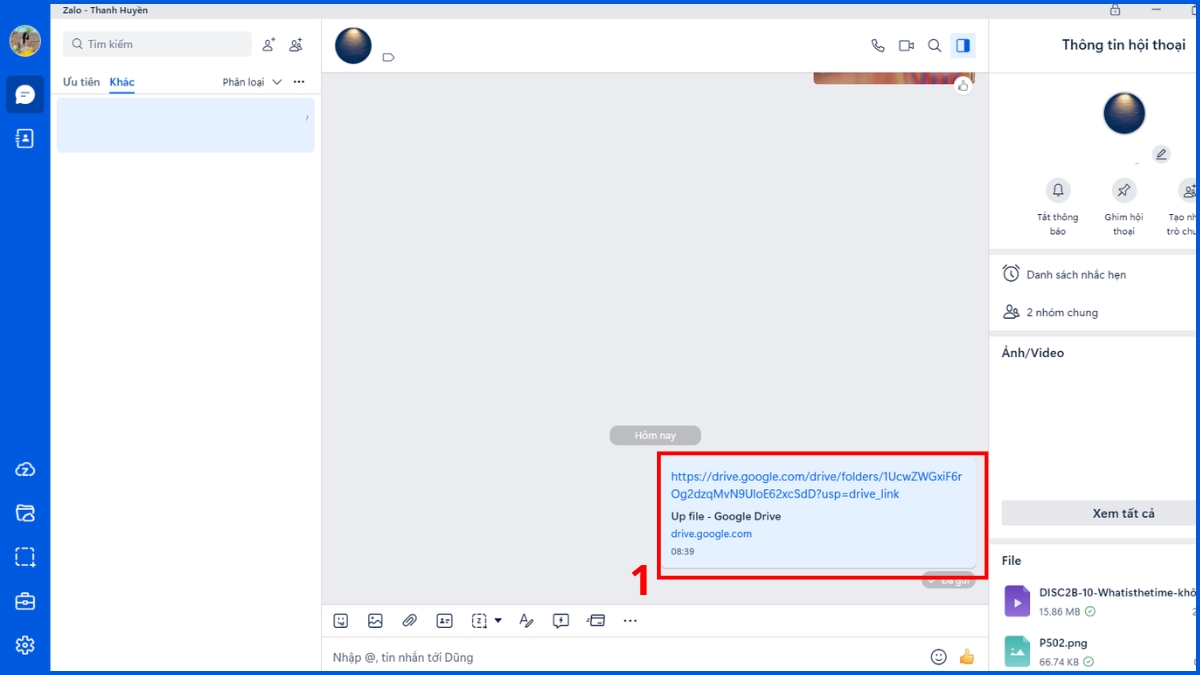
- Bước 1: Nhấn vào đường link thư mục Google Drive mà người khác đã gửi cho bạn.
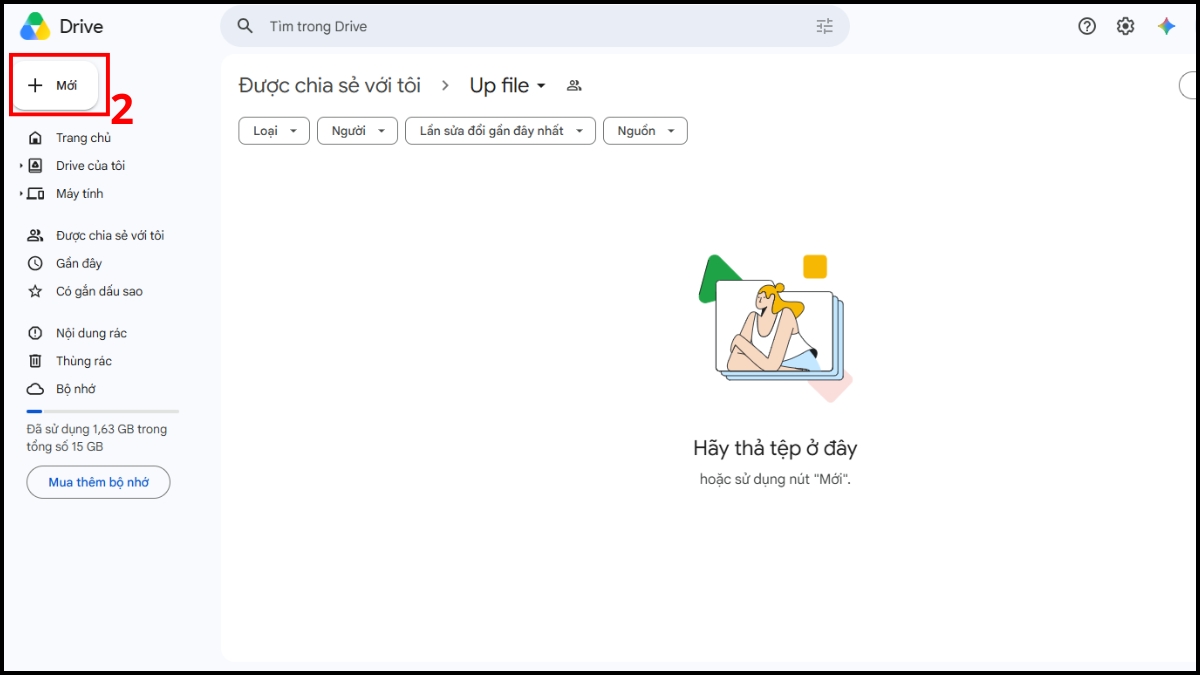
- Bước 2: Nhấn vào nút + Mới ở góc trên bên trái màn hình.
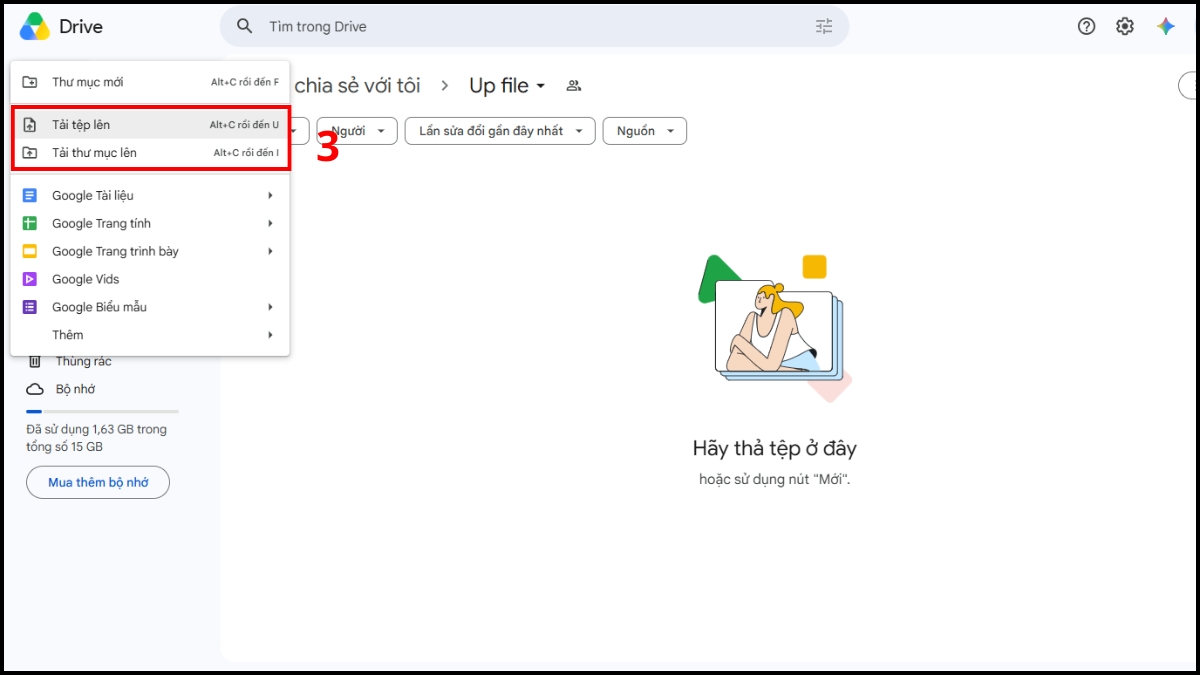
- Bước 3: Chọn Tải tệp lên hoặc Tải thư mục lên tùy theo nhu cầu.
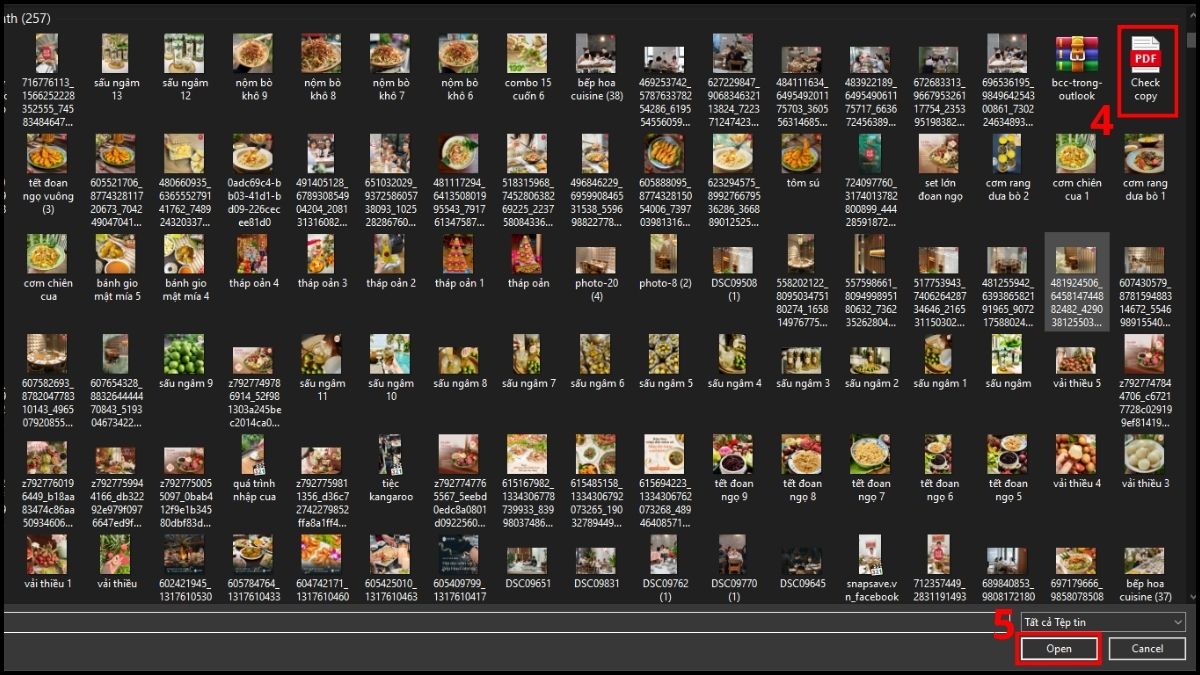
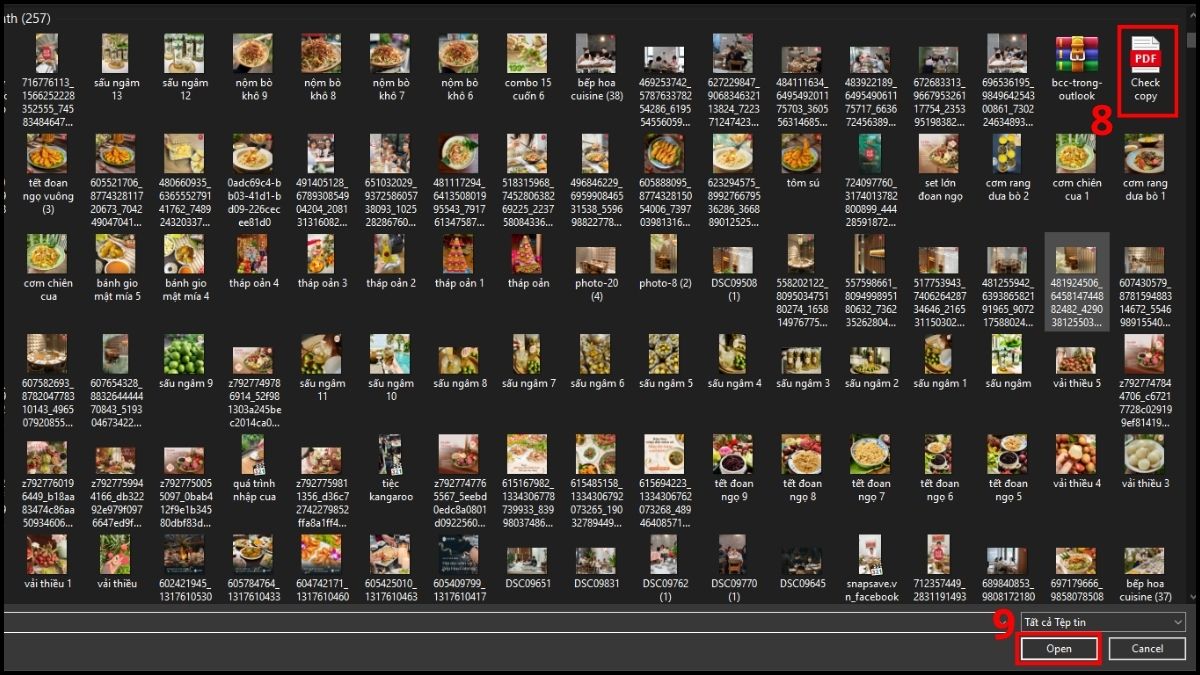
- Bước 4: Chọn tệp hoặc thư mục tương ứng từ máy tính của bạn > nhấn Open.
Để xử lý và biên tập tệp nặng mượt mà trước khi tải lên Drive, bạn nên nâng cấp laptop hiệu năng cao. Tìm hiểu ngay các dòng laptop chính hãng với ưu đãi giá tốt tại CellphoneS!
[Product_Listing categoryid="380" propertyid="" customlink="https://cellphones.com.vn/laptop.html" title="Danh sách Laptop đang được quan tâm nhiều tại CellphoneS"]
Cách up file lên Drive của người khác khi CHỈ CÓ QUYỀN XEM (View Only)
Nếu chủ sở hữu thiết lập thư mục ở chế độ "Người xem", bạn sẽ không thể thao tác vào nút tải lên hay tìm thấy dấu cộng để thêm tệp. Để giải quyết tình huống này, bạn cần thực hiện cách up file lên Drive của người khác theo 2 giải pháp sau:
Giải pháp 1: Gửi yêu cầu cấp quyền chỉnh sửa trực tiếp trên Drive
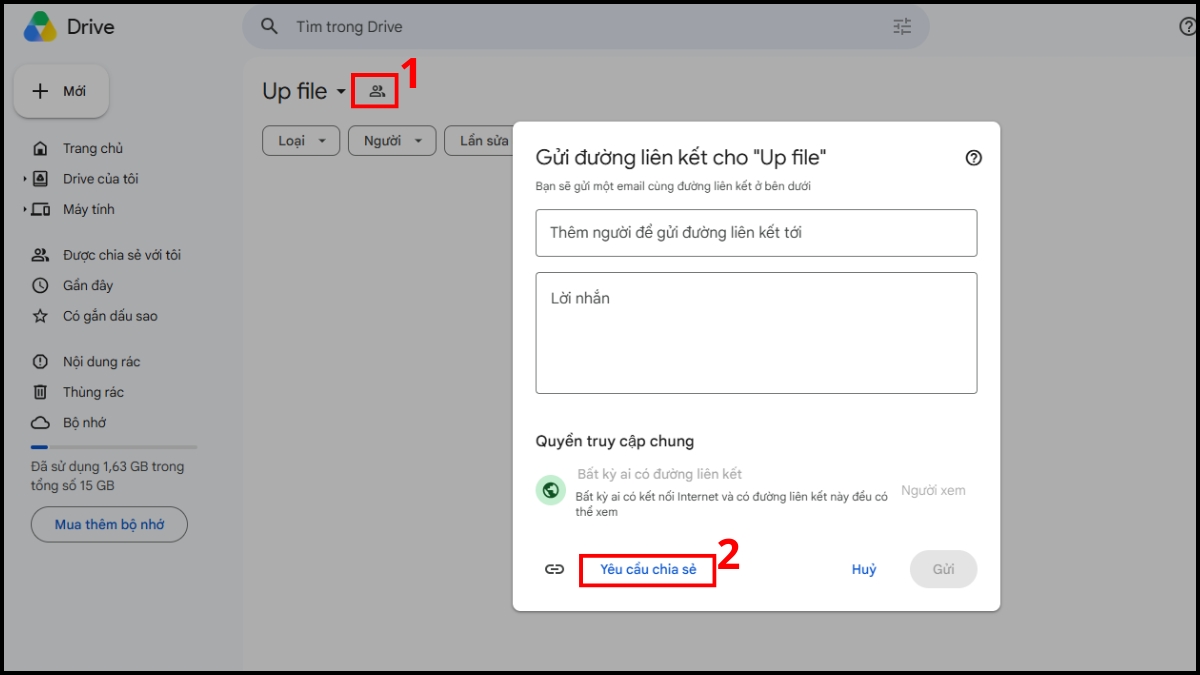
- Bước 1: Trong thư mục Drive được chia sẻ, nhấn biểu tượng đã chia sẻ hình hai người > Nhấn Yêu cầu chia sẻ.
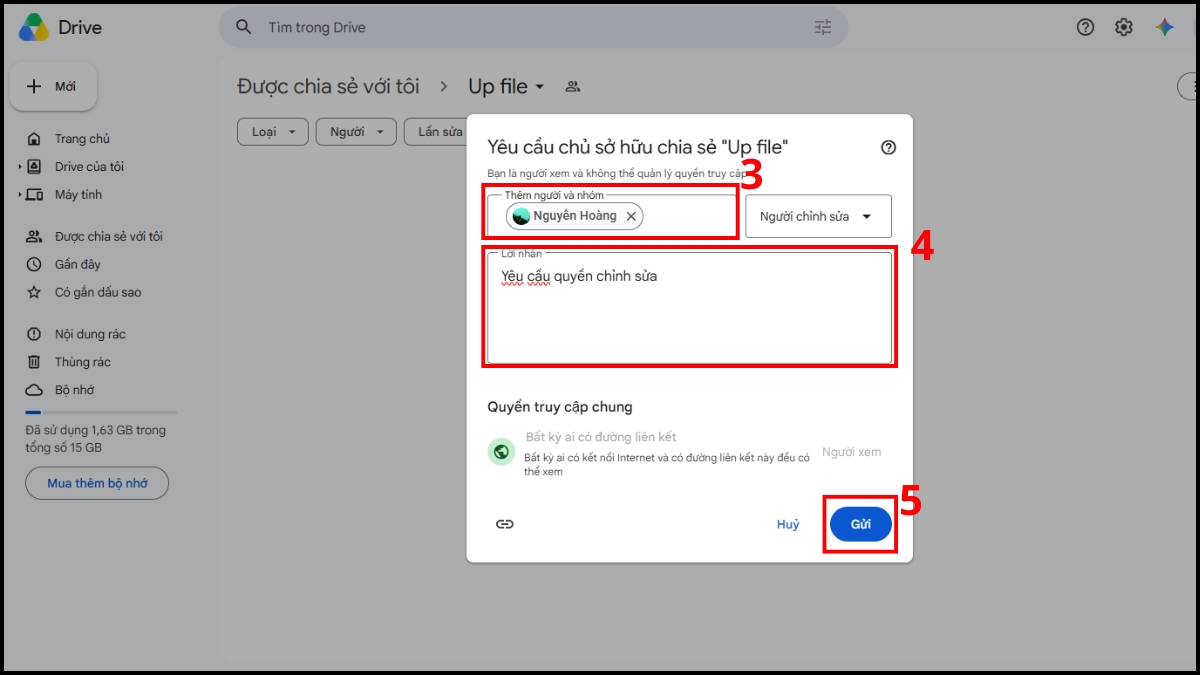
- Bước 2: Nhập gmail vào mục Thêm người vào nhóm > Nhập Lời nhắn ngắn gọn > nhấn Gửi.
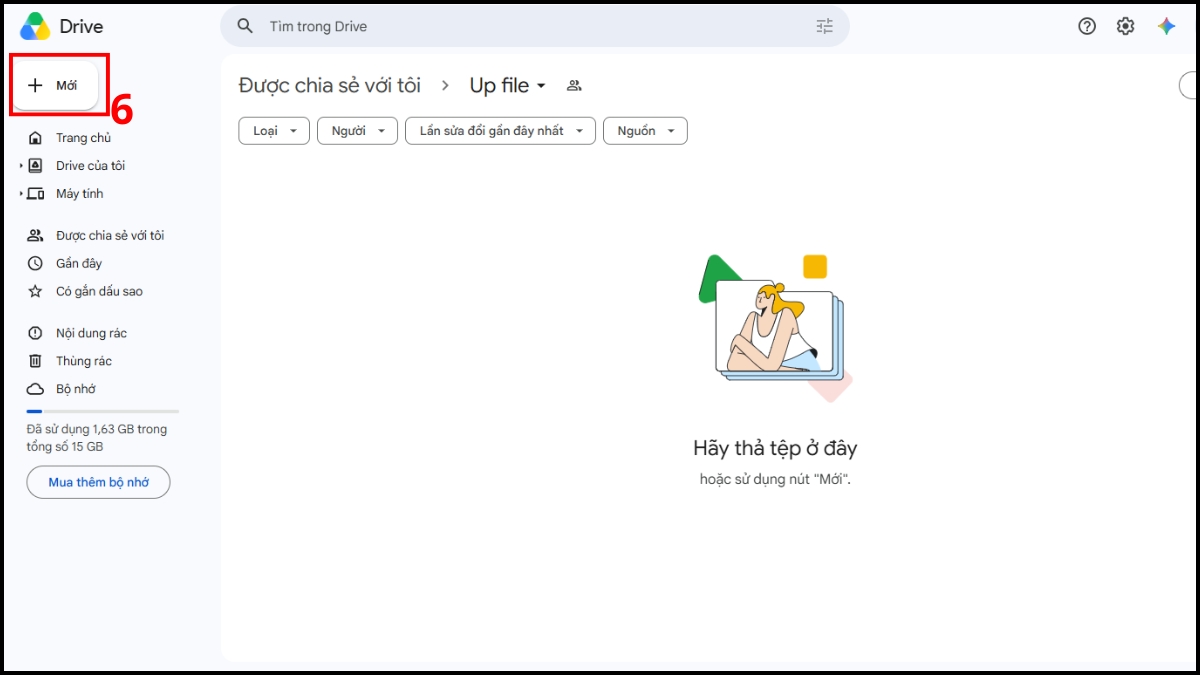
- Bước 3: Khi chủ sở hữu phê duyệt qua email, nhấn nút + Mới.
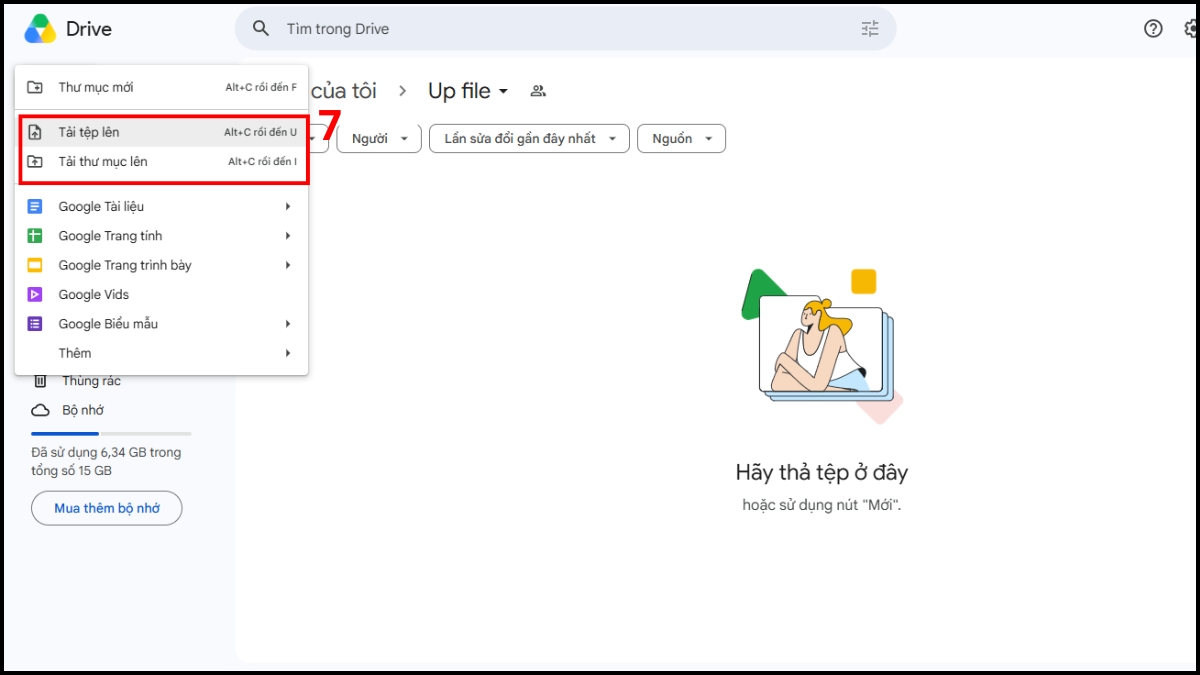
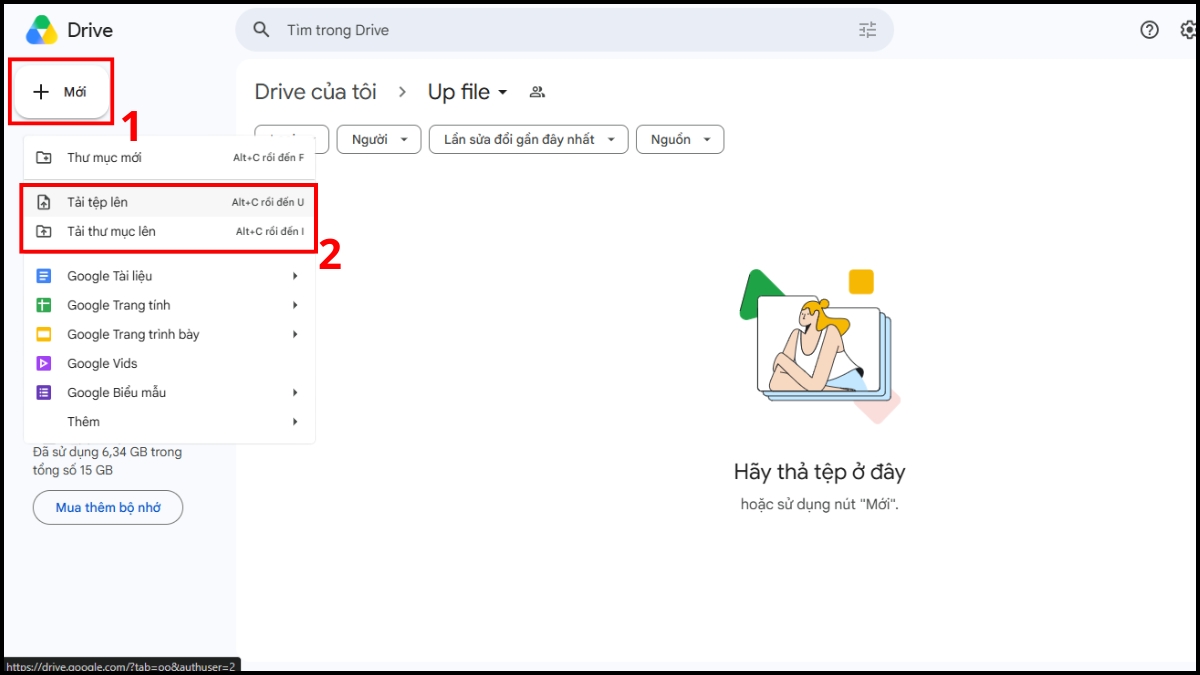
- Bước 4: Nhấn Tải tệp lên/ Tải thư mục lên.
- Bước 5: Chọn tệp hoặc thư mục tương ứng > nhấn Open.
Giải pháp 2: Tải lên Drive cá nhân và chia sẻ ngược lại
- Bước 1: Tại Drive cá nhân của bạn, nhấn vào nút + Mới > Nhấn Tải tệp lên/ Tải thư mục.
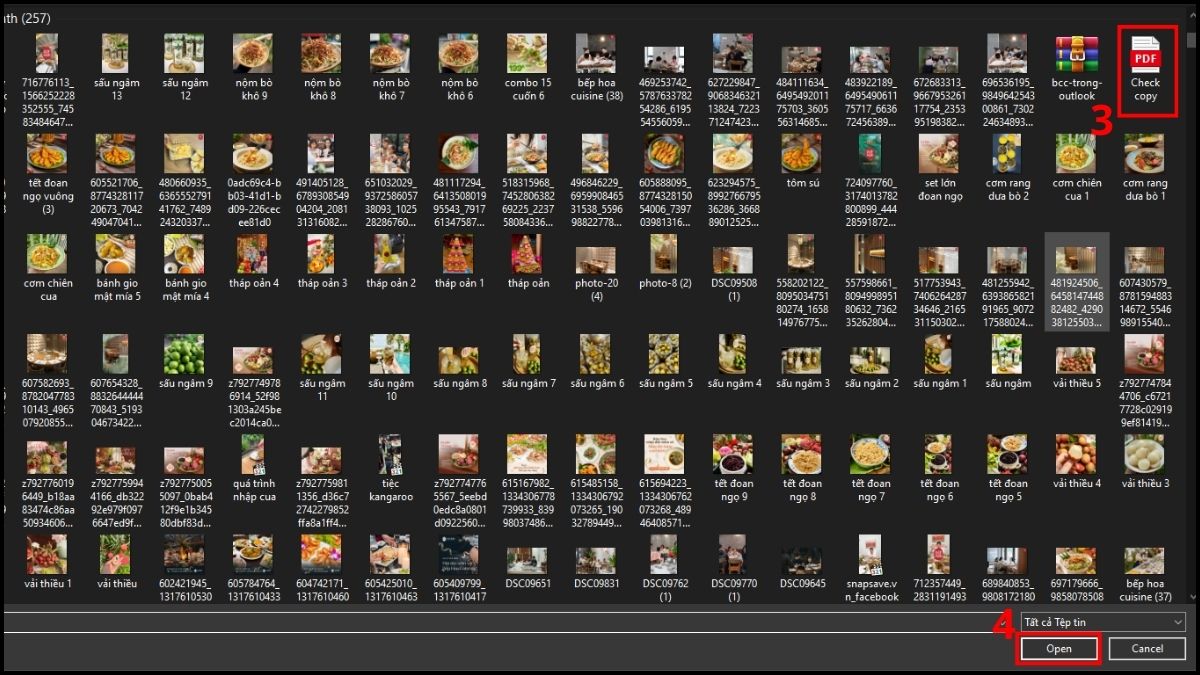
- Bước 2: Chọn tệp hoặc thư mục tương ứng mà bạn muốn tải lên > nhấn Open.
- Bước 3: Sau khi tải file xong, nhấn chuột phải vào file > Chọn Chia sẻ > Chọn tiếp Chia sẻ.
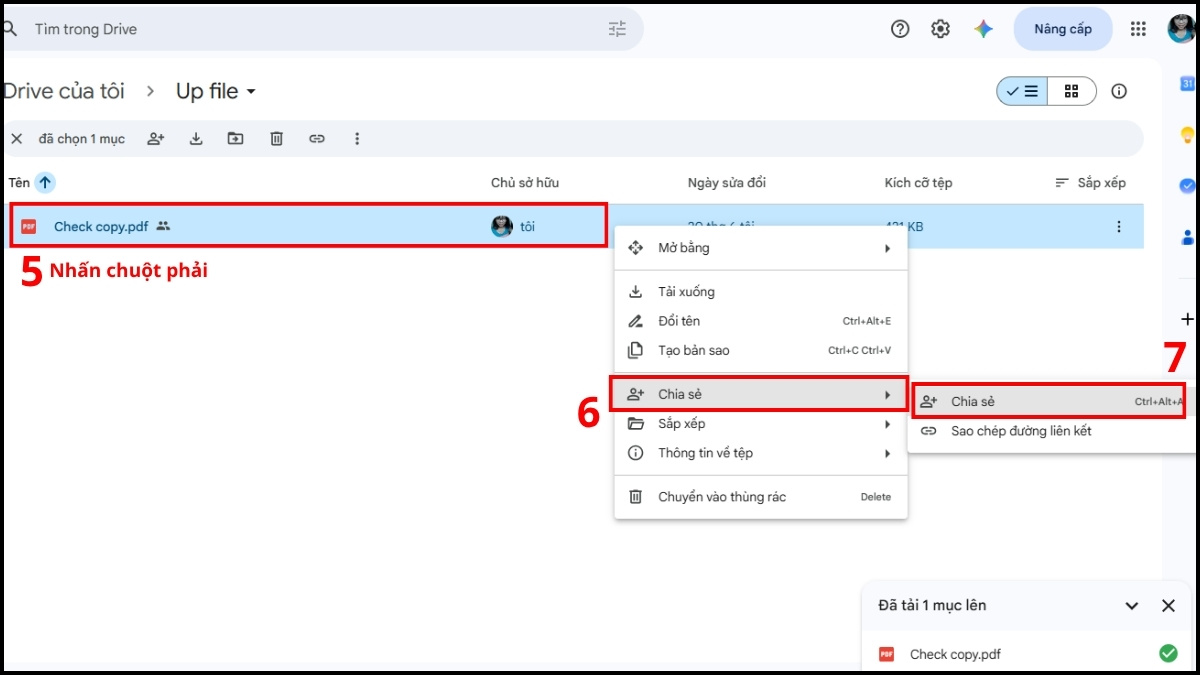
- Bước 4: Tại mục Quyền truy cập chung, chuyển sang Bất kỳ ai có đường liên kết. > Nhấn Sao chép đường liên kết.
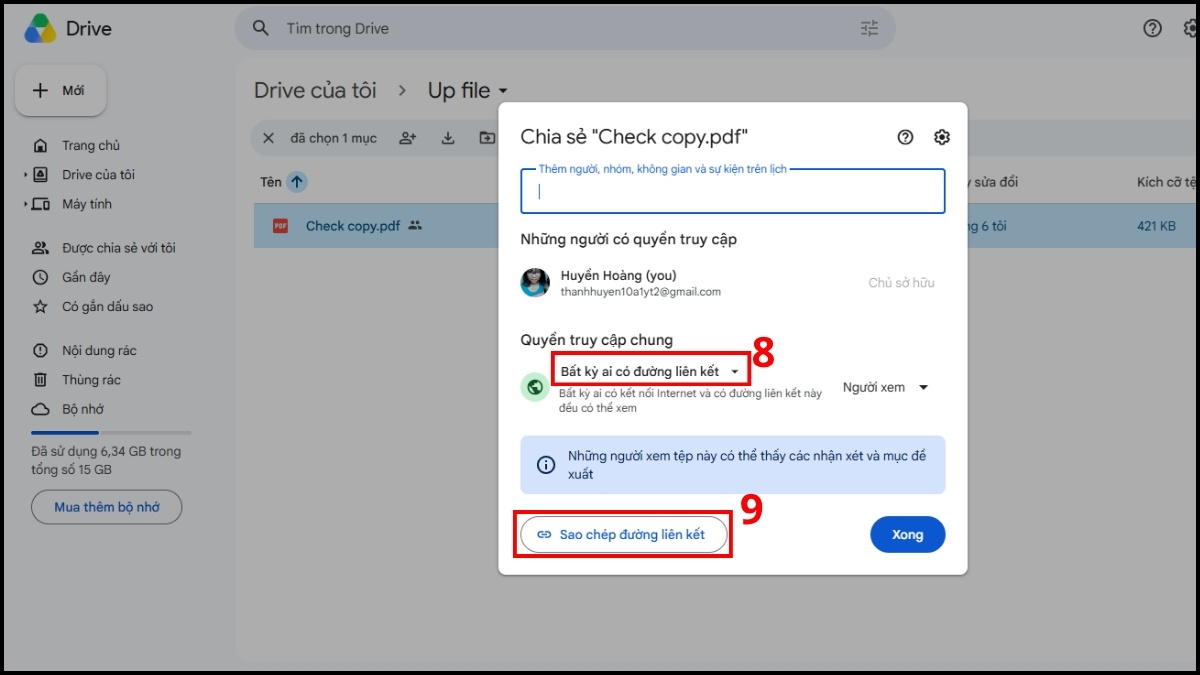
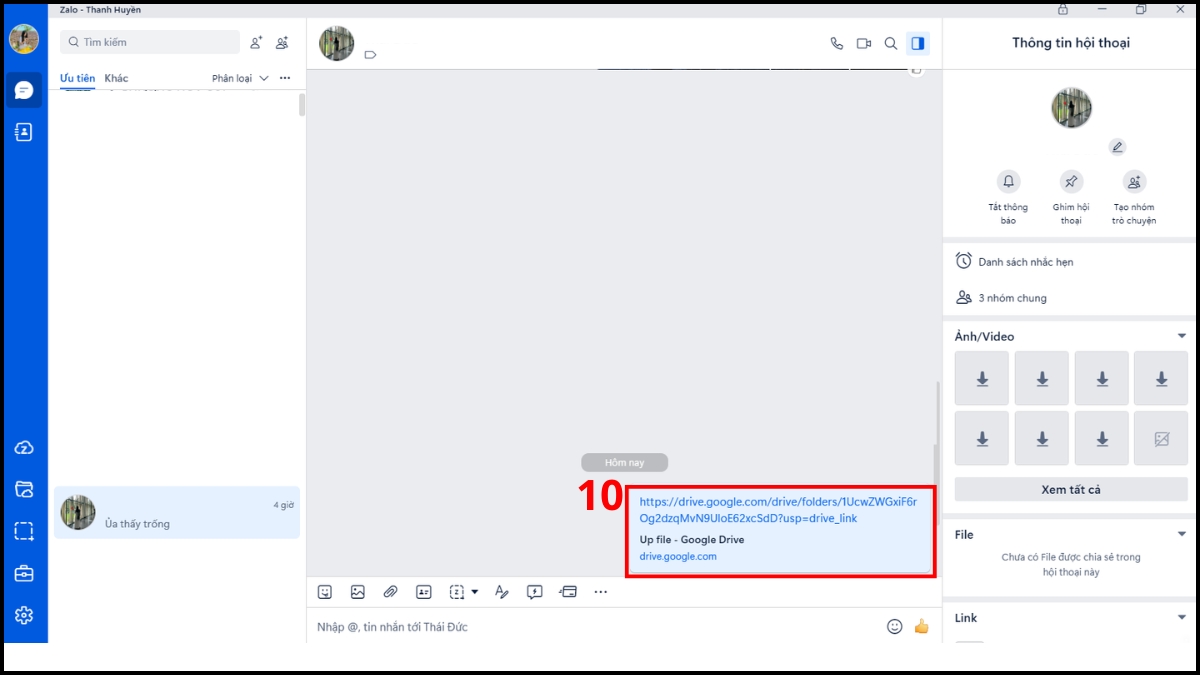
- Bước 5: Gửi link này cho đối phương qua Zalo, Messenger hoặc Email,... để họ tự tải về.
Cách tải file từ Drive về điện thoại sau khi up
Sau khi đã hoàn thành cách up file lên Drive của người khác, nếu bạn hoặc các thành viên nhóm muốn lưu file đó về bộ nhớ máy điện thoại để tiện xem ngoại tuyến, hãy thực hiện theo quy trình sau:
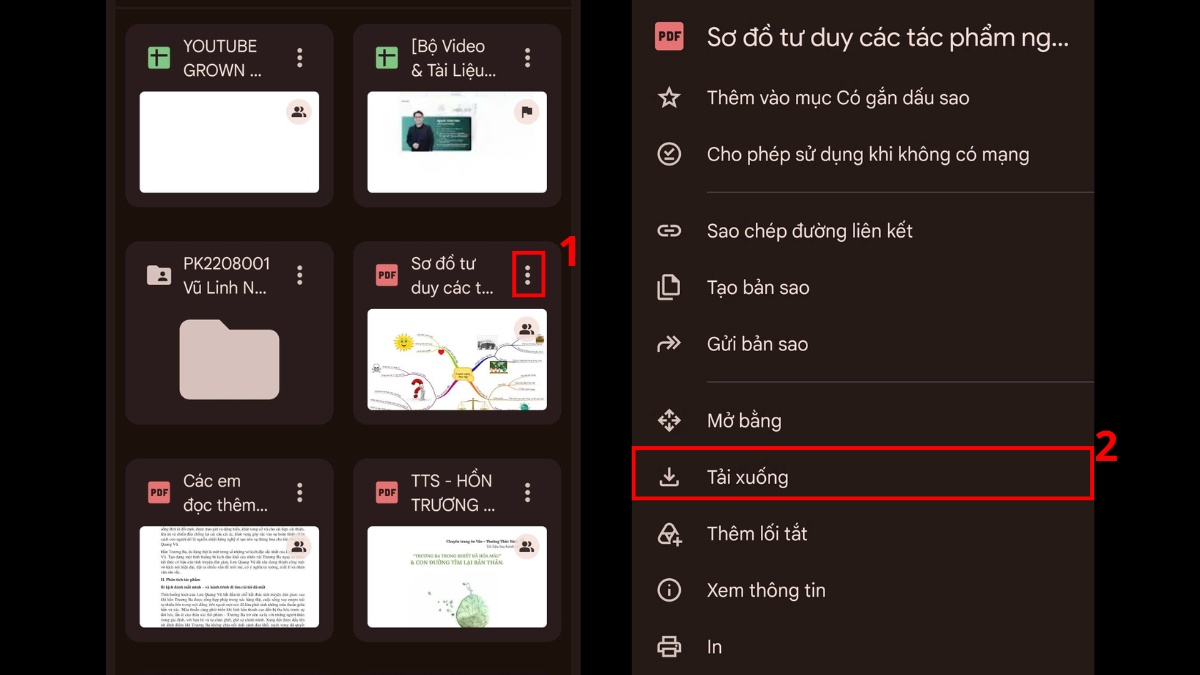
- Đối với thiết bị Android: Nhấn vào biểu tượng 3 chấm cạnh tên file muốn tải > chọn Tải xuống. Tệp tin sẽ tự động được lưu trong thư mục "Tải về" quản lý file của máy.
- Đối với thiết bị iPhone (iOS):
- Bước 1: Nhấn vào biểu tượng 3 chấm > Chọn Tải xuống.
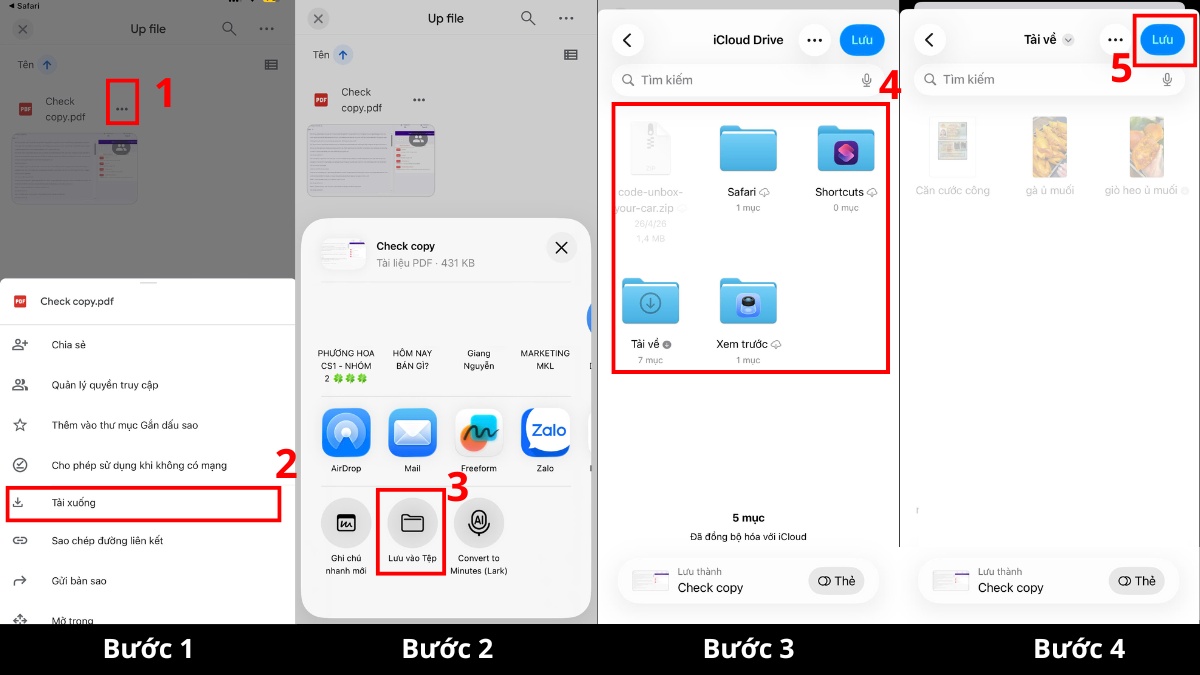
- Bước 2: Chọn Lưu vào Tệp.
- Bước 3: Chọn thư mục lưu trữ mong muốn.
- Bước 4: Nhấn Lưu để tải về máy.
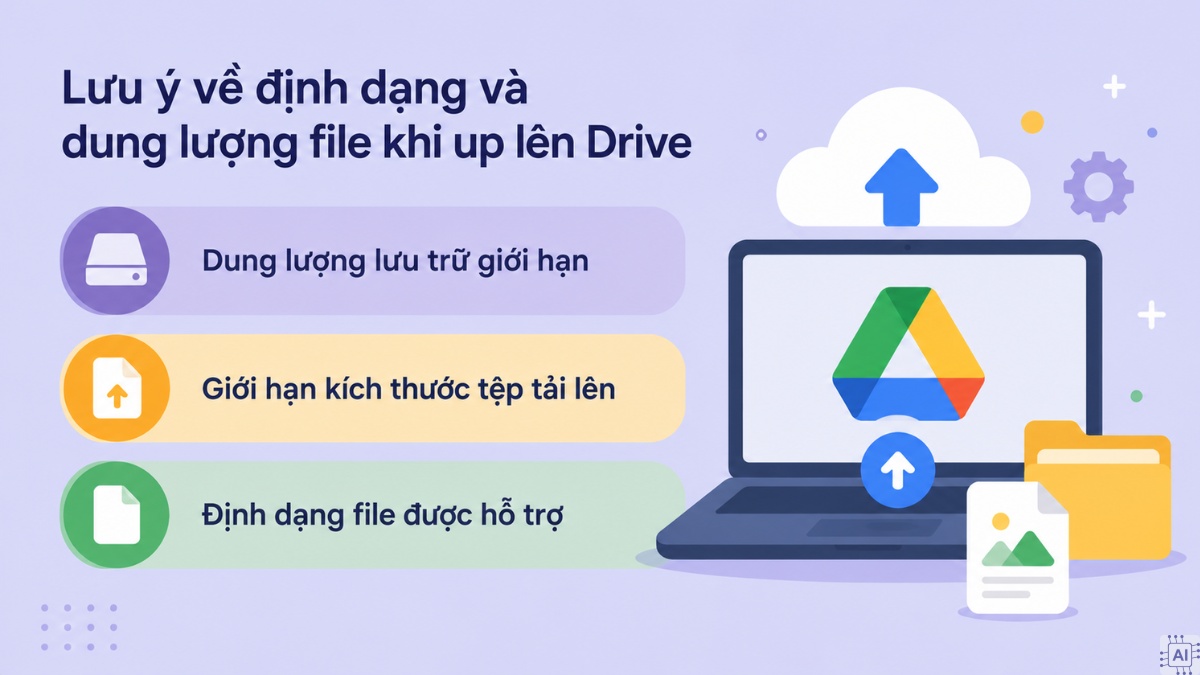
Lưu ý về định dạng và dung lượng file khi up lên Drive
Để quá trình áp dụng cách up file lên Drive của người khác diễn ra mượt mà và không gặp lỗi hệ thống giữa chừng, bạn cần lưu ý các quy định cốt lõi của Google:
- Dung lượng lưu trữ giới hạn: Google Drive cá nhân chỉ cung cấp tối đa 15GB bộ nhớ miễn phí (bao gồm chung dữ liệu của cả Gmail và Google Photos). Hãy chắc chắn rằng cả Drive của bạn và Drive của người nhận đều còn đủ không gian trống trước khi truyền tải các tệp dung lượng lớn.
- Giới hạn kích thước tệp tải lên: Google hỗ trợ tải tệp đơn lẻ có kích thước tối đa lên tới 5TB (đối với tài khoản nâng cấp trả phí). Tuy nhiên, với tài khoản miễn phí thông thường, bạn nên chủ động nén nhỏ tệp (đuôi .zip hoặc .rar) để việc truyền tải nhanh và ổn định hơn.
- Định dạng file được hỗ trợ: Google Drive tương thích với hầu hết các định dạng phổ biến hiện nay như tài liệu Office, PDF, hình ảnh JPG/PNG, video MP4/MOV, file nén... Riêng các file chạy phần mềm (như .exe) có thể bị hệ thống quét bảo mật nghiêm ngặt và đưa ra cảnh báo độc hại.
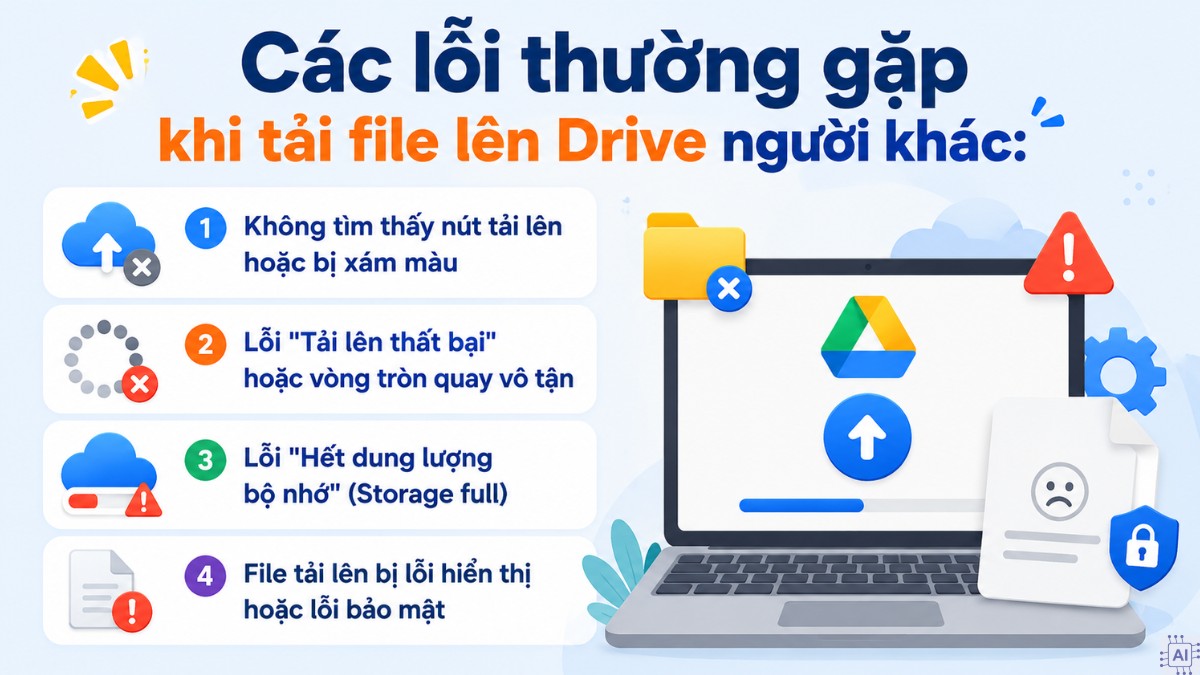
Các lỗi thường gặp khi tải file lên Drive người khác và cách khắc phục
Trong quá trình đồng bộ dữ liệu, áp dụng các cách up file lên Drive của người khác, đôi khi bạn sẽ gặp phải một số trục trặc kỹ thuật. Hãy tham khảo các trường hợp dưới đây để biết cách xử lý nhanh chóng:
- Không tìm thấy nút tải lên hoặc bị xám màu
- Nguyên nhân: Dobạn chưa được chủ sở hữu cấp quyền chỉnh sửa cho thư mục đó.
- Cách khắc phục: Gửi yêu cầu cấp quyền chỉnh sửa trực tiếp trên giao diện Drive hoặc nhờ chủ sở hữu mở quyền Editor.
- Lỗi "Tải lên thất bại" hoặc vòng tròn quay vô tận
- Nguyên nhân: Kết nối mạng Internet bị chập chờn, mất tín hiệu.
- Cách khắc phục: Kiểm tra lại đường truyền mạng, bật/tắt chế độ máy bay để reset kết nối hoặc chuyển sang mạng khác mạnh hơn.
- Lỗi "Hết dung lượng bộ nhớ"
- Nguyên nhân: Dung lượng bộ nhớ Google Drive của người sở hữu thư mục hoặc của chính tài khoản bạn đã bị dùng hết.
- Cách khắc phục: Lọc bỏ file cũ để giải phóng không gian lưu trữ, nén nhỏ tệp tin lại hoặc chia sẻ ngược lại bằng link Drive cá nhân.
- File tải lên bị lỗi hiển thị hoặc lỗi bảo mật
- Nguyên nhân: Định dạng file lạ, dung lượng quá lớn khiến trình xem trước không xử lý được, hoặc file bị nghi ngờ chứa mã độc.
- Cách khắc phục: Bỏ qua cảnh báo của trình duyệt, tải file trực tiếp về máy tính/điện thoại để đọc dữ liệu bình thường hoặc nén file thành đuôi .zip trước khi up.
Tóm lại, việc nắm vững cách up file lên Drive của người khác bằng cả điện thoại và máy tính sẽ giúp bạn chủ động hơn rất nhiều trong việc chia sẻ tài liệu và phối hợp làm việc từ xa. Chỉ cần lưu ý kỹ về quyền truy cập thư mục cũng như dung lượng tệp tin, bạn sẽ dễ dàng làm chủ công cụ lưu trữ đám mây mạnh mẽ này






Bình luận (0)