
Cách xóa bộ nhớ đệm Instagram trên iPhone, Android, máy tính

Cách xóa bộ nhớ đệm Instagram giúp giải phóng dung lượng lưu trữ, đồng thời cải thiện độ mượt khi sử dụng ứng dụng trên nhiều thiết bị. Người dùng có thể xóa dữ liệu tạm của Instagram dễ dàng trên điện thoại hoặc máy tính mà không mất quá nhiều thời gian thao tác.
Tại sao cần xóa bộ nhớ đệm Instagram?
Bộ nhớ đệm Instagram giúp ứng dụng tải nội dung nhanh hơn, tuy nhiên nếu lưu trữ quá nhiều dữ liệu tạm cũng có thể khiến thiết bị đầy bộ nhớ.
- Giải phóng dung lượng thiết bị: Instagram lưu nhiều ảnh, video và dữ liệu tạm theo thời gian, khiến bộ nhớ máy nhanh đầy nếu không được dọn dẹp thường xuyên.
- Cải thiện hiệu suất ứng dụng: Xóa bộ nhớ đệm giúp Instagram hoạt động mượt hơn, hạn chế tình trạng lag, giật hoặc phản hồi chậm.
- Khắc phục một số lỗi phát sinh: Một số lỗi như không tải được ảnh, video, story hoặc ứng dụng bị văng có thể được xử lý bằng cách xóa cache.
- Giảm dữ liệu cũ bị lưu trữ: Cache cũ đôi khi khiến Instagram hiển thị nội dung chưa được cập nhật, việc xóa bộ nhớ đệm sẽ giúp ứng dụng tải dữ liệu mới chính xác hơn.
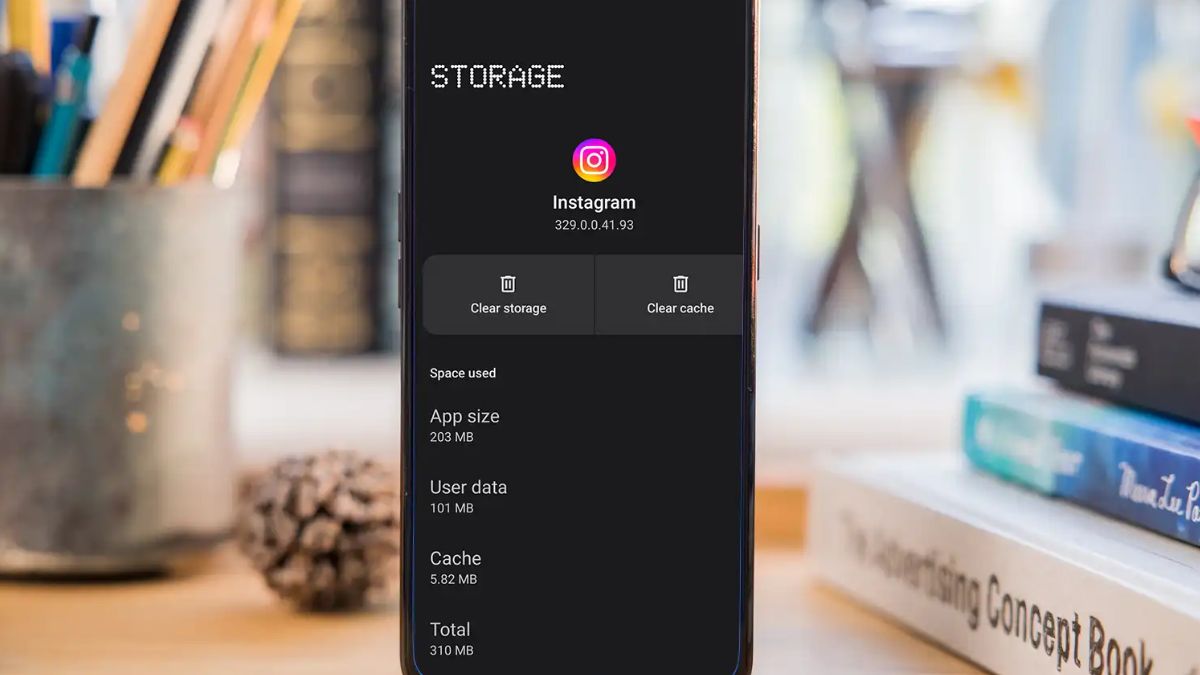
Cách xóa bộ nhớ đệm Instagram trên iPhone
Cách xóa bộ nhớ đệm Instagram trên iPhone khá đơn giản và không làm ảnh hưởng đến tài khoản cá nhân của bạn. Chỉ với vài thao tác, bạn đã có thể giải phóng dung lượng và giúp ứng dụng hoạt động ổn định hơn.
Xóa bộ nhớ đệm Instagram bằng cách gỡ và cài lại ứng dụng
Nếu chưa tìm thấy tùy chọn xóa cache trực tiếp trên iPhone, bạn có thể áp dụng cách xóa bộ nhớ đệm trên Instagram bằng cách gỡ và cài đặt lại ứng dụng.
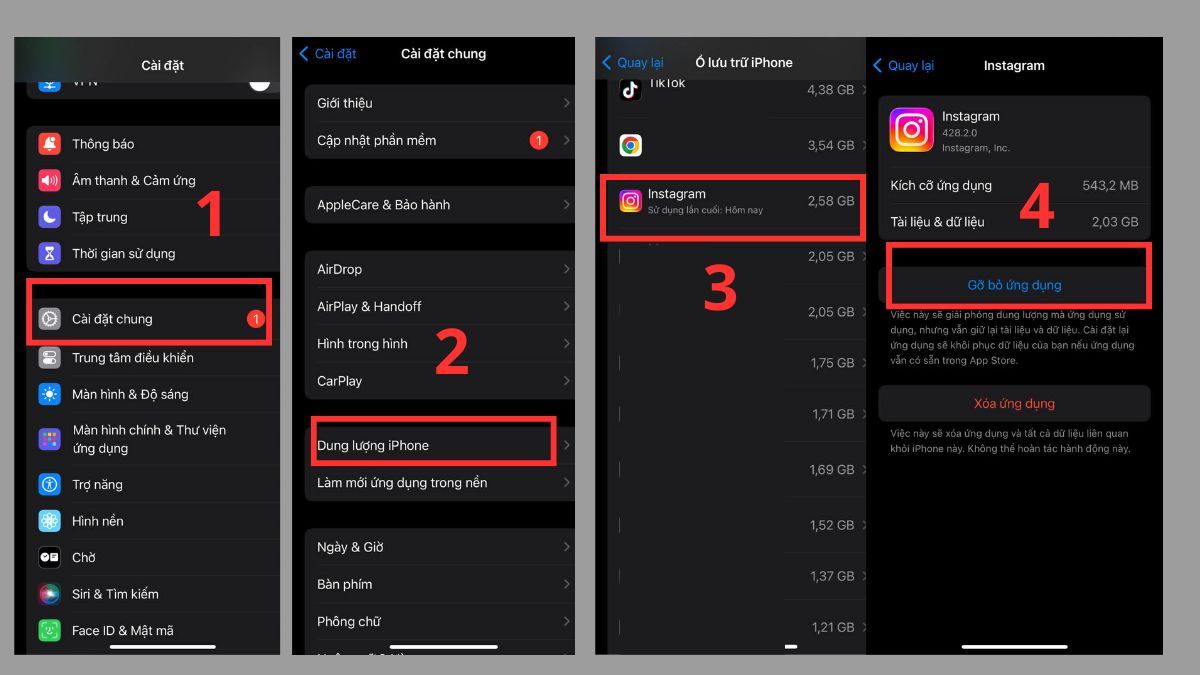
- Bước 1: Ấn Cài đặt chung sau khi đã vào Cài đặt ở iPhone.
- Bước 2: Ấn Dung lượng iPhone trong các tùy chọn hiện ra.
- Bước 3: Ấn vào ứng dụng Instagram → Chọn Gỡ bỏ ứng dụng. Sau khi gỡ bỏ Instagram thì bạn chỉ cần vào lại App Store rồi tải lại ứng dụng và sử dụng lại tiếp.
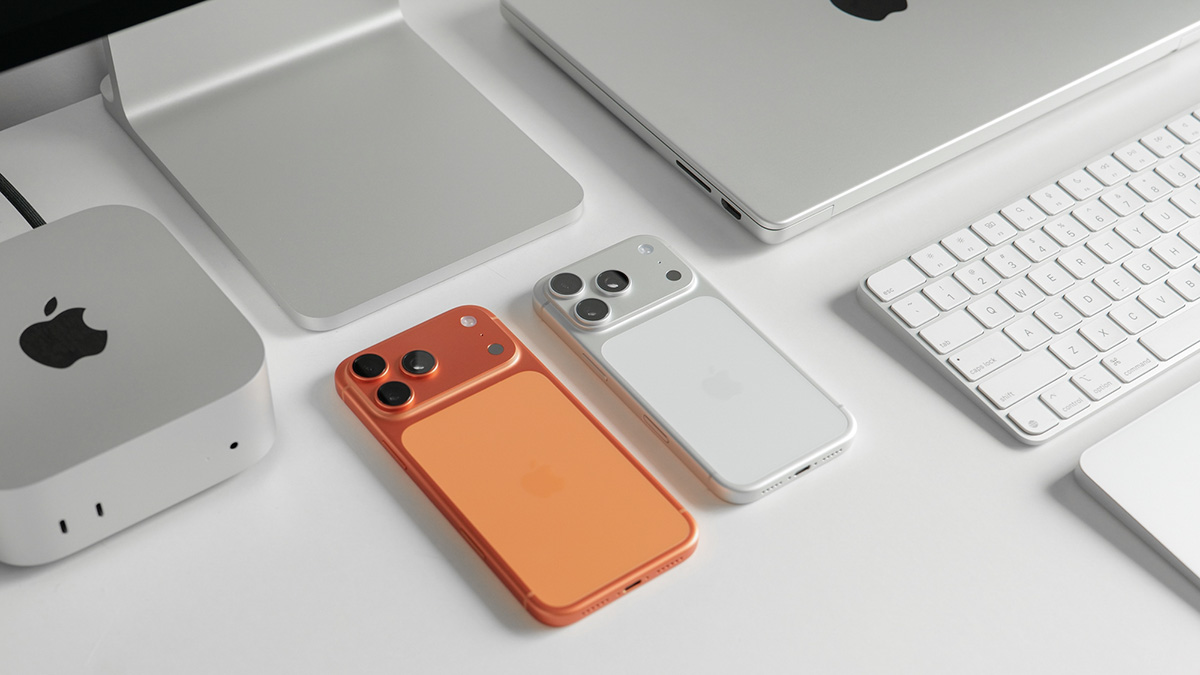
Nếu thường xuyên lưu nhiều ảnh, video và dùng Instagram liên tục, iPhone 17 sẽ giúp bạn có trải nghiệm ổn định hơn với dung lượng lớn. Tham khảo các mẫu iPhone 17 tại CellphoneS giá tốt, ưu đãi sốc!
[Product_Listing categoryid="2664" propertyid="" customlink="https://cellphones.com.vn/mobile/apple/iphone-17.htmltitle="Các dòng iPhone 17 đang được quan tâm nhiều tại CellphoneS"]
Giải phóng dung lượng iPhone qua cài đặt hệ thống
Ngoài cách xóa bộ nhớ đệm Instagram trực tiếp, bạn cũng có thể giải phóng dung lượng iPhone thông qua phần cài đặt hệ thống để tối ưu bộ nhớ.
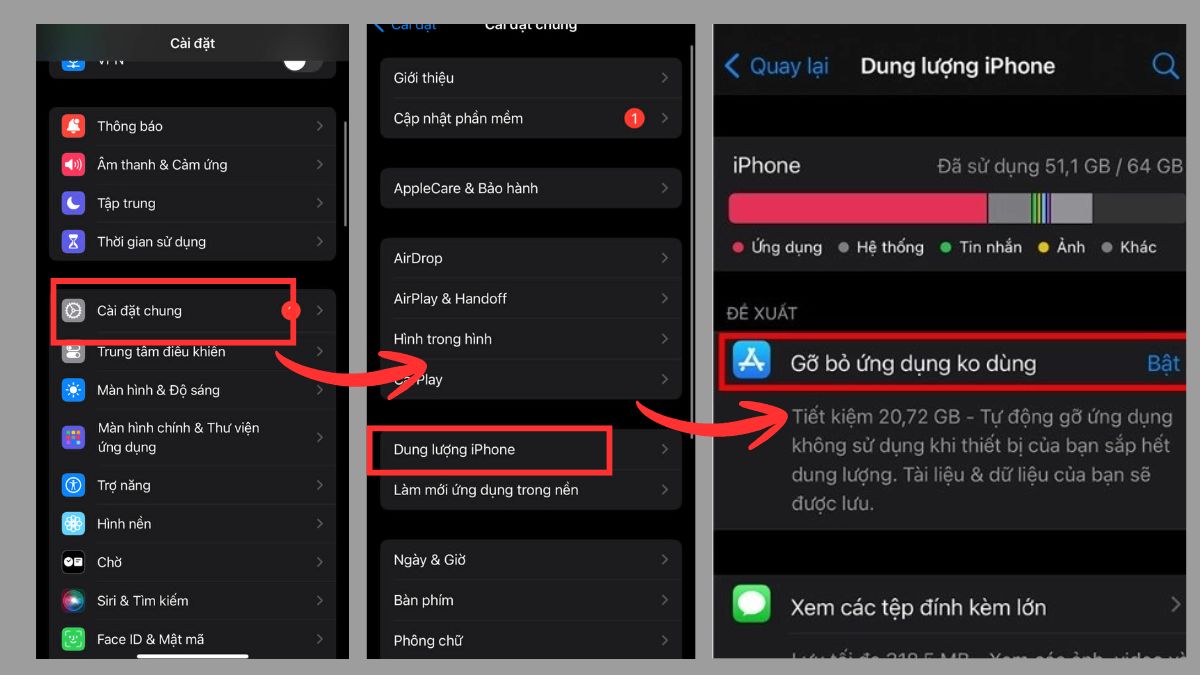
- Bước 1: Ấn Cài đặt chung sau khi truy cập Cài đặt ở iPhone.
- Bước 2: Ấn Dung lượng iPhone trong các tùy chọn hiện ra.
- Bước 3: Ấn Bật ở mục Gỡ bỏ ứng dụng không dùng để iPhone tự động gỡ bỏ những ứng dụng lâu không dùng đến. Hoặc bạn cũng có thể tự gỡ bỏ ứng dụng bất kỳ bằng cách thủ công như đã hướng dẫn ở trên (chọn tên ứng dụng → gỡ bỏ ứng dụng).
Cách xóa bộ nhớ cache Instagram trên Android
Trên Android, bạn có thể dọn dẹp bộ nhớ đệm Instagram bằng nhiều cách khác nhau tùy theo nhu cầu sử dụng. Các thao tác đều khá đơn giản và giúp ứng dụng hoạt động ổn định hơn sau một thời gian dài sử dụng.
Xóa cache Instagram qua phần cài đặt của thiết bị
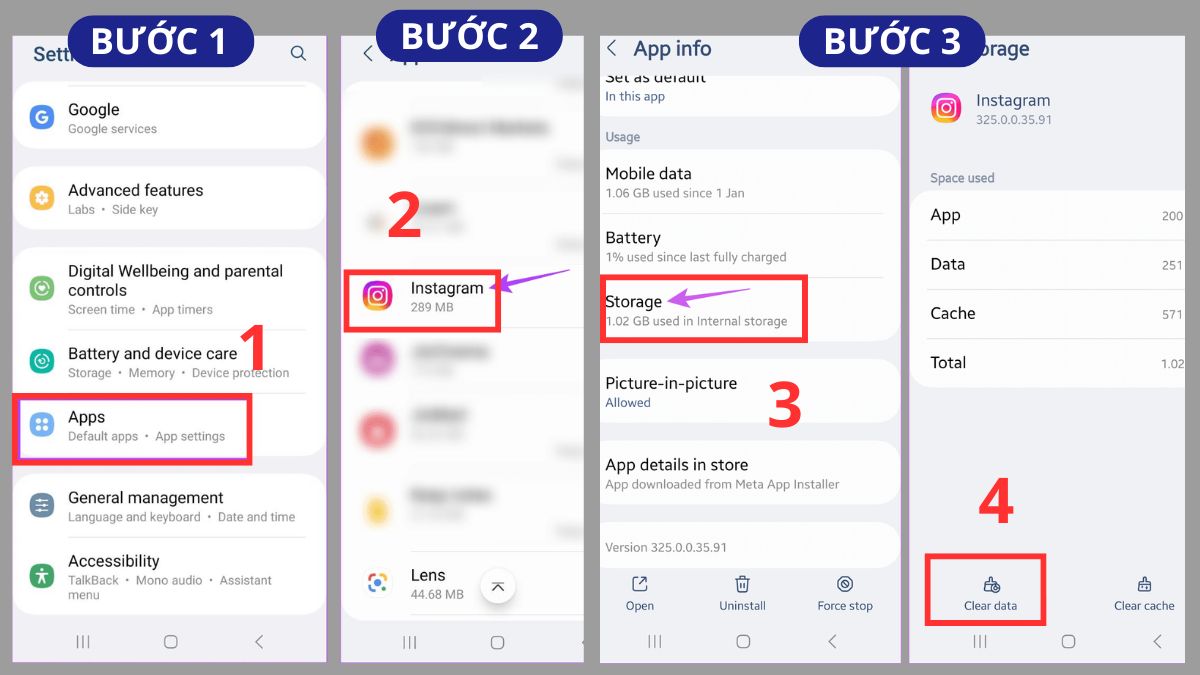
Cách xóa bộ nhớ đệm Instagram trên Android thông qua phần cài đặt của thiết bị cụ thể như sau:
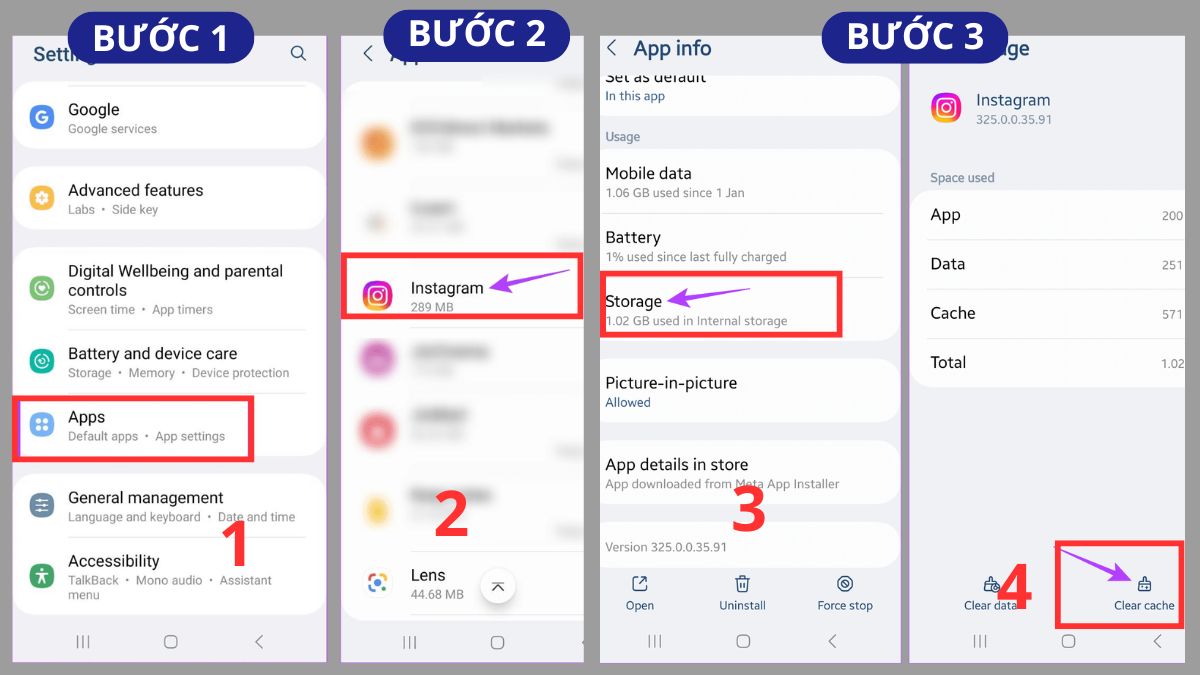
- Bước 1: Ấn Apps (Ứng dụng) sau khi vào Cài đặt.
- Bước 2: Ấn Instagram trong các app hiện ra.
- Bước 3: Ấn Storage (Lưu trữ) → chọn Clear cache (xóa bộ nhớ đệm) là hoàn tất.
Xóa dữ liệu ứng dụng Instagram trên Android
Muốn xóa dữ liệu ứng dụng Instagram trên Android, các bước thực hiện sẽ tương tự như cách xóa cache phía trên. Cụ thể:
- Bước 1: Ấn Apps (Ứng dụng) trong Cài đặt.
- Bước 2: Ấn Instagram.
- Bước 3: Ấn Storage (Lưu trữ) → ấn Clear data (xóa dữ liệu) là bạn đã hoàn thành việc xóa cache trên Instagram.
Xóa bộ nhớ cache Instagram trên máy tính
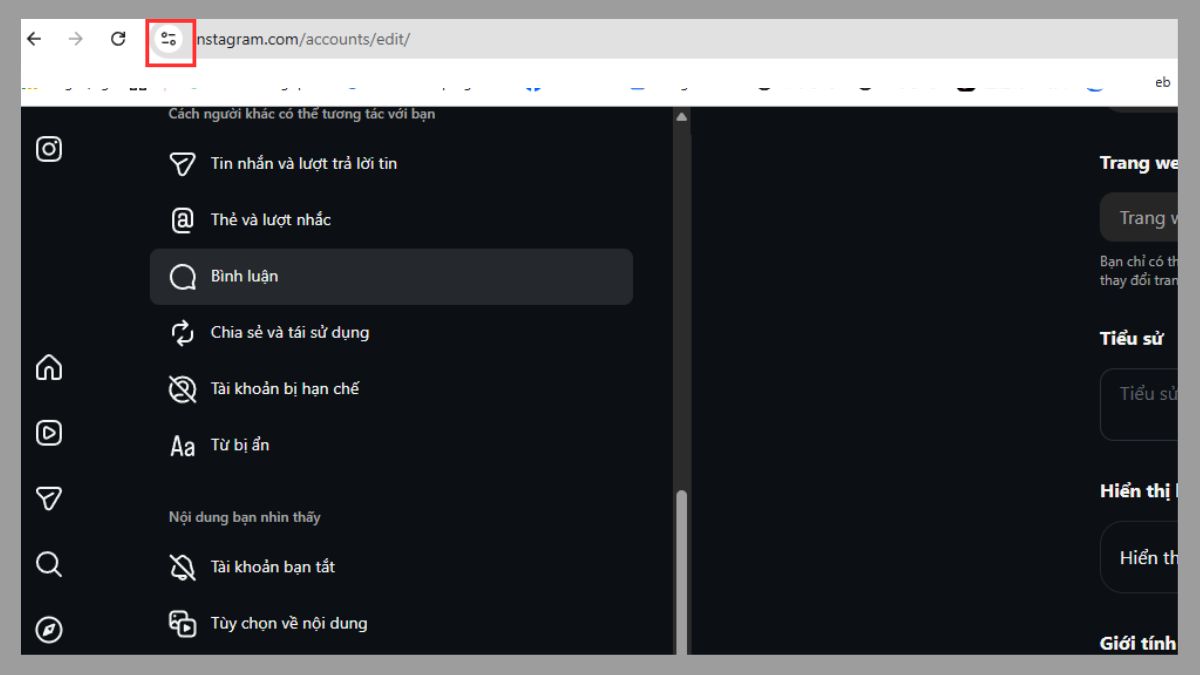
Cách xóa bộ nhớ đệm Instagram trên máy tính được thực hiện khá đơn giản gồm các bước:
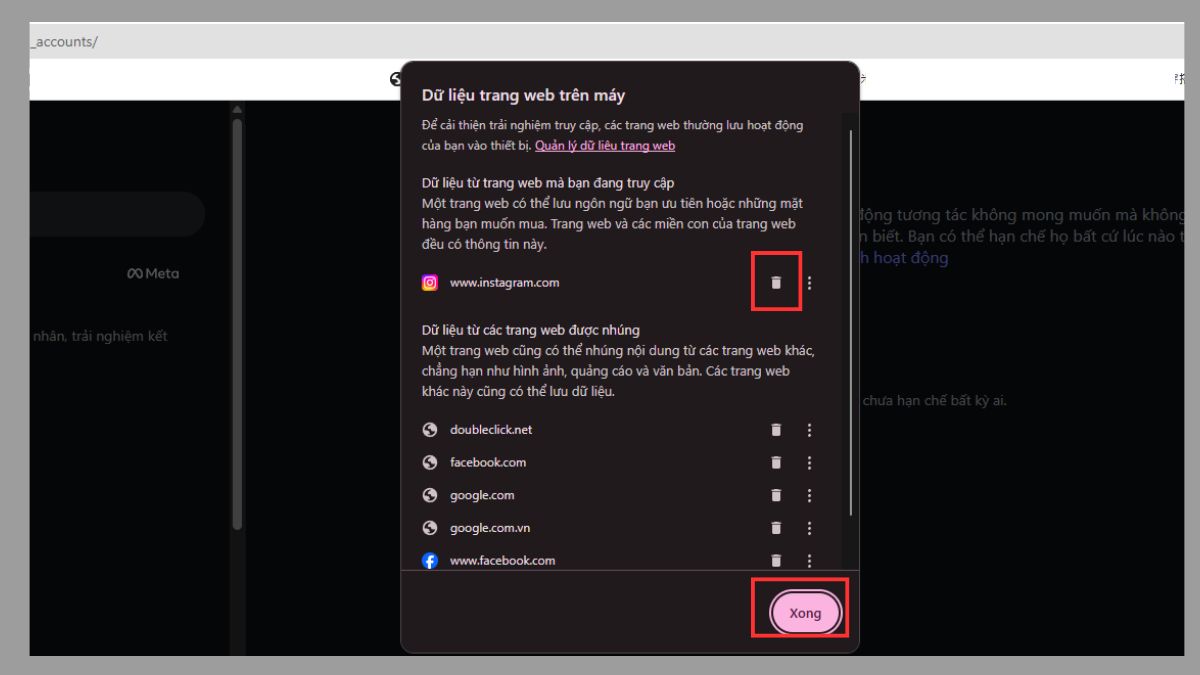
- Bước 1: Ấn vào biểu tượng như hình sau khi mở Instagram trên máy tính.
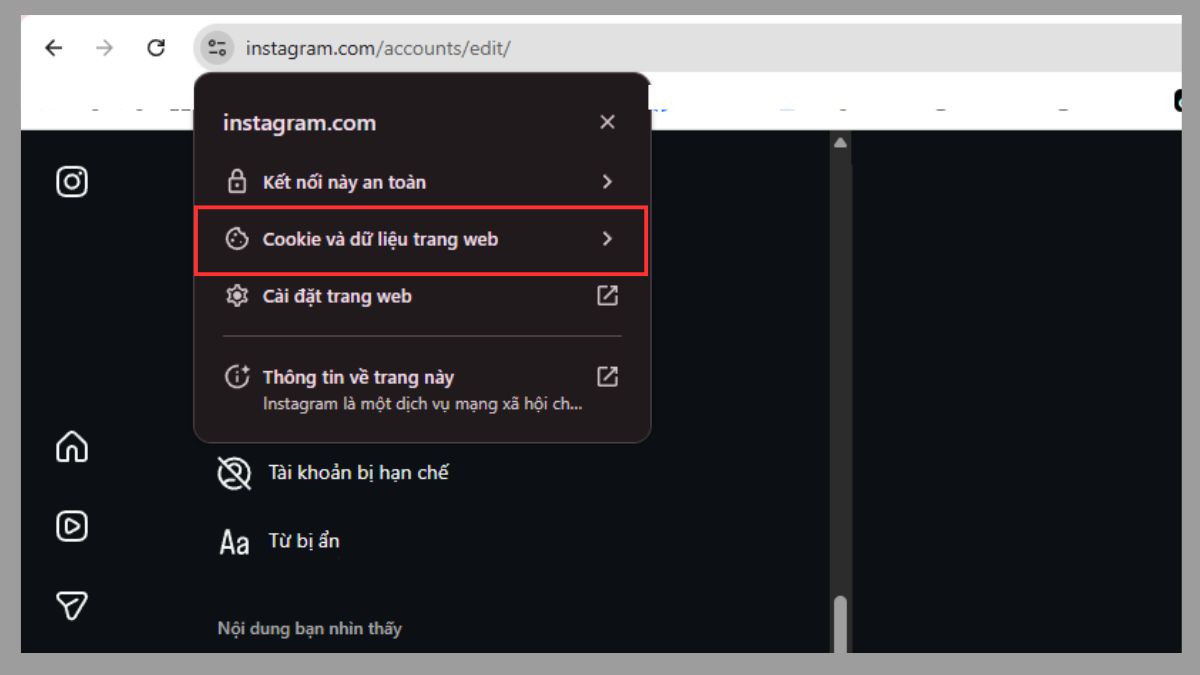
- Bước 2: Ấn Cookie và dữ liệu trang web trong các tùy chọn được hiện ra.
- Bước 3: Tiếp tục ấn Quản lý dữ liệu trang web trên thiết bị.
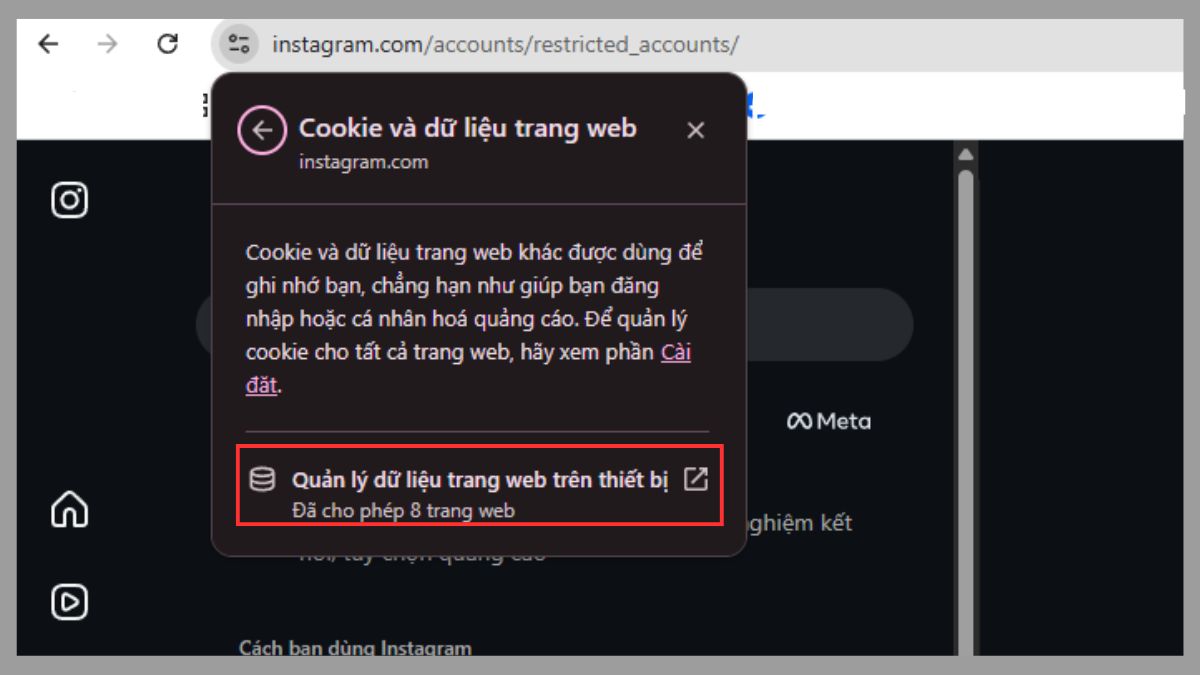
- Bước 4: Ấn biểu tượng xóa ở mục Instagram → ấn Xong là hoàn tất việc xóa cache Instagram trên máy tính.
Điều gì xảy ra sau khi xóa bộ nhớ đệm Instagram?
Sau khi thực hiện cách xóa bộ nhớ cache Instagram, ứng dụng sẽ loại bỏ các dữ liệu tạm thời được lưu trên thiết bị để giải phóng dung lượng và cải thiện hiệu suất sử dụng.
- Giải phóng bộ nhớ lưu trữ: Các file tạm như ảnh, video đã xem trước đó sẽ được xóa, giúp thiết bị có thêm dung lượng trống.
- Ứng dụng có thể tải chậm hơn lúc đầu: Instagram cần tải lại dữ liệu mới nên trong vài lần sử dụng đầu tiên, tốc độ mở nội dung có thể chậm hơn đôi chút.
- Không làm mất tài khoản hoặc bài đăng: Việc xóa bộ nhớ đệm không ảnh hưởng đến tài khoản, tin nhắn, ảnh hay dữ liệu cá nhân trên Instagram.
- Khắc phục tình trạng lag hoặc lỗi ứng dụng: Một số lỗi như ứng dụng giật, đứng hoặc tải nội dung chậm có thể được cải thiện sau khi xóa cache.
- Dữ liệu cache sẽ tự tạo lại: Sau khi tiếp tục sử dụng Instagram, ứng dụng sẽ tự động lưu lại bộ nhớ đệm mới để tối ưu trải nghiệm sử dụng.

Cách xóa bộ nhớ đệm Instagram không chỉ giúp giải phóng dung lượng mà còn hỗ trợ ứng dụng hoạt động ổn định và mượt mà hơn trên nhiều thiết bị. Hy vọng những hướng dẫn trên sẽ giúp bạn thao tác nhanh chóng và sử dụng Instagram hiệu quả hơn mỗi ngày.




Bình luận (0)