
7 cách xoá bộ nhớ đệm trên iPhone nhanh chóng, chi tiết

Cách xoá bộ nhớ đệm trên iPhone giúp giảm bớt dữ liệu tạm, dung lượng ứng dụng và một số nội dung không còn cần thiết để máy có thêm không gian lưu trữ. Để thực hiện hiệu quả, người dùng cần hiểu bộ nhớ đệm là gì, biết cách xử lý dữ liệu hệ thống và phân biệt đúng giữa gỡ bỏ với xóa ứng dụng nhằm hạn chế mất dữ liệu quan trọng.
Bộ nhớ đệm trên iPhone là gì? Tại sao cần xóa?
Bộ nhớ đệm (cache) trên iPhone là một không gian lưu trữ tạm thời các dữ liệu mà ứng dụng hoặc hệ thống thường xuyên sử dụng. Mục đích chính của bộ nhớ đệm là tăng cường tốc độ truy cập và giảm tải cho bộ xử lý. Thay vì phải tải lại toàn bộ dữ liệu từ đầu mỗi khi bạn mở một ứng dụng hoặc truy cập một trang web, iPhone sẽ lưu trữ một phần dữ liệu đó vào bộ nhớ đệm. Điều này giúp các ứng dụng khởi động nhanh hơn, các trang web tải nhanh hơn, và các tác vụ thường xuyên được thực hiện một cách mượt mà hơn.
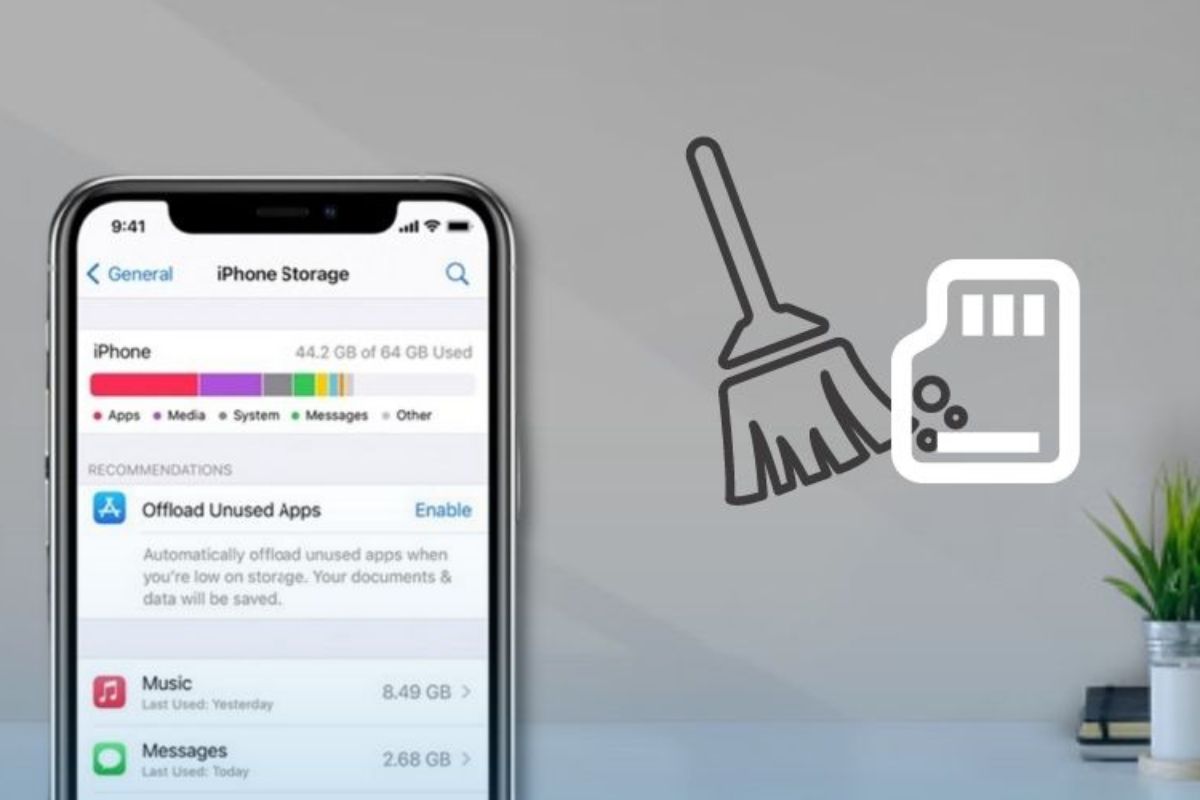
Có nhiều lý do thuyết phục để chúng ta nên thực hiện cách xóa bộ nhớ đệm trên iPhone định kỳ, và những lý do này đều trực tiếp ảnh hưởng đến hiệu suất và tuổi thọ của thiết bị.
- Giải phóng dung lượng: Tránh đầy bộ nhớ, giúp iPhone chạy nhẹ hơn.
- Tăng tốc hiệu suất: Ứng dụng mở nhanh, thao tác mượt mà.
- Khắc phục lỗi: Loại bỏ cache hỏng gây crash hoặc hiển thị sai.
- Bảo mật tốt hơn: Xóa dữ liệu nhạy cảm lưu trong cache.
- Kéo dài tuổi thọ: Giảm tải cho CPU, pin và phần cứng.
Phân biệt gỡ bỏ và xóa ứng dụng để giải phóng dung lượng
Gỡ bỏ và xóa ứng dụng tác động đến dữ liệu theo hai cách khác nhau. Apple cho biết Gỡ bỏ ứng dụng sẽ giải phóng dung lượng của app nhưng giữ tài liệu và dữ liệu, trong khi Xóa ứng dụng loại bỏ ứng dụng cùng dữ liệu liên quan trên thiết bị.
|
Tùy chọn |
Cách xử lý |
Nên dùng khi |
|
Gỡ bỏ ứng dụng |
Giải phóng dung lượng iPhone bằng cách gỡ app, giữ tài liệu và dữ liệu |
Tạm thời ít sử dụng nhưng có thể cần cài lại |
|
Xóa ứng dụng |
Loại bỏ app và dữ liệu liên quan |
Không còn nhu cầu sử dụng và đã kiểm tra dữ liệu cần giữ |
Trước khi xóa ứng dụng, nên kiểm tra những dữ liệu chưa đồng bộ hoặc sao lưu. Với một số ứng dụng tích hợp, việc xóa còn có thể ảnh hưởng đến chức năng hệ thống liên quan.
Cách kiểm tra dung lượng bộ nhớ đệm và dữ liệu hệ thống trên iPhone
Bạn có thể kiểm tra nhanh dung lượng bộ nhớ và dữ liệu hệ thống trực tiếp trong phần cài đặt của iPhone. Thao tác này giúp xác định ứng dụng và loại dữ liệu nào đang chiếm nhiều dung lượng trên thiết bị.
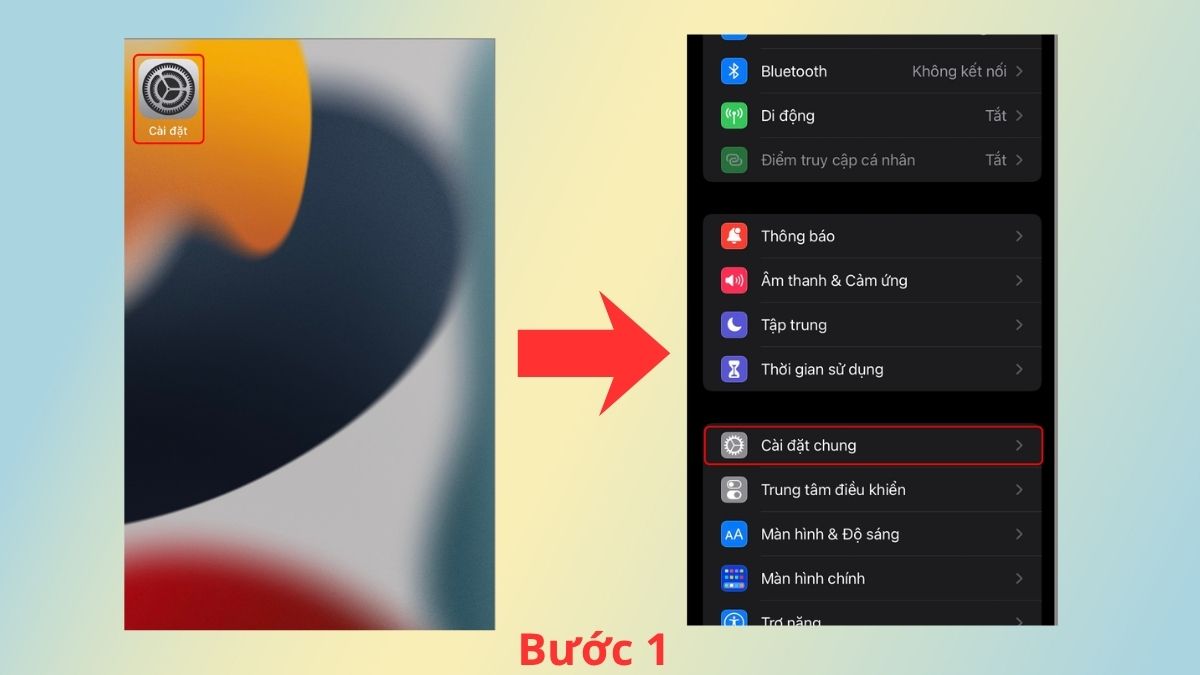
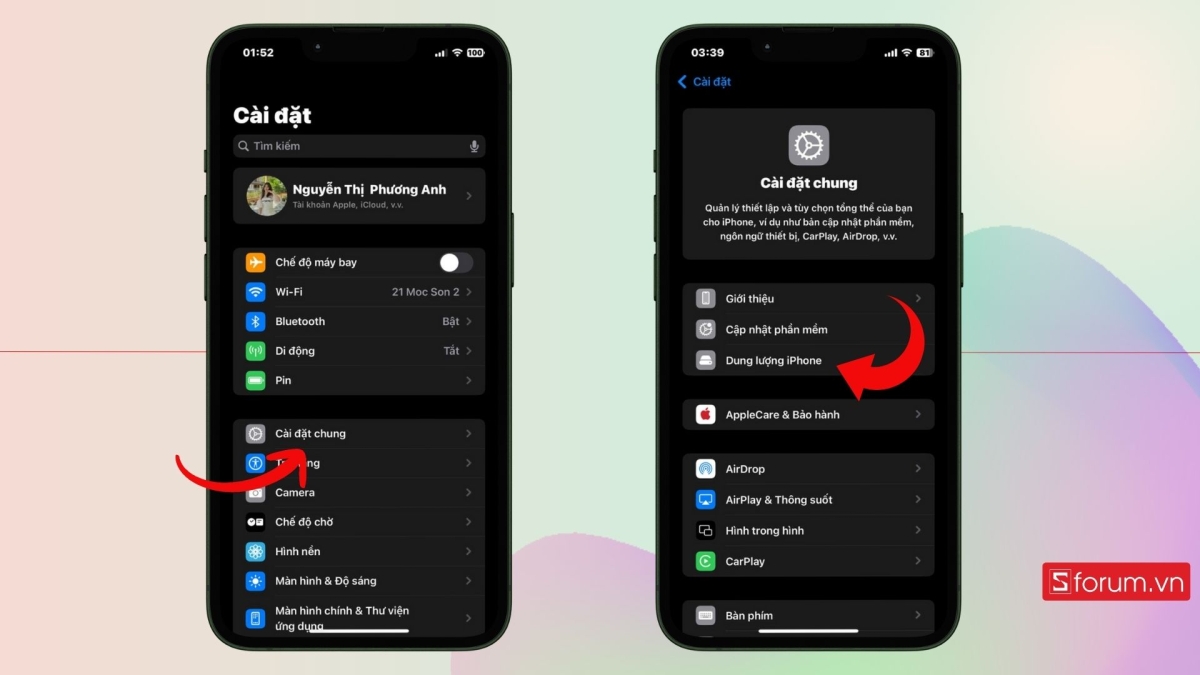
- Bước 1: Mở Cài đặt trên iPhone và nhấn chọn Cài đặt chung.
- Bước 2: Nhấn vào Dung lượng iPhone trong danh sách hiện ra.
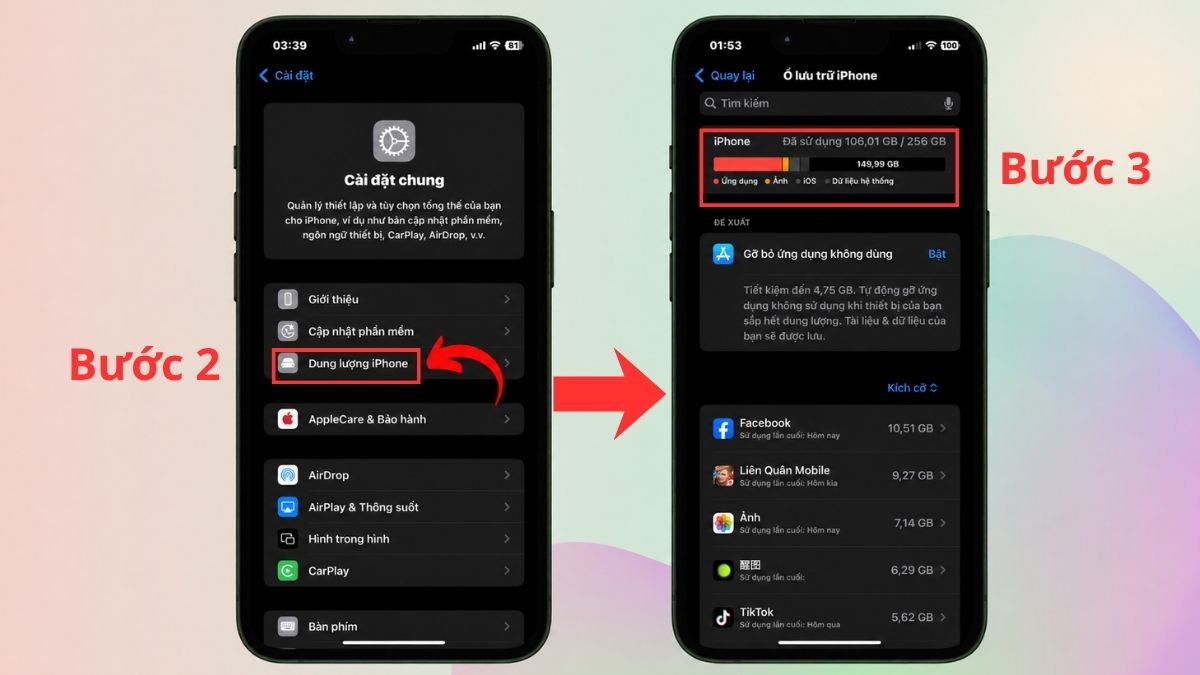
- Bước 3: Xem dung lượng đã sử dụng và dữ liệu hệ thống có trên iPhone.
Hướng dẫn cách xoá bộ nhớ đệm trên iPhone chi tiết
Để xóa bộ nhớ đệm trên iPhone nhanh chóng, bạn có thể làm theo các cách làm sau đây: Vào Cài đặt > Safari > Xóa lịch sử và dữ liệu trang web. Với ứng dụng chiếm nhiều dung lượng, chọn Gỡ bỏ hoặc xóa ứng dụng rồi cài lại > Một số app như TikTok, Facebook có tùy chọn xóa cache ngay trong ứng dụng. Xem ngay các hướng dẫn chi tiết với từng cách làm nhé!
Cách xóa Cache các ứng dụng (Facebook, TikTok, YouTube...)
Cache ứng dụng có thể chiếm nhiều dung lượng và khiến iPhone hoạt động chậm hơn. Vì vậy, bạn nên xóa dữ liệu tạm định kỳ để tối ưu thiết bị, đặc biệt khi áp dụng cách xóa bộ nhớ đệm trên iPhone 12 Pro Max.
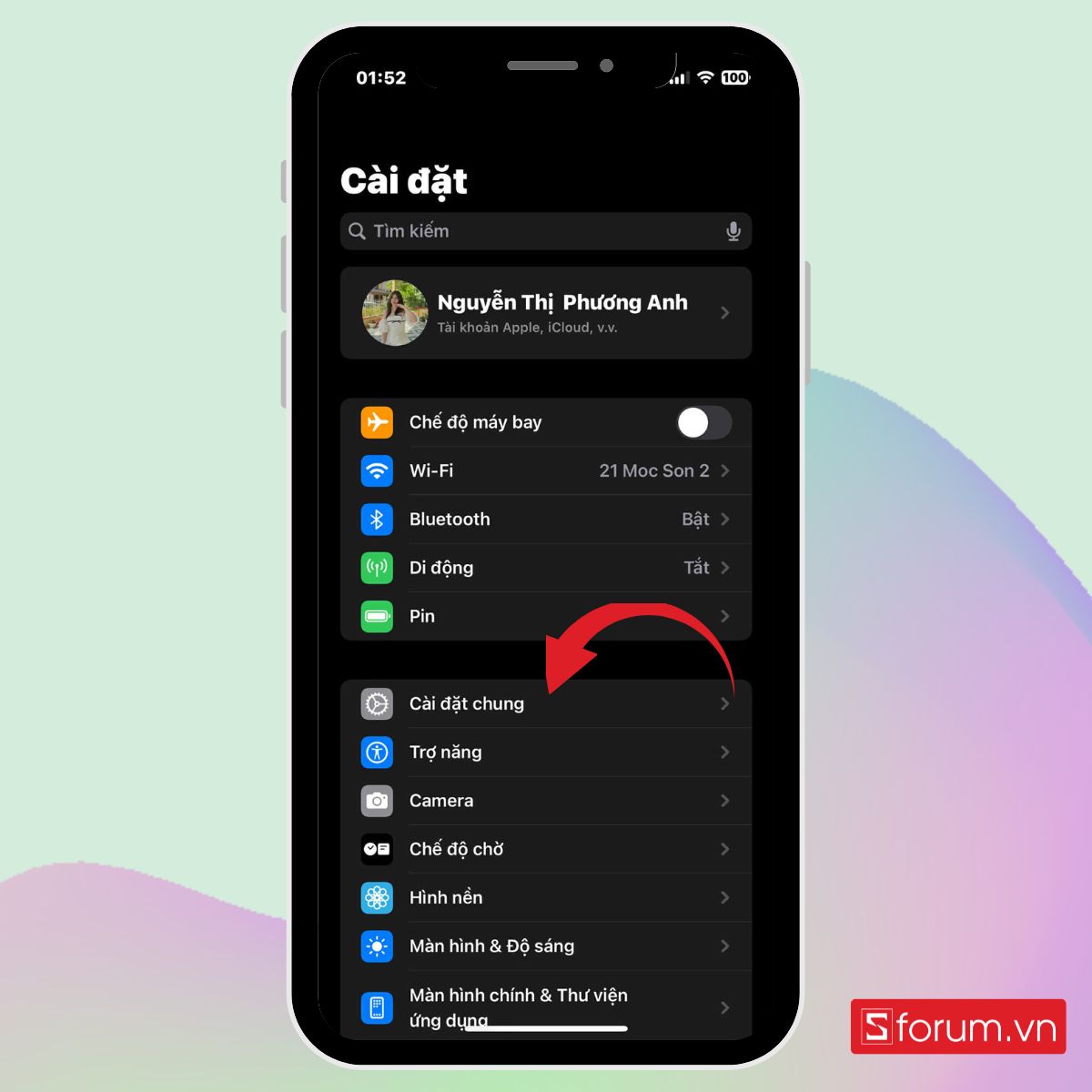
- Bước 1: Đầu tiên, hãy mở Cài đặt, sau đó chọn “Cài đặt chung”.
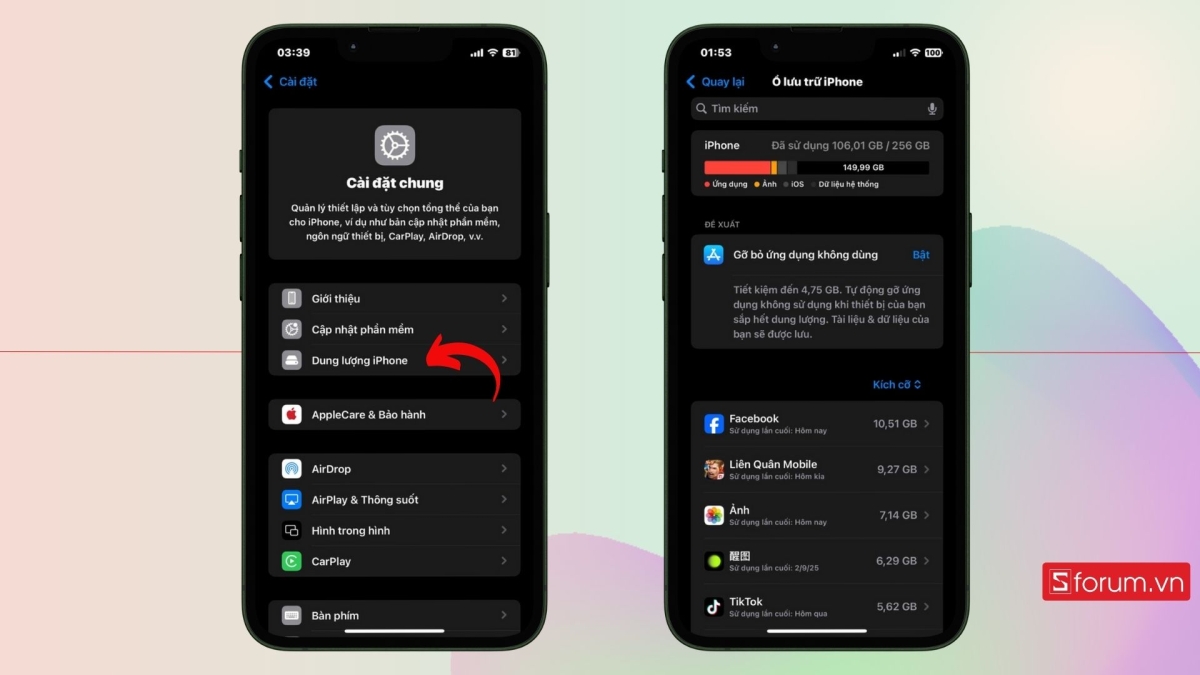
- Bước 2: Tiếp theo, chọn “Dung lượng iPhone”. Lúc này hệ thống sẽ hiển thị tất cả các ứng dụng đang cài đặt trên điện thoại.
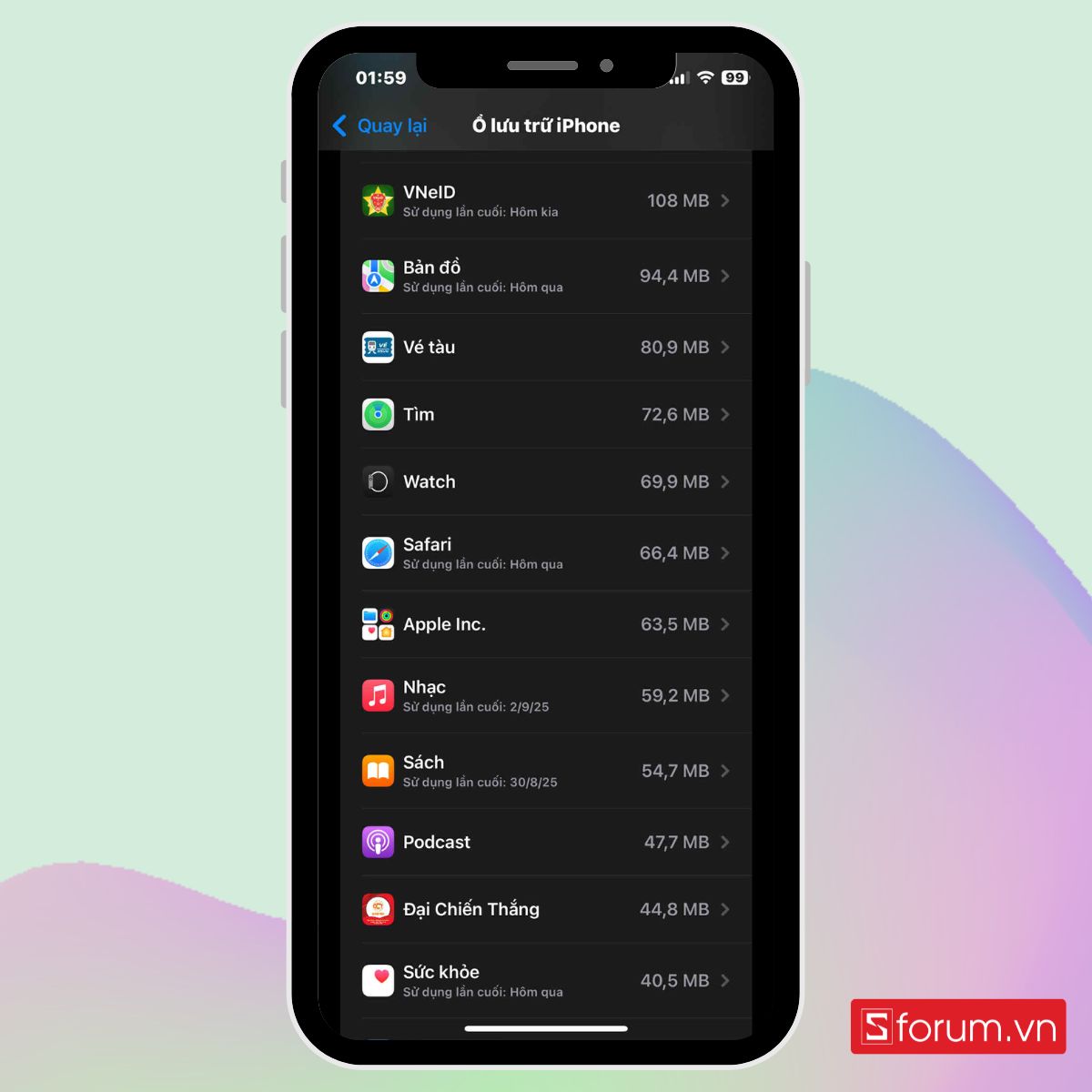
- Bước 3: Tại đây, bạn sẽ thấy danh sách các ứng dụng và dung lượng mà chúng đang chiếm giữ. Hãy nhấn vào một ứng dụng bất kỳ để xem chi tiết.
- Bước 4: Nếu bạn thấy mục “Tài liệu & dữ liệu” chiếm dung lượng quá lớn, hãy cân nhắc xóa và cài đặt lại ứng dụng đó. Thao tác này sẽ giúp giải phóng đáng kể bộ nhớ đệm.
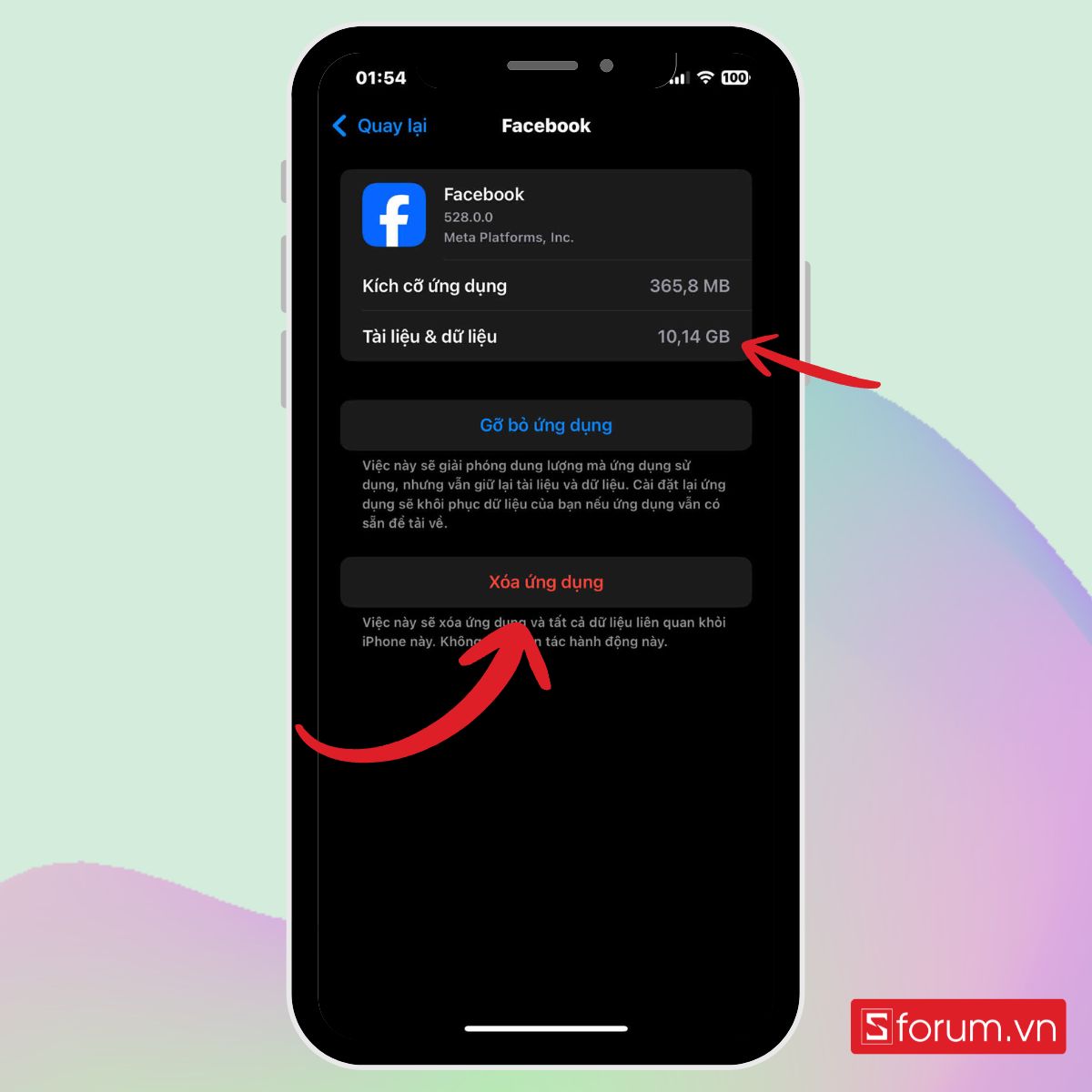
Lưu ý quan trọng: Trước khi xóa ứng dụng, hãy đảm bảo rằng bạn đã sao lưu tất cả dữ liệu quan trọng, vì toàn bộ dữ liệu cũ sẽ biến mất. Hãy cân nhắc kỹ lưỡng trước khi thực hiện để tránh mất mát đáng tiếc.
Xóa bỏ dữ liệu không sử dụng
Việc dọn dẹp các loại dữ liệu rác cũng đóng vai trò quan trọng trong việc xóa bộ nhớ đệm trên iPhone và giải phóng không gian. Quá trình thực hiện như sau:
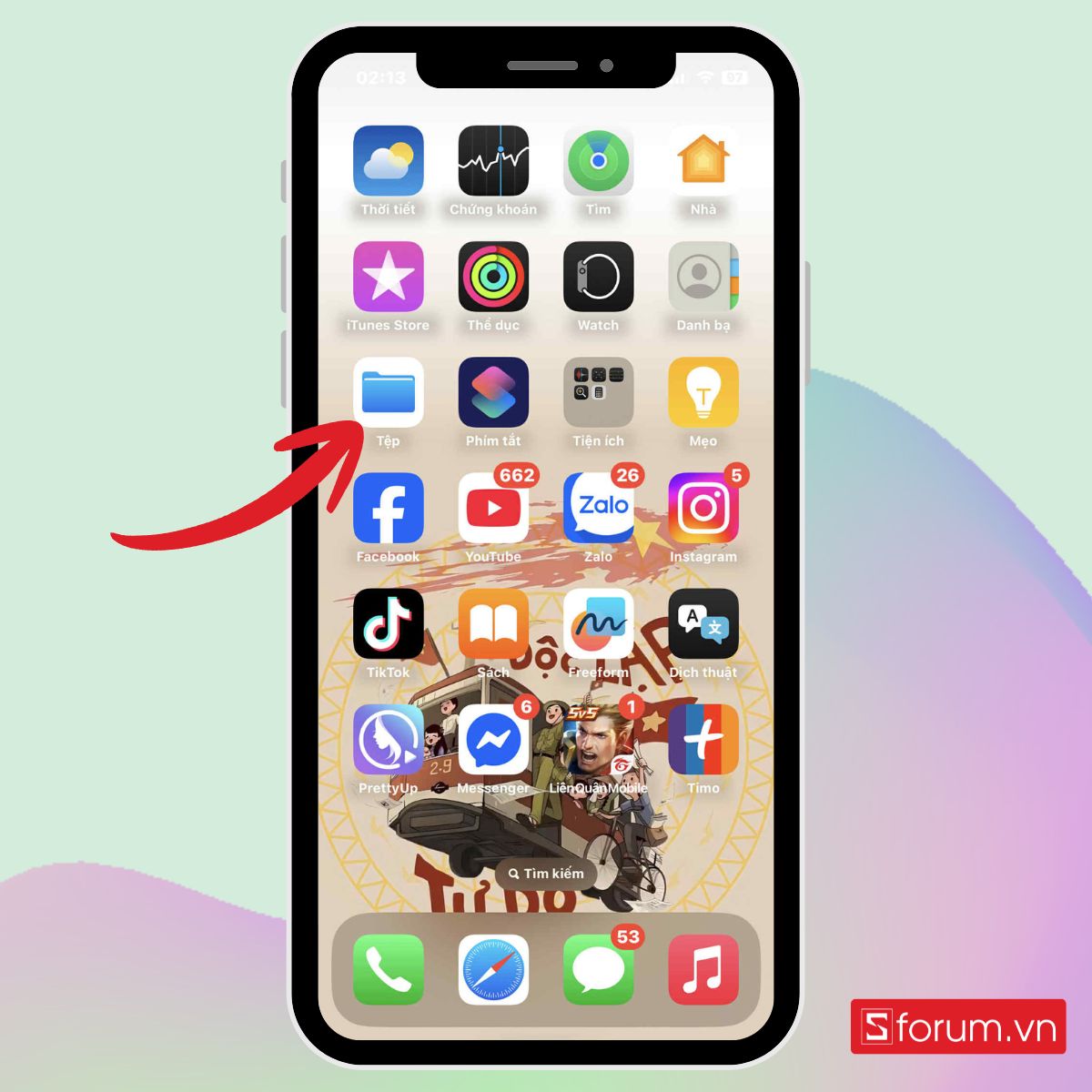
- Bước 1: Tìm vào mục “Tệp” để bắt đầu dọn rác trên iPhone. Tại đây, bạn có thể đã tải về nhiều tài liệu PDF, zip hoặc các tệp khác mà giờ đây không còn cần thiết.
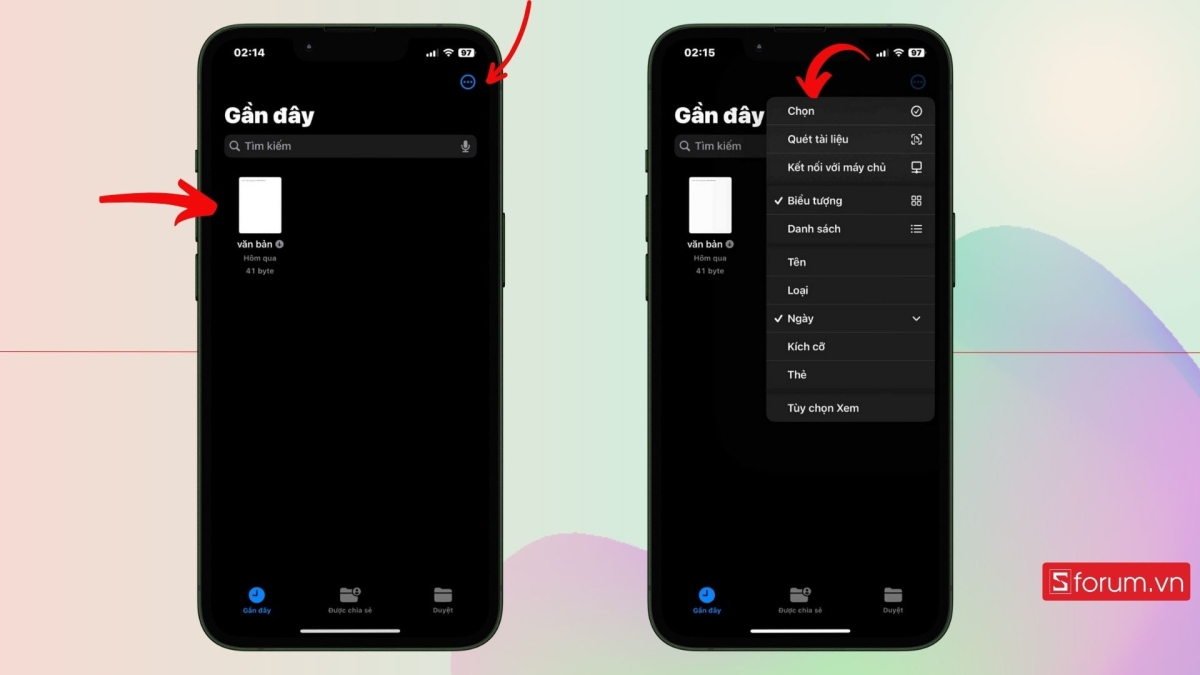
- Bước 2: Nhấn vào nút 3 chấm ở góc trên cùng và bấm “Chọn”. Sau đó chọn hết những thư mục mà bạn thấy không dùng đến.
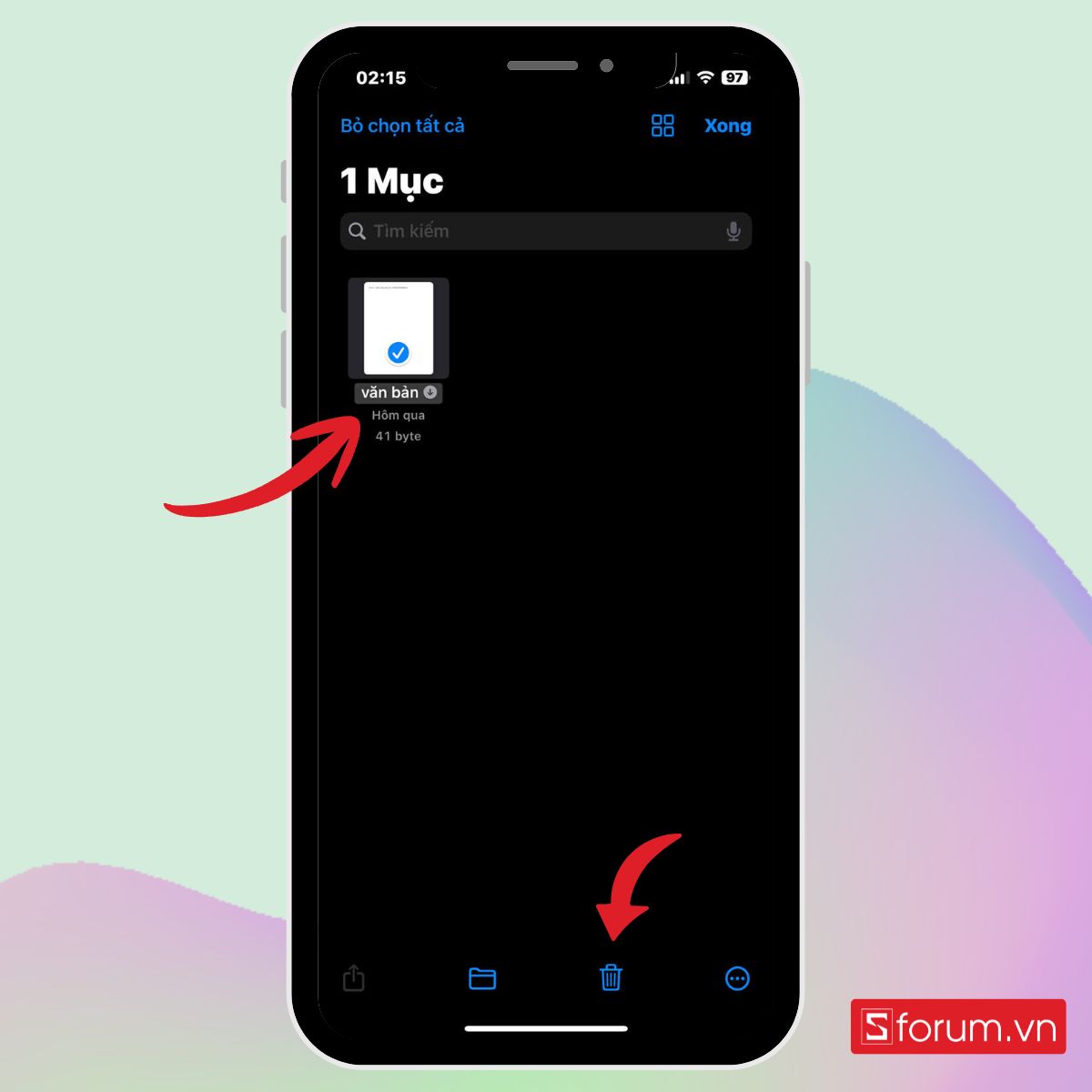
- Bước 3: Sau khi chọn xong, bấm vào biểu tượng thùng rác để xóa dữ liệu đó.
Xóa lịch sử và dữ liệu duyệt web trên Safari
Safari lưu tạm hình ảnh, tập lệnh và dữ liệu website để tải trang nhanh hơn ở những lần truy cập sau. Khi cần giải phóng dung lượng, bạn có thể áp dụng cách xóa bộ nhớ đệm trên iPhone 14 trong phần Cài đặt như sau:
- Bước 1: Đầu tiên, hãy mở “Cài đặt chung” trên điện thoại, sau đó chọn mục “Dung lượng iPhone”.
- Bước 2: Cuối xuống dưới để tìm Safari và nhấn vào đó. Chọn mục “Dữ liệu trang web”
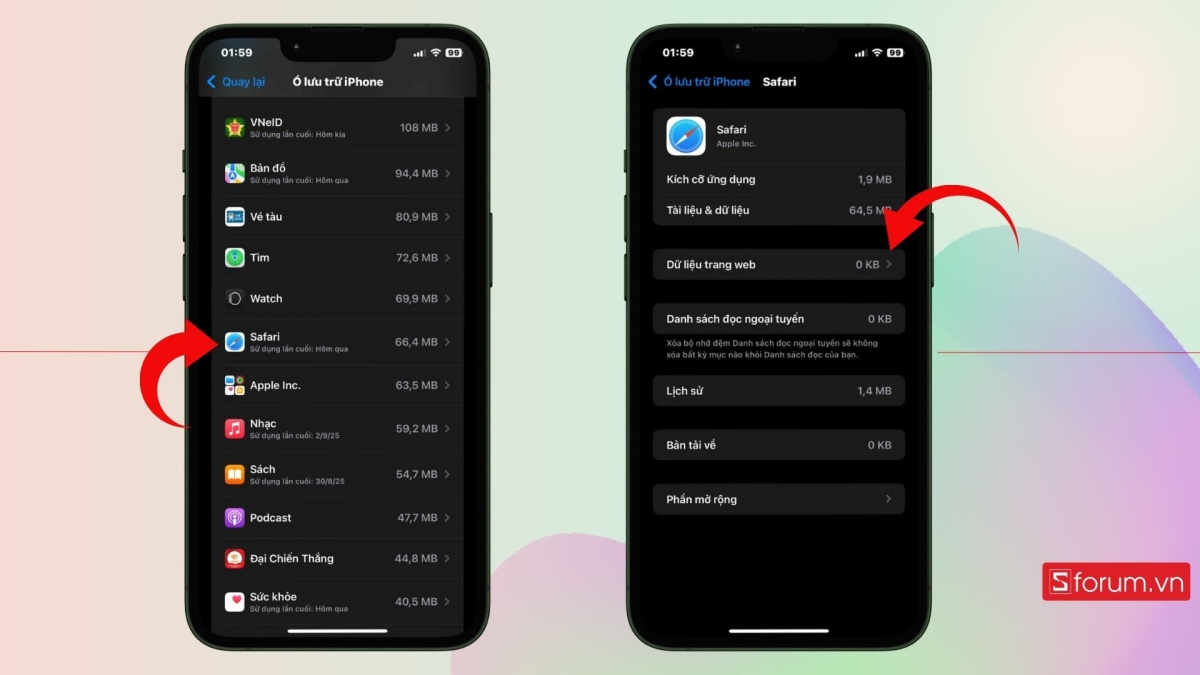
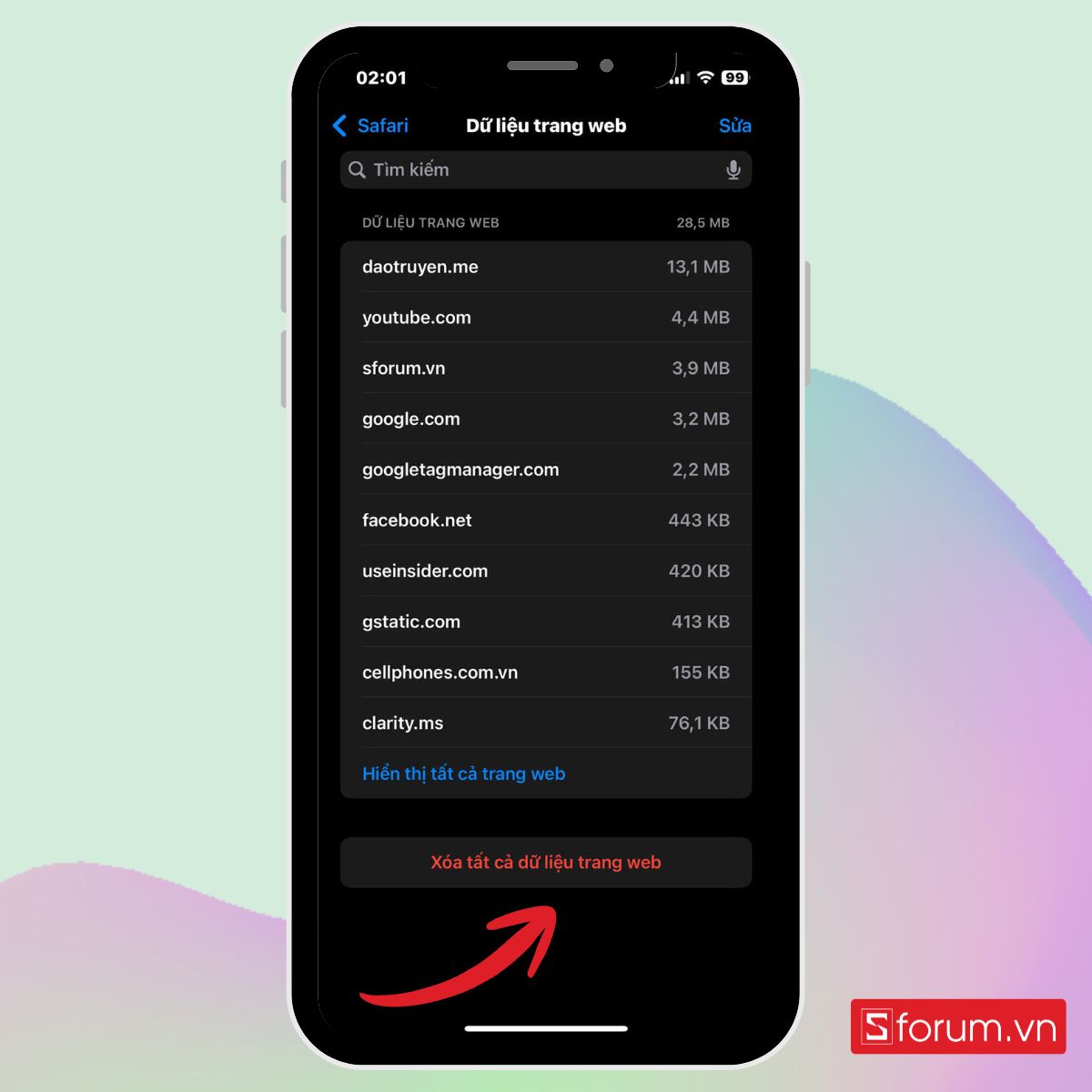
- Bước 3: Bạn sẽ thấy danh sách các trang web đã lưu trữ dữ liệu trên máy của mình. Cuộn xuống cuối trang và chọn “Xóa tất cả dữ liệu trang web”. Sau đó, xác nhận để hoàn tất.
Xoá bản cập nhật iOS chưa cài đặt
Việc các bản cập nhật phần mềm iOS tự động tải về có thể là một con dao hai lưỡi ảnh hưởng đến hiệu suất máy. Hãy xóa bản cập nhật phần mềm nếu cảm thấy không cần thiết.
- Bước 1: Đầu tiên, hãy mở “Cài đặt”, sau đó chọn “Cài đặt chung”.
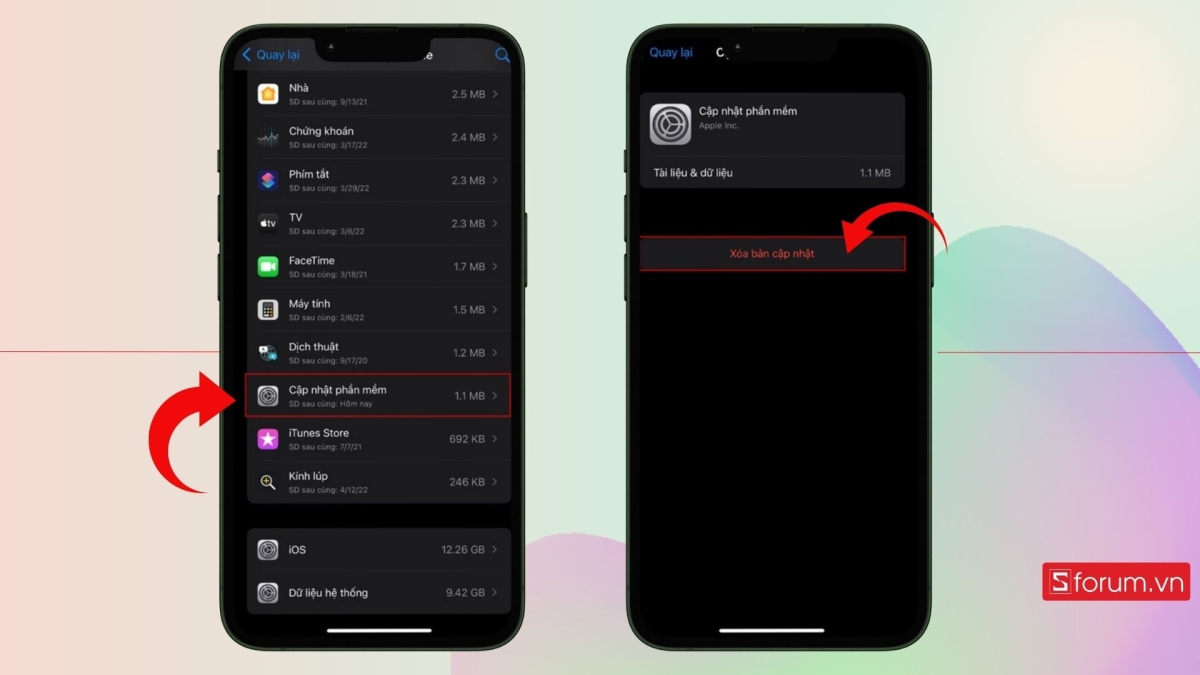
- Bước 2: Tiếp theo, nhấn vào mục “Dung lượng iPhone”. Tại đây, bạn sẽ thấy danh sách các ứng dụng và tệp tin đang chiếm dung lượng.
.jpg)
- Bước 3: Cuộn xuống danh sách, tìm bản cập nhật iOS đã được tải về và nhấn vào đó. Sau đó, chọn “Xóa bản cập nhật” để hoàn tất quá trình.
Khởi động lại iPhone để dọn dẹp các tệp tạm thời
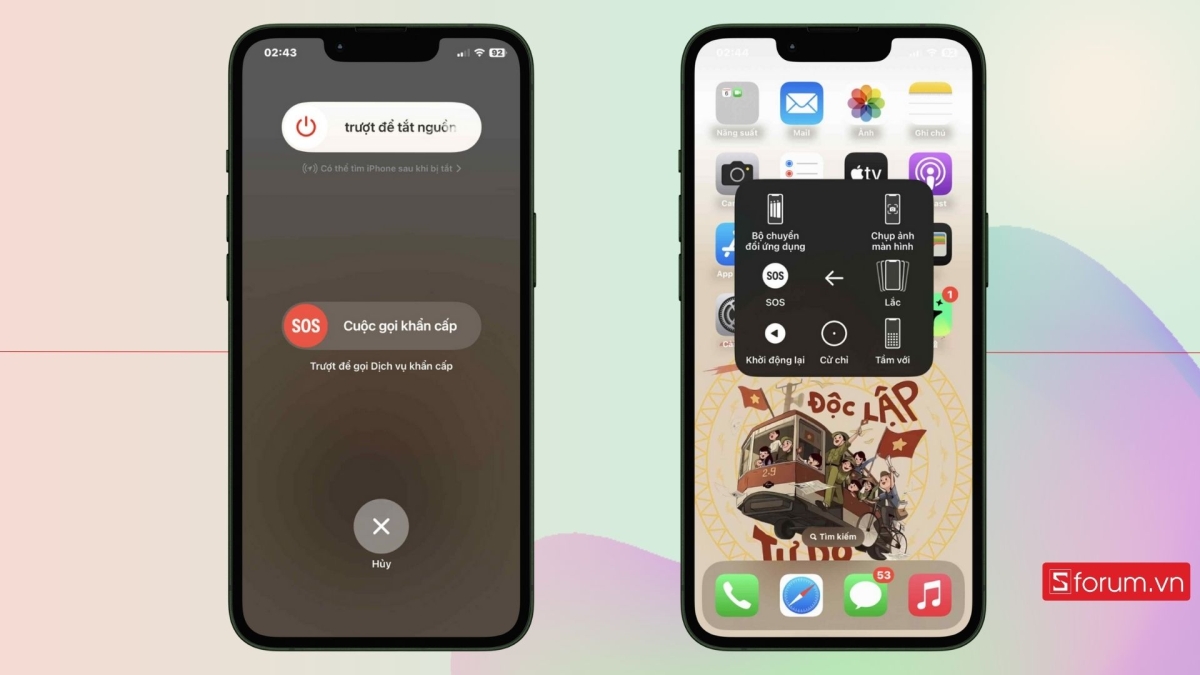
Khi bạn khởi động lại thiết bị, hệ thống sẽ xóa các tệp cache tạm thời mà ứng dụng và iOS đã tạo ra trong quá trình hoạt động. Để khởi động lại iPhone, cách thực hiện tùy thuộc vào mẫu máy của bạn. Cách thông thường là nhấn giữ nút sườn và một trong hai nút âm lượng cho đến khi thanh trượt Tắt nguồn xuất hiện, sau đó kéo thanh trượt và chờ điện thoại tắt. Sau vài giây, nhấn giữ nút sườn một lần nữa cho đến khi logo Apple xuất hiện.
Tối ưu giảm dung lượng Ảnh và Video qua iCloud
Mặc dù không trực tiếp là thao tác xóa bộ nhớ đệm trên iPhone, nhưng việc giảm dung lượng ảnh và video lại là một yếu tố quan trọng trong việc quản lý dung lượng tổng thể.
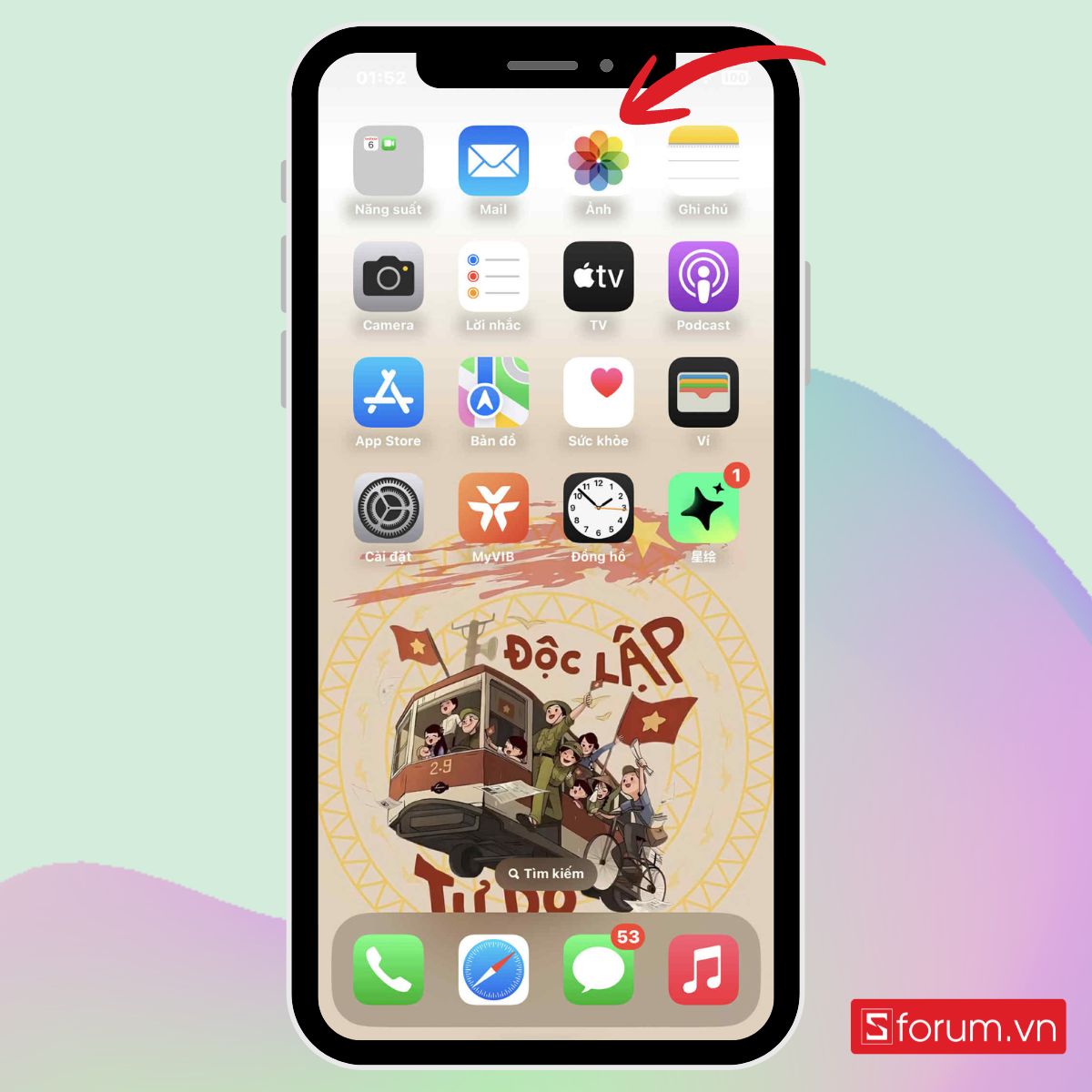
- Bước 1: Tìm kiếm thư viện ảnh ở giao diện chính trên iPhone.
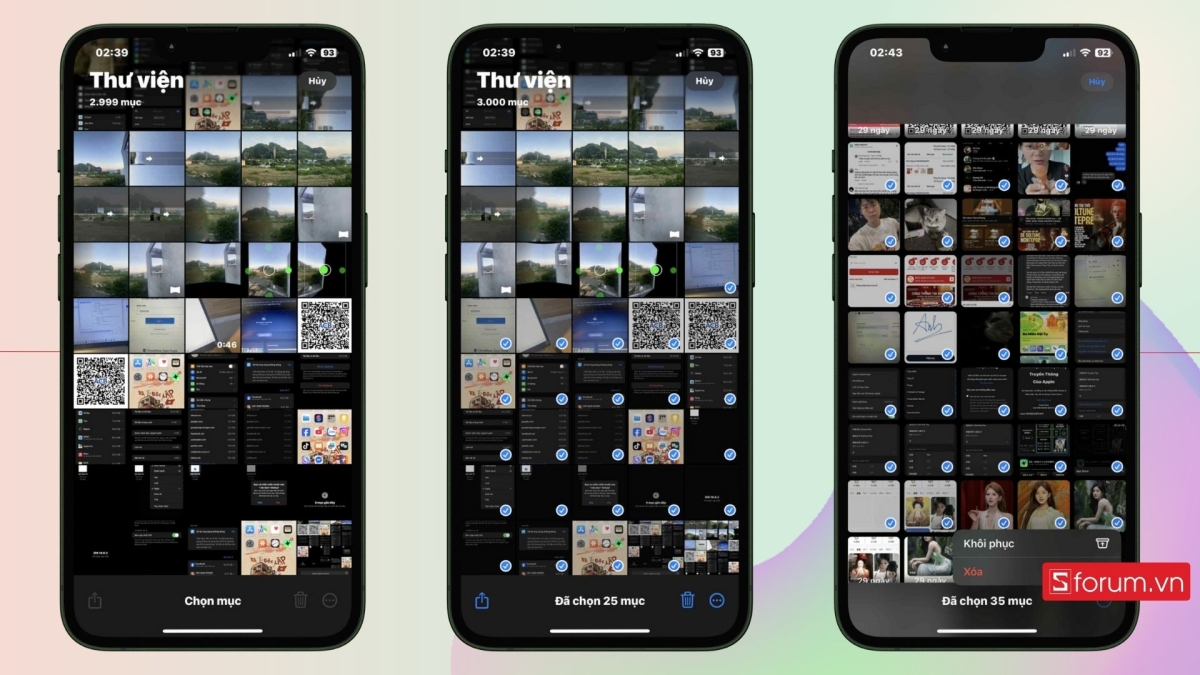
- Bước 2: Bạn nhấn “Chọn” và tích vào những ảnh hoặc video muốn xóa.
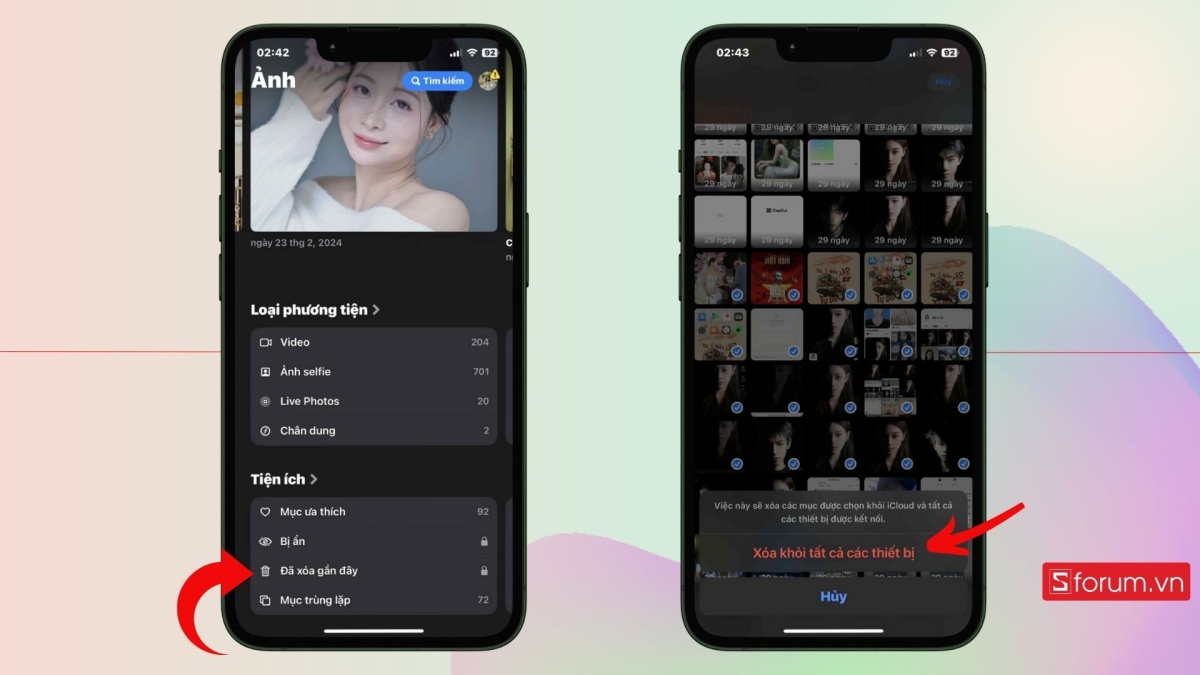
- Bước 3: Nhấn vào biểu tượng thùng rác để xóa. Chọn vào album “Đã xóa gần đây” => Chọn loạt ảnh vừa xóa => Nhấn vào mục 3 chấm để xóa vĩnh viễn.
Tắt tự động tải về bản cập nhật
Một trong những nguyên nhân tiêu tốn bộ nhớ đệm trên iPhone mà người dùng thường không để ý là tính năng tự động tải về bản cập nhật phần mềm. Khi bật tính năng này, iPhone sẽ tự động tải về và lưu trữ các tệp cập nhật hệ điều hành cũng như ứng dụng, tạo ra một lượng lớn dữ liệu tạm thời mà đôi khi bạn không cần ngay lập tức.
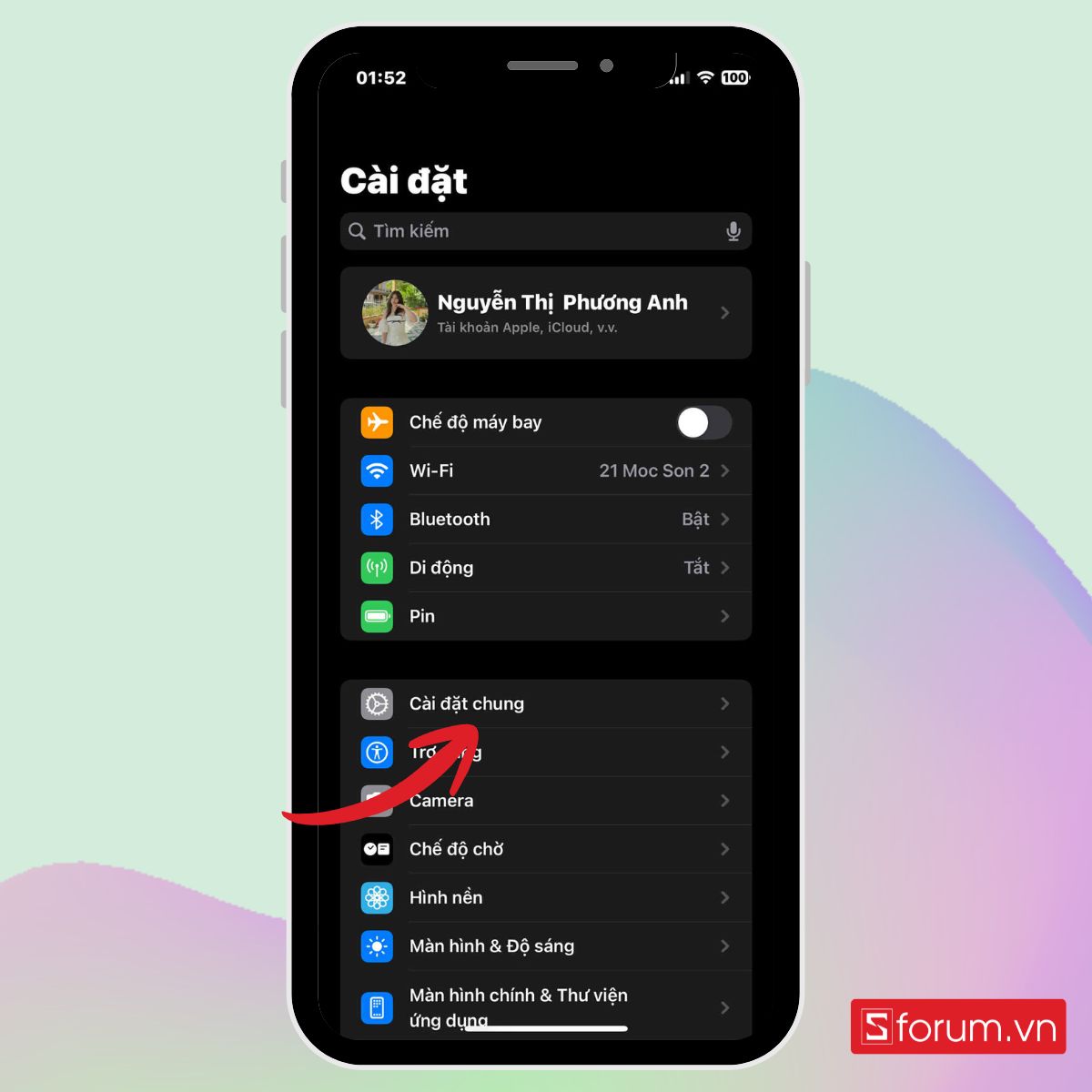
- Bước 1: Mở ứng dụng “Cài đặt” trên iPhone. Cuộn xuống và chọn mục “Cài đặt chung”.
- Bước 2: Tiếp theo, bạn hãy chọn “Cập nhật phần mềm”.
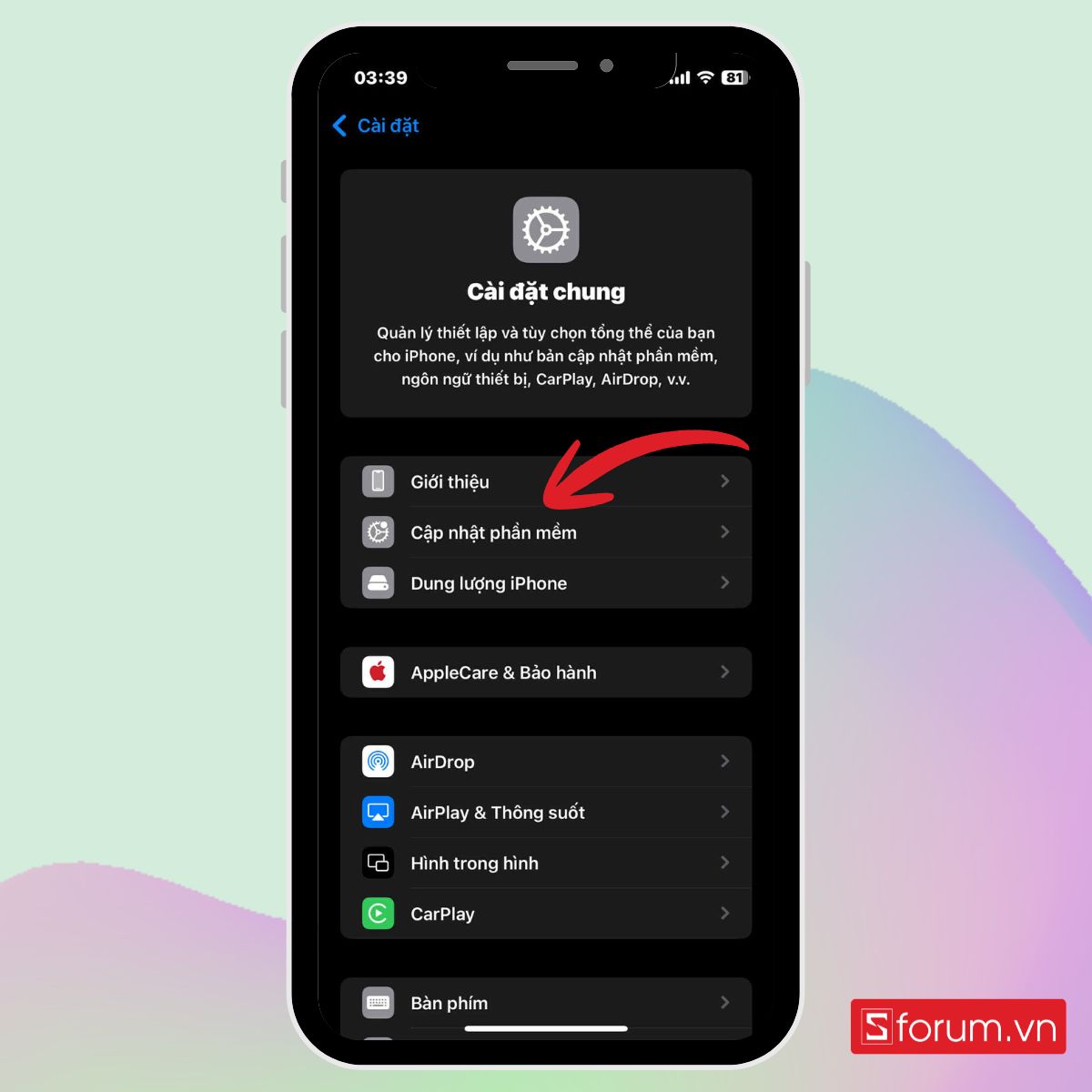
- Bước 3: Nhấn vào “Tự động cập nhật”. Cuối cùng, hãy tắt tùy chọn “Tải về bản cập nhật iOS”.
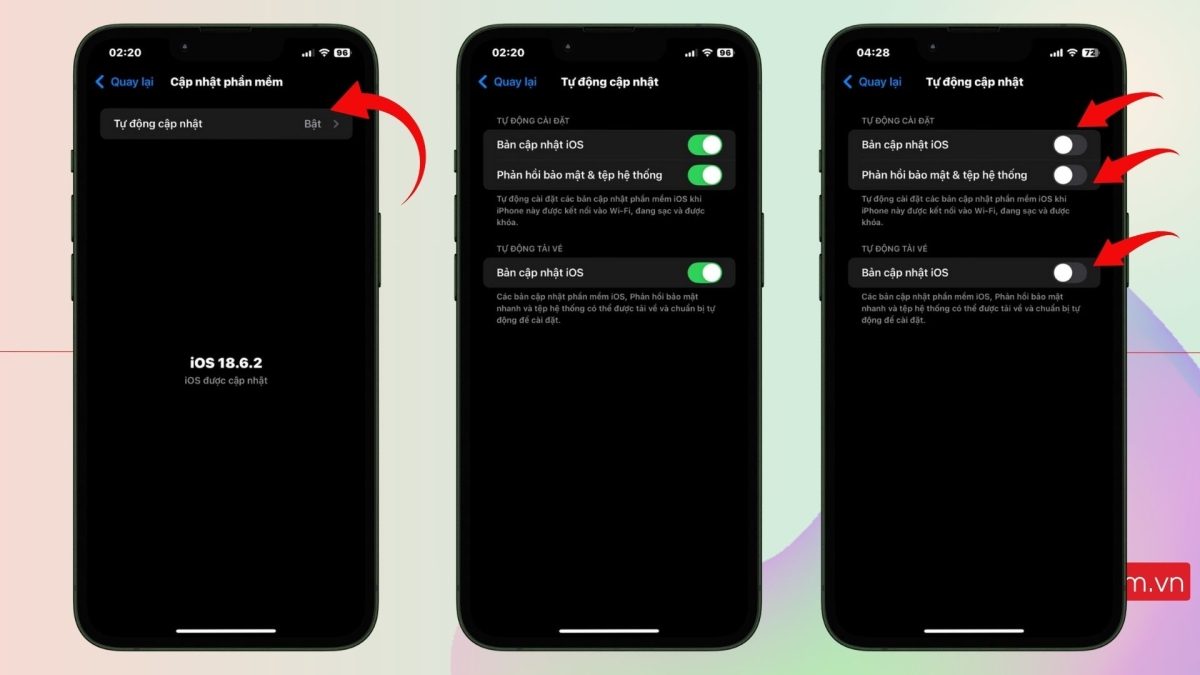
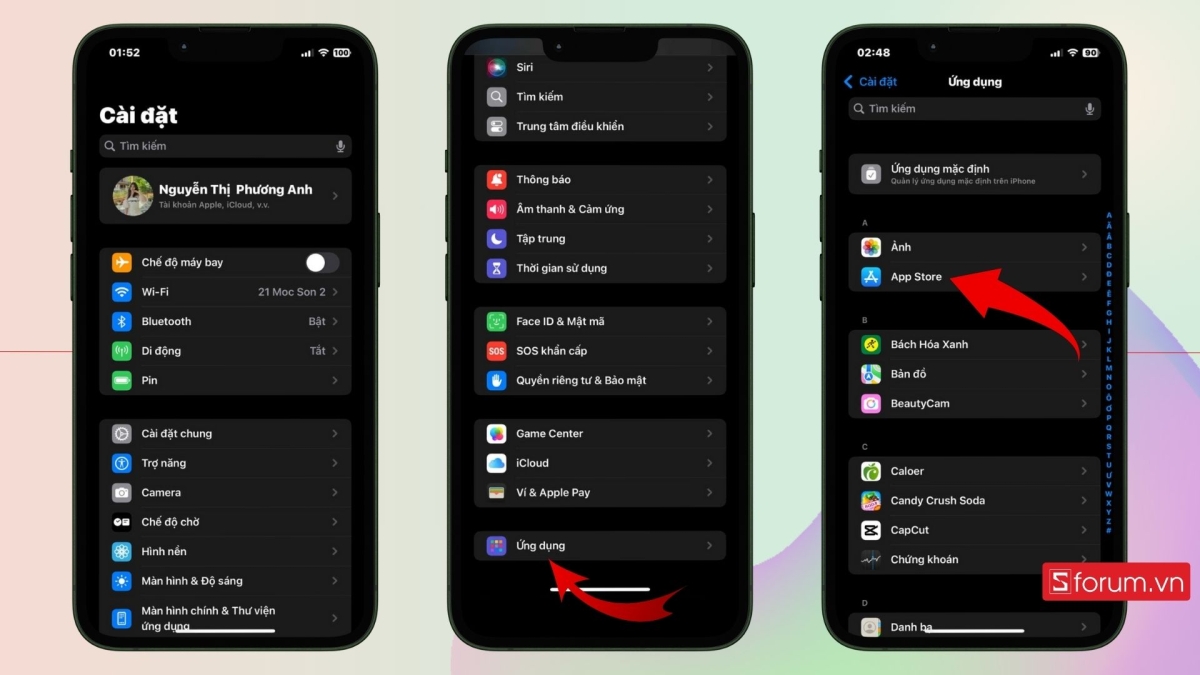
Bên cạnh đó, cũng nên kiểm tra trong App Store của bạn có đang mở tính năng tự động cập nhật hay không.
- Bước 1: Vào mục “Cài đặt” trên điện thoại và chọn “Ứng dụng” => Chọn “App Store”.
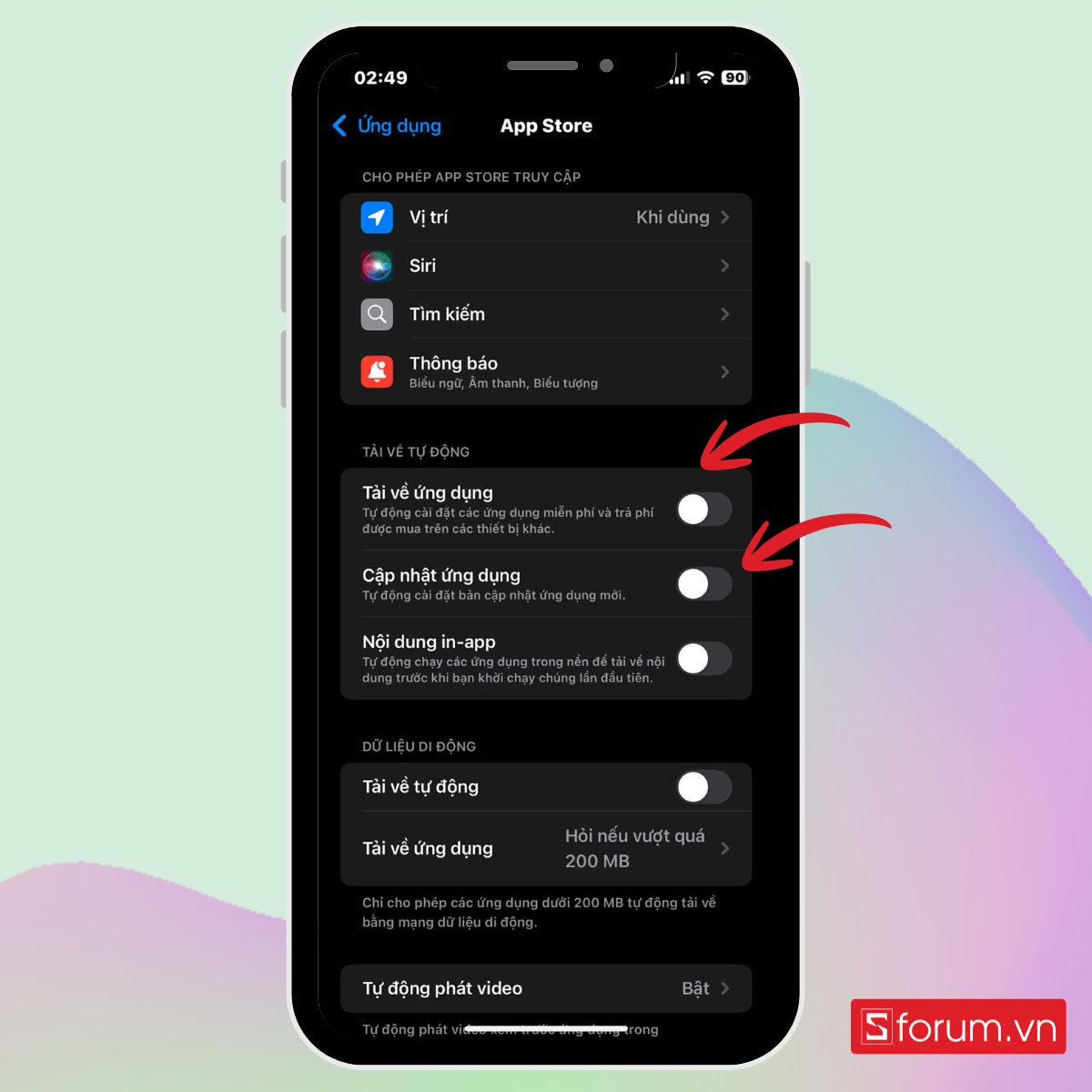
- Bước 2: Nhấn tắt các tính năng tự động tải ứng dụng miễn phí hay cập nhật ứng dụng như hình bên dưới.
Trên đây là những mẫu điện thoại iPhone chất lượng, có dung lương cao và hiệu suất tốt, giúp bạn lưu trữ nhiều dữ liệu nhất có thể cùng trải nghiệm sử dụng dịch vụ mượt mà nhất.
[Product_Listing categoryid="132" propertyid="" customlink="https://cellphones.com.vn/mobile/apple.html" title="Các dòng iPhone đang được quan tâm nhiều tại CellphoneS"]
Top phần mềm xóa bộ nhớ đệm trên iPhone tốt hiện nay
Có rất nhiều ứng dụng hữu ích hỗ trợ việc xóa bộ nhớ đệm trên iPhone, giúp tiết kiệm thời gian và công sức cho người dùng. Dưới đây là một số phần mềm nổi bật mà bạn có thể tham khảo:
iCleaner Pro
- Dung lượng: Khoảng 16,9 MB
- Phí: Mất phí
iCleaner Pro được xem là một trong những phần mềm hàng đầu dành cho việc dọn dẹp bộ nhớ trên iPhone. Ứng dụng này không chỉ tối ưu hóa bộ nhớ bằng cách xóa các tệp cache mà còn quét toàn bộ hệ thống để phát hiện và loại bỏ các tệp rác khác.
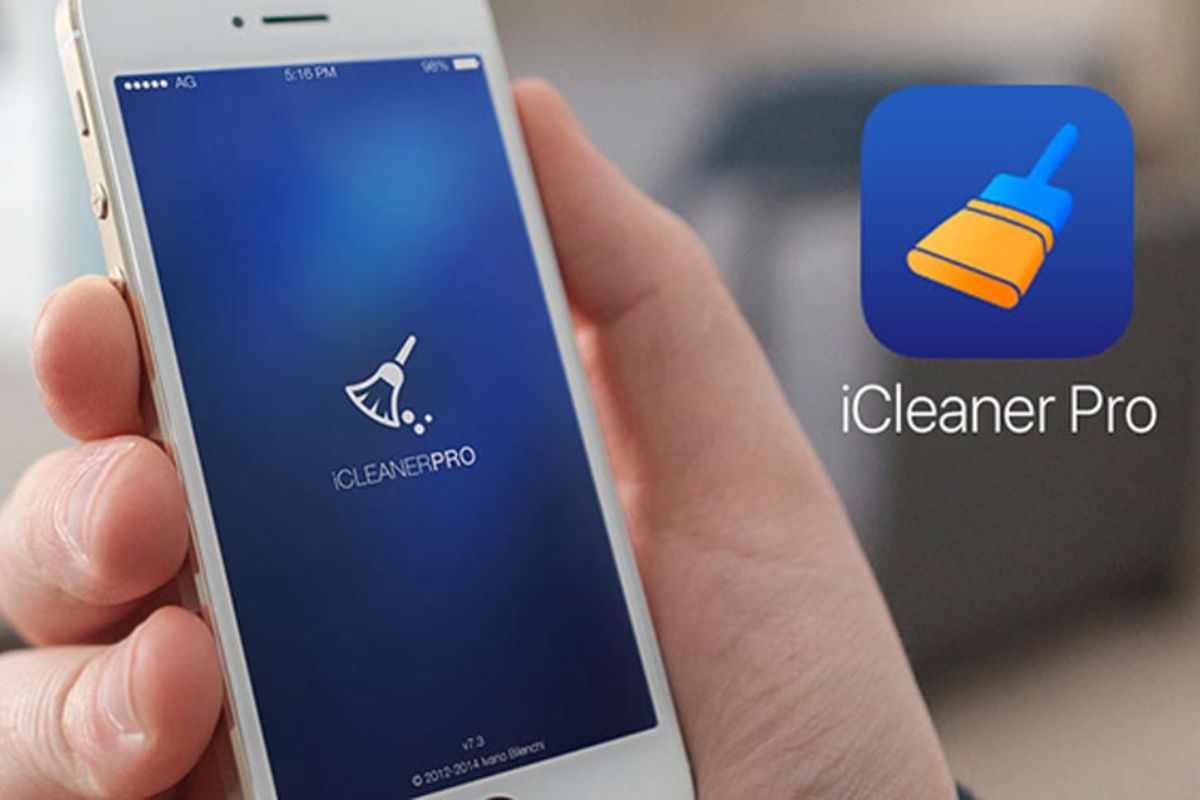
Giao diện của iCleaner Pro trực quan và dễ sử dụng, giúp người dùng dễ dàng theo dõi tình trạng bộ nhớ của thiết bị. Một điểm mạnh của ứng dụng này là khả năng tùy chỉnh sâu, cho phép người dùng chọn lọc những tệp nào muốn xóa và giữ lại.
CleanMyPhone
- Dung lượng: Khoảng 7,1 MB
- Phí: Mất phí
CleanMyPhone là một ứng dụng quản lý và dọn dẹp iPhone mạnh mẽ, cung cấp các tính năng như xóa bộ nhớ đệm, quản lý ảnh/video và xóa dữ liệu cá nhân. Ứng dụng có khả năng quét nhanh chóng và đưa ra danh sách các tệp có thể xóa, giúp bạn tiết kiệm thời gian trong việc tìm kiếm và loại bỏ chúng.
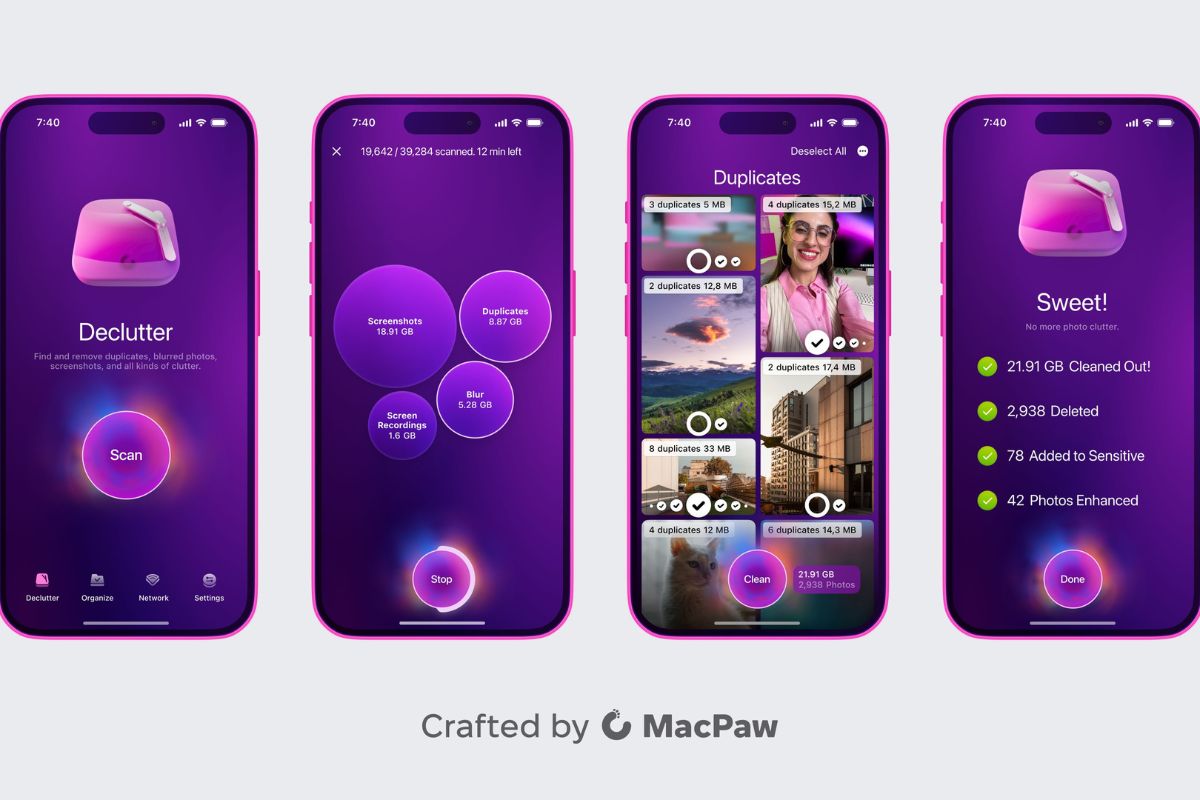
Với giao diện thân thiện, CleanMyPhone giúp người dùng dễ dàng nắm bắt và hiểu rõ các vấn đề về dung lượng và bộ nhớ của thiết bị. Một điểm cộng lớn của ứng dụng này là khả năng sao lưu trước khi tiến hành xóa dữ liệu, đảm bảo rằng bạn không vô tình mất đi các tệp quan trọng.
PhoneClean
- Dung lượng: khoảng 100 MB
- Phí: mất phí
PhoneClean là một lựa chọn tuyệt vời cho những ai muốn một giải pháp dễ dàng và hiệu quả trong việc dọn dẹp bộ nhớ. Ứng dụng này cho phép người dùng quét và xóa các tệp cache, lịch sử duyệt web, cũng như các tệp tạm thời khác một cách nhanh chóng.
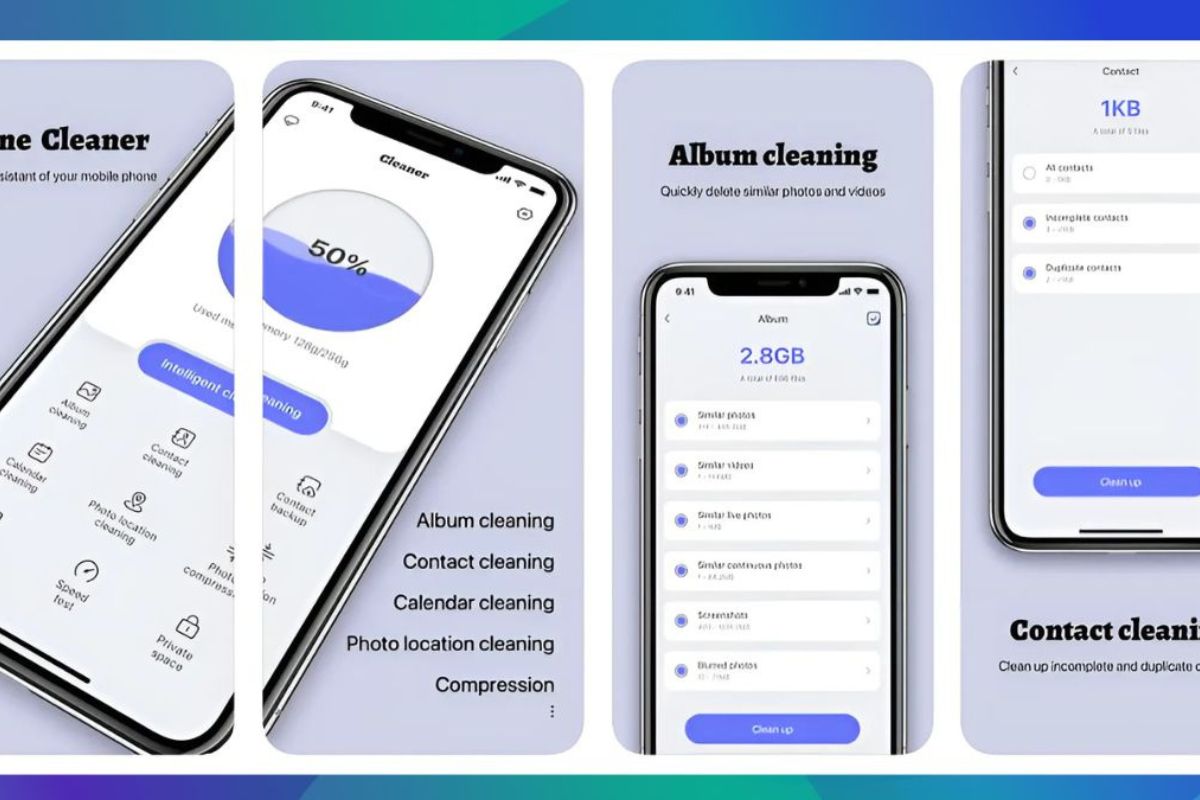
Nổi bật với giao diện đơn giản và tích hợp nhiều chế độ quét khác nhau, PhoneClean giúp tối ưu hóa không gian lưu trữ của iPhone mà không làm mất đi dữ liệu quan trọng. Nó cũng cung cấp tính năng quét sâu, giúp phát hiện các tệp rác mà bạn có thể đã bỏ qua.
Cảnh báo bảo mật từ ứng dụng dọn rác bên thứ ba
Không nên cấp quyền truy cập dữ liệu rộng cho ứng dụng dọn rác khi chưa kiểm tra mục đích sử dụng. Apple cho phép người dùng xem thông tin về cách nhà phát triển xử lý dữ liệu trên trang sản phẩm App Store, đồng thời có thể quản lý quyền theo dõi trong Cài đặt > Quyền riêng tư & Bảo mật.

Nếu một ứng dụng yêu cầu quyền không liên quan đến chức năng dọn bộ nhớ, người dùng nên cân nhắc trước khi cấp quyền. Với các tác vụ quản lý dung lượng thông thường, những công cụ tích hợp trên iPhone đã cho phép kiểm tra ứng dụng, tài liệu và nội dung có thể xóa.
Những lưu ý quan trọng để tránh mất dữ liệu khi xóa bộ nhớ đệm
Khi thực hiện việc xóa bộ nhớ đệm trên iPhone, có một số điều quan trọng mà bạn cần lưu ý để tránh gặp phải các vấn đề không mong muốn.
- Mất cài đặt cá nhân: Xóa cache có thể làm mất tùy chọn hoặc yêu cầu đăng nhập lại (ví dụ: Facebook, Instagram).
- Không nên lạm dụng: Xóa quá thường xuyên có thể khiến ứng dụng khởi động chậm ở lần đầu sau khi dọn.
- Sao lưu dữ liệu trước: Dùng iCloud hoặc iTunes để bảo vệ và khôi phục dữ liệu quan trọng khi cần.
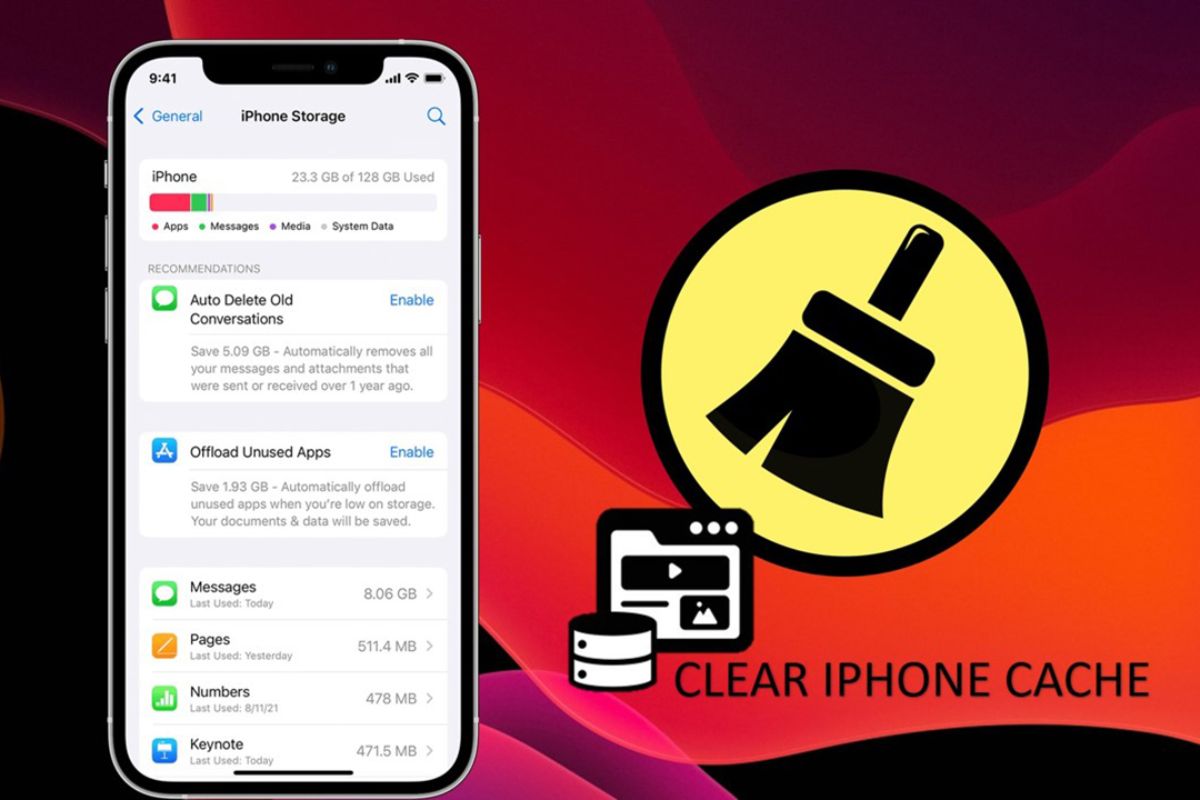
Việc quản lý và xóa bộ nhớ đệm trên iPhone là một bước quan trọng để duy trì hiệu suất và dung lượng của thiết bị. Qua những phương pháp và ứng dụng đã được giới thiệu, bạn có thể dễ dàng dọn dẹp bộ nhớ, loại bỏ các tệp không cần thiết và tối ưu hóa không gian lưu trữ. Hãy nhớ rằng, việc này không chỉ giúp iPhone hoạt động mượt mà hơn mà còn gia tăng trải nghiệm sử dụng của bạn. Đừng ngần ngại thực hiện những bước đơn giản này để theo dõi và bảo trì thiết bị của mình một cách hiệu quả nhất.
Xem thêm:
Câu hỏi thường gặp
Xóa cache Safari có bị mất mật khẩu không?
Có app/ứng dụng nào xoá bộ nhớ đệm trên iPhone nhanh không?
Bao lâu nên xóa cache trên iPhone một lần?
Thời gian lý tưởng để xóa cache trên iPhone tùy thuộc vào mức độ sử dụng của bạn. Nếu bạn thường xuyên sử dụng ứng dụng và trình duyệt, việc xóa bộ nhớ đệm hàng tháng là hợp lý. Tuy nhiên, nếu bạn không sử dụng nhiều ứng dụng nặng, khoảng 2-3 tháng một lần cũng là đủ.






Bình luận (0)