
Cẩm nang build PC: Làm thế nào để lắp quạt tản nhiệt vào thùng máy?

Cách lắp quạt tản nhiệt cho CPU cần thực hiện đúng kỹ thuật để không ảnh hưởng tới linh kiện trong máy. Khi bộ tản nhiệt hoạt động hiệu quả, máy tính sẽ không nóng lên quá nhiều, từ đó giữ được hiệu suất ổn định. Nếu chưa biết cách tháo lắp quạt tản nhiệt CPU và những thông tin liên quan, bạn hãy để Sforum giải đáp ngay nhé.
Xem thêm: Cẩm nang build PC: Cách dùng quạt tản nhiệt như thế nào cho chuẩn?
Tại sao cần lắp quạt tản nhiệt cho CPU?
Để biết tầm quan trọng của cách lắp quạt tản nhiệt cho CPU, bạn cần hiểu những lý do nên gắn linh kiện này. Thứ nhất, khi quạt tản nhiệt hoạt động hiệu quả thì máy tính sẽ không nóng lên vượt mức cho phép. Nhờ thế, máy tính duy trì được hiệu suất ổn định để tránh giật lag hay treo máy khi chơi game hoặc render video.
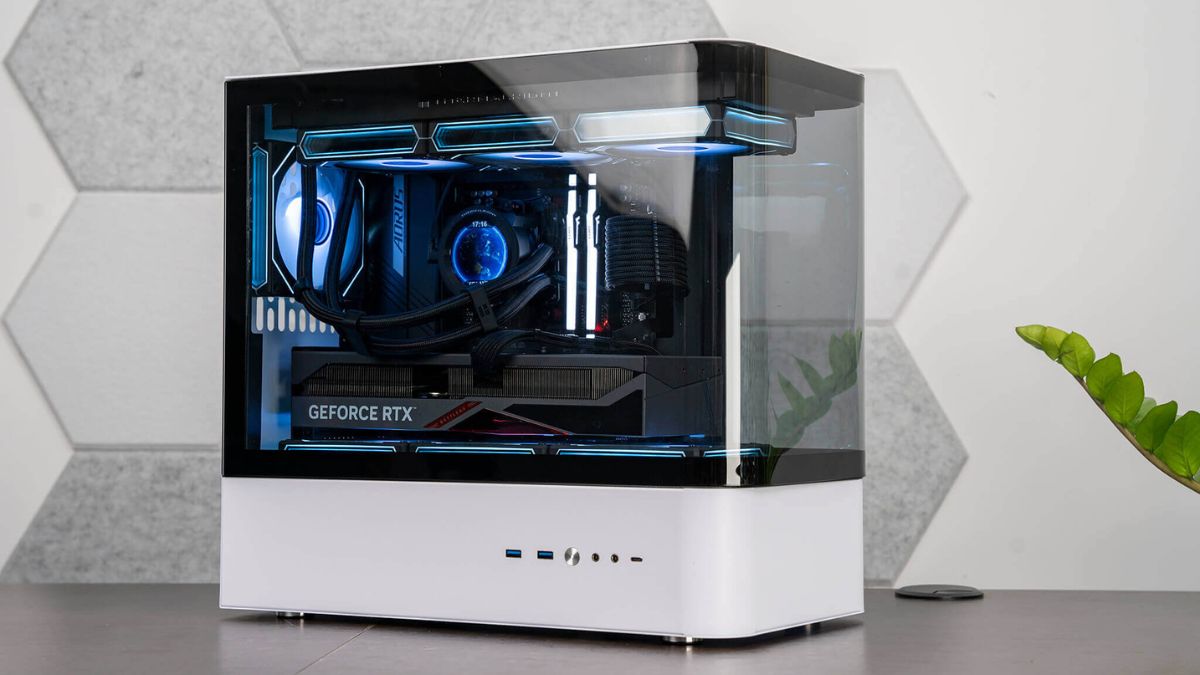
Thứ hai, nhiệt độ lý tưởng giúp bảo vệ các linh kiện như CPU, GPU, RAM,... để tăng tuổi thọ sử dụng. Lắp bộ tản nhiệt chất lượng cho thiết bị còn có thể tăng hiệu quả làm mát để giảm tiếng ồn.
Hậu quả khi lắp sai hoặc không dùng tản nhiệt
Nếu lắp sai hoặc không gắn tản nhiệt, thiết bị có thể bị hỏng hóc nghiêm trọng ảnh hưởng tới trải nghiệm của người dùng. Bạn cần biết những hậu quả sau để chủ động chọn đúng tản nhiệt cho máy:
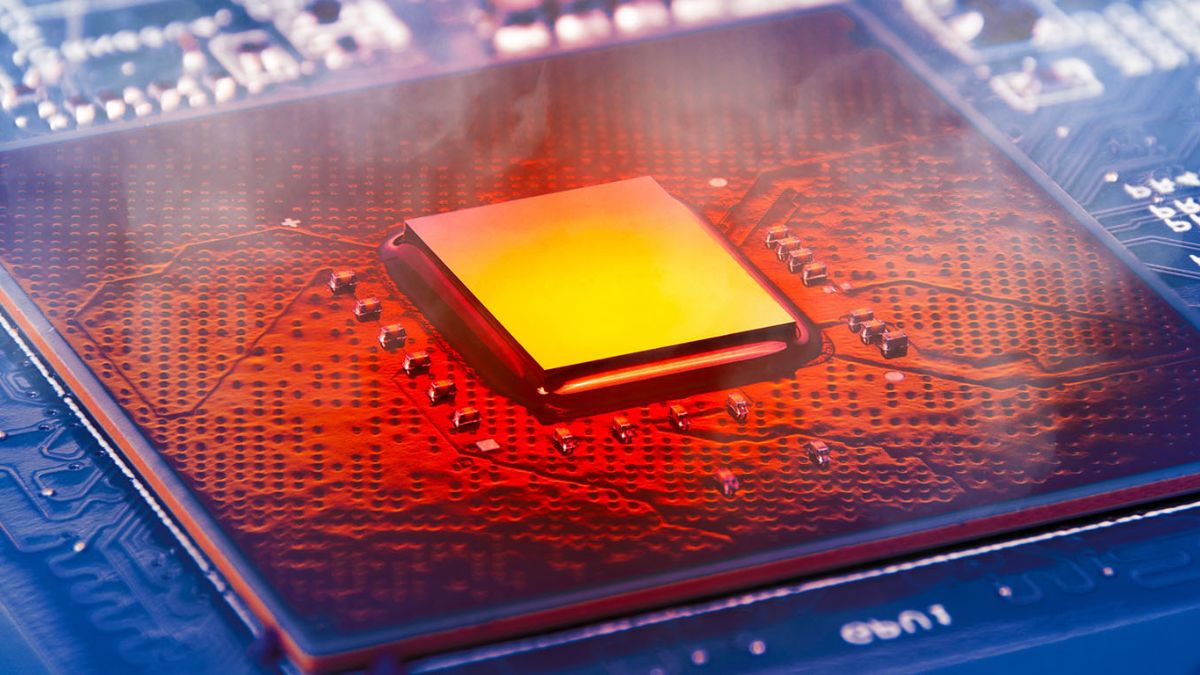
- Máy tính giật lag làm gián đoạn quá trình chơi game, render video hay xử lý dữ liệu khiến bạn phải thực hiện lại.
- Máy bị tắt đột ngột làm mất những file dữ liệu chưa kịp lưu lại - đây là một hậu quả rất nghiêm trọng.
- Nhiệt độ vượt mức trong thời gian dài làm hỏng linh kiện, đặc biệt là CPU nên tốn nhiều chi phí sửa chữa.
Phân loại quạt tản nhiệt cho CPU
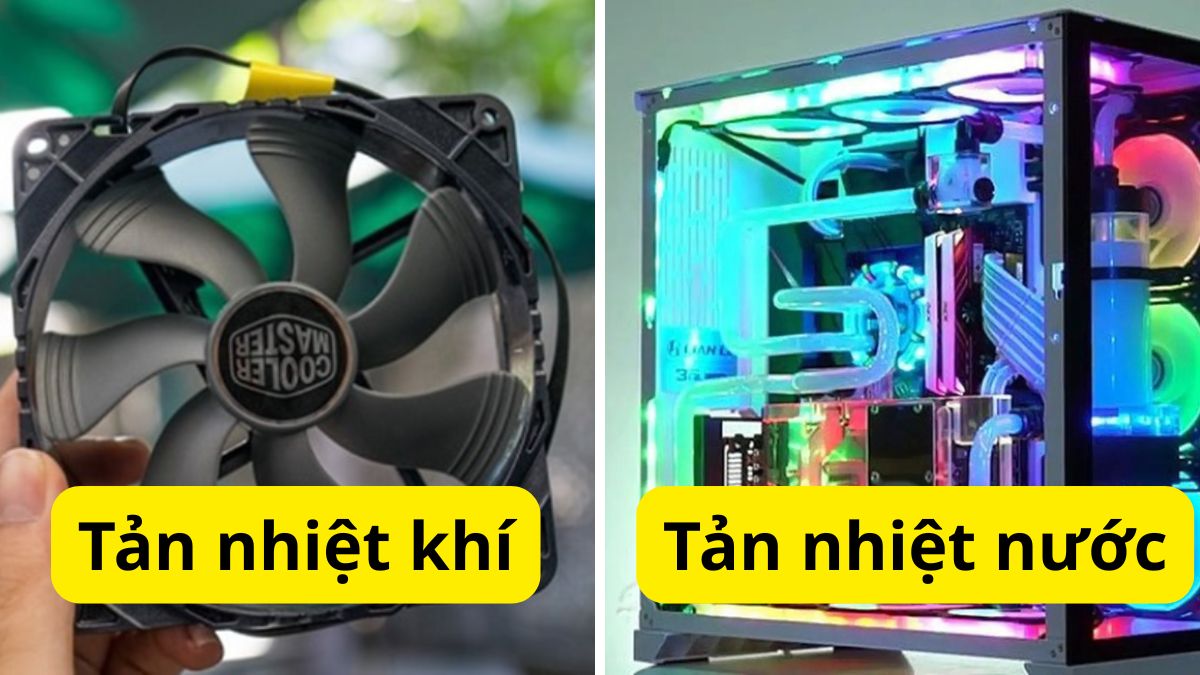
Để biết cách tháo lắp quạt tản nhiệt CPU, trước tiên bạn cần xem đặc điểm của từng loại. Bảng dưới đây sẽ giúp bạn chọn được tản nhiệt phù hợp với dòng máy và nhu cầu sử dụng:
|
Tiêu chí |
Tản nhiệt nước |
Tản nhiệt khí |
|
Những điểm vượt trội hơn |
-Tản nhiệt nước được đánh giá cao với hiệu quả làm mát nhanh -Nhỏ gọn và thẩm mỹ nên phù hợp cho thùng máy gaming |
-Chi phí rẻ hơn cho người mua -Dễ lắp đặt và độ bền cao hơn |
|
Những điểm yếu hơn |
-Chi phí để mua thường sẽ cao hơn -Lắp đặt và bảo dưỡng cần nhiều thời gian, công sức |
-Kích thước thường lớn hơn nên tốn nhiều không gian thùng máy -Hiệu quả kém hơn khi chạy tác vụ nặng |
|
Đối tượng sử dụng |
Người cần thực hiện tác vụ nặng như game thủ, designer |
Nhu cầu cơ bản hơn như học tập, văn phòng hay game giải trí đơn giản |
Chuẩn bị trước khi lắp quạt tản nhiệt
Trước khi thực hiện cách lắp quạt tản nhiệt cho CPU, bạn cần chuẩn bị đầy đủ dụng cụ và nắm kiến thức cần thiết. Đây là cách để bạn tháo lắp đúng chuẩn mà không làm hỏng hóc linh kiện khác:
- Các dụng cụ cần thiết: Tua vít, dụng cụ gắp cáp, cọ mềm/bình xịt khí, keo tản nhiệt, găng tay an toàn và tản nhiệt đã chọn.
- Điều cần làm để đảm bảo an toàn: Bạn cần phải tắt máy và dừng kết nối với nguồn điện. Sau đó, bạn nhấn giữ nút nguồn khoảng vài giây để xả điện tồn trong máy.
- Xác định vị trí lắp: Quạt hút gió phải lắp ở mặt trước và dưới case. Quạt xả gió thì lắp ở mặt sau và trên case.
Cách lắp quạt tản nhiệt cho CPU đúng chuẩn
Tuỳ từng loại tản nhiệt mà thao tác tháo lắp sẽ có đôi chút khác biệt. Dưới đây là hướng dẫn cụ thể cách lắp quạt tản nhiệt CPU cho dòng Intel push-pin để bạn tham khảo và có thể thay đổi linh hoạt với các mẫu khác.
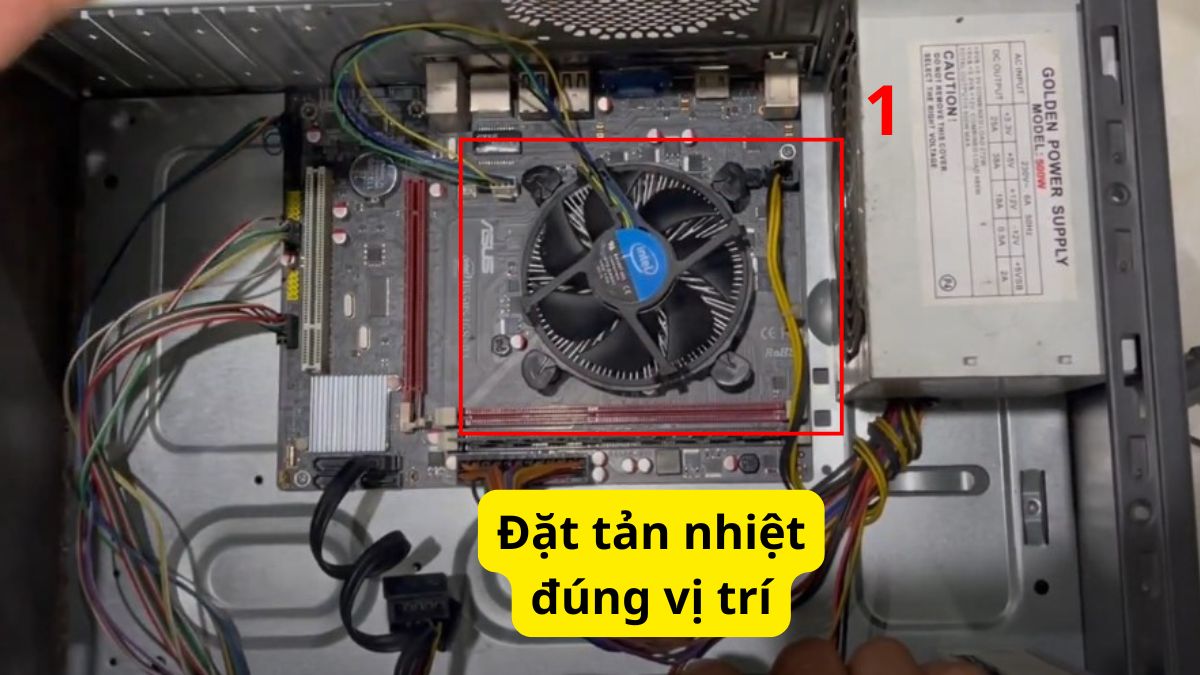
1.Đặt quạt đúng vị trí:
Bạn đặt bốn chốt khoá của tản nhiệt khớp với bốn lỗ ở socket CPU. Trước khi đặt quạt vào, bạn có thể bôi keo tản nhiệt lên chính giữa CPU (nếu là tản nhiệt cũ) hoặc gỡ nilon bảo vệ (tản nhiệt mới).
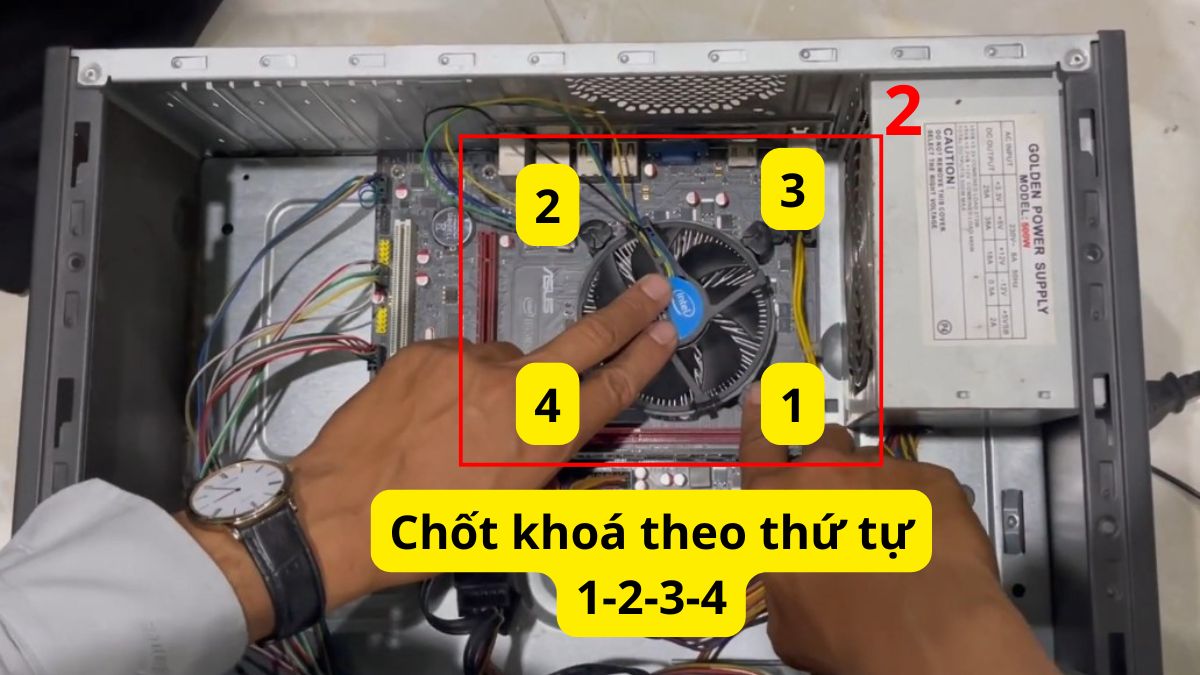
2.Cố định tản nhiệt:
Với chốt nhựa, bạn giữ chặt tản nhiệt và đè chốt xuống cho tới khi nghe tiếng “click” là đã cố định chắc chắn. Bạn tiếp tục thực hiện với các chốt còn lại (phải khoá đối xứng). Với chốt ốc vít thì dùng tua vít siết chặt.
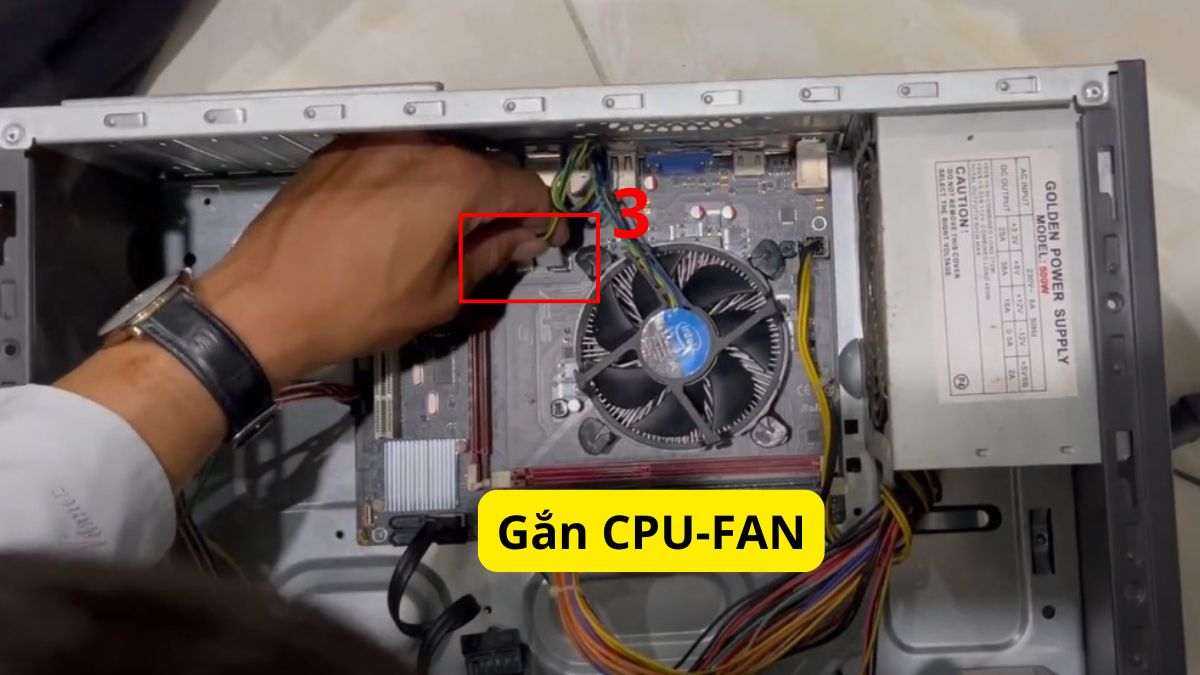
3.Gắn cổng CPU-FAN:
Bạn gắn cáp CPU-FAN, khi nghe tiếng “click” là đã kết nối chắc chắn.
CellphoneS cung cấp nhiều dòng laptop chính hãng với tản nhiệt hoạt động hiệu quả. Nếu cần một con máy làm mát tốt để chơi game hay thiết kế, bạn hãy tham khảo ngay nhé.
[Product_Listing categoryid="380" propertyid="" customlink="https://cellphones.com.vn/laptop.html" title="Danh sách Laptop đang được quan tâm nhiều tại CellphoneS"]
Cách tháo quạt tản nhiệt cho CPU dễ dàng
Ngoài hướng dẫn lắp quạt tản nhiệt CPU thì thao tác tháo cũng rất quan trọng để bạn có thể thay thế hay vệ sinh linh kiện.
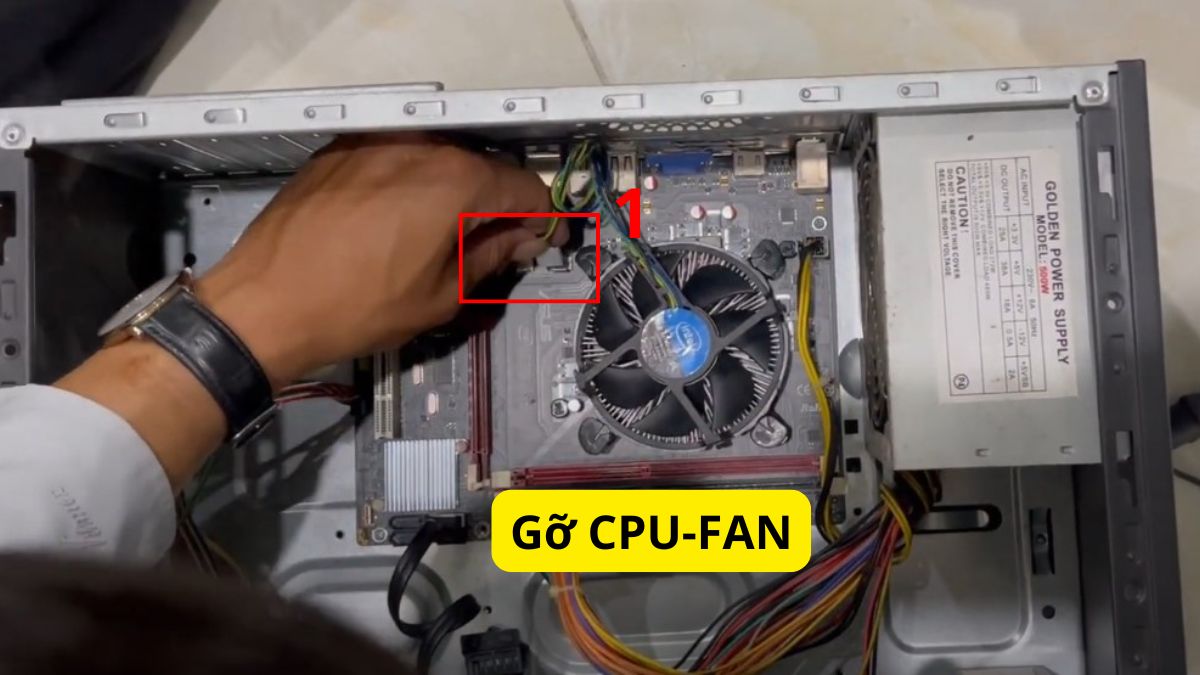
1.Tháo dây CPU-FAN:
Bạn tháo cáp CPU-FAN ra khỏi bo mạch chủ trước khi gỡ tản nhiệt.
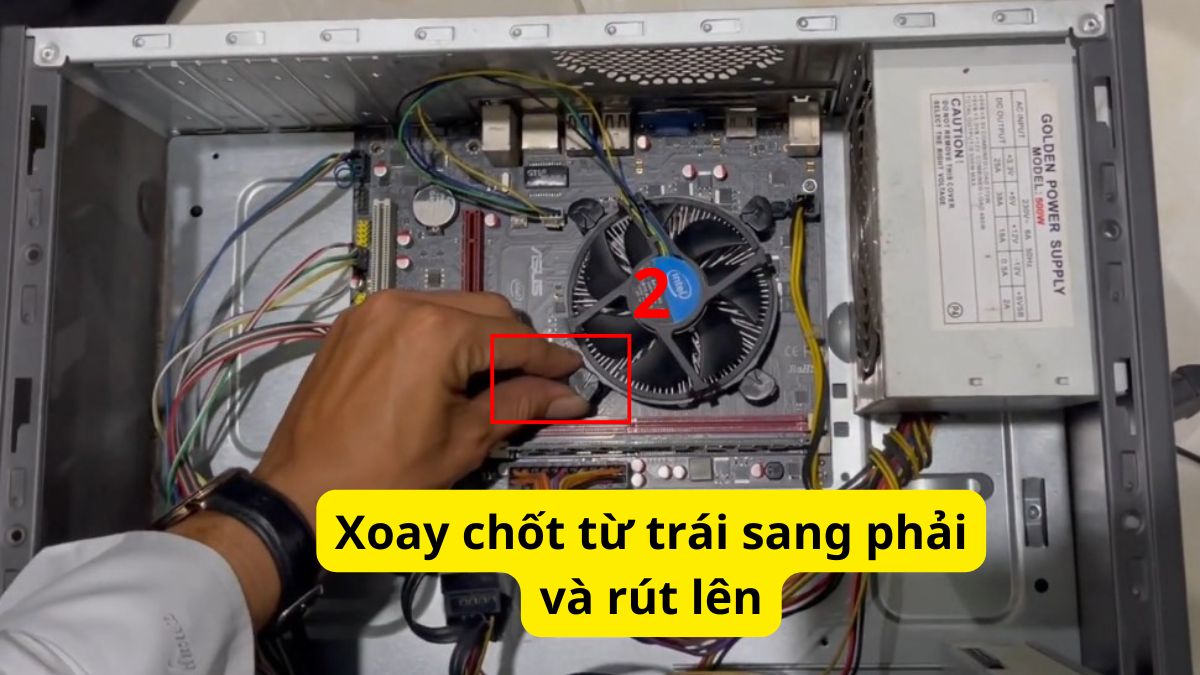
2.Tháo chốt/ốc vít:
Đối với chốt nhựa, bạn dùng tay đẩy khoá từ trái sang phải sau đó rút nhẹ lên. Nếu là chốt ốc vít thì bạn dùng tua vít để xoay ngược lại với chiều siết vào.
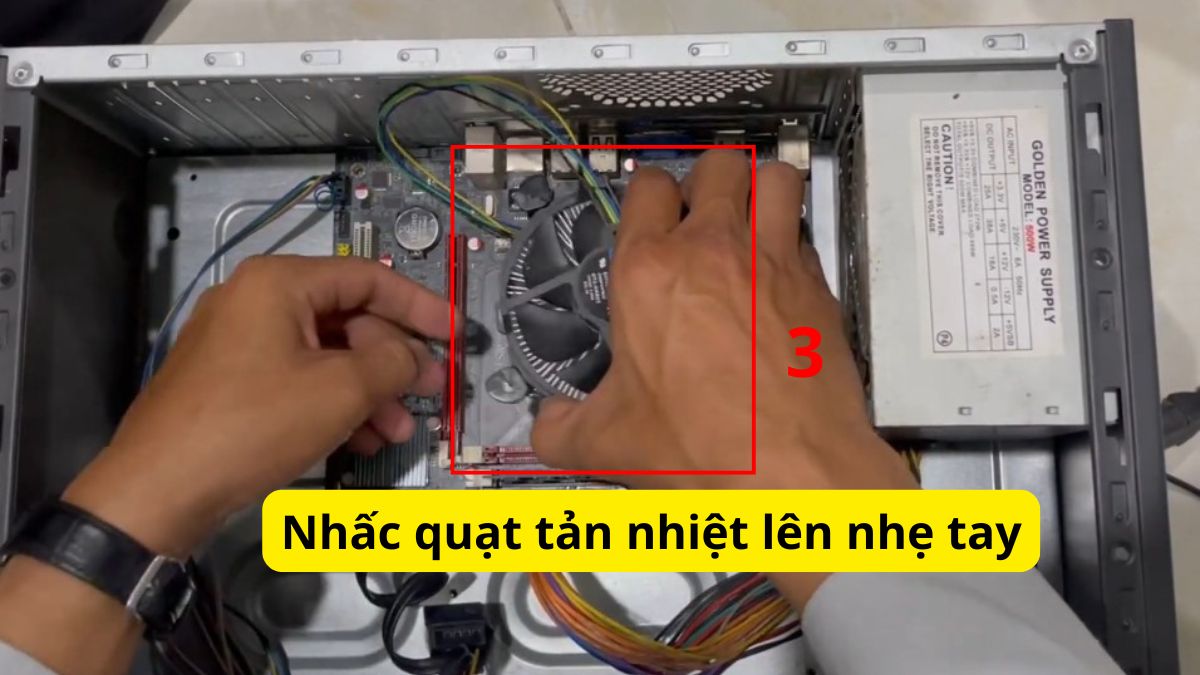
3.Gỡ tản nhiệt:
Bạn nhẹ nhàng nhấc tản nhiệt lên khỏi socket CPU.
Lưu ý khi lắp đặt quạt tản nhiệt
Khi thực hiện cách lắp quạt tản nhiệt cho CPU, bạn cần lưu ý một số điều sau để đảm bảo an toàn cho bản thân và tránh hỏng linh kiện:
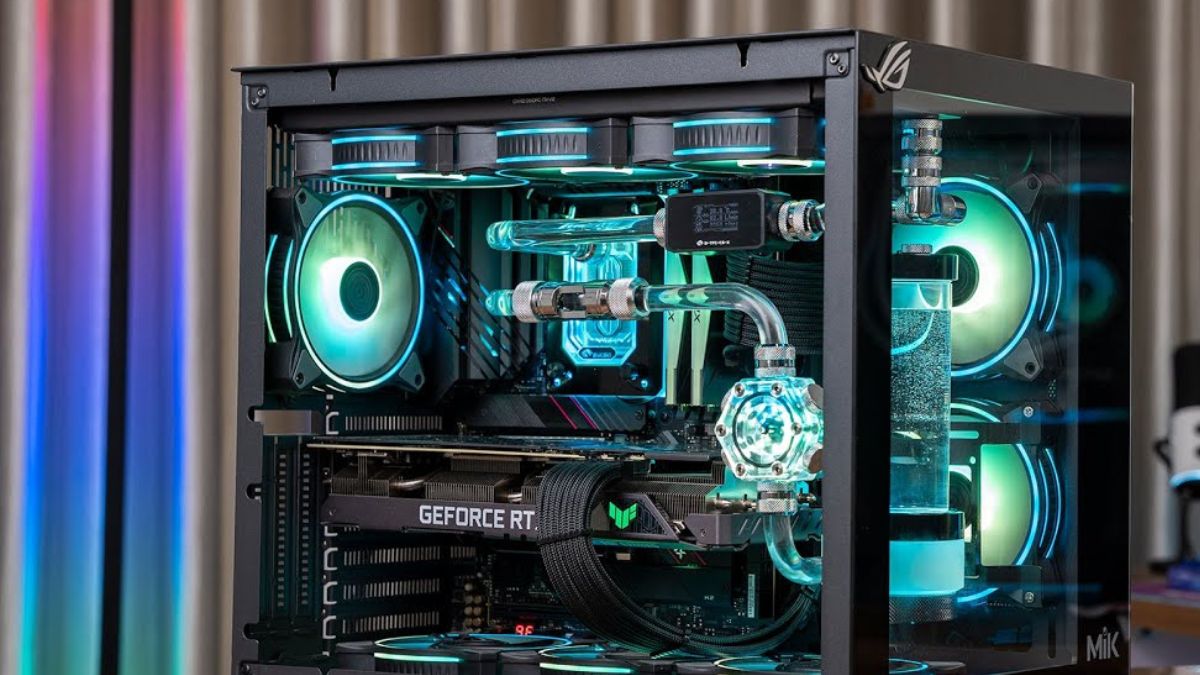
- Bắt buộc phải rút sạc, tắt máy và xả điện còn dư trước khi thao tác tháo hoặc lắp tản nhiệt.
- Chọn dòng tản nhiệt phù hợp cũng quan trọng không kém việc tháo lắp đúng cách.
- Luôn thao tác nhẹ tay, tránh làm đứt dây cáp nếu không sẽ phải sửa chữa rất tốn kém.
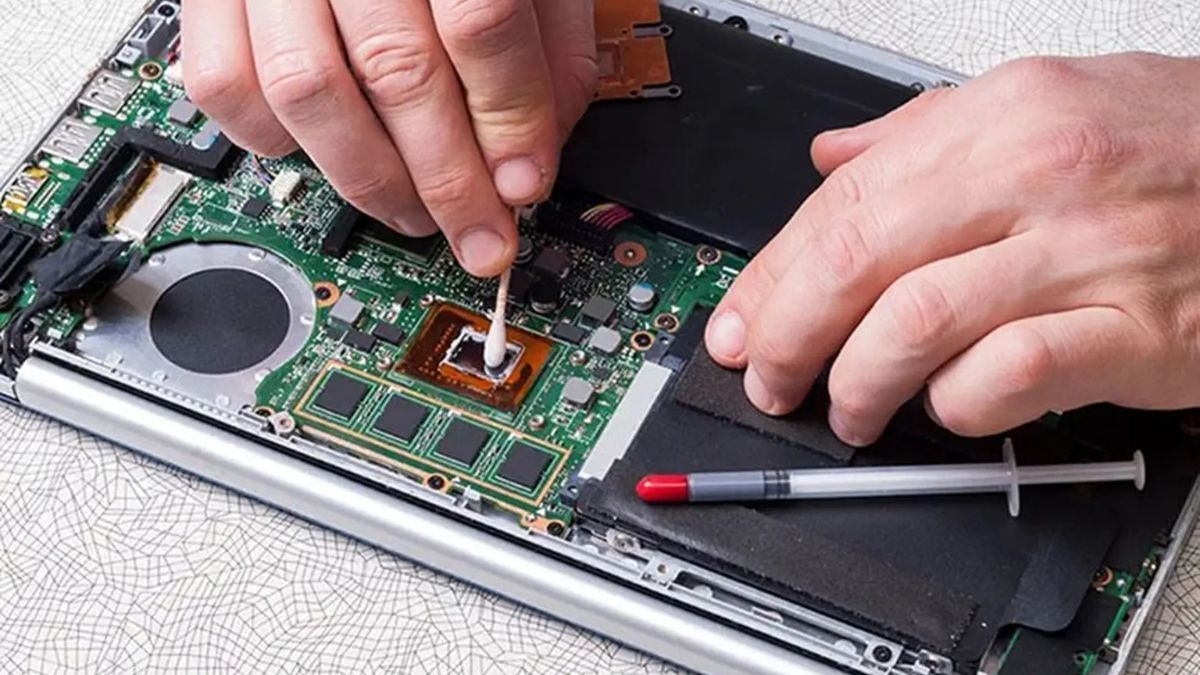
- Nếu tháo tản nhiệt cũ và lắp lại, bạn cần dùng cọ mềm hoặc bình xịt khí vệ sinh sạch sẽ quạt và bôi thêm keo.
- Nhờ đến sự hỗ trợ của người thợ chuyên nghiệp nếu không biết cách tháo lắp đúng chuẩn kỹ thuật.
Những lỗi thường gặp khi lắp quạt tản nhiệt CPU
Nếu chưa từng thao tác trên phần cứng máy tính bạn rất dễ gặp lỗi khi thực hiện cách tháo quạt tản nhiệt CPU. Một số lỗi dưới đây rất phổ biến, bạn cần nắm được hướng khắc phục:
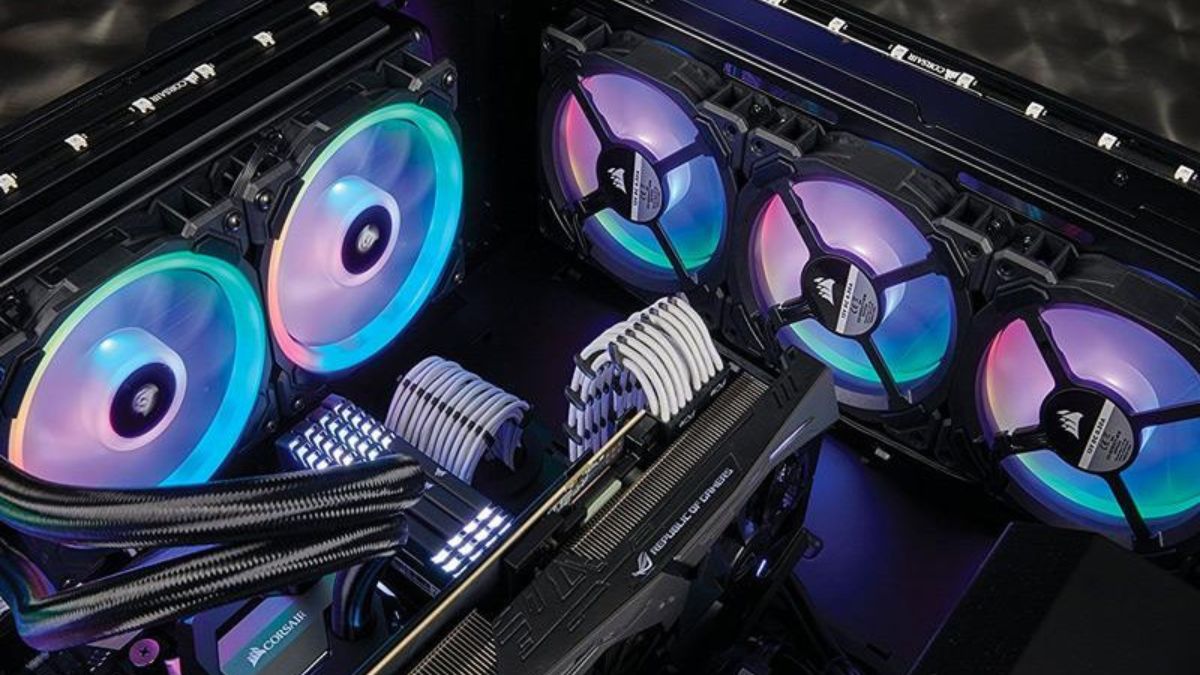
- Lắp tản nhiệt mới nhưng không gỡ miếng nilon bảo vệ nên máy vẫn nóng lên. Bạn bắt buộc phải gỡ bỏ miếng nilon này khi lắp đặt.
- Lắp tản nhiệt sai hướng khiến gió mát không thổi vào, khí nóng cũng không thoát được. Bạn hãy ghi nhớ vị trí lắp đặt và kiểm tra kỹ trước khi khoá chốt.
- Cắm CPU-FAN sai vị trí hoặc chưa chắc chắn là lỗi rất nhiều người mắc phải. Bạn cần đọc kỹ và cắm đúng vào cổng có nhãn CPU-FAN đồng thời nghe tiếng “click” mới đảm bảo gắn chặt.
Mẹo tối ưu tản nhiệt cho CPU
Để máy tản nhiệt tốt hơn không chỉ dựa vào linh kiện mà còn cần người dùng sử dụng đúng cách. Một vài mẹo dưới đây giúp bạn tối ưu hiệu quả tản nhiệt:
- Tránh đặt máy tính ở khu vực có ánh nắng chiếu trực tiếp.
- Tắt bớt những tab hoặc tác vụ không cần sử dụng đến.
- Làm sạch bụi bẩn, tóc, sợi vải,... bám trên quạt tản nhiệt định kỳ, tốt nhất khoảng 3 - 6 tháng/lần.
- Cài đặt tốc độ quạt quay sao cho phù hợp với tác vụ bạn thường mở.
Cách lắp quạt tản nhiệt cho CPU không quá phức tạp nhưng đòi hỏi bạn phải thực hiện đúng kỹ thuật. Bạn hãy tìm hiểu thêm những thủ thuật máy tính hữu ích về công nghệ tại Sforum để sử dụng máy tính hiệu quả nhé.
Xem thêm các bài viết tại chuyên mục: Máy tính - Laptop - Tablet




Bình luận (0)