Chuột không dây bị mất USB có dùng được không? Cách xử lý

Chuột không dây bị mất USB là tình huống nhiều người gặp phải gây gián đoạn công việc và học tập. Trong bài viết này, Sforum sẽ giúp bạn xác định chuột còn dùng được không khi mất USB, đồng thời gợi ý các cách xử lý phù hợp và giải pháp thay thế tối ưu.
Chuột không dây bị mất USB có dùng được không?
Trong đa số trường hợp, chuột không dây bị mất USB sẽ không sử dụng được. USB receiver là bộ phận kết nối chính, thường được mã hóa riêng cho từng chuột, nên không thể tự nhận USB khác để hoạt động.
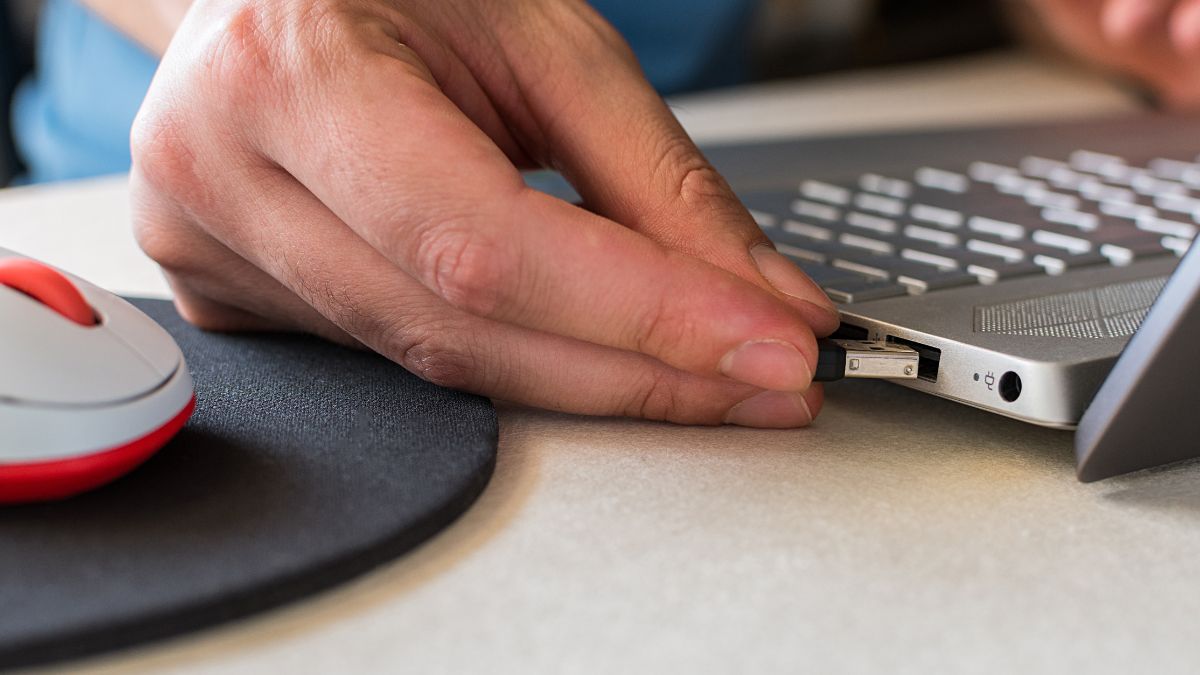
Chỉ một số ít chuột có kết nối Bluetooth độc lập mới vẫn dùng được khi không có USB. Với các mẫu không hỗ trợ Bluetooth, việc mất receiver đồng nghĩa chuột tạm thời không thể sử dụng.
Trường hợp không thể khắc phục do mất USB của chuột không dây, việc chọn mua mẫu mới là giải pháp hợp lý. Xem ngay danh sách chuột không dây đang bán tại CellphoneS, đa dạng mức giá, kiểu kết nối và phù hợp nhiều nhu cầu sử dụng.
[Product_Listing categoryid="736" propertyid="" customlink="https://cellphones.com.vn/phu-kien/chuot-ban-phim-may-tinh/chuot/chuot-khong-day.html" title="Danh sách chuột không dây đang được quan tâm nhiều tại CellphoneS"]
Cách xử lý khi chuột không dây bị mất USB Receiver
Khi chuột không dây bị mất USB receiver, bạn vẫn còn một số cách xử lý trước khi phải thay chuột mới. Tùy từng dòng, tình trạng mất USB của chuột không dây có thể khắc phục bằng kết nối sẵn có hoặc USB thay thế tương thích.
Kiểm tra kết nối Bluetooth
Để biết chuột có hỗ trợ kết nối Bluetooth không, hãy kiểm tra thông tin ở mặt dưới chuột, trên bao bì sản phẩm hoặc trong tài liệu hướng dẫn đi kèm. Nếu chuột có Bluetooth, bạn tiếp tục thực hiện như sau:
1.Bật Bluetooth:
- Nhấn biểu tượng Windows → chọn Cài đặt.
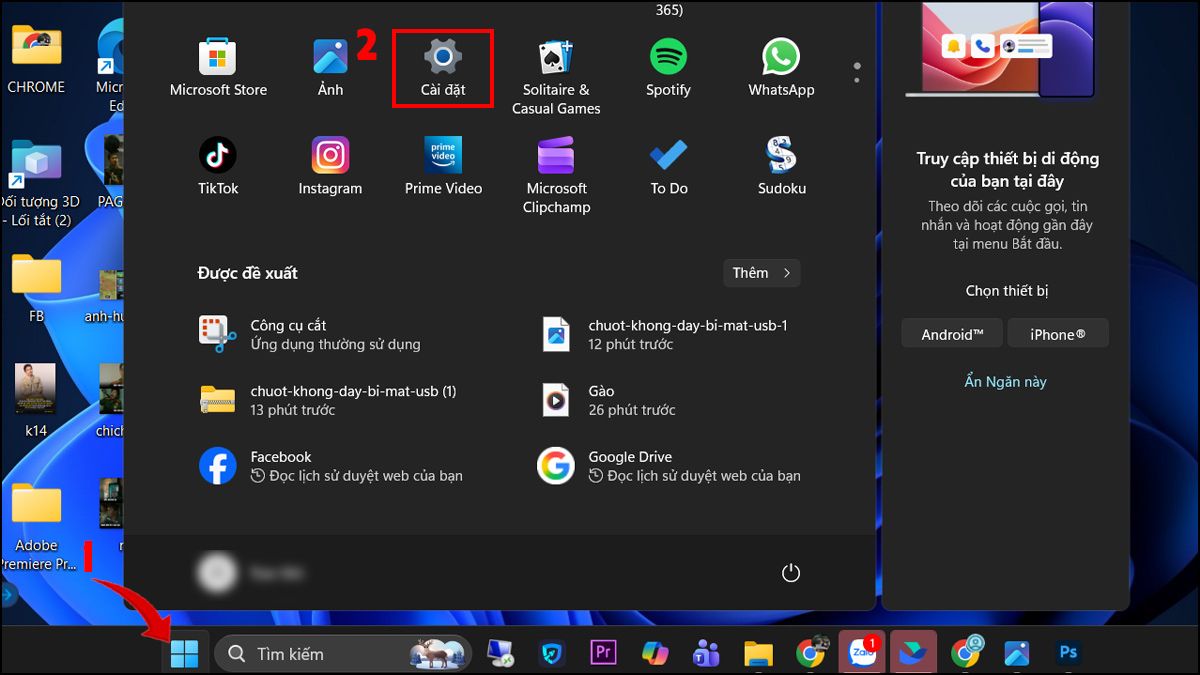
- Truy cập mục Bluetooth và thiết bị → chuyển trạng thái Bluetooth sang chế độ hoạt động (gạt công tắc sang phải).
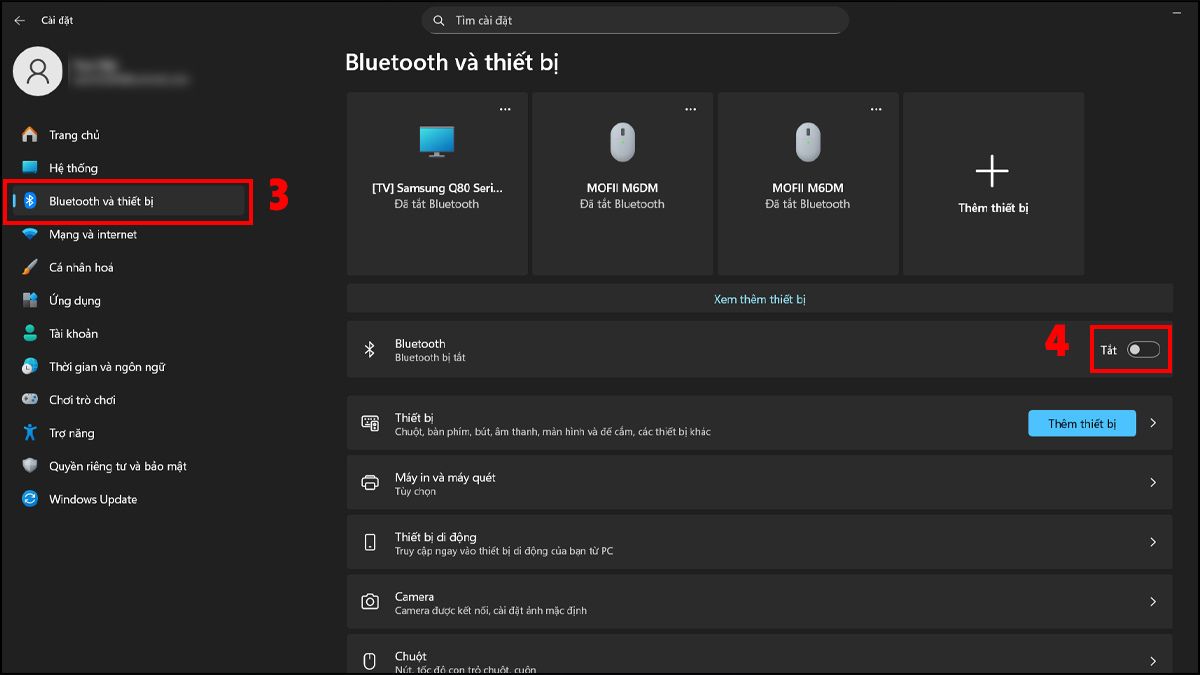
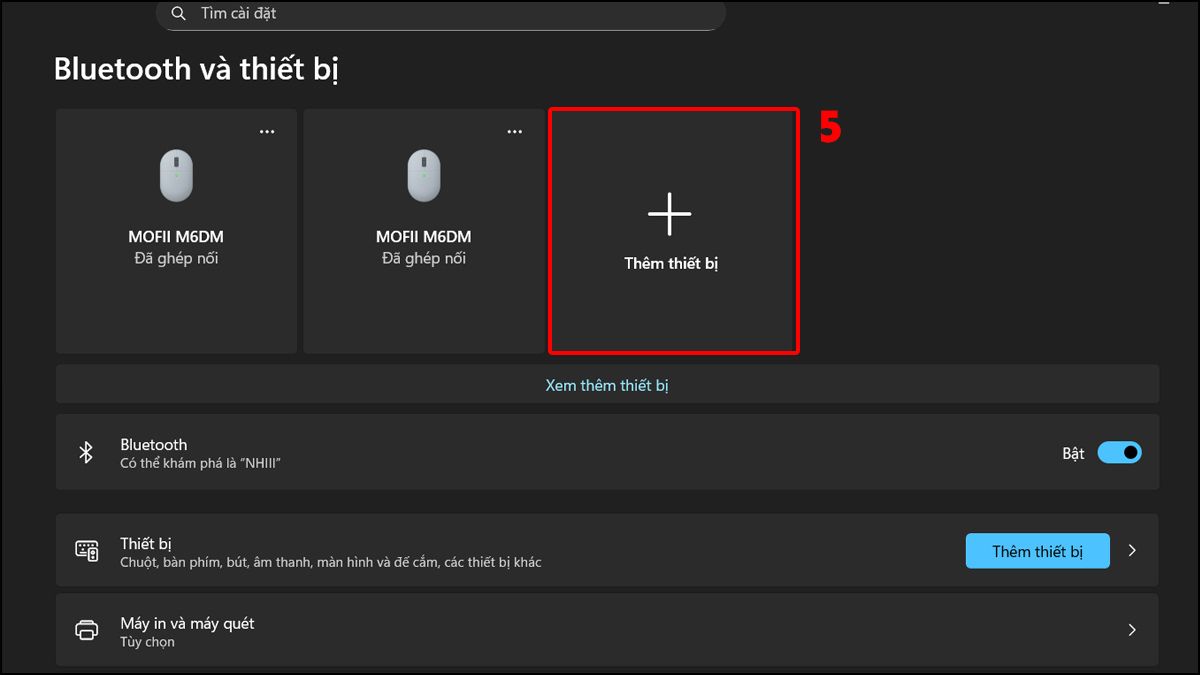
2.Bắt đầu thêm thiết bị mới:
- Khi Bluetooth đã ở trạng thái hoạt động → nhấn vào tùy chọn Thêm thiết bị.
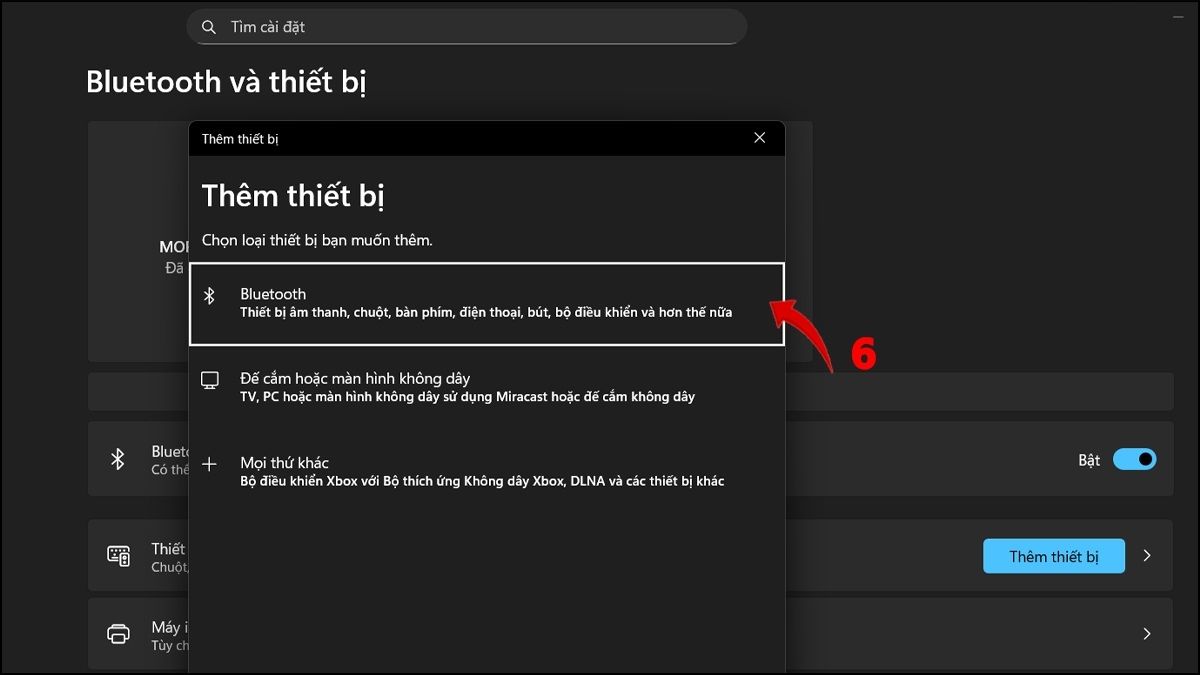
- Chọn Bluetooth.
3.Ghép nối chuột với máy tính:
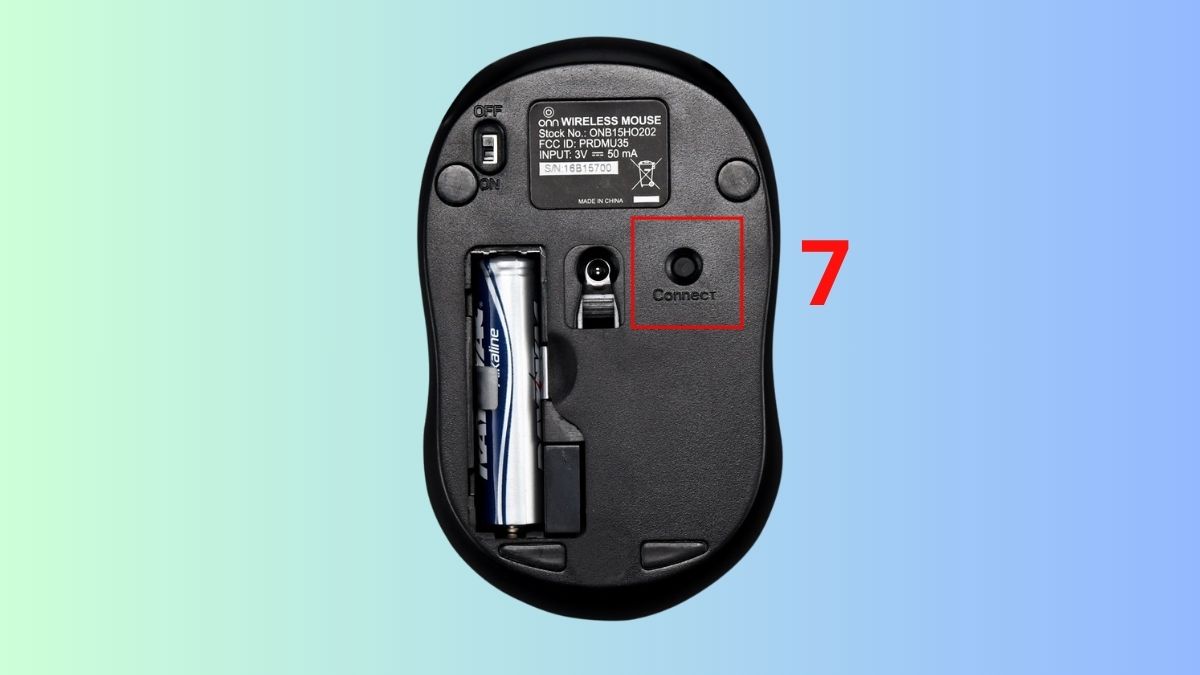
- Lật mặt dưới chuột, nhấn và giữ nút Pair/Connect trong khoảng 3-5 giây cho đến khi đèn báo nhấp nháy.
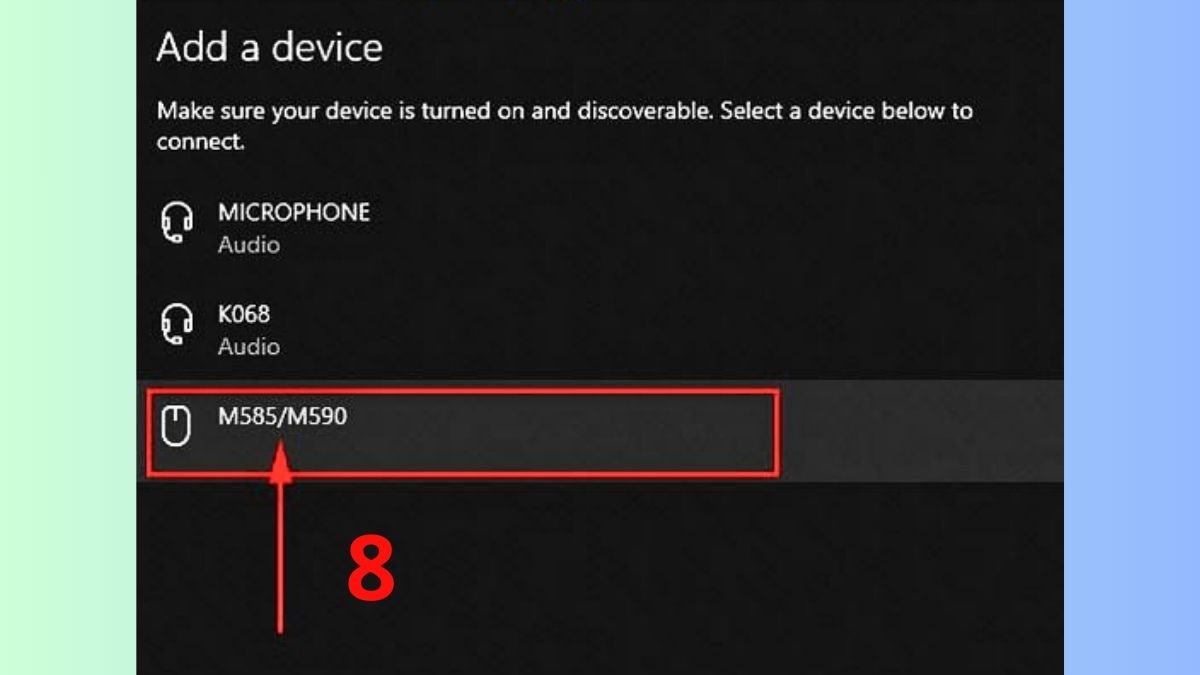
- Khi hệ thống hiển thị chuột trong danh sách, hãy chọn đúng mục để hoàn tất quá trình kết nối.
Khi kết nối hoàn tất, bạn có thể sử dụng chuột ngay. Trường hợp không nhận chuột, hãy kiểm tra pin và thực hiện lại các bước trên.
Mua USB Receiver chính hãng thay thế
Khi mua USB receiver chính hãng để thay thế, điều quan trọng nhất là kiểm tra chuột có hỗ trợ ghép lại với receiver mới hay không. Một số dòng chuột của Logitech hỗ trợ Unifying hoặc Logi Bolt, cho phép kết nối lại bằng phần mềm Logitech Unifying.
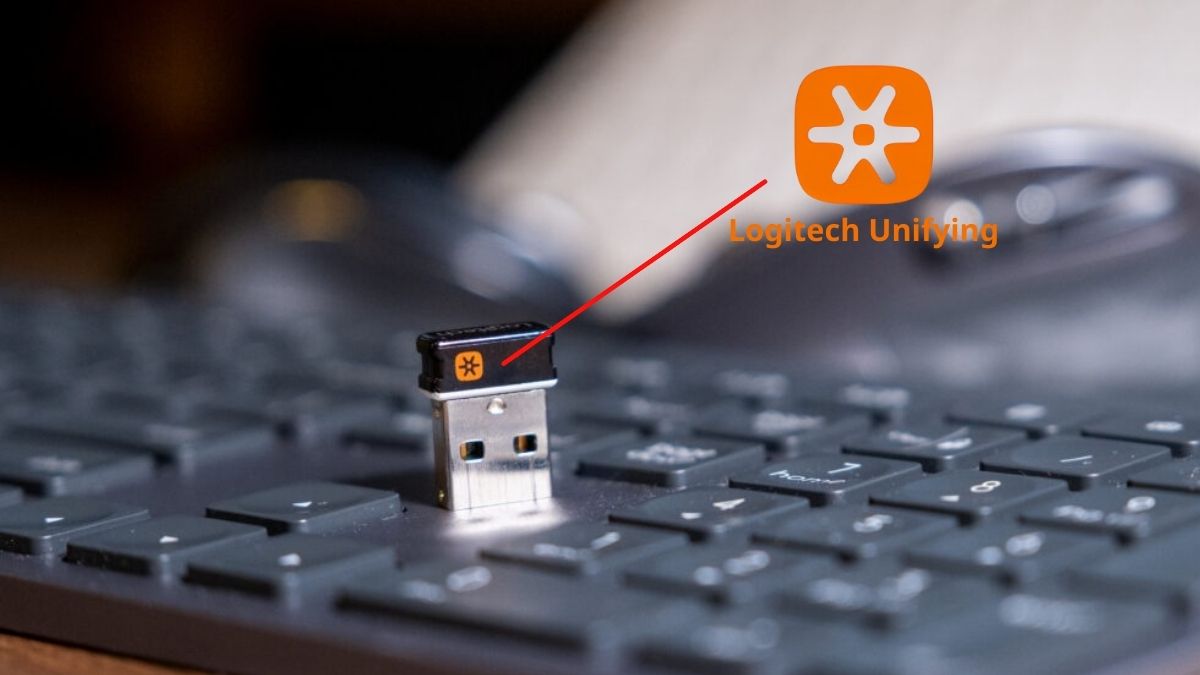
Ngoài ra, một số mẫu cao cấp từ Dell hoặc HP cũng cho phép mua receiver thay thế và ghép nối lại theo quy trình riêng của từng hãng. Các giải pháp này chỉ áp dụng cho model tương thích, nên cần tìm hiểu kỹ trước khi mua.
Chuột không dây bị mất USB có dùng USB khác được không?
Việc chuột không dây có dùng USB khác được không còn tùy thuộc vào từng dòng sản phẩm cụ thể. Ngoài một số dòng cao cấp của Logitech, Dell hoặc HP cho phép mua receiver thay thế và ghép lại thông qua phần mềm riêng, đa số chuột không dây không thể dùng USB khác khi bị mất USB.
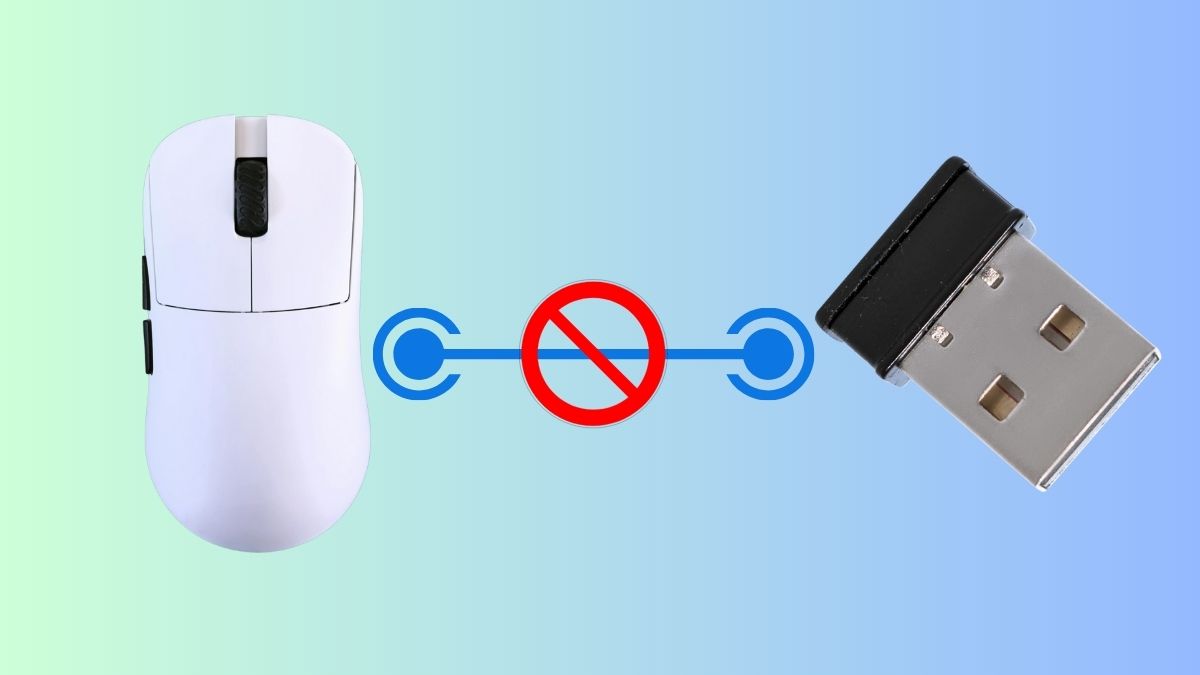
Chuột và receiver thường được nhà sản xuất khóa tần số từ đầu, nên USB rời khác sẽ không nhận và cũng không thể ghép lại bằng phần mềm. Trường hợp chuột có Bluetooth, bạn vẫn có thể tiếp tục sử dụng; nếu không, giải pháp duy nhất là thay chuột mới.
Cách phòng tránh mất USB chuột không dây
Để tránh tình trạng chuột không dây bị mất USB, bạn nên chủ động lựa chọn sản phẩm và thói quen sử dụng phù hợp ngay từ đầu. Các lưu ý dưới đây giúp hạn chế tối đa nguy cơ thất lạc receiver trong quá trình sử dụng hằng ngày.
- Ưu tiên chuột có khe cắm USB tích hợp trên thân để cất receiver khi không dùng.
- Chọn chuột kết nối Bluetooth nhằm loại bỏ hoàn toàn USB rời.

- Với chuột Logitech, cân nhắc các mẫu hỗ trợ Unifying hoặc Logi Bolt để dễ thay receiver khi cần.
- Hạn chế tháo USB khỏi laptop khi không thực sự cần thiết.
Gợi ý một số mẫu chuột không dây không sử dụng đầu USB
Nếu muốn tránh hoàn toàn tình trạng mất USB chuột không dây, bạn nên ưu tiên các mẫu kết nối Bluetooth độc lập. Dưới đây là những lựa chọn tiêu biểu, tập trung vào độ ổn định và trải nghiệm sử dụng thực tế:
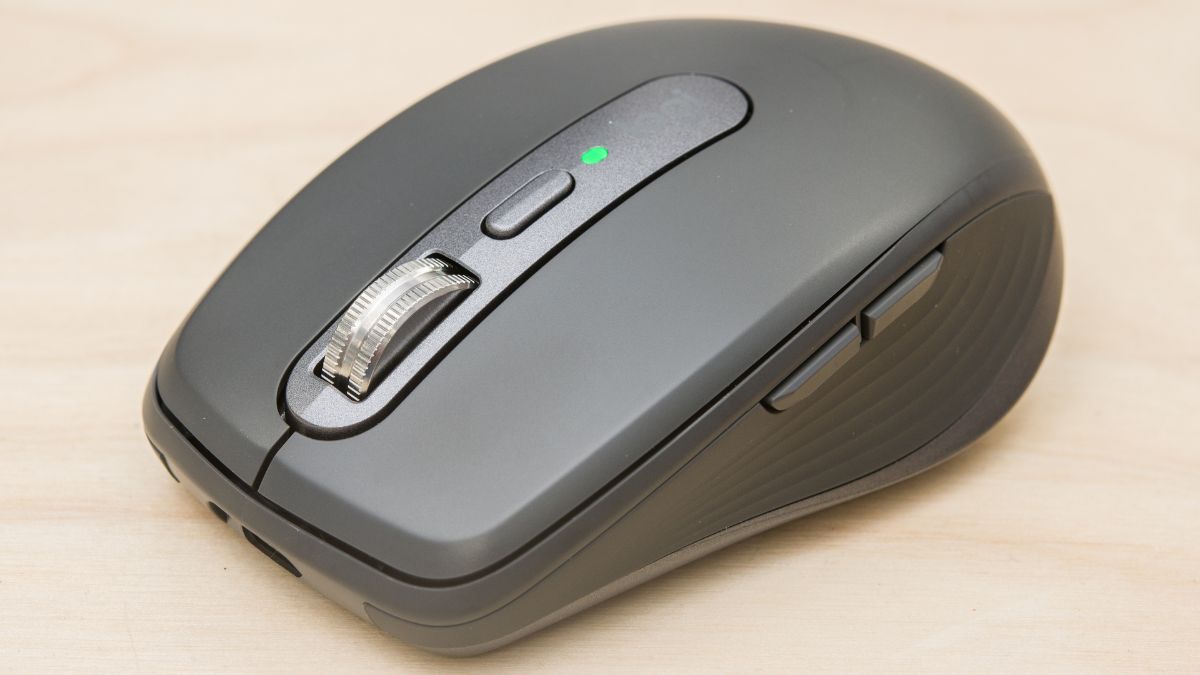
- Logitech MX Anywhere 3S: Chuột nhỏ gọn cho người hay di chuyển, kết nối Bluetooth ổn định, cảm biến 8.000 DPI hoạt động tốt trên nhiều bề mặt. Công nghệ Quiet Clicks và bánh xe MagSpeed hỗ trợ làm việc yên tĩnh với tài liệu dài.
- Satechi M1: Mẫu chuột hỗ trợ kết nối Bluetooth 4.0 trở lên, cho đường truyền ổn định trong phạm vi rộng, không cần đầu thu USB. Thiết kế công thái học với vỏ nhôm cao cấp, kích thước nhỏ gọn, dễ mang theo khi làm việc di động.

- Logitech MX Master 3S: Chuột Bluetooth cao cấp với cảm biến 8.000 DPI, theo dõi chính xác kể cả trên kính. Thiết kế công thái học, Quiet Clicks giảm ồn và bánh xe MagSpeed tối ưu cho công việc cường độ cao.
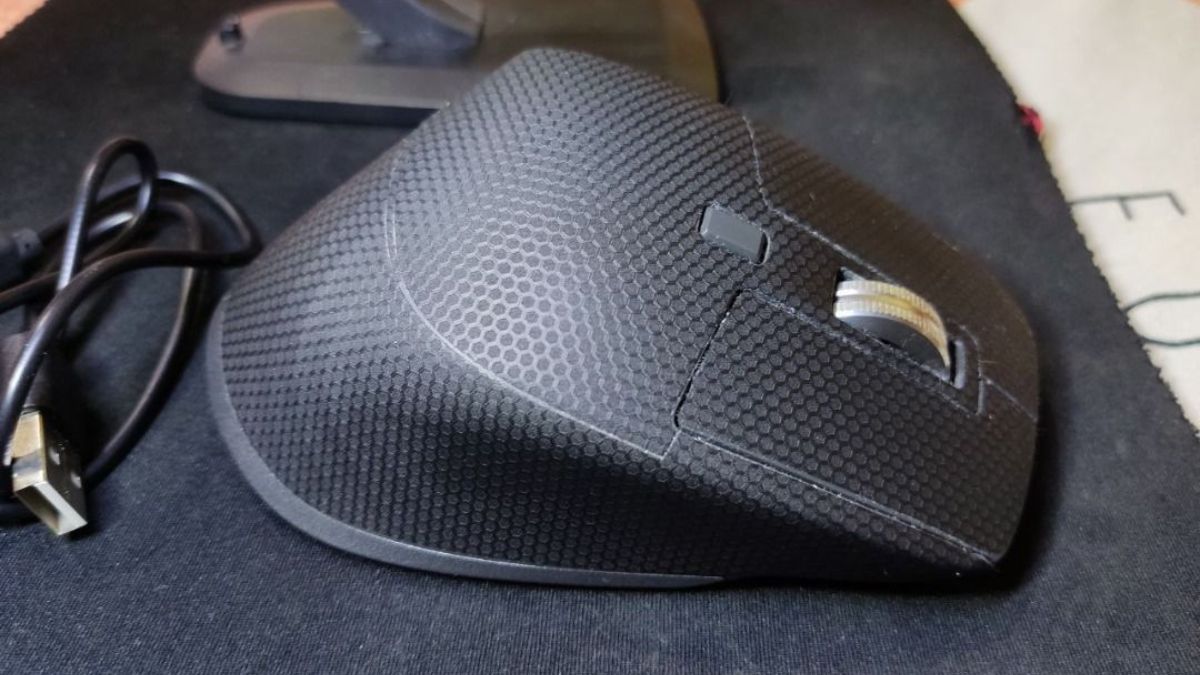
Những mẫu chuột Bluetooth trên giúp bạn loại bỏ hoàn toàn phụ thuộc vào USB receiver. Tùy nhu cầu di động, làm việc đa nhiệm hay cường độ cao, bạn có thể chọn mẫu phù hợp để dùng ổn định lâu dài.
Để tránh gián đoạn công việc khi chuột không dây bị mất USB, người dùng nên ưu tiên chuột hỗ trợ Bluetooth hoặc các dòng cho phép thay receiver chính hãng. Việc hiểu rõ khả năng kết nối của chuột ngay từ đầu giúp bạn chủ động hơn trong quá trình sử dụng và chọn được giải pháp phù hợp khi cần thay thế.


Bình luận (0)