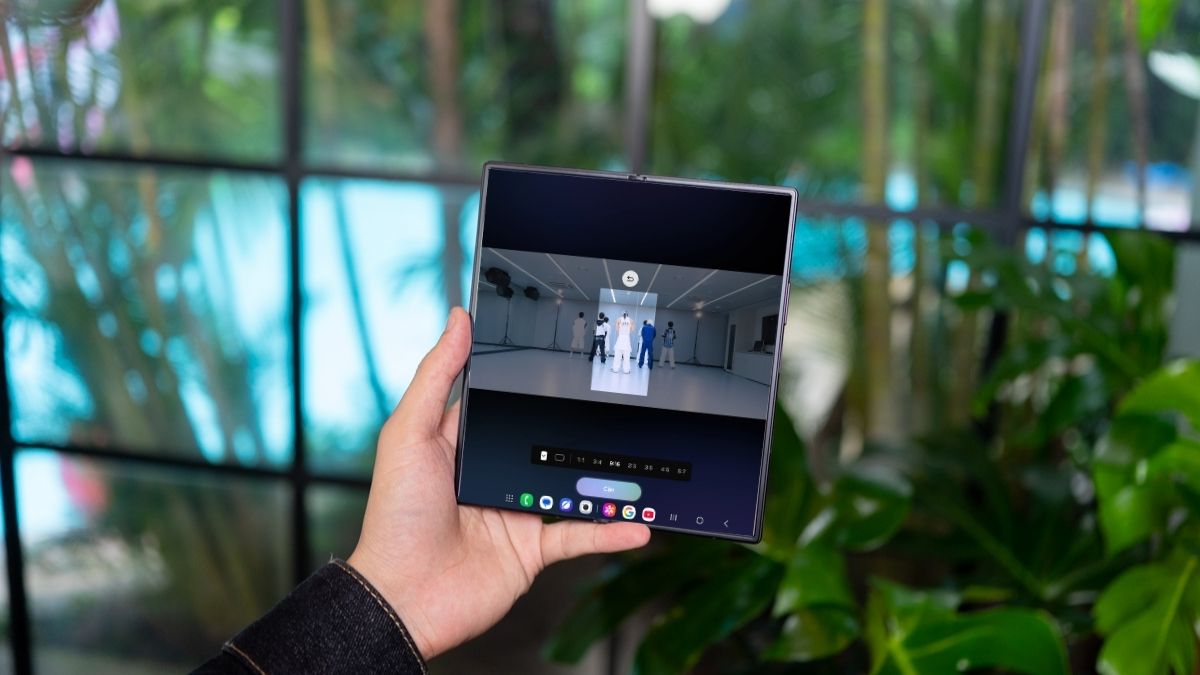
Hướng dẫn sử dụng Fancam trên Galaxy Z Fold 8 Series và Z Flip 8 chi tiết

Nếu bạn vừa quay một màn biểu diễn đông người nhưng chỉ muốn lưu lại những khoảnh khắc của idol, Fancam trên Galaxy Z Fold 8 Series và Z Flip 8 sẽ là tính năng rất đáng thử.
Trong bài viết này, mình sẽ hướng dẫn bạn cách sử dụng Fancam trên Z Fold 8 Ultra, Z Fold 8 và Z Flip 8 từng bước, từ việc chọn idol muốn theo dõi, điều chỉnh tỷ lệ khung hình cho đến lưu video hoàn chỉnh. Cùng thực hiện ngay nhé!
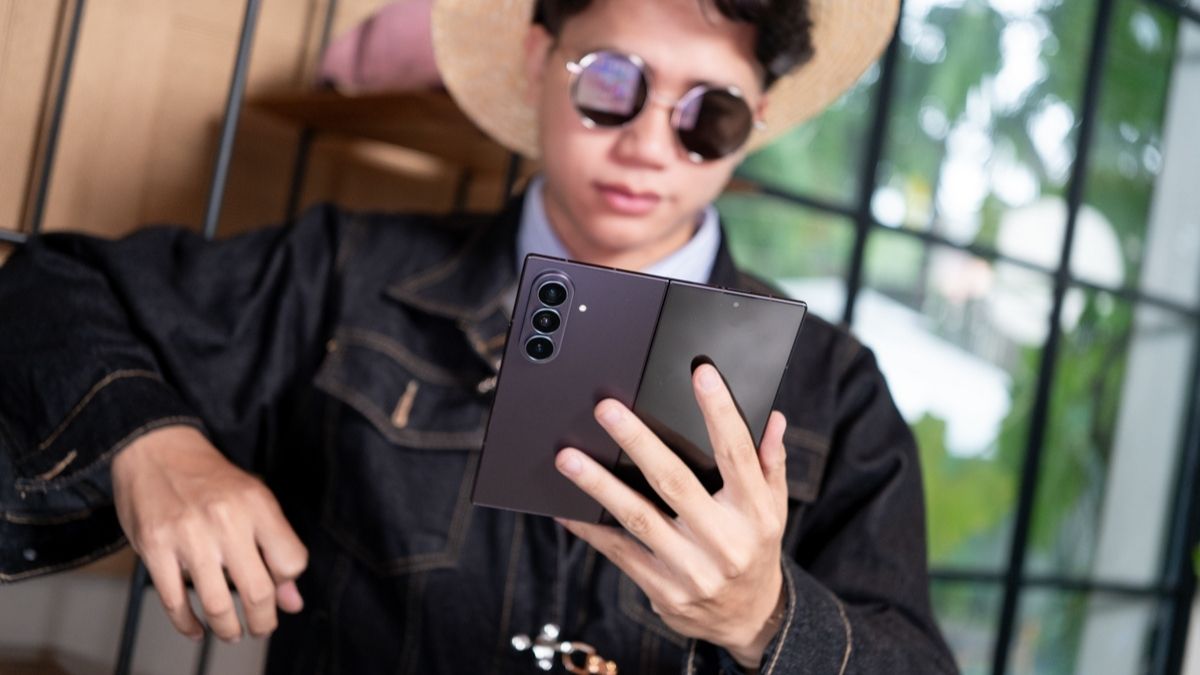
Tính năng Fancam trên Galaxy Z Fold8 Series và Flip8 là gì?
Fancam trên Galaxy Z Fold8 Series và Flip8 là tính năng hỗ trợ bạn tạo một video tập trung vào một chủ thể cụ thể từ video có nhiều người. Thay vì phải tự cắt và căn khung hình theo từng chuyển động, bạn chỉ cần chọn người mình muốn theo dõi. Galaxy AI sẽ nhận diện và tự động giữ chủ thể trong khung hình khi họ di chuyển.
Tính năng này khá tiện khi bạn quay các video biểu diễn, nhảy nhóm, sự kiện hoặc thể thao. Chẳng hạn, từ một video quay toàn bộ nhóm nhảy, bạn có thể chọn riêng một thành viên để tạo thành video Fancam. Sau đó, bạn còn có thể chọn tỷ lệ khung hình phù hợp như 9:16, 3:4 hay 1:1 trước khi lưu thành video mới.
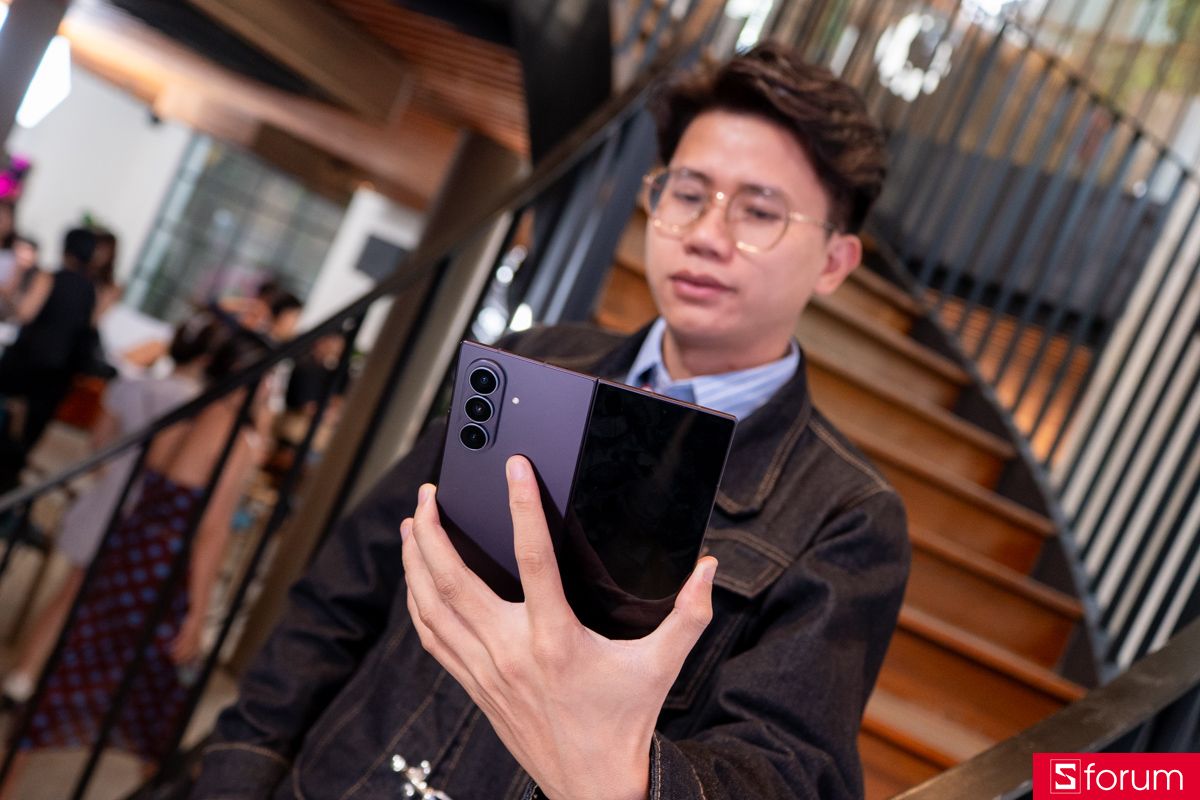
Đặc biệt, video gốc vẫn được giữ nguyên vì thành phẩm Fancam có thể được lưu dưới dạng bản sao, giúp bạn thoải mái chỉnh sửa và chia sẻ mà không ảnh hưởng đến video ban đầu.
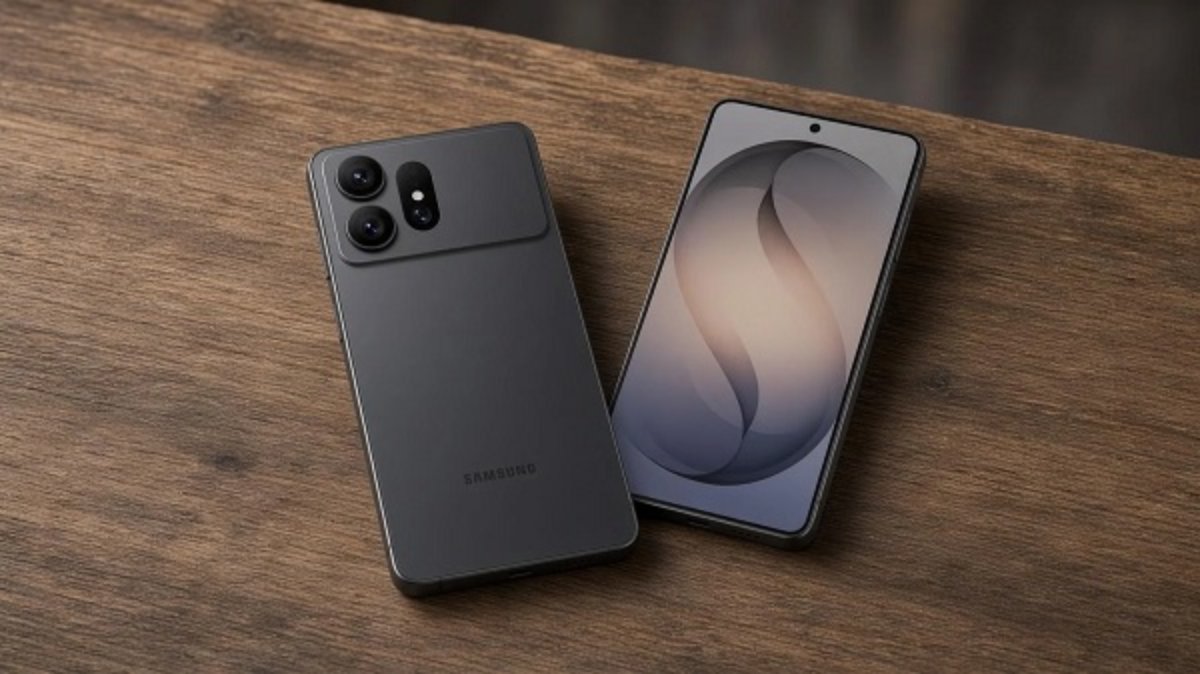
Trải nghiệm sức mạnh của Samsung Galaxy Z Fold 8 Series và Z Flip 8 chính hãng tại CellphoneS ngay hôm nay để nhận nhiều ưu đãi và quà tặng giá trị.
[Product_Info id='137019']
[Product_Info id='137049']
[Product_Info id='137040']
Hướng dẫn sử dụng Fancam trên Galaxy Z Fold8 Series và Flip8 chi tiết
Sau khi hiểu Fancam là gì, hãy cùng thực hiện từng bước dưới đây để tạo video theo sát chủ thể trên Galaxy Z Fold8 Ultra. Chỉ với vài thao tác đơn giản, Galaxy AI sẽ tự động nhận diện, bám theo người bạn chọn và xuất ra một video Fancam hoàn chỉnh.
Lưu ý: Các bước trong bài được thực hiện trên Galaxy Z Fold 8 Ultra để bạn dễ theo dõi. Thủ thuật này cũng có thể áp dụng tương tự trên các thiết bị thuộc Galaxy Z Fold8 Series và Galaxy Z Flip8.
Bước 1: Mở video muốn tạo Fancam
Đầu tiên, bạn mở ứng dụng "Bộ sưu tập" trên Galaxy Z Fold8 Ultra. Sau đó, bạn tìm và nhấn vào video có chủ thể mình muốn theo dõi để mở video.
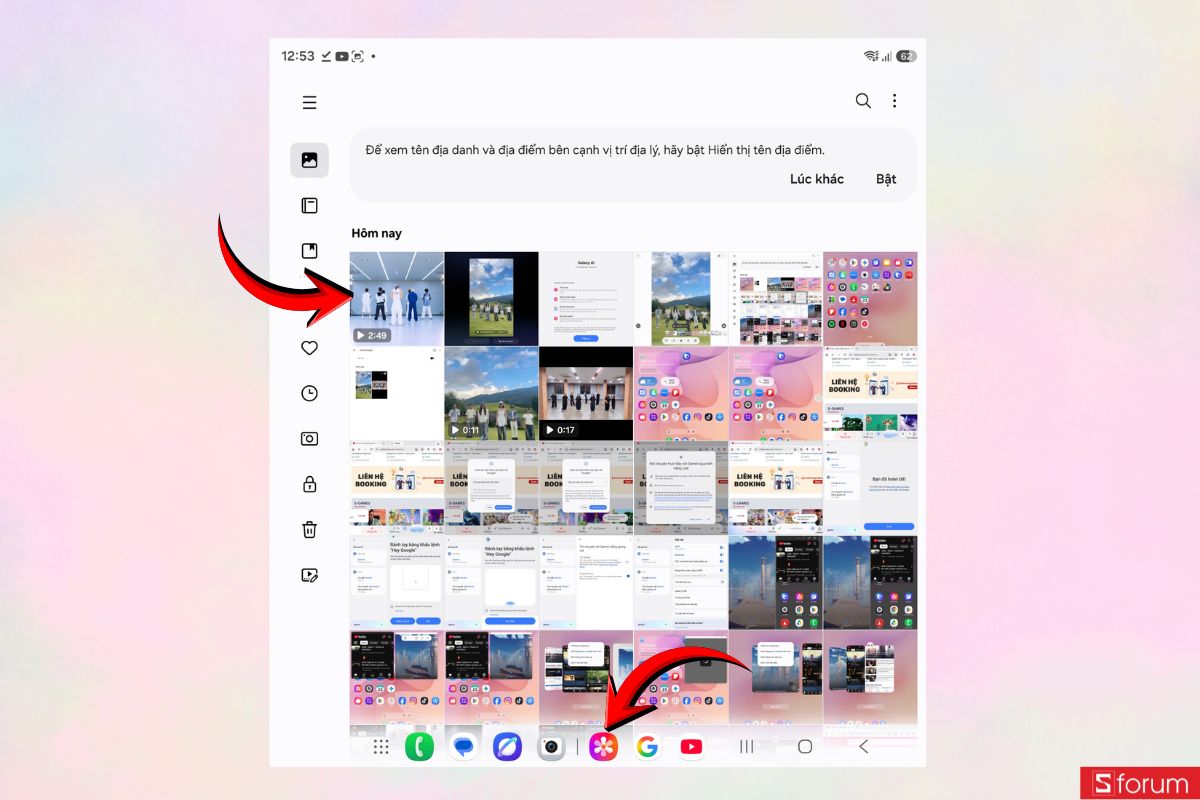
Lưu ý: Video cần có chất lượng rõ nét, độ phân giải 1920 × 1080 (Full HD) để có thể sử dụng tính năng này. Nếu video có chất lượng thấp hoặc chủ thể không đủ rõ, tùy chọn Fancam có thể không xuất hiện hoặc điện thoại khó nhận diện chính xác người cần theo dõi.
Bước 2: Chọn "Theo sát"
Sau khi mở video, bạn nhấn vào biểu tượng "Galaxy AI" hình ngôi sao ở thanh công cụ phía dưới màn hình. Lúc này, hệ thống sẽ phân tích nội dung video và hiển thị các tùy chọn chỉnh sửa bằng AI.
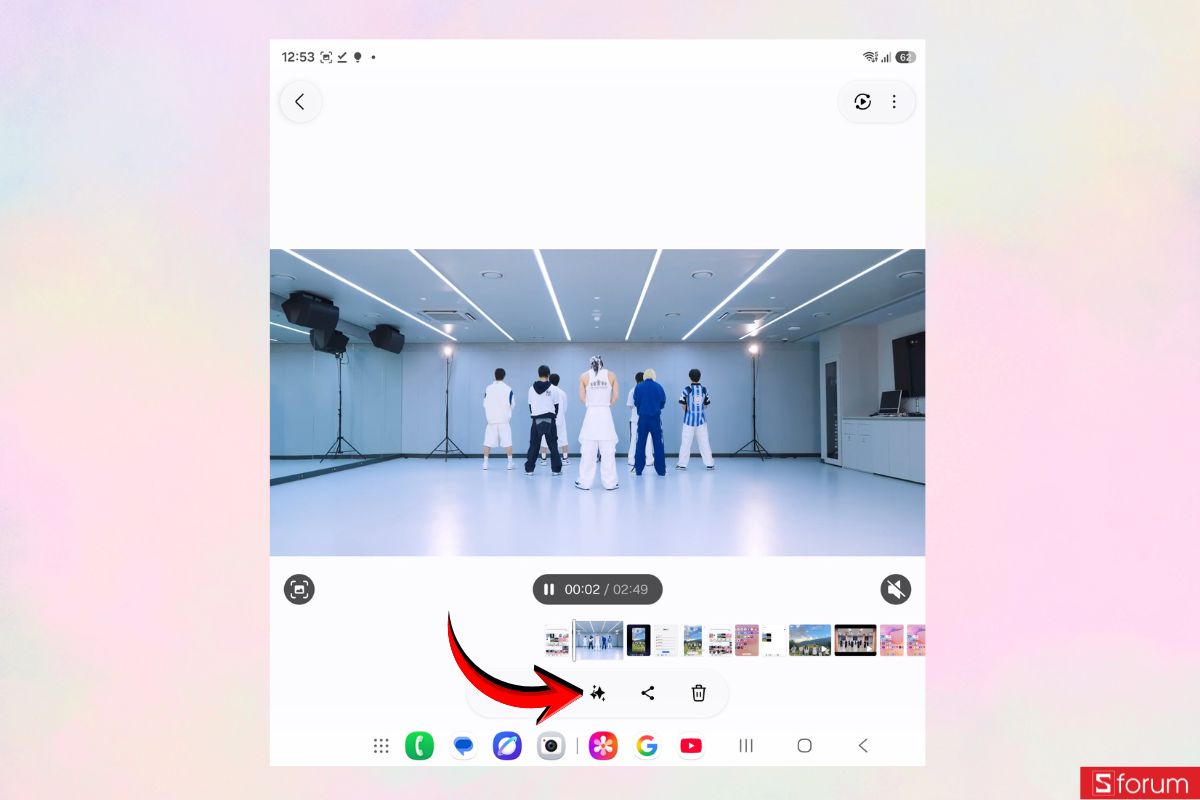
- Sau đó, bạn có thể tiếp tục chọn tính năng "Theo sát" để tạo Fancam cho chủ thể mình muốn.
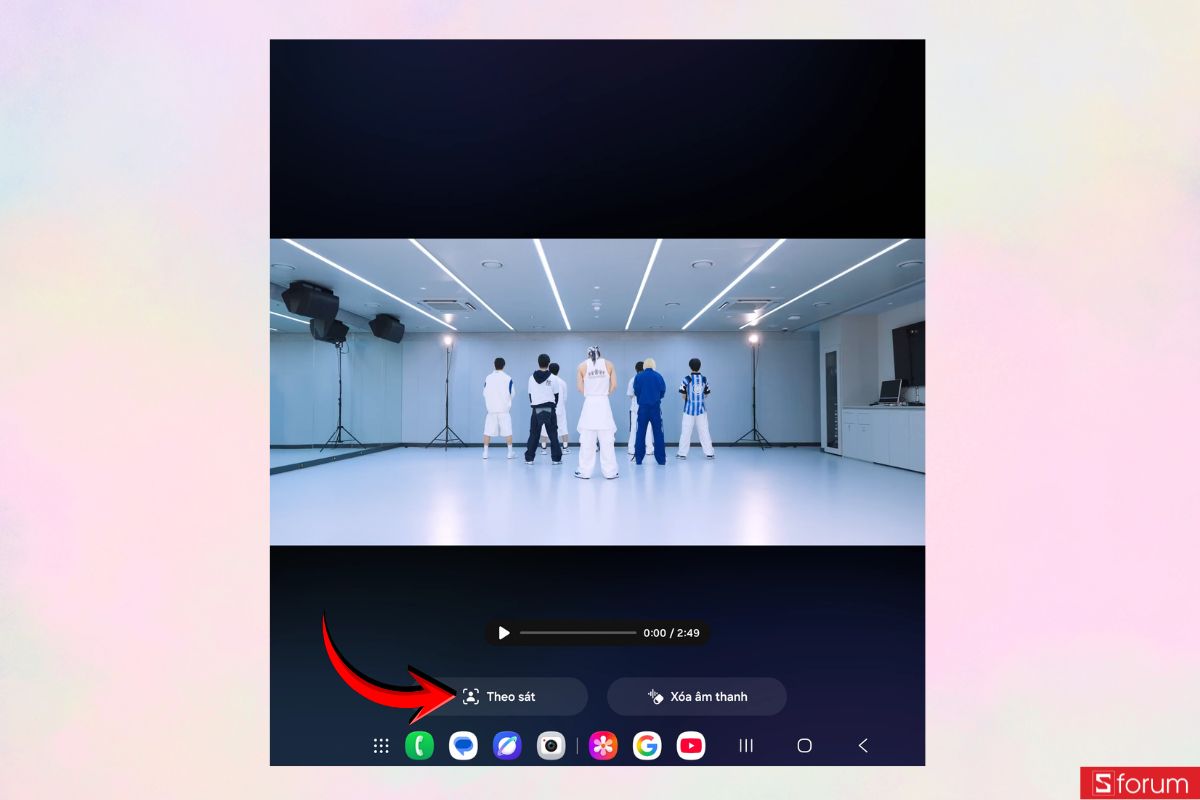
Bước 3: Chọn người muốn theo dõi
Sau khi phân tích xong, hệ thống sẽ tự động đánh dấu những người được nhận diện trong video.
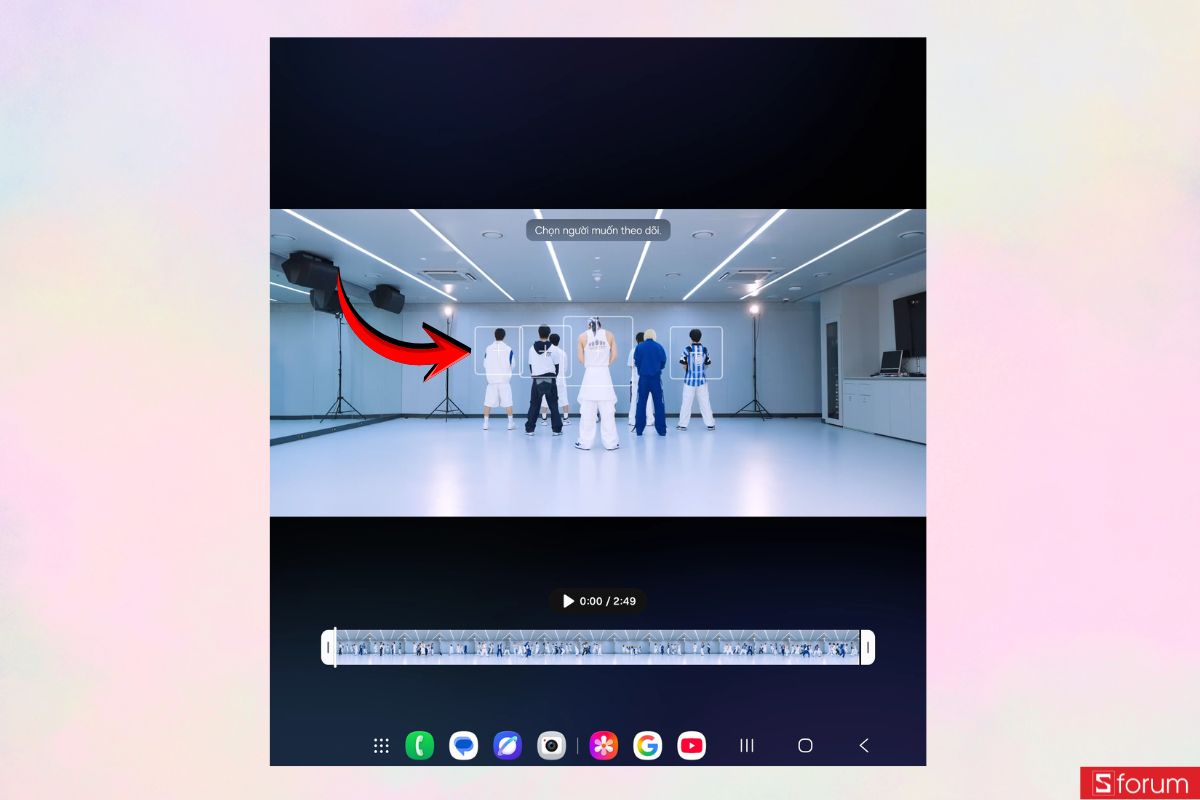
- Lúc này, bạn nhấn vào khung của người mình muốn lấy làm chủ thể chính. Ở bước này, bạn nên chọn đúng người ngay từ đầu, đặc biệt với những video có nhiều người đứng gần hoặc thường xuyên di chuyển qua lại.
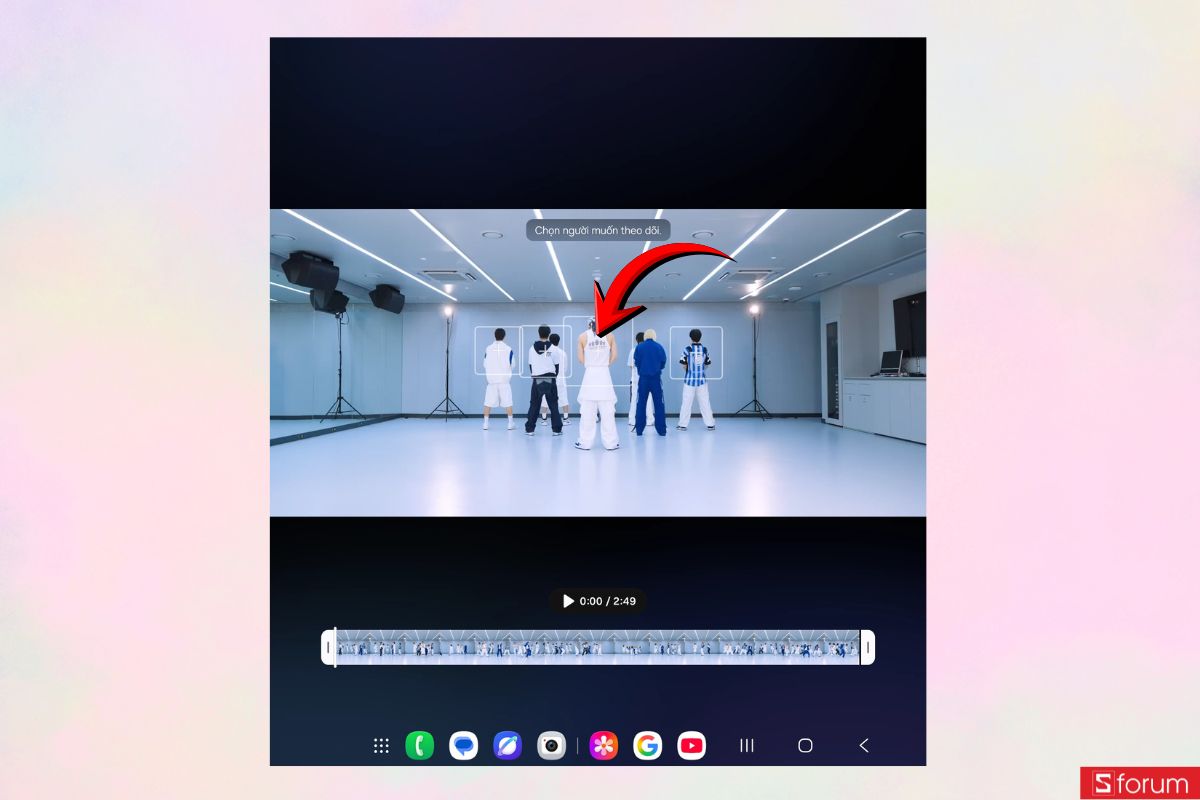
Bước 4: Xác nhận chủ thể chính
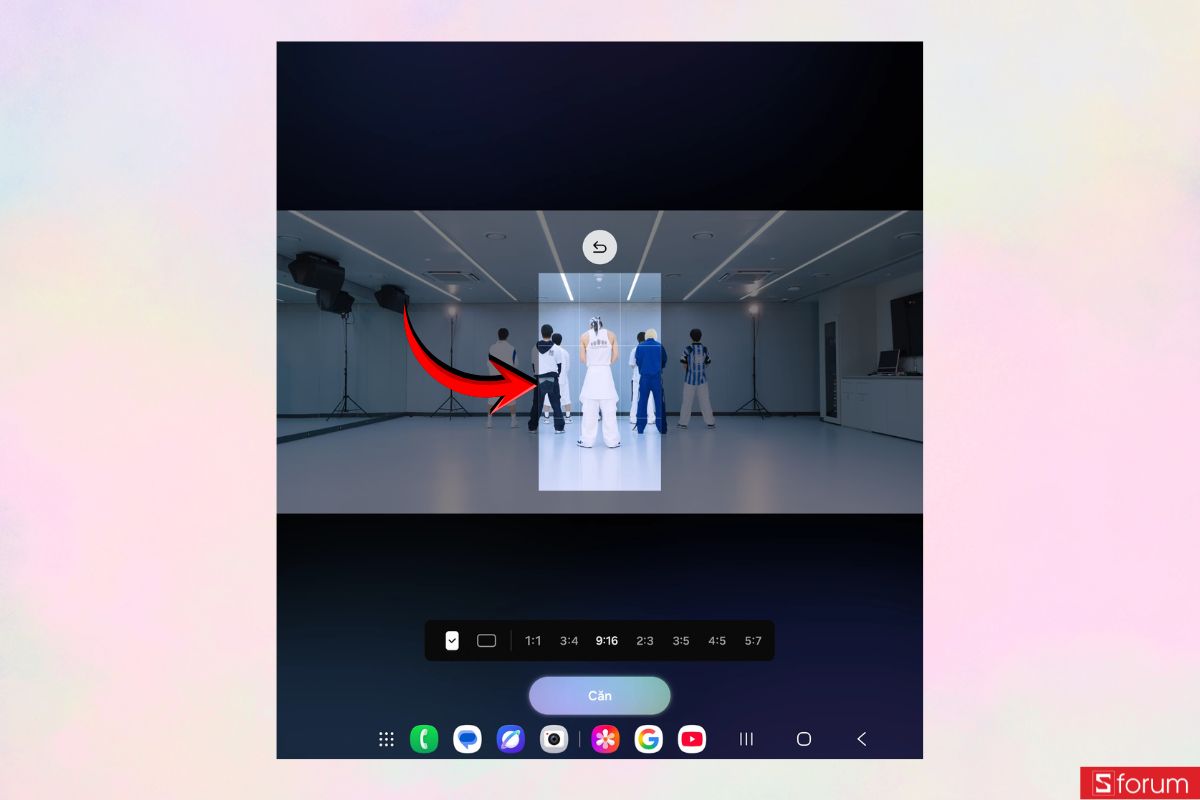
Galaxy AI sẽ ghi nhận người này là tâm điểm và sử dụng chuyển động của họ để căn chỉnh khung hình trong video. Tiếp theo, màn hình sẽ hiển thị một vùng sáng tập trung vào người bạn vừa chọn, trong khi khu vực bên ngoài được làm tối để bạn dễ hình dung khung hình sau khi cắt.
Bước 5: Chọn tỷ lệ khung hình
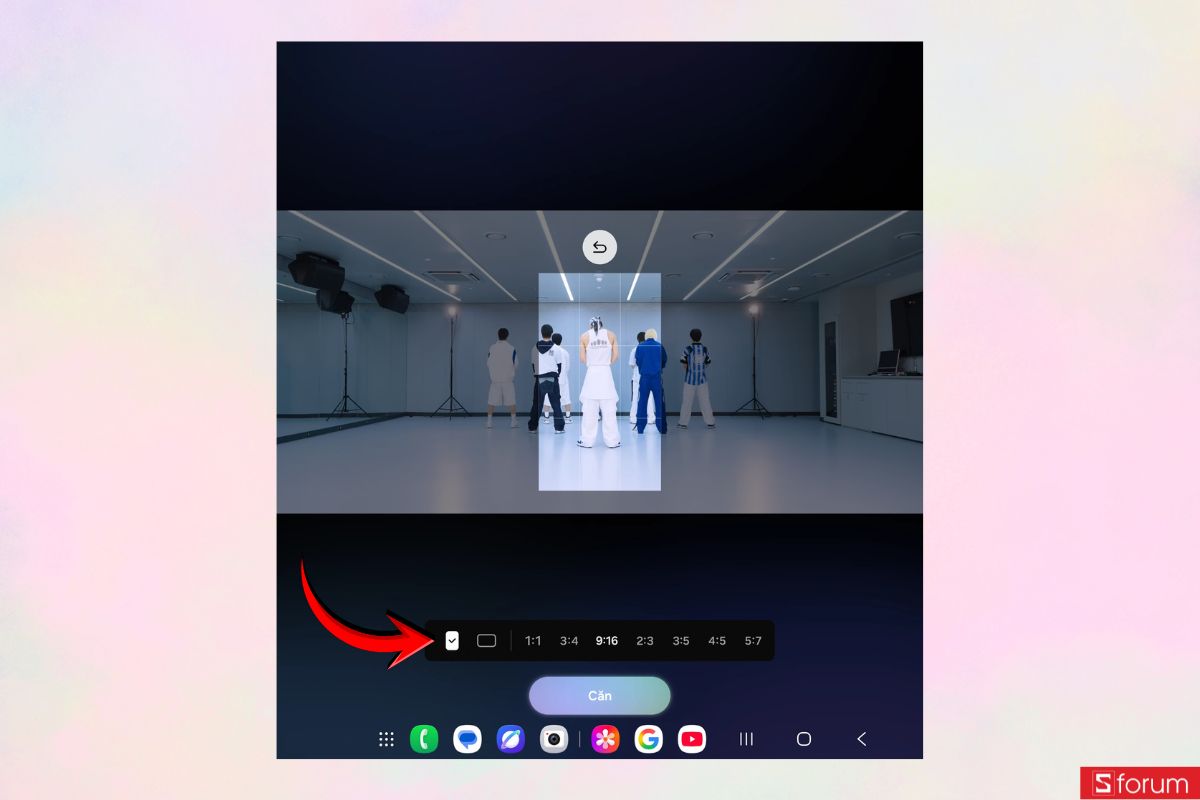
Ngay phía dưới video, bạn sẽ thấy nhiều tỷ lệ khung hình như "1:1", "3:4", "9:16", "2:3", "3:5", "4:5" hay "5:7". Bạn chỉ cần nhấn vào tỷ lệ phù hợp với video mình muốn tạo. Chẳng hạn, nếu muốn tạo một đoạn fancam dạng video dọc để đăng trên TikTok, Instagram Reels hoặc YouTube Shorts, bạn có thể chọn tỷ lệ "9:16".
Bước 6: Nhấn "Căn" để tạo Fancam
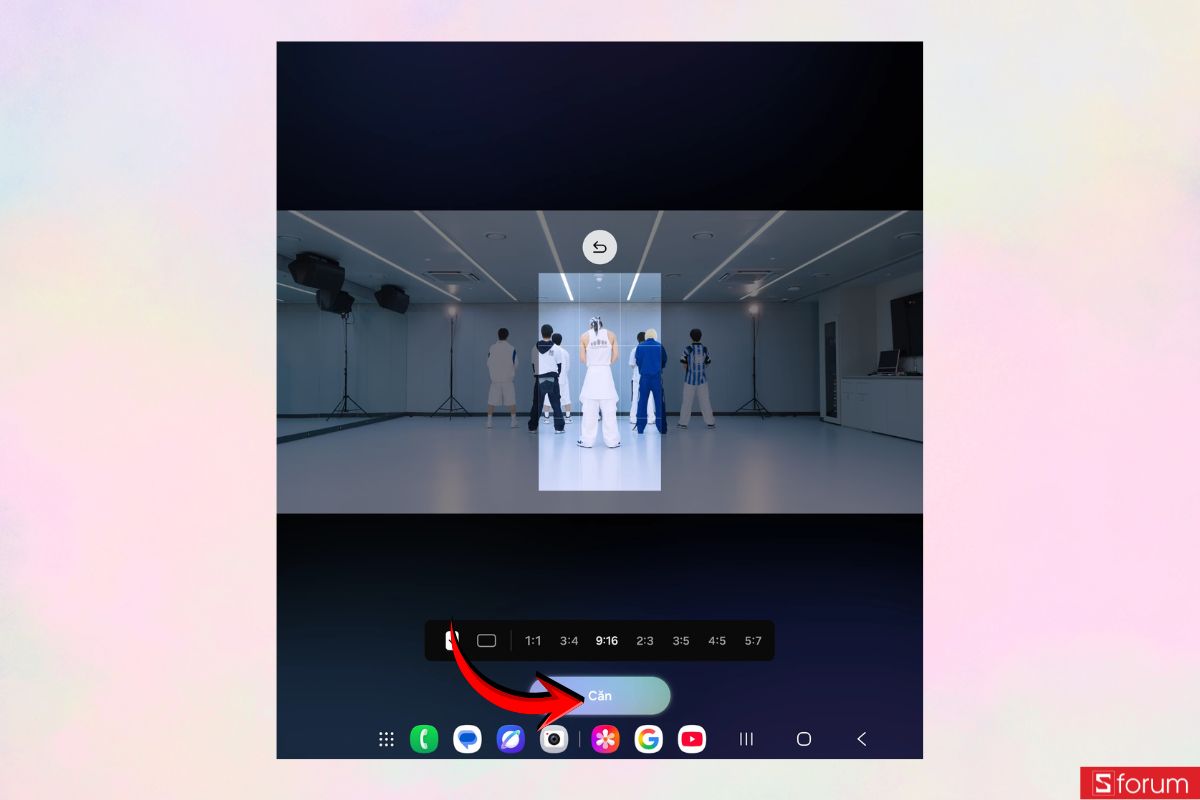
Khi đã chọn xong tỷ lệ, bạn kiểm tra lại vùng cắt một lần nữa rồi nhấn "Căn". Galaxy Z Fold8 Ultra sẽ bắt đầu xử lý video dựa trên chủ thể mà bạn đã chọn.
Bước 7: Chờ điện thoại căn chỉnh chủ thể
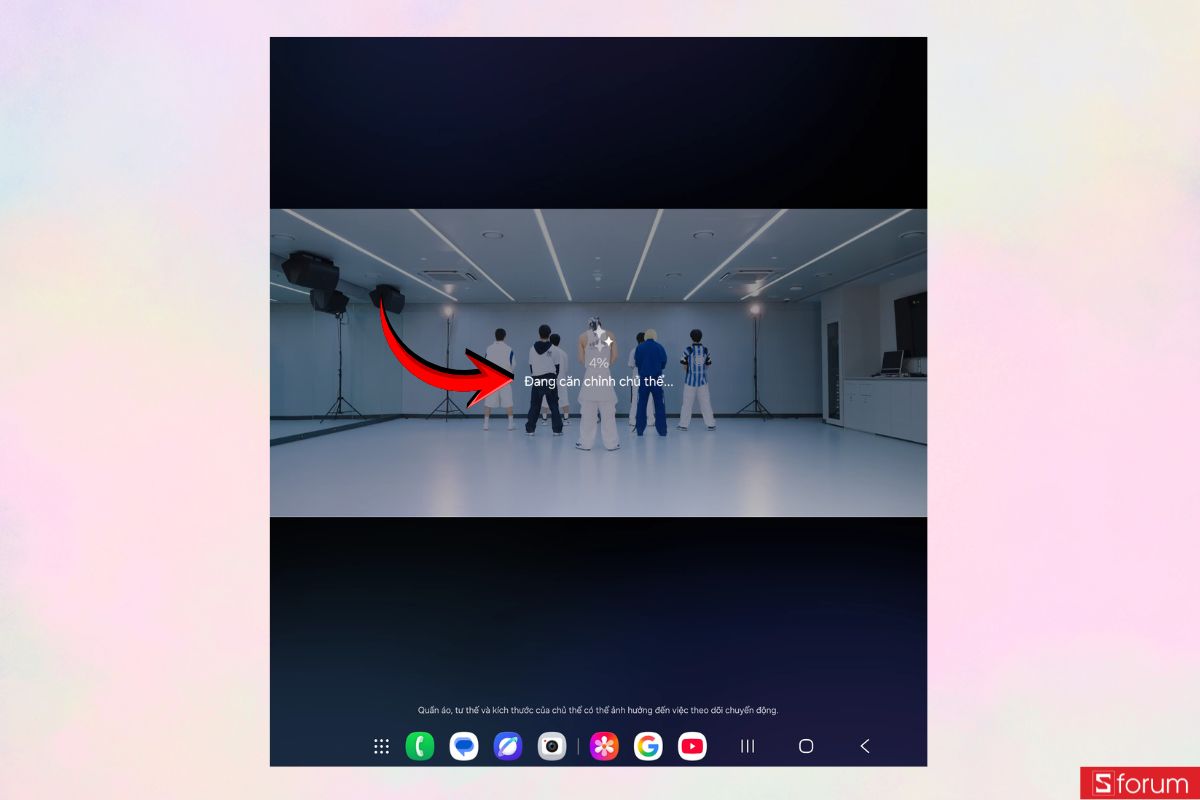
Trong quá trình xử lý, màn hình sẽ hiển thị trạng thái "Đang căn chỉnh chủ thể…". Bạn chỉ cần chờ trong giây lát để hệ thống phân tích chuyển động của người đã chọn và điều chỉnh khung hình tương ứng.
Bước 8: Xem trước kết quả Fancam
Sau khi xử lý xong, Galaxy Z Fold8 Ultra sẽ hiển thị video đã được chuyển sang khung hình mới. Bạn nhấn nút "Phát" để xem lại toàn bộ kết quả và kiểm tra khả năng theo sát chủ thể.
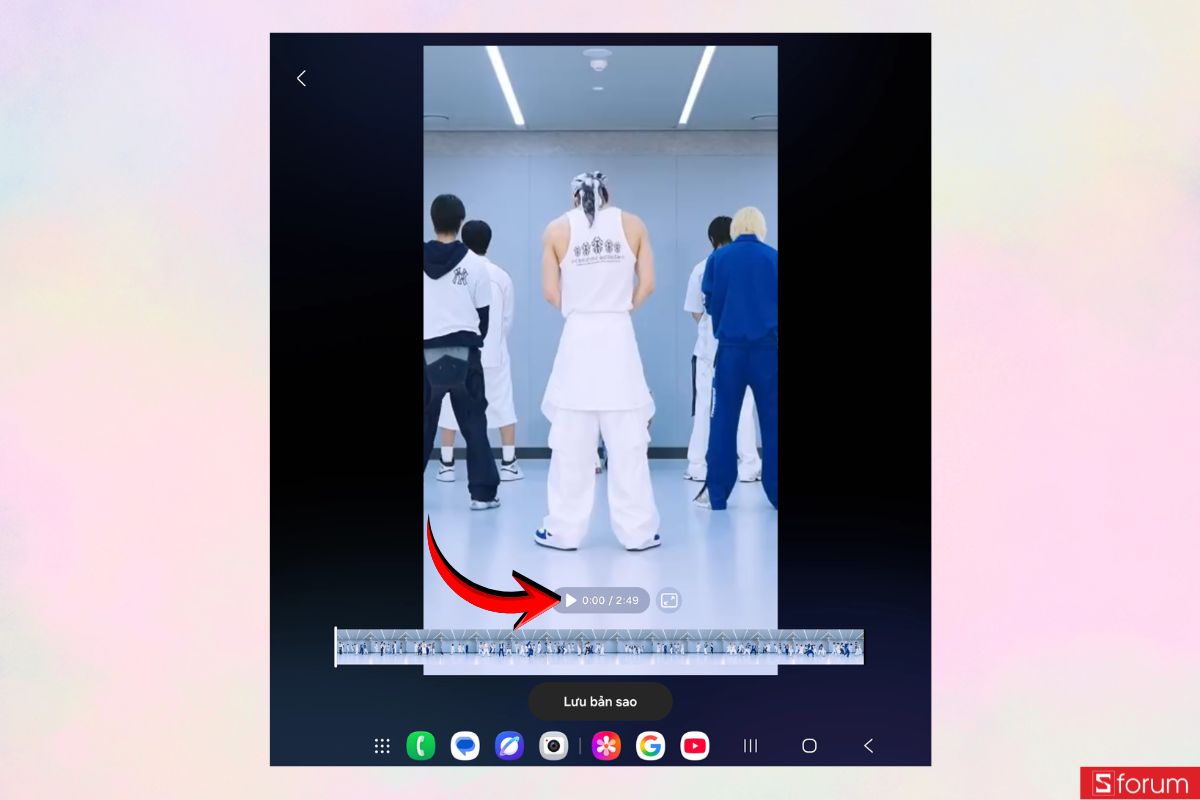
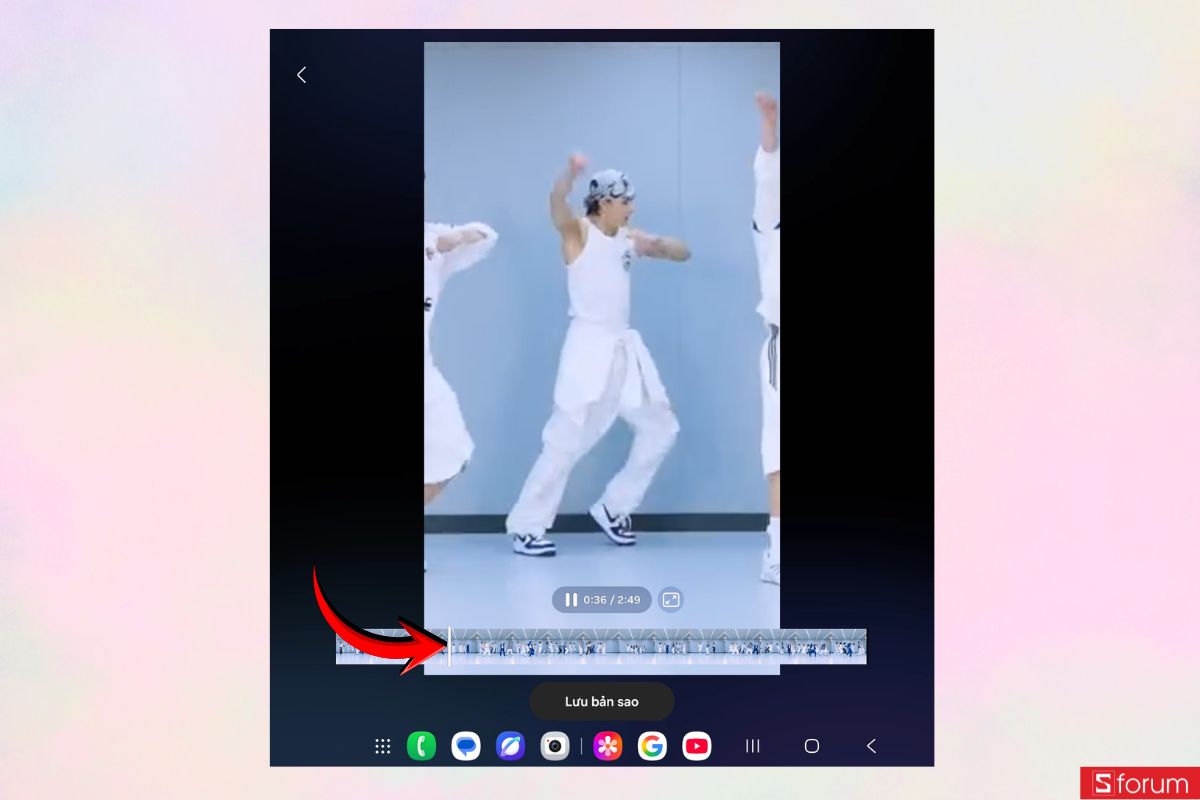
- Bạn cũng có thể kéo thanh thời gian phía dưới để xem nhanh từng đoạn, nhất là những cảnh chủ thể di chuyển nhiều.
Bước 9: Chọn "Lưu bản sao"
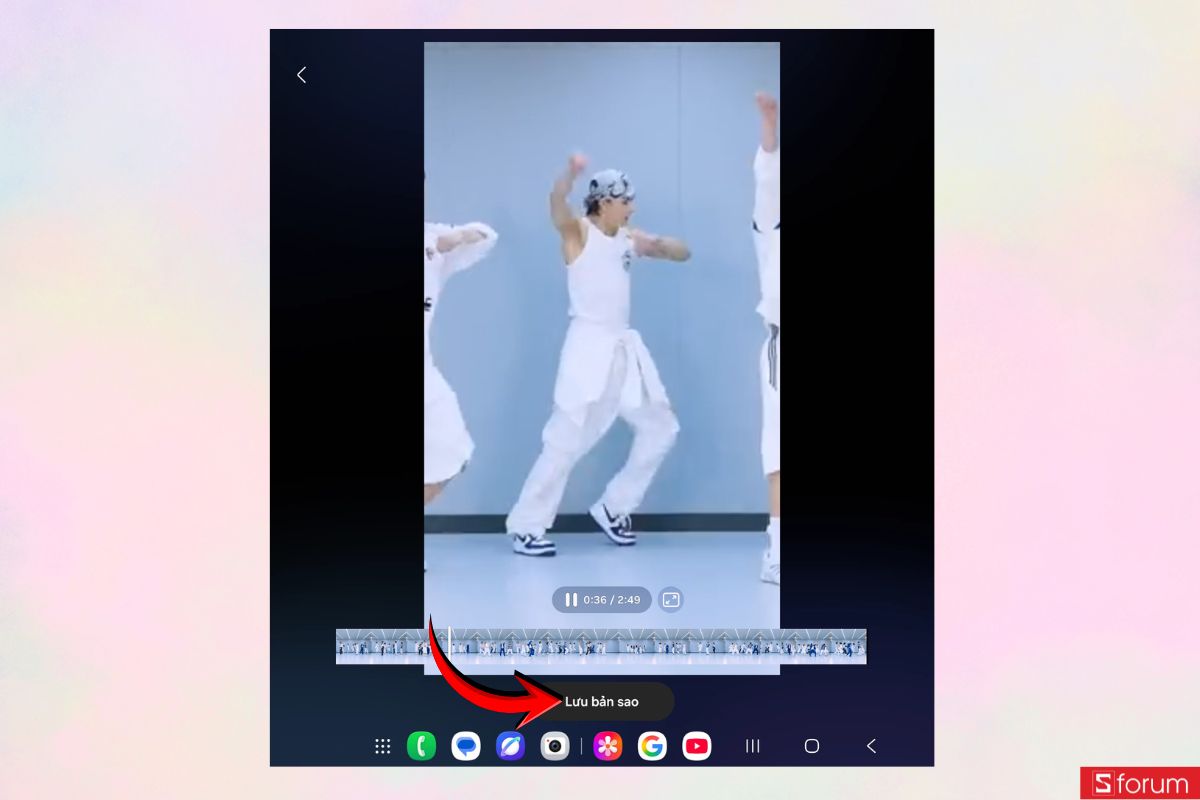
Nếu đã hài lòng với video, bạn nhấn "Lưu bản sao" ở phía dưới màn hình. Video Fancam sẽ được lưu thành một file mới, nên video ban đầu của bạn vẫn được giữ nguyên trong "Bộ sưu tập".
Bước 10: Chờ quá trình lưu video hoàn tất
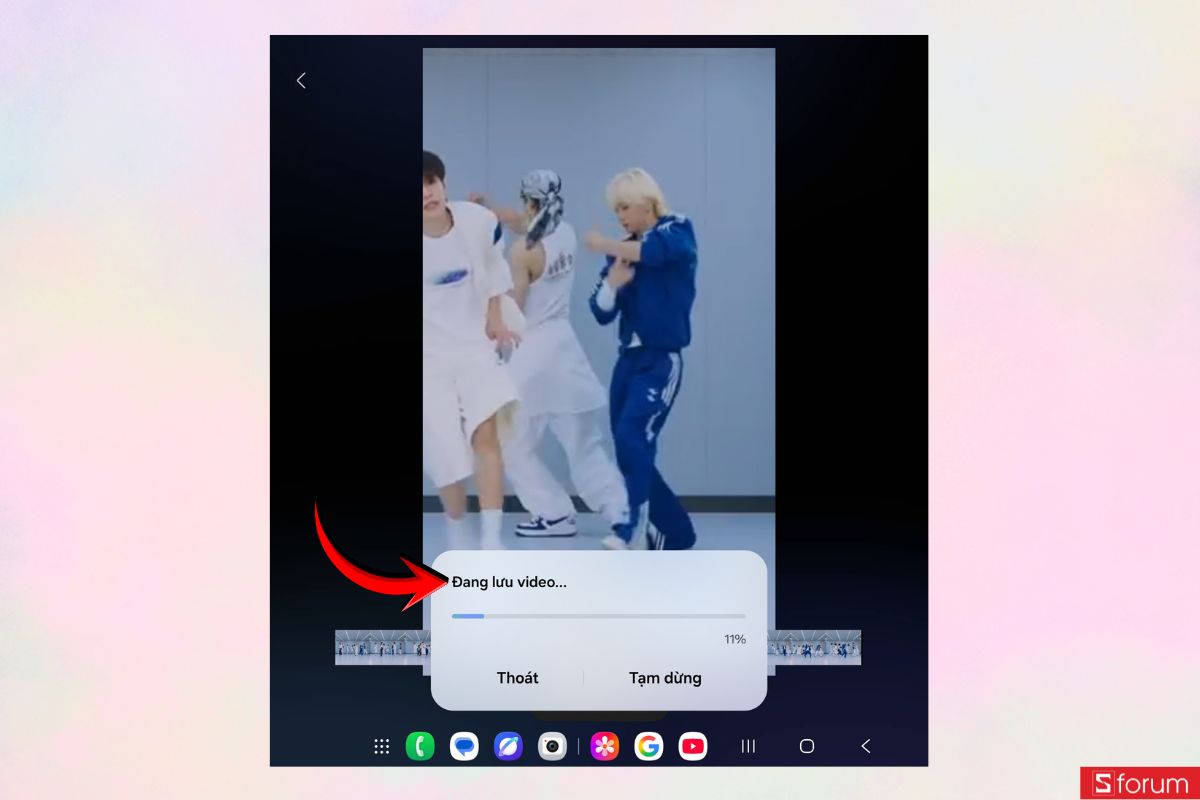
Cuối cùng, bạn chờ Galaxy Z Fold8 Ultra hoàn tất quá trình lưu video. Thời gian xử lý có thể thay đổi tùy vào độ dài của video. Sau khi lưu xong, bạn có thể mở lại video Fancam trong "Bộ sưu tập" để xem, chỉnh sửa thêm hoặc chia sẻ lên mạng xã hội.
Sắm ngay pin sạc dự phòng chính hãng tại CellphoneS để luôn sẵn sàng năng lượng cho Samsung Galaxy Z Fold 8 Series và Z Flip 8 trong mọi hành trình.
[Product_Listing categoryid="1746" propertyid="" customlink="https://cellphones.com.vn/phu-kien/pin-du-phong/tram-sac-du-phong.html" title="Các mẫu Trạm sạc di động đáng chú ý đang được bán tại CellphoneS"]
Một số lưu ý khi sử dụng Fancam trên Galaxy Z Fold8 Series và Flip8
Để Fancam hoạt động hiệu quả và cho kết quả theo sát chủ thể chính xác hơn, bạn nên lưu ý một số điểm sau:
- Sử dụng video có chất lượng từ Full HD (1920 × 1080) trở lên để Galaxy AI nhận diện chủ thể tốt hơn.
- Chọn đúng chủ thể ngay từ đầu, đặc biệt với các video có nhiều người đứng gần nhau hoặc thường xuyên di chuyển, nhằm hạn chế AI nhầm người.
- Ưu tiên video có đủ ánh sáng và chủ thể rõ nét, tránh các cảnh quá tối hoặc bị che khuất khiến khả năng nhận diện giảm.
- Chọn tỷ lệ khung hình phù hợp với nền tảng chia sẻ, chẳng hạn 9:16 cho TikTok, Instagram Reels và YouTube Shorts, hoặc 1:1 khi đăng lên các nền tảng mạng xã hội khác.
- Giữ đủ dung lượng bộ nhớ trống vì quá trình xử lý và lưu Fancam sẽ tạo thêm một video mới trên thiết bị.
- Video gốc không bị thay đổi. Fancam được lưu dưới dạng bản sao nên bạn có thể chỉnh sửa hoặc chia sẻ mà không ảnh hưởng đến file ban đầu.
Hy vọng qua hướng dẫn trên, bạn đã biết cách sử dụng Fancam trên Galaxy Z Fold8 Series và Flip8 để tạo những thước phim theo sát chủ thể một cách chuyên nghiệp và ấn tượng hơn. Chúc bạn có những trải nghiệm thú vị với tính năng này. Đừng quên theo dõi Sforum mỗi ngày để cập nhật những tin tức công nghệ mới nhất nhé!
Xem thêm:


Bình luận (0)