Hướng dẫn cài tay cầm PS5 và Xbox khi chơi GTA 6 dễ làm quen, ngắm bắn tốt hơn

Hướng dẫn cài đặt tay cầm PS5 và Xbox khi chơi GTA 6 giúp bạn chọn bố cục nút, điều chỉnh ngắm bắn, độ nhạy camera và các tính năng hỗ trợ phù hợp.
Một thiết lập thoải mái cần giúp bạn làm chủ cả lúc đi bộ, giao tranh lẫn lái xe. Nếu chỉ tăng độ nhạy hoặc đổi nút chạy, bạn có thể giải quyết được một bất tiện nhưng lại khiến thao tác khác khó kiểm soát hơn. Vì vậy, cách điều chỉnh hiệu quả là xác định đúng vấn đề rồi thay đổi từng nhóm cài đặt. Bài viết dưới đây sẽ hướng dẫn lần lượt trên PlayStation 5 và Xbox Series X|S để bạn dễ theo dõi, thử nghiệm và giữ lại những lựa chọn thực sự hữu ích.
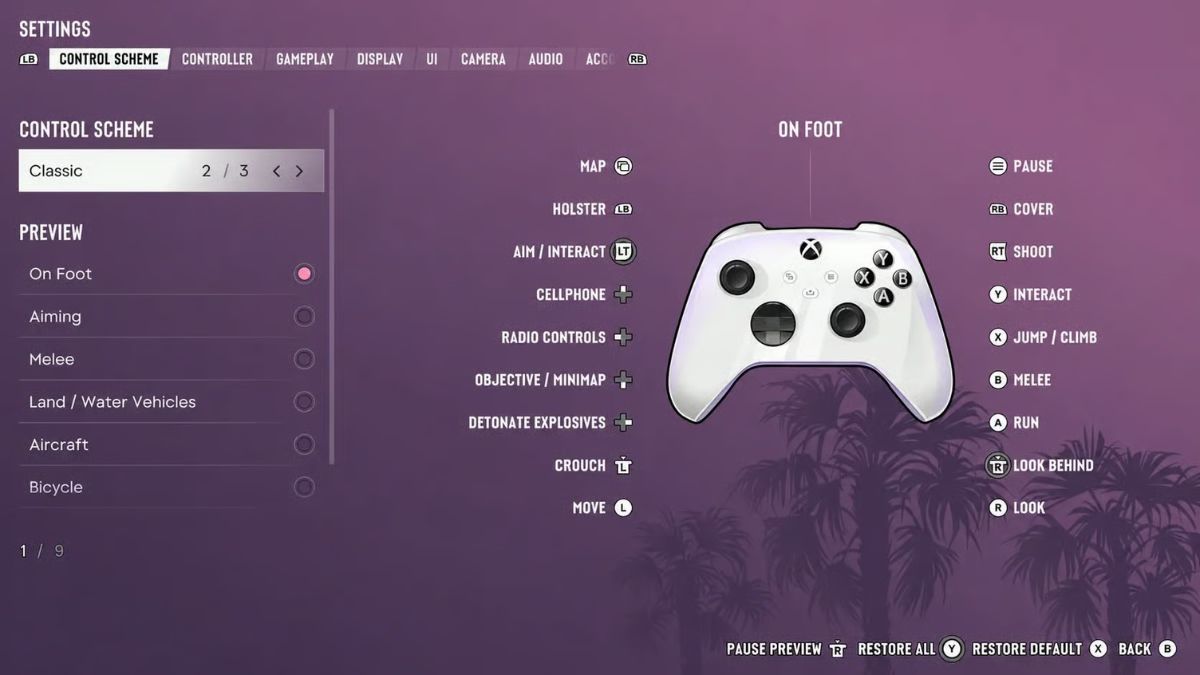
Chọn sơ đồ tay cầm GTA 6 phù hợp với thói quen
Trước khi điều chỉnh độ nhạy, bạn nên kiểm tra cách trò chơi phân bổ chức năng cho từng nút. Đây là bước giúp phân biệt việc bấm chưa quen với tình trạng camera phản hồi chậm hoặc tốc độ di chuyển chưa phù hợp.
Sơ đồ điều khiển cơ bản
Mở menu tạm dừng, chọn Settings, sau đó truy cập Control Scheme. Tại đây, bạn có thể xem sơ đồ điều khiển theo từng hoạt động như đi bộ, ngắm bắn, cận chiến, lái xe, điều khiển máy bay và bơi lội. Hãy xem đúng tình huống đang gặp khó khăn, bởi cùng một nút có thể đảm nhận chức năng khác khi nhân vật chuyển hoạt động.
| Sơ đồ điều khiển | Đặc điểm | Trường hợp nên cân nhắc |
|---|---|---|
| Default | Bố cục tiêu chuẩn, thao tác chạy khi đi bộ được gán vào nút nhấn cần analog trái | Người chơi muốn bắt đầu với cách điều khiển mặc định |
| Classic | Bố cục thay thế dành cho người quen cách sắp xếp nút ở những phiên bản GTA trước | Người chơi khó làm quen với vị trí nút chạy mới |
| Left-Handed | Cần trái phụ trách ngắm bắn, cần phải phụ trách di chuyển | Người chơi muốn đảo vai trò của hai cần analog |
Default là lựa chọn hợp lý để bắt đầu nếu bạn chưa có yêu cầu riêng. Với người đã quen với các phần GTA trước, Classic có thể giúp thao tác tự nhiên hơn. Riêng Left-Handed thay đổi trực tiếp vai trò của hai cần, vì vậy bạn nên thử cả di chuyển và ngắm bắn trước khi quyết định sử dụng lâu dài.

Các nút mặc định cần nhớ trên PS5 và Xbox
Trong trạng thái đi bộ, các thao tác chiến đấu cơ bản trên hai nền tảng có thể đối chiếu như sau:
| Hành động khi đi bộ | PS5 | Xbox Series X|S |
|---|---|---|
| Ngắm bắn | L2 | LT |
| Bắn | R2 | RT |
| Vào chỗ nấp | R1 | RB |
| Nhảy hoặc leo trèo | Cross, nút dấu × | A |
| Chạy | L3, nhấn cần analog trái | Nhấn cần analog trái |
Nếu chọn Classic trên PS5, nút chạy chuyển từ L3 sang Cross. Ngoài ra, khi đang ngắm bằng L2, bạn có thể giữ D-pad trái để đổi vai nếu nhân vật che khuất tầm nhìn. Hãy thử thao tác này trước khi tiếp tục chỉnh camera, vì vấn đề quan sát đôi khi nằm ở phía nhân vật đang chiếm khung hình.
Kiểm tra riêng nút điều khiển khi lái xe trên PS5
Khi lên xe, bạn cần làm quen lại với chức năng của một số nút thay vì áp dụng nguyên cách bấm khi đi bộ. Bảng dưới đây tổng hợp các thao tác lái xe mặc định trên PS5.
| Hành động lái xe | Nút mặc định trên PS5 |
|---|---|
| Tăng tốc | R2 |
| Phanh hoặc lùi | L2 |
| Phanh tay | Cross |
| Bật, tắt đèn pha | Circle |
| Nhìn phía sau | Giữ R3 |
| Bắn súng | R1 |
Muốn tham khảo tay cầm cho PS5? Khám phá Sony DualSense tại CellphoneS, xem thông tin sản phẩm và chọn phiên bản phù hợp cho góc chơi game của bạn.
[Product_Info id='65589']
Chọn chế độ ngắm trước khi chỉnh độ nhạy tay cầm
Chế độ ngắm quyết định cách bạn tiếp cận mục tiêu, còn độ nhạy ảnh hưởng đến tốc độ điều chỉnh hướng ngắm. Chọn chế độ trước sẽ giúp quá trình thử nghiệm rõ ràng hơn, tránh tình trạng vừa thay mức hỗ trợ vừa thay tốc độ cần analog. Truy cập Gameplay, tìm Targeting trong nhóm cài đặt chiến đấu. Bạn có thể bắt đầu với Partial để nhận hỗ trợ đưa tâm ngắm về phía mục tiêu gần mà vẫn giữ khả năng tự điều chỉnh.
| Chế độ ngắm | Cách hoạt động | Điểm cần cân nhắc |
|---|---|---|
| Lock-On | Khóa vào kẻ địch gần nhất | Dễ bắt mục tiêu nhưng ít chủ động hơn ở bước chọn mục tiêu ban đầu |
| Partial | Hỗ trợ đưa tâm ngắm về mục tiêu gần mà không khóa cứng hoàn toàn | Kết hợp hỗ trợ với khả năng tự căn chỉnh |
| Free Aim | Người chơi tự chọn mục tiêu và điều khiển tâm ngắm | Cần chủ động căn hướng bắn nhiều hơn |
Tinh chỉnh độ nhạy và phản hồi cần analog trong GTA 6
Sau khi chọn được bố cục cùng chế độ ngắm, bước tiếp theo là điều chỉnh tốc độ camera và độ nhạy ngắm bắn. Bạn có thể kiểm tra độ nhạy nhìn theo trình tự dưới đây:
- Giữ mức hiện tại và xoay camera quanh nhân vật để ghi nhận cảm giác ban đầu.
- Nếu tốc độ xoay quá chậm, thử đặt độ nhạy nhìn ở mức 9.
- Chọn một vật thể cố định, xoay camera rồi cố gắng dừng đúng tại đó.
- Giảm giá trị nếu thường xuyên xoay vượt vị trí mong muốn.
- Kiểm tra ngắm bắn riêng trước khi thay đổi độ nhạy ngắm.

Mức 9 là giá trị để thử, không phải thông số bắt buộc cho mọi người chơi. Camera xoay nhanh chỉ có ích khi bạn vẫn dừng được ở nơi cần quan sát. Nếu liên tục phải kéo ngược lại để sửa hướng, mức thấp hơn có thể mang đến cảm giác dễ chịu hơn. Bạn cũng không cần buộc độ nhạy ngang và dọc giống nhau. Nếu xoay ngang đã ổn nhưng nhìn lên xuống còn khó kiểm soát, hãy điều chỉnh riêng trục dọc. Cách làm này giữ lại phần đã phù hợp và giúp đánh giá thay đổi rõ ràng hơn.
Cài độ nhạy nhìn và ngắm bắn theo từng bước
Bạn có thể bắt đầu với độ nhạy nhìn 9 và độ nhạy ngắm 7, sau đó điều chỉnh theo cảm giác thực tế. Hãy thực hiện lần lượt để biết thông số nào giúp bạn điều khiển thuận tay hơn.

- Giữ nguyên các thiết lập nâng cao: Để Look Acceleration, Aim Acceleration và Aim Response Curve ở mặc định. Chỉ tập trung chỉnh độ nhạy trong lần thử đầu tiên.
- Thử độ nhạy nhìn ở mức 9: Xoay camera về một vật thể cố định rồi dừng lại. Nếu thường xuyên xoay quá vị trí mong muốn, hãy giảm mức này.
- Thử độ nhạy ngắm ngang và dọc ở mức 7: Ngắm vào các điểm khác nhau để kiểm tra khả năng căn tâm. Điều chỉnh riêng từng trục nếu chỉ gặp khó khăn khi ngắm ngang hoặc ngắm dọc.
- Thử đường cong phản hồi sau cùng: Khi đã chọn được độ nhạy phù hợp, bạn có thể so sánh Standard mặc định với Linear. Linear đáng thử nếu bạn muốn phản hồi trực tiếp hơn theo lực đẩy cần analog.
Các mức 9 và 7 chỉ là gợi ý khởi đầu. Hãy giữ thông số giúp bạn xoay camera và dừng tâm ngắm chính xác, thay vì cố dùng nguyên một cấu hình.
Chỉnh vùng chết riêng cho từng cần analog
Phần cài đặt vùng chết được chia thành Deadzone (Left Stick) cho cần trái và Deadzone (Right Stick) cho cần phải. Nếu tay cầm đang phản hồi bình thường, bạn có thể giữ nguyên cả hai mục.

- Xác định thao tác gặp vấn đề: Kiểm tra xem bất tiện xuất hiện khi di chuyển nhân vật, xoay camera hay ngắm bắn.
- Chọn đúng cần cần chỉnh: Với bố cục mặc định, cần trái phụ trách di chuyển, còn cần phải phụ trách hướng nhìn và ngắm. Nếu dùng bố cục đảo cần, hãy kiểm tra lại chức năng tương ứng.
- Thay đổi từng mục rồi thử lại: Chỉnh một cần, kiểm tra thao tác của cần đó rồi mới cân nhắc chỉnh bên còn lại.
- Giữ hoặc hoàn tác thay đổi: Giữ mức mới nếu thao tác thuận tiện hơn; trở về mức cũ nếu cảm giác điều khiển kém đi.
Không cần đặt vùng chết của hai cần giống nhau. Mỗi bên nên được điều chỉnh theo phản hồi thực tế của tay cầm.
Chọn hướng điều khiển và mức rung thoải mái
Hướng điều khiển, độ rung và lực cản cò súng nên được chỉnh theo thói quen sử dụng. Bạn có thể kiểm tra lần lượt ba nhóm dưới đây.

- Giữ cách đảo hướng đã quen: Chọn hướng điều khiển giúp bạn nhìn và ngắm tự nhiên. Riêng Aircraft Movement có tùy chọn đảo hướng độc lập, nên bạn có thể chỉnh khi lái máy bay mà không cần đổi camera thông thường.
- Điều chỉnh độ rung: Vào Vibration & Haptics Strength, giảm cường độ nếu rung gây khó chịu hoặc mất tập trung. Bạn vẫn có thể giữ mức vừa phải nếu phản hồi này giúp cảm nhận hành động tốt hơn.
- Giảm lực cản cò súng trên PS5 nếu cần: Điều chỉnh phần adaptive trigger, sau đó thử ngắm và bắn để tìm mức lực bấm dễ chịu.
Giảm thao tác di chuyển và nhấn nút lặp lại
Trong Gameplay, bạn có thể chỉnh tốc độ di chuyển và bật các hỗ trợ để bớt phải nhấn hoặc giữ nút liên tục. Hãy bắt đầu từ thao tác đang gây bất tiện rồi điều chỉnh mục tương ứng.

- Đặt Movement Speed thành Run: Đẩy nhẹ cần analog trái để đi bộ, đẩy hết cỡ để chạy mà không cần nhấn thêm nút chạy. Lựa chọn này không khiến mọi chuyển động trở thành chạy nước rút.
- Chọn Combat Movement Speed phù hợp: Bắt đầu với Fast Walk để thử khả năng kiểm soát khi chiến đấu. Chuyển sang Run nếu muốn di chuyển nhanh hơn; giữ Fast Walk nếu bạn dễ dừng đúng vị trí và căn ngắm hơn.
- Tắt Stand & Sprint nếu hay đứng dậy ngoài ý muốn: Khi bật, thao tác chạy có thể đưa nhân vật từ tư thế ngồi xổm sang đứng. Tắt tùy chọn này nếu bạn thường nhấn nhầm nút chạy trong lúc muốn giữ tư thế thấp.
- Dùng Tap Assist để giảm nhấn liên tục: Thử mức 2x nếu thao tác nhấn lặp lại gây khó chịu. Bạn có thể tăng hỗ trợ theo nhu cầu, tối đa 5x.
- Điều chỉnh Hold Assist khi khó giữ nút: Tăng hỗ trợ giữ theo cảm giác sử dụng, tối đa 4x. Bạn cũng có thể chuyển phần lớn hành động giữ nút sang nhấn một lần.
- Đơn giản hóa thao tác câu cá và dùng nitrous: Đặt Fishing → Hold để thay cho việc xoay cần khi kéo cá bằng thao tác giữ. Chọn Nitrous → Press để kích hoạt bằng một lần nhấn.
- Bật Simplified Mini Games nếu muốn thao tác dễ hơn: Tùy chọn này đơn giản hóa tương tác trong các hoạt động như tập gym, bóng rổ và bẻ khóa xe.
- Chỉnh độ trễ giữ nút để hạn chế bấm nhầm: Trò chơi có 11 cài đặt độ trễ khi giữ nút. Hãy thử và chọn mức giúp bạn kích hoạt hành động có chủ đích hơn.
- Cân nhắc riêng các tùy chọn giảm độ khó: Accessible Combat giảm máu kẻ địch và sát thương nhân vật nhận phải; Reduced Vehicle Damage giúp xe chịu ít sát thương hơn. Chọn chúng khi muốn giảm áp lực chiến đấu hoặc lái xe.
Kết luận
Hy vọng hướng dẫn cài đặt tay cầm PS5 và Xbox khi chơi GTA 6 đã giúp bạn dễ dàng thiết lập cách điều khiển phù hợp, từ ngắm bắn, di chuyển đến các thao tác hỗ trợ. Không có một cấu hình tối ưu cho tất cả người chơi, vì vậy hãy dành thời gian thử và điều chỉnh theo thói quen của mình. Khi đã tìm được thiết lập thuận tay, bạn sẽ thoải mái hơn trong từng cuộc giao tranh, những màn lái xe và hành trình khám phá thế giới GTA 6.
Đừng quên truy cập Sforum mỗi ngày để cập nhật tin tức công nghệ và game mới nhất nhé.
Muốn chọn tay cầm hợp với cách chơi của mình? Khám phá danh sách tay cầm chơi game tại CellphoneS để tham khảo mẫu phù hợp với hệ máy và nhu cầu sử dụng.
[Product_Listing categoryid="1887" propertyid="" customlink="https://cellphones.com.vn/phu-kien/gaming-gear/play-station/ps5.html" title="Danh sách Play Station 5 đang được quan tâm nhiều tại CellphoneS"]
Xem thêm:








Bình luận (0)