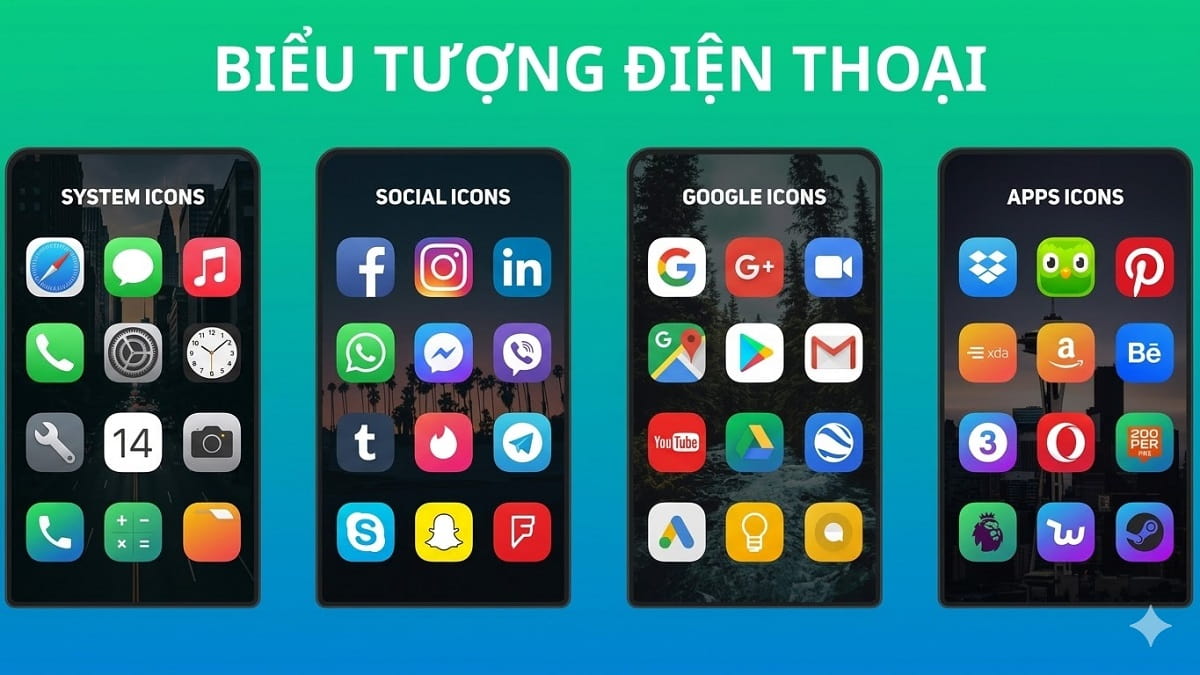
Icon điện thoại là gì? App tải biểu tượng điện thoại đẹp

Các biểu tượng điện thoại ngày càng trở nên quen thuộc, được thiết kế đa dạng và mang đến bản sắc riêng cho mỗi thiết bị. Không chỉ giúp người dùng nhận biết nhanh các chức năng trên màn hình, chúng còn góp phần tạo nên trải nghiệm sử dụng trực quan và tiện lợi hơn. Để hiểu rõ hơn về khái niệm cũng như cách quản lý các icon điện thoại, bạn hãy tìm hiểu qua bài viết sau nhé!
Icon điện thoại là gì?
Icon điện thoại là những biểu tượng đại diện cho các ứng dụng, tính năng hoặc chức năng trên màn hình thiết bị di động. Các hình ảnh icon giúp người dùng dễ dàng nhận diện và truy cập nhanh vào ứng dụng mình cần.
Được thiết kế với những hình ảnh, màu sắc và phong cách độc đáo, các biểu tượng không chỉ có giá trị về mặt trực quan mà còn giúp tối ưu trải nghiệm sử dụng. Từ đó, người dùng có thể điều hướng dễ dàng các thao tác trên điện thoại. Đối với nhiều người, icon còn mang ý nghĩa cá nhân, phản ánh phong cách và sở thích của chủ nhân thiết bị.

Vai trò của biểu tượng điện thoại
Icon điện thoại đẹp là yếu tố giúp tối ưu hóa trải nghiệm sử dụng và tăng tính thẩm mỹ cho smartphone. Bằng cách đơn giản hóa các thao tác truy cập ứng dụng, các biểu tượng giúp người dùng dễ dàng tìm kiếm và thao tác mà không cần đọc tên ứng dụng.
Ngoài ra, biểu tượng icon ứng dụng còn giúp người dùng sắp xếp và tổ chức màn hình điện thoại gọn gàng hơn. Icon, emoji cũng thể hiện phong cách cá nhân khi người dùng có thể tùy chỉnh theo ý thích, tạo không gian màn hình điện thoại sống động và độc đáo hơn.
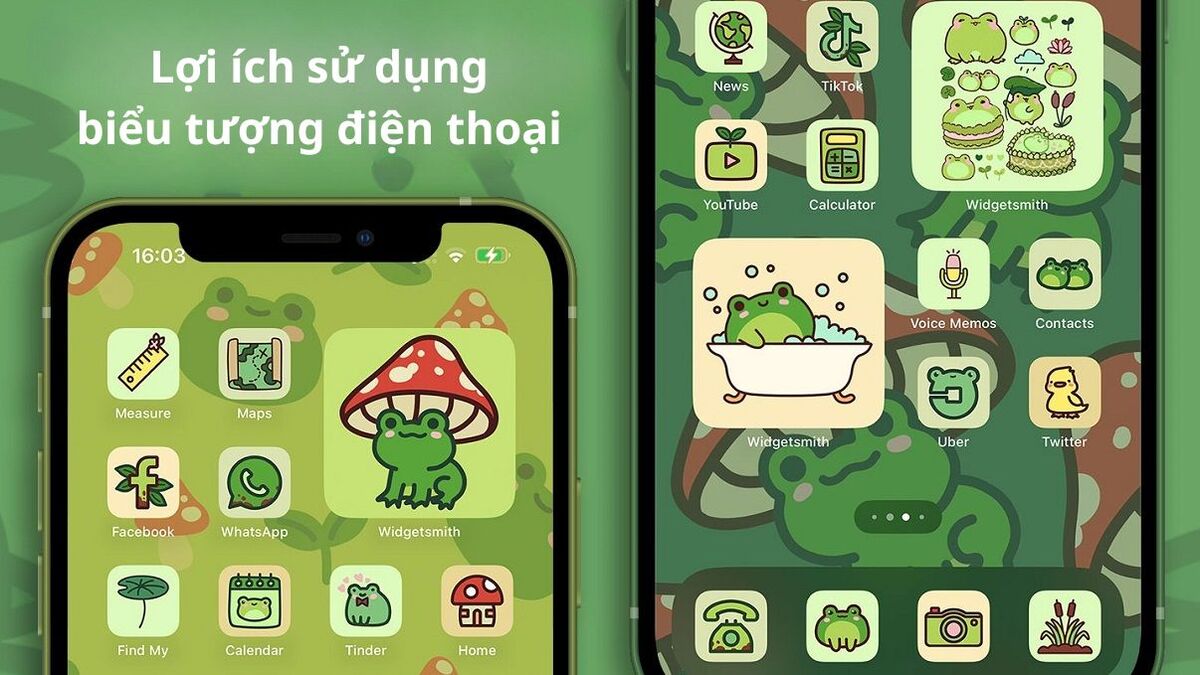
Lợi ích khi sử dụng biểu tượng điện thoại
Khi sử dụng các icon (biểu tượng) điện thoại, người dùng nhận được những lợi ích sau:
- Dễ dàng nhận diện và mở ứng dụng nhanh chóng thông qua các hình ảnh trực quan.
- Hệ thống icon được thiết kế thống nhất giúp giao diện màn hình trông hiện đại và thu hút hơn.
- Người dùng có thể thay đổi hình nền, sắp xếp ứng dụng, thêm widget một cách linh hoạt, biến chiếc điện thoại trở thành “độc nhất”.
Các loại icon phổ biến trên điện thoại
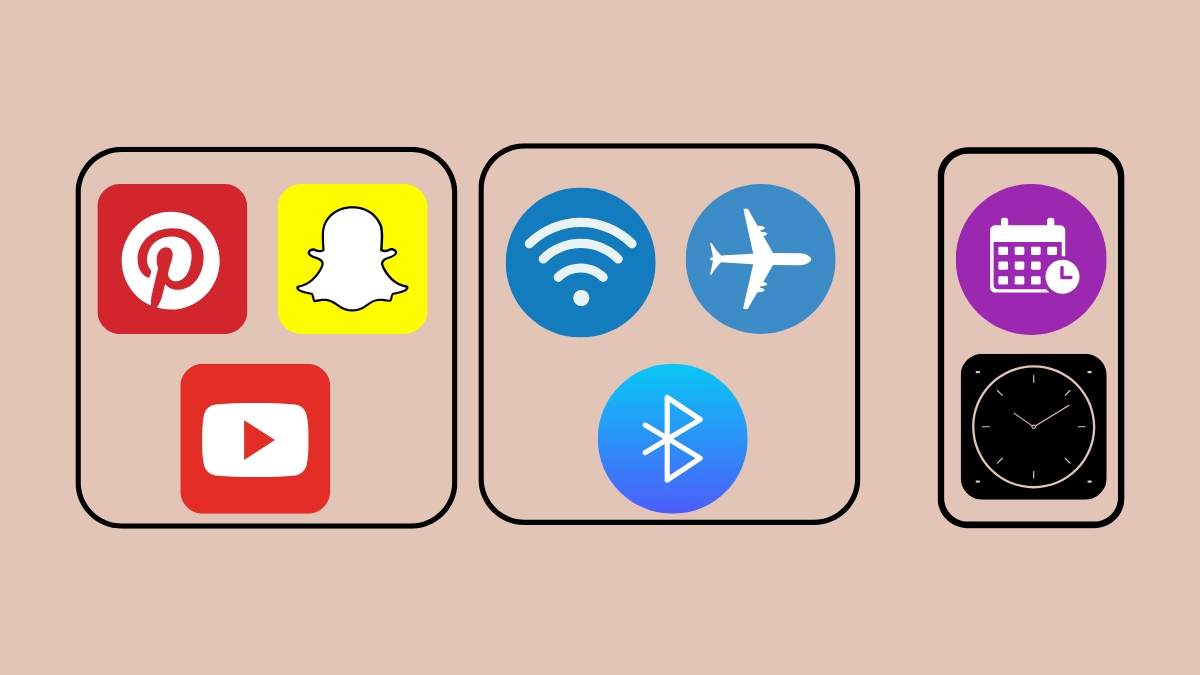
Các loại icon điện thoại phổ biến bao gồm icon ứng dụng, icon chức năng hệ thống và biểu tượng tiện ích:
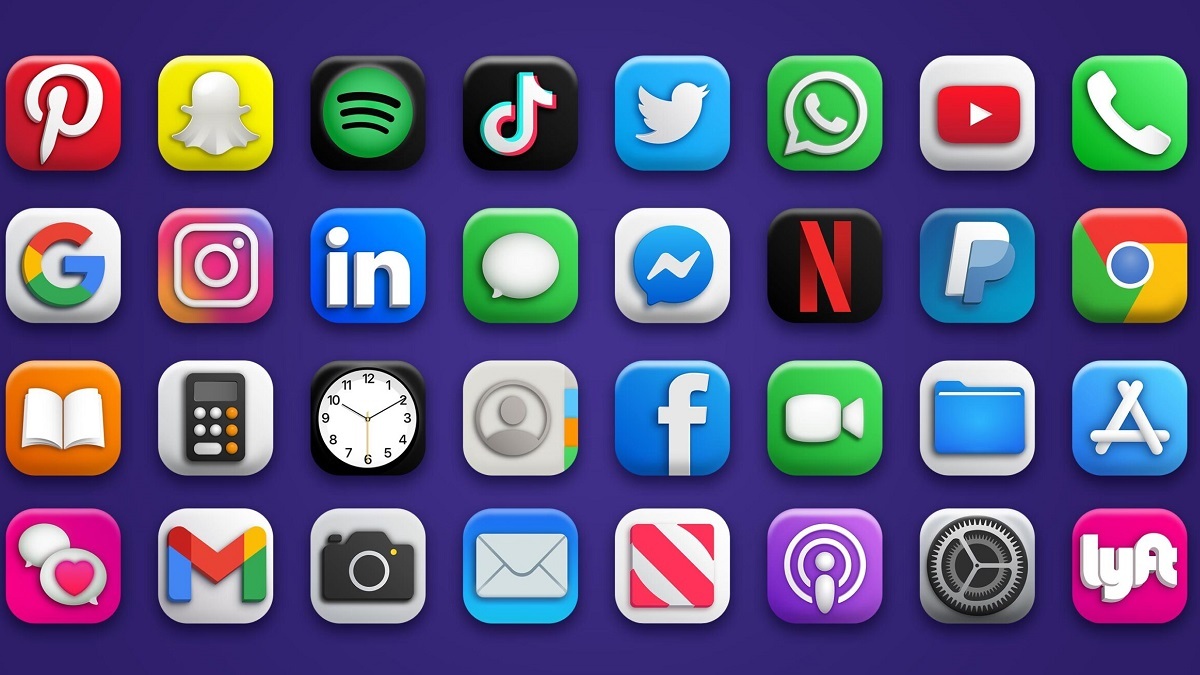
- Icon ứng dụng là biểu tượng của các phần mềm được cài đặt, ví dụ như Facebook, Gmail, YouTube,...
- Icon chức năng hệ thống thể hiện các tính năng cốt lõi, ví dụ như Wi-Fi, Bluetooth, Chế độ máy bay,...
- Icon tiện ích biểu thị các công cụ cần thiết, ví dụ như đồng hồ, lịch, máy tính.
Thay đổi icon điện thoại theo sở thích sẽ giúp chiếc smartphone của bạn trở nên độc đáo và thể hiện được cá tính, phong cách của bản thân. Dưới đây là các sản phẩm điện thoại tại CellphoneS với mức giá hấp dẫn mà bạn có thể tham khảo:
[Product_Listing categoryid="3" propertyid="" customlink="https://cellphones.com.vn/mobile.html" title="Danh sách điện thoại đang được quan tâm nhiều tại CellphoneS"]
Cách thay đổi và quản lý icon trên điện thoại
Để giúp bạn tùy chỉnh giao diện điện thoại theo sở thích, dưới đây là những cách thay đổi và quản lý icon chi tiết. Sforum sẽ hướng dẫn mọi người cách sắp xếp, thay đổi icon điện thoại đẹp để làm mới giao diện và cách ẩn hoặc xóa những hình ảnh không cần thiết.
Cách sắp xếp và quản lý icon
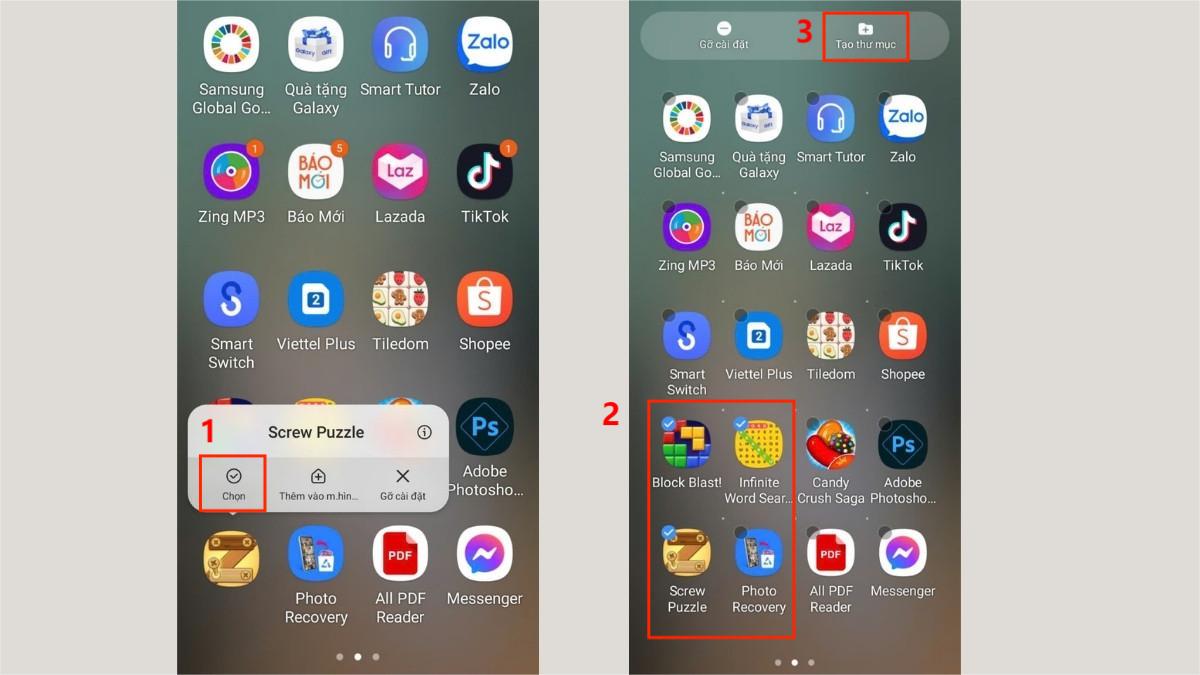
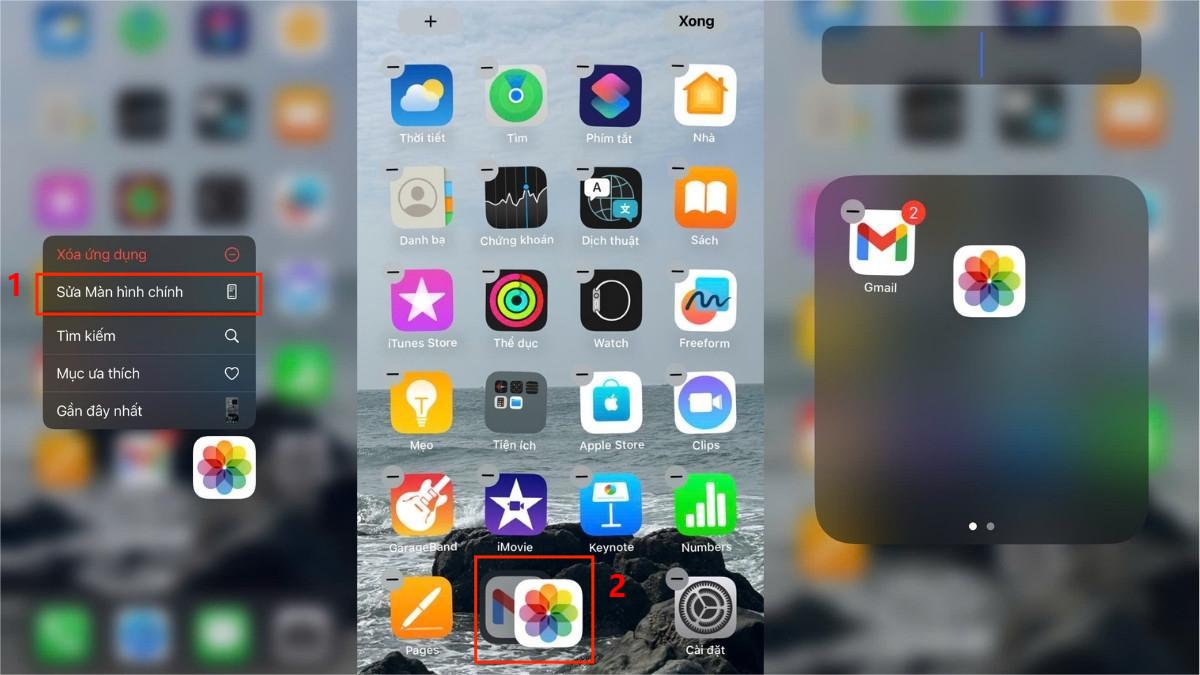
Để sắp xếp và quản lý emoij, icon trên điện thoại, bạn có thể nhóm các ứng dụng tương tự vào thư mục hoặc đổi vị trí biểu thượng theo thói quen sử dụng.
Đối với Android
- Bước 1: Ấn giữ icon ứng dụng mà bạn muốn sắp xếp.
- Bước 2: Nhấn vào Chọn.
- Bước 3: Chọn thêm các ứng dụng khác để nhóm vào một nhóm. Sau đó nhấn vào Tạo thư mục.
Đối với iOS
- Bước 1: Ấn giữ hình ứng dụng mà bạn muốn sắp xếp. Nhấn Sửa màn hình chính.
- Bước 2: Kéo biểu tượng đó vào icon mà bạn muốn nhóm chung.
- Bước 3: Sau đó bạn có thể kéo thêm các icon ứng dụng khác vào chung nhóm đó.
Cách thay đổi icon ứng dụng
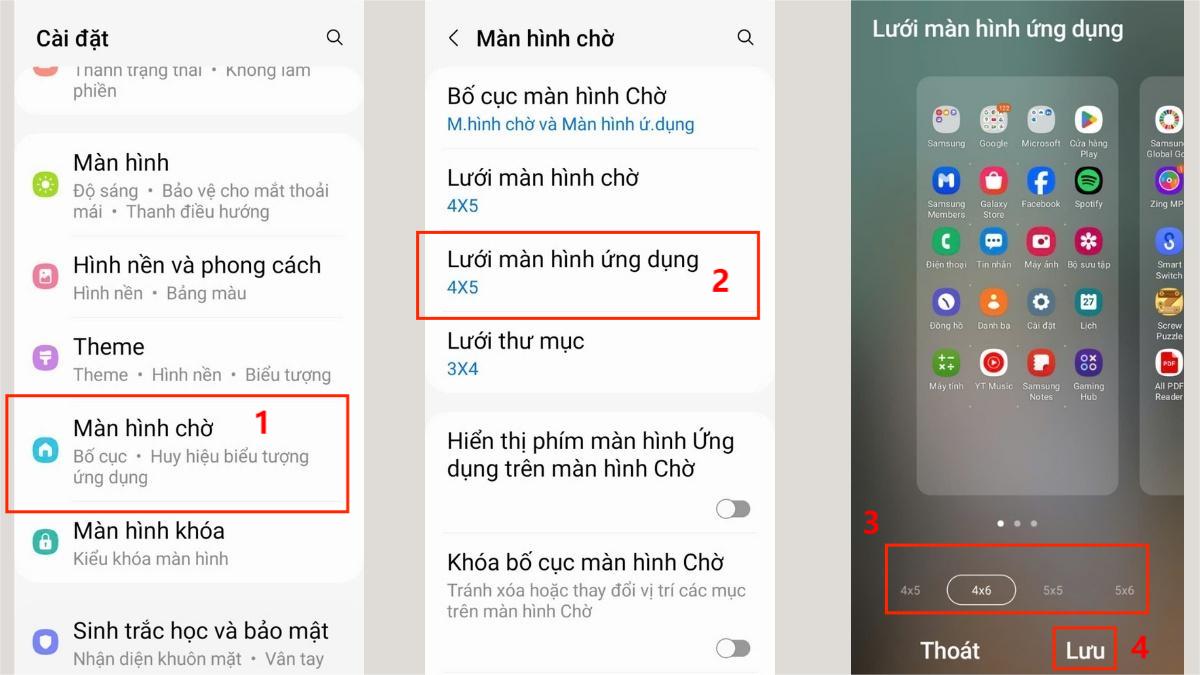
Đối với Android, để thay đổi kích thước icon, bạn hãy thực hiện theo các bước sau:
- Bước 1: Mở Cài đặt. Tiếp theo, bấm vào Màn hình chờ.
- Bước 2: Bấm vào Lưới màn hình ứng dụng.
- Bước 3: Chọn kích thước phù hợp. Cuối cùng nhấn Lưu.
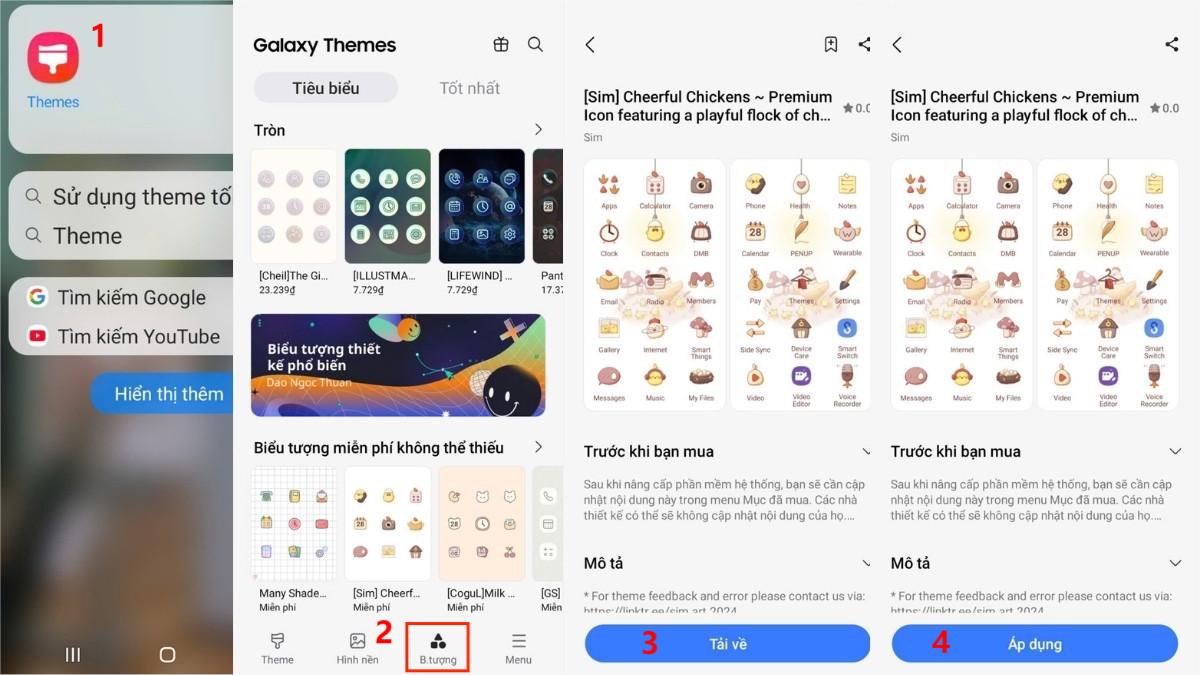
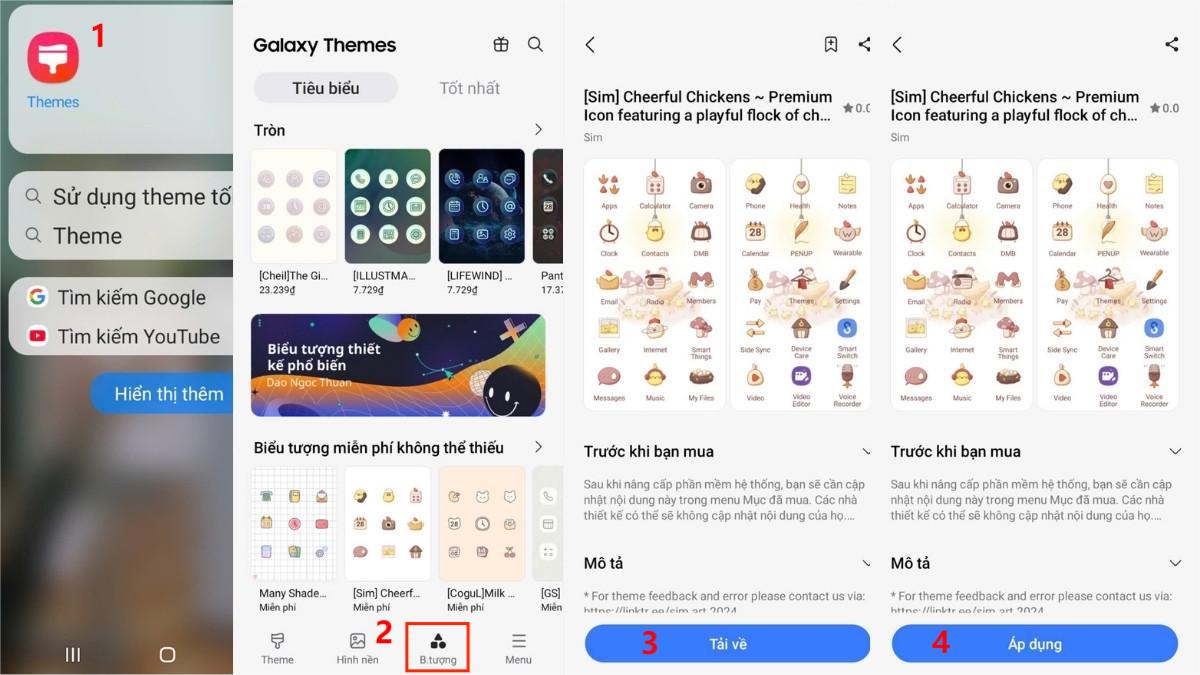
Đối với Android, để đổi icon ứng dụng, hãy thực hiện như sau:
- Bước 1: Vào ứng dụng Themes.
- Bước 2: Vào mục Biểu tượng.
- Bước 3: Chọn bộ emoji, icon điện thoại mà bạn yêu thích.
- Bước 4: Nhấn Tải về.
- Bước 5: Nhấn Áp dụng.
Để đổi icon ứng dụng trên iOS bạn thực hiện theo hướng dẫn sau:
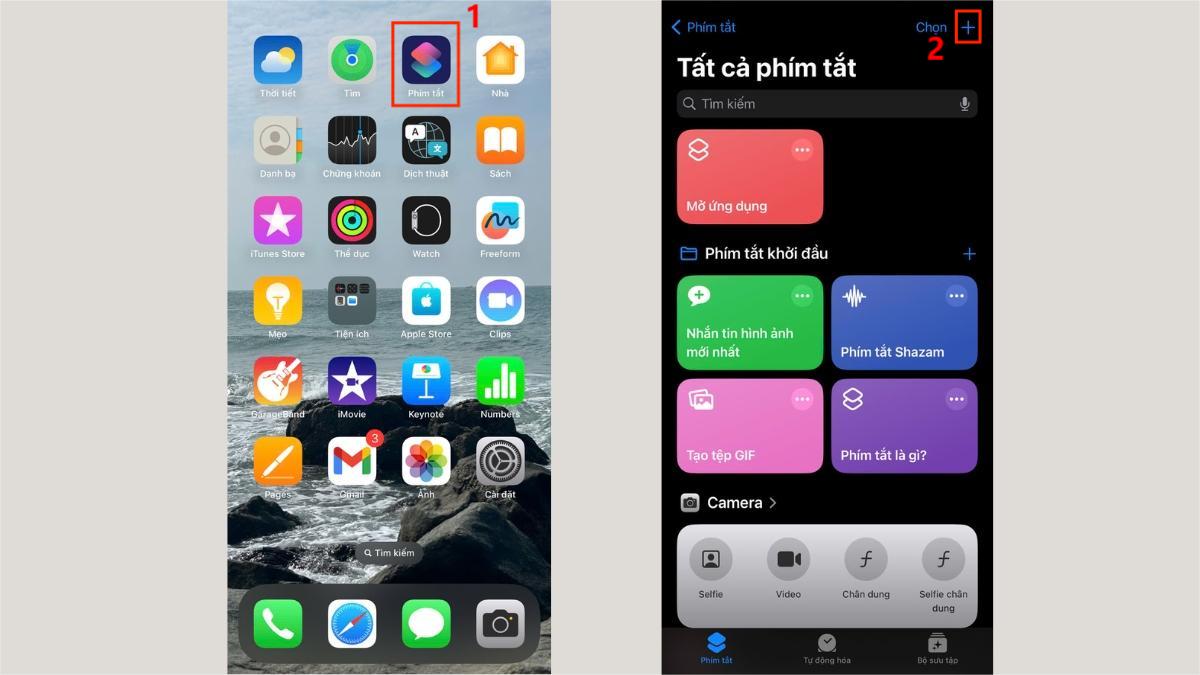
- Bước 1: Vào Phím tắt rồi nhấn vào biểu tượng dấu cộng.
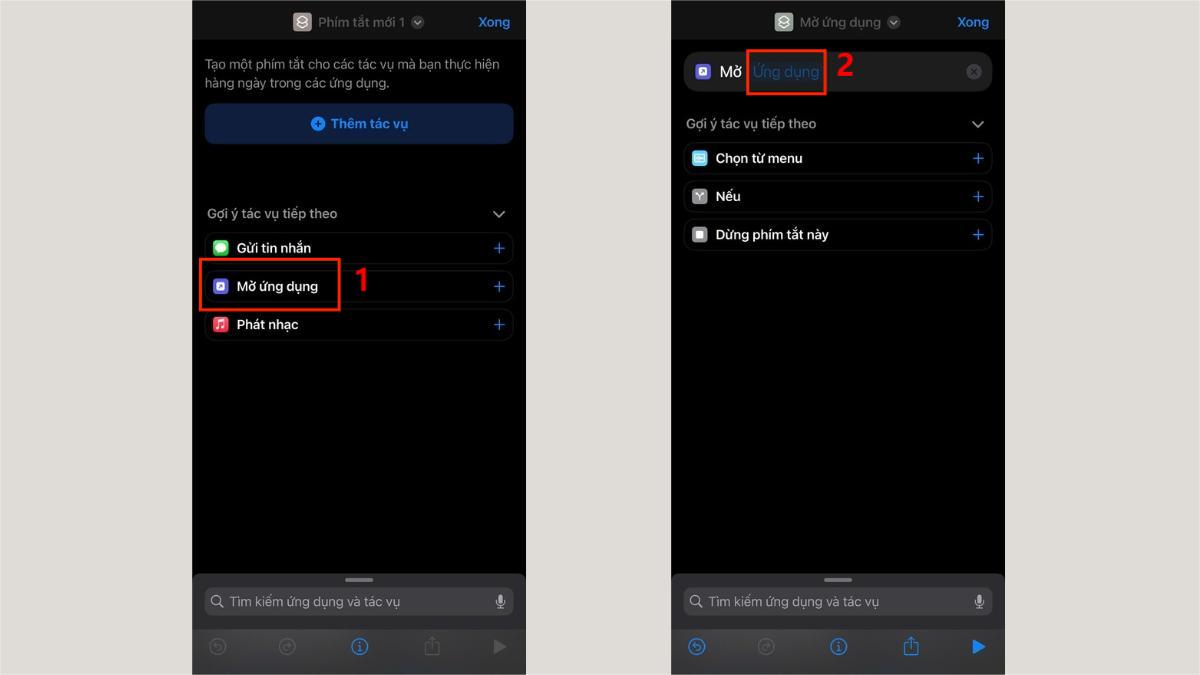
- Bước 2: Chọn Mở ứng dụng. Nhấn Ứng dụng.
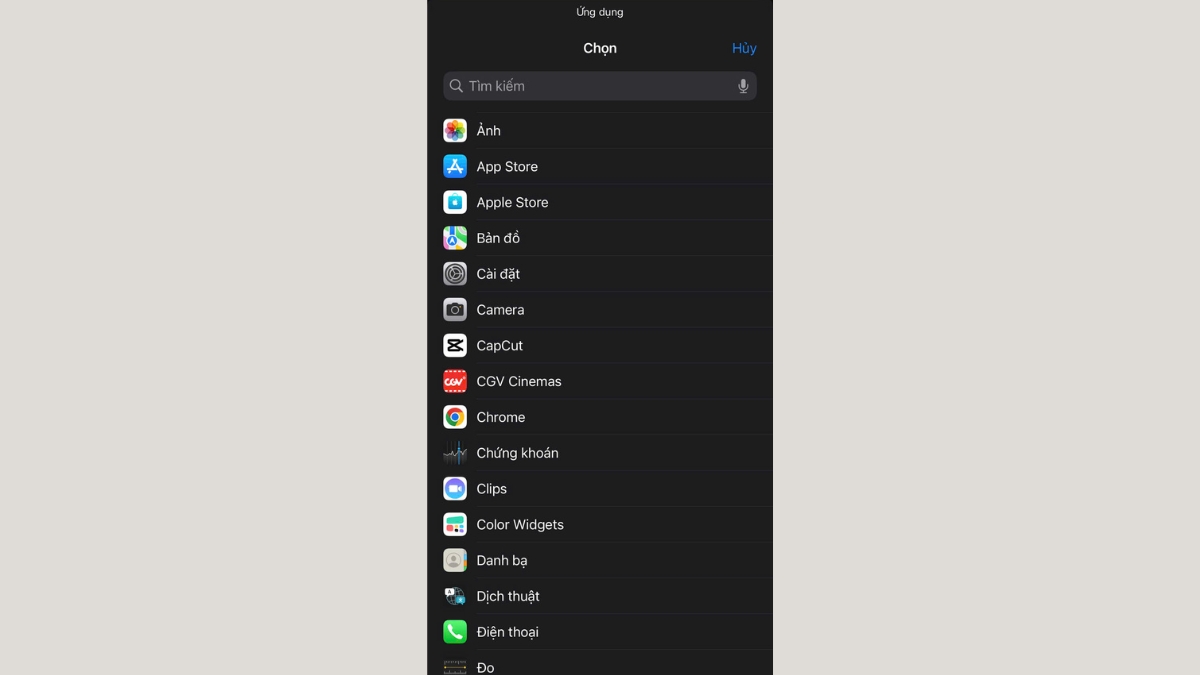
- Bước 3: Chọn app muốn đổi icon.
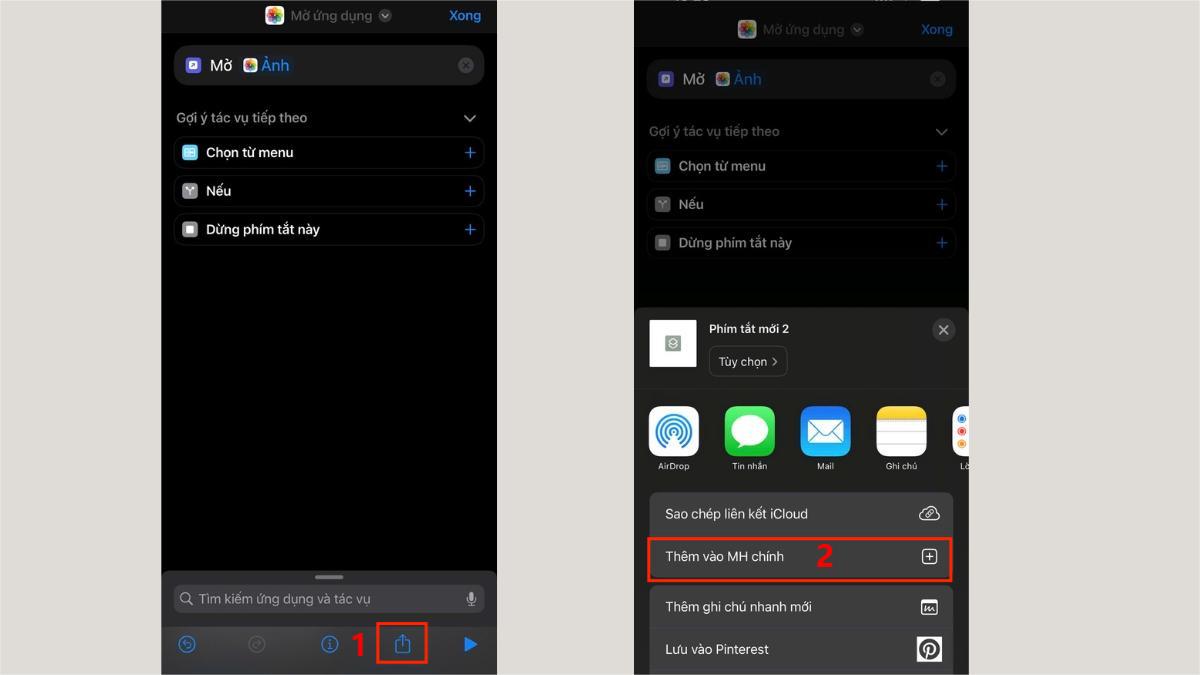
- Bước 4: Bấm vào biểu tượng này, chọn Thêm vào Màn Hình Chính.
- Bước 5: Đổi tên và đổi hình ảnh biểu tượng theo ý muốn rồi nhấn Thêm.
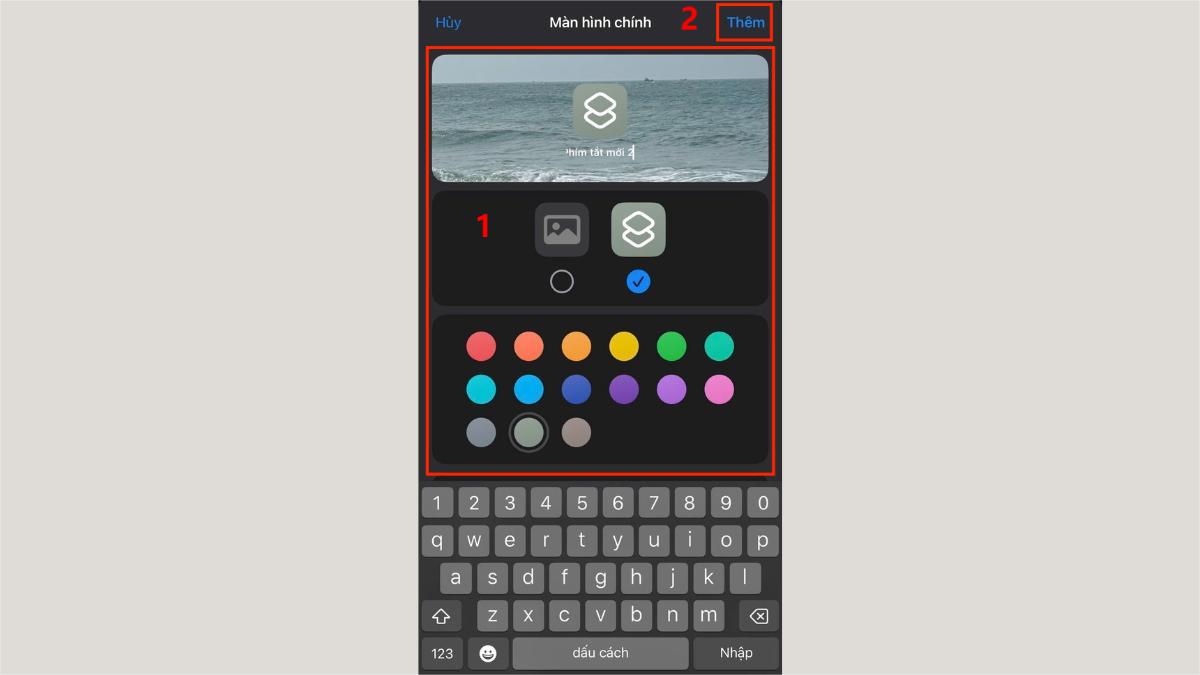
Việc thay đổi icon giúp bạn cá nhân hóa giao diện, biến điện thoại thành không gian sáng tạo riêng.
Ẩn hoặc xóa icon không cần thiết
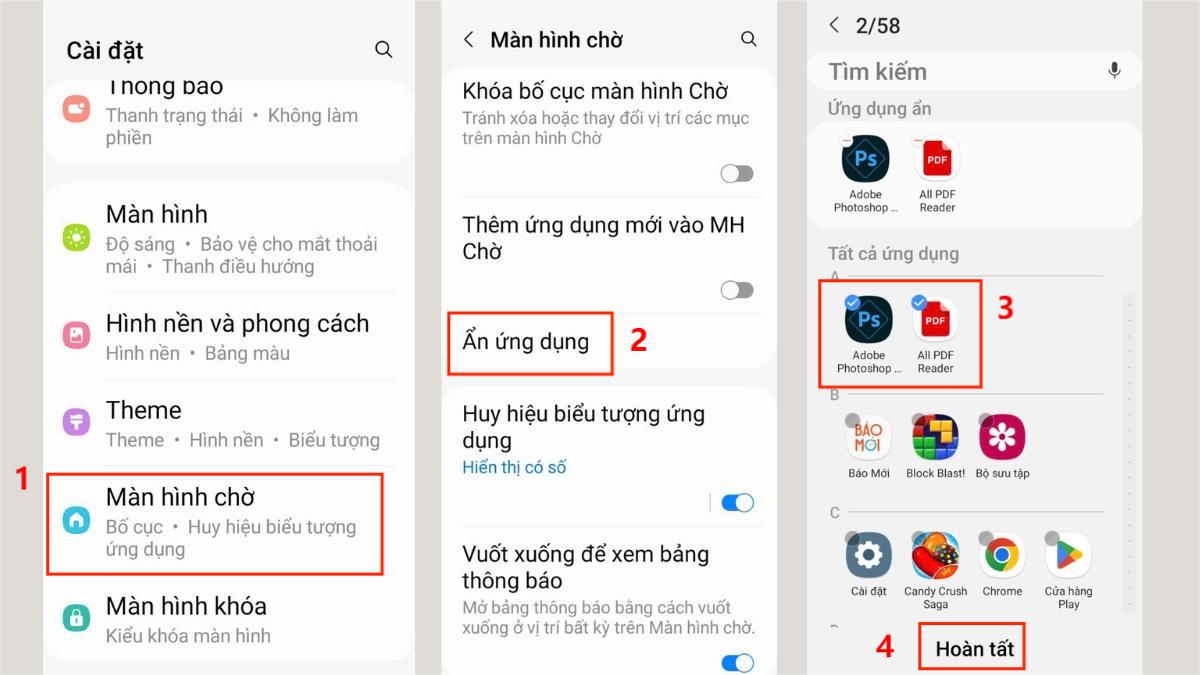
Đối với Android, hãy làm theo hướng dẫn sau để ẩn các biểu tượng icon logo không cần thiết:
- Bước 1: Mở Cài đặt. Tiếp theo, bấm vào Màn hình chờ.
- Bước 2: Chọn Ẩn ứng dụng.
- Bước 3: Chọn các icon mà bạn muốn ẩn. Cuối cùng nhấn Hoàn tất.
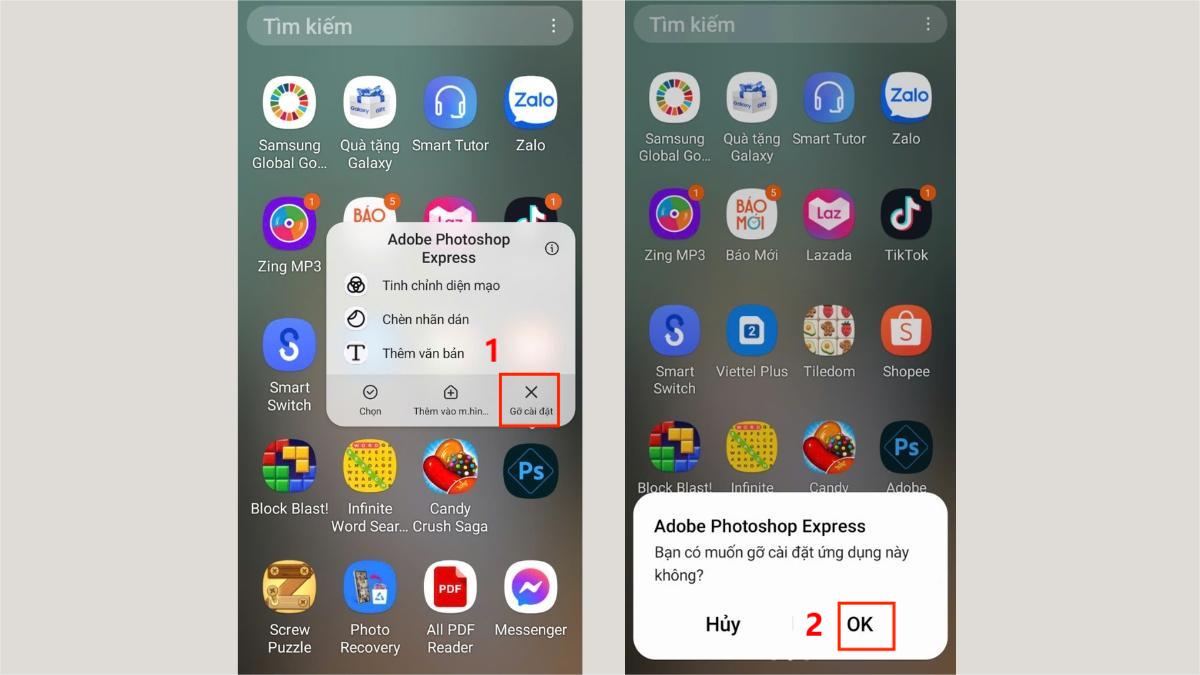
Để xóa icon trên Android, bạn hãy thực hiện theo các bước sau:
- Bước 1: Ấn giữ icon ứng dụng mà bạn muốn xóa.
- Bước 2: Bấm vào Gỡ cài đặt.
- Bước 3: Nhấn OK.
Đối với iOS, để ẩn hoặc xóa icon điện thoại, bạn thực hiện như sau:
- Bước 1: Ấn giữ biểu tượng mà bạn muốn ẩn hoặc xóa.
- Bước 2: Chọn Sửa Màn hình chính.
- Bước 3: Bấm vào biểu tượng dấu trừ ở ứng dụng mà bạn muốn ẩn hoặc xóa.
- Bước 4: Để ẩn icon, hãy chọn Remove from Home Screen. Để xóa, hãy chọn Delete App.
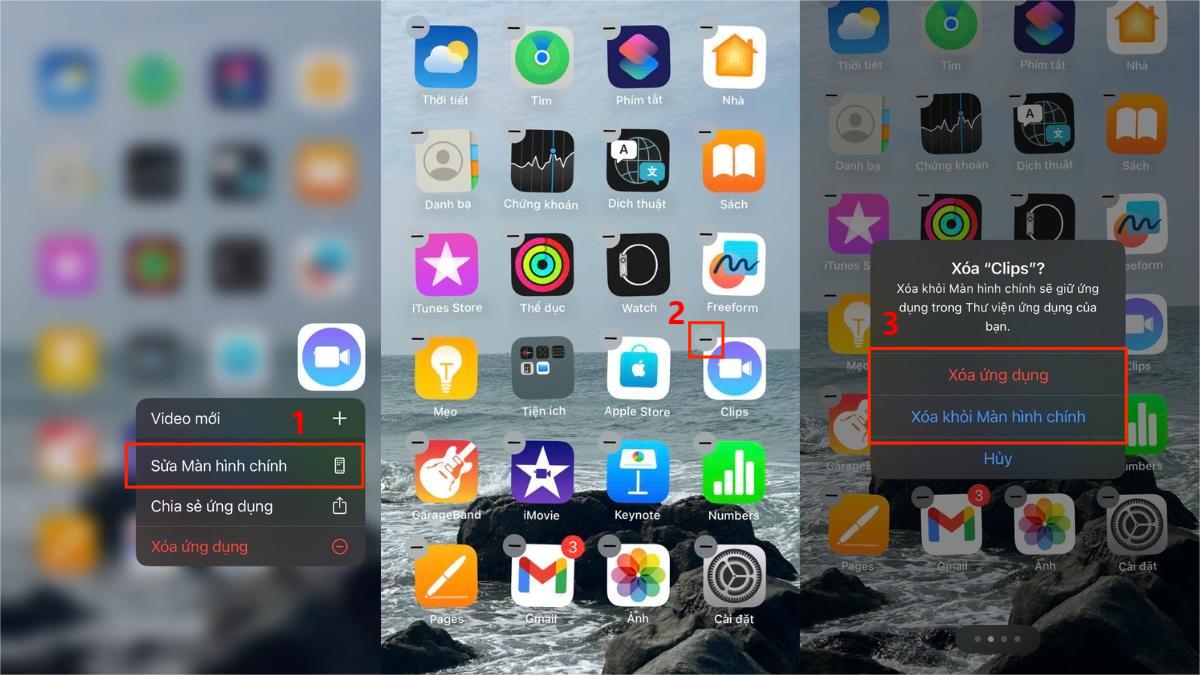
Tùy chọn này giúp màn hình điện thoại trông gọn gàng, dễ tìm kiếm và chỉ chứa những icon thực sự cần thiết.
Tùy chỉnh icon điện thoại theo phong cách cá nhân
Nếu muốn giao diện điện thoại trở nên độc đáo hơn, tùy chỉnh icon theo phong cách cá nhân là một lựa chọn thú vị. Bạn có thể sử dụng các gói icon điện thoại PNG có sẵn hoặc tự tạo biểu tượng ứng dụng riêng để thể hiện cá tính của bản thân. Dưới đây, Sforum sẽ hướng dẫn các bước để bạn có thể thử làm mới giao diện điện thoại của mình:
Sử dụng các gói icon tùy chỉnh
Đối với Android, bạn có thể tải các icon điện thoại đẹp về máy bằng cách sau:
- Bước 1: Mở ứng dụng Themes.
- Bước 2: Vào mục biểu tượng.
- Bước 3: Chọn gói emoji, icon điện thoại mà bạn yêu thích.
- Bước 4: Nhấn Tải về.
- Bước 5: Nhấn Áp dụng.
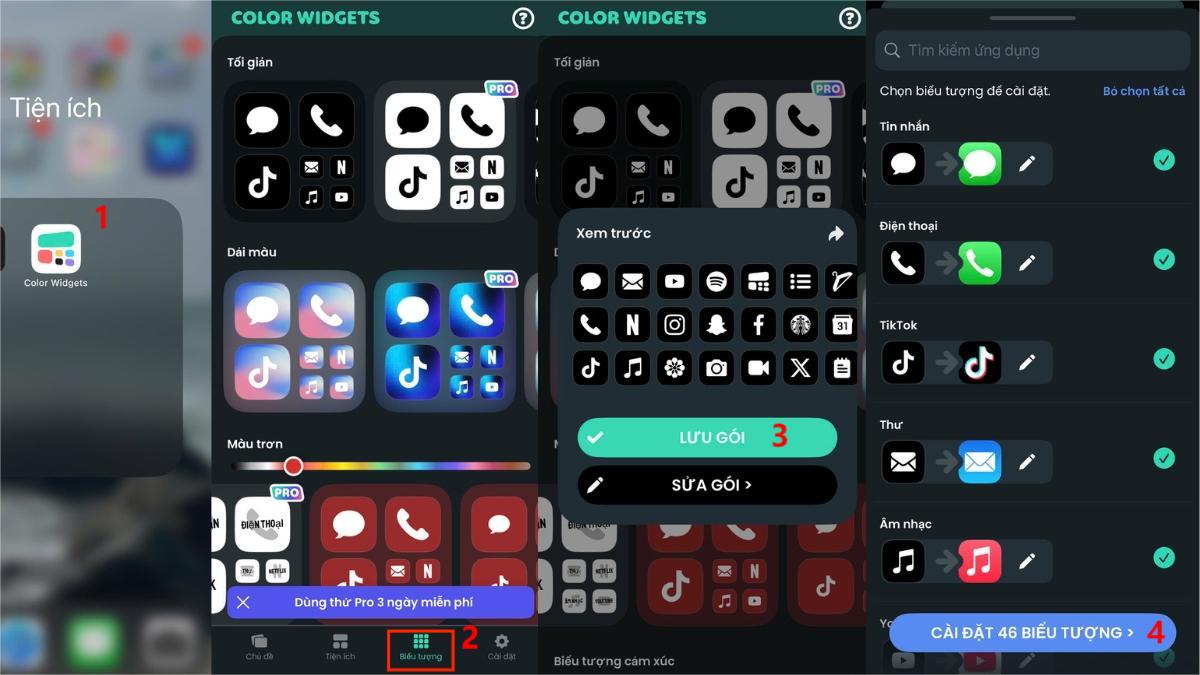
Đối với iOS, bạn có thể tải các gói icon tùy chỉnh trên App Store như sau:
- Bước 1: Tải ứng dụng Color Widgets trên App Store về máy và mở lên.
- Bước 2: Vào mục Biểu tượng. Chọn gói mà bạn ưng ý.
- Bước 3: Nhấn Lưu Gói.
- Bước 4: Nhấn vào nút Cài đặt biểu tượng để đổi hình ảnh theo ý muốn.
Tạo icon tùy chỉnh theo sở thích
Đối với cả Android và iOS, để tự tạo icon tùy chỉnh theo sở thích, bạn có thể sử dụng các ứng dụng như X Icon Changer hay MyICON.
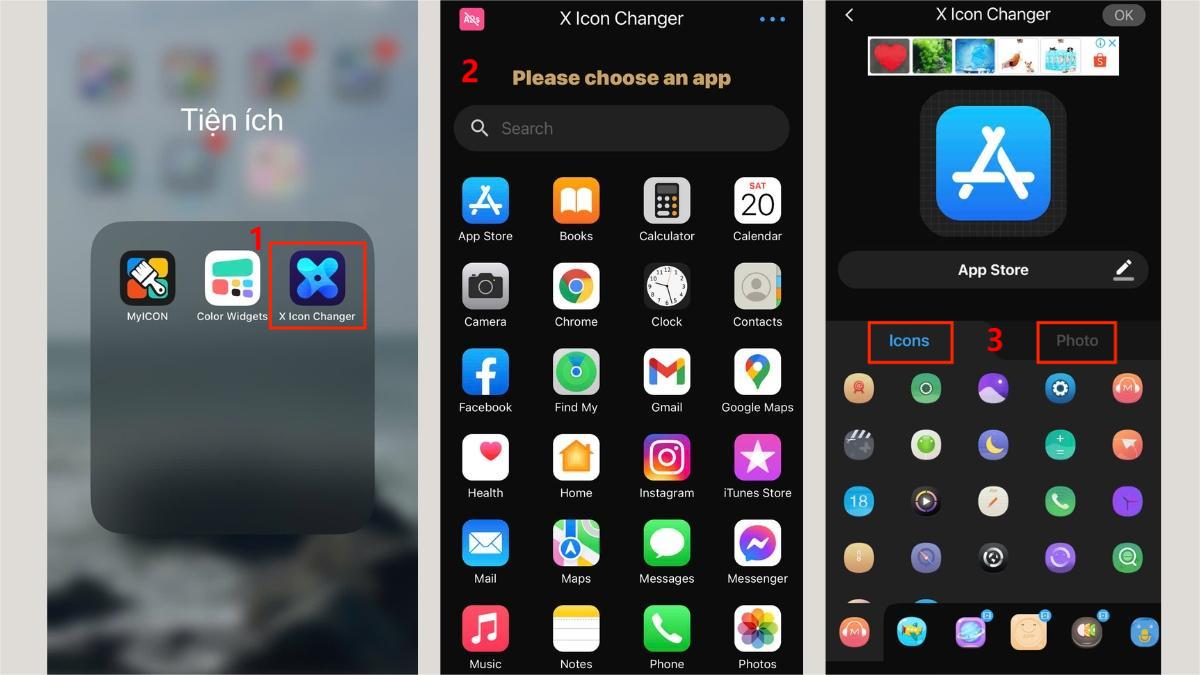
Cách tạo icon cho điện thoại tùy chỉnh theo sở thích bằng ứng dụng X Icon Changer
- Bước 1: Tải ứng dụng X Icon Changer trên App Store (iOS) hoặc CH Play (Android) rồi mở lên.
- Bước 2: Chọn app muốn đổi hình ảnh tương trưng.
- Bước 3: Bạn có thể chọn biểu tượng có sẵn trong app ở mục Icons hoặc tải hình ảnh của bạn tự tạo ở mục Photo.
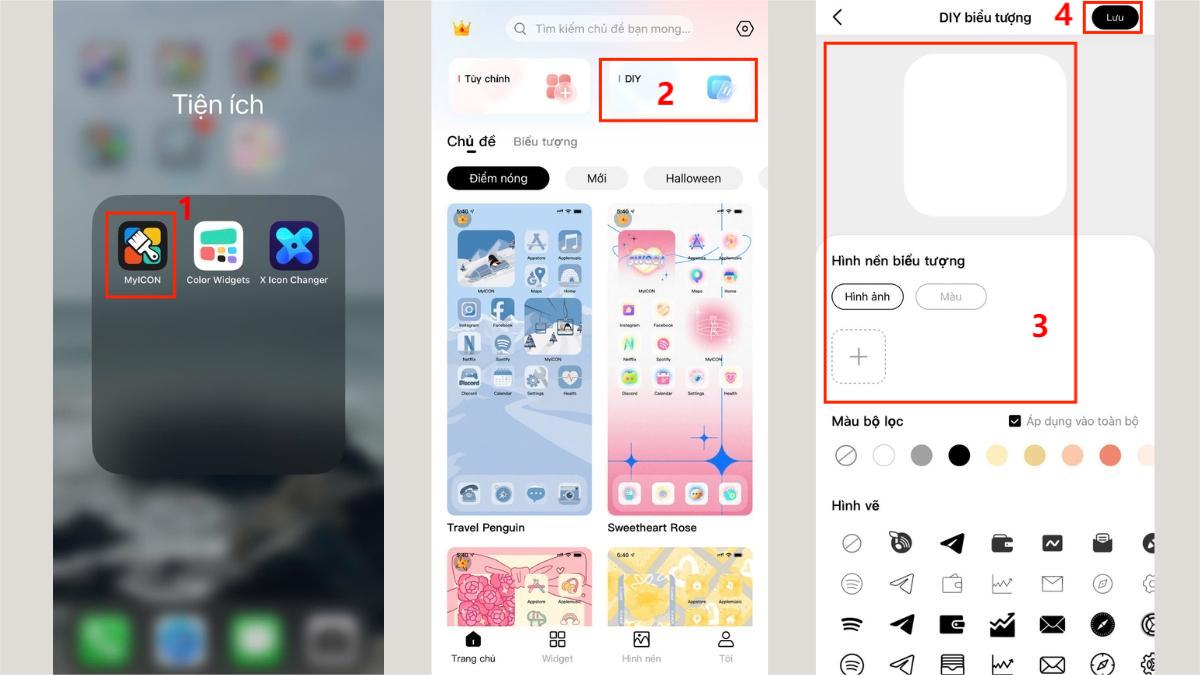
Cách tạo icon tùy chỉnh theo sở thích bằng ứng dụng MyICON
- Bước 1: Mở App Store (iOS) hoặc CH Play (Android) và cài đặt MyICON về máy, sau đó mở lên.
- Bước 2: Nhấn vào DIY.
- Bước 3: Hãy tự tạo icon điện thoại đẹp theo ý thích của bạn và nhấn Lưu để hoàn thành.
Lưu ý: Các hướng dẫn trên đây có thể thay đổi tùy thuộc vào từng phiên bản hệ điều hành. Bạn hãy tham khảo thật kỹ hướng dẫn từ nhà phát hành để có thể sử dụng hiệu quả.
Biểu tượng trên Android và iPhone khác nhau như thế nào?
Biểu tượng điện thoại trên Android và iOS có một số điểm khác biệt về thiết kế, cách sắp xếp và khả năng tùy chỉnh. Cụ thể:
|
Tiêu chí |
Biểu tượng trên Android |
Biểu tượng trên iPhone |
|
Thiết kế |
Biểu tượng đa dạng khác nhau (tròn, vuông, giọt nước…), tùy theo thiết kế của nhà sản xuất hoặc launcher. |
Hầu hết biểu tượng có hình vuông bo góc giống nhau, được Apple chuẩn hóa để giao diện đồng nhất. |
|
Khả năng tùy chỉnh |
Có thể đổi icon pack, launcher và giao diện dễ dàng hơn. |
Từ iOS 18, Apple cho phép tùy chỉnh màu sắc (tint), chế độ tối và kích thước icon trực tiếp một cách dễ dàng. |
|
Cách sắp xếp |
Sắp xếp biểu tượng với kích thước, vị trí linh hoạt. |
Từ iOS 18, người dùng có thể đặt icon tự do và chừa khoảng trống tùy thích |
Các app tải biểu tượng điện thoại đẹp nhất
Nếu bạn đang tìm app tải icon điện thoại iPhone, Android đẹp thì đừng bỏ qua 3 ứng dụng sau.
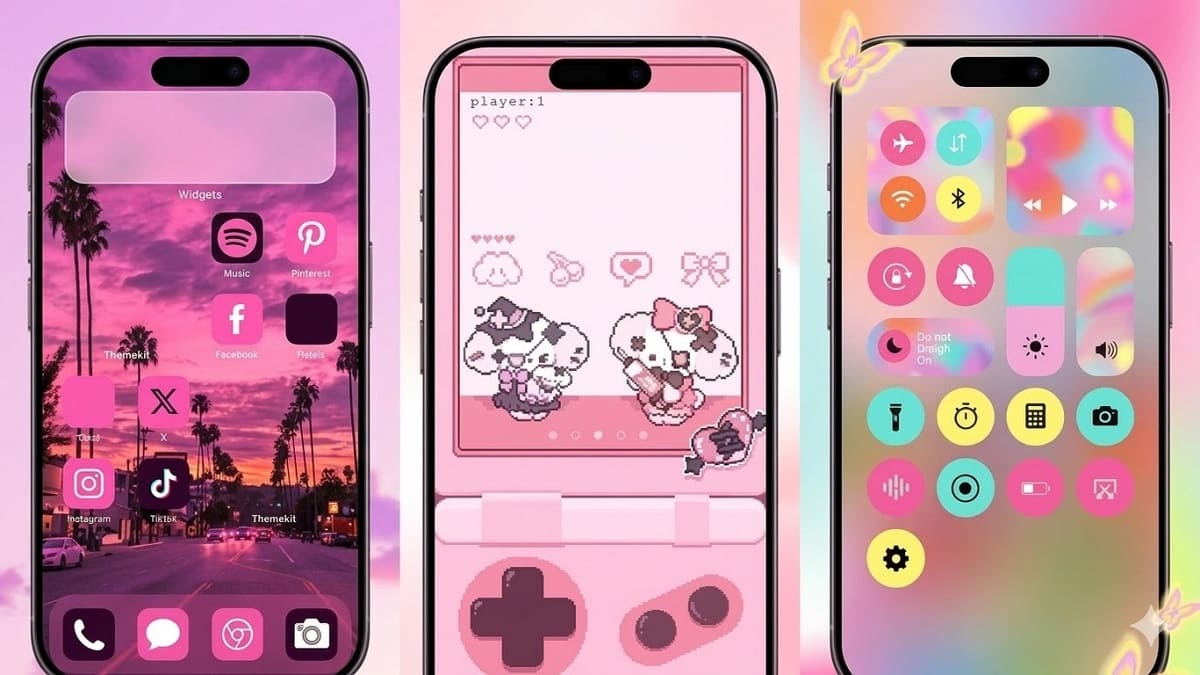
ThemeLia: Theme & Widget
- Nhà phát hành: WOOHOO LIMITED
- Dung lượng: ~ 406MB
- Nền tảng tương thích: iOS 14.1 trở lên
- Giá cả: Miễn phí và có phí (từ $9,9/tuần)
- Link tải: apps.apple.com/us/app/themelia-theme-widget/id6467189759
ThemeLia: Theme & Widget là app tải biểu tượng điện thoại đẹp, đa dạng với nhiều bộ theme, icon và widget. Bạn có thể làm mới màn hình chính theo phong cách riêng, tạo nên giao diện độc đáo và sinh động hơn.
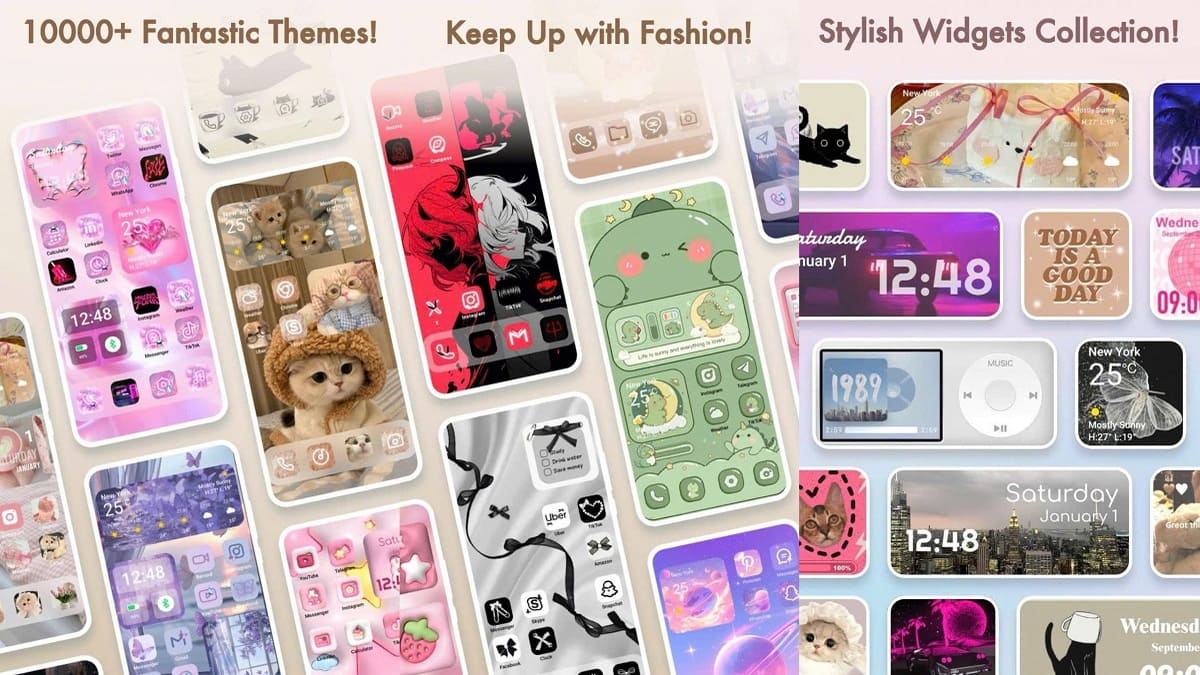
Themepack - App Icons, Widgets
- Nhà phát hành: YoloTech
- Dung lượng: ~ 300MB
- Nền tảng tương thích: Android
- Giá cả: Miễn phí và có phí (mua trong ứng dụng)
- Link tải: play.google.com/store/apps/details?id=com.iconchanger.widget.theme.shortcut&hl=vi
Themepack – App Icons, Widgets là ứng dụng cung cấp nhiều bộ biểu tượng, hình nền và widget giúp người dùng làm mới giao diện điện thoại. Thông qua các theme có sẵn, bạn có thể nhanh chóng thay đổi màn hình chính và tạo phong cách hiển thị riêng cho thiết bị.
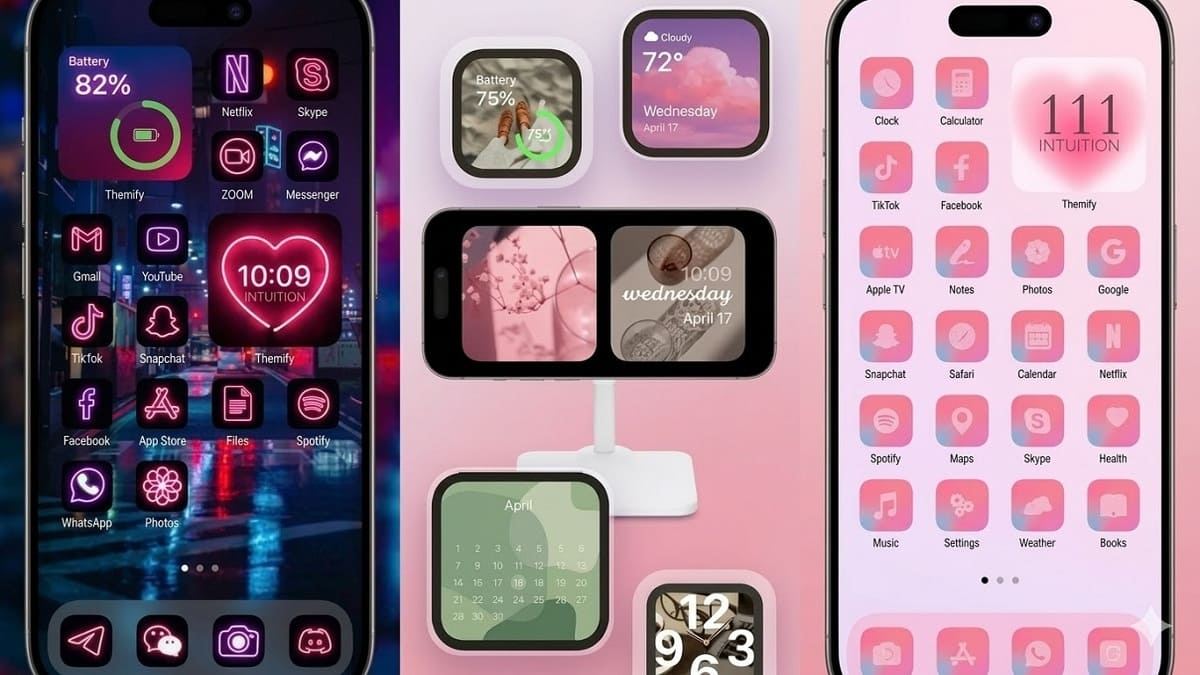
Themify – Widget & Icon Themes
- Nhà phát hành: AIBY Incorporated
- Dung lượng: ~236MB
- Nền tảng tương thích: iOS 15.0 trở lên
- Giá cả: Có phí (từ $4.99)
- Link tải: apps.apple.com/us/app/themify-widget-icon-themes/id1534126062
Themify – Widget & Icon Themes là một trong các app tải biểu tượng điện thoại iPhone đẹp và ấn tượng. Bạn có thể sử dụng các icon và widget trên Themify để tạo nên nét độc đáo riêng cho điện thoại của mình.
Lưu ý: Giá cả, dung lượng của các app trên có thể thay đổi theo phiên bản và chính sách của nhà phát hành.
Các lưu ý khi sử dụng biểu tượng điện thoại
Bạn hãy lưu ý đến những điều sau khi sử dụng icon điện thoại để tối ưu trải nghiệm nhé!
- Không lạm dụng quá nhiều biểu tượng: Thay vì giúp giao diện trở nên trực quan, dễ nhìn, việc lạm dụng icon khiến màn hình bị rối mắt, khó thao tác.
- Chọn biểu tượng dễ nhận diện: Nên sử dụng icon quen thuộc của ứng dụng để dễ dàng nhận biết hơn.
- Hạn chế thay đổi icon quá thường xuyên: Sẽ khiến bạn mất thời gian làm quen lại vị trí ứng dụng.
- Đảm bảo sự nhất quán: Trong cùng một màn hình, bạn nên sử dụng cùng loại biểu tượng để giao diện gọn gàng, dễ quản lý.
Như vậy, Sforum đã cùng bạn tìm hiểu về khái niệm, ý nghĩa cũng như cách quản lý các biểu tượng điện thoại. Hy vọng qua đây, bạn có thể dễ dàng tùy chỉnh và sắp xếp các icon điện thoại trên màn hình một cách hợp lý, giúp việc sử dụng thiết bị trở nên thuận tiện hơn.
- Xem thêm bài viết: iOS - Android



Bình luận (0)