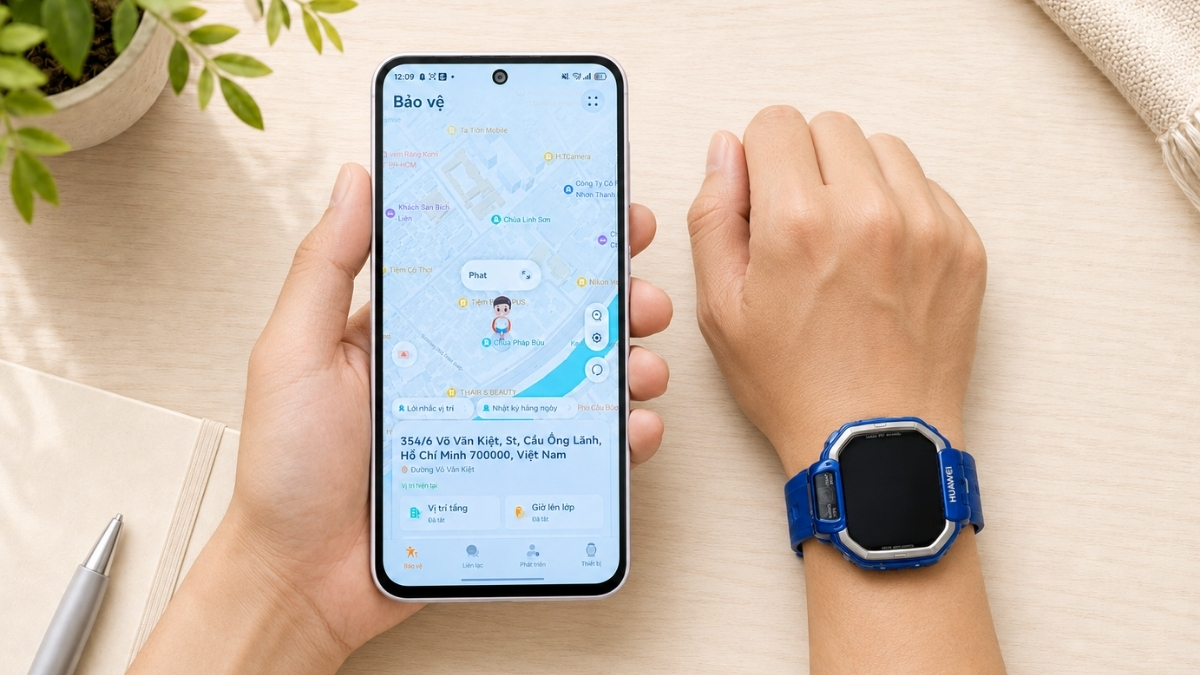
Cách kết nối Huawei Watch Kids X1 với điện thoại giúp ba mẹ an tâm theo dõi con

Chỉ vài phút không thấy con cũng đủ khiến ba mẹ lo lắng. Bài viết này sẽ hướng dẫn ba mẹ kết nối Huawei Watch Kids X1 với điện thoại, từ đó thuận tiện theo dõi vị trí và giữ liên lạc với con.
Trong bài viết này, mình sẽ hướng dẫn từng bước kết nối Huawei Watch Kids X1 với điện thoại iPhone và Android, đồng thời chia sẻ cách xử lý một số lỗi thường gặp. Mời bạn cùng theo dõi bài viết!
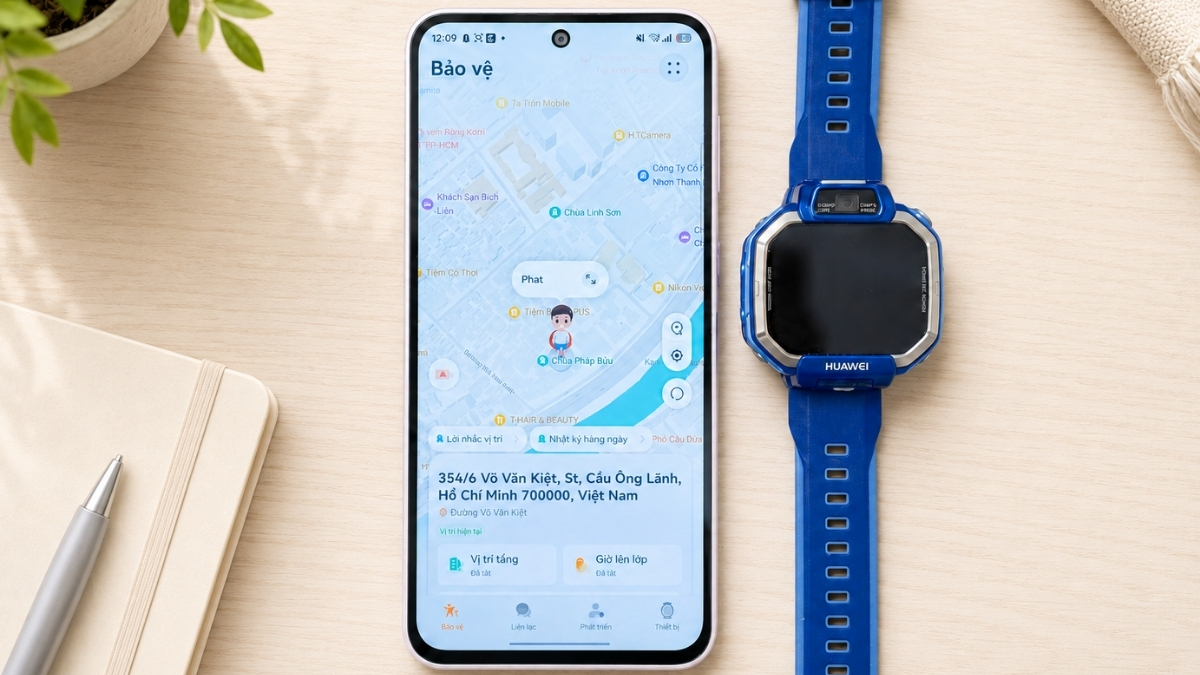
Hướng dẫn thiết lập đồng hồ Huawei Watch Kids X1
Trước khi kết nối Huawei Watch Kids X1 với điện thoại, bạn cần hoàn tất các thiết lập ban đầu trên đồng hồ.
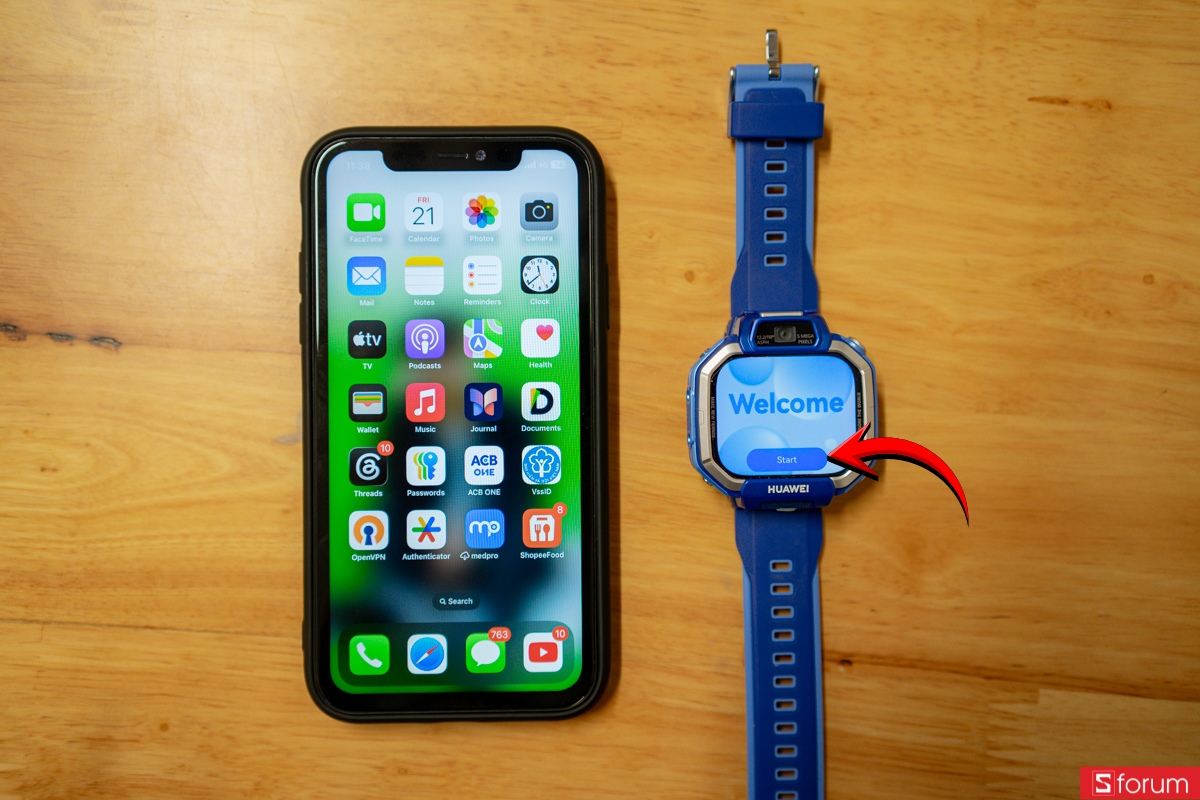
Bước 1: Bắt đầu thiết lập đồng hồ
Sau khi bật Huawei Watch Kids X1, màn hình sẽ hiển thị lời chào “Welcome”. Bạn hãy nhấn vào “Start” để bắt đầu thiết lập đồng hồ.
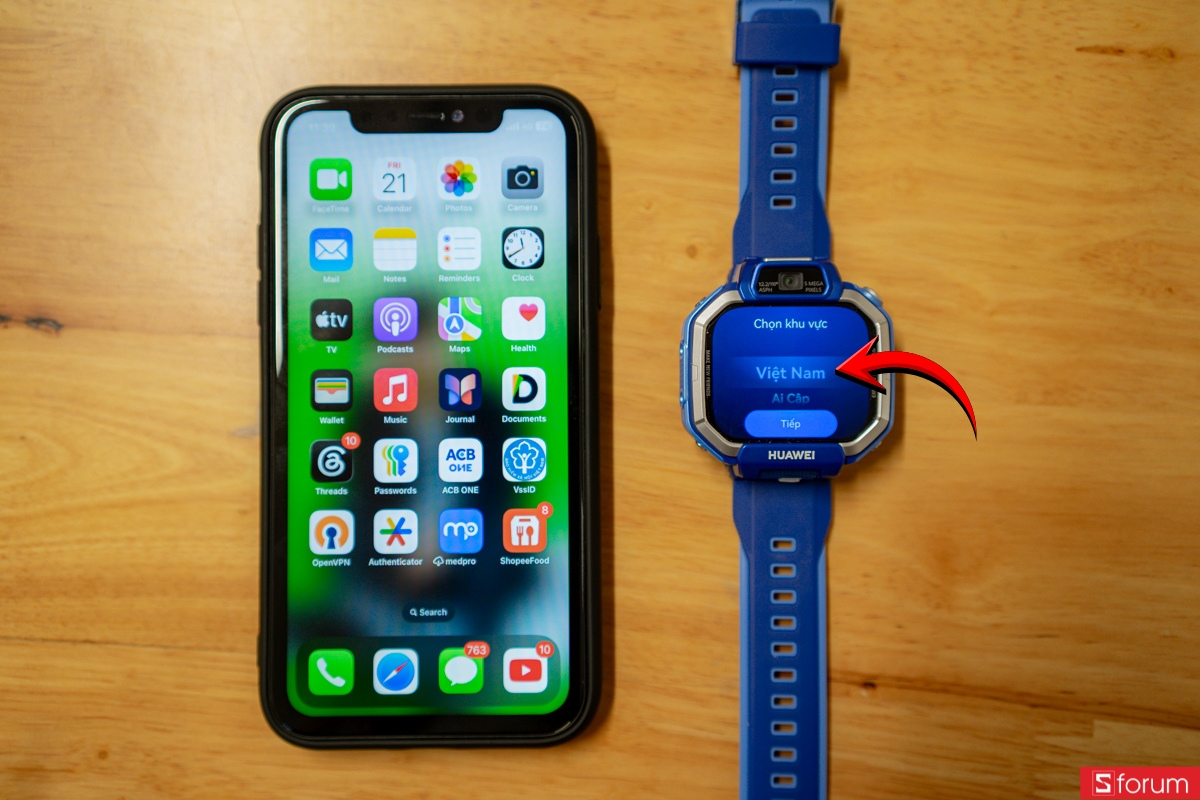
Bước 2: Chọn khu vực sử dụng
Tại màn hình “Chọn khu vực”, bạn vuốt để tìm và chọn “Việt Nam”. Sau khi kiểm tra lại thông tin, hãy nhấn “Tiếp” để chuyển sang bước tiếp theo.
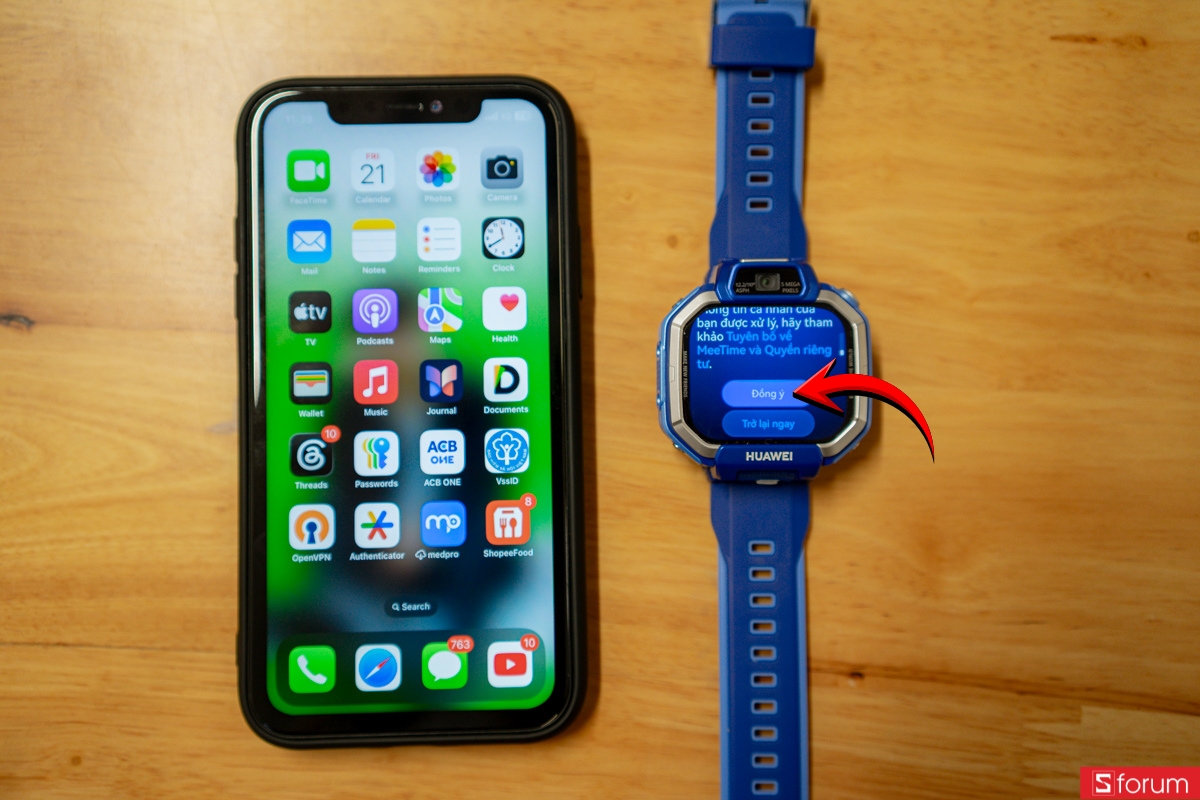
- Đồng hồ sẽ hiển thị thông báo liên quan đến việc sử dụng thông tin cá nhân và các điều khoản của Huawei. Bạn hãy đọc nội dung, sau đó nhấn “Đồng ý” để xác nhận và tiếp tục.
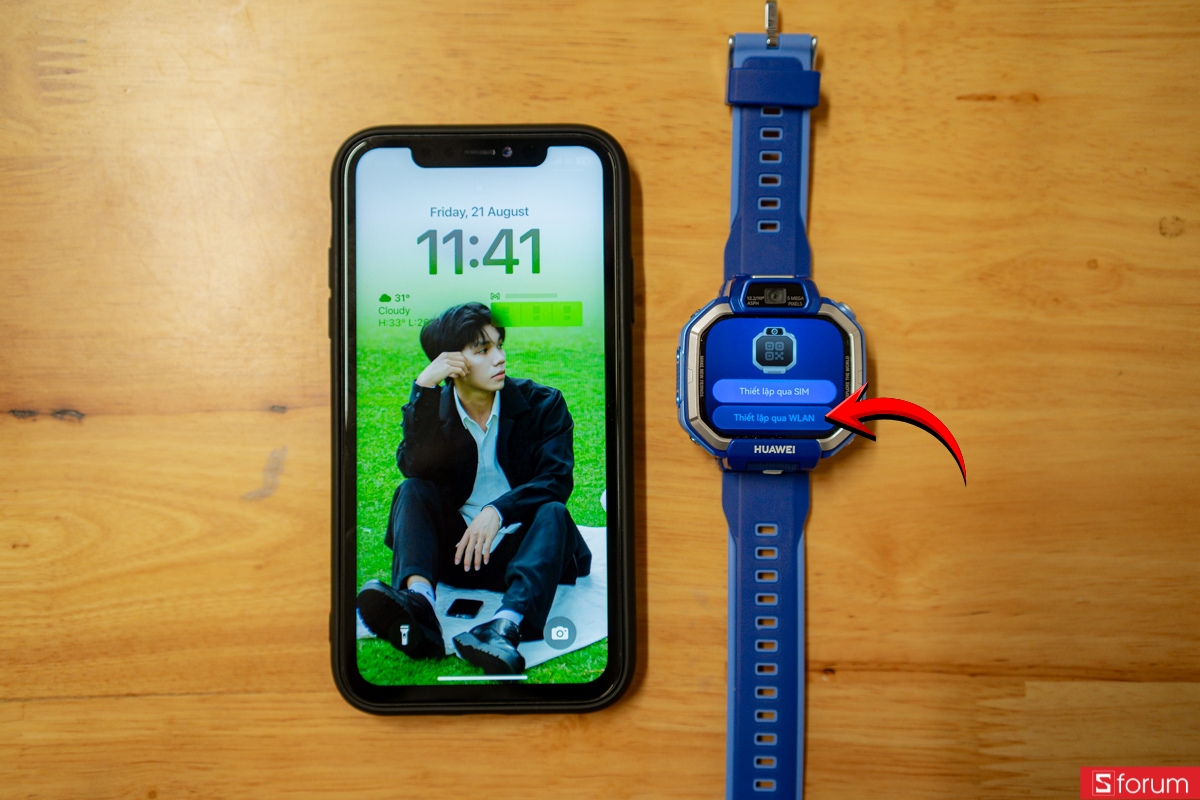
Bước 3: Chọn thiết lập qua Wi-Fi
Tại đây, đồng hồ cung cấp hai lựa chọn gồm “Thiết lập qua SIM” và “Thiết lập qua WLAN”. Bạn hãy nhấn vào “Thiết lập qua WLAN” để tiếp tục thiết lập đồng hồ bằng mạng Wi-Fi.
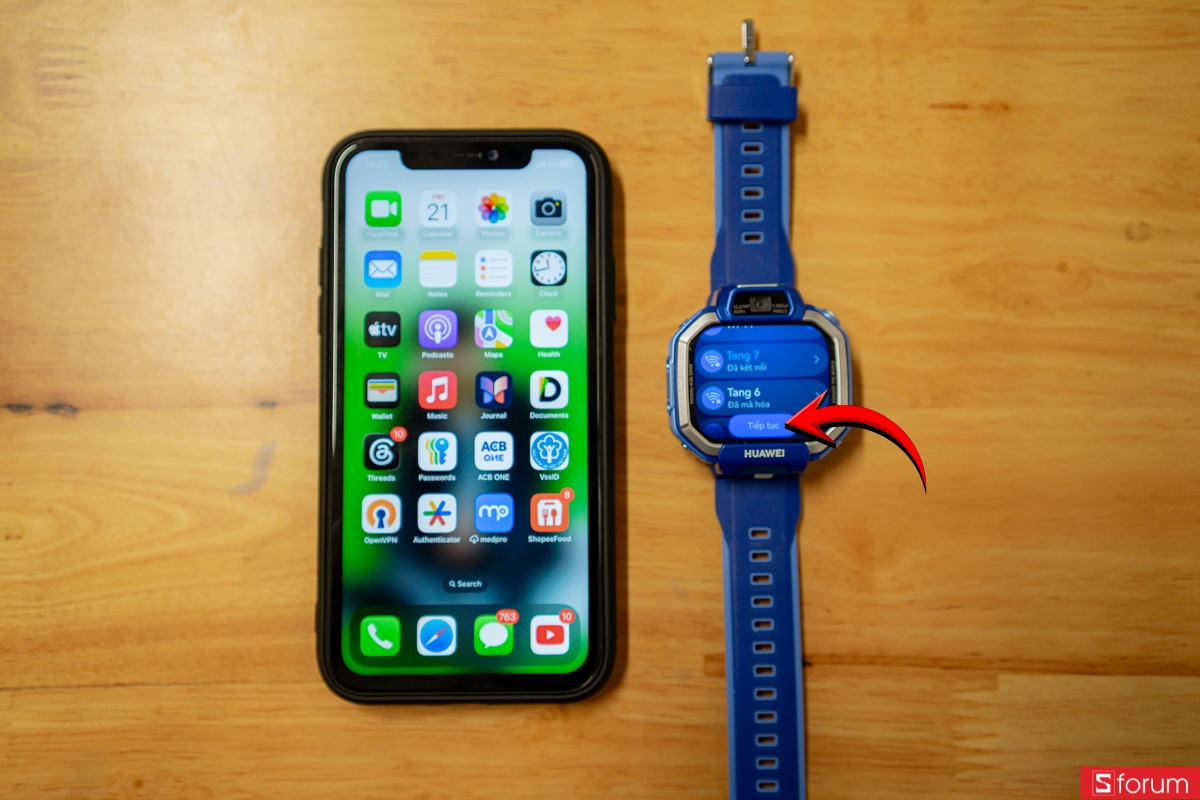
- Khi danh sách mạng khả dụng xuất hiện, bạn chọn mạng Wi-Fi muốn sử dụng và nhập mật khẩu. Sau khi màn hình hiển thị trạng thái “Đã kết nối”, hãy nhấn “Tiếp tục” để hoàn tất thiết lập mạng trên Huawei Watch Kids X1.
[cpsSubscriber id='58838']
Hướng dẫn kết nối Huawei Watch Kids X1 với điện thoại iPhone
Để kết nối Huawei Watch Kids X1 với điện thoại, bạn cần cài đặt ứng dụng HUAWEI FamCare trên iPhone và liên kết hai thiết bị bằng mã QR. Trong quá trình thực hiện, hãy đặt đồng hồ gần điện thoại và duy trì kết nối Internet ổn định.
Bước 1: Tải ứng dụng HUAWEI FamCare
Bạn mở camera quét mã trên iPhone, sau đó hướng camera về phía mã QR đang hiển thị trên Huawei Watch Kids X1. Hãy giữ điện thoại ổn định và đưa mã QR nằm trọn trong khung để thiết bị nhận diện chính xác.
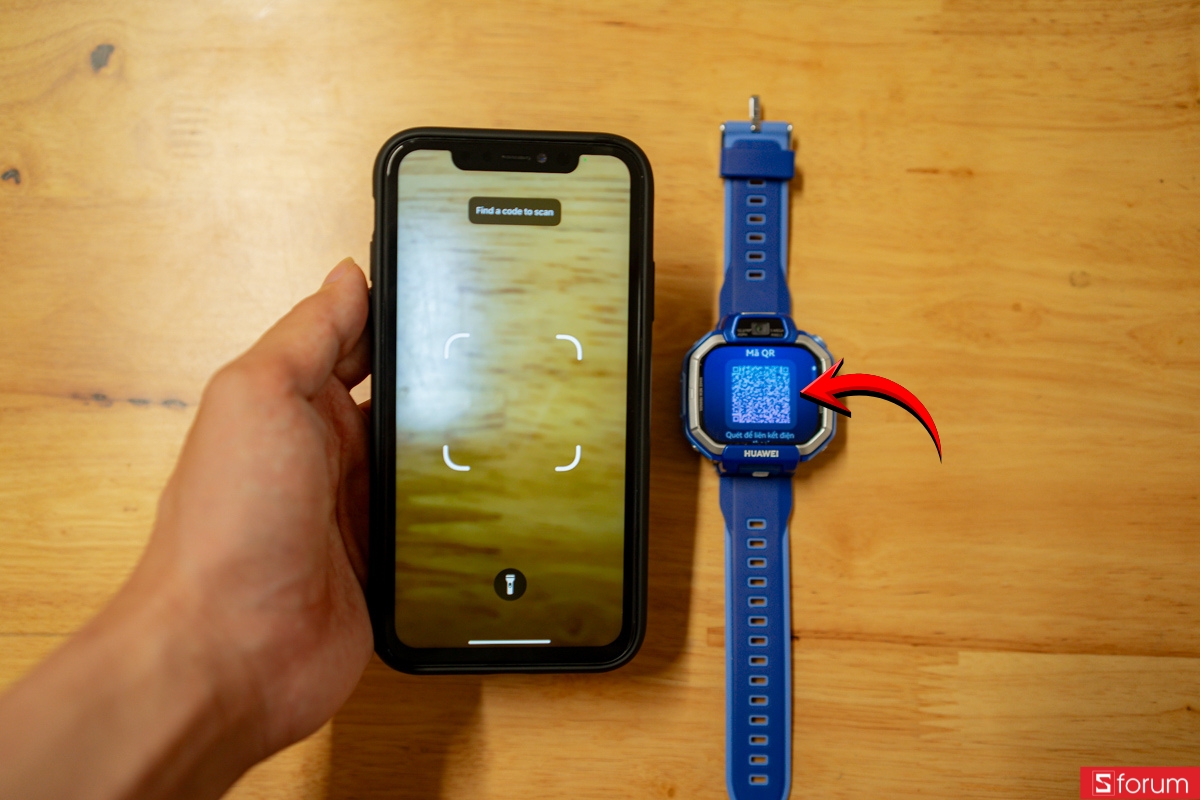
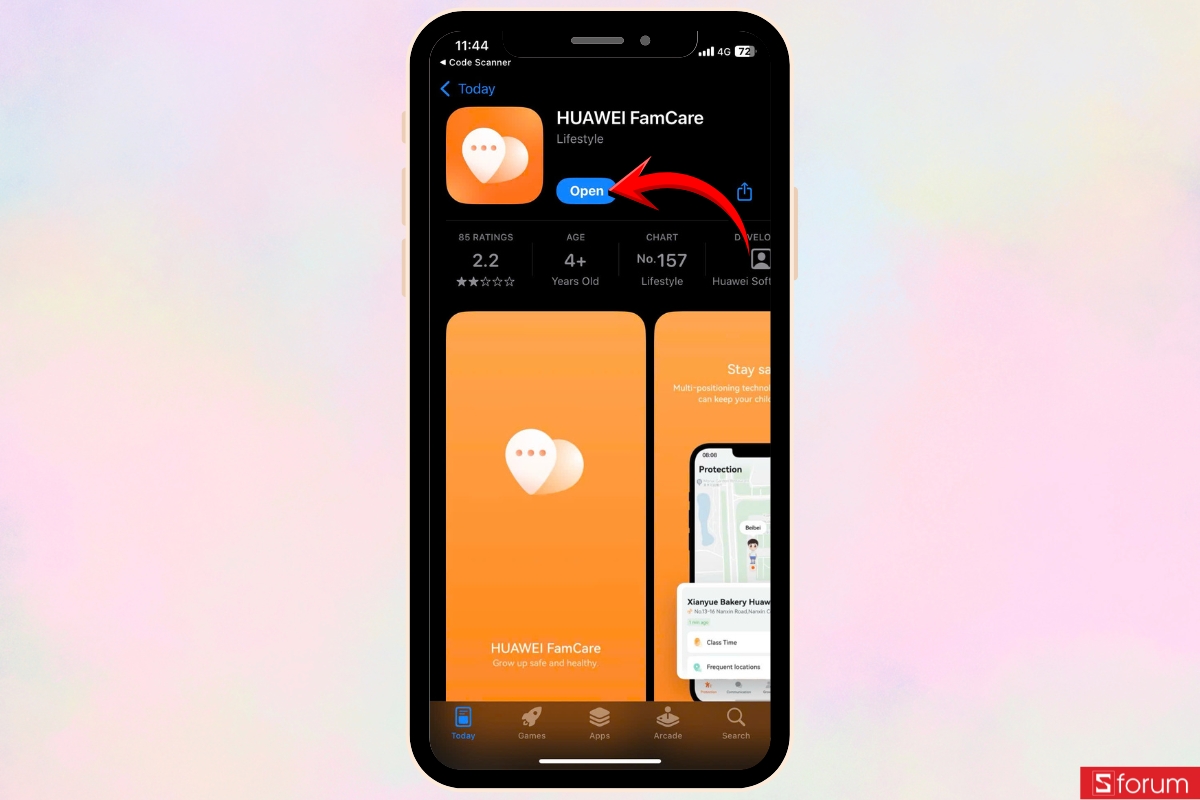
- Sau khi quét mã, iPhone sẽ chuyển đến trang HUAWEI FamCare trên App Store. Nếu ứng dụng đã được cài đặt, bạn nhấn “Open” để mở. Trường hợp chưa có ứng dụng, hãy tải HUAWEI FamCare về iPhone rồi tiếp tục.
Bước 2: Đăng nhập tài khoản HUAWEI ID
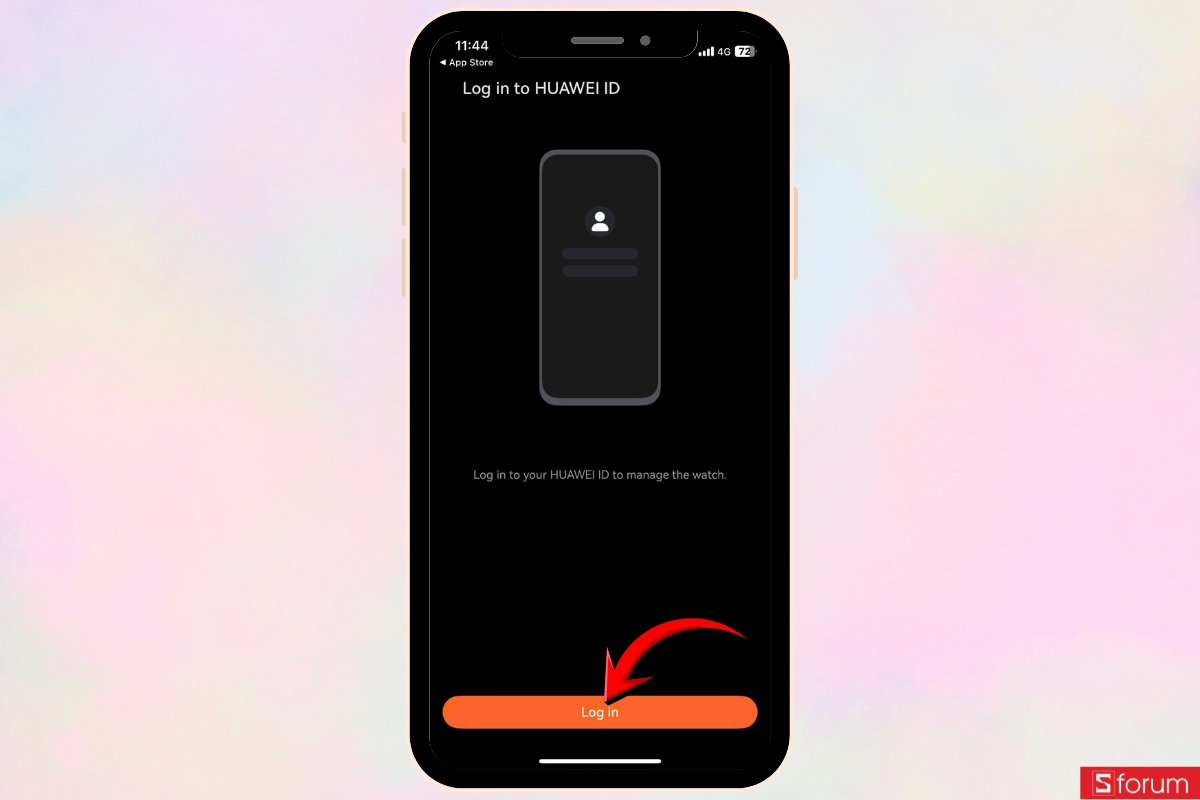
Khi ứng dụng HUAWEI FamCare mở ra, bạn nhấn “Log in” để đăng nhập HUAWEI ID. Sau đó, hãy nhập thông tin tài khoản theo yêu cầu để ứng dụng có thể quản lý và liên kết với đồng hồ.
Bước 3: Liên kết đồng hồ
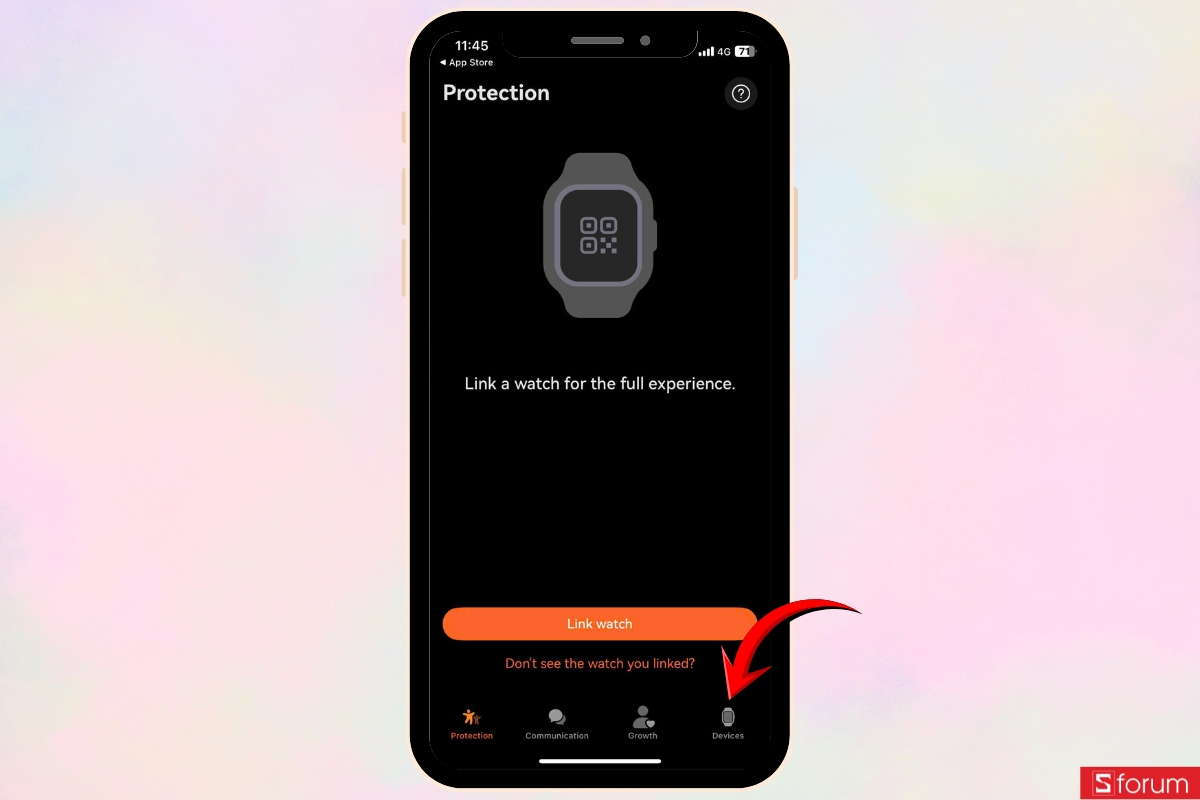
Sau khi đăng nhập thành công, bạn tìm thanh công cụ ở phía dưới màn hình rồi nhấn vào “Devices”.
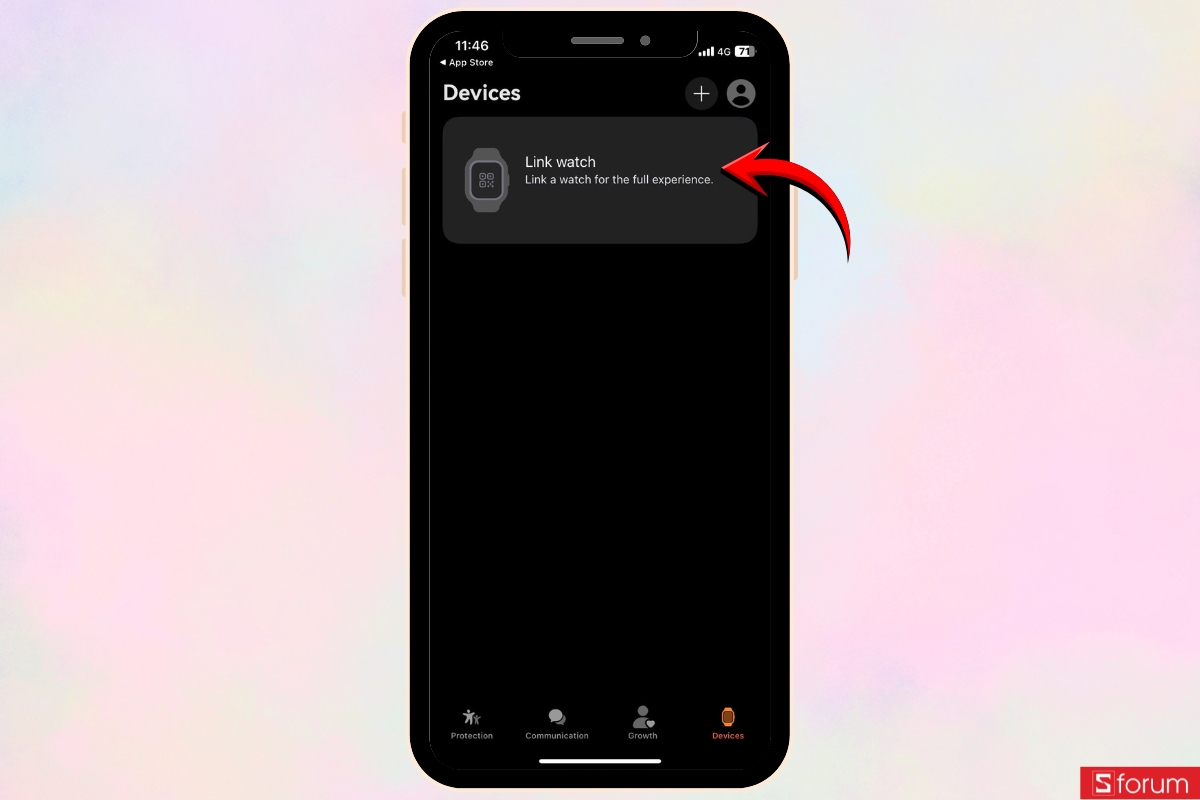
- Trong giao diện “Devices”, bạn nhấn vào mục “Link watch”.
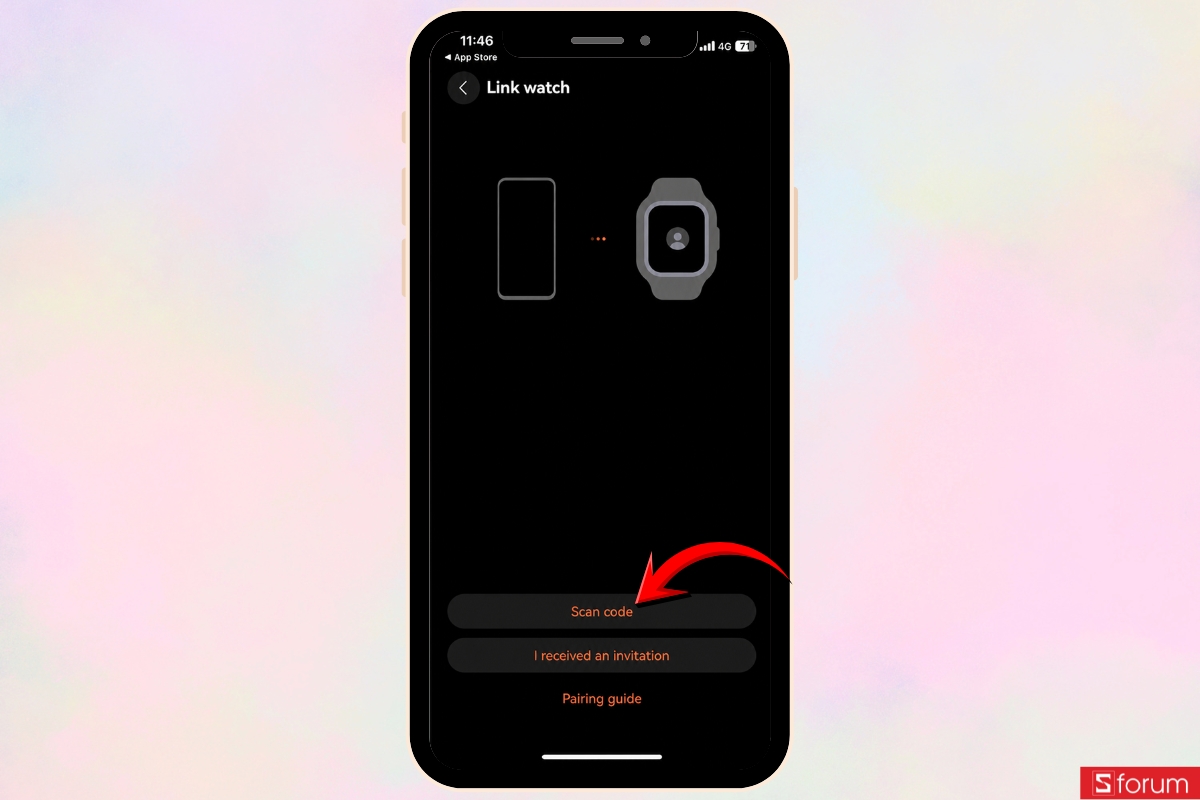
- Lúc này, bạn nhấn “Scan code” để mở camera quét mã của ứng dụng. Nếu nhận được lời mời liên kết từ một quản trị viên khác, bạn có thể chọn “I received an invitation” thay cho phương thức quét mã.
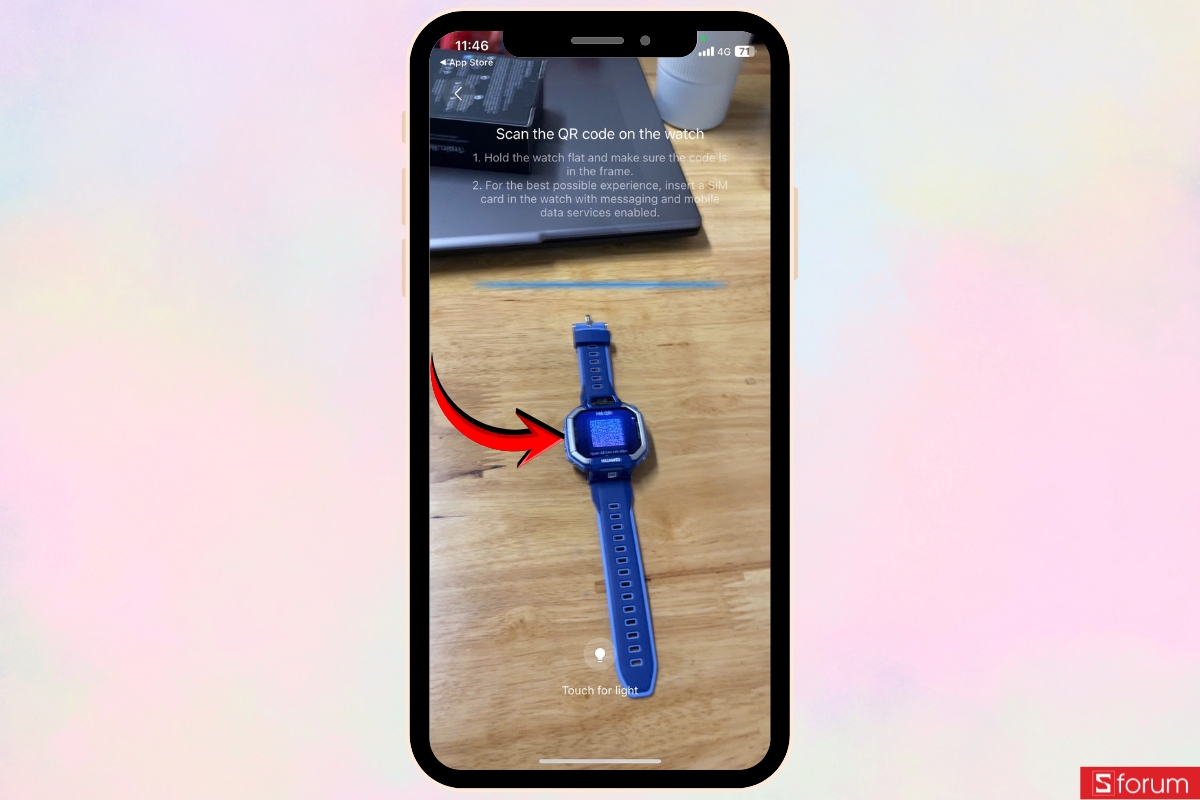
- Tiếp đó, bạn hướng camera iPhone về mã QR đang hiển thị trên màn hình đồng hồ. Hãy đặt đồng hồ nằm ngay ngắn, giữ camera ổn định và căn mã vào giữa khung hình.
Bước 4: Hoàn thiện thông tin người dùng đồng hồ
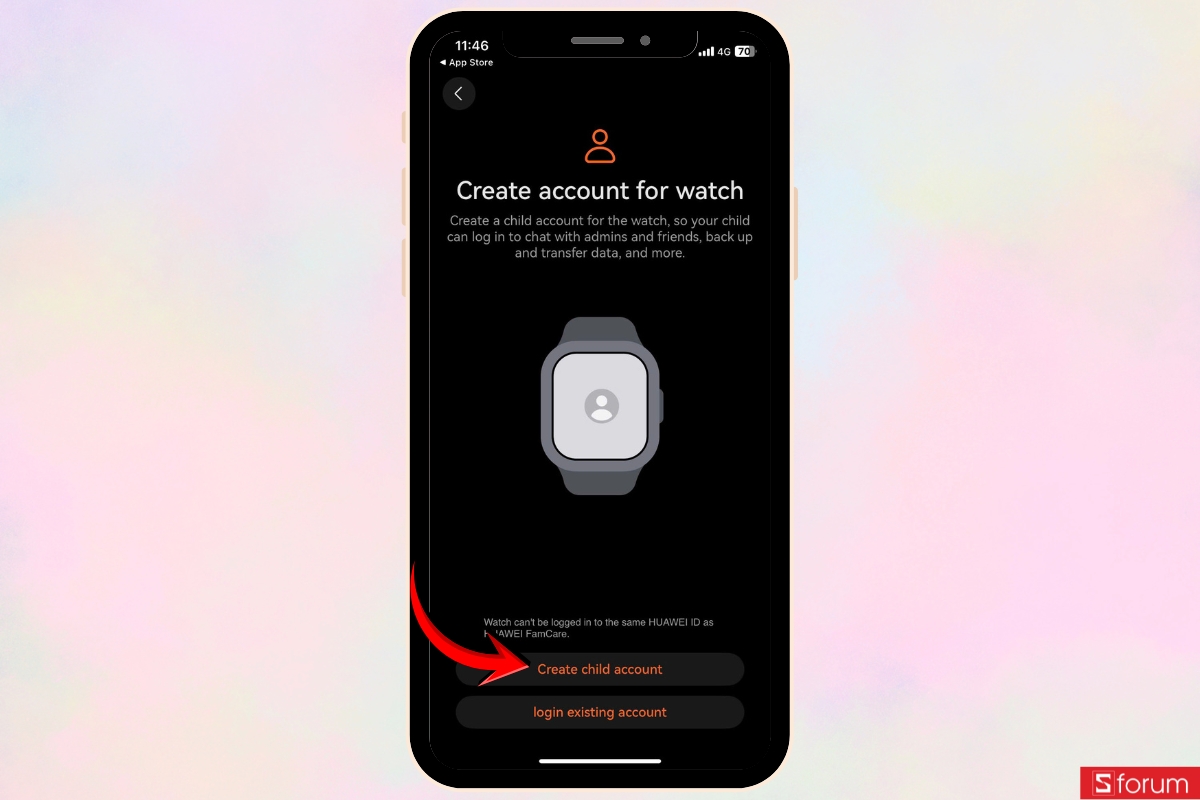
Tại màn hình “Create account for watch”, bạn nhấn “Create child account” để tạo tài khoản mới cho trẻ. Nếu trẻ đã có tài khoản phù hợp, bạn có thể chọn “login existing account” để đăng nhập và tiếp tục liên kết.
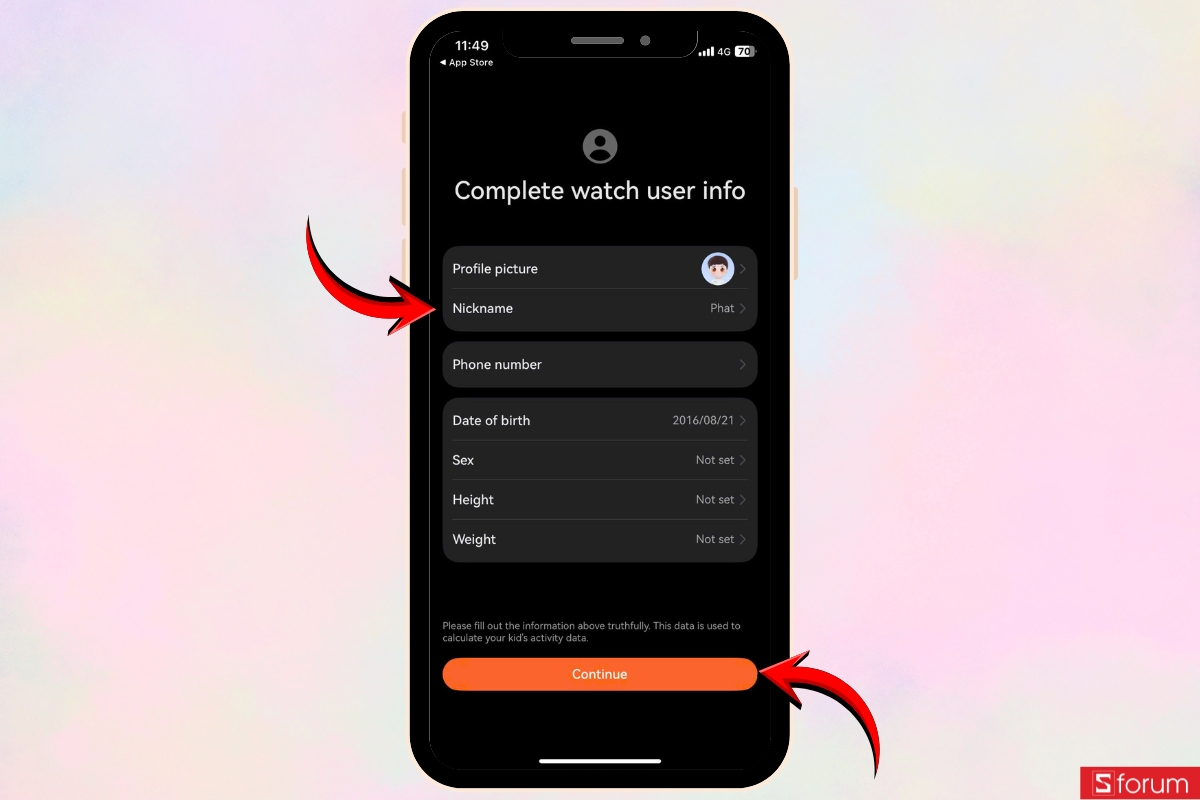
- Tại đây, bạn điền đầy đủ các thông tin được yêu cầu, bao gồm ảnh đại diện, biệt danh, số điện thoại, ngày sinh, giới tính, chiều cao và cân nặng. Những dữ liệu này giúp ứng dụng quản lý hồ sơ và theo dõi hoạt động phù hợp hơn. Sau khi kiểm tra lại, bạn nhấn “Continue” để tiếp tục.
Bước 5: Bổ sung thông tin người quản lý
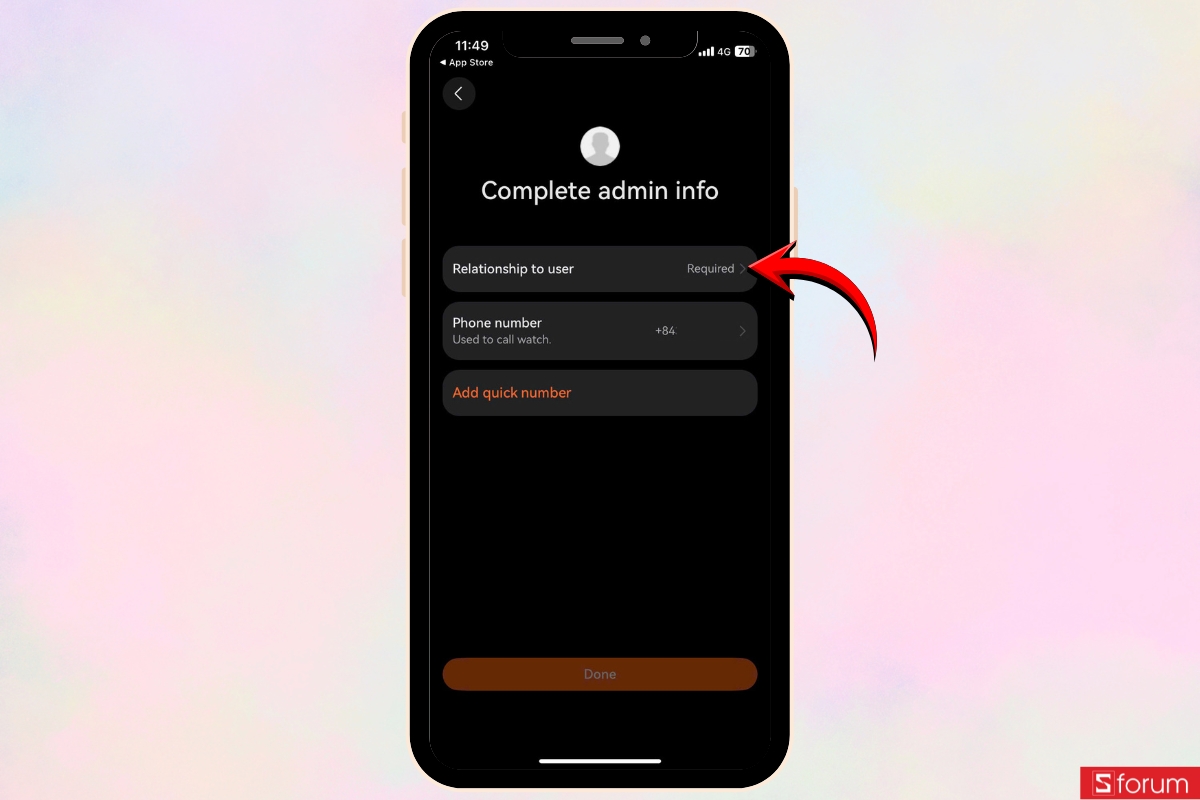
Tiếp theo, bạn cần hoàn thiện thông tin của người quản lý đồng hồ. Hãy chọn mối quan hệ với trẻ tại “Relationship to user”, kiểm tra số điện thoại và thêm số liên hệ nhanh tại “Add quick number” nếu cần.
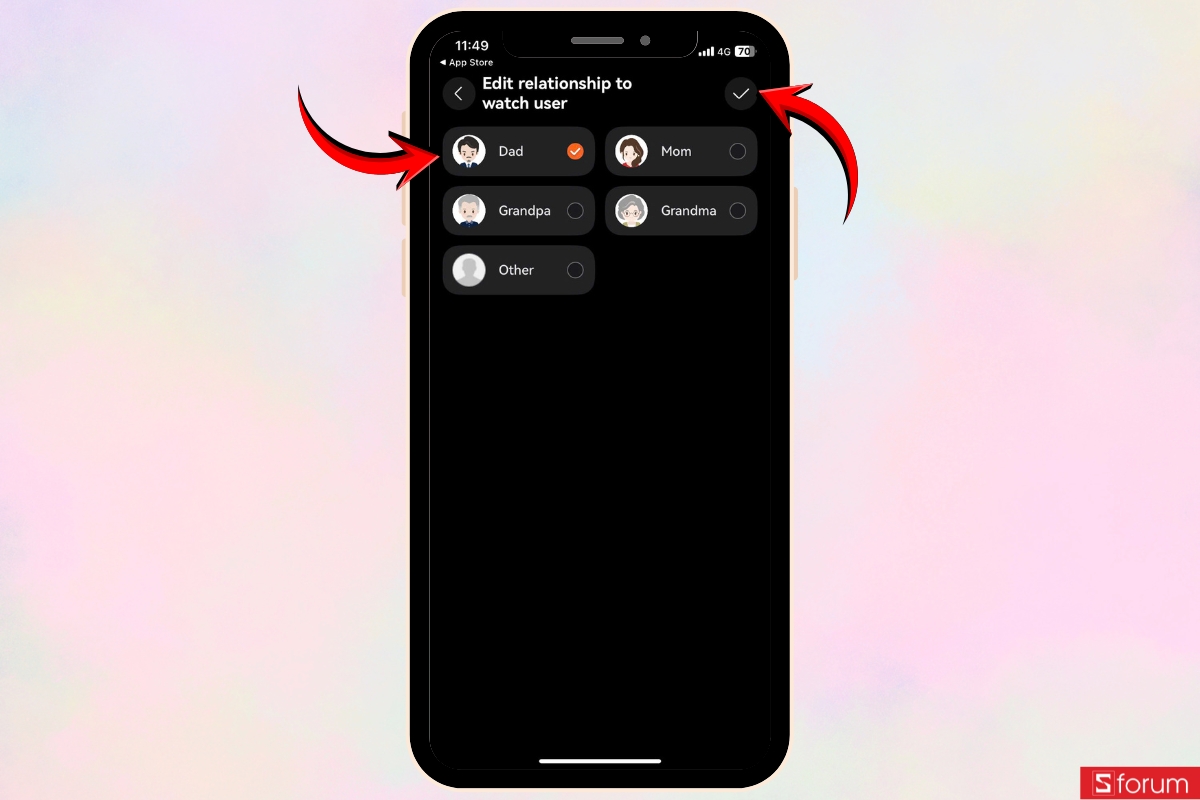
- Tại màn hình “Edit relationship to watch user”, bạn chọn vai trò phù hợp như “Dad”, “Mom”, “Grandpa”, “Grandma” hoặc “Other”. Sau khi lựa chọn, hãy nhấn vào biểu tượng dấu tích ở góc trên bên phải để xác nhận.
Bước 6: Xác nhận liên kết thành công
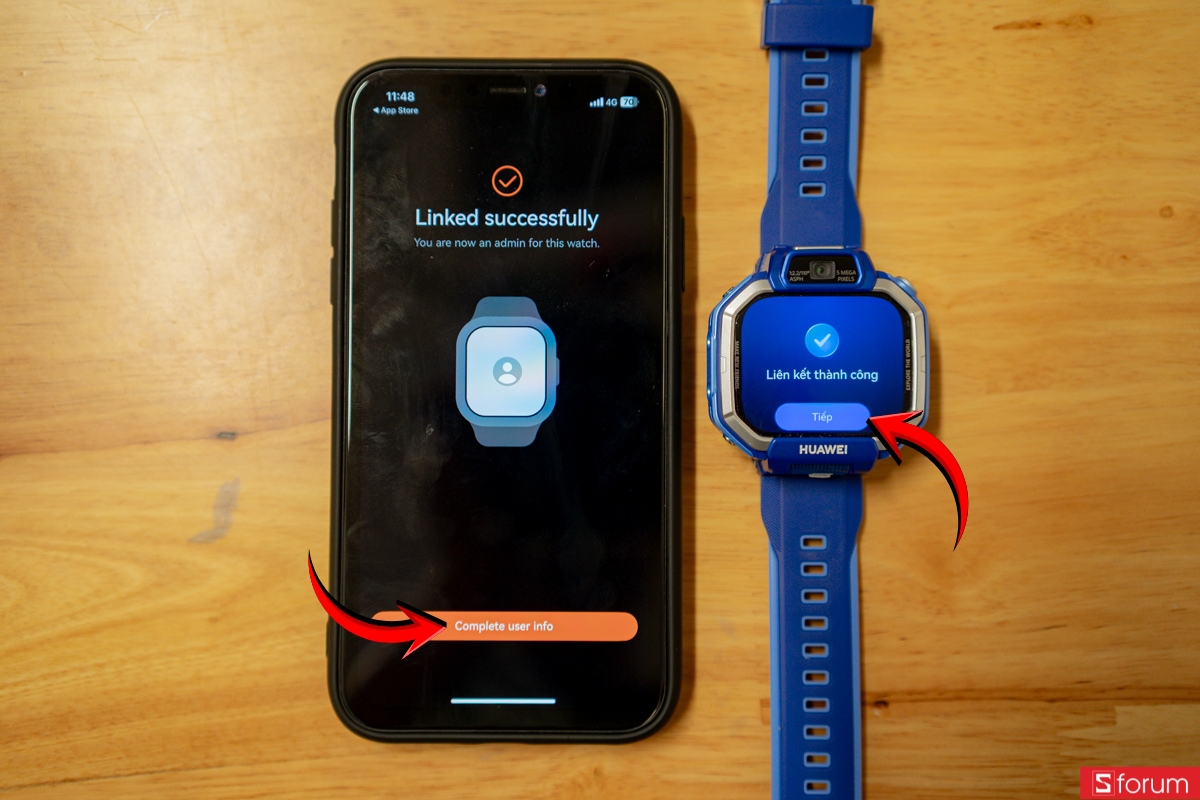
Khi iPhone hiển thị thông báo “Linked successfully”, quá trình liên kết đã hoàn tất. Bạn nhấn “Complete user info” trên điện thoại để hoàn thiện hồ sơ. Đồng thời, khi đồng hồ hiển thị “Liên kết thành công”, hãy nhấn “Tiếp” để chuyển vào giao diện chính.
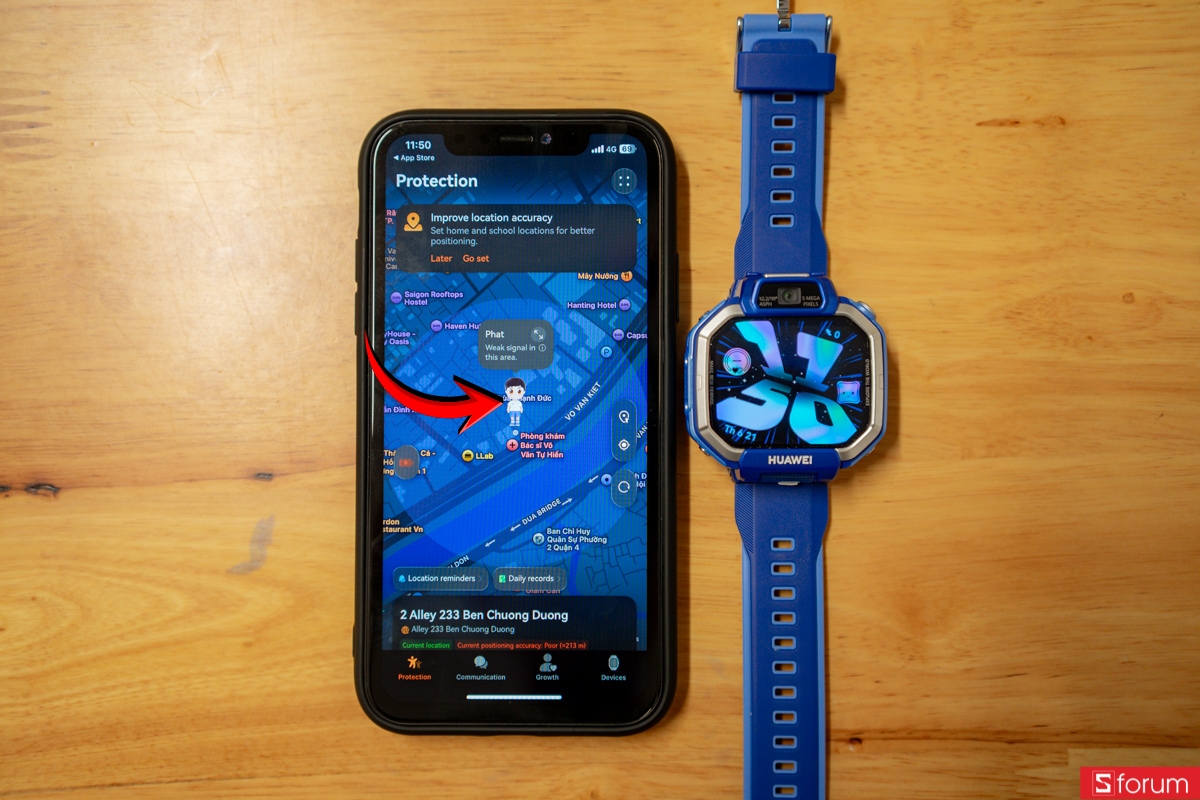
- Sau khi liên kết, ứng dụng sẽ chuyển đến giao diện “Protection” và hiển thị vị trí của Huawei Watch Kids X1 trên bản đồ. Bạn hãy kiểm tra biểu tượng người dùng để xác nhận iPhone đã nhận được dữ liệu vị trí từ đồng hồ.
Hướng dẫn kết nối Huawei Watch Kids X1 với điện thoại Android
Để kết nối Huawei Watch Kids X1 với điện thoại, bạn cần cài đặt ứng dụng HUAWEI FamCare và quét mã QR hiển thị trên đồng hồ. Trong quá trình thực hiện, hãy đặt hai thiết bị gần nhau và duy trì kết nối Internet ổn định.
Bước 1: Tải và cài đặt ứng dụng HUAWEI FamCare
Sau khi bật Huawei Watch Kids X1, màn hình sẽ hiển thị lời chào “Welcome”. Bạn nhấn vào “Start” để bắt đầu quá trình thiết lập và chuẩn bị liên kết đồng hồ với điện thoại Android.
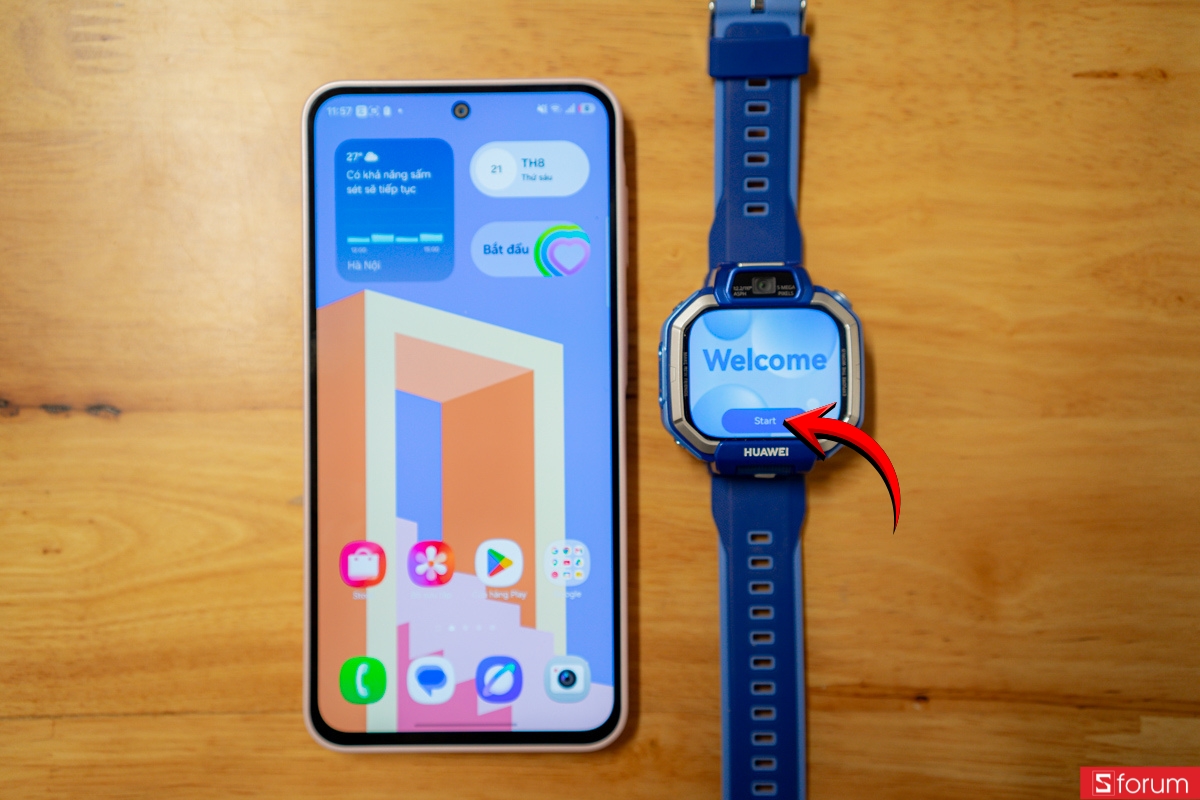
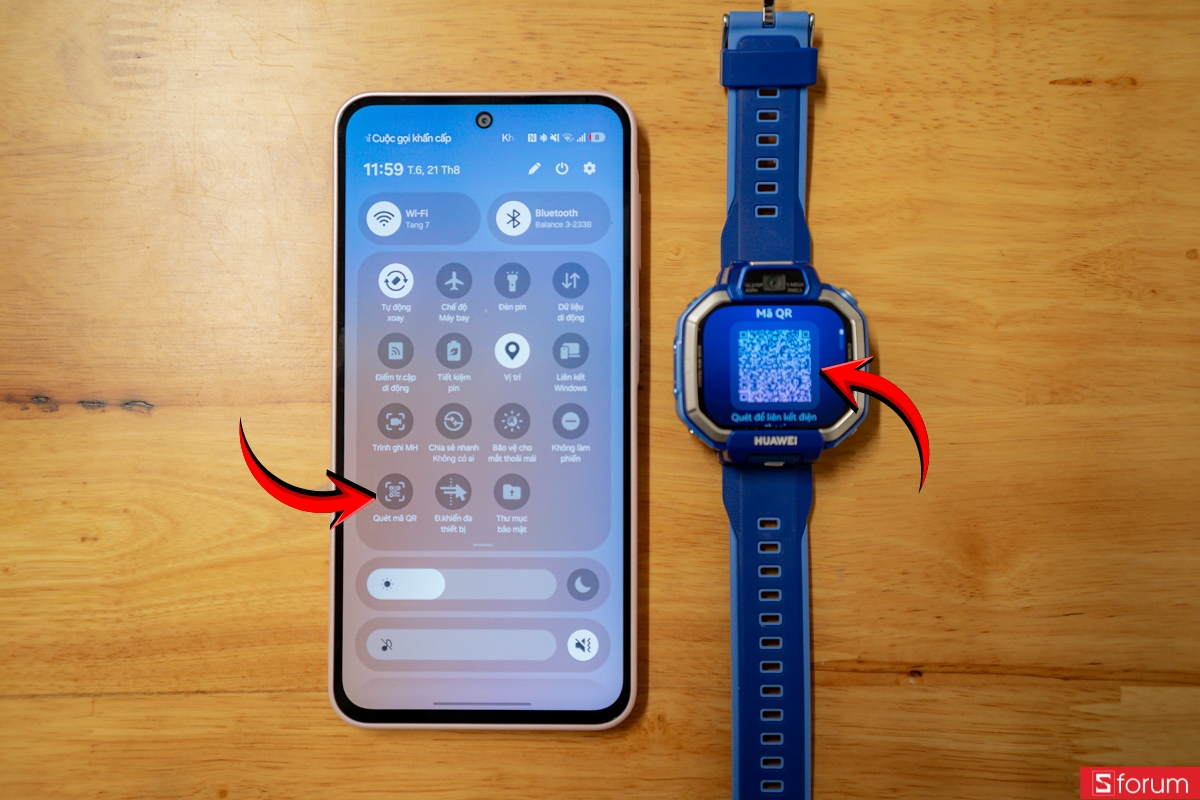
Khi mã QR xuất hiện trên đồng hồ, bạn vuốt từ cạnh trên màn hình điện thoại xuống để mở bảng cài đặt nhanh. Tiếp theo, hãy nhấn vào “Quét mã QR” rồi hướng camera về phía mã đang hiển thị trên Huawei Watch Kids X1.
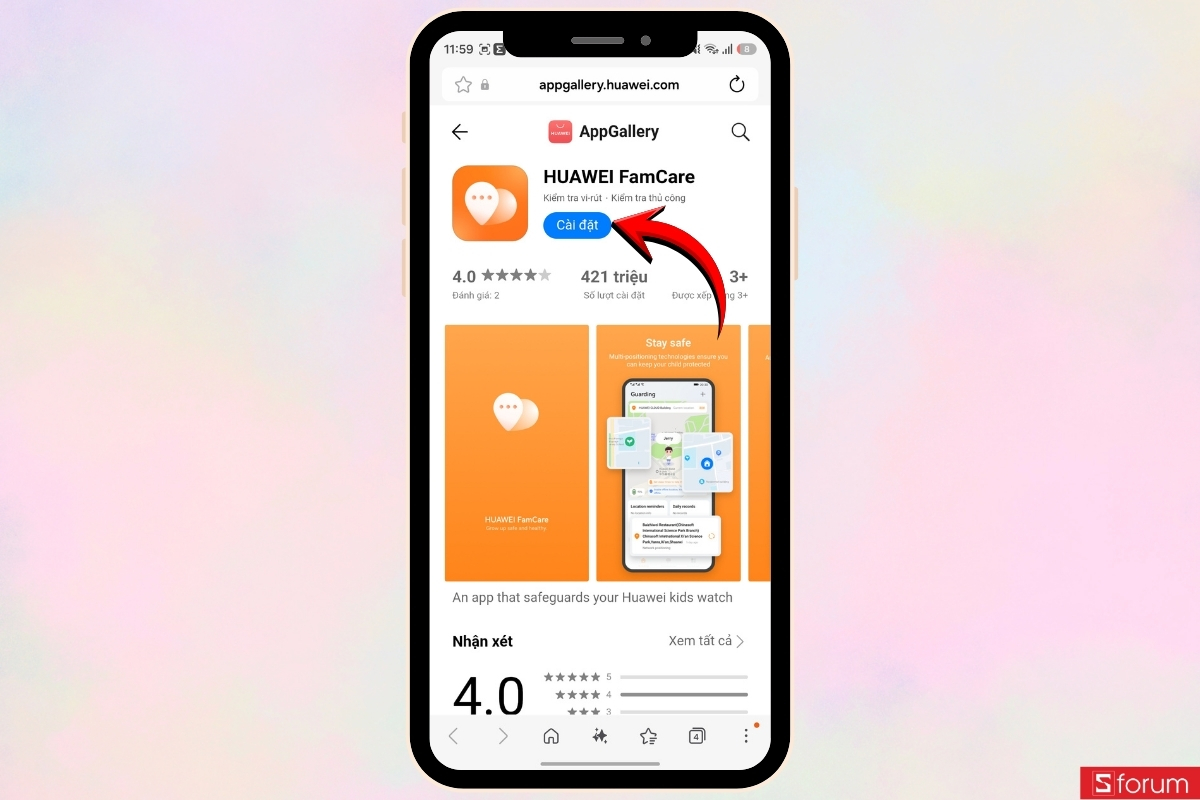
Sau khi nhận diện mã QR, điện thoại sẽ mở trang tải HUAWEI FamCare trên AppGallery. Bạn nhấn “Cài đặt” và chờ quá trình tải xuống hoàn tất. Sau đó, hãy mở ứng dụng để tiếp tục liên kết đồng hồ.
Bước 2: Đăng nhập tài khoản HUAWEI ID
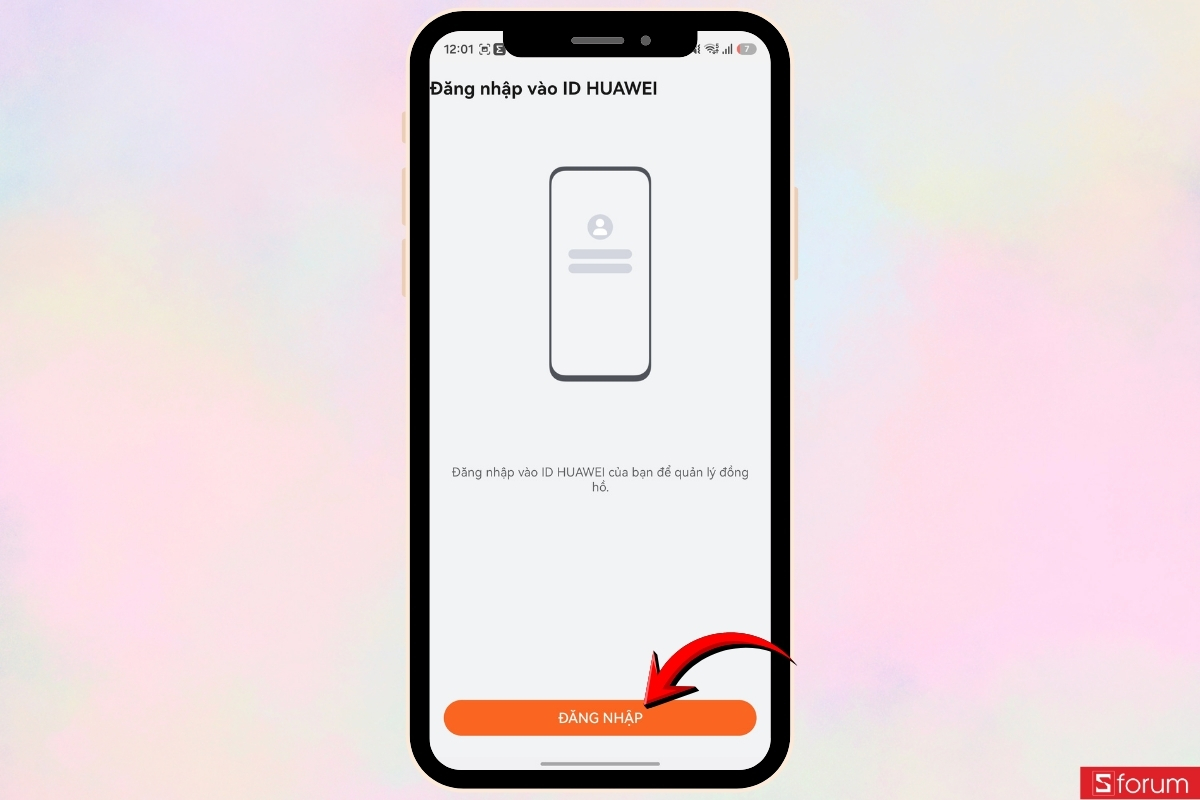
Tại màn hình đầu tiên của HUAWEI FamCare, bạn nhấn “Đăng nhập”. Sau đó, hãy nhập thông tin HUAWEI ID đang sử dụng để ứng dụng có thể quản lý Huawei Watch Kids X1.
Bước 3: Bắt đầu liên kết đồng hồ
Sau khi đăng nhập thành công, ứng dụng sẽ đưa bạn đến giao diện “Bảo vệ”. Tại đây, bạn nhấn “Liên kết đồng hồ” để bắt đầu thêm Huawei Watch Kids X1 vào tài khoản.
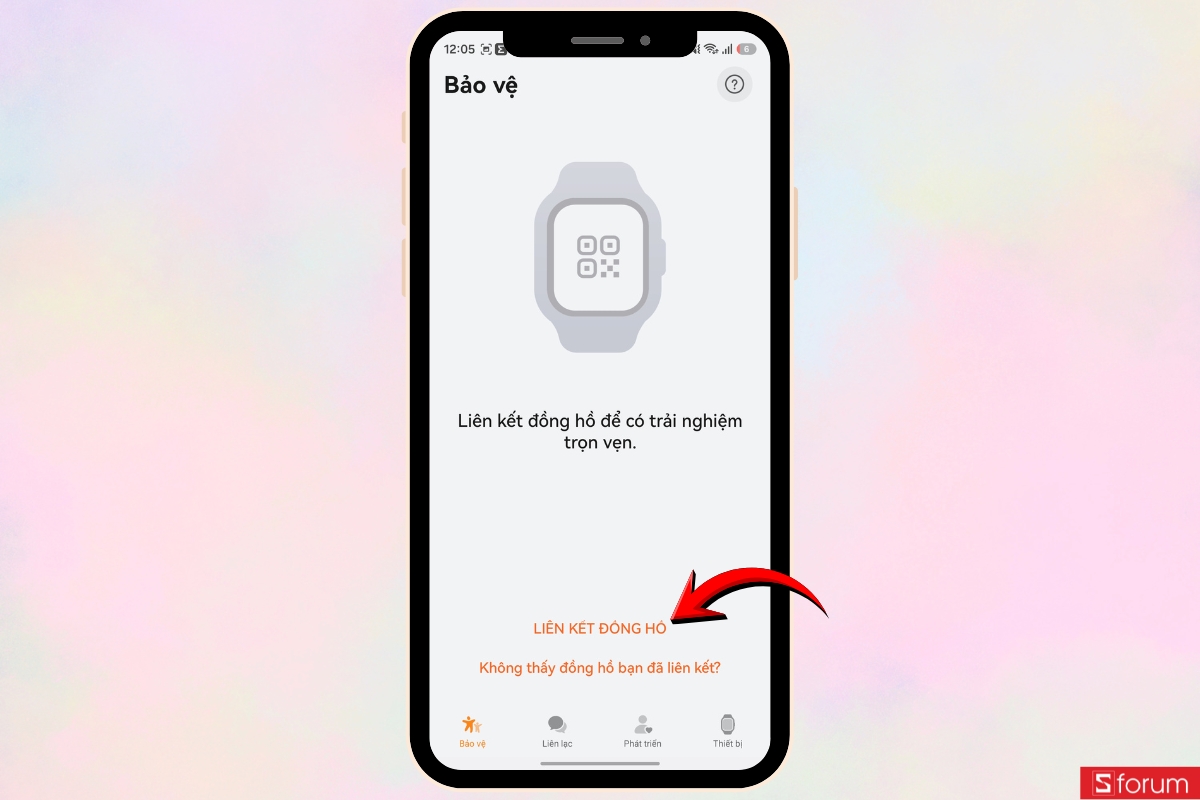
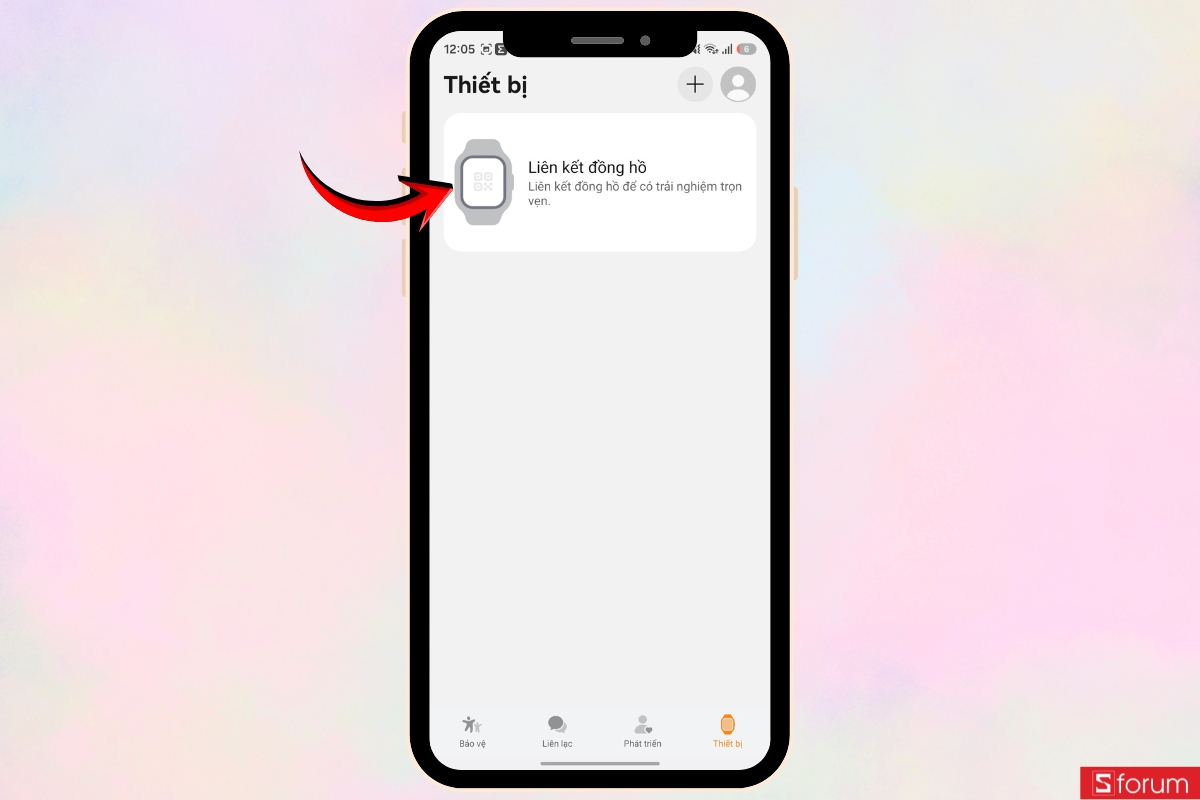
Ứng dụng sẽ chuyển sang khu vực “Thiết bị”. Bạn nhấn vào thẻ “Liên kết đồng hồ” để mở các phương thức ghép cặp giữa điện thoại Android và Huawei Watch Kids X1.
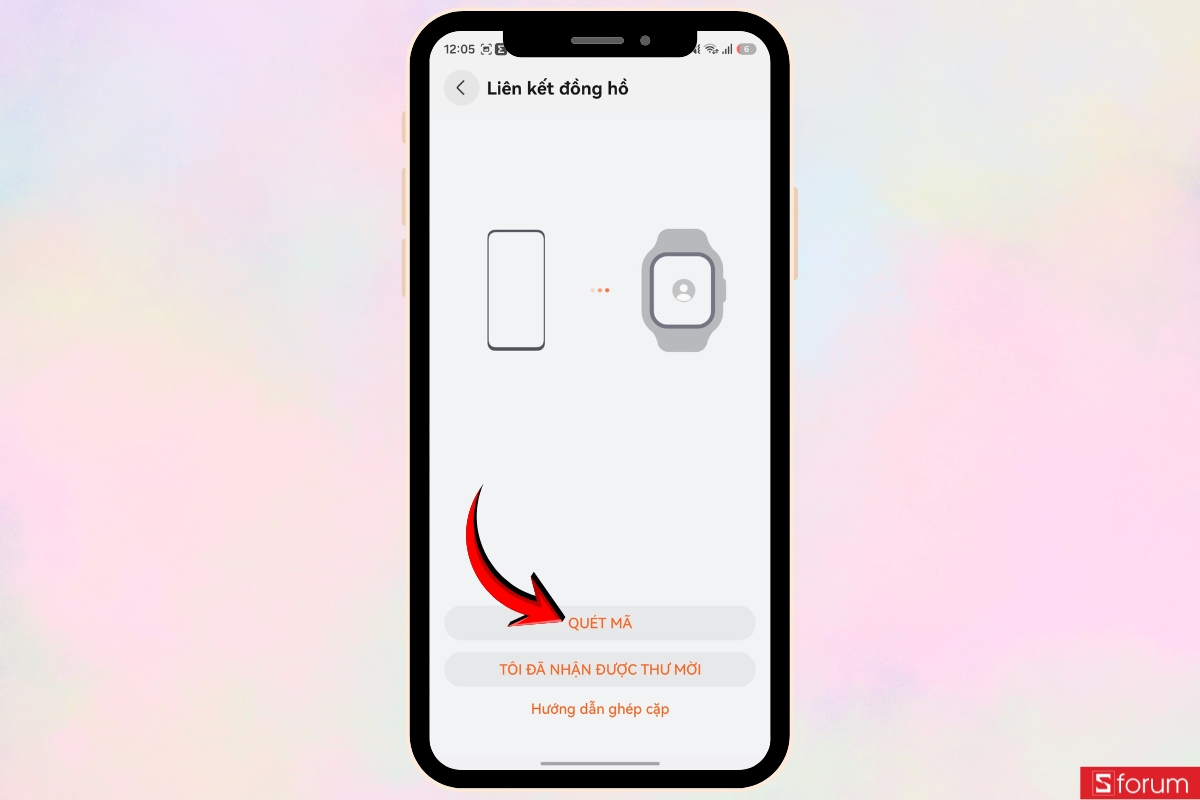
Tại đây, bạn nhấn “Quét mã” để mở camera trong ứng dụng. Nếu đã nhận được lời mời từ người quản lý khác, bạn có thể chọn “Tôi đã nhận được thư mời” thay cho phương thức quét mã.
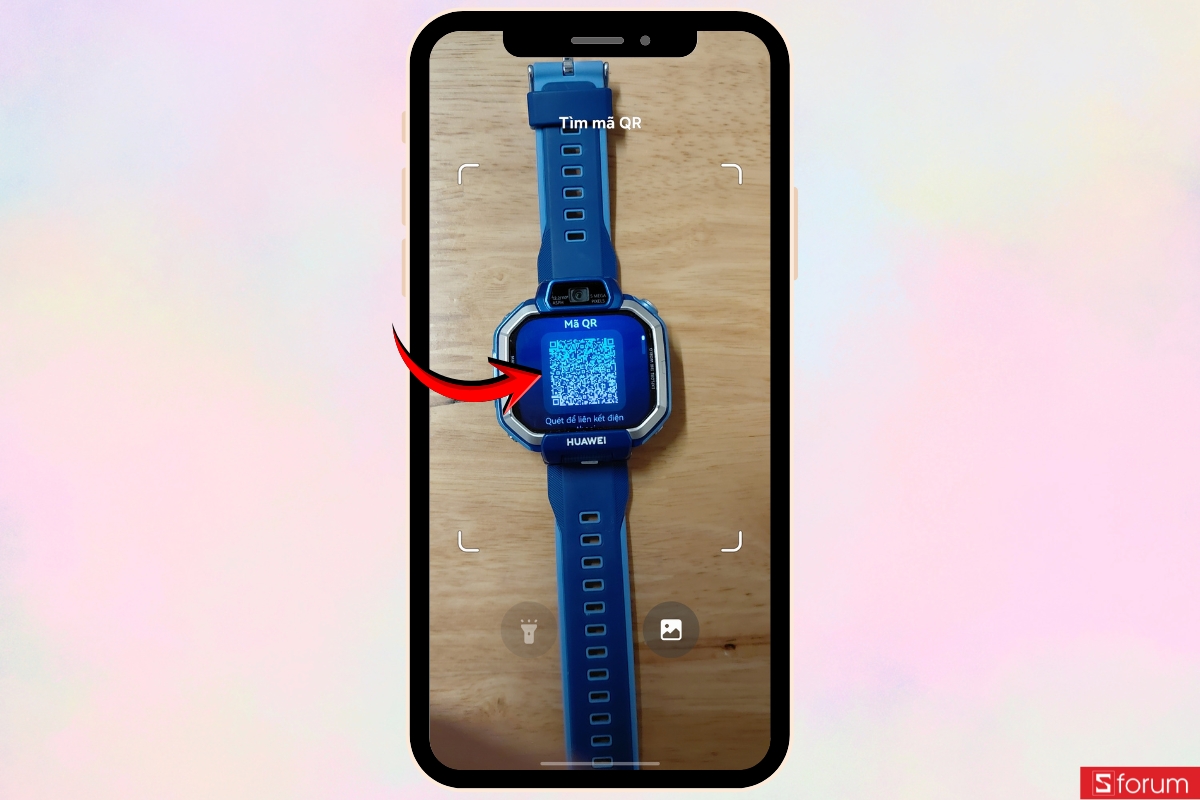
Bước 4: Quét mã QR trên Huawei Watch Kids X1
Bạn hướng camera điện thoại về mã QR đang hiển thị trên đồng hồ. Hãy giữ thiết bị ổn định và căn mã nằm trọn trong khung hình.
Bước 5: Tạo tài khoản cho trẻ
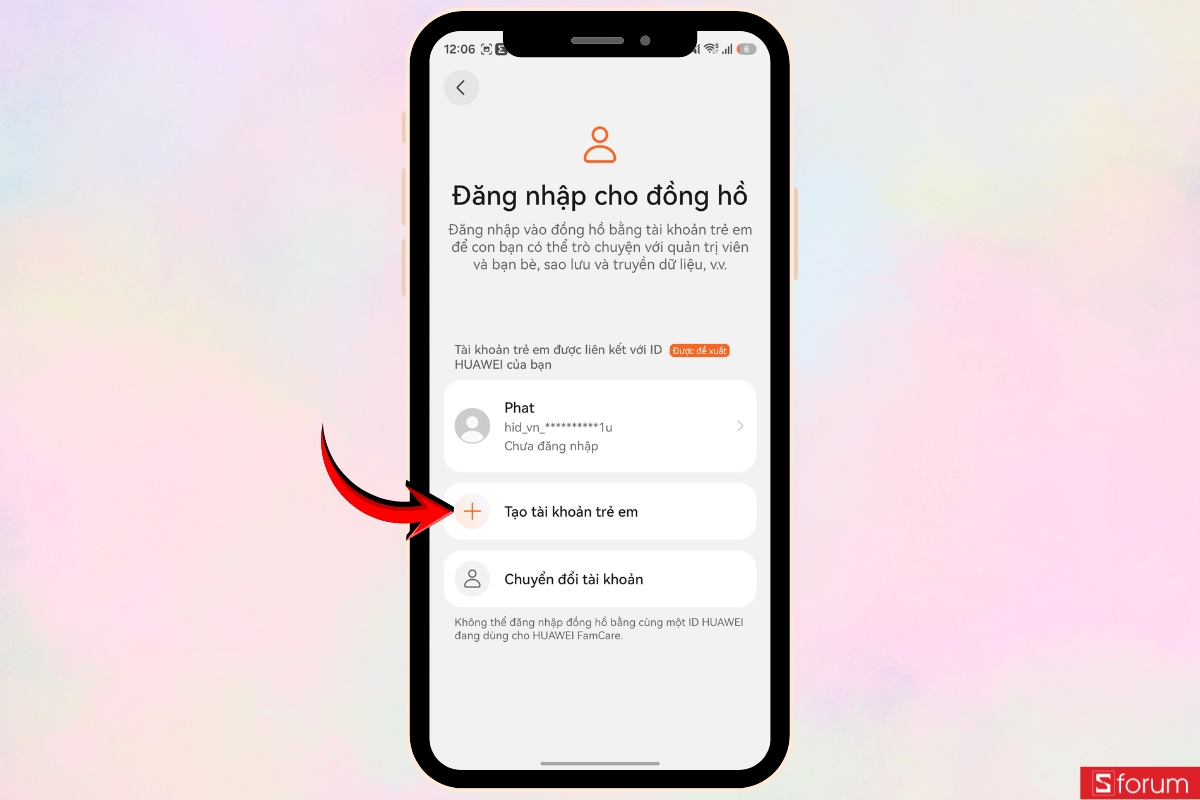
Tại màn hình “Đăng nhập cho đồng hồ”, bạn nhấn “Tạo tài khoản trẻ em” để tạo hồ sơ mới. Nếu trẻ đã có tài khoản phù hợp, bạn có thể chọn tài khoản được đề xuất hoặc nhấn “Chuyển đổi tài khoản” để sử dụng tài khoản khác.
- Tiếp theo, bạn bổ sung đầy đủ ảnh hồ sơ, biệt danh, số điện thoại, ngày sinh, giới tính, chiều cao và cân nặng của trẻ.
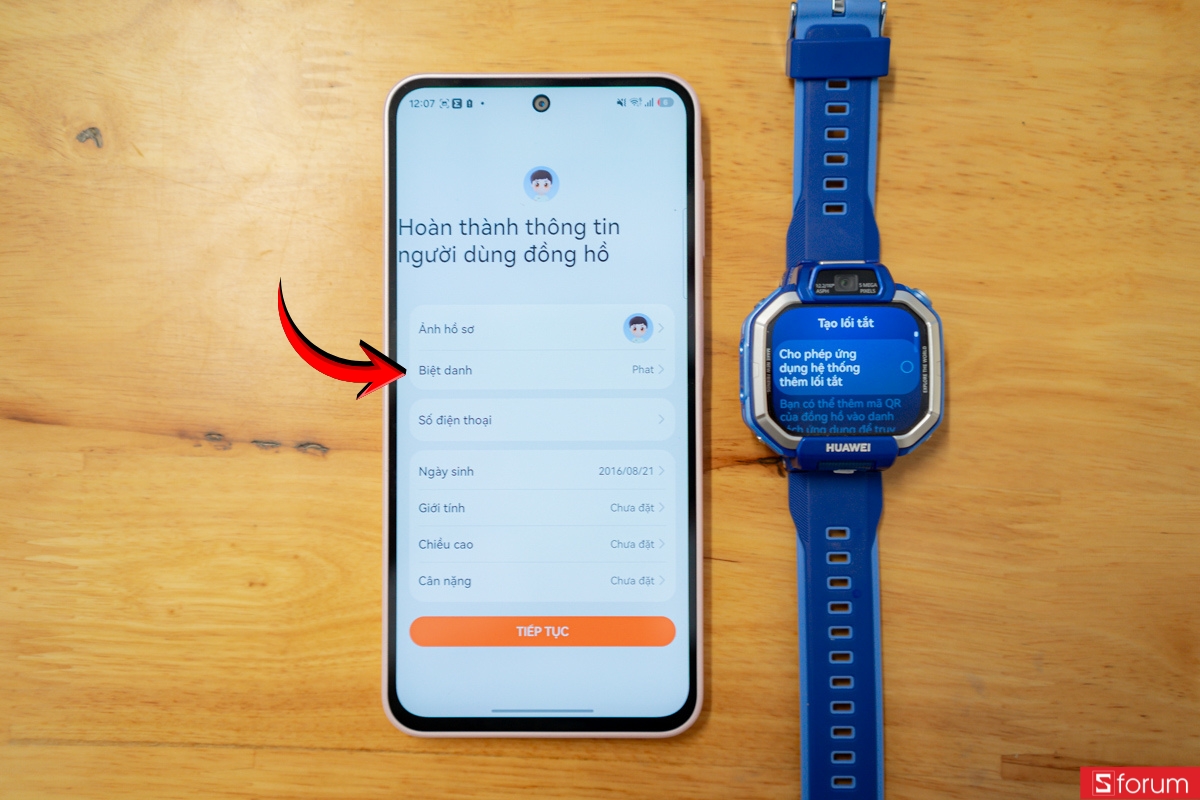
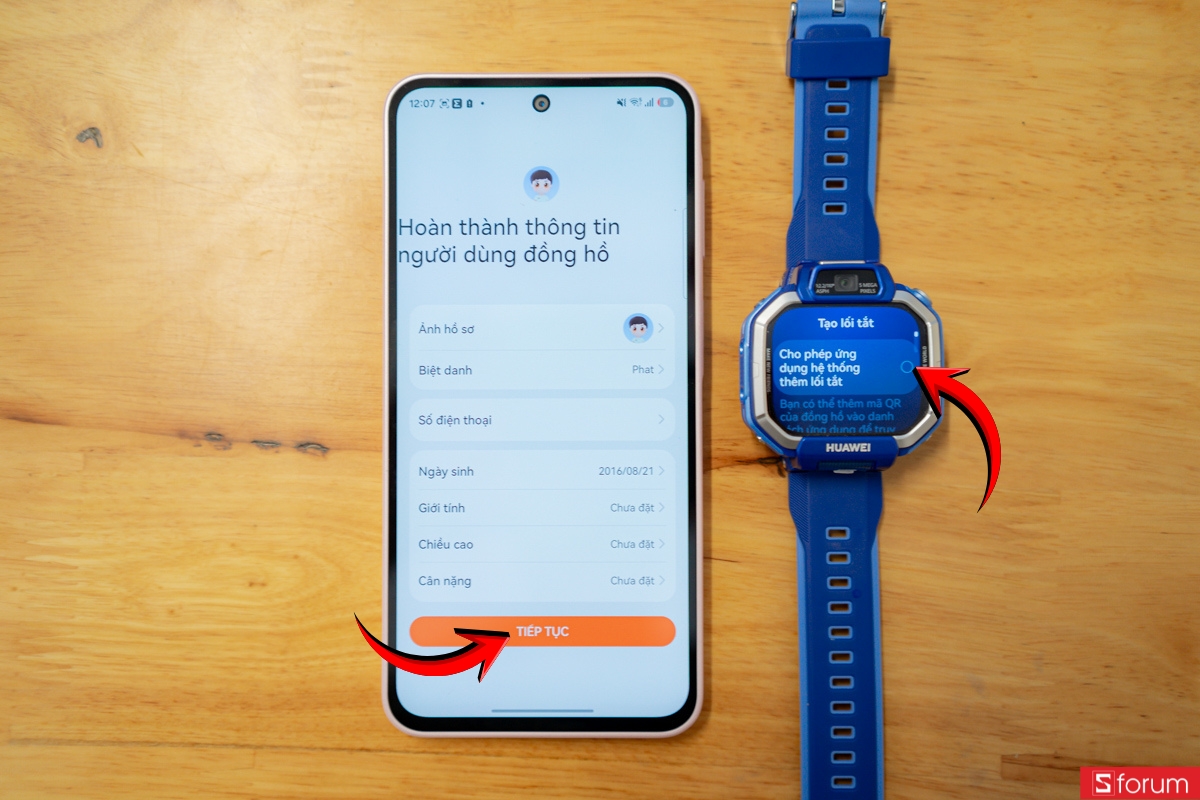
- Nếu đồng hồ hiển thị yêu cầu “Cho phép ứng dụng hệ thống thêm lối tắt”, bạn hãy bật công tắc bên cạnh để chấp thuận. Sau khi kiểm tra lại thông tin trên điện thoại, hãy nhấn “Tiếp tục” để hoàn tất hồ sơ người dùng.
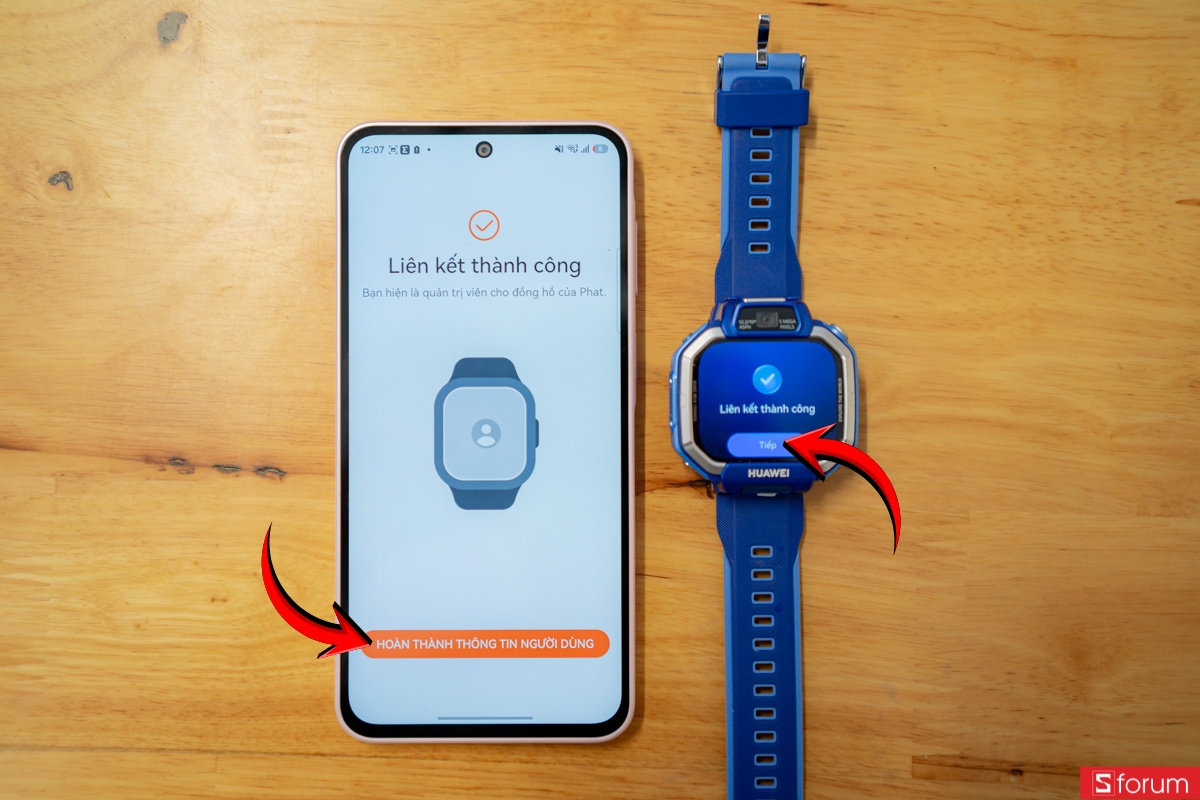
- Khi điện thoại hiển thị thông báo “Liên kết thành công”, bạn nhấn “Hoàn thành thông tin người dùng” để tiếp tục thiết lập. Đồng thời, trên Huawei Watch Kids X1, hãy nhấn “Tiếp” để chuyển sang giao diện chính của đồng hồ.
Bước 6: Điền thông tin quản trị viên
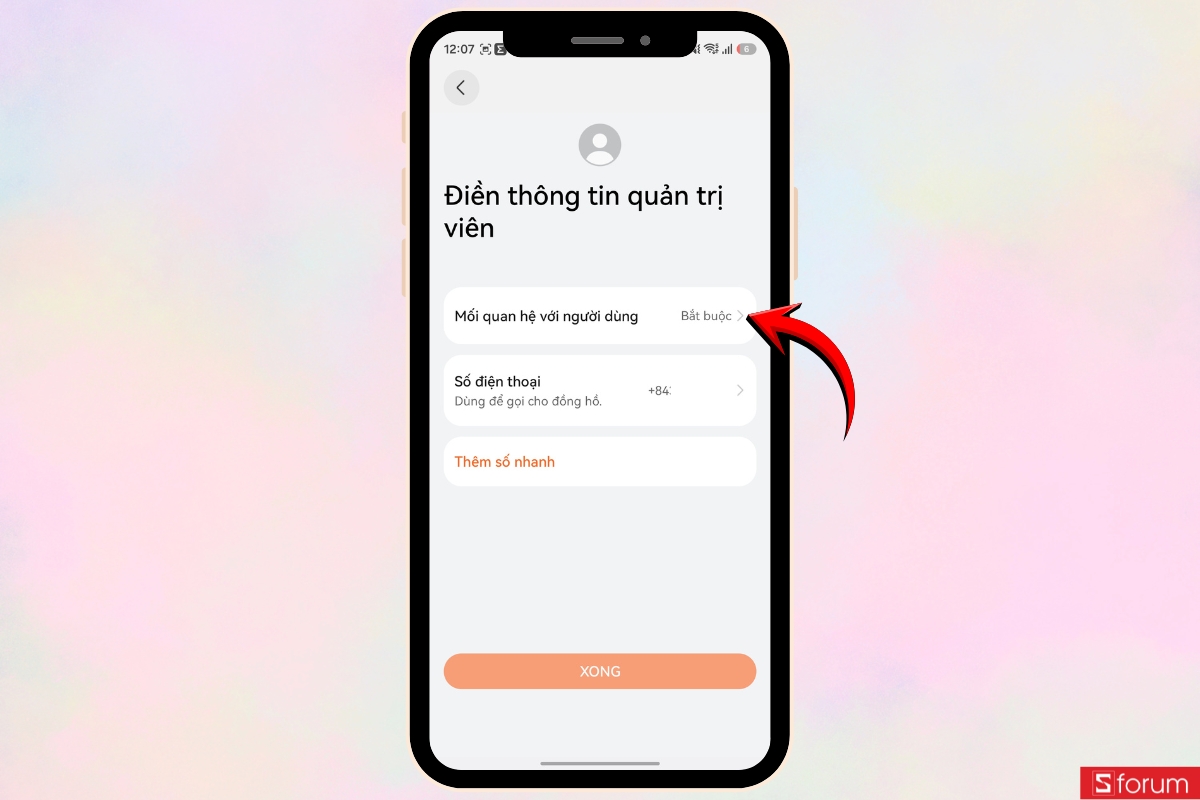
Tại màn hình “Điền thông tin quản trị viên”, bạn nhấn vào “Mối quan hệ với người dùng” để khai báo vai trò của mình. Sau đó, hãy kiểm tra số điện thoại và chọn “Thêm số nhanh” nếu muốn bổ sung số liên hệ thuận tiện cho trẻ.
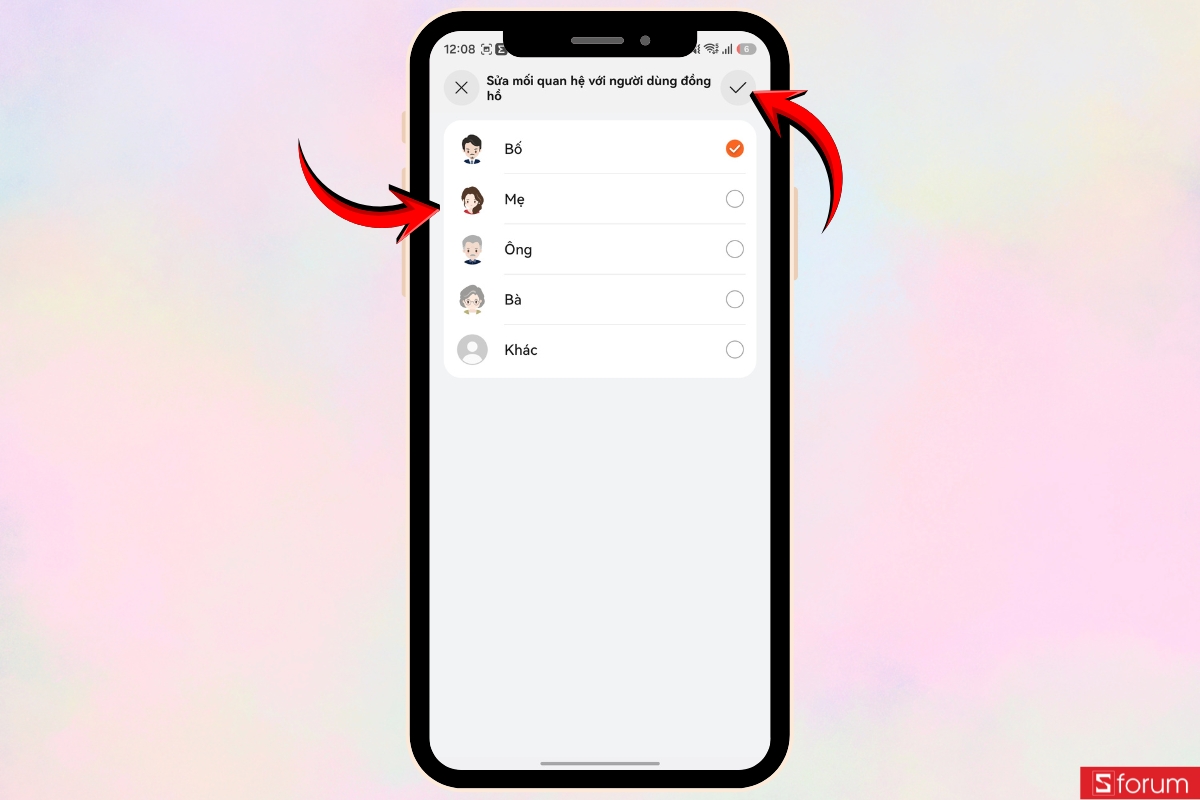
- Tiếp đó, bạn chọn mối quan hệ phù hợp trong các mục “Bố”, “Mẹ”, “Ông”, “Bà” hoặc “Khác”. Sau khi lựa chọn, hãy nhấn vào biểu tượng dấu tích ở góc trên bên phải để lưu thông tin lại.
Bước 7: Hoàn tất kết nối đồng hồ
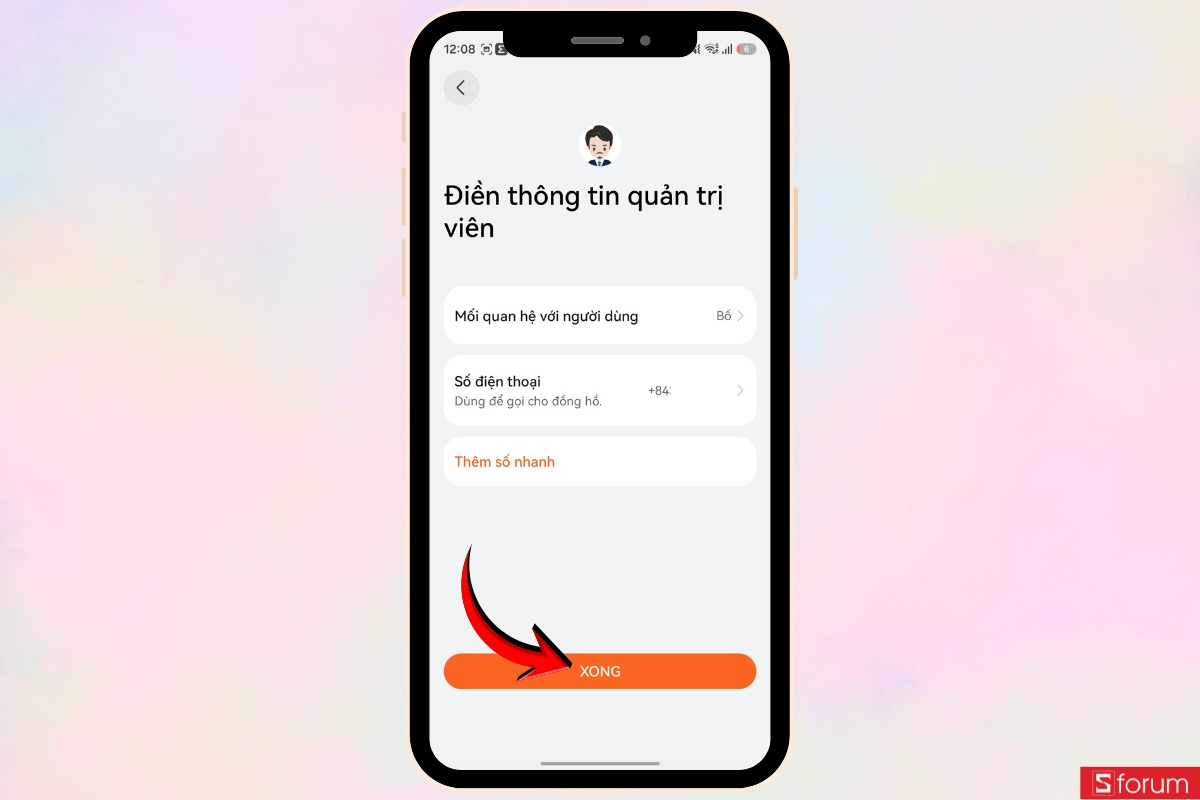
Khi quay lại màn hình thông tin quản trị viên, bạn kiểm tra một lần nữa mối quan hệ và số điện thoại đã nhập. Nếu mọi thông tin đều chính xác, hãy nhấn “Xong” để hoàn tất thiết lập.
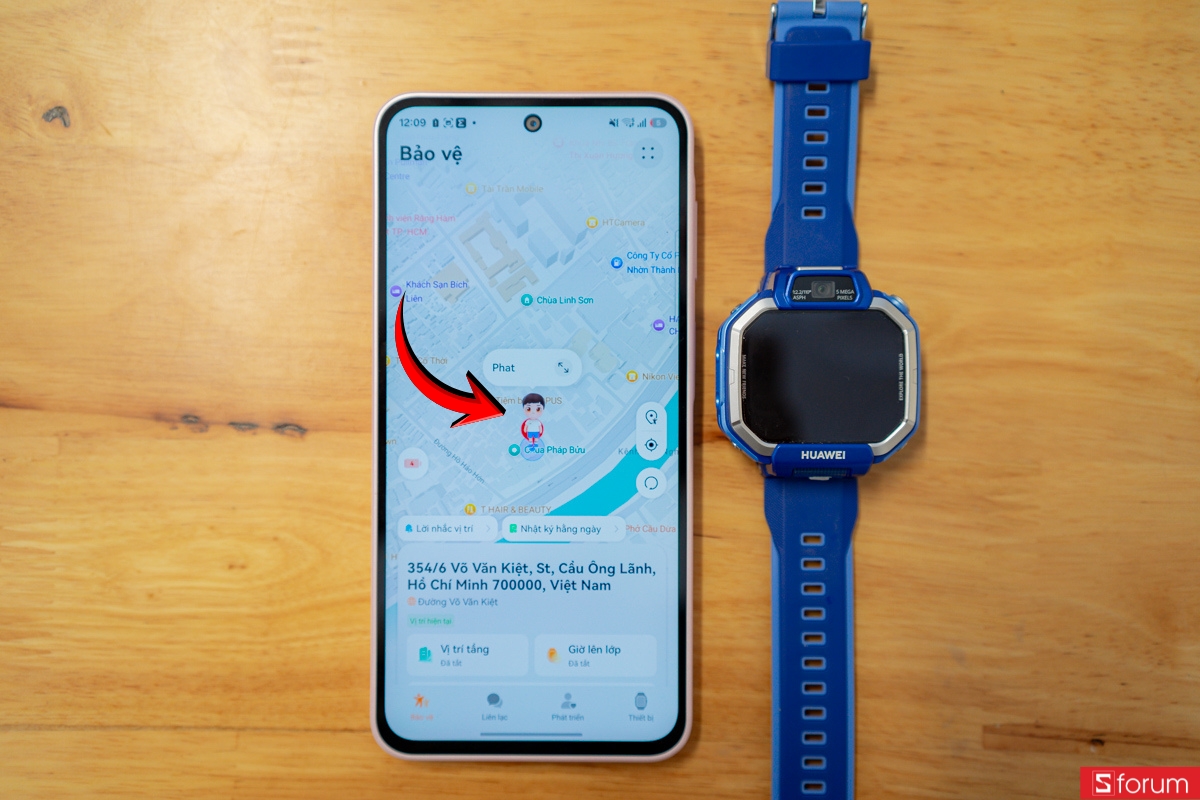
- Sau khi hoàn tất, ứng dụng sẽ chuyển về giao diện “Bảo vệ” và hiển thị vị trí của Huawei Watch Kids X1 trên bản đồ. Khi biểu tượng của trẻ xuất hiện, điều đó cho thấy đồng hồ đã kết nối với điện thoại Android và bắt đầu gửi dữ liệu vị trí thành công.
[Product_Listing categoryid="3" propertyid="" customlink="https://cellphones.com.vn/mobile.html" title="Danh sách điện thoại đang được quan tâm nhiều tại CellphoneS"]
Lỗi không kết nối được Huawei Watch Kids X1 và cách khắc phục
Trong lúc kết nối Huawei Watch Kids X1 với điện thoại, bạn có thể gặp một vài lỗi nhỏ. Phần lớn trường hợp đều có thể xử lý nhanh theo những cách dưới đây:
- Điện thoại không quét được mã QR: Bạn hãy tăng độ sáng màn hình đồng hồ, lau sạch camera điện thoại rồi đưa mã QR vào giữa khung quét.
- Không tải được HUAWEI FamCare: Hãy kiểm tra lại kết nối Internet và dung lượng còn trống trên điện thoại, sau đó thử tải lại ứng dụng.
- Không đăng nhập được HUAWEI ID: Bạn nên kiểm tra tài khoản và mật khẩu đã nhập. Nếu không nhớ mật khẩu, hãy đặt lại rồi đăng nhập lại.
- Đồng hồ chưa hiển thị vị trí: Hãy kiểm tra kết nối mạng của đồng hồ, bật định vị và cho phép HUAWEI FamCare truy cập vị trí trên điện thoại.
- Ứng dụng báo đồng hồ đã được liên kết: Trường hợp này, bạn cần đăng nhập bằng tài khoản quản trị viên hiện tại hoặc nhờ người đang quản lý đồng hồ gửi lời mời.
- Quá trình liên kết bị gián đoạn: Bạn hãy đặt đồng hồ gần điện thoại, kiểm tra dung lượng pin và kết nối mạng, sau đó mở lại ứng dụng để thực hiện từ đầu.
Hy vọng những hướng dẫn trên sẽ giúp bạn kết nối Huawei Watch Kids X1 với điện thoại nhanh chóng và sử dụng đồng hồ thuận tiện hơn. Cảm ơn bạn đã theo dõi bài viết, chúc bạn thiết lập thiết bị thành công! Đừng quên theo dõi Sforum để cập nhật tin tức về công nghệ mới nhất và những tips thủ thuật hữu ích nhé!
Xem thêm:



Bình luận (0)