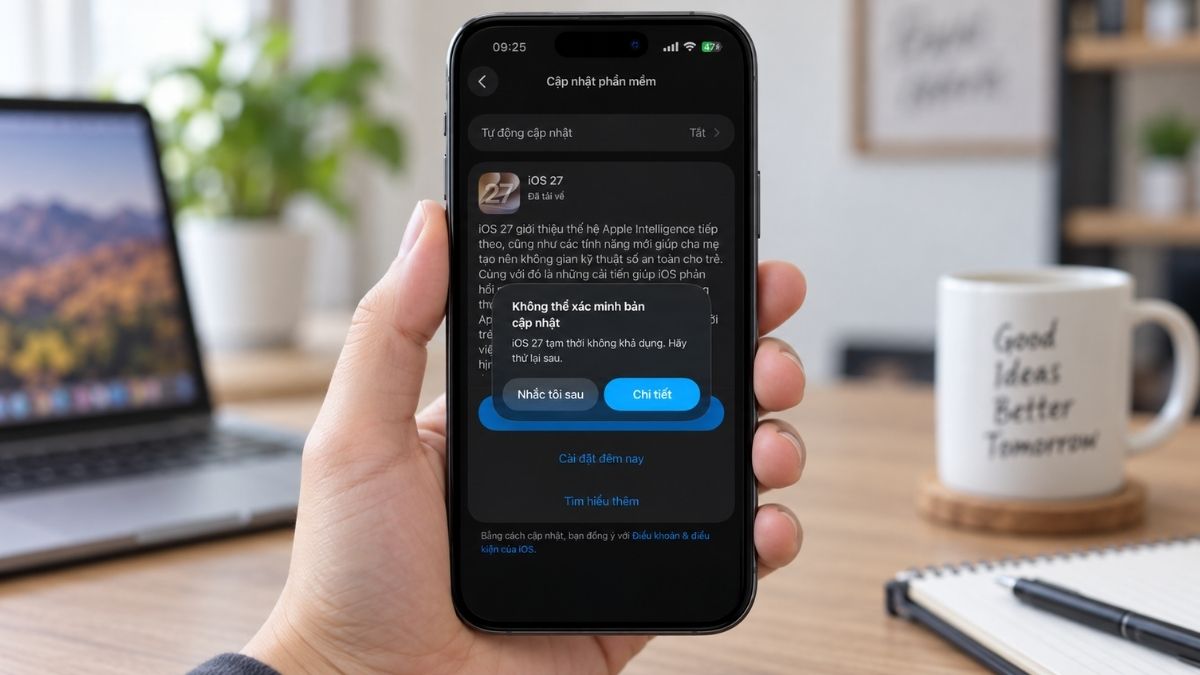
Cách khắc phục lỗi không thể xác minh bản cập nhật iOS 27 trên iPhone

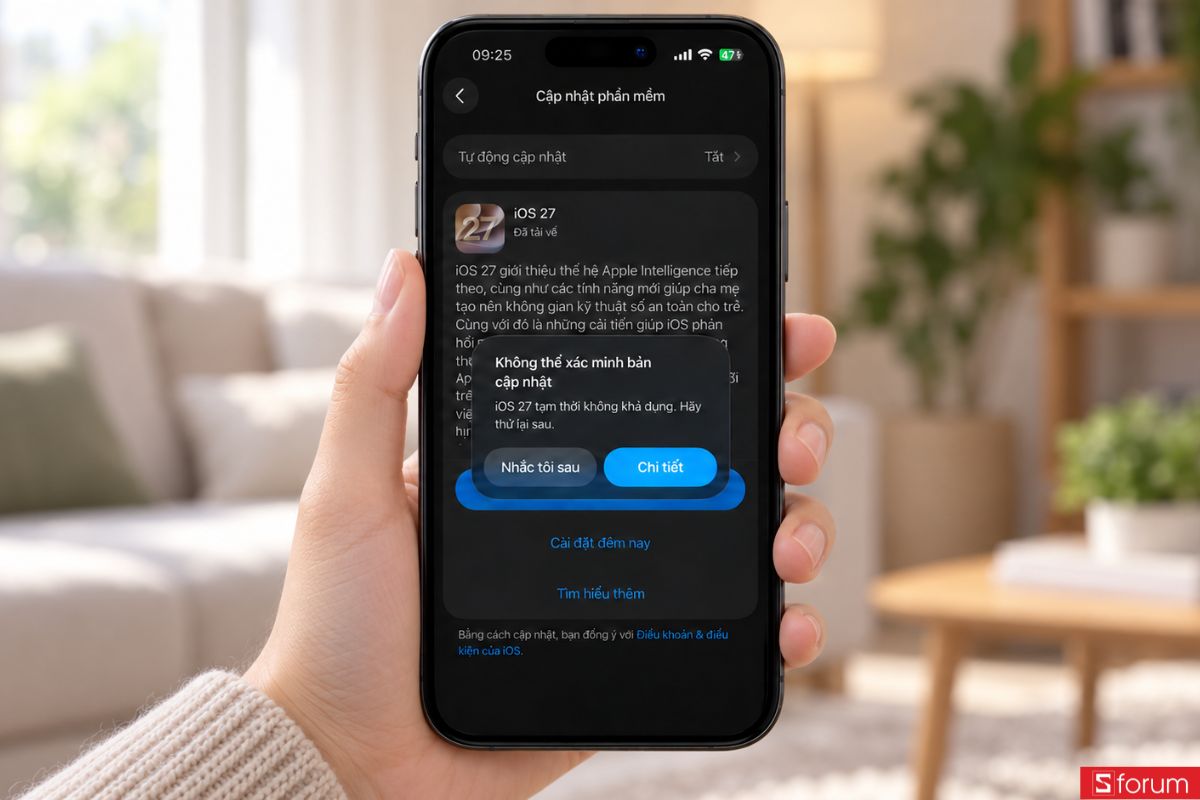
Bạn đang gặp lỗi không thể xác minh bản cập nhật iOS 27 trên iPhone dù đã thử tải lại nhiều lần? Khắc phục ngay!
Trong bài viết này, mình sẽ cùng bạn tìm hiểu nguyên nhân gây ra lỗi không thể xác minh bản cập nhật iOS 27 và hướng dẫn từng cách khắc phục chi tiết, giúp bạn dễ dàng kiểm tra và xử lý ngay trên iPhone. Mời bạn cùng theo dõi!
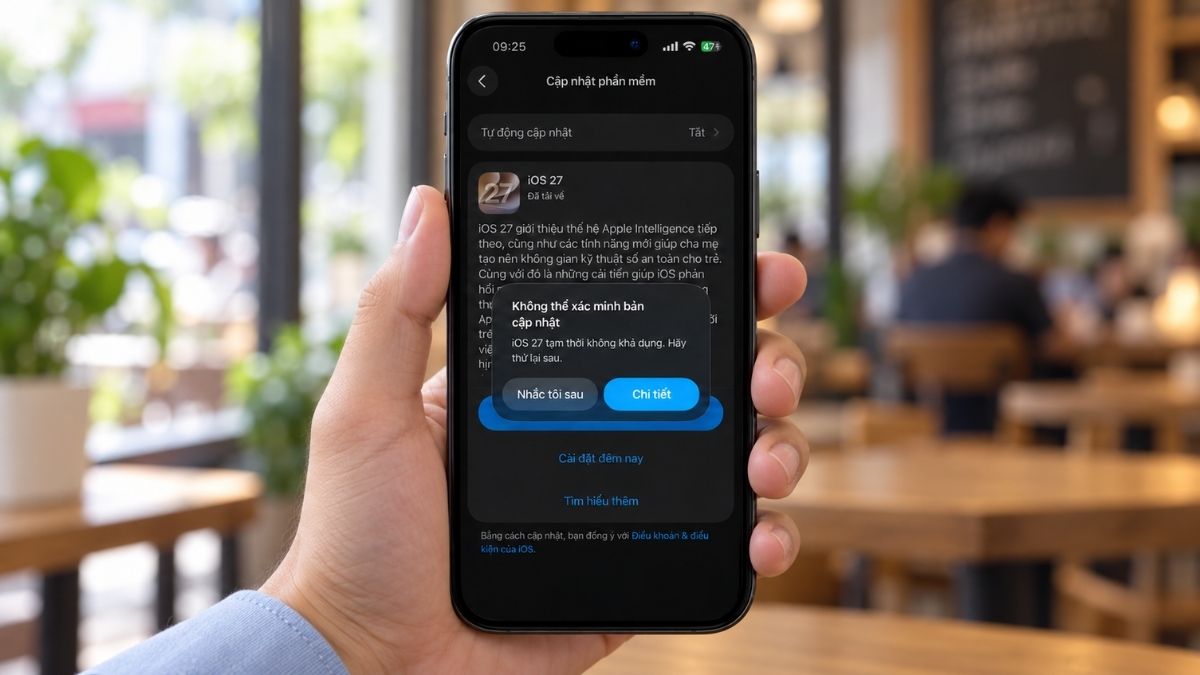
Lỗi không thể xác minh bản cập nhật iOS 27 là gì?
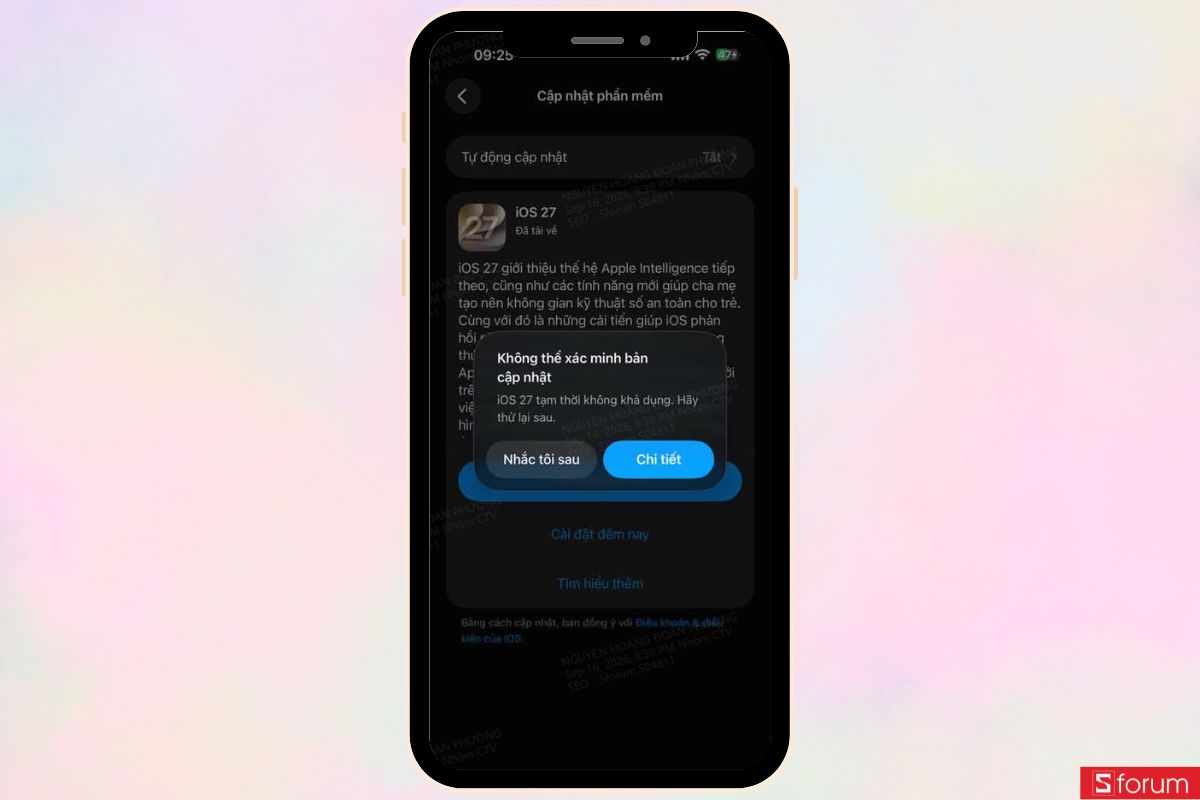
Lỗi không thể xác minh bản cập nhật iOS 27 xuất hiện khi iPhone không thể hoàn tất quá trình kiểm tra gói cập nhật với máy chủ Apple. Bạn có thể gặp tình trạng này ngay khi vào phần cập nhật phần mềm hoặc sau khi thiết bị đã bắt đầu tải dữ liệu.
Một dấu hiệu khá dễ nhận biết là iPhone hiển thị thông báo "Đã xảy ra lỗi khi kiểm tra bản cập nhật". Trong một số trường hợp khác, quá trình tải xuống có thể dừng giữa chừng hoặc thiết bị không hiển thị bản cập nhật mới dù bạn đã kiểm tra nhiều lần.
[Product_Listing listid="141651,141664,141670,141684,141654,141669,141699,141708" title="Giá bán iPhone 18 Pro và iPhone 18 Pro Max chính hãng mới nhất" customlink="https://cellphones.com.vn/mobile/apple/iphone-18.html"]
Nguyên nhân khiến iPhone không thể xác minh bản cập nhật iOS 27
Có nhiều yếu tố liên quan đến thiết bị, dung lượng và kết nối mạng có thể làm quá trình cập nhật bị gián đoạn. Bạn có thể kiểm tra lần lượt những nguyên nhân dưới đây để dễ xác định vấn đề hơn.
iPhone của bạn không hỗ trợ cập nhật iOS 27
Trước tiên, bạn cần kiểm tra xem mẫu iPhone đang sử dụng có nằm trong danh sách thiết bị được hỗ trợ hay không. Nếu thiết bị không tương thích, bản cập nhật iOS 27 sẽ không xuất hiện dù bạn đã thử kiểm tra lại nhiều lần.
Bạn có thể đối chiếu nhanh thiết bị của mình với danh sách dưới đây:
| Dòng iPhone | Các thiết bị hỗ trợ iOS 27 |
|---|---|
| iPhone 18 & 17 | iPhone 18 Pro, iPhone 18 Pro Max, iPhone 17, iPhone 17 Pro, iPhone 17 Pro Max, iPhone 17e, iPhone Air |
| iPhone 16 | iPhone 16, iPhone 16 Plus, iPhone 16 Pro, iPhone 16 Pro Max, iPhone 16e |
| iPhone 15 | iPhone 15, iPhone 15 Plus, iPhone 15 Pro, iPhone 15 Pro Max |
| iPhone 14 | iPhone 14, iPhone 14 Plus, iPhone 14 Pro, iPhone 14 Pro Max |
| iPhone 13 | iPhone 13, iPhone 13 mini, iPhone 13 Pro, iPhone 13 Pro Max |
| iPhone 12 | iPhone 12, iPhone 12 mini, iPhone 12 Pro, iPhone 12 Pro Max |
| iPhone 11 | iPhone 11, iPhone 11 Pro, iPhone 11 Pro Max |
| iPhone SE | iPhone SE thế hệ 2 và các thế hệ mới hơn |
Dung lượng iPhone không còn đủ
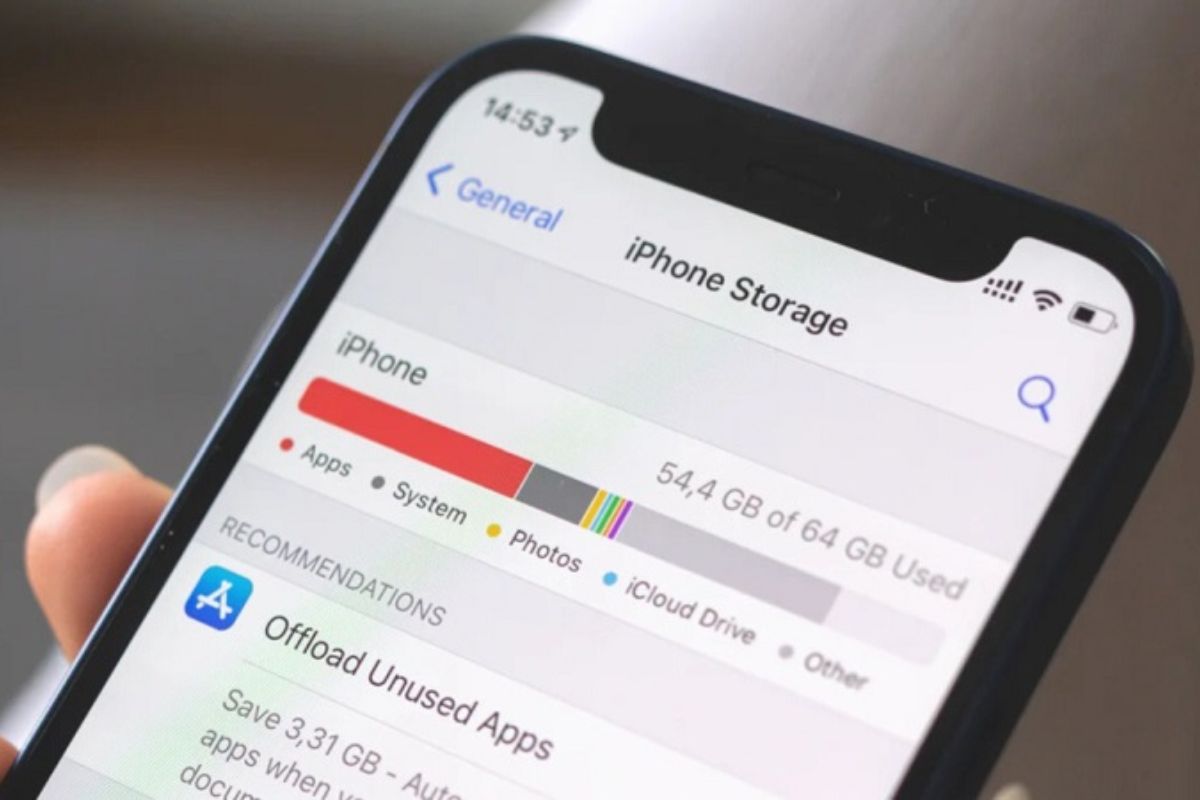
Bên cạnh khả năng tương thích, dung lượng lưu trữ cũng là yếu tố bạn cần chú ý. Quá trình cập nhật không đơn thuần là tải một tệp về máy mà iPhone còn cần không gian để giải nén và lưu những dữ liệu tạm thời trong quá trình cài đặt.
Thiết bị nên có khoảng 15 đến 20GB dung lượng trống để quá trình cập nhật iOS 27 diễn ra thuận lợi. Khi bộ nhớ gần đầy, quá trình tải hoặc xác minh có thể thất bại. Vì vậy, bạn nên kiểm tra dung lượng còn lại, sau đó xóa ứng dụng ít sử dụng, video hoặc những tệp lớn không còn cần thiết.
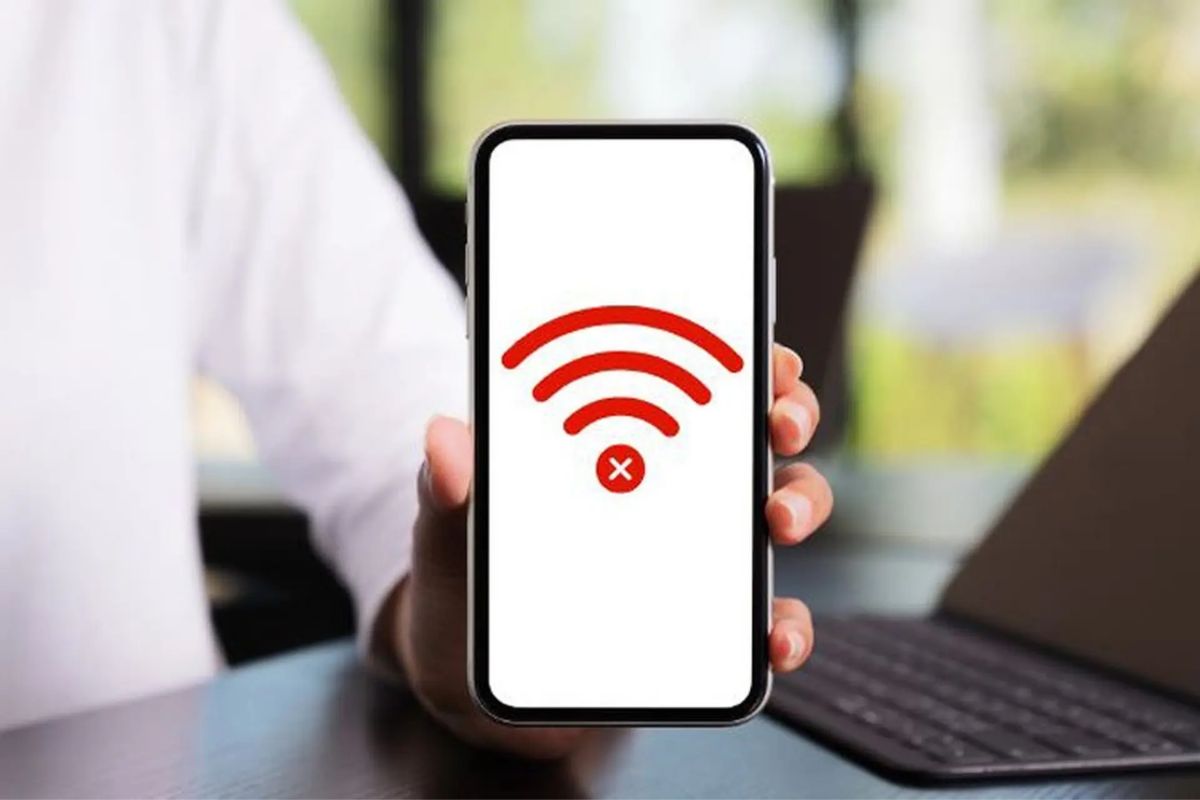
Kết nối Wi-Fi không ổn định
iPhone cần kết nối internet để liên lạc với máy chủ Apple trong quá trình kiểm tra và tải bản cập nhật. Vì thế, nếu mạng Wi-Fi chập chờn hoặc liên tục mất kết nối, quá trình xác minh có thể không hoàn thành như bình thường.
Ngoài ra, VPN hoặc cấu hình mạng đang sử dụng cũng có khả năng ảnh hưởng đến việc kết nối với máy chủ. Bạn nên ưu tiên một mạng Wi-Fi ổn định và tạm thời tắt VPN trước khi kiểm tra lại bản cập nhật. Đồng thời, bạn nên hạn chế sử dụng điểm phát sóng hoặc kết nối mạng thiếu ổn định trong thời gian tải và cài đặt iOS 27.
Pin iPhone quá thấp trong quá trình cập nhật
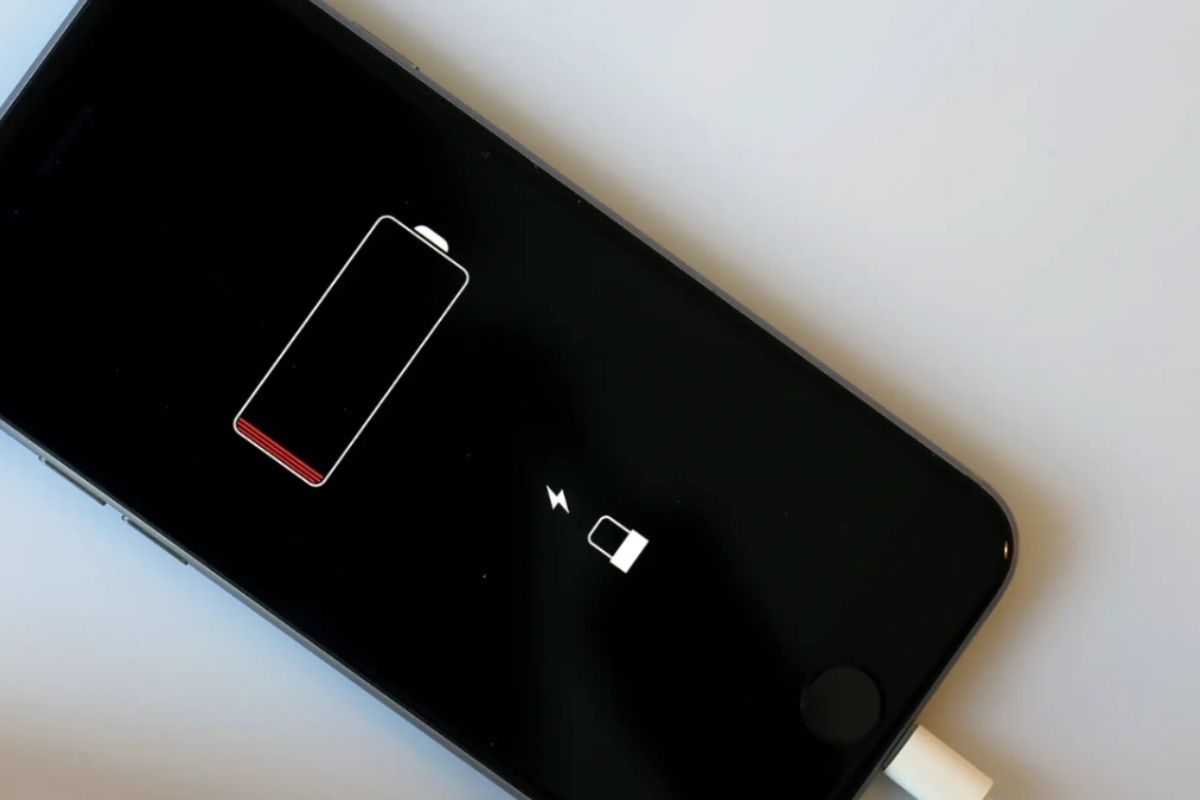
Nguồn điện ổn định cũng rất quan trọng khi bạn chuẩn bị nâng cấp hệ điều hành. Nếu pin iPhone đang ở mức thấp, thiết bị có thể hạn chế những tác vụ nặng, từ đó khiến quá trình cập nhật không thể tiếp tục hoặc bị gián đoạn.
Do đó, trước khi tải và cài đặt iOS 27, bạn nên đảm bảo pin còn trên 50% hoặc cắm sạc cho thiết bị. Cách này giúp iPhone duy trì nguồn điện trong suốt quá trình cập nhật, đồng thời hạn chế tình trạng máy dừng giữa chừng vì pin xuống quá thấp.
Cách khắc phục lỗi không thể xác minh bản cập nhật iOS 27
Sau khi đã xác định những nguyên nhân có thể xảy ra, bạn có thể bắt đầu xử lý từ những thao tác đơn giản ngay trên iPhone.
Giải phóng dung lượng trên iPhone
Bạn hãy thực hiện theo các bước sau:
Bước 1: Truy cập "Cài đặt chung"
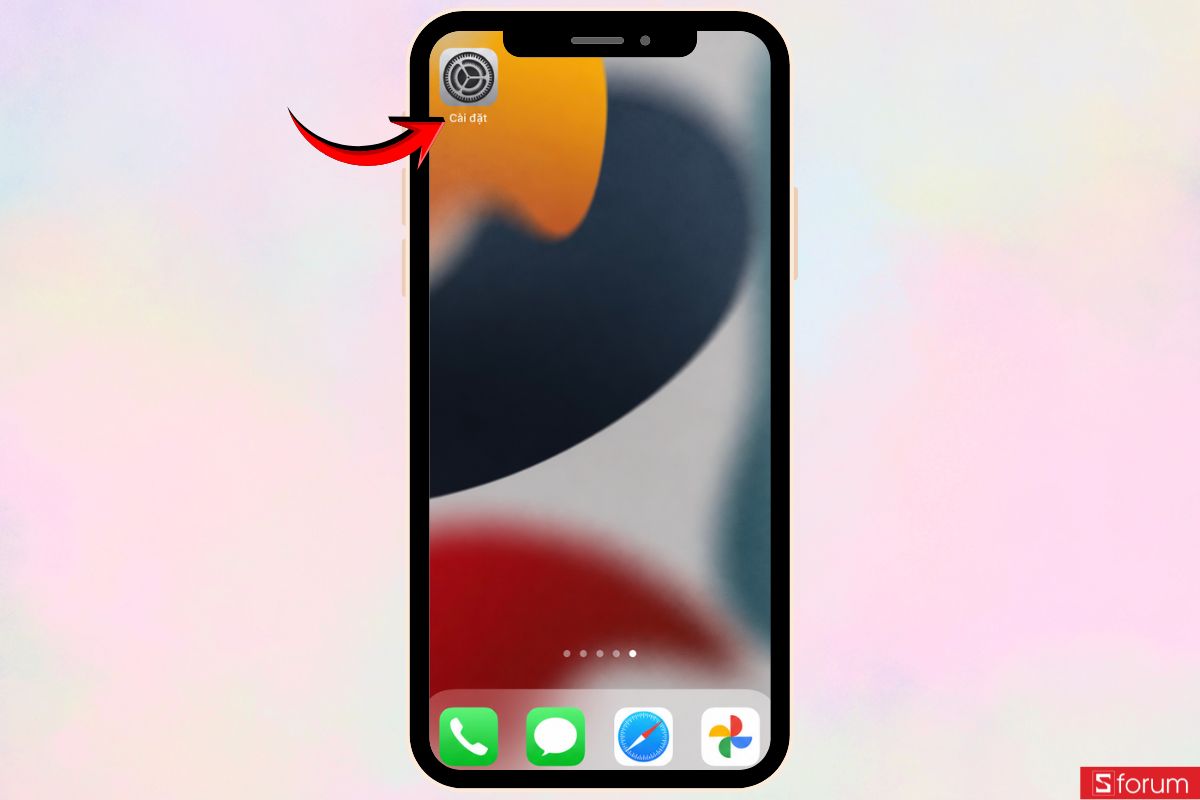
Bạn mở ứng dụng "Cài đặt" trên iPhone.
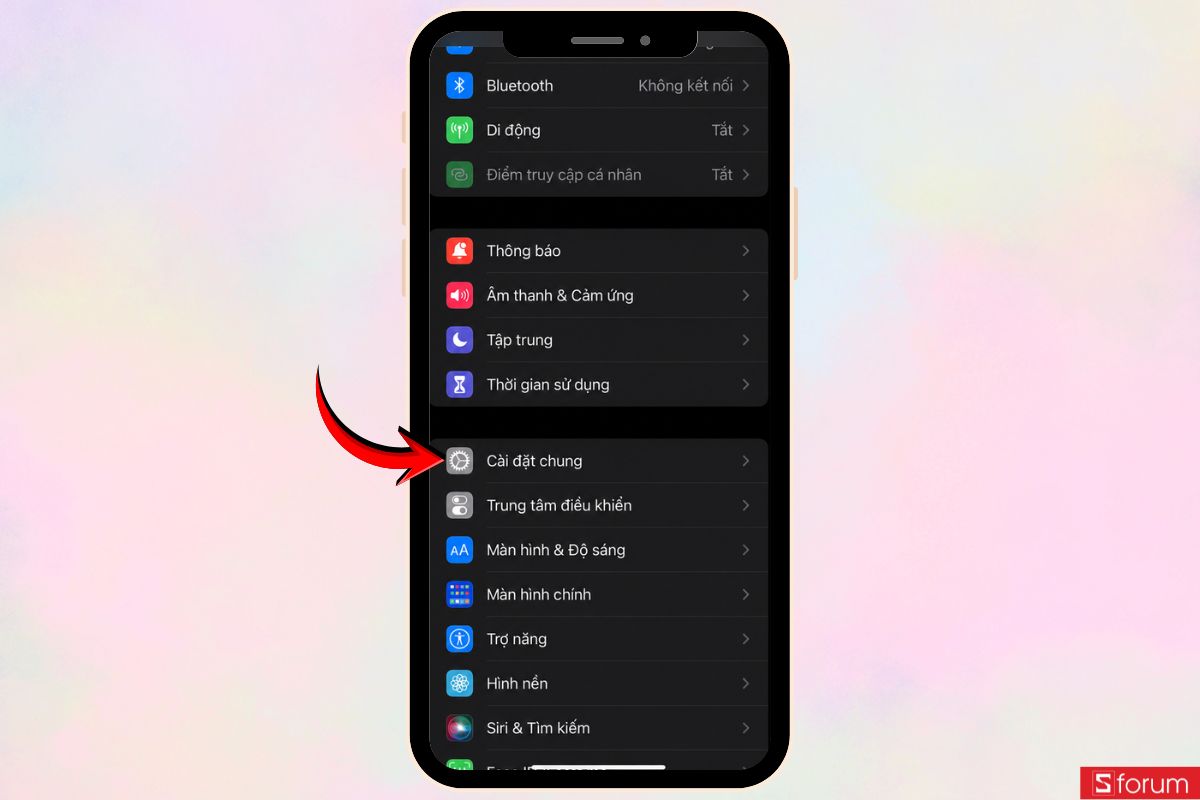
Tại giao diện chính, bạn kéo xuống và nhấn vào "Cài đặt chung" để mở các tùy chọn quản lý hệ thống.
Bước 2: Kiểm tra "Dung lượng iPhone"
Trong "Cài đặt chung", bạn nhấn vào "Dung lượng iPhone" và chờ thiết bị thống kê bộ nhớ. Tại đây, bạn có thể kiểm tra dung lượng còn trống cũng như xem những ứng dụng, hình ảnh, video và dữ liệu đang chiếm nhiều bộ nhớ.
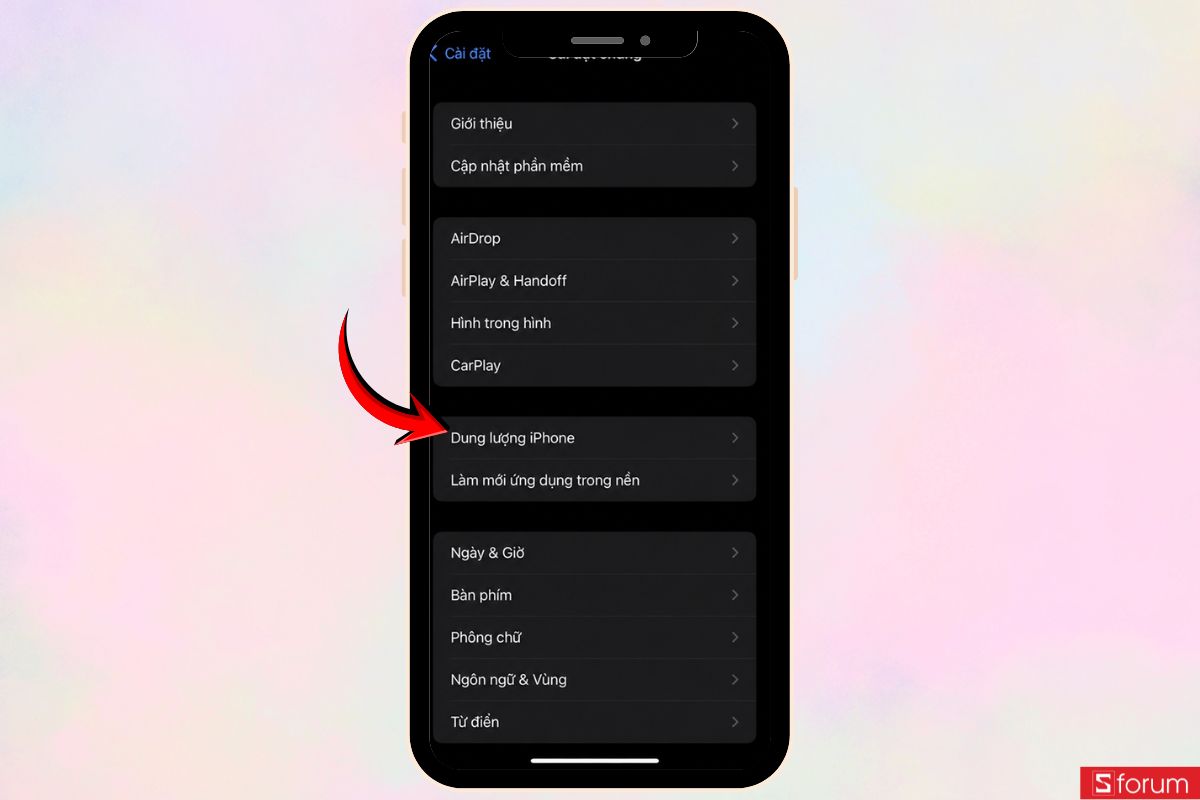
Nếu dung lượng còn quá ít, bạn hãy xóa bớt ứng dụng không sử dụng, video hoặc các tệp dung lượng lớn. Bạn nên tạo khoảng 15 đến 20GB dung lượng trống trước khi thử cập nhật iOS 27 trở lại.
Kiểm tra lại kết nối Wi-Fi
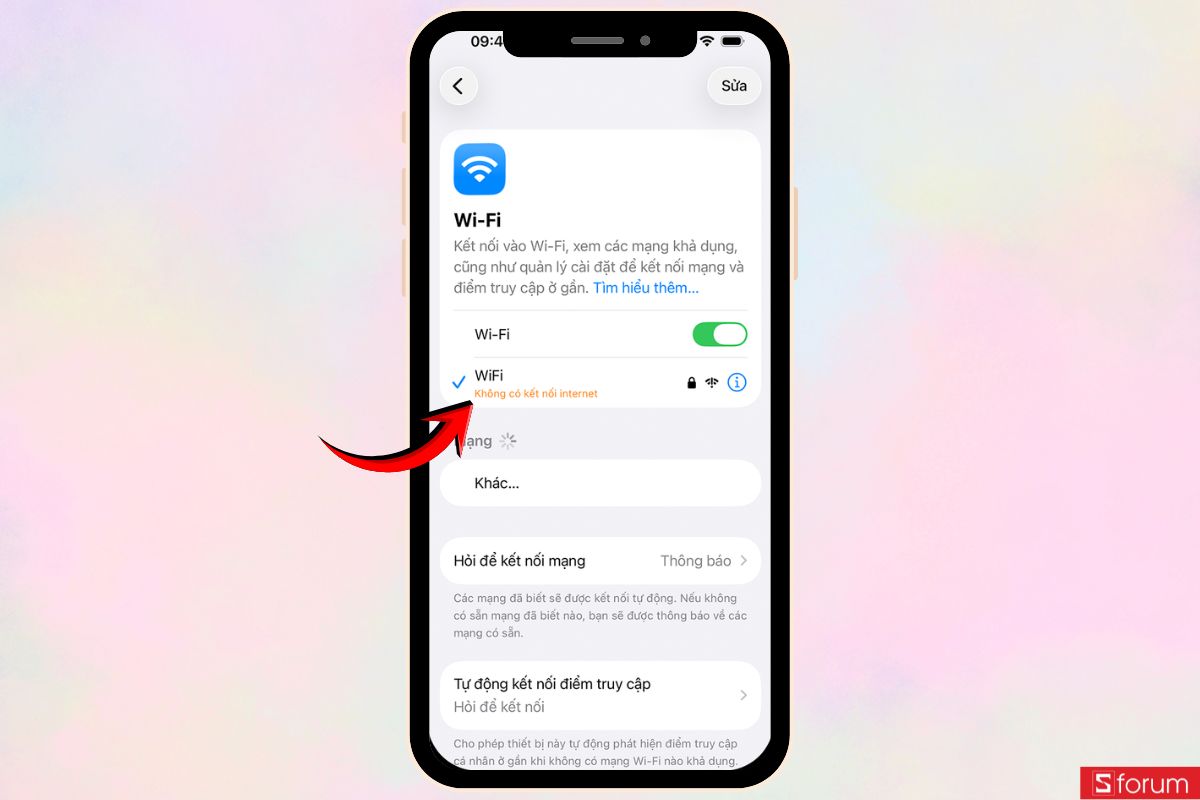
Nếu iPhone vẫn còn đủ dung lượng nhưng không thể xác minh bản cập nhật iOS 27, bạn nên kiểm tra lại kết nối internet. Wi-Fi không ổn định hoặc một số thiết lập mạng có thể khiến quá trình kết nối với máy chủ Apple bị gián đoạn.
Bạn mở "Cài đặt", sau đó nhấn vào "Wi-Fi" và kiểm tra mạng mà iPhone đang sử dụng. Bạn nên kết nối với mạng Wi-Fi ổn định, đồng thời hạn chế sử dụng 4G, 5G hoặc điểm phát sóng thường xuyên bị gián đoạn. Nếu đang bật VPN, bạn hãy tạm thời ngắt kết nối trước khi thử cập nhật lại.
Khởi động lại iPhone
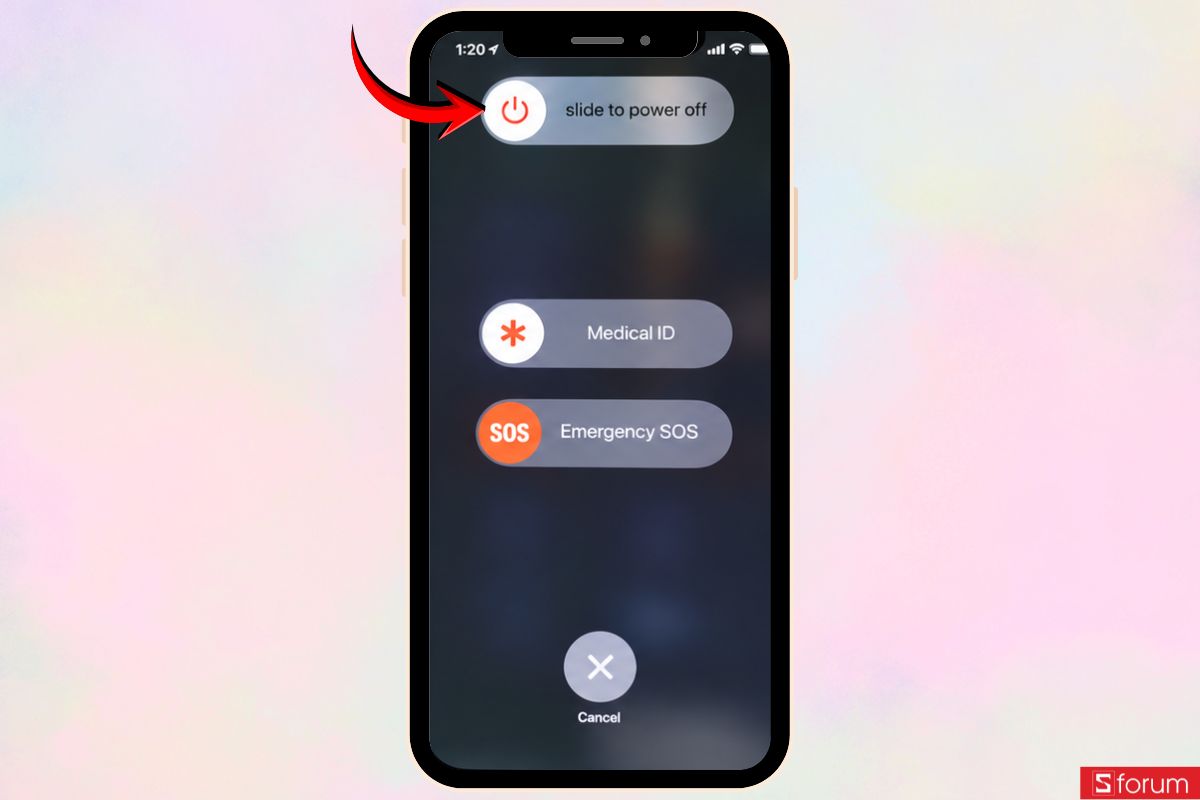
Nếu dung lượng lưu trữ và kết nối mạng đều ổn định nhưng iPhone vẫn không thể xác minh bản cập nhật iOS 27, bạn có thể thử khởi động lại thiết bị. Cách này giúp xử lý một số lỗi phần mềm tạm thời có thể đang làm gián đoạn quá trình kiểm tra bản cập nhật.
Bạn tắt nguồn iPhone và chờ thiết bị tắt hoàn toàn. Sau đó, bạn bật máy trở lại và đợi hệ thống khởi động xong rồi thử tải hoặc xác minh bản cập nhật iOS 27 một lần nữa.
Cách cập nhật iOS 27 bằng iTunes trên máy tính
Nếu iPhone không thể cập nhật trực tiếp qua OTA, bạn có thể kết nối thiết bị với máy tính và thực hiện thông qua iTunes. Trước khi bắt đầu, bạn nên sao lưu dữ liệu quan trọng, chuẩn bị cáp kết nối ổn định và bảo đảm máy tính có Internet.
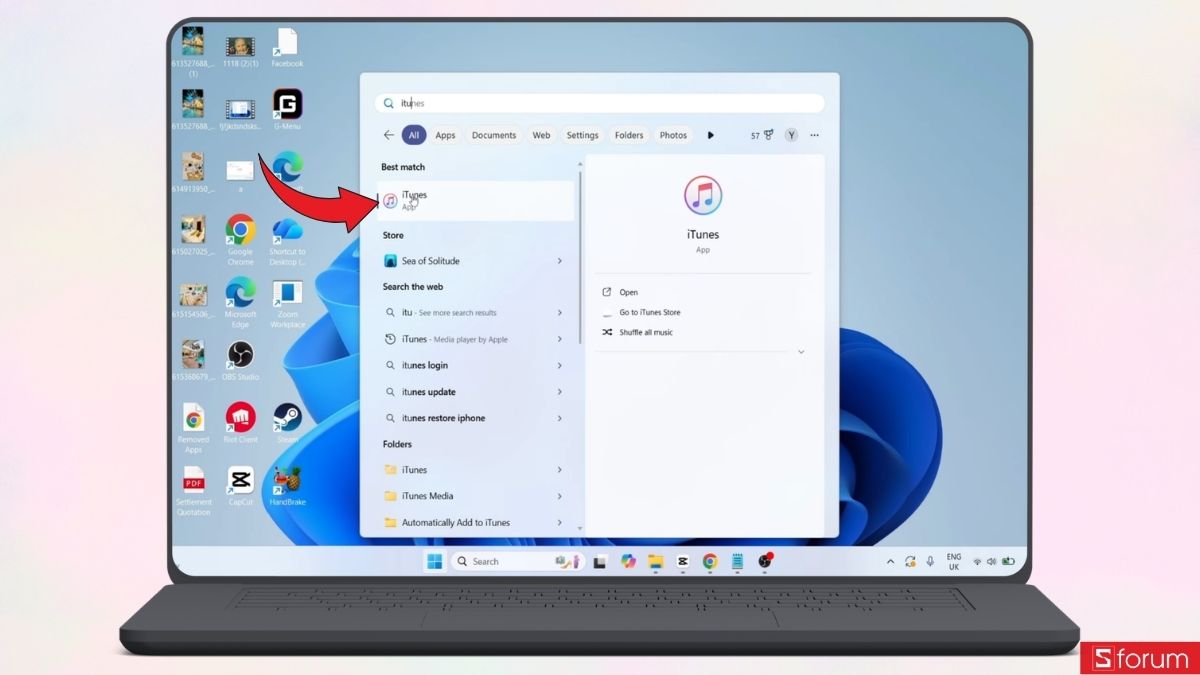
Bước 1: Mở iTunes trên máy tính
Bạn nhấn vào thanh tìm kiếm của Windows, nhập “iTunes”, sau đó chọn ứng dụng “iTunes” trong kết quả hiển thị. Nếu máy tính chưa có iTunes, bạn cần tải và cài đặt phần mềm trước khi tiếp tục. Sau khi mở ứng dụng, bạn chờ iTunes khởi động hoàn tất rồi mới kết nối iPhone.
Bước 2: Kết nối iPhone với máy tính
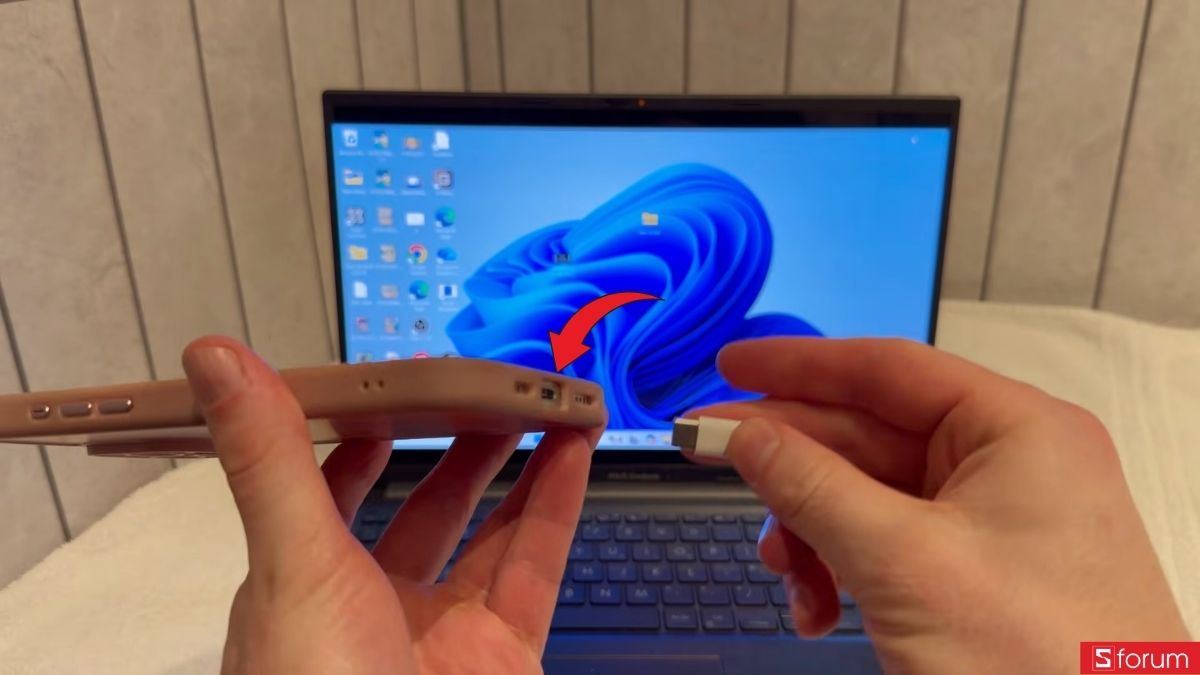
Bạn bật nguồn và mở khóa iPhone, sau đó cắm một đầu cáp vào điện thoại, đầu còn lại vào cổng USB trên máy tính. Hãy sử dụng loại cáp hỗ trợ truyền dữ liệu vì một số cáp chỉ có chức năng sạc. Sau khi kết nối, bạn giữ nguyên cáp và chờ thông báo xác nhận xuất hiện trên iPhone.
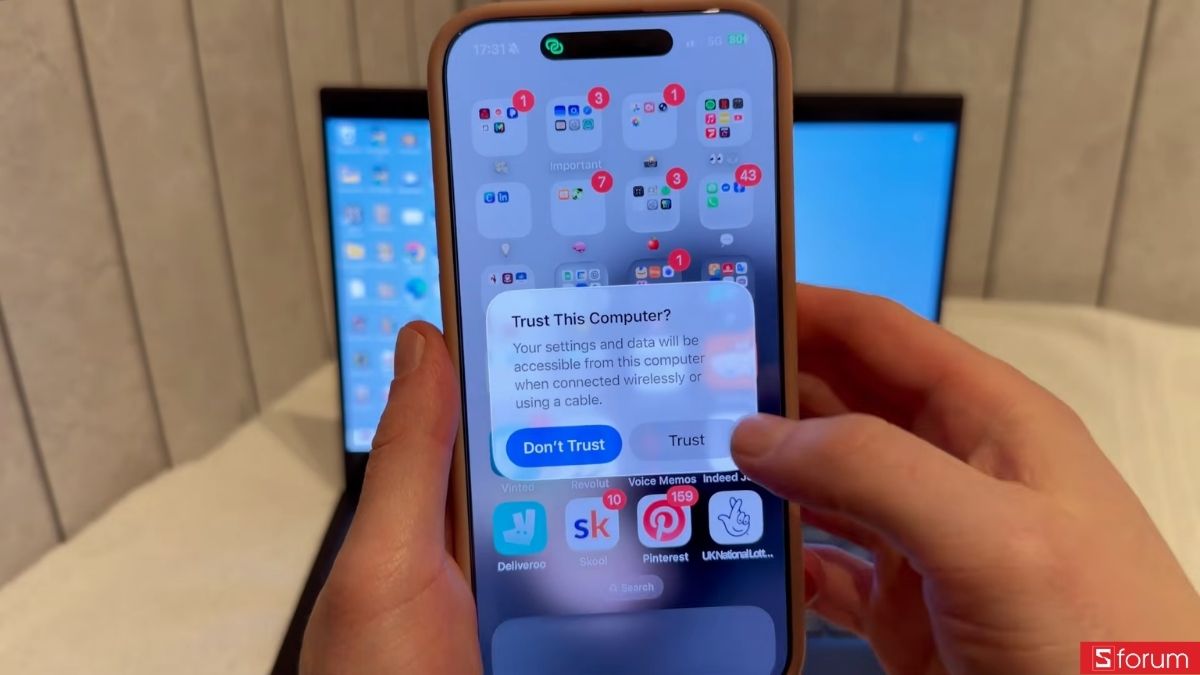
Khi iPhone hiển thị thông báo “Trust This Computer?”, bạn nhấn vào “Trust” để cho phép máy tính truy cập thông tin trên thiết bị. Tiếp theo, bạn nhập mật mã mở khóa iPhone để xác nhận. Nếu chọn “Don’t Trust”, iTunes sẽ không thể nhận diện và quản lý thiết bị.
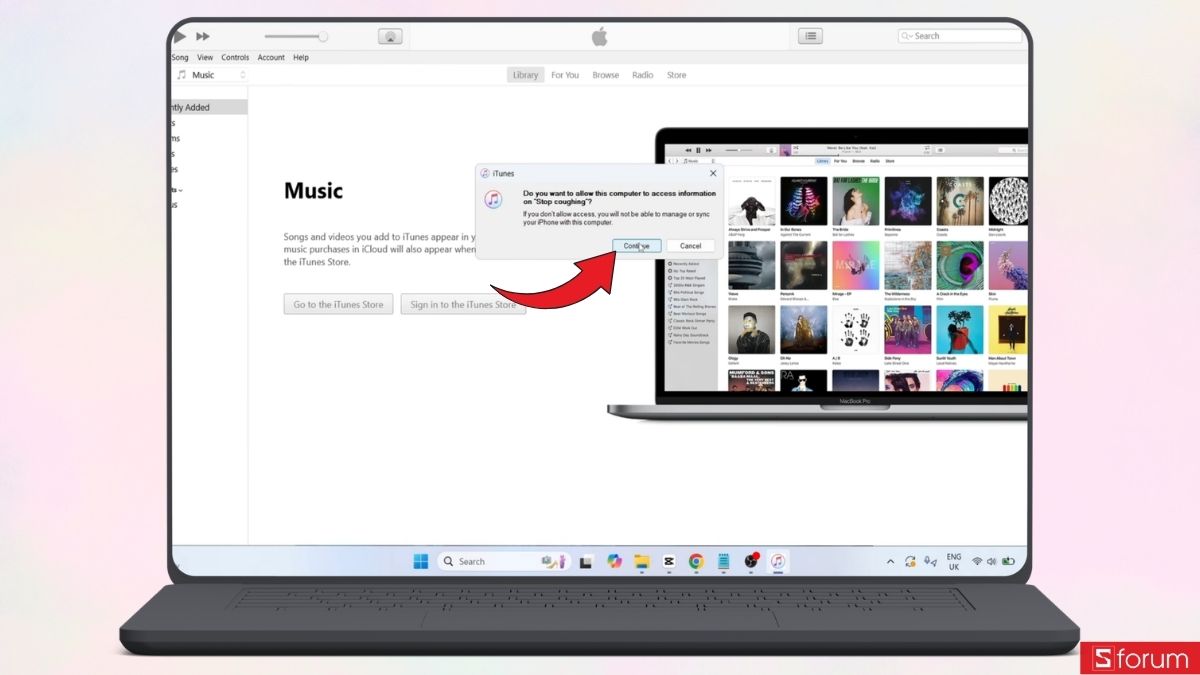
Sau khi xác nhận trên điện thoại, màn hình máy tính sẽ xuất hiện thông báo hỏi bạn có muốn cho phép máy tính truy cập thông tin trên iPhone hay không. Tại đây, bạn nhấn vào “Continue” để tiếp tục.
Bạn chờ thêm vài giây để iTunes hoàn tất quá trình kết nối với thiết bị. Khi iTunes nhận diện thành công, biểu tượng điện thoại sẽ xuất hiện gần góc trên bên trái giao diện. Bạn nhấn vào “Biểu tượng điện thoại” để mở trang quản lý iPhone. Tại đây, iTunes sẽ hiển thị tên thiết bị, dung lượng lưu trữ, phiên bản iOS và các tùy chọn sao lưu, đồng bộ hoặc cập nhật phần mềm.
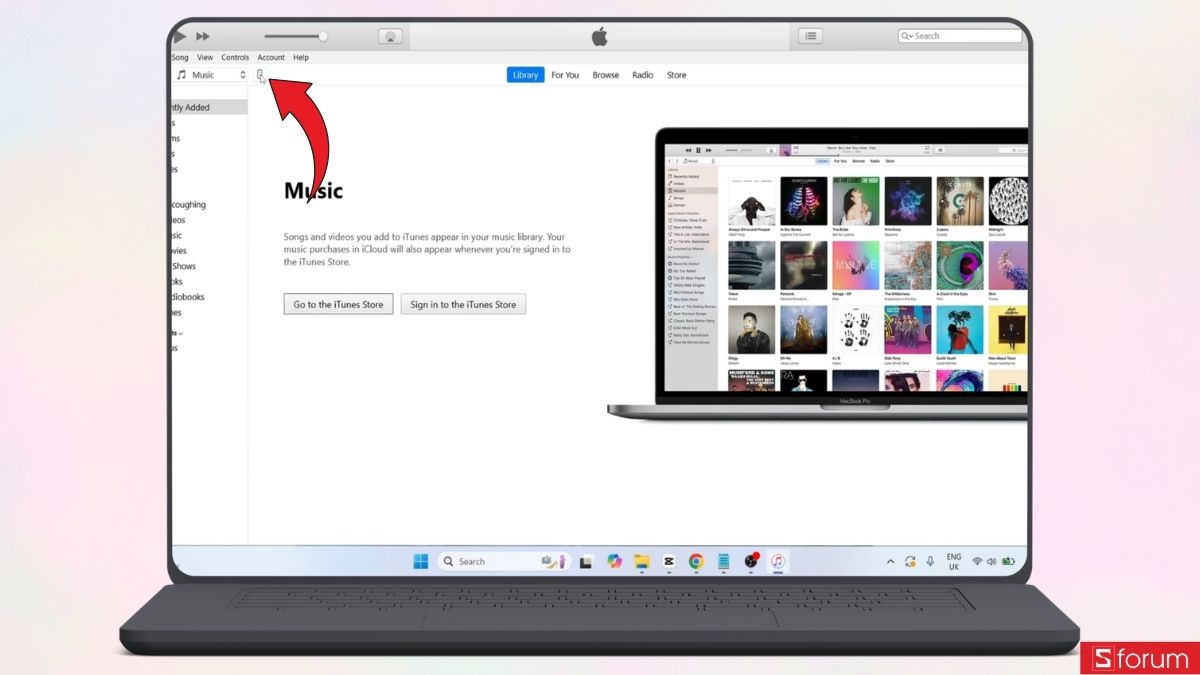
Nếu biểu tượng điện thoại đã xuất hiện, bạn có thể chuyển thẳng đến bước 6. Trường hợp iTunes chưa nhận diện được iPhone, hãy tiếp tục thực hiện các bước khắc phục bên dưới.
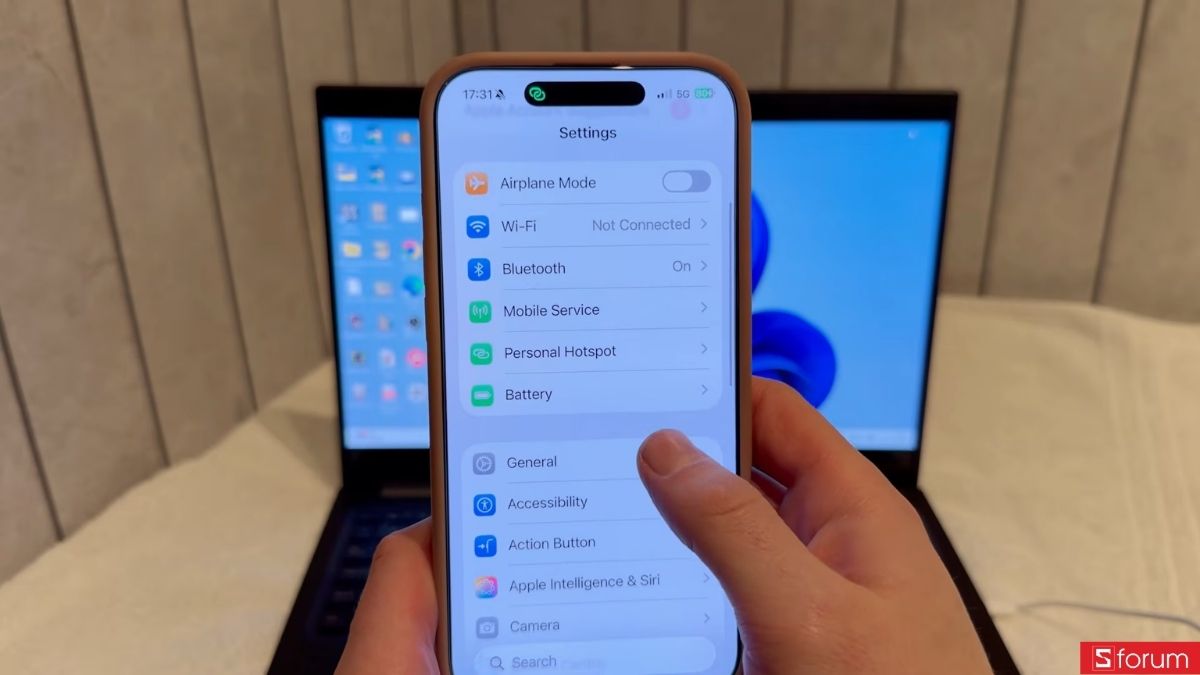
Bước 3: Mở “Cài đặt chung” trên iPhone
Trên iPhone, bạn mở ứng dụng “Cài đặt”, kéo xuống rồi nhấn vào “Cài đặt chung”. Đây là khu vực chứa các tùy chọn giúp đặt lại quyền kết nối giữa iPhone và máy tính. Thao tác này không xóa dữ liệu cá nhân trên thiết bị.
Bước 4: Chọn “Chuyển hoặc đặt lại iPhone”
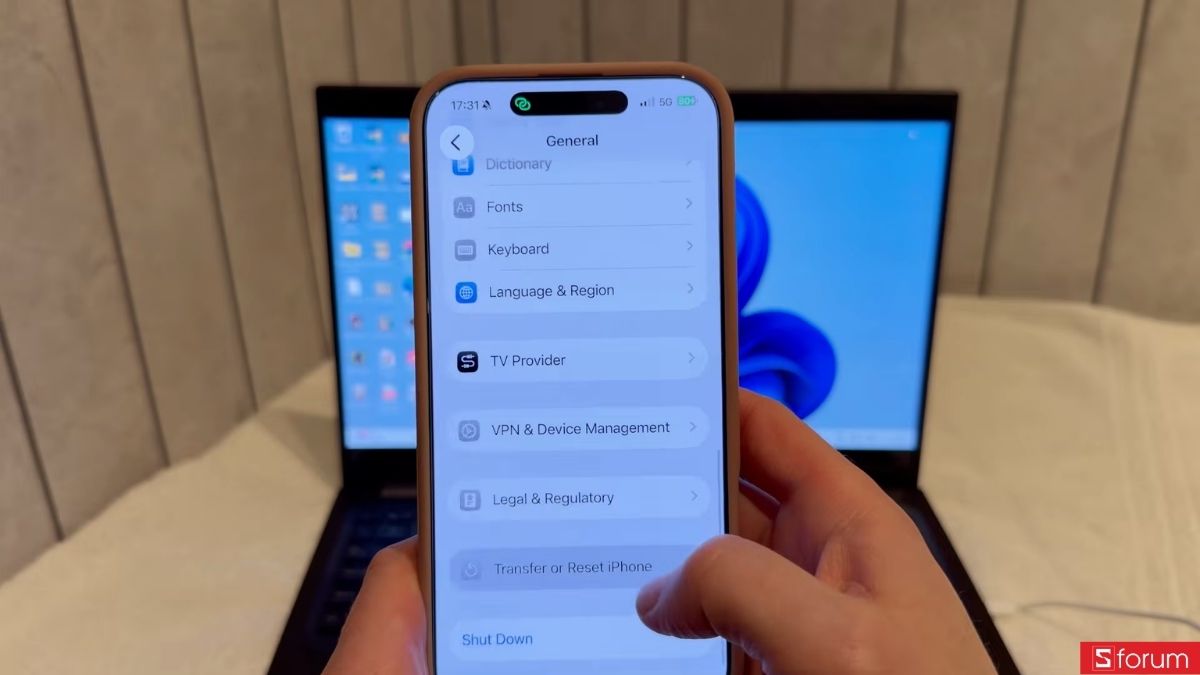
Trong giao diện “Cài đặt chung”, bạn kéo xuống cuối trang rồi nhấn vào “Chuyển hoặc đặt lại iPhone”.
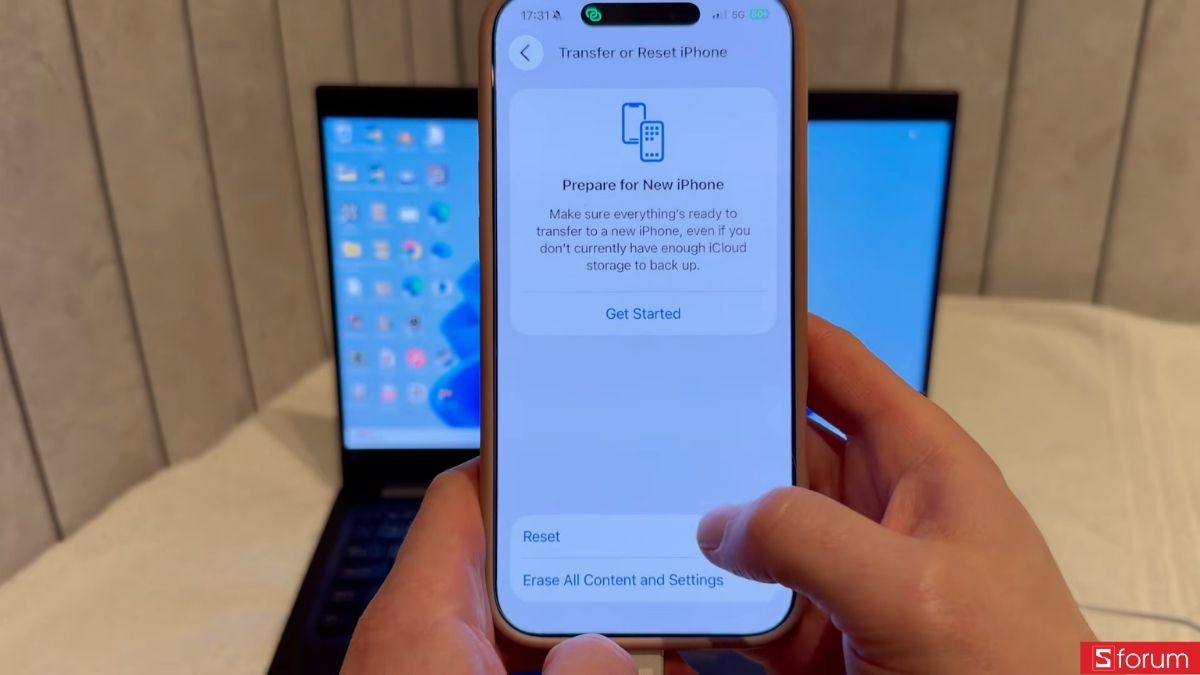
Tại màn hình “Chuyển hoặc đặt lại iPhone”, bạn nhấn vào “Đặt lại”. Một danh sách các tùy chọn đặt lại sẽ xuất hiện để bạn lựa chọn.
Trong danh sách vừa xuất hiện, bạn nhấn vào “Đặt lại vị trí & quyền riêng tư”. Thao tác này sẽ xóa những thiết lập tin cậy đã lưu trước đó giữa iPhone với các máy tính.
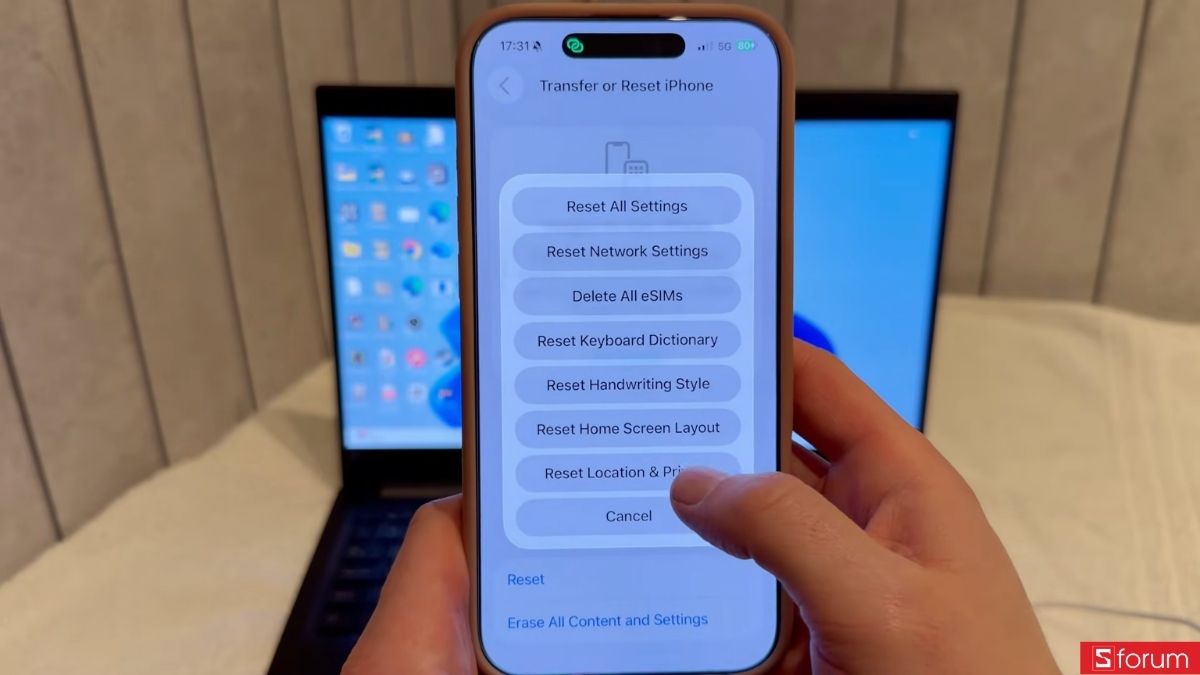
Khi màn hình yêu cầu xác minh, bạn nhập mật mã đang dùng để mở khóa iPhone. Sau khi xác nhận, thiết bị sẽ hoàn tất việc đặt lại vị trí và quyền riêng tư.
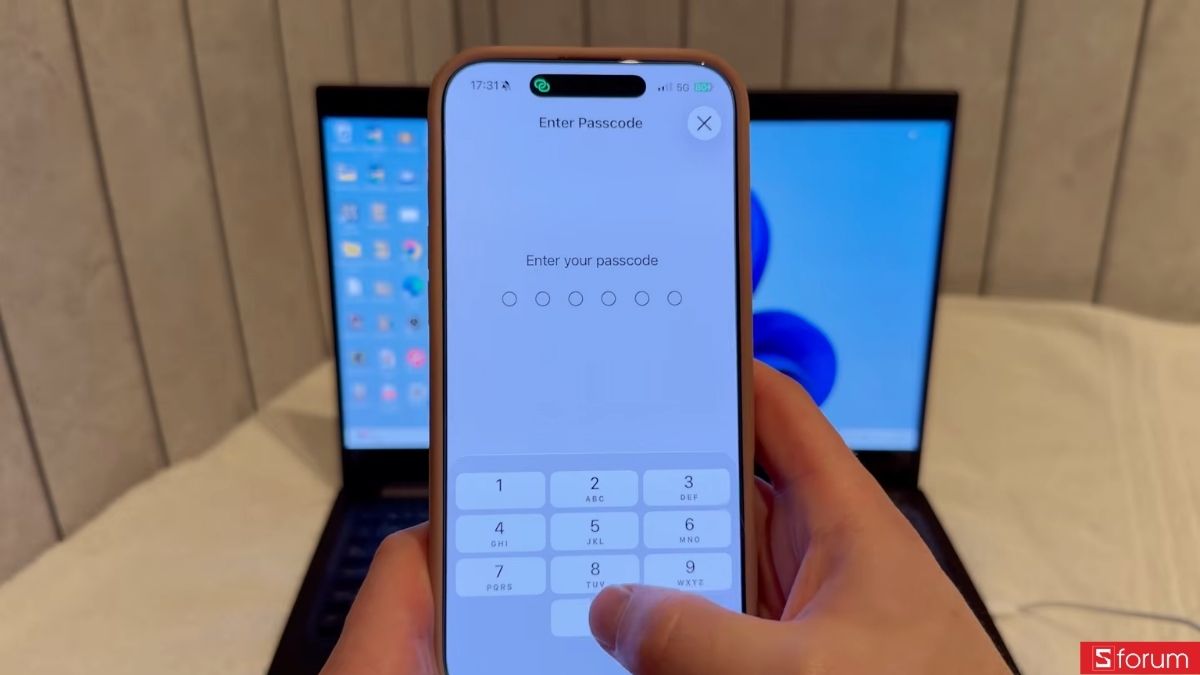
Bước 5: Ngắt cáp và kết nối lại iPhone
Sau khi đặt lại quyền riêng tư, bạn rút cáp khỏi iPhone rồi cắm lại. Khi thông báo “Trust This Computer?” xuất hiện, bạn nhấn “Trust”, nhập mật mã iPhone và chọn “Continue” trên iTunes. Bạn chờ vài giây rồi kiểm tra xem biểu tượng điện thoại đã xuất hiện trên giao diện iTunes hay chưa.
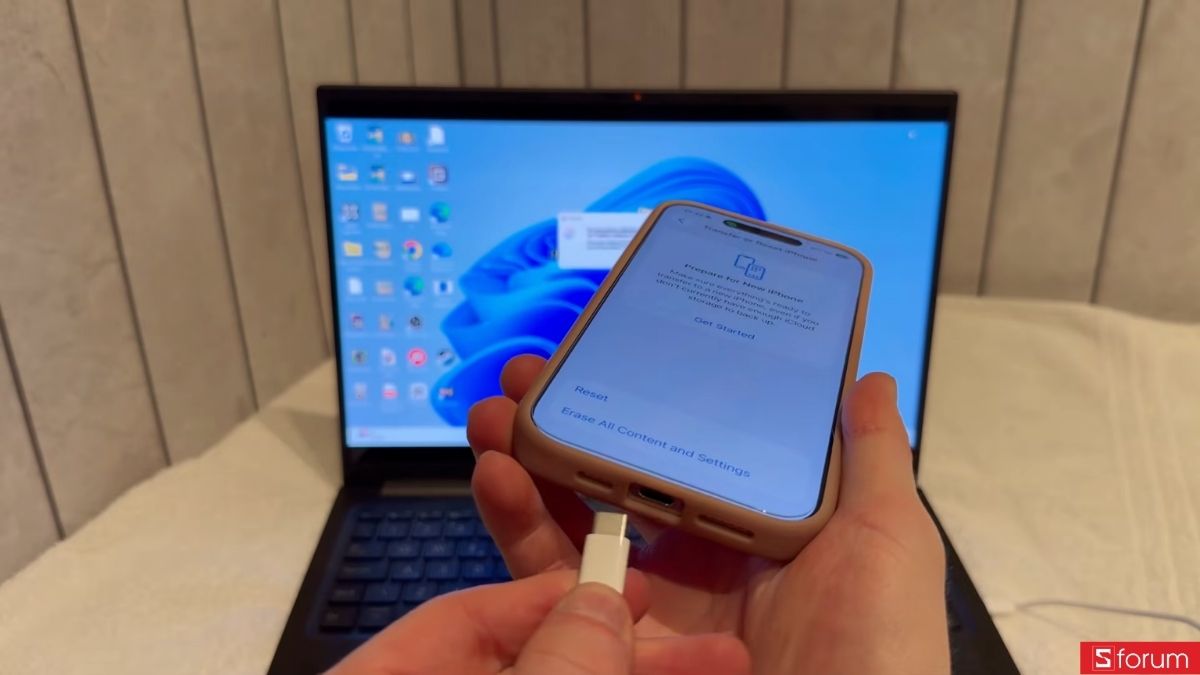
Bước 6: Cập nhật iPhone lên iOS 27
Khi trang quản lý thiết bị xuất hiện, bạn chọn mục “Summary” ở thanh bên trái. Trong khu vực thông tin phần mềm, bạn nhấn vào “Update” để bắt đầu tải và cài đặt iOS 27.
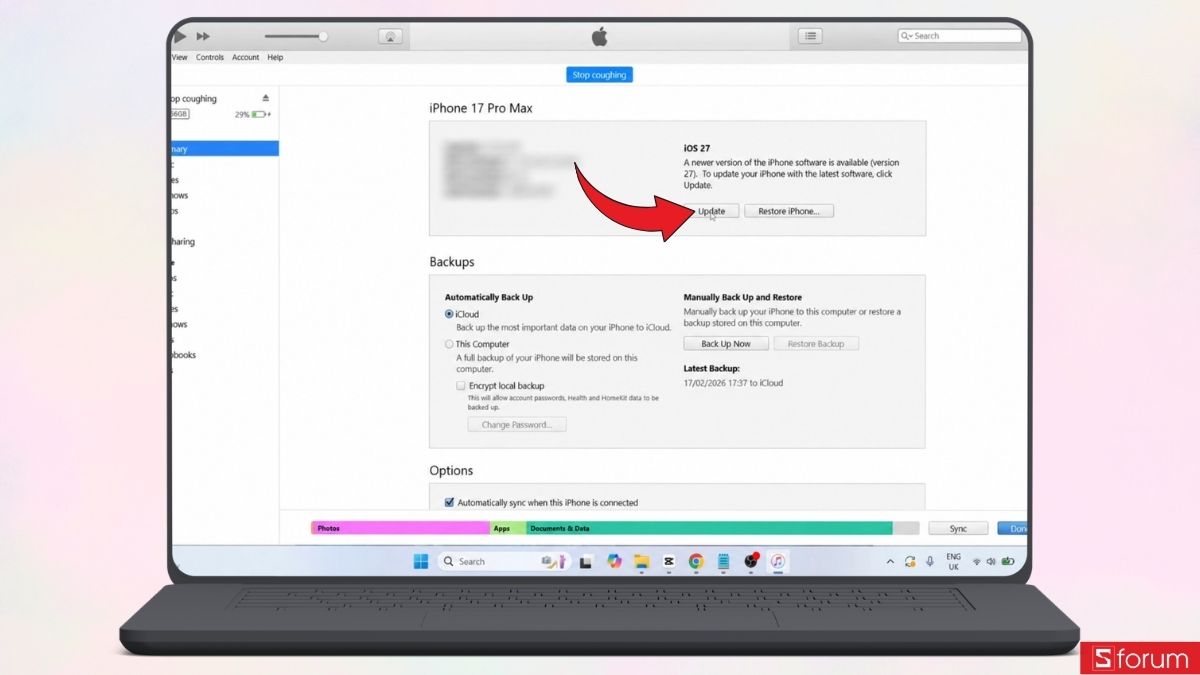
Nếu iTunes hiển thị thêm thông báo xác nhận, bạn chọn “Download and Update”, sau đó làm theo hướng dẫn trên màn hình. Trong suốt quá trình cập nhật, bạn cần giữ iPhone kết nối với máy tính, không rút cáp và không tắt iTunes. Khi cài đặt hoàn tất, iPhone sẽ tự khởi động lại và hiển thị màn hình thiết lập hoặc màn hình khóa.
[Product_Listing categoryid="132" propertyid="" customlink="https://cellphones.com.vn/mobile/apple.html" title="Các dòng iPhone đang được quan tâm nhiều tại CellphoneS"]
Lưu ý khi khắc phục lỗi không thể xác minh bản cập nhật iOS 27
Trước khi bắt đầu xử lý lỗi, bạn nên lưu ý một số điểm dưới đây để quá trình cập nhật diễn ra thuận lợi và hạn chế những sự cố không mong muốn:
- Sao lưu dữ liệu quan trọng: Bạn nên sao lưu hình ảnh, thông tin cá nhân và các dữ liệu cần thiết lên iCloud hoặc máy tính trước khi cập nhật.
- Kiểm tra pin trước khi thực hiện: Bạn nên đảm bảo iPhone còn trên 50% pin hoặc cắm sạc để tránh thiết bị hết pin giữa quá trình cập nhật.
- Thực hiện lần lượt từng cách: Bạn nên kiểm tra từ khả năng tương thích, dung lượng, Wi-Fi rồi mới thử khởi động lại hoặc cập nhật bằng máy tính.
- Không ngắt kết nối giữa chừng: Khi cập nhật bằng máy tính, bạn nên giữ iPhone kết nối ổn định cho đến khi quá trình hoàn tất.
- Kiểm tra nguồn tải công cụ: Nếu cần sử dụng công cụ hỗ trợ, bạn nên kiểm tra kỹ nguồn tải trước khi cài đặt để hạn chế các vấn đề về bảo mật.
Hy vọng những hướng dẫn trên sẽ giúp bạn xử lý lỗi và tiếp tục quá trình cập nhật thuận lợi hơn. Đừng quên theo dõi Sforum để cập nhật tin tức công nghệ mới nhất và các mẹo thủ thuật hữu ích nhé!
Xem thêm:

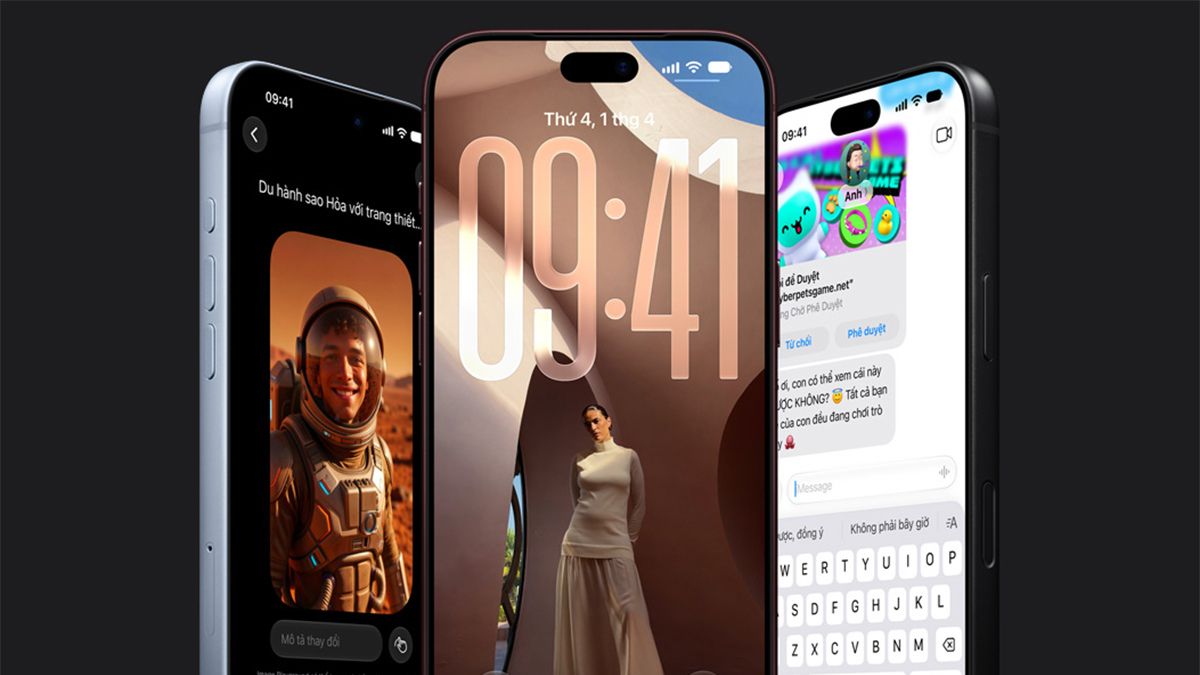
.jpg "CellphoneS chính thức mở bán iPhone 18 Pro Series: Hàng chính hãng, ưu đãi hấp dẫn")

Bình luận (0)