
Cách sửa lỗi không đánh được số trên bàn phím laptop HP

Việc gặp lỗi không đánh được số trên bàn phím laptop HP có thể gây bất tiện lớn, nhất là khi bạn cần nhập dữ liệu. Sự cố có thể xuất phát từ việc cấu hình sai cho đến các vấn đề phức tạp hơn.
Nguyên nhân khiến laptop HP không gõ được số
Trước khi tiến hành sửa, bạn nên hiểu rõ vì sao laptop HP không gõ được số. Dưới đây là các lý do phổ biến nhất, mỗi nguyên nhân đều có dấu hiệu nhận biết đặc trưng.
NumLock bị tắt
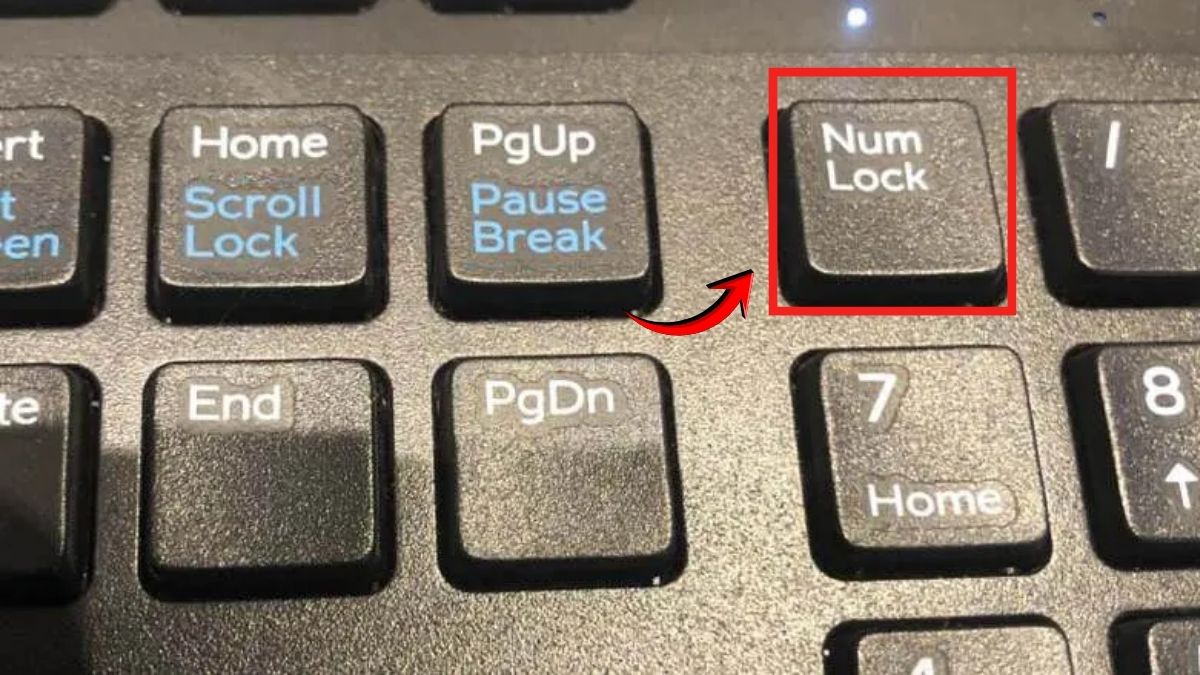
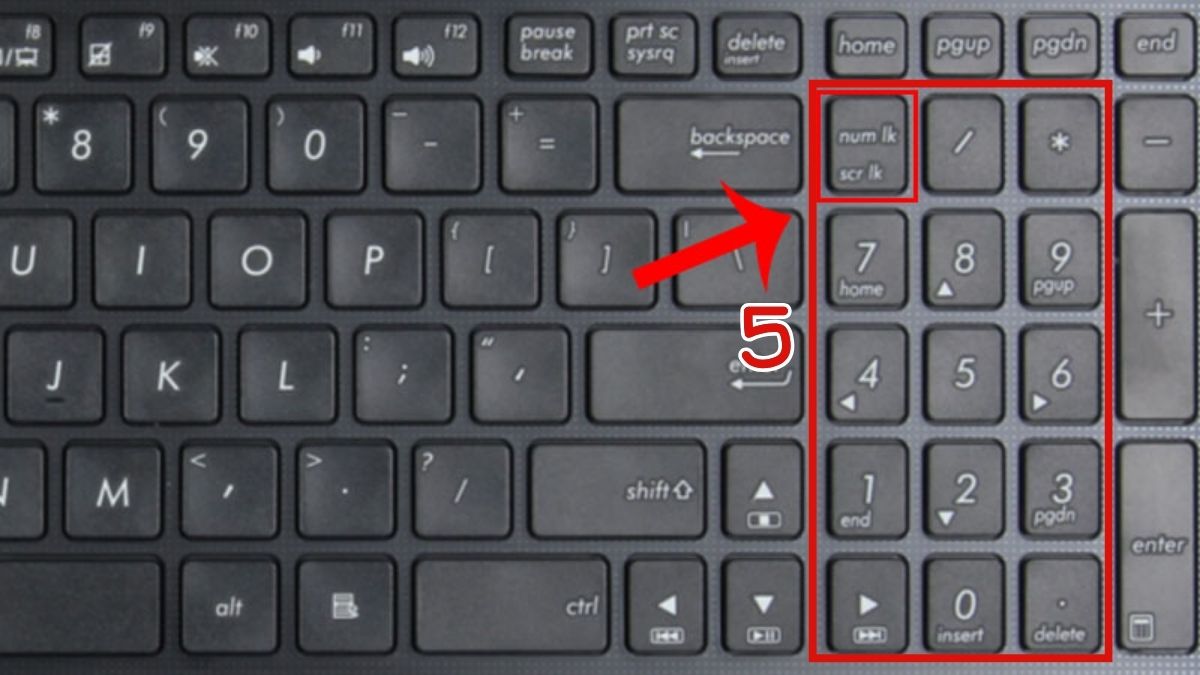
Một trong những nguyên nhân thường gặp nhất khi xuất hiện lỗi không đánh được số trên bàn phím laptop HP là do phím NumLock vô tình tắt. Khi đó bàn phím số sẽ bị vô hiệu hóa, khiến bạn không thể nhập bất kỳ phím số nào ở khu vực Numpad. Điều này dễ xảy ra nếu bạn vô tình nhấn một tổ hợp phím hoặc có ứng dụng nào đó can thiệp vào cài đặt bàn phím.
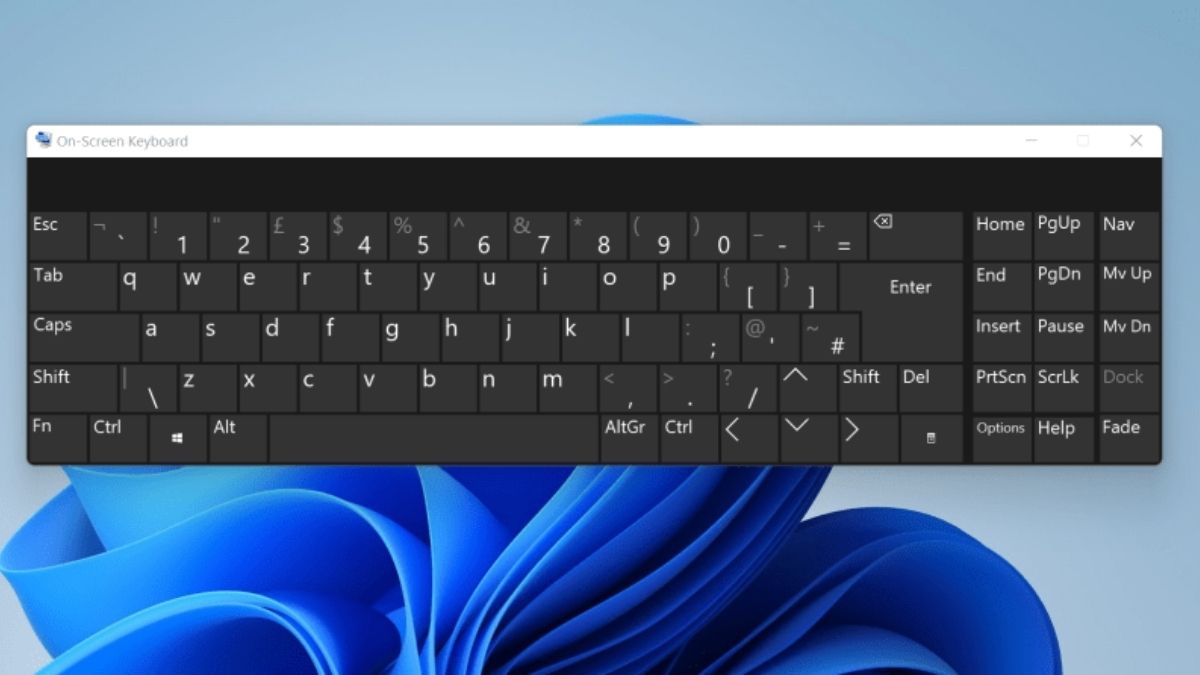
Lỗi bàn phím ảo (Touch Keyboard) gây xung đột
Hệ điều hành Windows tích hợp sẵn bàn phím ảo để hỗ trợ nhập liệu. Nhưng đôi khi tính năng này lại khiến bàn phím vật lý không hoạt động đúng cách. Khi bàn phím laptop HP không gõ được số, bạn có thể thấy biểu tượng bàn phím ảo hiện liên tục. Xung đột không nghiêm trọng nhưng dễ khiến bạn tưởng rằng bàn phím bị hỏng.
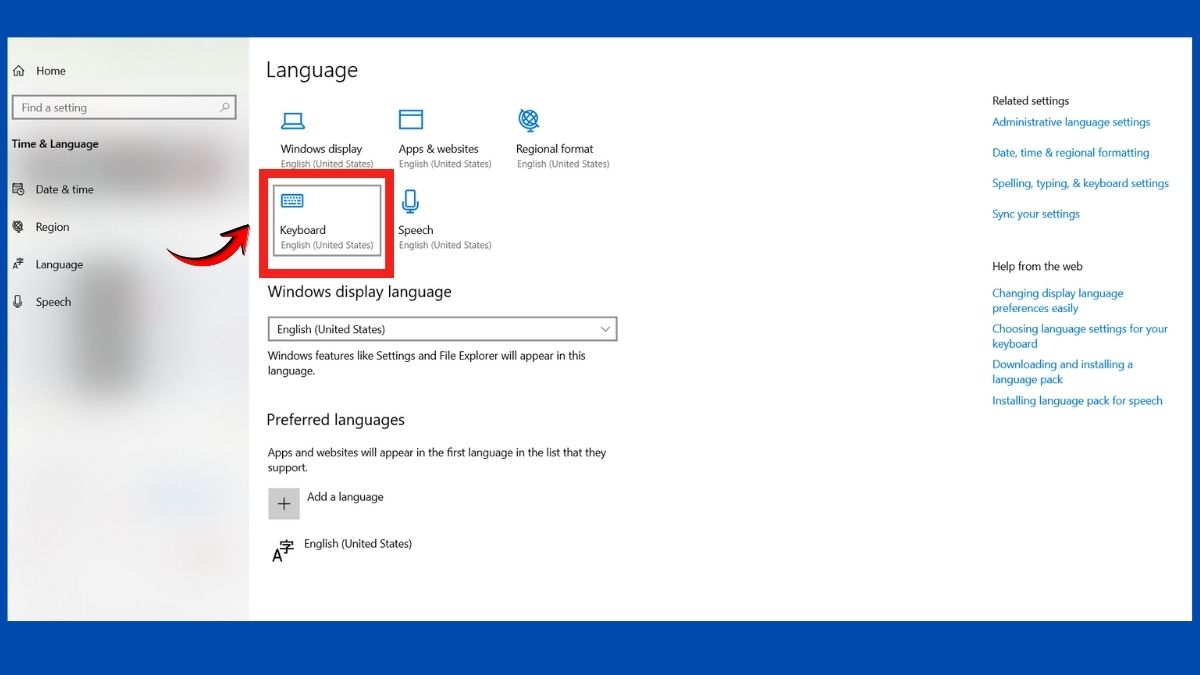
Lỗi cài đặt ngôn ngữ hoặc kiểu bàn phím
Windows có nhiều kiểu bố cục keyboard như ENG, US, UK, VIE. Khi bố cục bàn phím được đặt sai định dạng, phím số có thể phản hồi không chuẩn hoặc ngừng hoạt động. Nếu gần đây bạn cài lại Windows hoặc thay đổi cài đặt ngôn ngữ, có thể đây là nguyên nhân làm phát sinh lỗi không đánh được số trên bàn phím laptop HP
Bàn phím bị bụi bẩn hoặc kẹt phím số
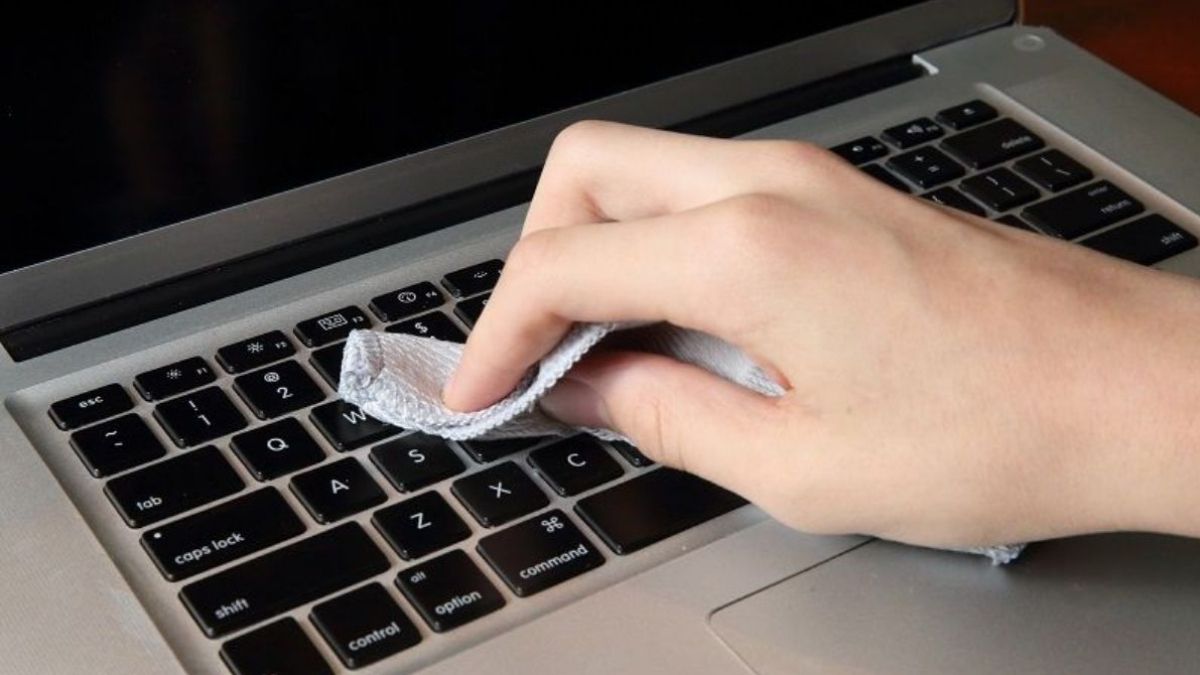
Sau một thời gian dài sử dụng, bụi bẩn, mảnh vụn hoặc chất lỏng dễ lọt vào khe bàn phím khiến phím số bị kẹt. Khi đó bạn sẽ thấy phím bấm không nhạy, phải nhấn mạnh hoặc không nhận tín hiệu. Đây là nguyên nhân phổ biến ở những người thường ăn uống gần laptop hoặc dùng máy trong môi trường nhiều bụi.
Lỗi phần cứng
Nếu đã loại bỏ mọi nguyên nhân phần mềm mà laptop HP vẫn không gõ được số, khả năng cao bàn phím đã gặp lỗi phần cứng. Có thể là dây kết nối bàn phím lỏng, bàn phím laptop bị liệt mạch hoặc chip điều khiển gặp vấn đề. Lỗi phần cứng thường khiến nhiều phím hỏng theo cụm hoặc phản hồi lúc được lúc không.
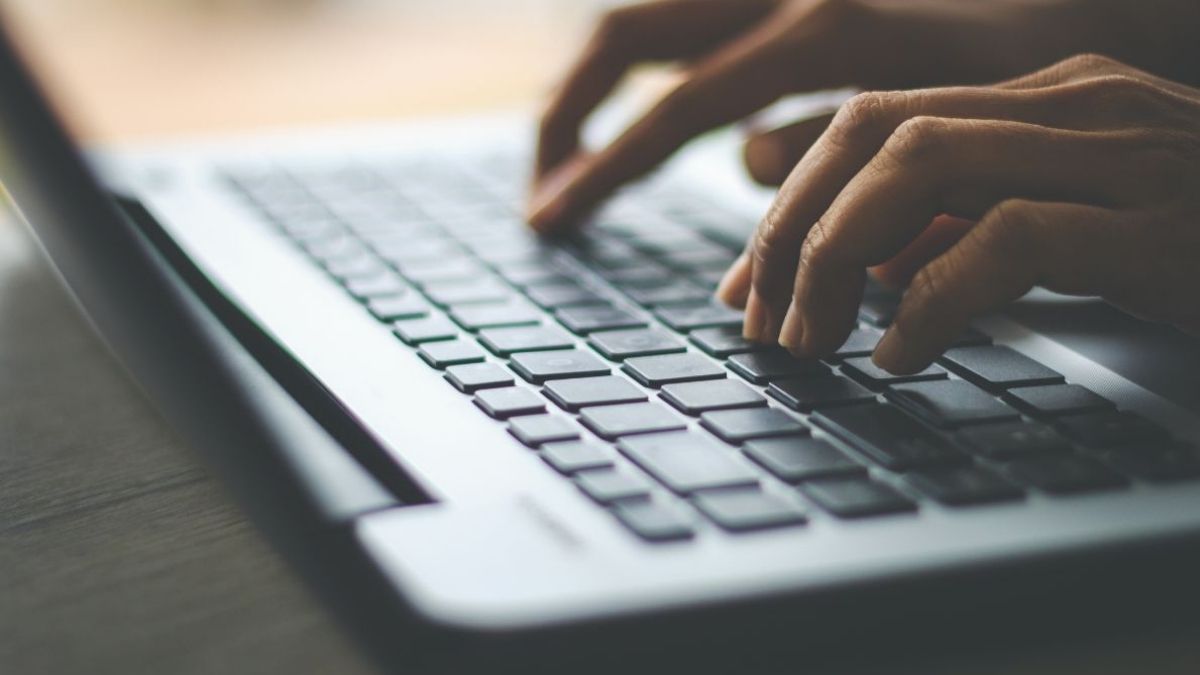
9+ cách sửa lỗi không đánh được số trên bàn phím laptop HP
Dưới đây là những cách hiệu quả nhất để khắc phục tình trạng lỗi không đánh được số trên bàn phím laptop HP. Bạn thử lần lượt các bước hướng dẫn từ cơ bản đến nâng cao hơn sau:
Kiểm tra và bật NumLock
Nếu bật NumLock thành công, bạn có thể thử gõ lại số để xem lỗi đã hết chưa. Đây là thao tác dễ thực hiện nhất nhưng lại giải quyết được phần lớn trường hợp. Bạn hãy thử bật lại NumLock theo các cách sau:
- Bước 1: Nhấn phím NumLock trực tiếp nếu laptop HP của bạn có.
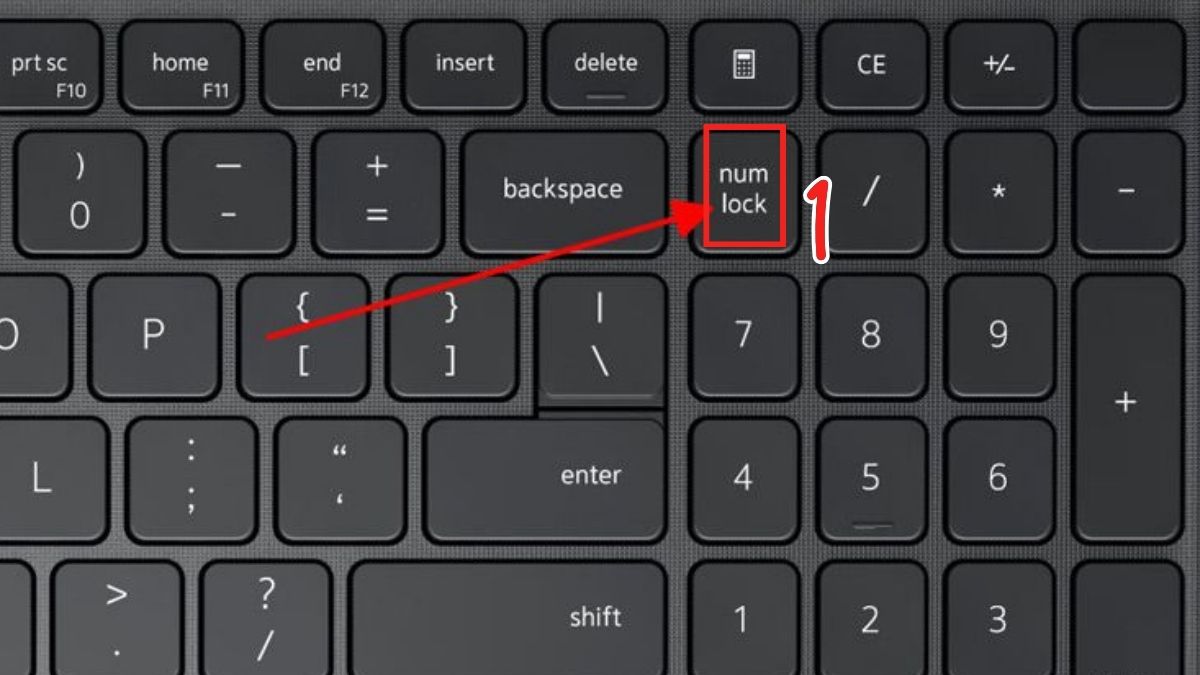
- Bước 2: Nếu không có phím riêng, thử tổ hợp phím tắt máy tính bên dưới:
- Fn + NumLock.
- Fn + Phím có biểu tượng NumLock (tùy dòng máy).
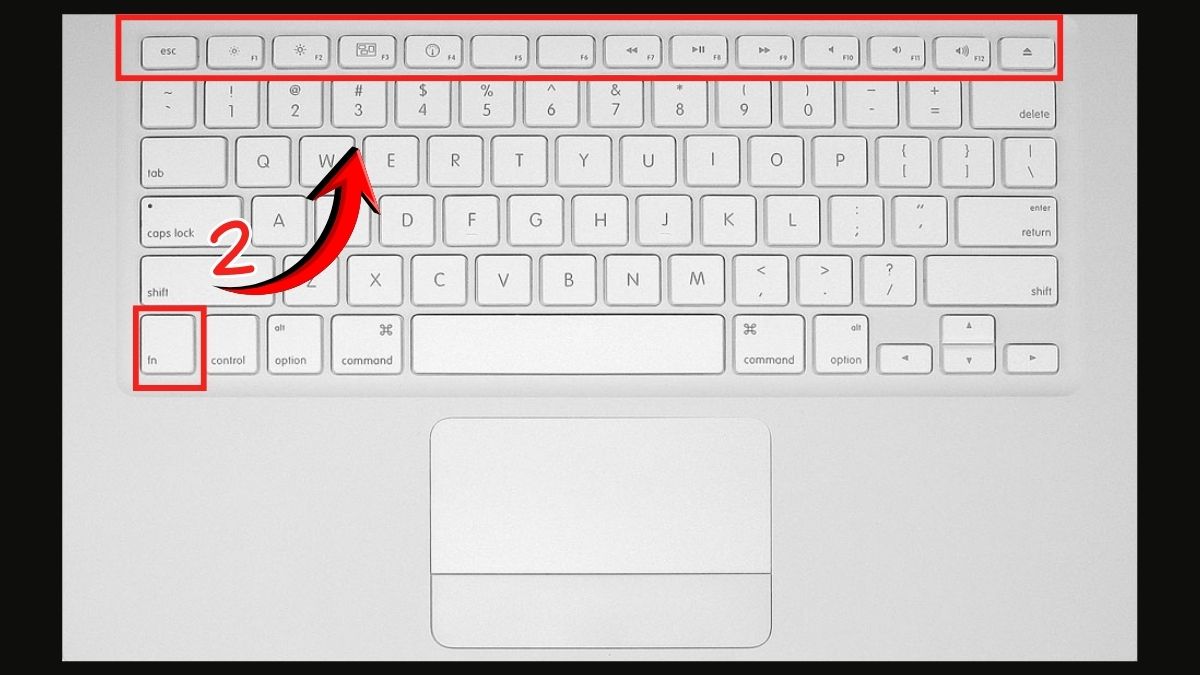
- Bước 3: Quan sát đèn báo NumLock có sáng hay không.

Hiện nay laptop HP có nhiều dòng được sản xuất với bàn phím “mềm” chất lượng và trang bị đèn để dễ thao tác ban đêm. Tham khảo ngay nếu bạn muốn “chốt đơn”:
[Product_Listing categoryid="156" propertyid="" customlink="https://cellphones.com.vn/laptop/hp.html" title="Danh sách Laptop HP đang được quan tâm nhiều tại CellphoneS"]
Kiểm tra bàn phím số ảo
Đôi khi bàn phím ảo trong Windows là nguyên nhân khiến lỗi không đánh được số trên bàn phím laptop HP xảy ra. Bạn có thể kiểm tra:
- Bước 1: Mở Settings → Ease of Access → Keyboard trên Win 10 hoặc Settings → Accessibility → Keyboard trên Win 11
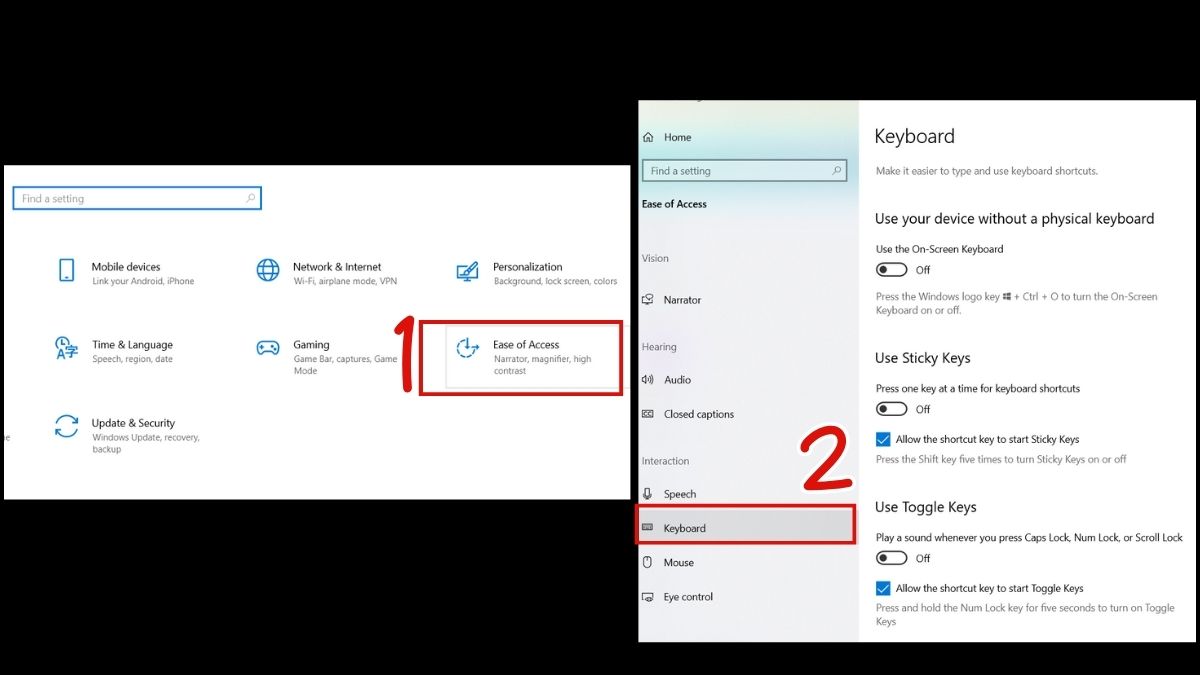
- Bước 2: Tắt tùy chọn On Screen Keyboard.
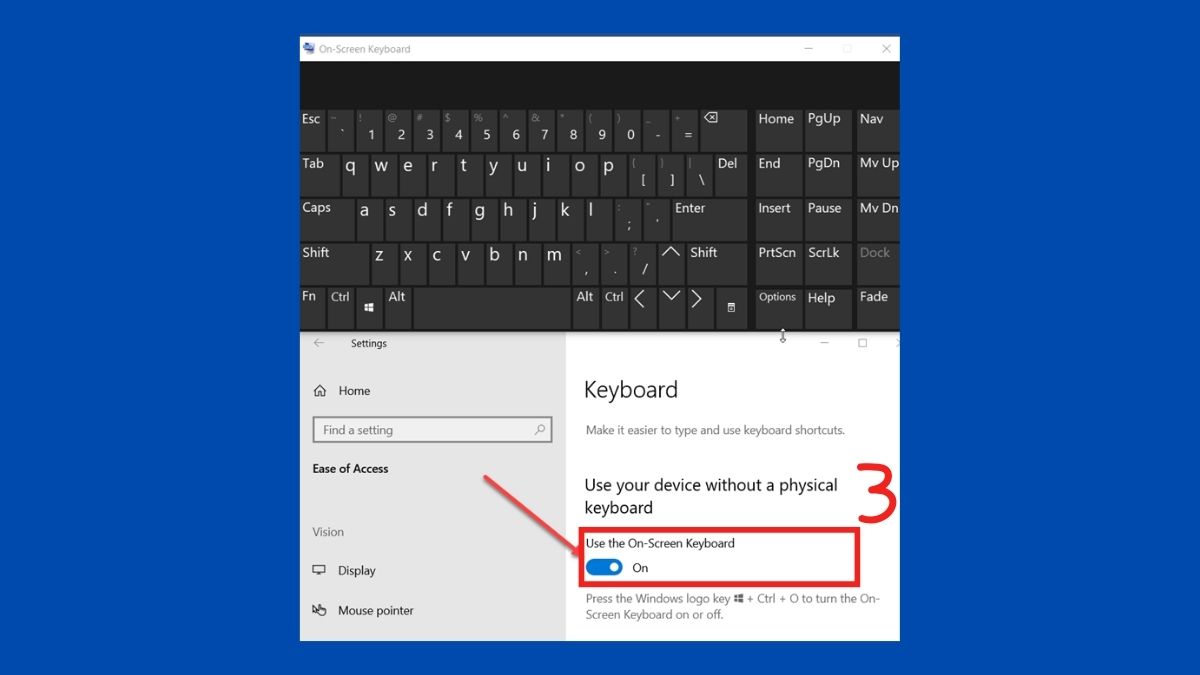
- Bước 3: Tắt thêm các mục khác liên quan nếu đang bật.
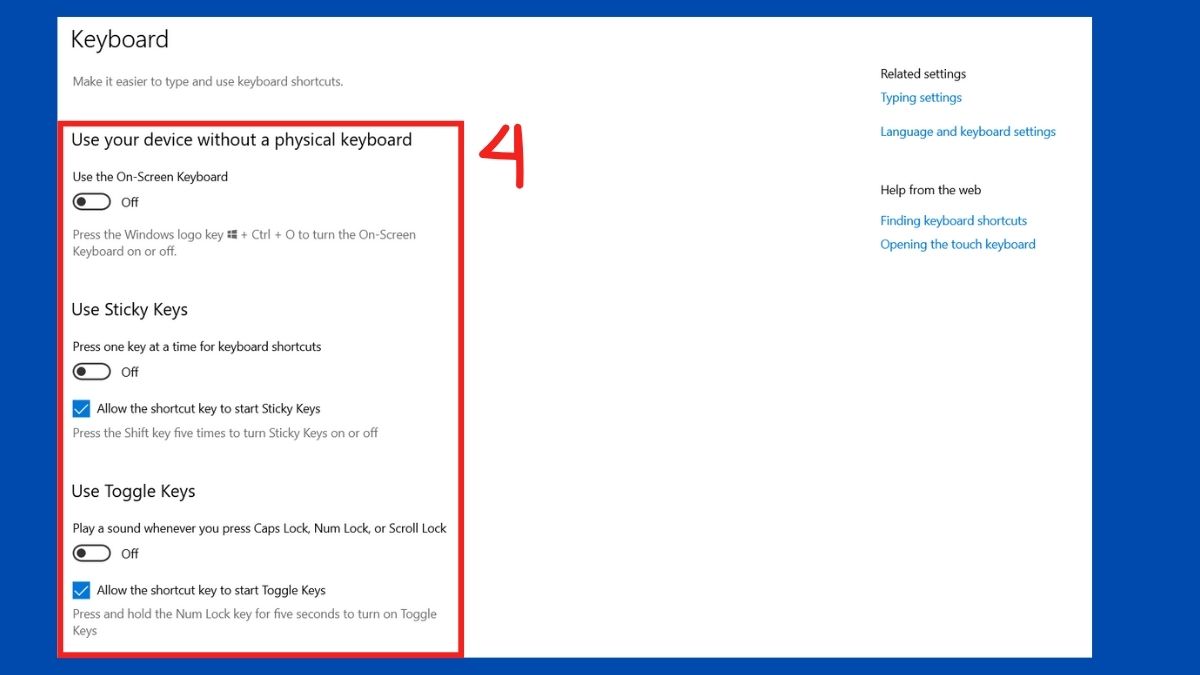
Sau khi tắt, bạn quay lại kiểm tra xem đã gõ được số trên laptop HP chưa. Nếu đã hết xung đột, phím số sẽ hoạt động bình thường.
Kiểm tra cài đặt bàn phím trong Windows
Nếu gõ số nhưng ra ký tự lạ hoặc không ra gì, có thể ngôn ngữ bàn phím đã bị thay đổi. Bạn có thể kiểm tra như sau:
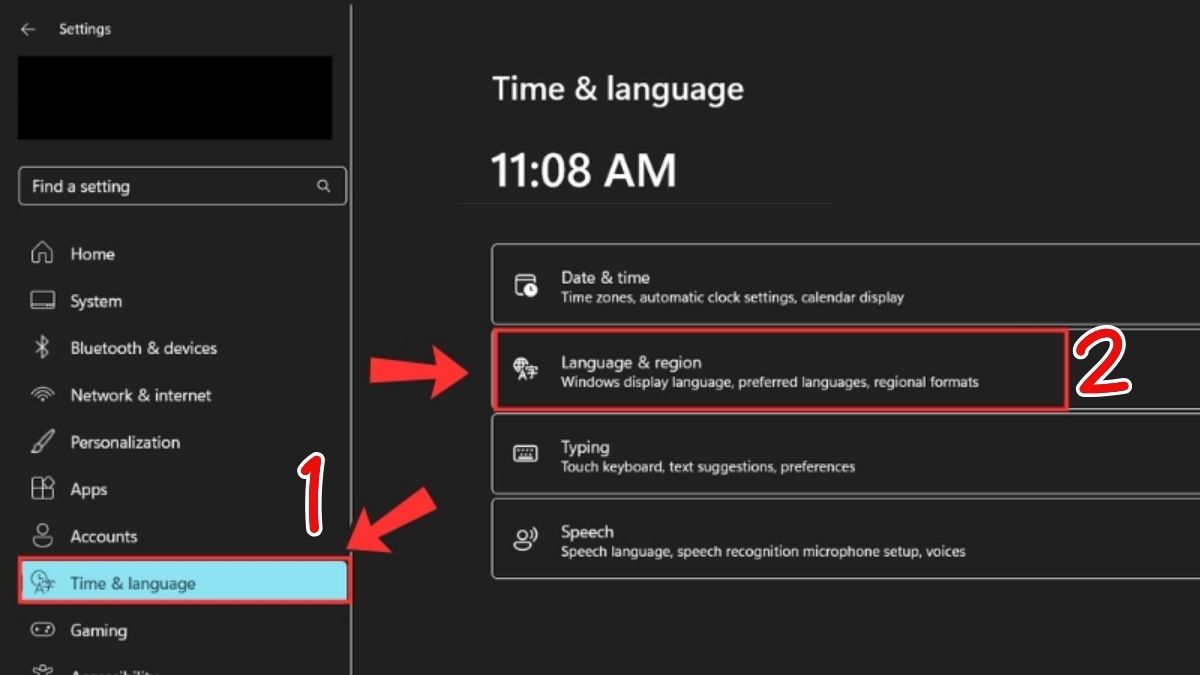
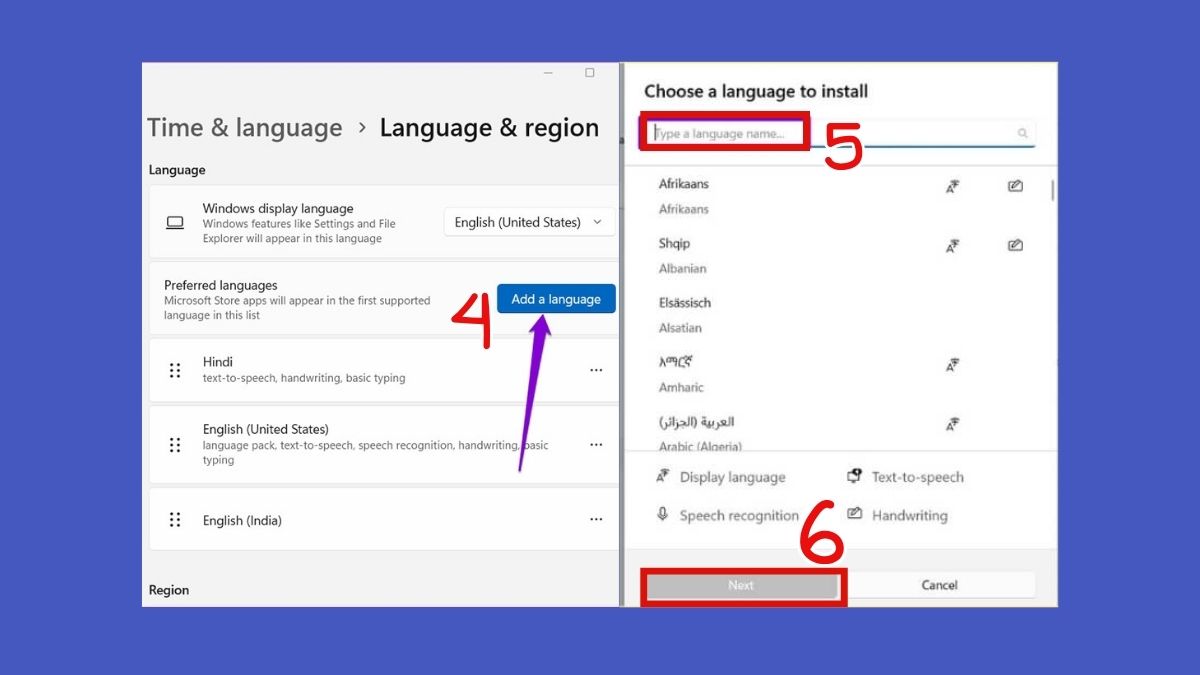
- Bước 1: Mở Settings → Time & Language → Language & Region.
- Bước 2: Kiểm tra xem bàn phím mặc định có phải là English hoặc United States không.
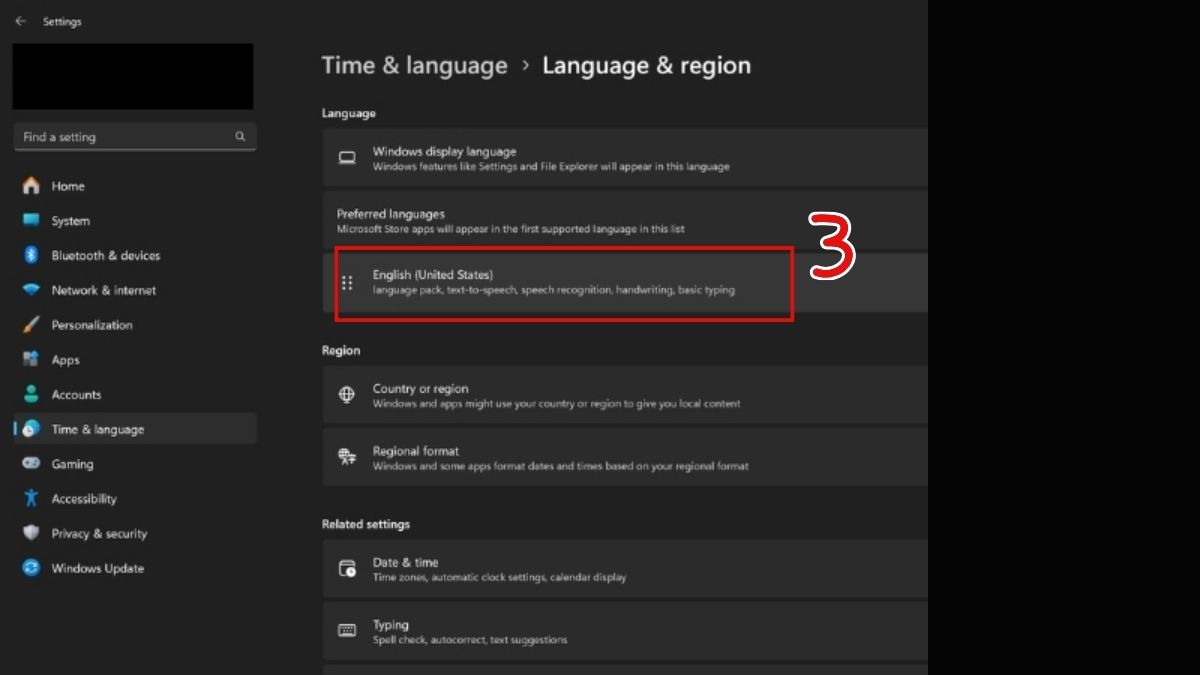
- Bước 3: Nếu thấy bàn phím lạ như VIE, ABNT, ENG-International, hãy nhấp vào Add Language → chọn lại English (United States) - US → nhấn Next để cài đặt lại.
Vệ sinh bàn phím và kiểm tra kẹt phím
Việc vệ sinh giúp bàn phím hoạt động trơn tru, hạn chế lỗi không đánh được số trên bàn phím laptop HP. Đặc biệt là trên những dòng laptop HP đã dùng lâu năm:
- Bước 1: Tắt máy hoàn toàn để tránh kích hoạt nhầm phím.
- Bước 2: Sử dụng chổi cọ mềm (hoặc bình khí nén) để loại bỏ bụi khe phím.

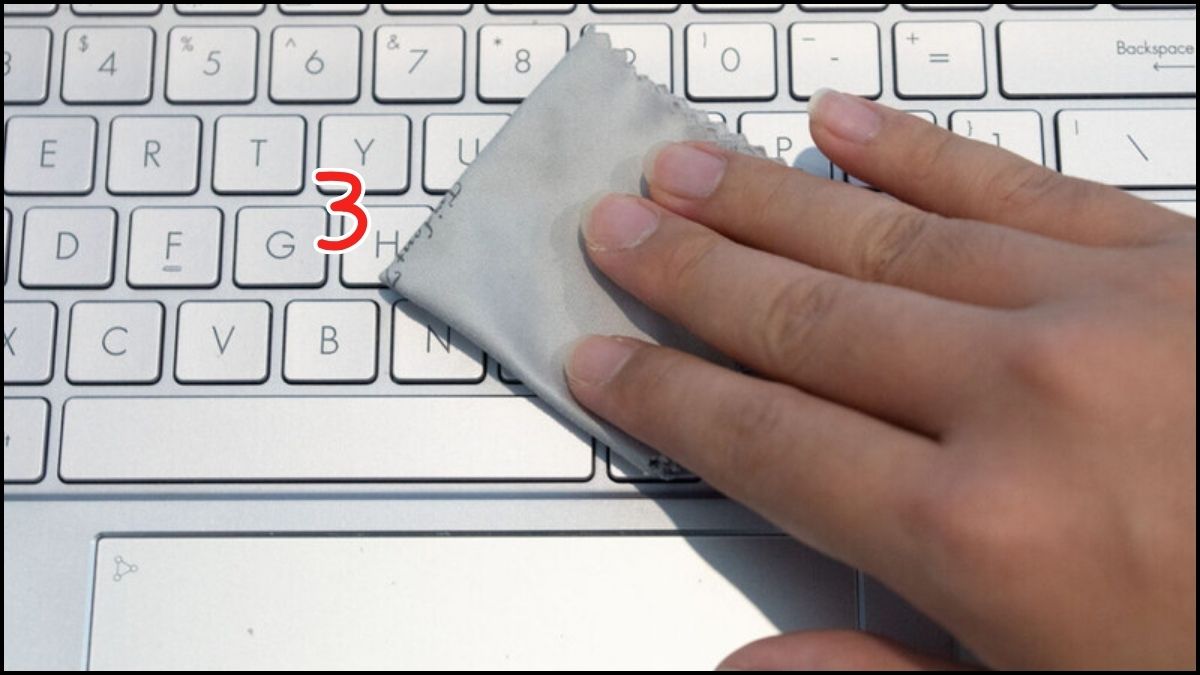
- Bước 3: Dùng khăn microfiber lau lại bề mặt bàn phím.
Khởi động lại máy để reset xung đột
Một số ứng dụng chạy nền hoặc driver có thể gây xung đột khiến bàn phím hoạt động sai. Khi đó, chỉ cần khởi động lại máy là đủ để làm mới toàn bộ hệ thống.
- Bước 1: Đóng toàn bộ ứng dụng đang chạy.

- Bước 2: Nhấn Start → Power → Restart.
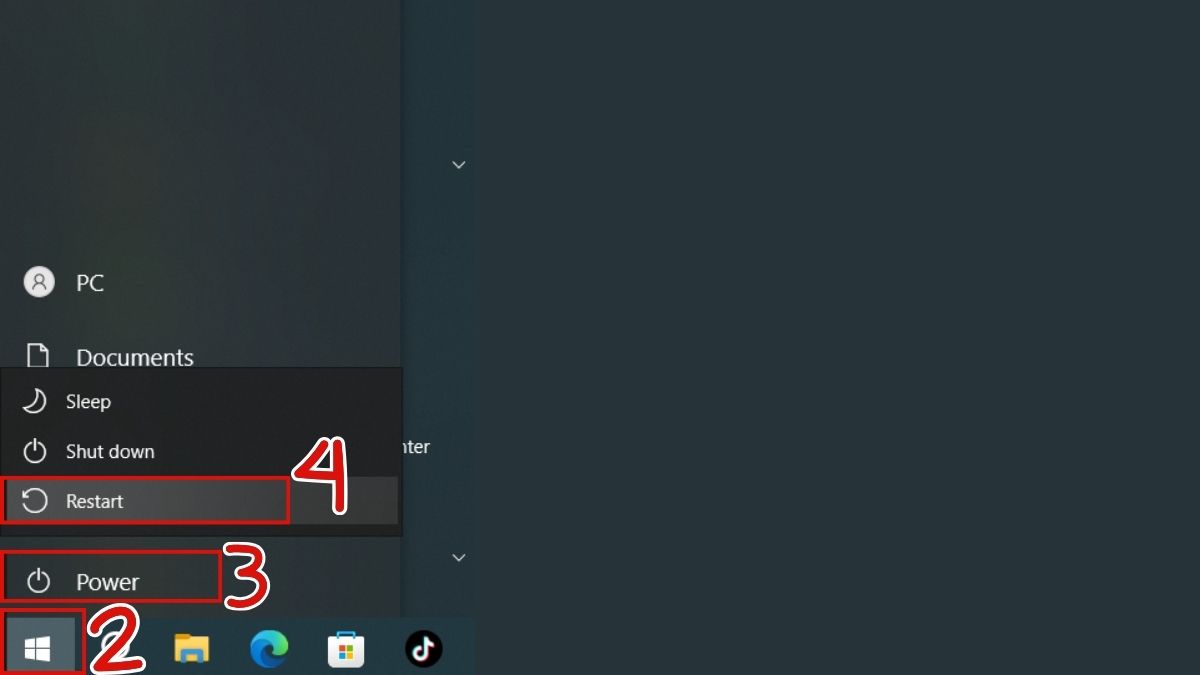
- Bước 3: Kiểm tra lại phím số sau khi máy vào Windows.
Dùng bàn phím rời để kiểm tra lỗi phần cứng
Để xác định xem lỗi không đánh được số trên bàn phím laptop HP xuất phát từ phần mềm hay phần cứng, bạn có thể thử cắm một bàn phím rời vào máy. Nếu bàn phím rời gõ số bình thường, rất có thể bàn phím của laptop đã gặp vấn đề vật lý như liệt mạch hoặc hỏng phím.
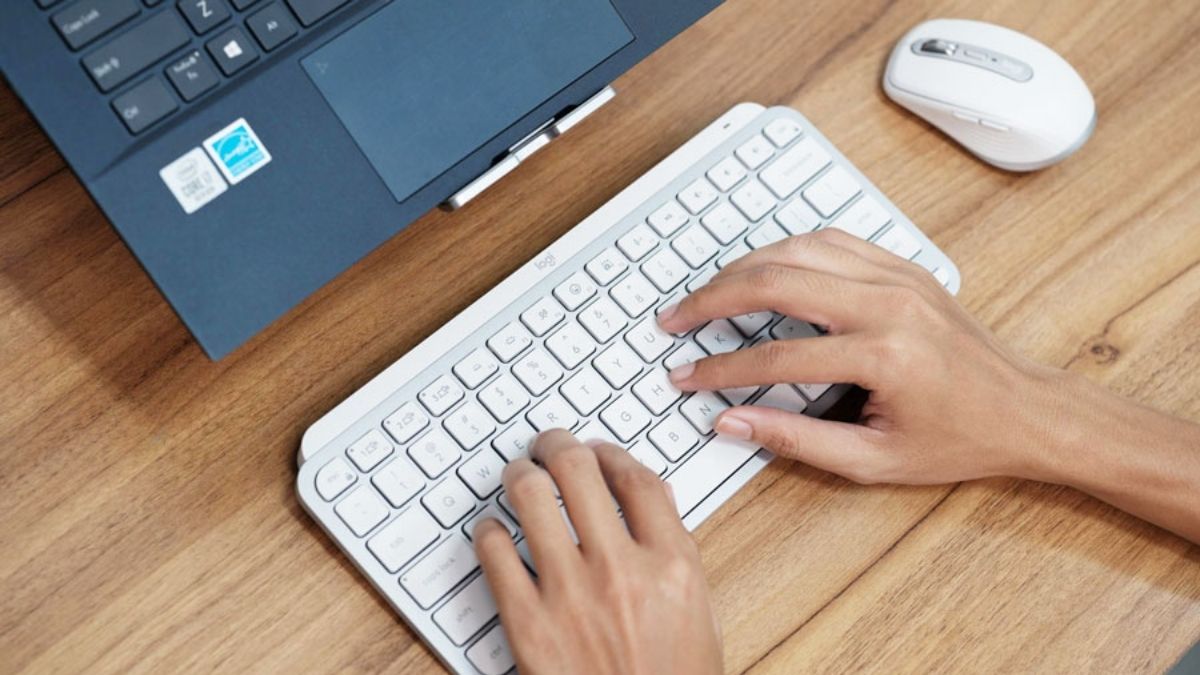
Nếu bàn phím rời cũng không thể nhập số, thì nguyên nhân có thể nằm ở Windows hoặc driver bàn phím bị lỗi. Cách kiểm tra đơn giản này giúp bạn nhanh chóng xác định hướng khắc phục mà không cần phải mang máy đi sửa ngay.
Mang laptop đến trung tâm khi bị lỗi phần cứng
Nếu đã thử mọi cách mà lỗi không đánh được số trên bàn phím laptop HP vẫn xảy ra, bạn nên mang máy đến trung tâm sửa chữa. Trường hợp này có thể liên quan đến:
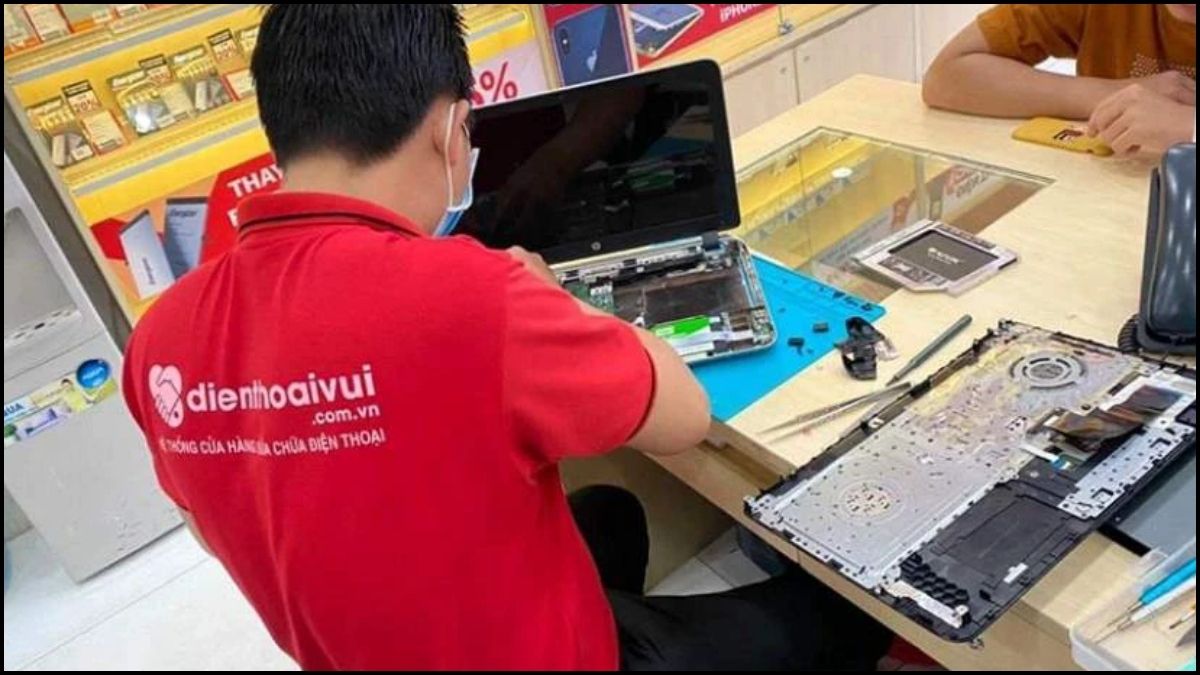
- Liệt mạch bàn phím
- Hỏng chip I/O
- Dây cáp bàn phím bị đứt hoặc lỏng
- Lỗi bo mạch chủ
Bạn cân nhắc ghé Điện Thoại Vui để được làm rõ lý do hỏng chính xác. Cũng như họ đề xuất phương án sửa laptop HP không đánh được số phù hợp.
Cách phòng tránh lỗi không gõ được số trên laptop HP
Để giúp laptop vận hành ổn định và tránh lặp lại lỗi không gõ được số trên laptop HP, bạn có thể tham khảo một số lưu ý dưới đây. Một vài thói quen bảo quản tốt sẽ giúp giảm thiểu tối đa lỗi liên quan đến bàn phím số.
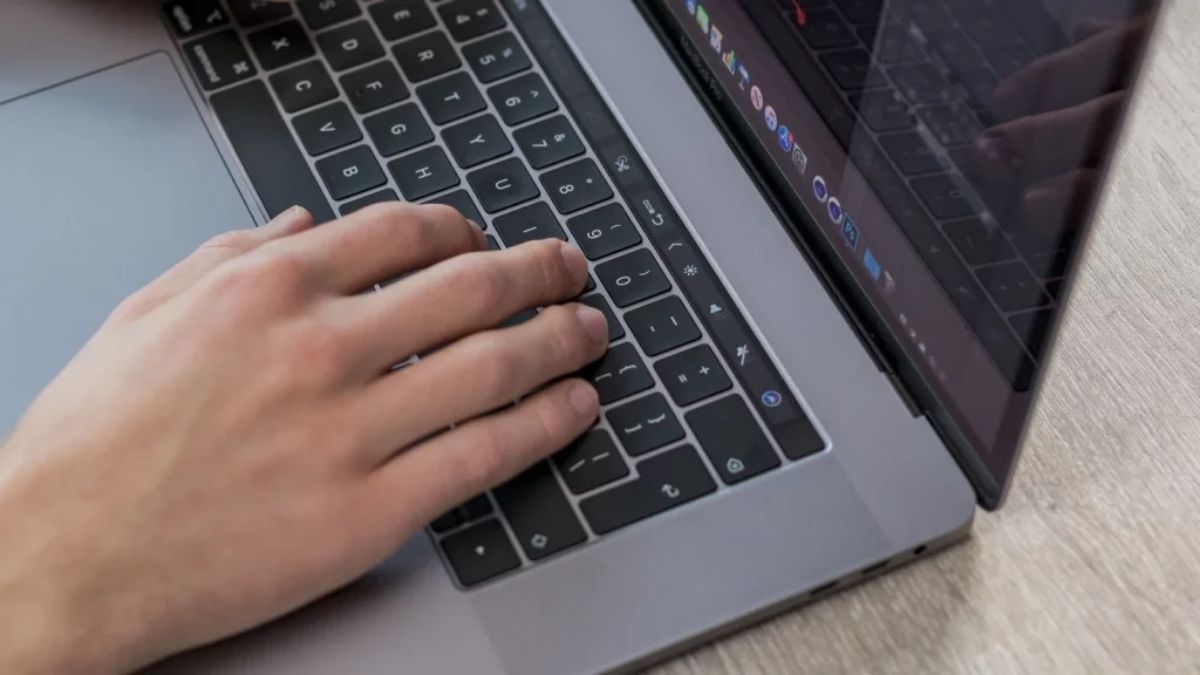
- Hạn chế ăn uống gần laptop để tránh bụi và nước lọt vào phím.
- Không nhấn mạnh tay hoặc gõ phím quá mạnh.
- Tránh cài phần mềm lạ có khả năng gây xung đột.
- Nếu làm việc trong môi trường bụi, nên dùng bàn phím rời để bảo vệ bàn phím laptop.
Hy vọng bài viết đã giúp bạn hiểu rõ nguyên nhân và cách sửa lỗi không đánh được số trên bàn phím laptop HP. Tùy vào từng trường hợp, bạn có thể áp dụng từ những biện pháp đơn giản như kiểm tra NumLock cho đến vệ sinh và kiểm tra phần cứng. Trong trường hợp bạn không thể tự khắc phục, nên đưa thiết bị đến trung tâm sửa chữa tin cậy đảm bảo hiệu quả lâu dài.
- Xem thêm: Máy tính - Laptop - Tablet, Thủ thuật máy tính
Câu hỏi thường gặp
Laptop HP không có phím NumLock thì làm sao bật?
Bàn phím laptop HP bị liệt số có sửa được không?
Dùng bàn phím ngoài có ảnh hưởng đến laptop HP không?




Bình luận (0)