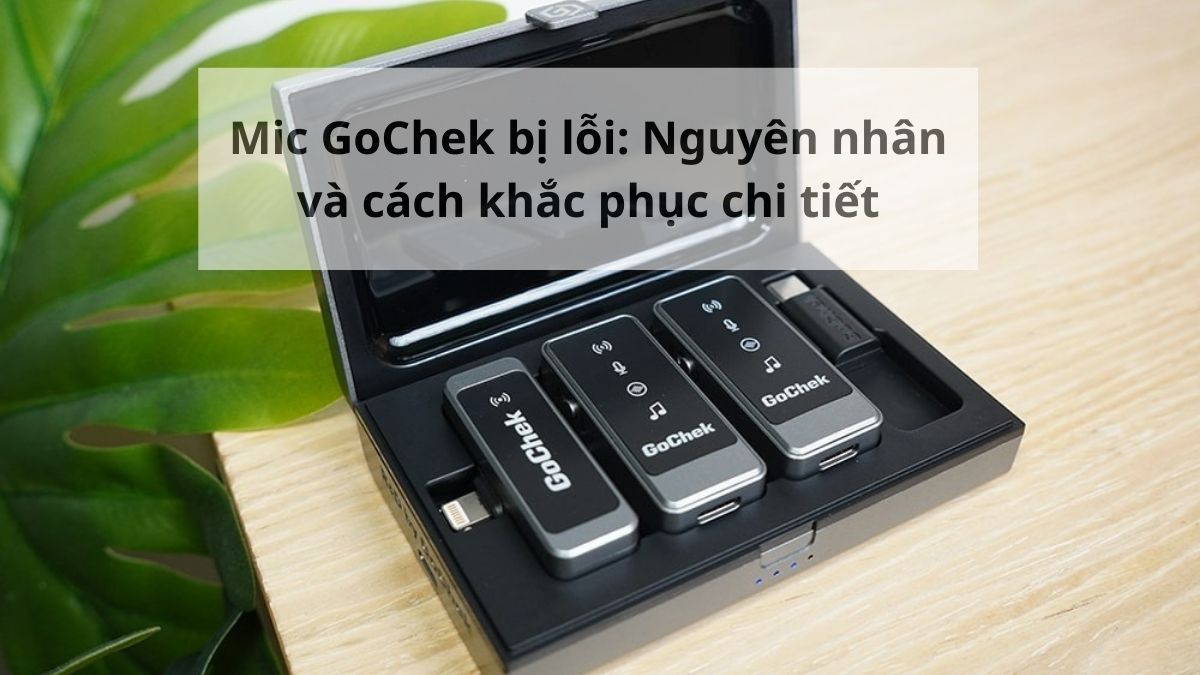
Mic GoChek bị lỗi: Nguyên nhân và cách khắc phục chi tiết

Mic GoChek bị lỗi là tình trạng phổ biến có thể làm gián đoạn quá trình thu âm, livestream hoặc quay video nếu không được xử lý kịp thời. Nắm rõ dấu hiệu, nguyên nhân và cách khắc phục sẽ giúp bạn chủ động xử lý sự cố nhanh chóng, hạn chế hư hỏng thiết bị và đảm bảo chất lượng âm thanh ổn định khi sử dụng.
Những lỗi mic GoChek thường gặp
Quá trình sử dụng các thiết bị thu âm không dây, người dùng khó tránh khỏi những trục trặc kỹ thuật làm gián đoạn công việc. Dưới đây là tổng hợp những tình trạng mic GoChek bị lỗi mà người dùng thường phản hồi trong quá trình trải nghiệm.
Mic không lên nguồn hoặc mất nguồn đột ngột
Tình trạng mic không lên nguồn thường biểu hiện qua việc nhấn giữ nút nguồn nhưng đèn báo không sáng, hoặc mic đang sử dụng thì tắt lịm. Điều này gây ức chế lớn, đặc biệt là khi bạn đang trong một cảnh quay quan trọng. Nguyên nhân có thể do mạch bảo vệ pin tự ngắt hoặc thiết bị đã cạn kiệt năng lượng mà người dùng không chú ý đến tín hiệu cảnh báo trước đó.
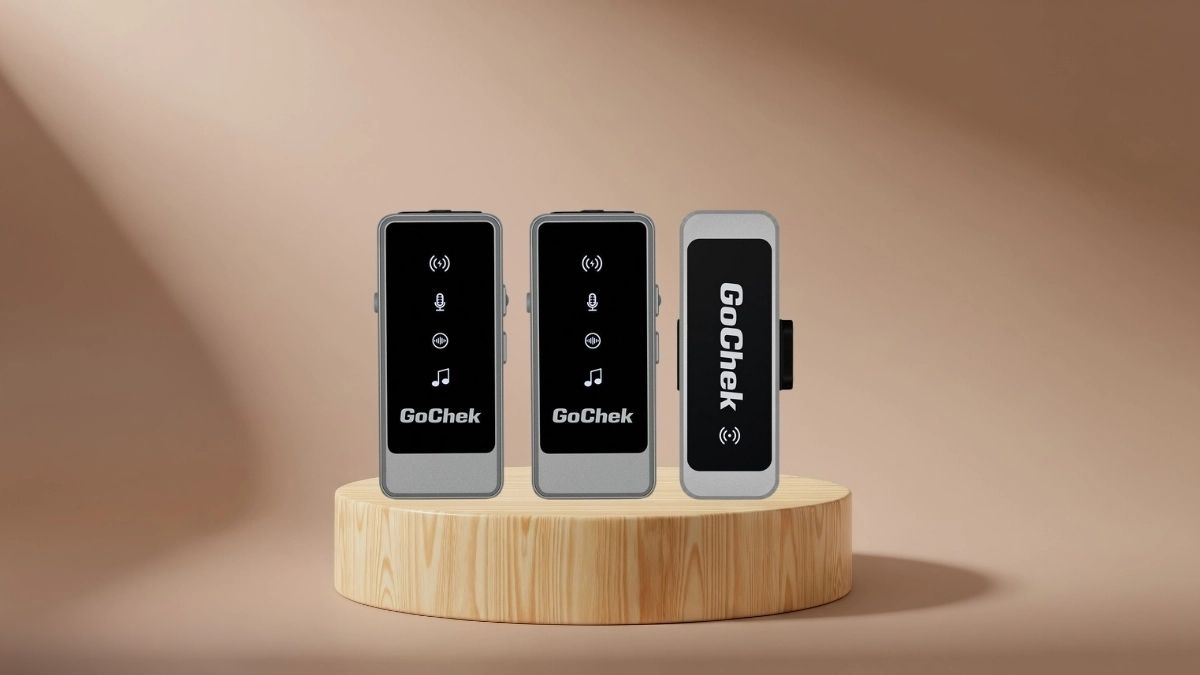
Mic GoChek không kết nối / không nhận tín hiệu
Lỗi này dễ khiến người dùng hiểu nhầm rằng thiết bị đã bị hư hỏng nghiêm trọng. Dấu hiệu nhận biết mic GoChek bị lỗi là đèn trên đầu thu (Receiver) và mic (Transmitter) nhấp nháy liên tục nhưng không bao giờ đứng yên màu xanh. Khi gặp tình trạng mic GoChek không kết nối được, điện thoại hoặc máy tính của bạn sẽ sử dụng mic mặc định của máy thay vì mic rời, dẫn đến chất lượng âm thanh kém và nhiều tạp âm.
Âm thanh thu được bị rè, méo hoặc yếu
Lỗi về chất lượng âm thanh thường khó phát hiện hơn cho đến khi bạn kiểm tra lại tệp ghi âm. Tiếng thu được có thể bị xè xè như tiếng sóng radio, hoặc tiếng nói bị biến dạng, lúc nhanh lúc chậm (méo tiếng). Đôi khi, âm lượng thu vào cực kỳ nhỏ dù bạn đã tăng hết mức trong cài đặt. Vấn đề này tác động trực tiếp đến trải nghiệm của khán giả khi xem nội dung của bạn.
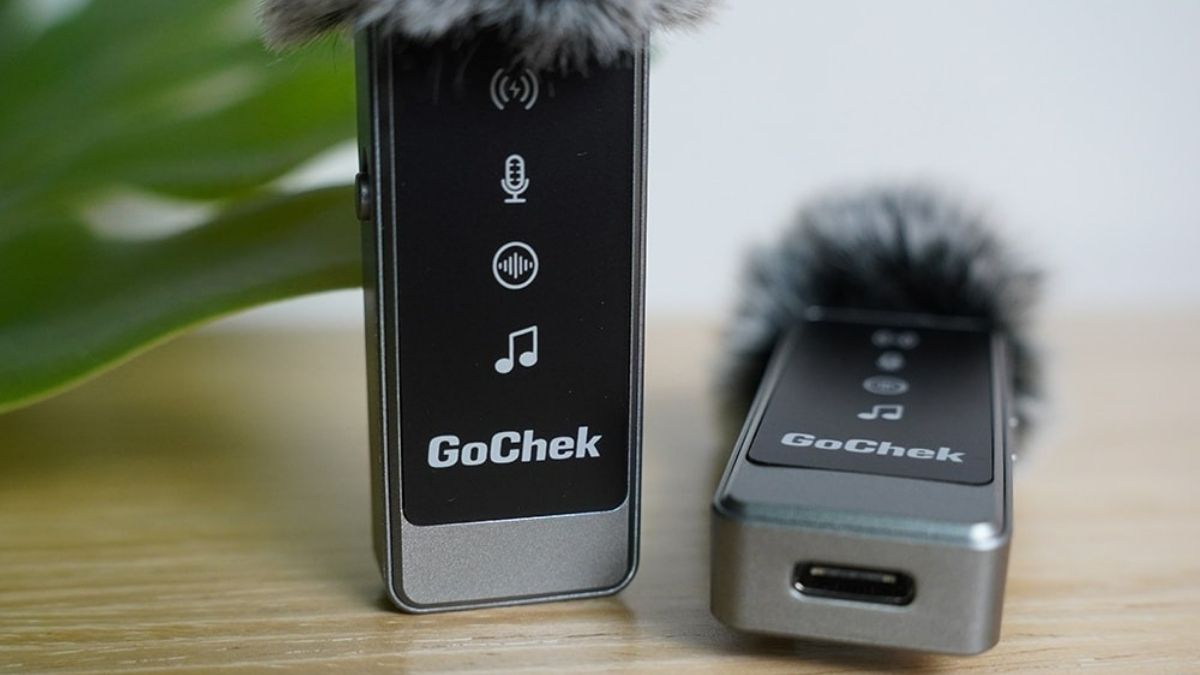
Nguyên nhân khiến mic GoChek bị lỗi
Mic GoChek bị lỗi không chỉ đến từ yếu tố kỹ thuật bên trong mà còn do các tác động khách quan từ môi trường và thói quen người dùng. Bên dưới đây là các lý do chủ chốt làm thiết bị của bạn thường xuyên bị lỗi.
Pin yếu, bị chai hoặc chưa sạc đầy
Pin đóng vai trò then chốt, quyết định khả năng hoạt động ổn định của các thiết bị không dây. Sau một thời gian dài sử dụng, cell pin bên trong có thể bị chai, dẫn đến điện áp không ổn định. Khi pin yếu, khả năng phát sóng RF của mic giảm mạnh, gây ra hiện tượng chập chờn hoặc mất kết nối đột ngột. Ngoài ra, việc dùng củ sạc nhanh có công suất quá cao còn có thể gây “sốc” mạch sạc, ảnh hưởng đến độ bền và khả năng hoạt động của mic.
Micro cũ rè, nhiễu làm gián đoạn công việc? Nâng cấp ngay micro thu âm cho giọng nói trong trẻo, hạn chế nhiễu và ổn định hơn khi quay, livestream. Xem chi tiết các mẫu micro tại CellphoneS với mức giá tốt hôm nay, ưu đãi có hạn.
[Product_Listing categoryid="1113" propertyid="" customlink="https://cellphones.com.vn/thiet-bi-am-thanh/micro-thu-am.html" title="Danh sách Micro thu âm đang được quan tâm nhiều tại CellphoneS"]
Kết nối không ổn định hoặc cổng bị lỏng
Cổng Type-C hoặc Lightning trên đầu thu nếu bị bám bụi bẩn hoặc bị lỏng do cắm rút quá nhiều lần sẽ khiến tín hiệu truyền tải bị gián đoạn và dẫn đến tình trạng mic GoChek bị lỗi. Đối với các dòng điện thoại Android, nếu tính năng OTG không được duy trì ổn định, thiết bị sẽ liên tục bị ngắt kết nối với mic. Từ đó gây ra hiện tượng lúc nhận lúc không rất khó chịu.
Nhiễu tần số / sóng gây mất tín hiệu
Micro GoChek thường hoạt động trên băng tần 2.4GHz, trùng với sóng Wi-Fi và Bluetooth. Trong môi trường có quá nhiều bộ phát Wi-Fi hoặc các thiết bị điện tử công suất lớn, sóng của mic dễ bị chèn ép, dẫn đến nhiễu sóng. Điều này giải thích tại sao khi quay ở nhà thì mic hoạt động tốt, nhưng ra nơi công cộng hoặc sự kiện thì lại bị rè.
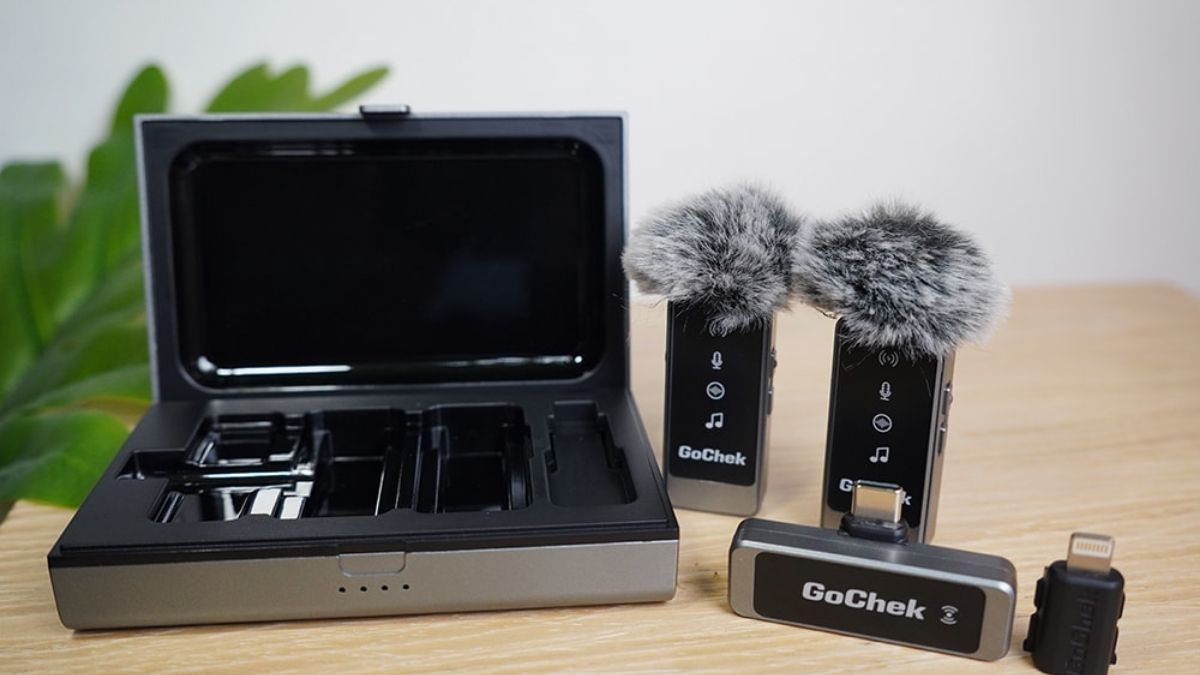
Lỗi mất đồng bộ Pairing giữa đầu thu và mic
Mỗi bộ mic GoChek khi xuất xưởng đều được đồng bộ hóa tần số giữa đầu thu và đầu phát. Tuy nhiên, do các xung đột điện từ hoặc khi bạn vô tình nhấn nhầm tổ hợp phím, hai thiết bị này có thể "quên" nhau và dẫn đến tình trạng mic GoChek bị lỗi. Đây là lỗi phần mềm hệ thống thường gặp, đòi hỏi người dùng phải thực hiện thao tác ghép đôi lại từ đầu.
Lỗi phần cứng bên trong mic hoặc bộ thu
Nếu bạn vô tình làm rơi mic, để mic dính nước hoặc để trong môi trường ẩm ướt quá lâu, các linh kiện bên trong như màng lọc âm, chip xử lý tín hiệu có thể bị oxy hóa hoặc hư hỏng. Lỗi phần cứng thường không thể tự xử lý tại nhà mà cần kỹ thuật viên chuyên môn để họ kiểm tra và sửa chữa.
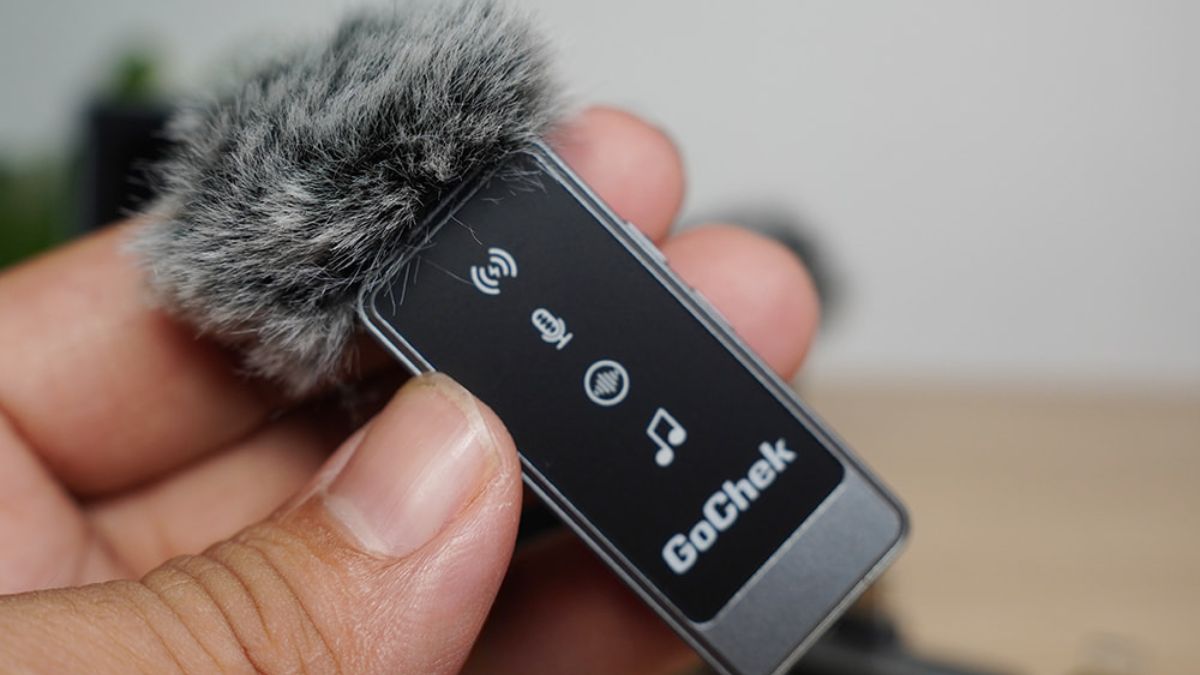
Chưa chọn đúng thiết bị đầu vào trong cài đặt âm thanh
Nhiều trường hợp, mic GoChek bị lỗi thực chất không xuất phát từ thiết bị mà do hệ điều hành trên điện thoại hoặc máy tính chưa ưu tiên mic ngoại vi. Trong phần cài đặt âm thanh, nếu thiết bị đầu vào vẫn để là "Built-in Microphone" thay vì "External Mic" hoặc "USB Audio Device", âm thanh thu được chắc chắn không phải từ mic GoChek của bạn dù mic vẫn đang hoạt động.
Cách khắc phục mic GoChek bị lỗi
Khi gặp sự cố, bạn nên bình tĩnh kiểm tra và xử lý theo từng bước, bắt đầu từ những thao tác đơn giản trước khi chuyển sang các bước phức tạp hơn. Việc tự sửa mic GoChek tại nhà hoàn toàn khả thi nếu đó chỉ là các lỗi liên quan đến cài đặt hoặc phần mềm.
Các bước xử lý cụ thể:
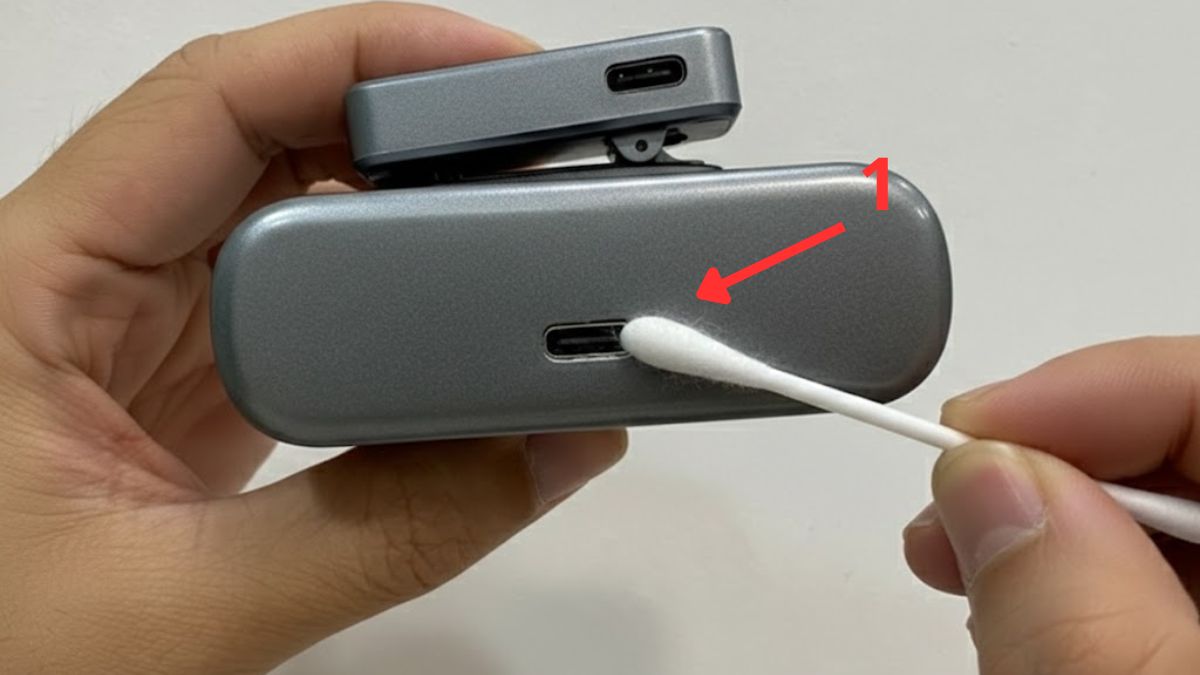
1.Vệ sinh cổng kết nối:
- Dùng tăm bông khô hoặc bình xịt khí nén để làm sạch bụi bẩn bám trong cổng sạc và đầu thu, giúp kết nối ổn định và giảm tình trạng mic GoChek bị lỗi khi sử dụng.
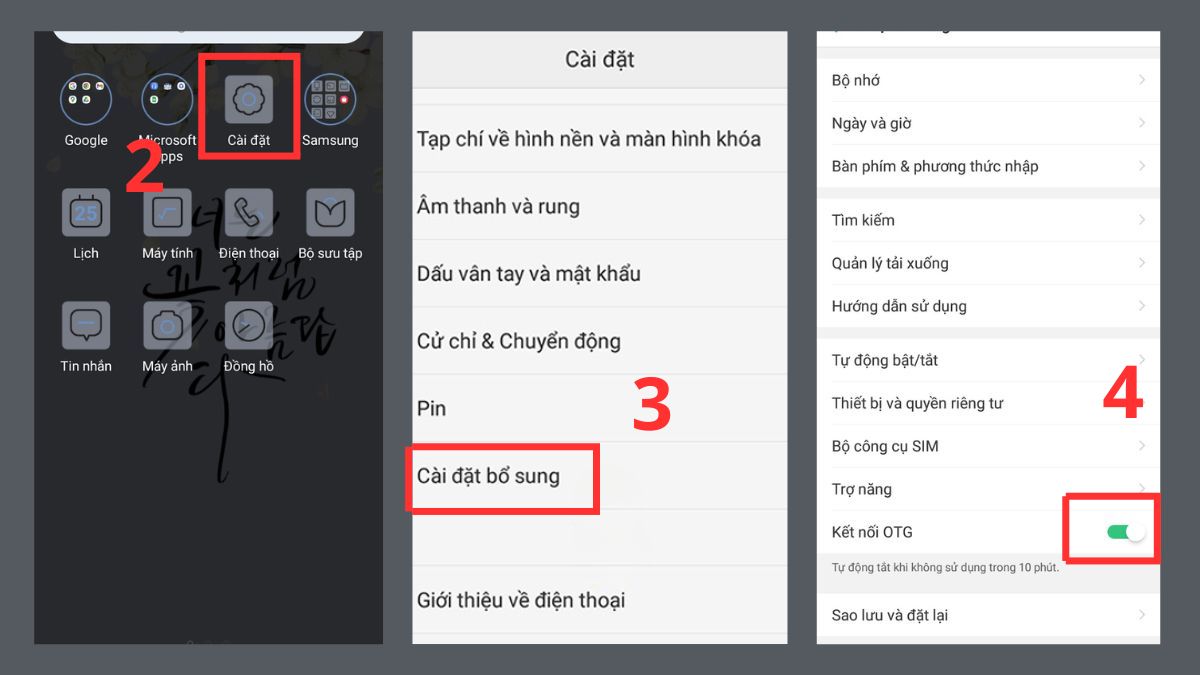
2.Kích hoạt OTG:
- Đối với người dùng Android (Oppo, Vivo, Realme, Xiaomi), hãy vào Cài đặt > Cài đặt bổ sung > Gạt công tắc để bật kết nối OTG.
- Lưu ý một số máy sẽ tự tắt OTG sau 10 phút không sử dụng.
3.Thay đổi ứng dụng quay video:
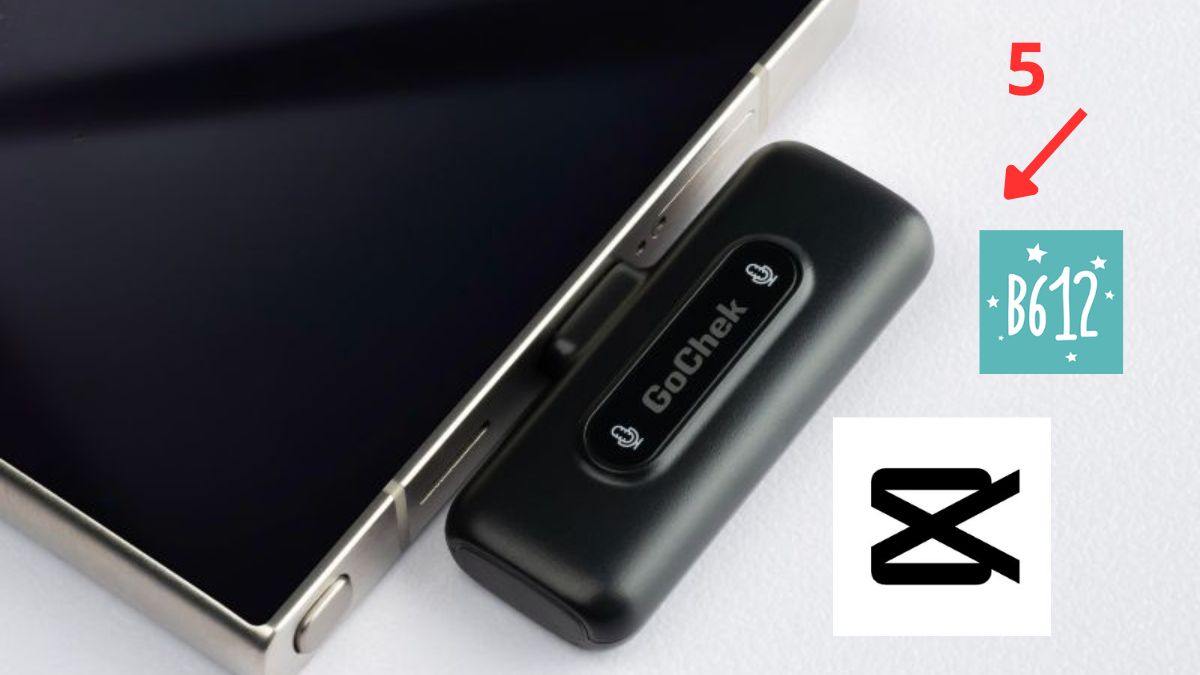
- Thử sử dụng các app bên thứ ba như B612, CapCut hoặc Open Camera để chỉnh mic GoChek đầu vào, vì một số ứng dụng camera mặc định trên máy Android cũ không hỗ trợ mic ngoài.
4.Kiểm tra chế độ Mute:
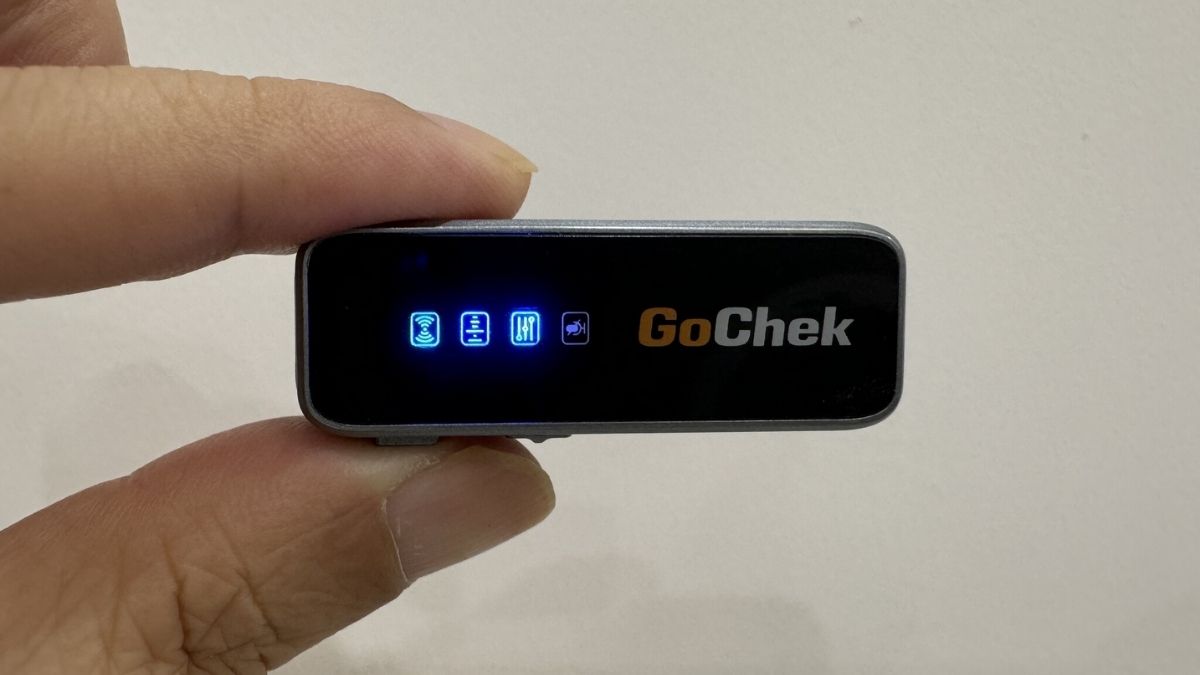
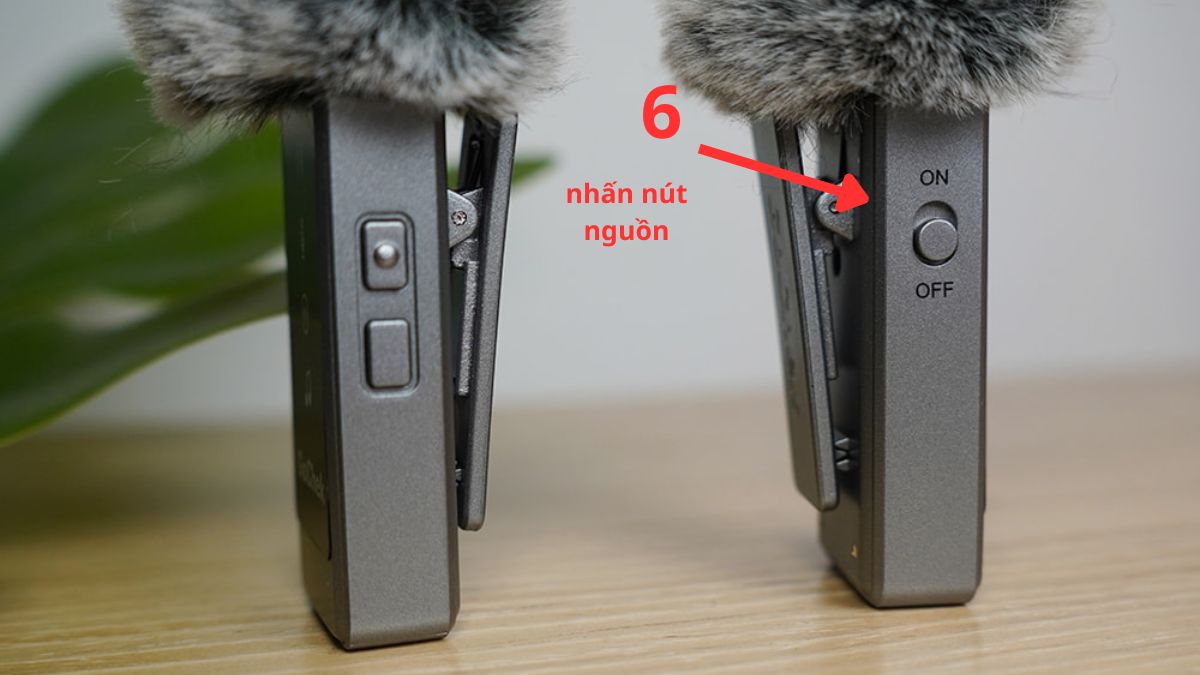
- Quan sát đèn trên thân mic, nếu đèn hiện màu đỏ, hãy nhấn nút nguồn 1 lần để chuyển sang màu xanh (chế độ thu âm bình thường).
Hướng dẫn reset micro GoChek khi bị lỗi kết nối
Trong trường hợp mic và đầu thu không tìm thấy nhau (đèn nháy xanh liên tục), cách hiệu quả nhất là reset micro GoChek. Đây là thao tác ép thiết bị quét lại tần số và thiết lập lại mối quan hệ giữa hai đầu thu - phát giúp khắc phục tình trạng mic GoChek bị lỗi.
Quy trình Reset chuẩn:
- Bước 1: Rút đầu thu ra khỏi điện thoại và tắt nguồn mic.
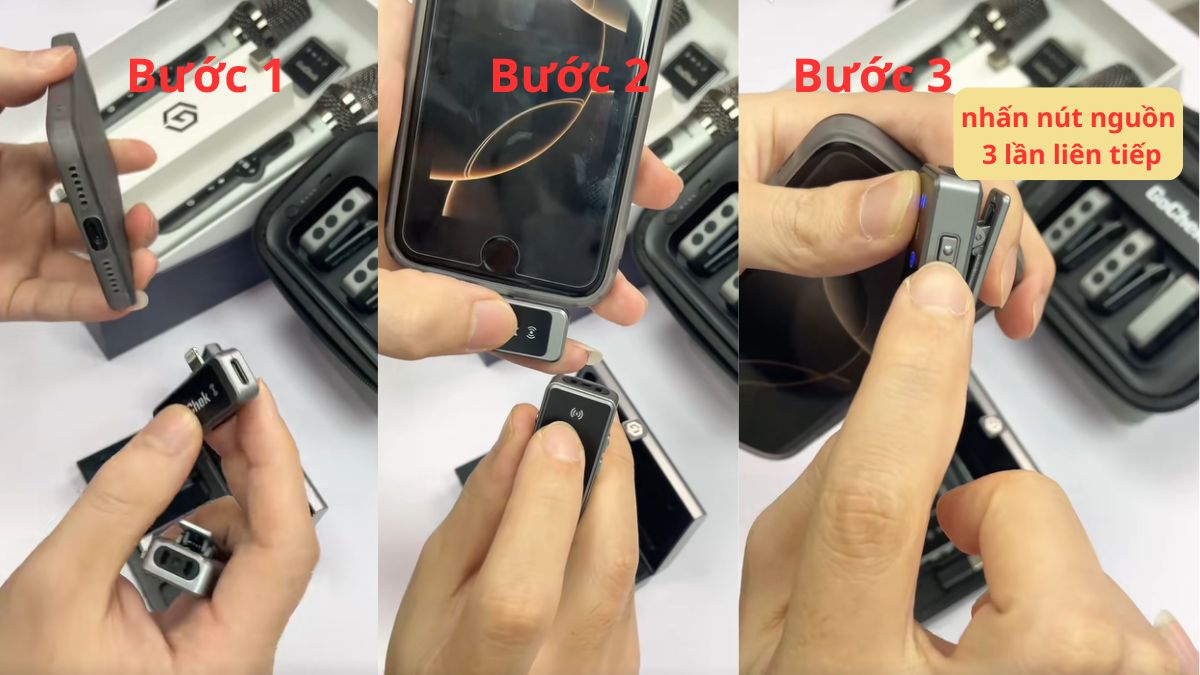
- Bước 2: Cắm đầu thu vào điện thoại. Lúc này đèn trên đầu thu sẽ nháy chậm.
- Bước 3: Sau đó, nhấn nhanh nút nguồn trên thân mic 3 lần liên tiếp.
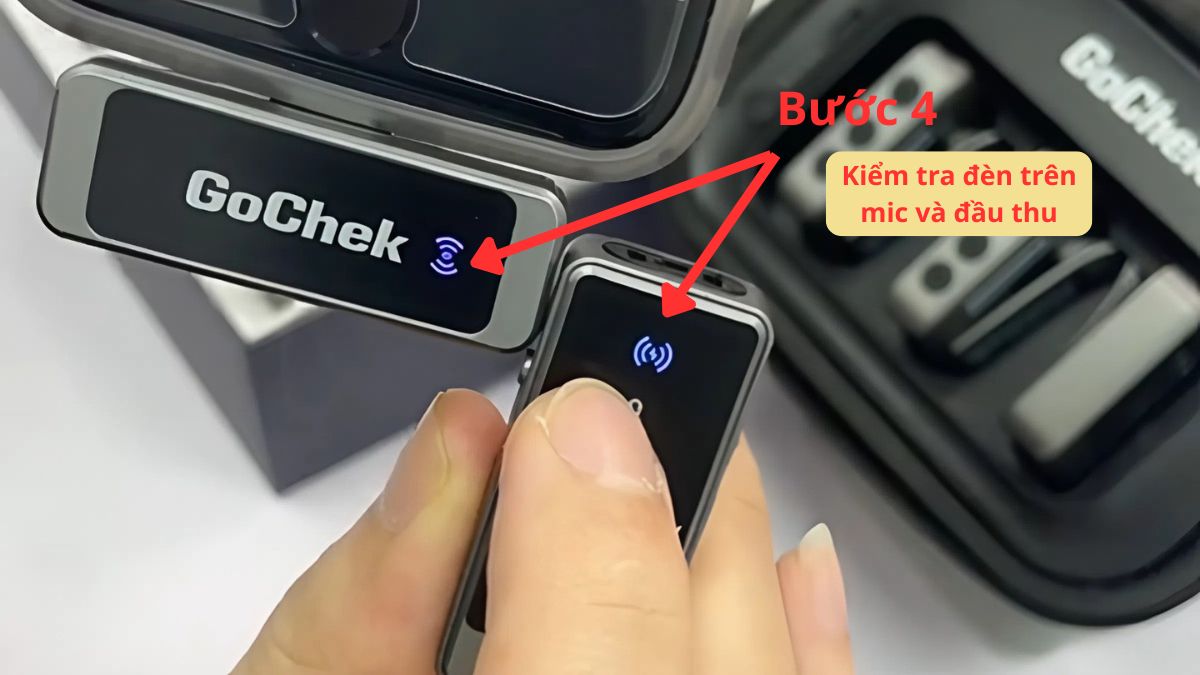
- Bước 4: Quan sát đèn báo. Khi cả đèn trên mic và đầu thu đều chuyển sang trạng thái sáng đứng (không còn nháy), nghĩa là quá trình ghép đôi đã hoàn tất thành công.
Việc nắm rõ cách xử lý khi mic GoChek bị lỗi giúp bạn chủ động khắc phục sự cố, tránh gián đoạn trong quá trình ghi hình. Nhờ đó, bạn có thể tiết kiệm thời gian, hạn chế chi phí sửa chữa không cần thiết và duy trì chất lượng âm thanh ổn định. Hy vọng những chia sẻ trên sẽ giúp bạn tự tin làm chủ thiết bị và tạo ra các nội dung âm thanh rõ ràng, chuyên nghiệp hơn.
- Xem thêm: Micro thu âm


Bình luận (0)