Tối ưu FPS Subnautica 2 đúng cách – từ driver NVIDIA đến setting ai cũng làm được

Subnautica 2 chạy Unreal Engine 5 nên khá nặng ngay cả với máy tầm trung – nhưng nếu đang dùng card NVIDIA thì có bài: driver 596.49 vừa ra tối ưu riêng cho game, kết hợp chỉnh DLSS đúng cách là FPS tăng rõ rệt mà không cần đụng phần cứng.
NVIDIA phát hành driver Game Ready 596.49 WHQL vào ngày 12/05/2026, hai ngày trước khi Subnautica 2 ra mắt, đi kèm bản vá lỗi lag khi dùng DLSS Frame Generation với V-Sync trên các bản driver cũ. Cập nhật driver là bước đầu tiên và quan trọng nhất trước khi làm bất cứ thứ gì khác.
Khác với nhiều game sinh tồn khác, Subnautica 2 chạy Unreal Engine 5 với các công nghệ đồ họa nặng về card màn hình chứ không phải bộ xử lý. Nghĩa là dù CPU mạnh đến đâu, điểm nghẽn vẫn nằm ở card đồ họa. Đó là lý do toàn bộ hướng dẫn này tập trung vào card màn hình và cài đặt đồ họa thay vì CPU hay RAM.
Cập nhật Driver NVIDIA 596.49 mới nhất
Nếu đã có NVIDIA App, mở lên vào tab Drivers rồi nhấn Check for Updates, driver 596.49 sẽ hiện ra và cài được ngay.
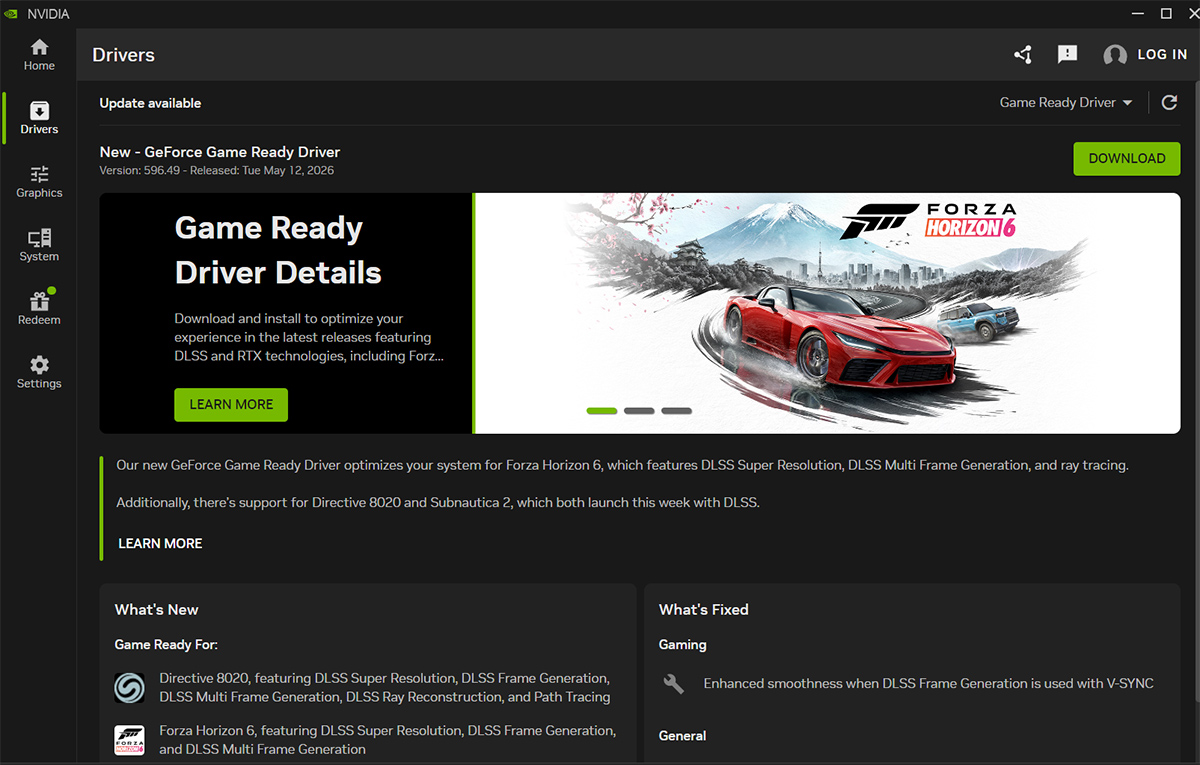
Chưa có NVIDIA App thì vào https://www.nvidia.com/en-us/drivers/ để tải về – đây là ứng dụng thay thế GeForce Experience cũ. Sau khi cài xong, vào tab Drivers và cập nhật lên 596.49. Muốn tải file cài thẳng thì cũng vào trang đó, chọn đúng dòng card và tải file .exe về cài bình thường. Nhớ restart máy sau khi cài xong.
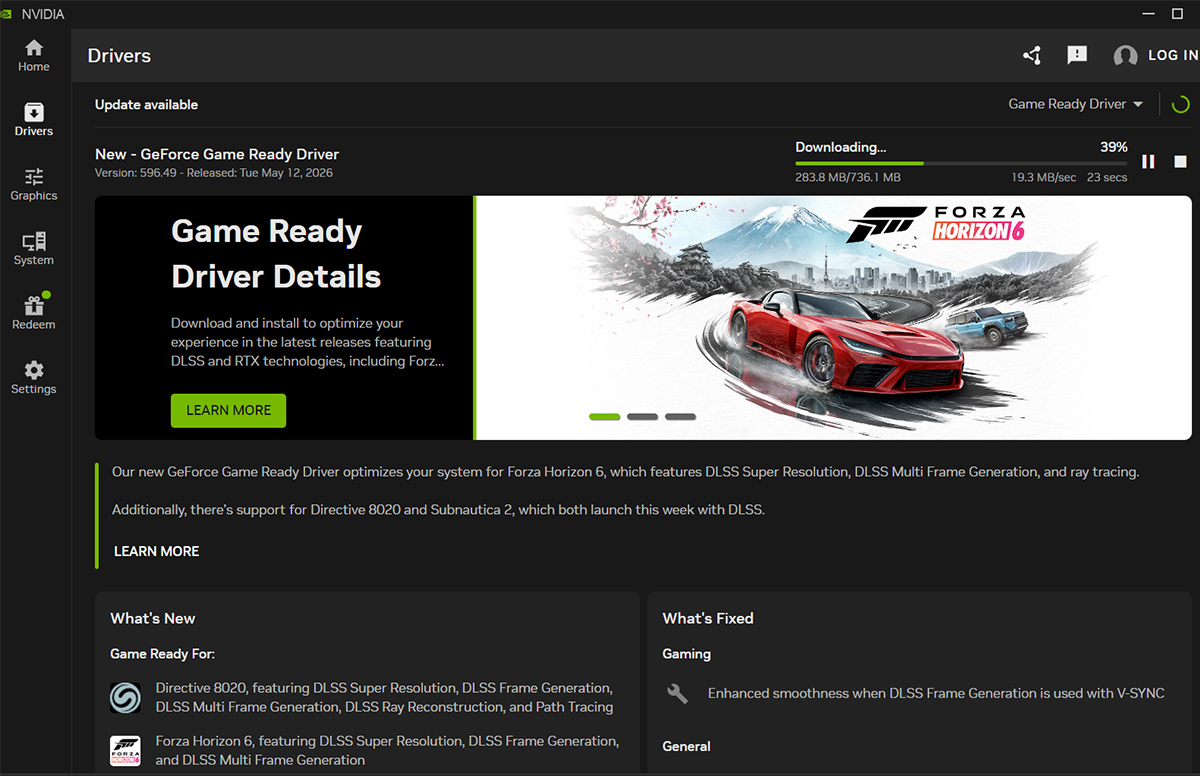
Lưu ý: GTX 900 và GTX 10 Series sẽ không còn nhận Game Ready Driver từ bản này trở đi, chỉ nhận security update. Vẫn vào được game nhưng không có tối ưu riêng từ NVIDIA
Tắt các hiệu ứng đồ họa thừa (VSync, Blur)
Vào Options – Graphics và tắt ngay ba cái: VSync, Motion Blur và Underwater Blur. VSync gây input lag và cap FPS không cần thiết, hai cái blur còn lại chỉ làm nặng máy thêm mà không cải thiện gì đáng kể khi chơi dưới nước.
Phần Frame Rate Limit để 120 FPS nếu màn hình đạt được, hoặc 60 nếu màn hình chỉ 60Hz. Để unlimited thì máy chạy full load liên tục không cần thiết.
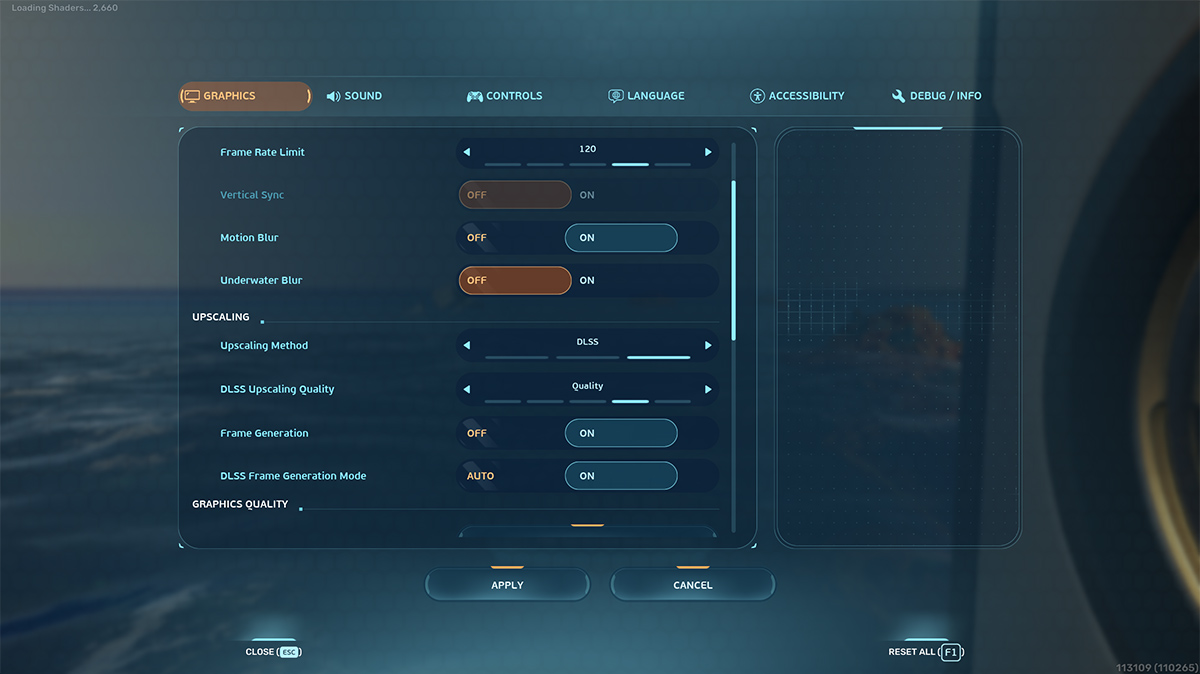
Giải thích thêm: Trong hình mình họa vẫn còn Motion Blur là do FPS lúc mới vào game chưa ổn định vẫn còn thấp nên bật Motion Blur để nhìn tạm cho đỡ giật chứ máy không thiếu cấu hình, nhưng mà khuyên mọi người vẫn cứ nên tắt nó đi.
Tối ưu thiết lập DLSS theo từng dòng card RTX
DLSS cho phép game render ở độ phân giải thấp hơn rồi AI scale lên, FPS tăng rõ mà hình ảnh vẫn chấp nhận được. Mỗi dòng card có điểm ngọt khác nhau.
RTX 30 Series (3060, 3070, 3080...): chọn DLSS Upscaling ở mức Performance vì RTX 30 chạy UE5 khá nặng, Quality hay Balanced không đủ cảm thấy mượt. Bật Frame Generation nếu có tùy chọn đó.
RTX 40 Series (4060, 4070, 4080, 4090): để DLSS ở Quality là đủ, máy dư sức. Bật Frame Generation và Frame Generation Mode, đây là tính năng RTX 40 hỗ trợ chính thức và tăng FPS rất rõ.
RTX 50 Series (5070, 5080, 5090...): Quality hoặc Ultra Quality, bật Multi Frame Generation để tận dụng tối đa DLSS 4. Gần như không cần lo về setting, chỉ cần bật Frame Gen là xong.
Nếu card hiện tại không đỡ nổi Unreal Engine 5 dù đã bật DLSS, thì việc nâng cấp một cấu hình PC mới là giải pháp trọn vẹn nhất. Đề cử ngay bộ PC CPS x MSI Gaming Intel I5 Gen 12 - RTX 5060 8GB đang có giá cực cháy tại CellphoneS.
[Product_Info id='117549']
Tinh chỉnh chi tiết đồ họa theo cấu hình máy
Bốn setting nên để Low bất kể máy mạnh đến đâu: Shadow, Post Processing, Landscape và Cloud. Shadow ảnh hưởng FPS nhiều nhất nhưng khi chơi dưới nước gần như không nhận ra sự khác biệt. Ba cái còn lại tương tự – đang lặn dưới đại dương thì mây trời hay địa hình mặt đất không cần đẹp làm gì.
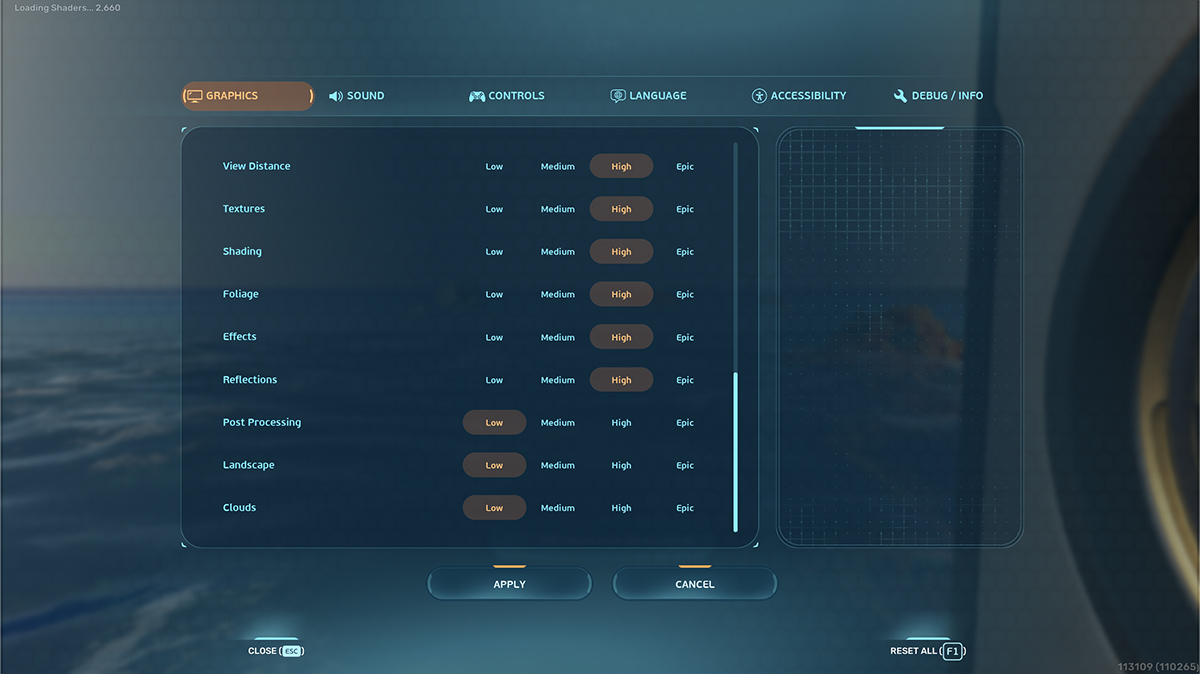
Textures là thứ duy nhất nên cân nhắc để Medium nếu máy gắng được, vì nó ảnh hưởng đến cảm giác chiều sâu và chi tiết của môi trường dưới nước. VRAM tối thiểu 6GB để Medium chạy ổn, dưới 6GB thì giữ Low.
| Nhóm máy | DLSS | Textures | Shadow/Post/Cloud |
|---|---|---|---|
| RTX 30 / Laptop tầm trung | Performance | Medium | Low |
| RTX 40 PC | Quality | High | Low |
| Laptop RTX 3060/4060 | Balanced | Medium–High | Low |
| RTX 50 PC | Quality–Ultra | High–Epic | Low |
Mức FPS thực tế đạt được sau khi tối ưu
RTX 4090 không bật DLSS ở Ultra chỉ đạt khoảng 48 FPS – bật DLSS Quality và Frame Generation lên thẳng 110 FPS. RTX 3070 ở 1440p với DLSS Performance đạt 110–130 FPS. RTX 3060 ở 1080p với DLSS Balanced đến Performance đạt 80–100 FPS. Laptop RTX 3050 ở 1440p DLSS Balanced cũng đạt khoảng 60 FPS ổn định.
Game vẫn đang Early Access nên NVIDIA và Unknown Worlds sẽ tiếp tục tối ưu trong các bản vá tới – kết quả sẽ còn cải thiện thêm.
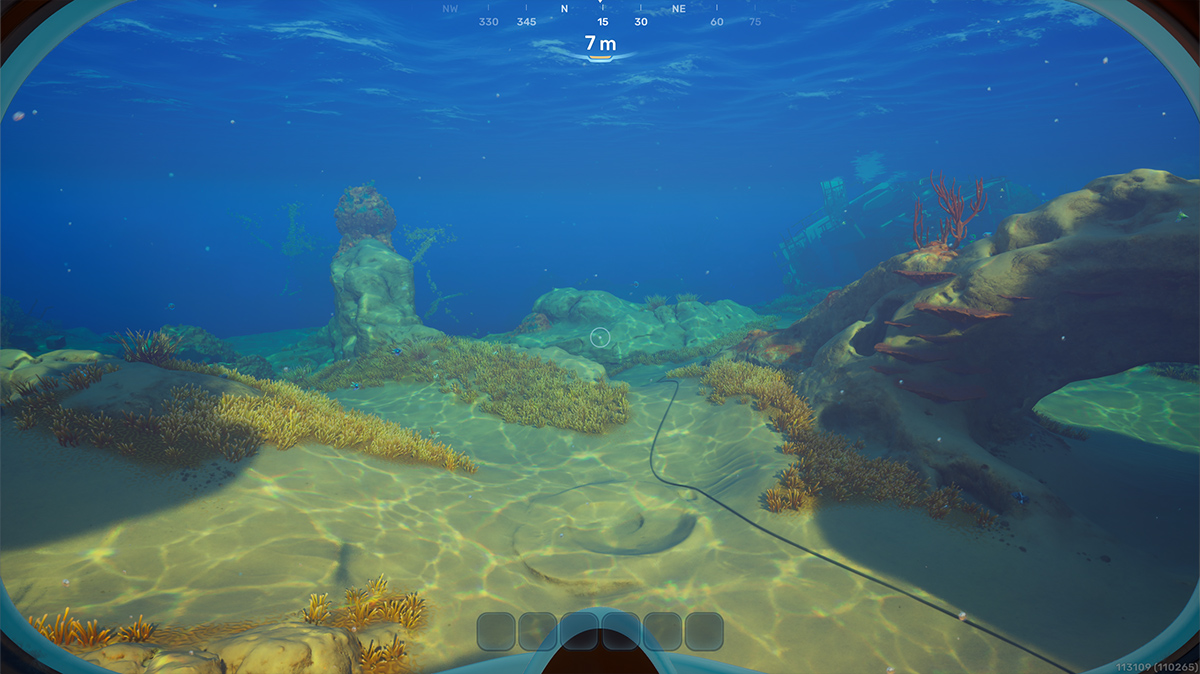
Sau khi tinh chỉnh và theo được những setting của bài hướng dẫn thì game vẫn vừa đủ đẹp mà lại còn mượt là nhờ công tối ưu nhân máy học của Nvidia, giúp cho các thợ lặn có thể ngày đêm khám phá đại dương sâu thẩm mà không cảm thấy khó chịu vì giật lag.
Khắc phục tình trạng tụt FPS do tràn RAM và nhiệt độ
RAM dưới 16GB có thể là lý do FPS không ổn định dù đã chỉnh đủ thứ. Laptop nên dọn quạt và đặt máy thoáng trước khi chơi lâu, nhiệt độ cao làm card throttle và mất FPS đáng kể.
Đã chỉnh setting tối ưu nhưng thỉnh thoảng game vẫn bị khựng khó chịu? Đó là dấu hiệu rõ nhất của việc tràn RAM. Nâng cấp ngay một thanh RAM 8GB hoặc 16GB tại CellphoneS để giải quyết dứt điểm tình trạng nghẽn cổ chai này nhé!
[Product_Listing categoryid="923" propertyid="" customlink="https://cellphones.com.vn/linh-kien/ram.html?ram_hotro=so-dimm-laptop"Danh sách Ram laptop đang được quan tâm nhiều tại CellphoneS!"]
Tổng kết
Subnautica 2 nặng là thật, nhưng phần lớn trường hợp đều có thể xử lý được bằng setting đúng mà không cần đụng đến phần cứng. Làm theo thứ tự từ driver, tắt các hiệu ứng thừa, rồi chỉnh DLSS phù hợp với máy – kết quả sẽ thấy ngay sau lần khởi động tiếp theo.
Xem thêm:





.jpg "Cách câu cá trong Blox Fruits chi tiết cho người mới")

Bình luận (0)