Viewing party T1 Online: Tê con vào rạp, bình oxi sẵn sàng

Xem một trận đấu hấp dẫn sẽ thú vị hơn khi có người cùng hồi hộp, bàn luận và ăn mừng ngay trên điện thoại hay laptop. Với người hâm mộ T1, một không gian xem chung trực tuyến có thể mang lại cảm giác kết nối ngay cả khi mỗi người đang ở một nơi.
Thay vì chỉ mở video rồi theo dõi một mình, bạn còn có thể chọn phòng chiếu, trò chuyện và tương tác trong một rạp ảo. Bài viết dưới đây hướng dẫn cách xem viewing party T1 Online tại t1win.online, giúp bạn cùng các tê Con có không gian "thở oxi" cùng nhau trong những trận đấu sắp tới của Vương Triều Đỏ.
Viewing party T1 Online là gì, có gì đáng chú ý?
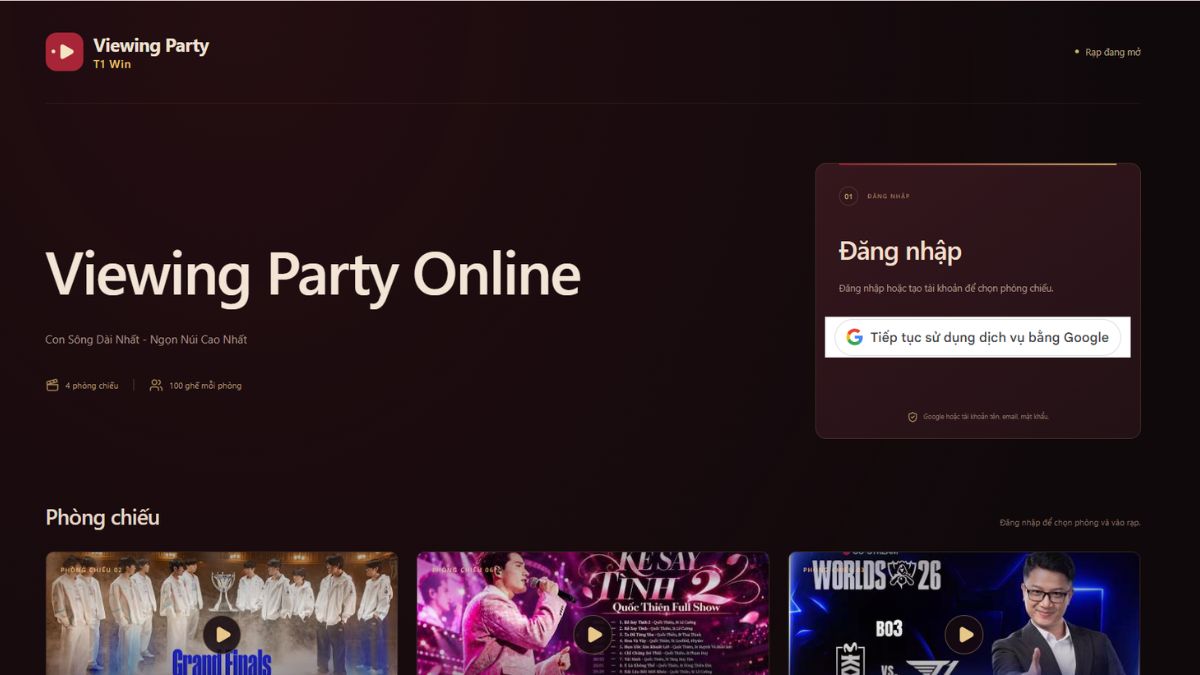
Trong bài viết này, viewing party T1 Online chỉ là trải nghiệm xem chung trên website t1win.online, nơi giao diện sử dụng tên “Viewing Party Online” và “T1 Win”. Trang được thiết kế theo mô hình phòng chiếu trực tuyến, có màn hình phát nội dung, chỗ ngồi và các công cụ giao tiếp dành cho người tham gia.
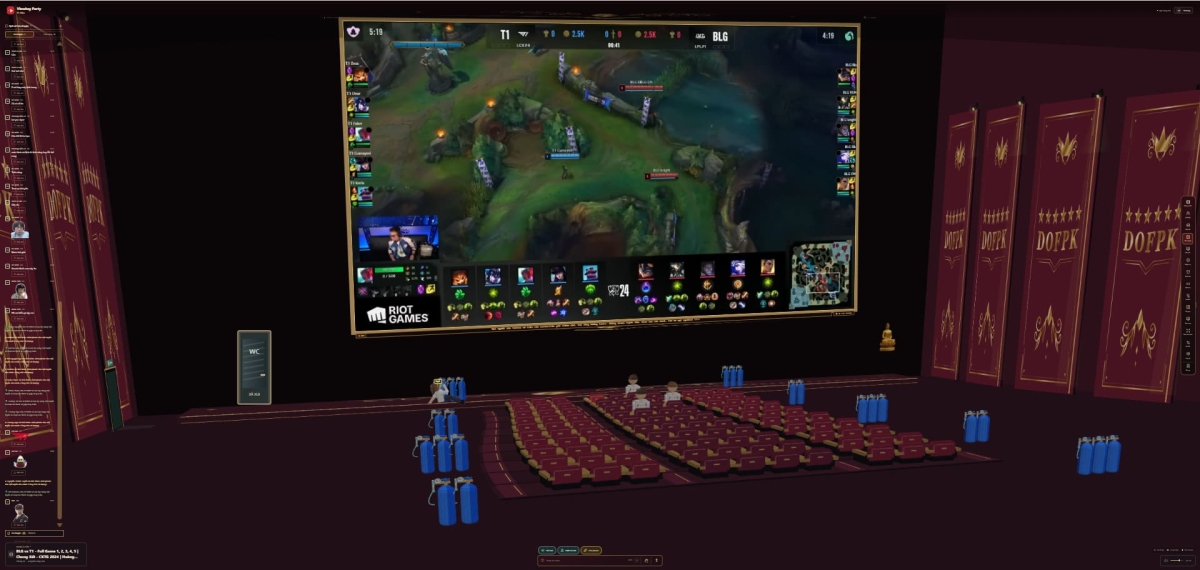
Điểm đáng chú ý là trải nghiệm không chỉ xoay quanh khung video. Người xem còn hiện diện trong không gian rạp thông qua nhân vật, có thể đọc tin nhắn, gửi cảm xúc và tham gia lựa chọn nội dung tiếp theo. Cách tổ chức này phù hợp với những ai muốn có bạn đồng hành khi theo dõi video hoặc nội dung liên quan đến đội tuyển yêu thích.
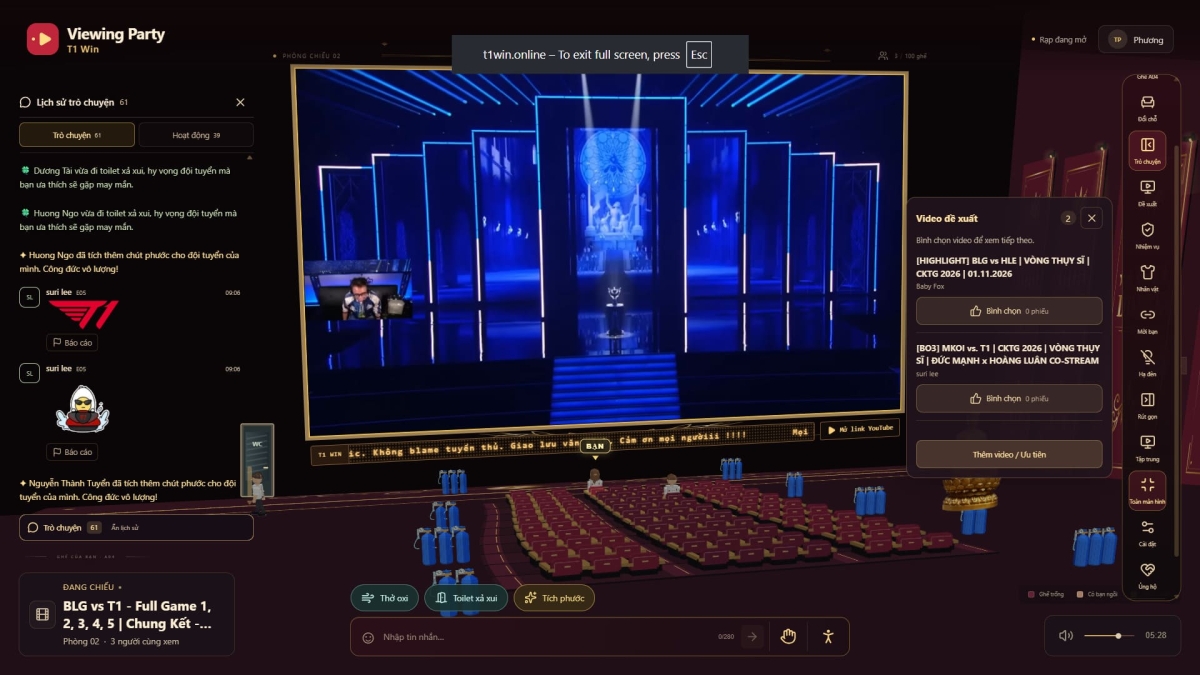
Các chức năng có trong giao diện được kiểm tra gồm:
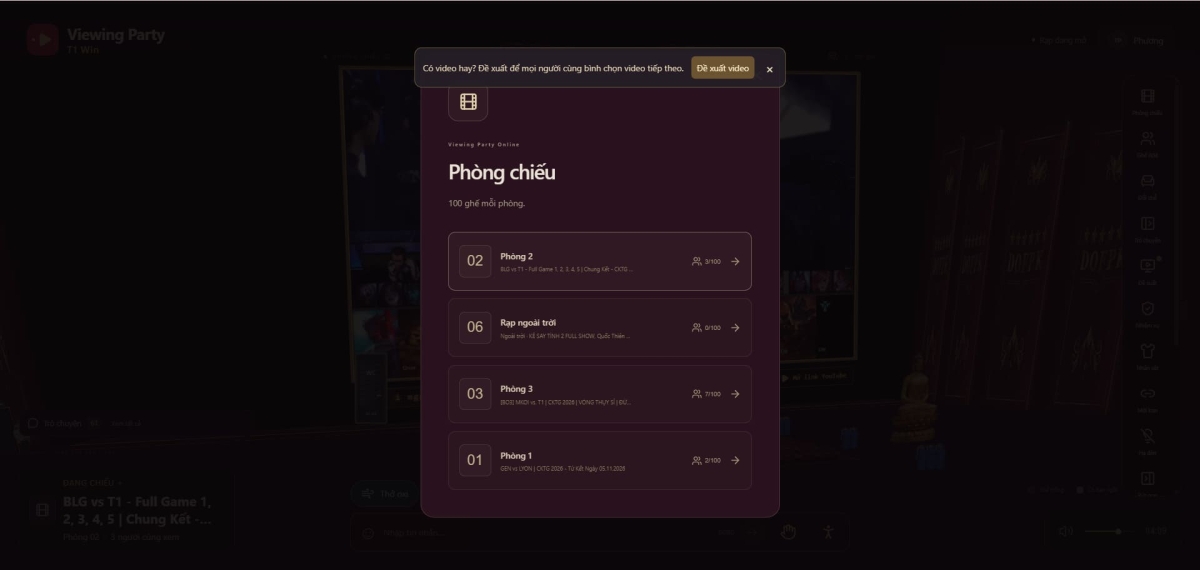
- Chọn phòng chiếu: Sảnh hiển thị danh sách phòng, trạng thái hoạt động, nội dung và số người đang tham gia.
- Giới hạn chỗ ngồi: Mỗi phòng được thiết kế với 100 ghế, có thông báo khi đã đủ chỗ.
- Phát đồng bộ: Nội dung được tổ chức để mọi người trong phòng cùng theo dõi theo trạng thái phát chung.
- Tương tác cộng đồng: Có trò chuyện, biểu tượng cảm xúc, sticker và các thao tác dành cho nhân vật.
- Đề xuất nội dung: Người tham gia có thể gửi video phù hợp và bình chọn video muốn xem tiếp.
Cách xem viewing party T1 Online trên các thiết bị
Dưới đây là hướng dẫn chi tiết giúp bạn có thể dễ dàng xem viewing party T1 Online.
Bước 1: Mở đúng địa chỉ website
Truy cập t1win.online/ và chờ sảnh tải xong. Giao diện có khu vực giới thiệu, phần đăng nhập cùng danh sách phòng chiếu. Nếu xuất hiện dòng “Đang kết nối”, hãy đợi trạng thái cập nhật trước khi thao tác tiếp.
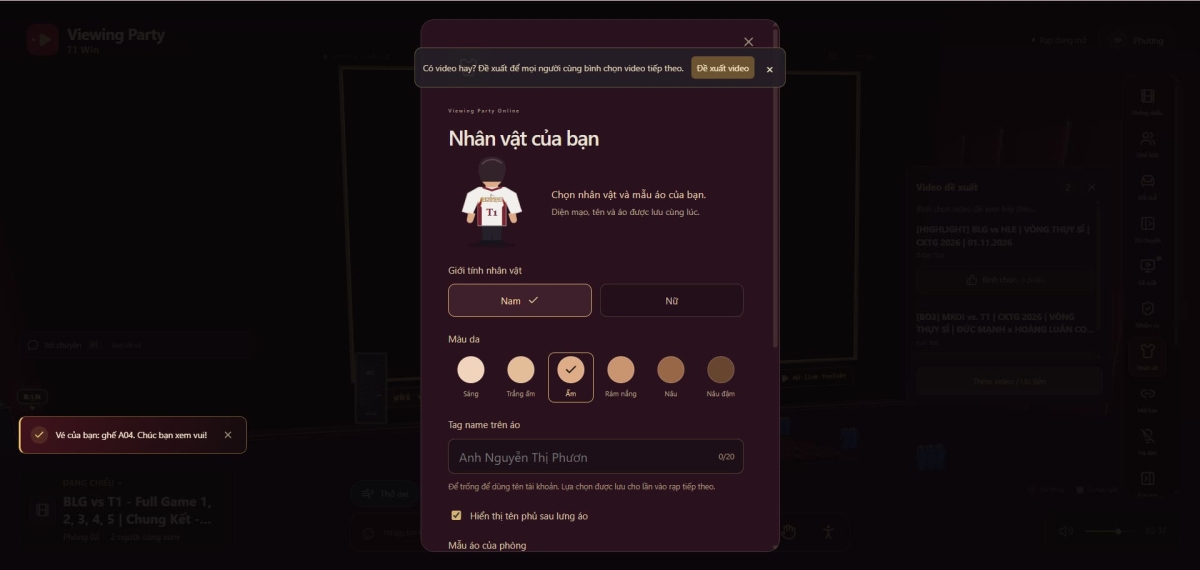
Bước 2: Đăng nhập theo lựa chọn đang hiển thị
Thực hiện đăng nhập theo phương thức website cung cấp tại thời điểm truy cập. Sau khi hoàn tất, khu vực hướng dẫn chuyển sang bước chọn phòng chiếu.
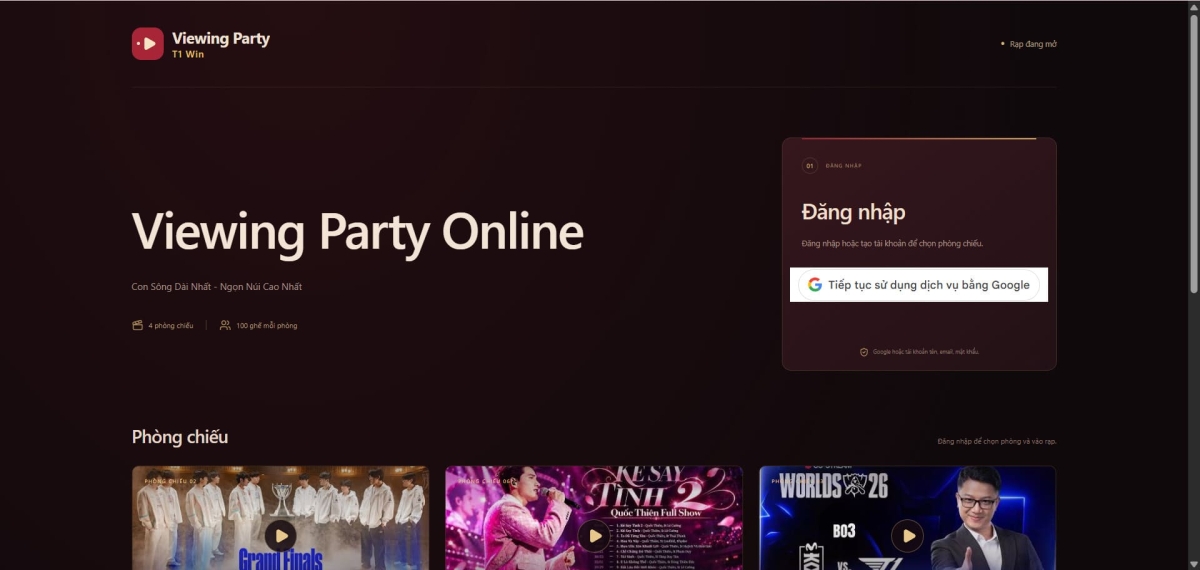
- Hãy đọc thông tin tài khoản và quyền truy cập trên màn hình xác thực trước khi đồng ý. Nếu hệ thống báo phương thức đăng nhập chưa sẵn sàng, sử dụng nút thử lại khi có hoặc quay lại sau; không cần tải phần mềm bên ngoài để thay thế bước này.
Bước 3: Kiểm tra trạng thái và chọn phòng
Tại danh sách phòng, đọc tên nội dung, số chỗ đã sử dụng và thông báo hoạt động. Những trạng thái dưới đây giúp bạn hiểu vì sao có thể hoặc chưa thể vào xem:
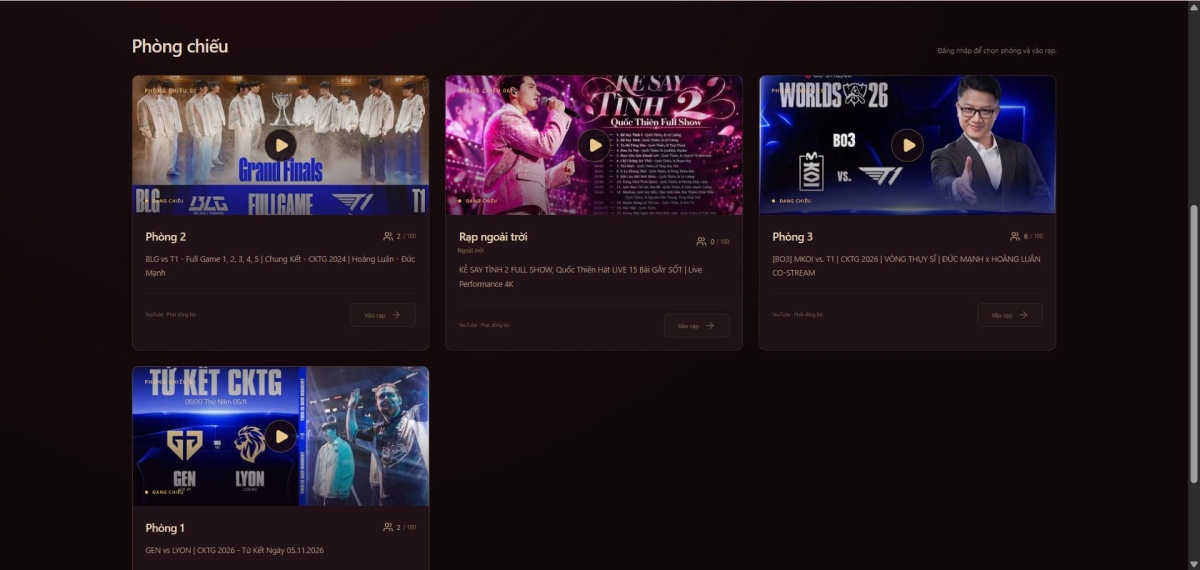
- Đang chiếu: Phòng đang mở và đã có nội dung được thiết lập.
- Đang chờ video: Phòng mở nhưng chưa có video để phát.
- Đang đóng: Phòng chưa nhận người tham gia.
- Đã hẹn giờ mở: Có lịch mở phòng; thời gian hiển thị theo giờ trên thiết bị.
- Phòng đã đủ chỗ: Số người đã đạt giới hạn 100 ghế.
Chọn “Vào rạp” ở phòng phù hợp. Nếu phòng có biểu tượng khóa và yêu cầu mật khẩu, bạn cần thông tin do người tổ chức cung cấp. Khi website thông báo rạp đang dọn dẹp, việc vào phòng có thể tạm thời bị giới hạn.
Bước 4: Kiểm tra màn chiếu và âm thanh
Sau khi vào phòng, chờ màn chiếu mở nội dung. Kiểm tra tên video ở khu vực thông tin đang phát, sau đó dùng nút bật âm thanh và thanh âm lượng nếu cần. Nếu chưa nghe thấy tiếng, hãy kiểm tra thêm âm lượng của thiết bị.
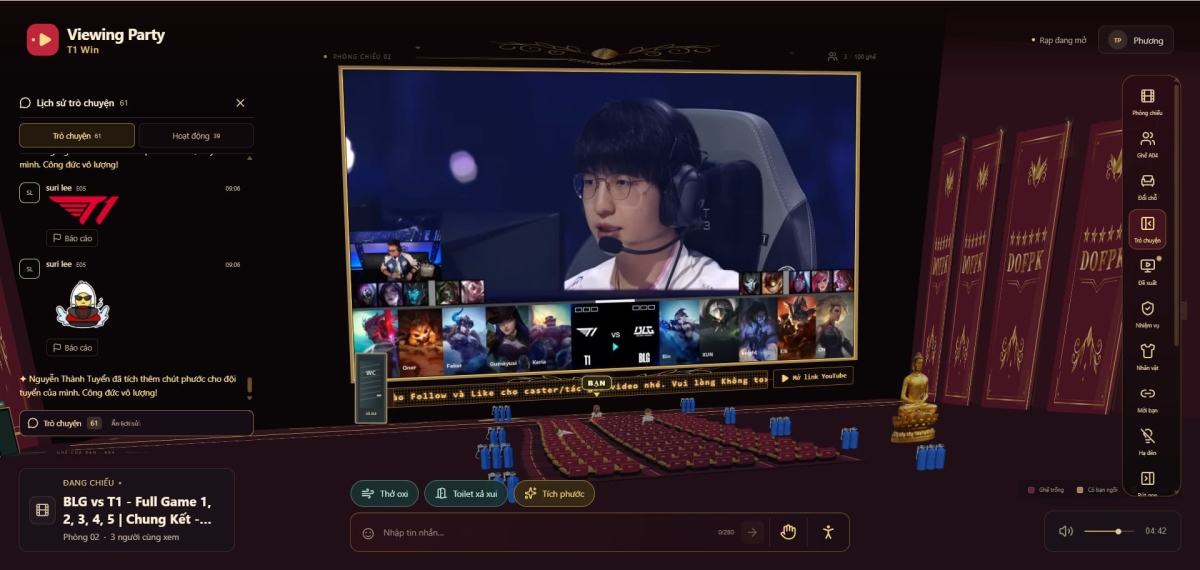
Bạn có thể sử dụng nút “Toàn màn hình” khi trình duyệt hỗ trợ. Trên điện thoại hoặc máy tính bảng, thử xoay ngang để quan sát khung hình thuận tiện hơn; kết quả hiển thị còn phụ thuộc vào thiết bị và cách trình duyệt xử lý giao diện.
Tai nghe HP HyperX Cloud Mini tại CellphoneS cho bạn trải nghiệm nghe âm thanh rõ ràng và chất lượng khi trải nghiệm game; nhấn xem thông tin sản phẩm và kiểm tra tình trạng hàng trước khi chọn mua.
[Product_Info id='146074']
Cách tương tác và cổ vũ trong phòng chiếu T1 Online
Khi đã vào đúng phòng và xem được nội dung, bạn có thể khám phá các công cụ cộng đồng. Những chức năng này tạo thêm không khí cho buổi xem chung, nhưng không bắt buộc phải sử dụng hết.
Trò chuyện và gửi cảm xúc
Nhập nội dung vào ô tin nhắn rồi chọn nút gửi để trao đổi với mọi người. Giao diện được kiểm tra đặt giới hạn 280 ký tự cho một tin nhắn, phù hợp với những bình luận ngắn trong lúc theo dõi màn chiếu. Bộ chọn biểu tượng cảm xúc giúp bạn bổ sung phản ứng mà không cần gõ nhiều.
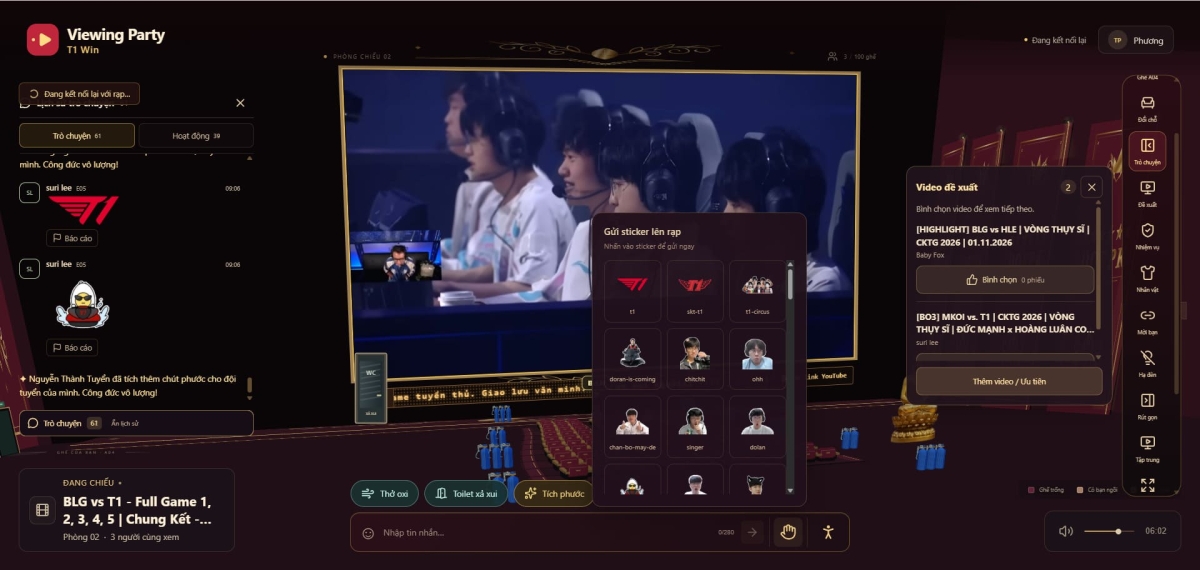
Nút “Trò chuyện” cho phép xem lại nội dung trao đổi. Khu vực sticker cũng có trong giao diện, nhưng những mẫu sử dụng được phụ thuộc vào danh sách tài nguyên hiện có. Nếu tài khoản bị tạm hạn chế trò chuyện, hãy đọc thông báo thời gian thay vì gửi lại liên tục.
Đổi chỗ và chỉnh nhân vật
Chọn “Đổi chỗ” để mở sơ đồ ghế, sau đó chọn vị trí còn trống theo hướng dẫn. Giao diện cũng thông báo khoảng cách 30 giây giữa các lần đổi chỗ, nên thao tác có thể chưa thực hiện được ngay sau lần trước.
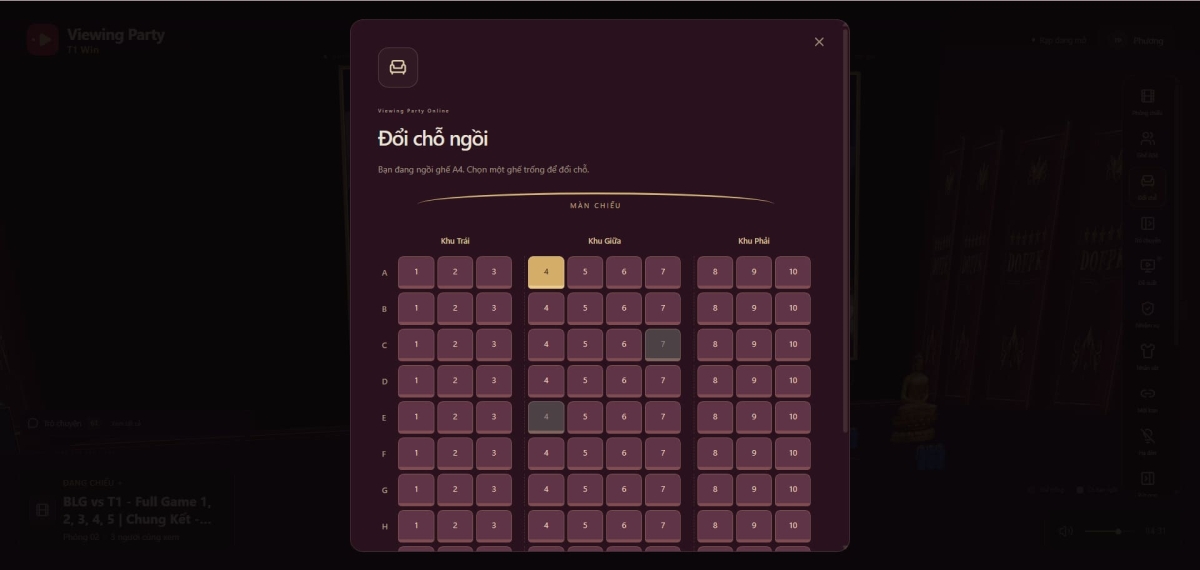
Trong mục “Nhân vật”, bạn có thể xem những lựa chọn tùy chỉnh được cung cấp. Trang còn có các thao tác mang tính vui nhộn như “Thở oxi”, “Toilet xả xui” và “Tích phước”. Đây là hoạt động tương tác trong rạp ảo, không phải yếu tố tác động đến kết quả thi đấu thực tế.
Mời bạn vào xem cùng
Chọn “Mời bạn” để sao chép liên kết rồi gửi cho người muốn tham gia. Người nhận vẫn cần hoàn thành bước đăng nhập và đáp ứng điều kiện vào phòng. Liên kết mời không đồng nghĩa với việc phòng luôn còn ghế hoặc được mở liên tục.
Nếu muốn ngồi cùng nhau, cả nhóm nên thống nhất phòng trước khi vào. Khi phòng đã kín, hãy kiểm tra lựa chọn khác đang mở thay vì liên tục thoát ra rồi truy cập lại cùng một phòng.
Đề xuất video, bình chọn và khám phá nhiệm vụ
Ngoài xem và trò chuyện, website còn có cơ chế lựa chọn nội dung tiếp theo cùng hệ thống tiến trình cá nhân. Bạn có thể khám phá khi muốn tham gia sâu hơn vào hoạt động của phòng.
Gửi đề xuất và chọn video muốn xem tiếp
Mở mục “Đề xuất”, dán liên kết video thuộc định dạng mà ô nhập chấp nhận, rồi chọn “Thêm vào danh sách”. Theo hướng dẫn trong giao diện, mỗi người có tối đa ba video đang chờ. Hãy chọn nội dung phù hợp với chủ đề buổi xem và cộng đồng trong phòng.
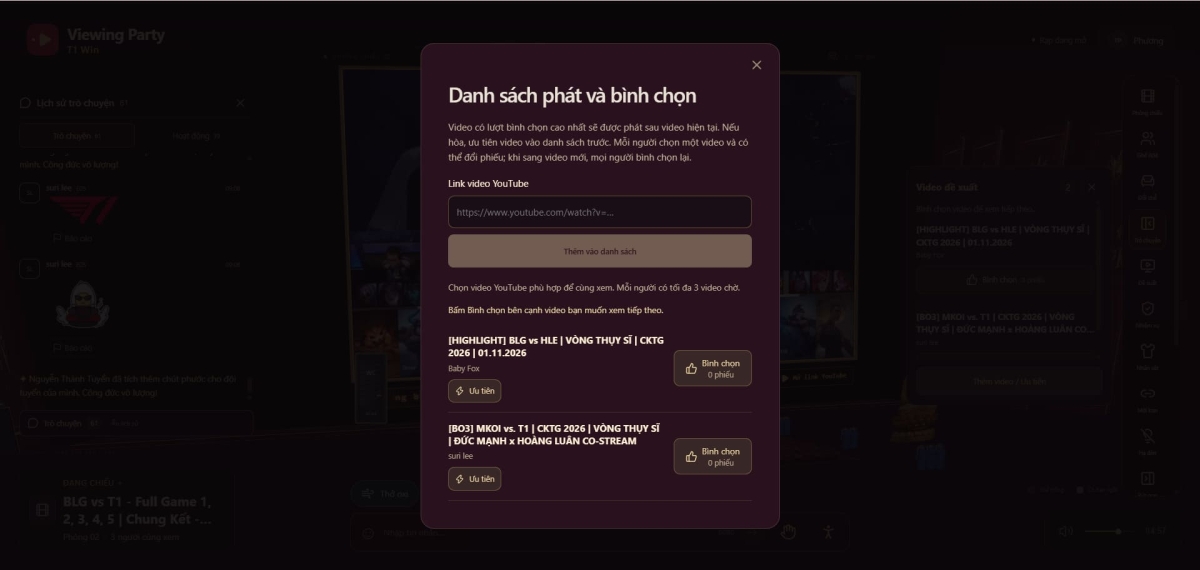
Video nhận nhiều phiếu nhất được lựa chọn để phát sau nội dung hiện tại; nếu bằng phiếu, ưu tiên video vào danh sách trước. Mỗi người chọn một video và có thể đổi phiếu. Khi chuyển sang video mới, người tham gia bình chọn lại theo hướng dẫn của hệ thống.
Chức năng “Ưu tiên” mở một lượt biểu quyết riêng để đề nghị chuyển video ngay. Giao diện nêu điều kiện cần trên 70% đồng ý và hiển thị số phiếu cụ thể. Việc bấm đề xuất không bảo đảm nội dung được phát lập tức hoặc có thể phát thành công.
Theo dõi EXP và điều kiện mở trang bị
Mục “Nhiệm vụ” hiển thị cấp độ, EXP và tiến trình hoạt động của tài khoản. Hướng dẫn trong giao diện cho biết nhiệm vụ ngày làm mới lúc 0 giờ Việt Nam; EXP được cộng khi hoạt động đáp ứng điều kiện. Bạn nên đọc yêu cầu ở từng nhiệm vụ thay vì cho rằng chỉ cần mở trang là được tính.
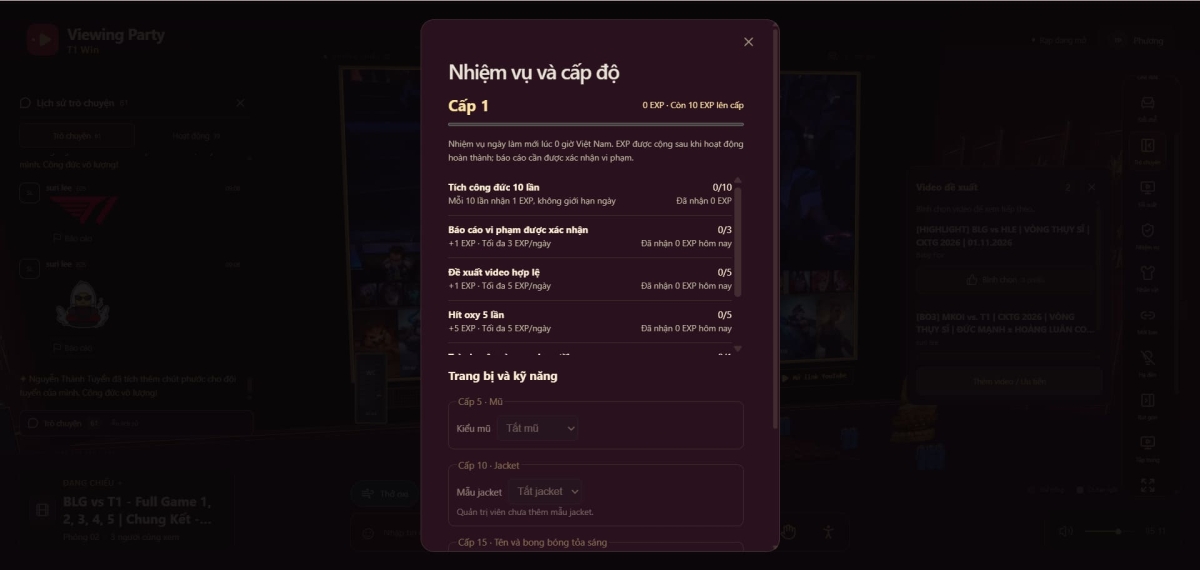
Các mốc trang bị được thể hiện gồm:
- Cấp 5: Mở lựa chọn mũ cho nhân vật.
- Cấp 10: Mở phần jacket; mẫu khả dụng phụ thuộc vào danh sách được quản trị viên bổ sung.
- Cấp 15: Có tùy chọn làm nổi bật tên và ánh sáng bong bóng trên đầu.
- Cấp 20: Có tùy chọn hào quang và màu sắc tương ứng.
Đây là tiến trình tùy chỉnh trên website. Những mốc trên không thể hiện quyền lợi ngoài trang hoặc phần thưởng từ đội tuyển T1.
Nắm được cách xem viewing party T1 Online giúp bạn chủ động từ bước chọn phòng đến trò chuyện và bình chọn nội dung. Hãy kiểm tra trạng thái thực tế của rạp để bắt đầu buổi xem chung thuận tiện cùng những người có chung niềm yêu thích.
Đừng quên truy cập Sforum mỗi ngày để cập nhật tin tức công nghệ và game mới nhất nhé.
Muốn có thêm không gian quan sát khi xem chung và giải trí? Khám phá các mẫu máy tính bảng tại CellphoneS, so sánh màn hình, kích thước và ngân sách để chọn thiết bị phù hợp với bạn.
[Product_Listing categoryid="4" propertyid="" customlink="https://cellphones.com.vn/tablet.html" title="Các mẫu Máy tính bảng đang được quan tâm nhiều tại CellphoneS"]
Xem thêm:






Bình luận (0)