
Driver là gì? Tầm quan trọng của Driver đối với máy tính

Driver Easy là gì? Hướng dẫn sử dụng trên Win 7, Win10Driver là yếu tố giúp kết nối phần cứng với phần mềm của máy tính. Tuy nhiên, đối với các bạn không rành công nghệ sẽ không hiểu được Driver là gì? Chính vì vậy, để giải đáp “tất tần tật” về thuật ngữ công nghệ này thì Sforum sẽ giới thiệu đến bạn bài viết giải đáp Driver là gì trong máy tính và hướng dẫn cài đặt, cập nhật, kiểm tra và khắc phục Driver bị lỗi đơn giản, chi tiết.
Xem thêm: Hướng dẫn cài Driver máy in đơn giản và nhanh chóng
Driver là gì?
Driver là một chương trình hoặc tập lệnh được thiết kế để hỗ trợ hệ điều hành (OS) trong việc tương tác với những thiết bị phần cứng khác nhau. Ví dụ như máy in, âm thanh, chuột, bàn phím, ổ đĩa cứng… Mỗi thiết bị phần cứng đều yêu cầu một Driver riêng biệt để có thể hoạt động trên hệ thống máy tính. Nó còn được biết đến với tên gọi khác là trình điều khiển.
Driver đóng vai trò là một giao diện trung gian giữa phần cứng và hệ điều hành. Từ đó, cho phép hệ điều hành cũng như các ứng dụng khác truy cập và tương tác với thiết bị phần cứng. Khi thiết bị phần cứng được kết nối với hệ thống, hệ điều hành của máy sẽ tự động tìm kiếm và cài Driver tương ứng để kích hoạt thiết bị đó. Driver rất quan trọng nhưng không phải ai cũng hiểu rõ Driver là gì trong máy tính.

Các loại driver phần cứng bắt buộc phải có
Không có một bộ driver cố định áp dụng cho mọi máy tính vì mỗi thiết bị sử dụng phần cứng khác nhau. Windows có thể tự cài nhiều driver thông qua Windows Update, thậm chí sử dụng driver chung để cung cấp chức năng cơ bản khi chưa có driver riêng của nhà sản xuất.
Một số nhóm driver nên được kiểm tra để phần cứng hoạt động đúng gồm:
- Driver chipset: Hỗ trợ hệ điều hành nhận diện và giao tiếp với các thành phần trên bo mạch chủ.
- Driver đồ họa: Phục vụ GPU, độ phân giải, xuất hình và các tác vụ xử lý đồ họa.
- Driver mạng: Dành cho Ethernet, Wi-Fi và Bluetooth.
- Driver âm thanh: Giúp loa, micro và cổng âm thanh hoạt động đúng.
- Driver thiết bị ngoại vi: Phục vụ touchpad, bàn phím, máy in, webcam hoặc thiết bị lưu trữ tùy cấu hình máy.
Driver lỗi kéo dài có thể khiến phần cứng thiếu ổn định, laptop mới tương thích hệ điều hành sẽ đáng cân nhắc. Tham khảo laptop CellphoneS với trả góp 0%, bảo hành chính hãng và ưu đãi HSSV.
[Product_Listing categoryid="380" propertyid="" customlink="https://cellphones.com.vn/laptop.html" title="Danh sách Laptop đang được quan tâm nhiều tại CellphoneS"]
Tầm quan trọng của Driver đối với máy tính
Những thông tin trên đã giúp bạn hiểu được khái niệm Driver là gì trong máy tính? Việc cài Driver cho máy tính có vai trò rất quan trọng. Nó được xem là yếu tố để kết nối giữa phần cứng và phần mềm của máy tính. Từ đó, tạo điều kiện cho hệ điều hành tương tác với các thành phần cơ bản của máy tính.
Mỗi thiết bị phần cứng đều có các đặc điểm kỹ thuật riêng. Để chúng hoạt động trơn tru với máy tính thì chúng ta cần phải cài Driver phù hợp. Nếu thiếu Driver, thiết bị sẽ không thể hoạt động tốt hoặc có thể gặp sự cố. Driver giúp tối ưu hóa hiệu suất của thiết bị phần cứng. Đồng thời, đảm bảo chúng hoạt động hiệu quả nhất có thể. Nếu Driver bị lỗi, thiết bị có thể hoạt động chậm, tốn nhiều tài nguyên hơn. Từ đó, có thể gây ra các vấn đề về hiệu suất hệ thống.
Ngoài ra, nhắc đến tầm quan trọng của Driver là gì trong máy tính không thể thiếu vấn đề bảo mật. Việc cài đặt Driver được biết đến là một phần của bảo mật hệ thống máy tính. Nếu Driver không phù hợp hoặc có lỗ hổng bảo mật thì các hacker có thể tấn công vào hệ thống máy tính của bạn.
Cuối cùng, khi máy tính của bạn gặp sự cố phần cứng thì việc cài Driver lại có thể giúp khắc phục vấn đề và khôi phục nó trở lại. Do đó, việc cài đặt, cập nhật Driver đầy đủ là rất quan trọng. Nó đảm bảo sự tương thích tuyệt đối với hệ thống máy tính.
Xem thêm: Driver Easy là gì? Hướng dẫn sử dụng trên Win 7, Win10
Nguyên nhân khiến Driver bị lỗi
Driver có thể gặp lỗi khi phiên bản đang cài không tương thích với hệ điều hành hoặc phần cứng. Tình trạng này cũng có thể xảy ra sau khi quá trình cập nhật bị gián đoạn, tệp driver bị hỏng hoặc người dùng cài nhầm driver của model khác.
Ngoài ra, một bản cập nhật mới đôi khi có thể phát sinh xung đột với cấu hình hiện tại. Microsoft cho biết Device Manager có thể báo các lỗi liên quan đến driver bị thiếu, hỏng, không tải được hoặc không xác minh được chữ ký số.
Một số cách khắc phục Driver bị lỗi
Khi driver gặp sự cố, bạn nên ưu tiên công cụ có sẵn của hệ điều hành trước khi tải tệp cài đặt thủ công. Với Windows, có thể xử lý theo trình tự sau:
- Khởi động lại máy tính để kiểm tra xem lỗi có chỉ xuất hiện tạm thời hay không.
Lưu ý: Không nên tự gỡ driver liên quan đến chipset hoặc bộ điều khiển lưu trữ nếu chưa xác định rõ thiết bị. Với máy đang dùng cho công việc quan trọng, hãy sao lưu dữ liệu trước khi thực hiện thay đổi hệ thống.
- Cập nhật driver thông qua Windows Update hoặc Device Manager.
- Khôi phục driver cũ bằng Roll Back Driver nếu lỗi xuất hiện ngay sau một lần cập nhật.
- Gỡ và cài lại driver bằng Device Manager nếu tệp hiện tại bị lỗi, sau đó khởi động lại máy.
Vì sao cần cập nhật Driver?
Như bạn đã biết tầm quan trọng của Driver là gì trong máy tính. Đây là một yếu tố không thể thiếu của hệ thông và việc cập nhật Driver là điều cần thiết để bảo vệ và giúp máy tính bạn hoạt động tốt hơn. Dưới đây là những lý do giải đáp tại sao bạn cần phải update Driver:
- Việc cập nhật sẽ giúp cải thiện tốc độ và hiệu suất máy tính. Đặc biệt nó còn giúp giảm chi phí nâng cấp máy.
- Tăng hiệu suất và khắc phục lỗi hệ điều hành bằng cách cập nhật phiên bản mới nhất.
- Sau khi cài đặt lại Windows, các Driver trong máy tính sẽ bị xóa. Để sử dụng các tính năng hoặc thiết bị phần cứng, bạn cần thiết lập lại Driver.
- Cập nhật Driver là bước cần thiết khi gặp lỗi do xóa file hoặc máy tính bị virus tấn công. Điều này đảm bảo hiệu suất hoạt động của máy tính.
- Trong trường hợp cài Driver không đảm bảo sự ổn định, bạn cần tìm kiếm và update Driver tương thích với hệ điều hành máy tính.
- Khi gặp vấn đề kết nối với các thiết bị như tai nghe, USB hoặc microphone, việc cập nhật ngay Driver để đảm bảo hệ điều hành hoạt động ổn định và tăng tốc độ truyền tải tín hiệu thiết bị là cần thiết.

Cách kiểm tra máy tính bị thiếu driver nhanh
Trên Windows, Device Manager là công cụ trực quan để kiểm tra tình trạng driver. Bạn có thể xem danh sách phần cứng, trạng thái thiết bị và phát hiện các thành phần chưa được nhận diện đúng.
- Bước 1: Nhấn vào nút Start>Gõ “Device Manager” vào ô tìm kiếm > Chọn Device Manager.
- Bước 2: Kiểm tra danh sách thiết bị, chú ý thiết bị có cảnh báo hoặc tên không xác định.
- Bước 3: Chọn Realtek PCle GbE Family Controller trong mục Network adapters >Xem mục Device status để xác định lỗi.
Một số phần cứng vẫn có thể hoạt động bằng driver chung của Windows, vì vậy không xuất hiện cảnh báo chưa chắc đồng nghĩa driver của hãng đã được cài.
Hướng dẫn cài đặt và cập nhật driver an toàn
Nếu đang tìm cách update driver, nên ưu tiên Windows Update, Software Update trên macOS hoặc trang hỗ trợ chính thức của nhà sản xuất.
Cách kiểm tra Driver
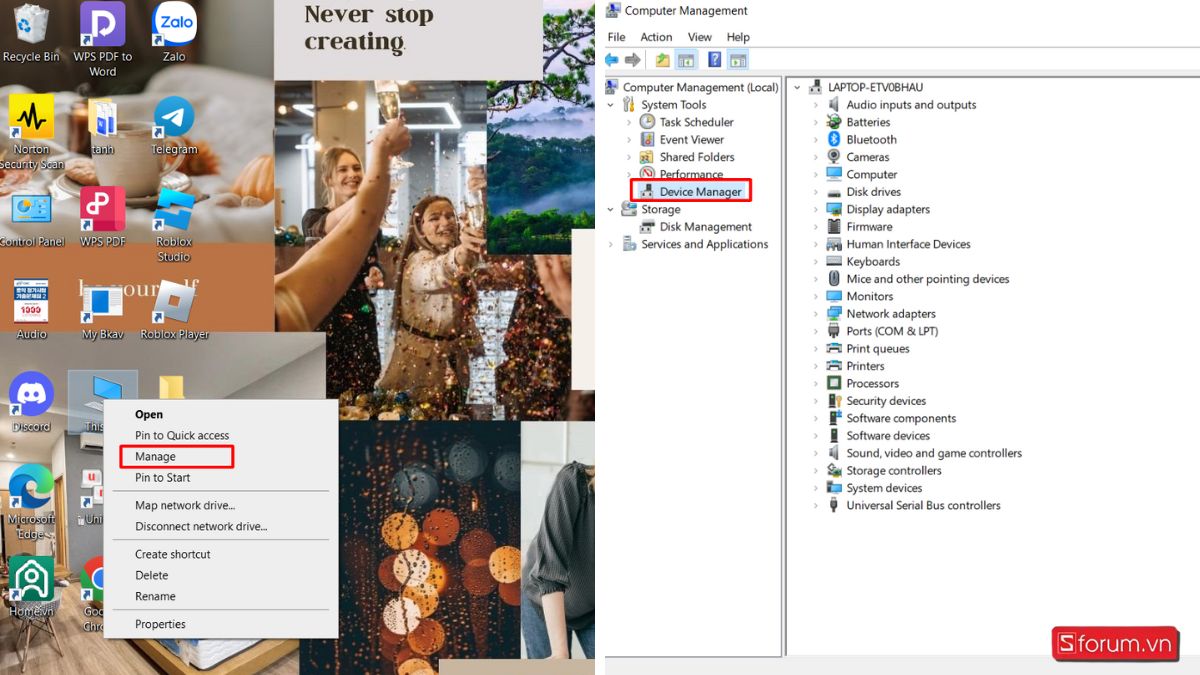
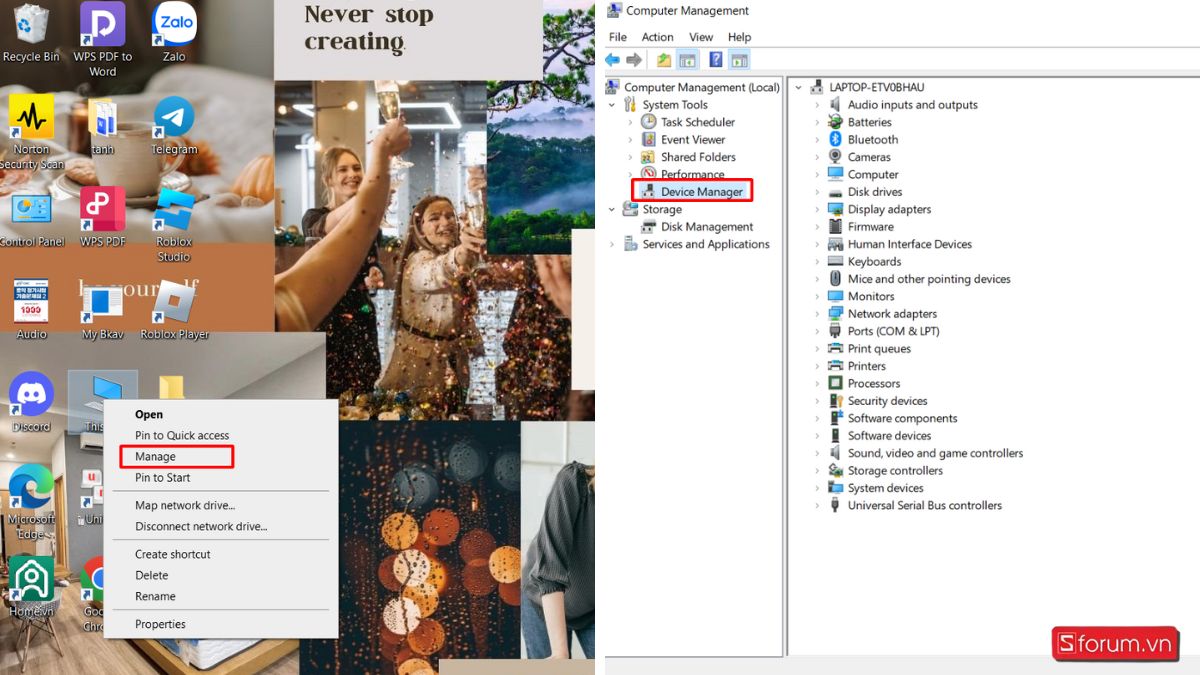
Bước 1: Đầu tiên, bạn nhấn chuột phải vào ứng dụng Computer (This PC) trên màn hình chính máy tính của mình. Tiếp đó, bạn nhấn vào mục Manage để mở cửa sổ Quản lý máy tính. Lúc này, bạn hãy chọn Device Manager.
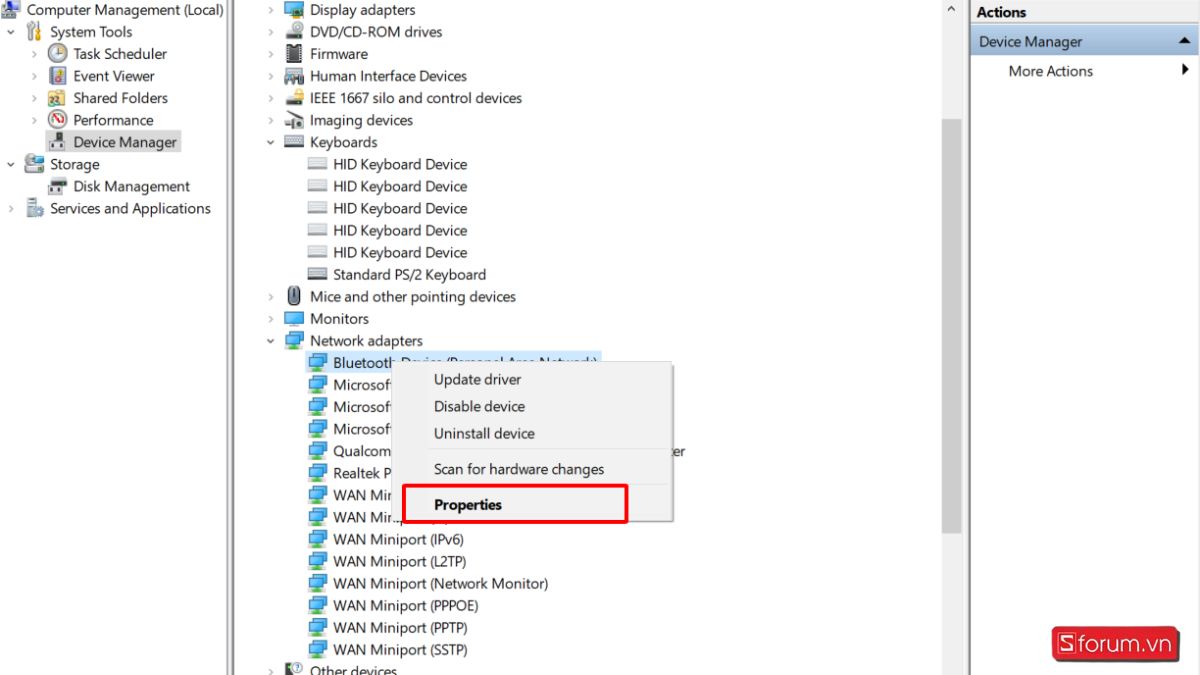
Bước 2: Trên cửa sổ Quản lý thiết bị, tìm và chọn các Driver mà bạn muốn kiểm tra. Bạn nhấn chuột phải vào từng Driver và chọn Properties để xem thông tin chi tiết về chúng.
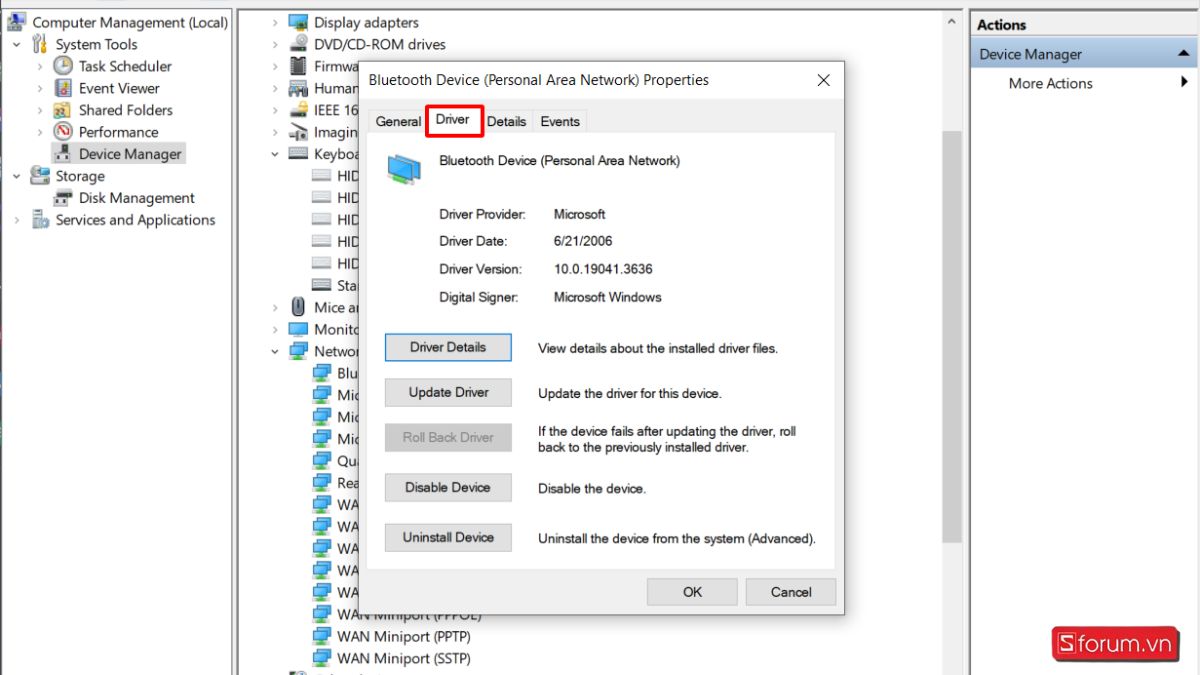
Bước 3: Trong cửa sổ Properties của Driver, bạn sẽ thấy thông tin chi tiết về phiên bản của Driver trong hệ điều hành, được hiển thị trên tab Driver.
Cách cập nhật driver trên Windows 10 và Windows 11
Microsoft ưu tiên cập nhật driver thông qua Windows Update. Các bản driver tùy chọn có thể cần người dùng chủ động chọn tải và cài đặt.
- Bước 1: Nhấn vào Start> Mở Settings trên máy tính.
- Bước 2: Truy cập mục cập nhật driver:
- Windows 10: Tìm kiếm từ khóa Windows update → Chọn Windows Update settings → View optional updates.
- Windows 11: Chọn Windows Update > Advanced options > Optional updates.
- Bước 3: Trong Driver updates, chọn driver cần cập nhật, sau đó chọn Download and install để tiến hành tải và cài đặt.
- Bước 4: Khởi động lại máy tính sau khi hoàn tất cập nhật.
Cách cập nhật driver cho máy tính macOS
Trên Mac, Apple phân phối nhiều thành phần hệ thống và firmware thông qua Software Update. Với phần cứng bên thứ ba cần phần mềm riêng, hãy sử dụng ứng dụng hoặc gói cài đặt do chính nhà sản xuất cung cấp.
- Bước 1: Trên macOS 13 Ventura trở lên, mở System Settings trên Mac.
- Bước 2: Chọn General > Software Update để hệ thống kiểm tra bản cập nhật tương thích.
- Bước 3: Cài đặt bản cập nhật được đề xuất và hoàn tất quá trình khởi động lại nếu hệ thống yêu cầu.
Lưu ý: Giao diện hoặc vị trí có thể thay đổi theo phiên bản.
Cảnh báo các nguồn tải driver giả mạo
Không nên tải driver từ website tổng hợp không rõ đơn vị vận hành, liên kết quảng cáo giả nút Download hoặc công cụ tự nhận có thể cập nhật toàn bộ driver. Microsoft khuyến cáo chỉ tải thủ công từ website chính thức của nhà sản xuất phần cứng khi Windows không tìm thấy driver phù hợp.
Trên macOS, nếu hệ thống cảnh báo về system extension hoặc kernel extension cũ, người dùng nên kiểm tra thông tin từ nhà phát triển thay vì bỏ qua cảnh báo bảo mật.
Cách gỡ Driver
Trong trường hợp bạn thấy Driver bị lỗi hoặc bạn không muốn sử dụng bản cập nhật mới nhất của Driver thì có thể thực hiện gỡ chúng như sau:
Bước 1: Đầu tiên, bạn mở công cụ Device Manager bằng cách hướng dẫn ở trên.
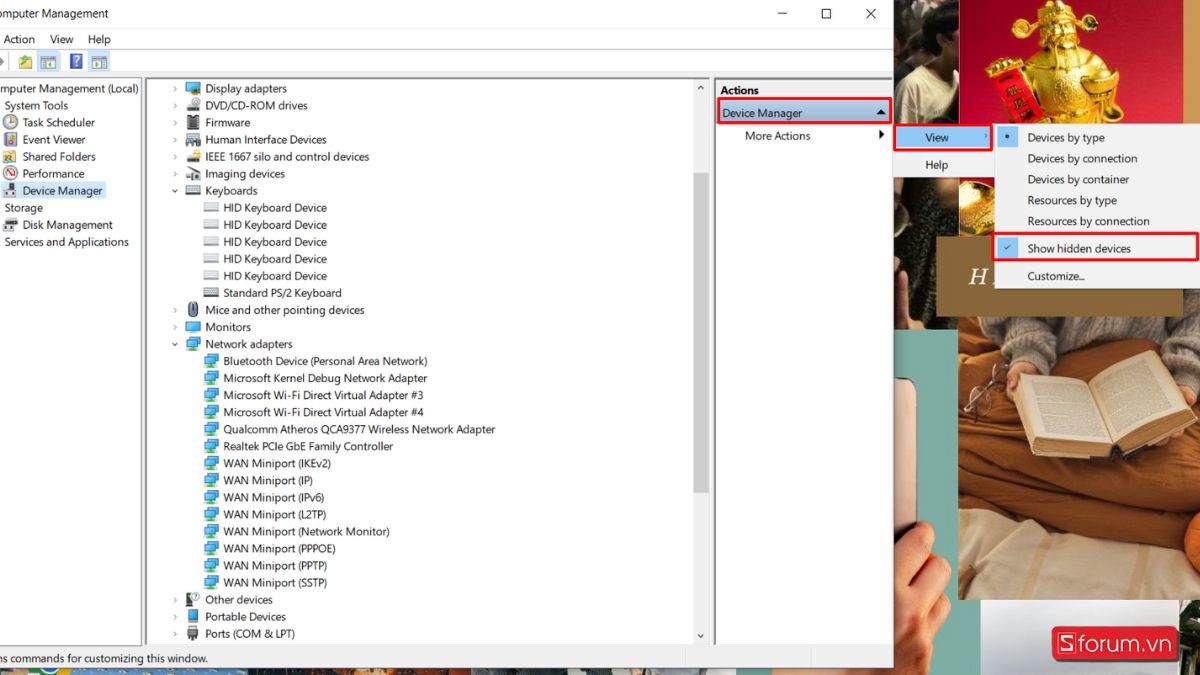
Bước 2: Tiếp theo, bạn chọn vào mục View rồi chọn tiếp mục Show hidden devices để xem các Driver có trên hệ điều hành của máy. Nếu có Driver không hoạt động thì nó sẽ hiển thị màu xám.
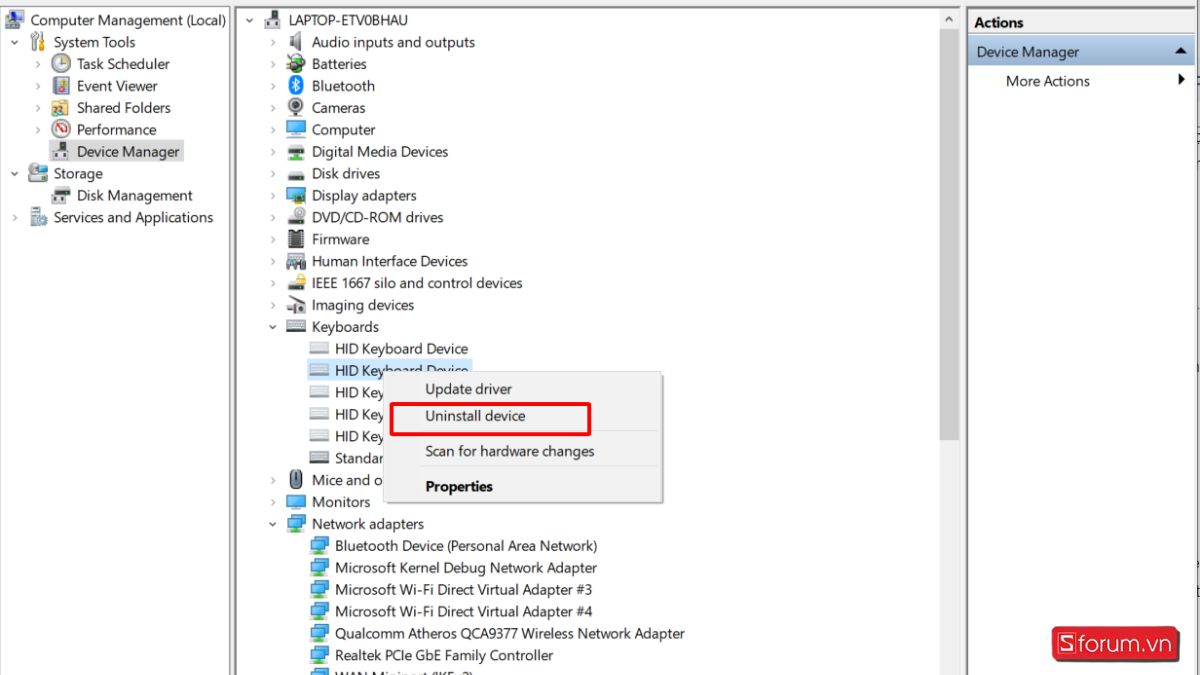
Bước 3: Lúc này, nếu bạn muốn gỡ bỏ Driver bị lỗi thì hãy nhấn chọn mục Uninstall device là hoàn thành.
Trên đây là bài viết giải đáp Driver là gì trong máy tính, đồng thời hướng dẫn bạn chi tiết cách cài, cập nhật và kiểm tra Driver bị lỗi. Hy vọng với những thông tin về thủ thuật máy tính trên sẽ giúp bạn hiểu và sử dụng thiết bị của mình một cách tốt hơn. Đừng quên theo dõi Sforum mỗi ngày để nhận thêm nhiều mẹo hay, bổ ích cho cuộc sống.
Câu hỏi thường gặp
Driver bị thiếu có ảnh hưởng gì đến máy tính?
Thiếu driver có thể khiến phần cứng không được nhận diện, mất âm thanh, không kết nối được Wi-Fi, Bluetooth hoặc chỉ hoạt động với chức năng cơ bản. Mức độ ảnh hưởng phụ thuộc thiết bị bị thiếu driver.
Có nên cập nhật driver thường xuyên không?
Không cần cập nhật chỉ để chạy theo mọi phiên bản mới. Bạn nên cập nhật khi hệ điều hành hoặc nhà sản xuất cung cấp bản phù hợp, khi cần sửa lỗi tương thích, bảo mật hoặc khi thiết bị đang hoạt động không đúng.
Cập nhật driver có làm máy chạy nhanh hơn không?
Có thể, nhưng không phải trường hợp nào cũng tăng hiệu năng. Driver mới có thể cải thiện khả năng tương thích, độ ổn định hoặc hiệu suất của một số thiết bị, đặc biệt là đồ họa, nhưng hiệu quả phụ thuộc phần cứng và phiên bản đang sử dụng.







Bình luận (0)