
iCloud là gì? Tầm quan trọng và cách sử dụng iCloud hiệu quả

iCloud là gì mà lại trở thành dịch vụ không thể thiếu với người dùng Apple? Không chỉ đơn thuần là nơi lưu trữ, nhiều người còn thắc mắc iCloud lưu trữ những gì và cách nó hoạt động ra sao. Cùng khám phá ngay trong bài viết dưới đây để hiểu rõ hơn và tận dụng tối đa tiện ích này nhé!
Tài khoản iCloud là gì?
iCloud là dịch vụ lưu trữ đám mây của Apple, cho phép bạn lưu trữ an toàn ảnh, tệp, ghi chú và mật khẩu, đồng thời tự động đồng bộ trên các thiết bị Apple. Người dùng được cấp 5GB miễn phí để sao lưu và quản lý dữ liệu như danh bạ, tin nhắn, hình ảnh, có thể truy cập dễ dàng trên iPhone, iPad, Mac hoặc trình duyệt web.
Tầm quan trọng của iCloud
Hiểu rõ iCloud trên iPhone là gì sẽ giúp bạn thấy được vai trò quan trọng của dịch vụ này trong việc lưu trữ và đồng bộ dữ liệu. Nhờ iCloud, mọi thông tin cá nhân luôn được bảo vệ và truy cập dễ dàng trên các thiết bị Apple.
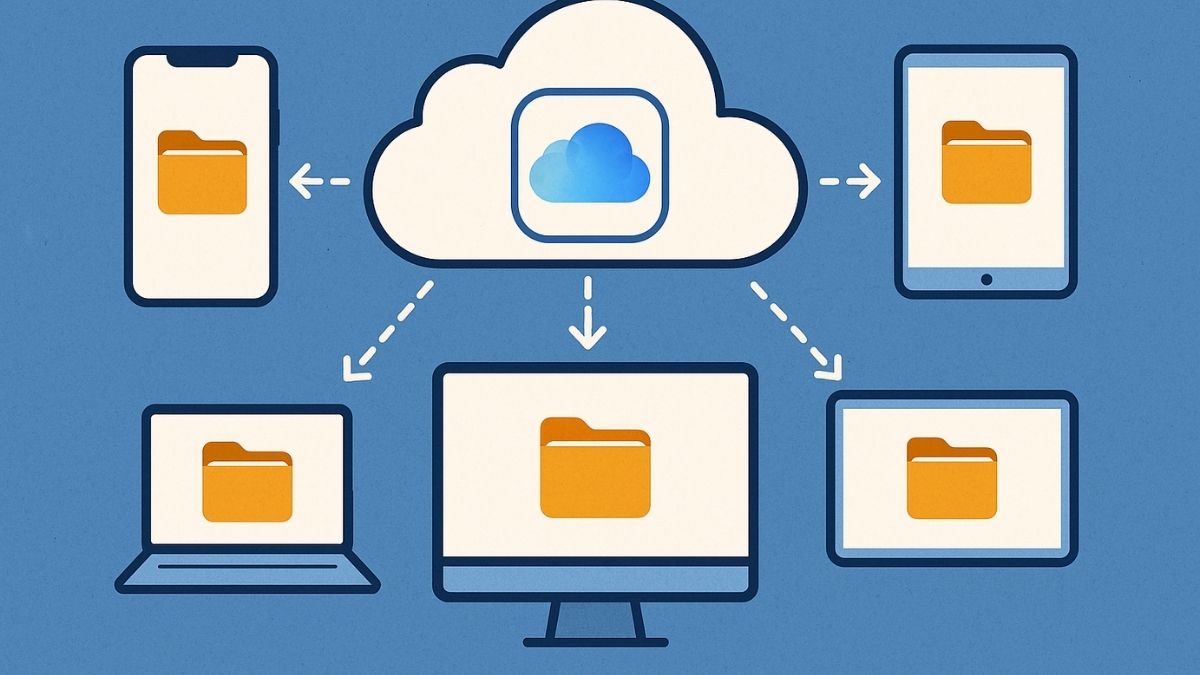
- Lưu trữ an toàn và đồng bộ dữ liệu: iCloud cho phép người dùng lưu trữ dữ liệu của họ trên đám mây, bảo vệ dữ liệu khỏi việc mất mát do hỏng hóc hoặc mất thiết bị. Phần mềm iCloud sẽ bảo mật dữ liệu của bạn với một số tính năng bảo mật tiên tiến, bao gồm mã hóa dữ liệu khi truyền tải và khi lưu trữ trên máy chủ của Apple. Ngoài ra, người dùng cũng có thể đồng bộ hóa dữ liệu giữa các thiết bị của họ, giúp truy cập dữ liệu một cách dễ dàng và tiện lợi. Khi thiết lập iCloud, dữ liệu của bạn sẽ được đồng bộ hóa tự động giữa các thiết bị của Apple của bạn. Điều này có nghĩa là bạn có thể truy cập vào tất cả dữ liệu của mình trên bất kỳ thiết bị nào và không bị giới hạn bởi bộ nhớ trong của thiết bị.
- Sao lưu dữ liệu: iCloud cung cấp tính năng sao lưu dữ liệu, cho phép người dùng lưu trữ dữ liệu quan trọng của họ trên đám mây. Khi mất thiết bị hoặc cần khôi phục lại dữ liệu, người dùng có thể khôi phục dữ liệu từ iCloud một cách dễ dàng và tiện lợi.
- Chia sẻ tệp tin: iCloud cho phép người dùng chia sẻ tệp tin với người dùng khác, dễ dàng chia sẻ hình ảnh, video, tài liệu và nhiều hơn nữa. Người dùng có thể chia sẻ tệp tin bằng cách tạo liên kết hoặc mời người dùng khác truy cập vào tệp tin. Ví dụ, bạn có thể chia sẻ một album ảnh với bạn bè và gia đình của mình, hoặc chia sẻ một tài liệu làm việc với đồng nghiệp của mình một cách nhanh chóng thông qua iCloud.
iCloud hoạt động như thế nào?
iCloud hoạt động như một nền tảng lưu trữ đám mây (cloud storage), giúp người dùng sao lưu và đồng bộ toàn bộ dữ liệu quan trọng lên máy chủ của Apple thay vì lưu trên bộ nhớ thiết bị. Nhiều người thường thắc mắc “sao lưu iCloud iPhone" là gì — thực chất, đây là quá trình hệ thống tự động ghi lại toàn bộ thông tin trên iPhone như ảnh, video, tin nhắn, danh bạ, ghi chú, cài đặt ứng dụng… lên iCloud mỗi khi thiết bị được sạc và kết nối Wi-Fi.
Vậy iCloud lưu trữ những gì? Ngoài dữ liệu cá nhân, iCloud còn lưu các bản sao lưu hệ thống để bạn dễ dàng khôi phục lại thiết bị nếu bị mất, hỏng hoặc cần reset. Khi bạn đăng nhập tài khoản iCloud, hệ thống sẽ tự động khôi phục dữ liệu của bạn về bản sao lưu gần nhất mà không cần thực hiện thêm bất kỳ bước phức tạp nào.
iCloud không chỉ đóng vai trò là nơi lưu trữ dữ liệu, mà còn giúp đồng bộ hóa thông tin giữa các thiết bị Apple. Nhờ đó, mọi thay đổi trên iPhone sẽ tự động được cập nhật ngay trên iPad hoặc Mac của bạn.
Bên cạnh đó, nhiều người vẫn thắc mắc iCloud có phải là email không, thật ra email là một trong nhiều dịch vụ iCloud hỗ trợ chứ không phải chức năng chính. Dịch vụ này cung cấp địa chỉ email @icloud.com, song vai trò chính của iCloud vẫn là trung tâm lưu trữ, đồng bộ và bảo mật dữ liệu toàn diện cho người dùng Apple.
Để sử dụng trọn vẹn các tính năng của iCloud như sao lưu, đồng bộ ảnh hay tìm thiết bị, bạn cần có iPhone chính hãng. Đến CellphoneS để chọn iPhone phù hợp với giá cả hấp dẫn và bảo hành đầy đủ.
[Product_Listing categoryid="132" propertyid="" customlink="https://cellphones.com.vn/mobile/apple.html" title="Các dòng iPhone đang được quan tâm nhiều tại CellphoneS"]
Những tính năng nổi bật của iCloud
iCloud mang đến nhiều tính năng hữu ích, giúp quản lý dữ liệu và bảo mật hiệu quả hơn. Nếu bạn đang thắc mắc iCloud có tác dụng gì, hãy cùng khám phá những tính năng nổi bật dưới đây:
- Sao lưu và đồng bộ dữ liệu tự động: Chỉ cần bật sao lưu iCloud iPhone, mọi dữ liệu như ảnh, video, danh bạ, tin nhắn, cài đặt ứng dụng... đều được tự động lưu trữ an toàn. Bạn không cần thao tác thủ công hay lo mất dữ liệu khi chuyển máy.
- Tìm thiết bị (Find My iPhone): Nếu vô tình làm mất iPhone, iPad hay MacBook, bạn có thể dùng tính năng “Tìm thiết bị” trong iCloud để định vị vị trí, khóa máy từ xa hoặc xóa toàn bộ dữ liệu để bảo vệ thông tin cá nhân.
- Chia sẻ tệp và thư mục: Người dùng có thể chia sẻ ảnh, tài liệu, ghi chú hoặc thư mục với người khác qua liên kết iCloud Drive. Tính năng này tương tự như Google Drive, nhưng có lợi thế về tốc độ đồng bộ trong hệ sinh thái Apple.
- Bảo mật nhiều lớp: iCloud sử dụng mã hóa đầu cuối (end-to-end encryption), nghĩa là chỉ bạn mới có quyền truy cập dữ liệu của mình. Bên cạnh đó, Apple còn trang bị tính năng xác minh hai bước nhằm nâng cao khả năng bảo mật cho tài khoản.
- Truy cập dữ liệu mọi lúc mọi nơi: Bạn có thể vào trang web icloud.com để đăng nhập và truy cập ảnh, email, tệp tin… ngay cả khi không có thiết bị Apple trong tay.
Cách tạo và sử dụng iCloud hiệu quả
Nhiều người chỉ dùng iCloud để sao lưu mà chưa tận dụng hết tính năng của nền tảng này. Nếu biết cách sử dụng đúng, iCloud còn giúp bảo mật dữ liệu hiệu quả hơn. Cùng khám phá cách tạo và sử dụng dịch vụ này ngay dưới đây.
Cách tạo iCloud mới đơn giản
Để tạo tài khoản iCloud mới, bạn chỉ cần làm như sau:
- Bước 1: Vào Safari > Truy cập icloud.com và chọn Sign In.
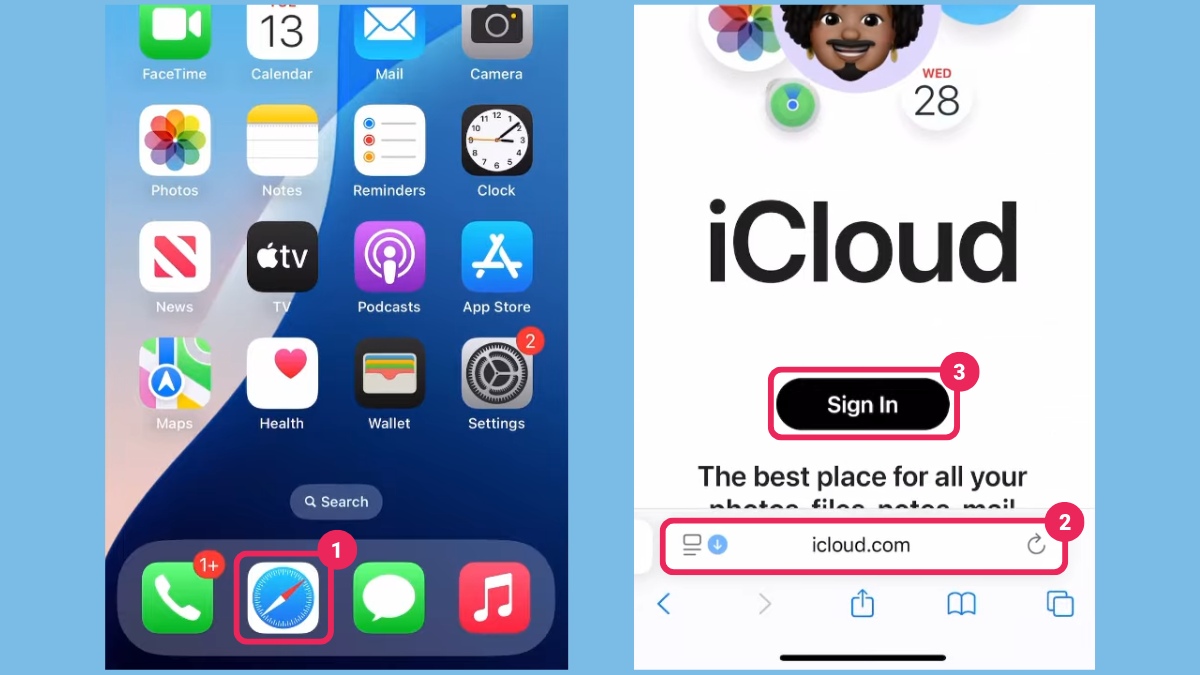
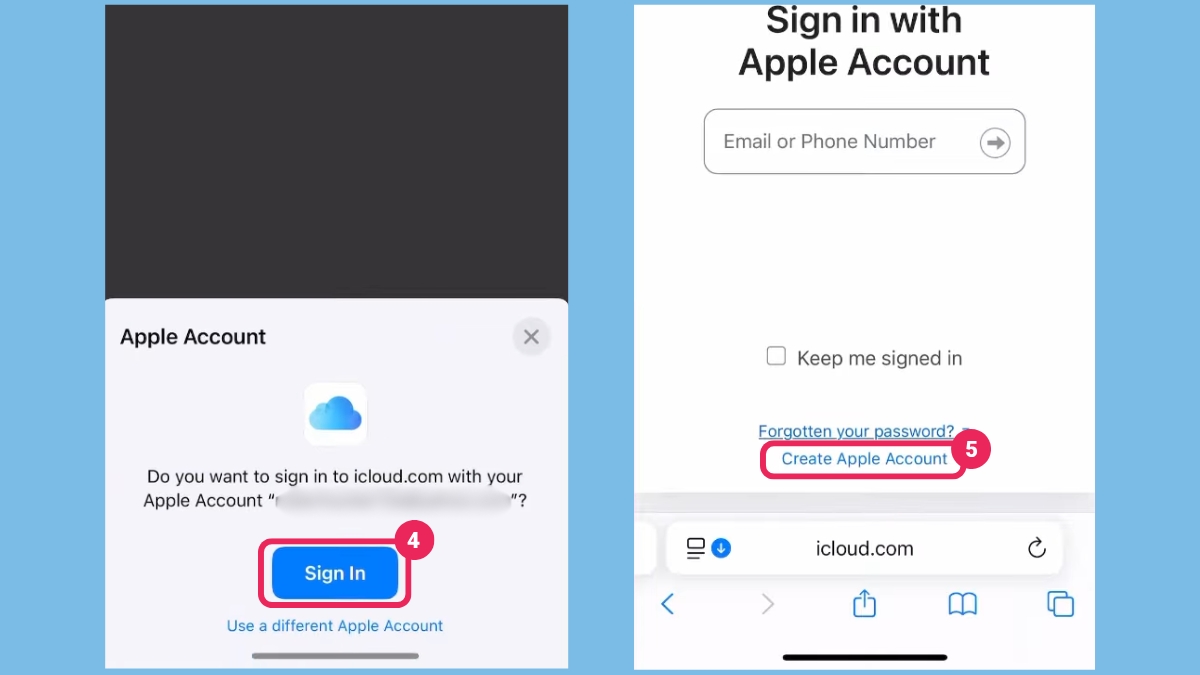
- Bước 2: Chọn tiếp Sign In > Bấm vào Create Apple Account.
- Bước 3: Nhập thông tin cá nhân (họ tên, ngày sinh, email), thiết lập mật khẩu và số điện thoại > Nhập mã xác minh được gửi về email và số điện thoại để hoàn tất đăng ký.
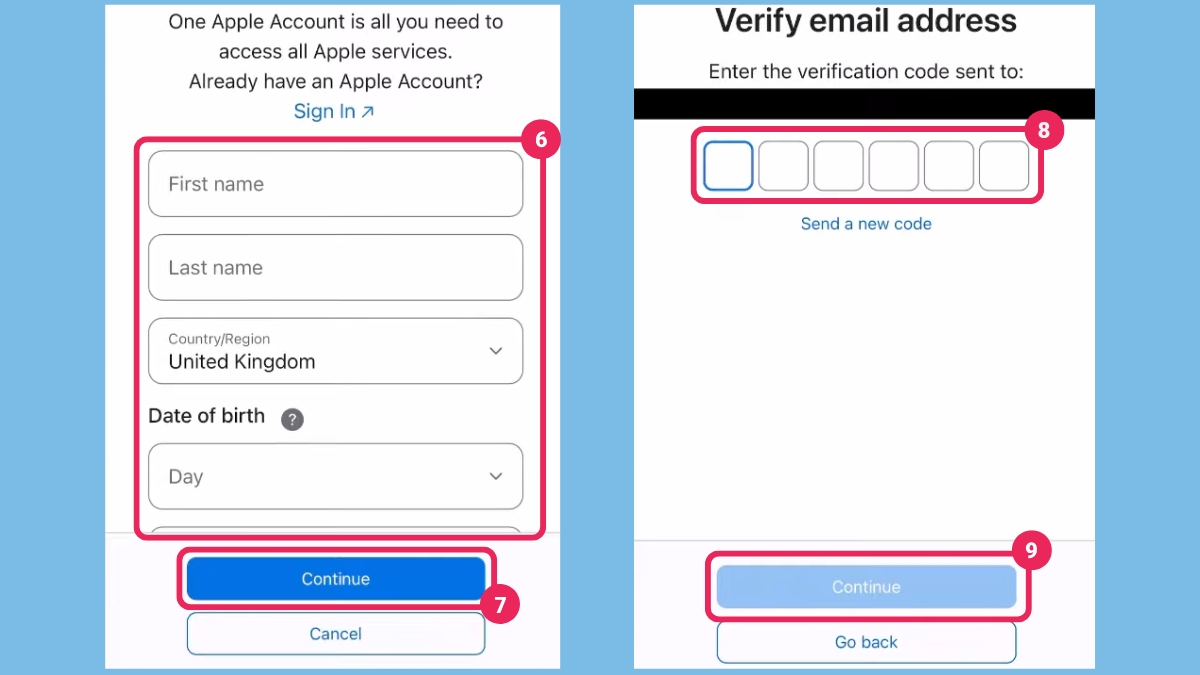
Lưu ý: Tùy phiên bản iOS, ảnh minh họa và thao tác trong bài có thể có sự khác biệt với giao diện iPhone của bạn.
Sau khi tạo tài khoản thành công, việc hiểu rõ iCloud trên iPhone là gì và cách sử dụng sẽ giúp bạn quản lý tốt các dữ liệu cá nhân sẽ được liên kết với Tài khoản Apple này. Hãy theo dõi tiếp các hướng dẫn sau.
Cách đăng nhập tài khoản iCloud
Để hiểu rõ hơn iCloud có tác dụng gì trong việc kết nối dữ liệu giữa nhiều thiết bị Apple khác nhau, bạn cần đăng nhập để sử dụng dịch vụ của nền tảng. Cách làm là:
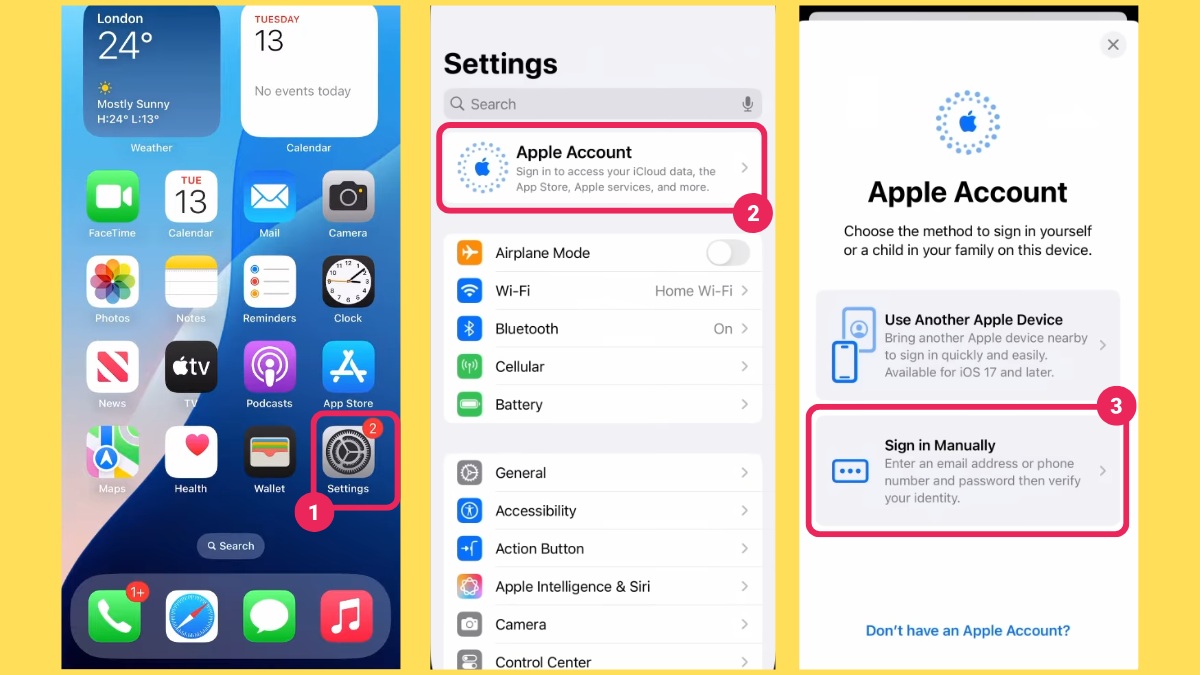
- Bước 1: Vào Cài đặt (Settings) > Chọn mục Tài khoản Apple (Apple Account) ở đầu màn hình > Chọn Đăng nhập thủ công (Sign in manually).
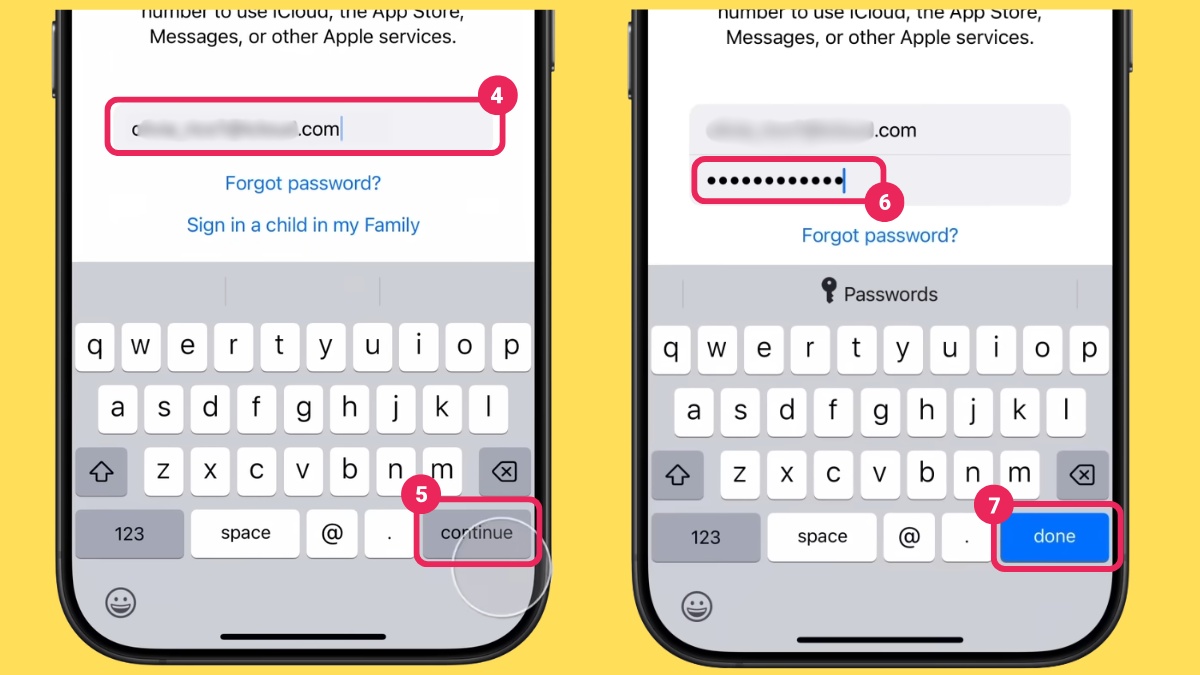
- Bước 2: Nhập email hoặc số điện thoại đã đăng ký Tài khoản Apple và bấm chọn Tiếp tục (Continue) > Nhập mật khẩu và nhấn Xong (Done).
- Bước 3: Nhập mã xác minh 6 số được gửi về thiết bị hoặc số điện thoại tin cậy > Nhập passcode iPhone > Chọn Merge hoặc Don't merge để hoàn tất đăng nhập.
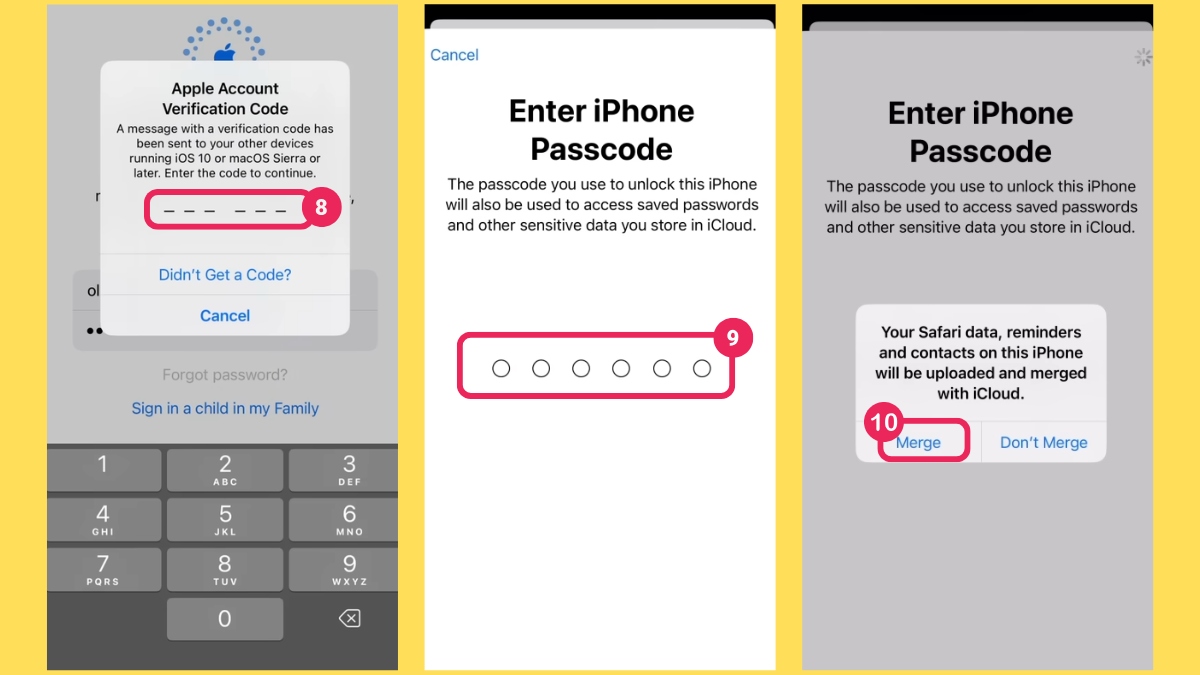
Sau khi đăng nhập thành công, dữ liệu trên iPhone sẽ được đồng bộ với iCloud để hỗ trợ sao lưu và quản lý thông tin dễ dàng hơn.
Cách đăng xuất iCloud
Nếu muốn đổi tài khoản, bạn cần đăng xuất iCloud đúng cách để tránh lỗi khóa kích hoạt.
- Bước 1: Chọn tên tài khoản Apple (Apple Account) ở đầu màn hình Cài đặt.
- Bước 2: Chọn Đăng xuất (Sign Out).
- Bước 3: Nhấn Đăng xuất nhưng không xóa dữ liệu (Sign Out But Don't Erase) nếu muốn giữ lại dữ liệu trên máy hoặc chọn Xóa dữ liệu (Erase this iPhone) nếu muốn bán, cho tặng thiết bị.
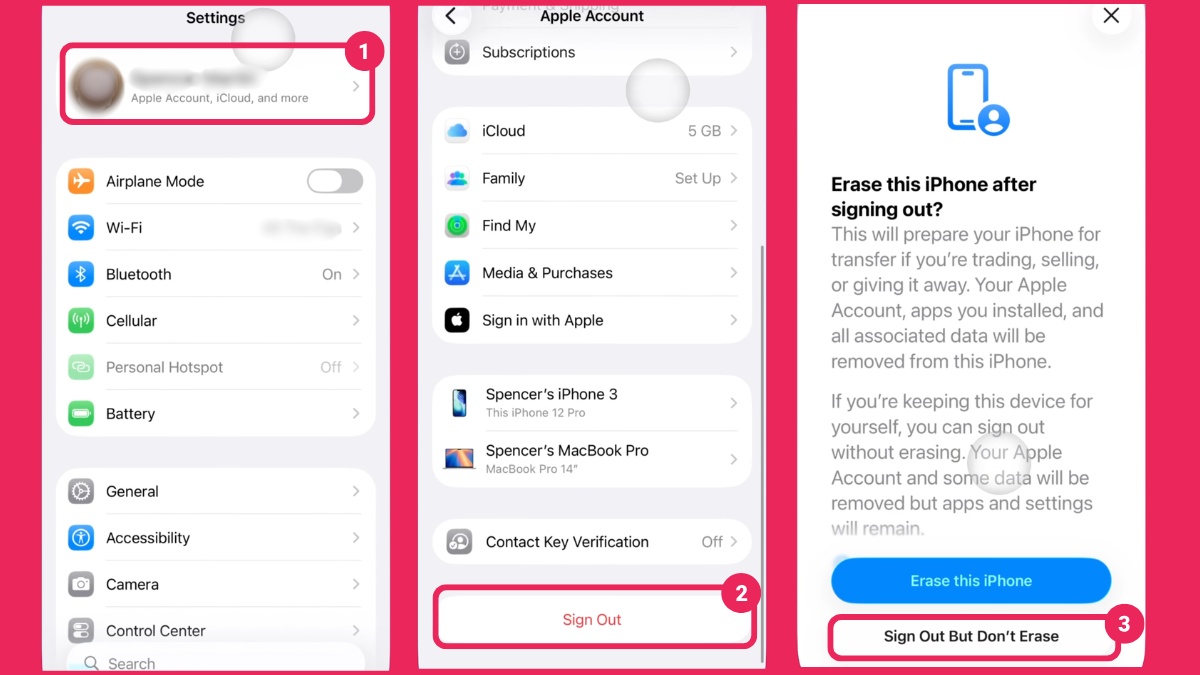
Sau khi đăng xuất thành công, iPhone sẽ ngừng đồng bộ dữ liệu với tài khoản iCloud hiện tại.
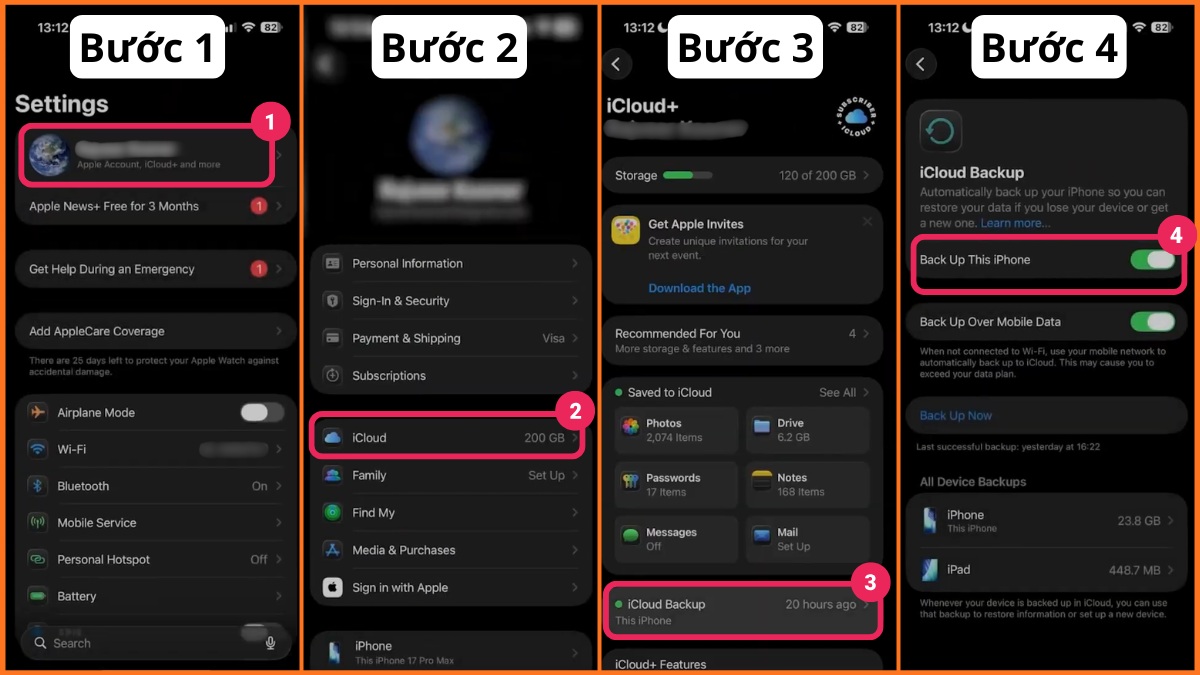
Sao lưu iCloud đúng cách
Nhiều người thắc mắc iCloud lưu trữ những gì, thực tế iCloud có thể lưu ảnh, video, danh bạ, tin nhắn, ghi chú, dữ liệu ứng dụng và cả cài đặt thiết bị. Vậy làm sao để sao lưu đúng cách? Hãy theo dõi hướng dẫn sau:
- Bước 1: Chọn tên tài khoản Apple (Apple Account) ở đầu màn hình Cài đặt.
- Bước 2: Chọn iCloud.
- Bước 3: Vào mục Sao lưu iCloud (iCloud Backup).
- Bước 4: Bật Sao lưu iPhone này (Back Up This iPhone).
Cách khôi phục dữ liệu từ iCloud
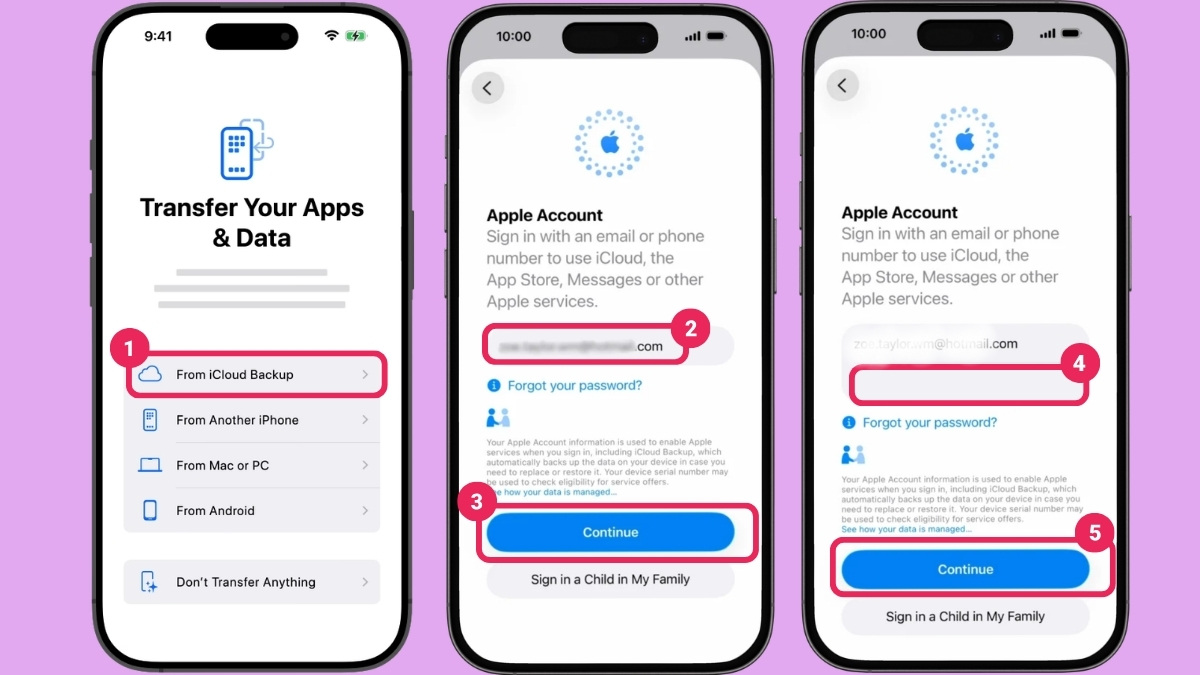
Sau khi đổi máy hoặc cài đặt lại iPhone, nhiều người dùng thường có nhu cầu khôi phục data khi thiết lập thiết bị. Nếu bạn đã có một bản sao lưu của iPhone cũ trên iCloud, hãy làm như sau:
- Bước 1: Tại màn hình Transfer Your Apps & Data, chọn From iCloud Backup > Nhập Email tài khoản Apple rồi nhấn Continue > Nhập Mật khẩu rồi nhấn Continue.
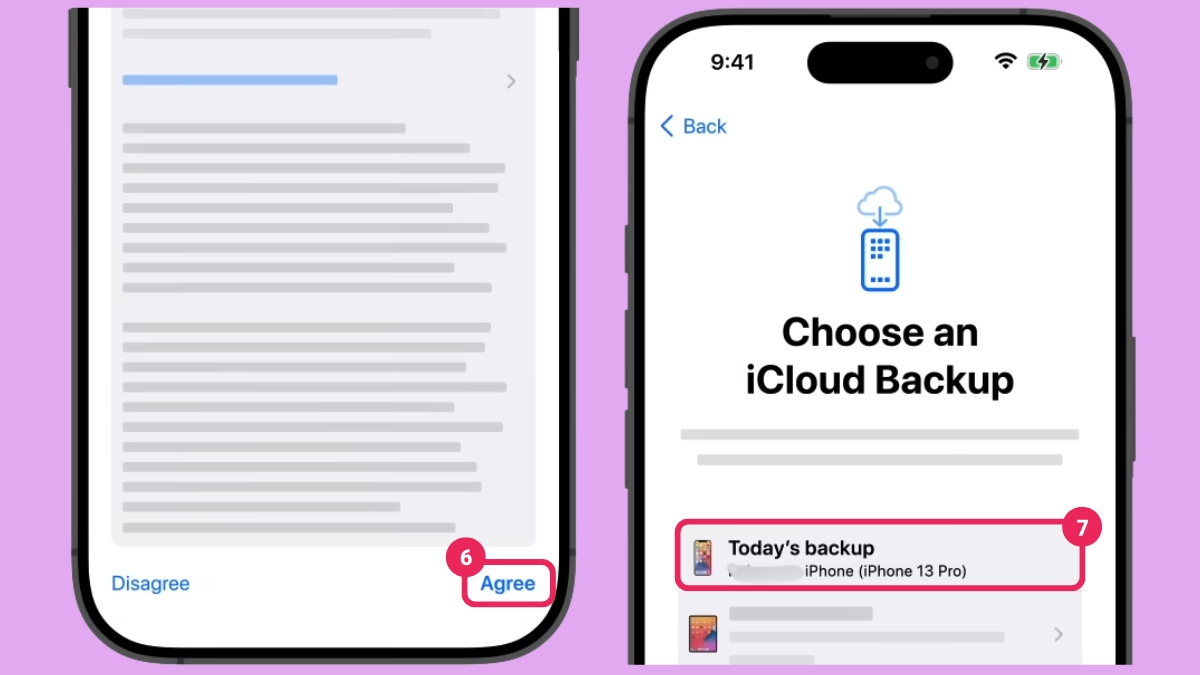
- Bước 2: Nhấn Agree để đồng ý với các điều khoản dịch vụ > Chọn bản sao lưu iCloud gần nhất.
- Bước 3: Chờ iPhone khôi phục dữ liệu từ iCloud > Sau khi hoàn thành iPhone sẽ khởi động lại.
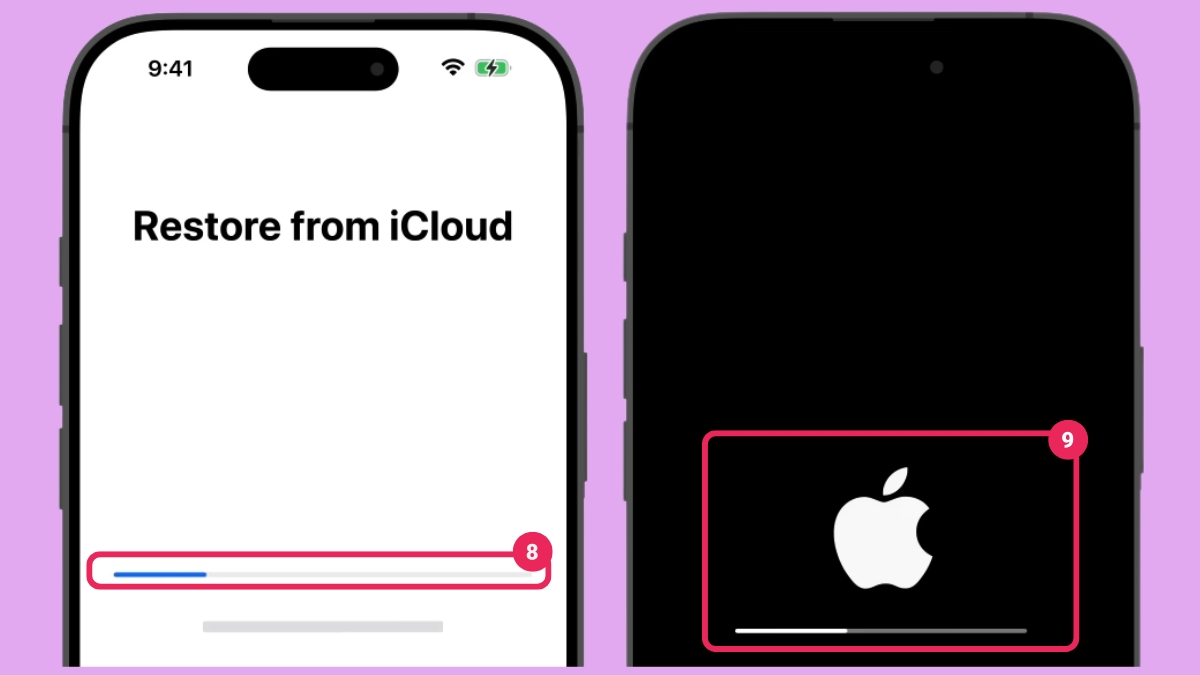
Quá trình khôi phục sẽ mất vài phút đến vài giờ tùy tốc độ mạng và dung lượng dữ liệu. Để tránh thiếu file, hãy đảm bảo bản backup trước đó đã được cập nhật đầy đủ trước khi tiến hành.
Cách tìm điện thoại iPhone bằng iCloud
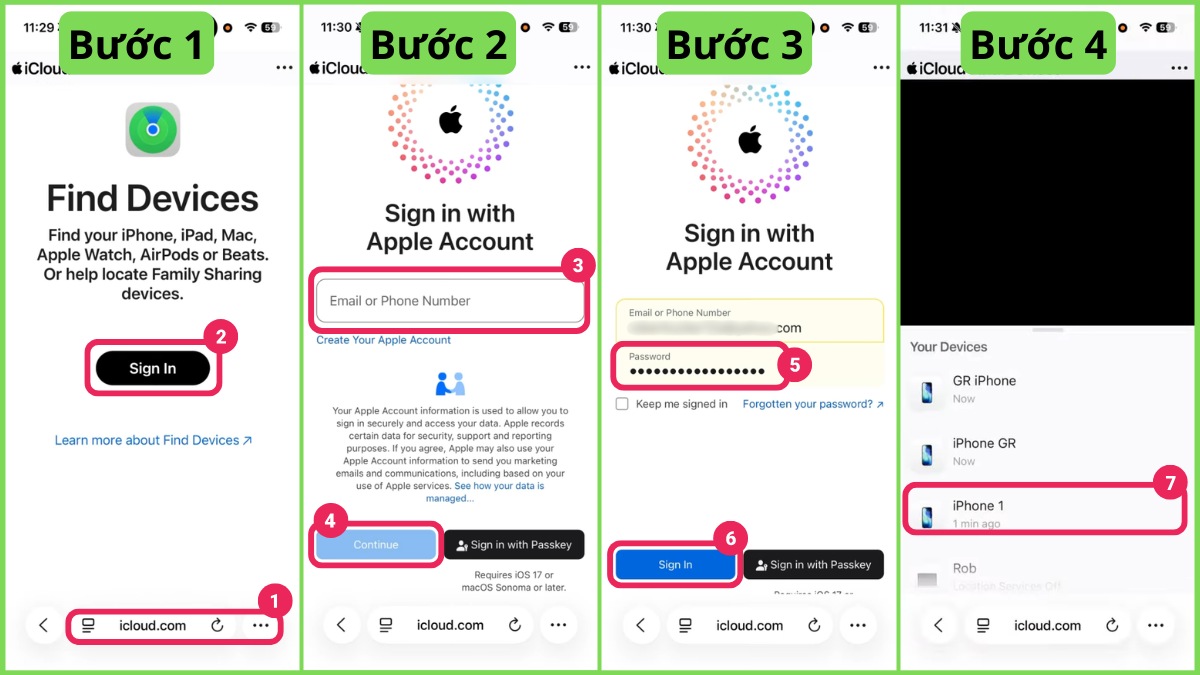
Khi iPhone bị thất lạc, bạn vẫn có thể định vị hoặc quản lý thiết bị qua tính năng Find My trên iCloud nếu đã kích hoạt sẵn trước đó.
- Bước 1: Truy cập website https://www.icloud.com/find > Chọn Sign in.
- Bước 2: Nhập email hoặc số điện thoại rồi nhấn Continue
- Bước 3: Nhập mật khẩu và chọn Sign in để đăng nhập iCloud.
- Bước 4: Chọn đúng iPhone cần tìm từ danh sách thiết bị để xem vị trí trực tiếp trên bản đồ và sử dụng các tính năng hỗ trợ tìm kiếm.
Cách mua thêm dung lượng iCloud+
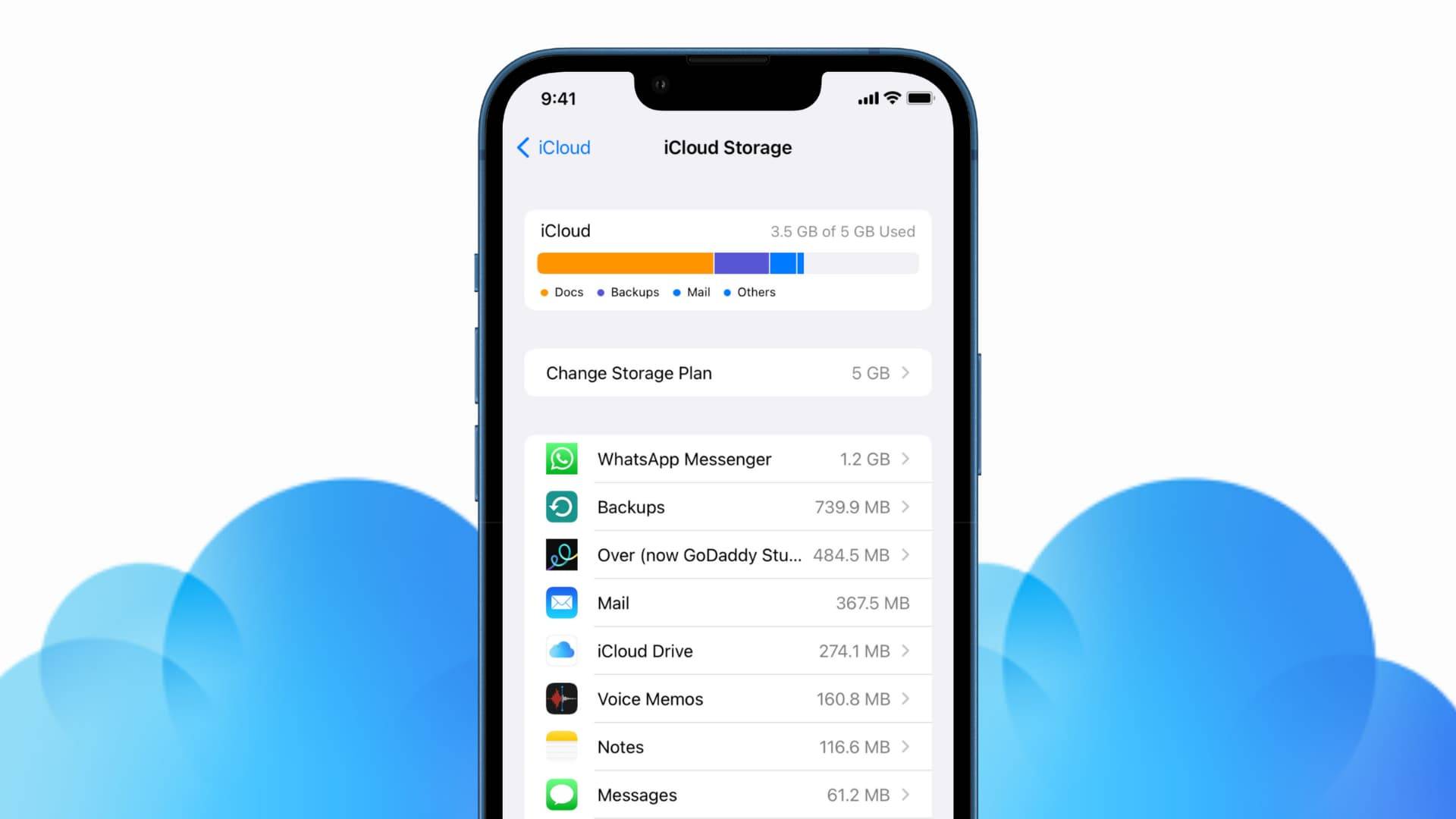
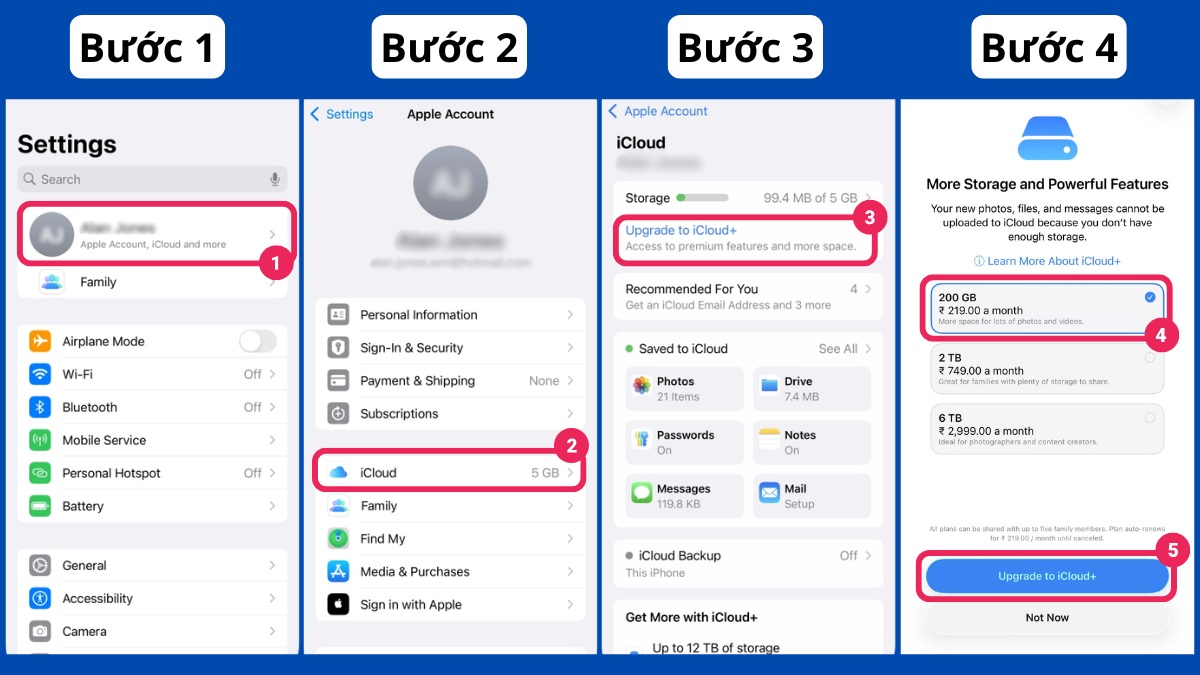
Apple chỉ cung cấp miễn phí 5GB dung lượng nên nhiều người sẽ nhanh chóng bị đầy sau thời gian sử dụng.
- Bước 1: Vào mục Tài khoản Apple (Apple Account).
- Bước 2: Chọn iCloud.
- Bước 3: Chọn Nâng cấp iCloud+ (Upgrade to iCloud+).
- Bước 4: Chọn gói iCloud+ phù hợp > Chọn Nâng cấp iCloud+ (Upgrade to iCloud+) hoặc Mua (Buy) và làm theo các hướng dẫn trên màn hình để hoàn tất.
Nếu chưa rõ dung lượng iCloud để làm gì, đây chính là không gian dùng để lưu ảnh, video, bản sao lưu và dữ liệu ứng dụng trên nền tảng đám mây. Việc mua thêm dung lượng iCloud+ là cần thiết cho người dùng có nhu cầu lưu trữ dữ liệu lớn.
Cách giải phóng dung lượng iCloud khi bị đầy
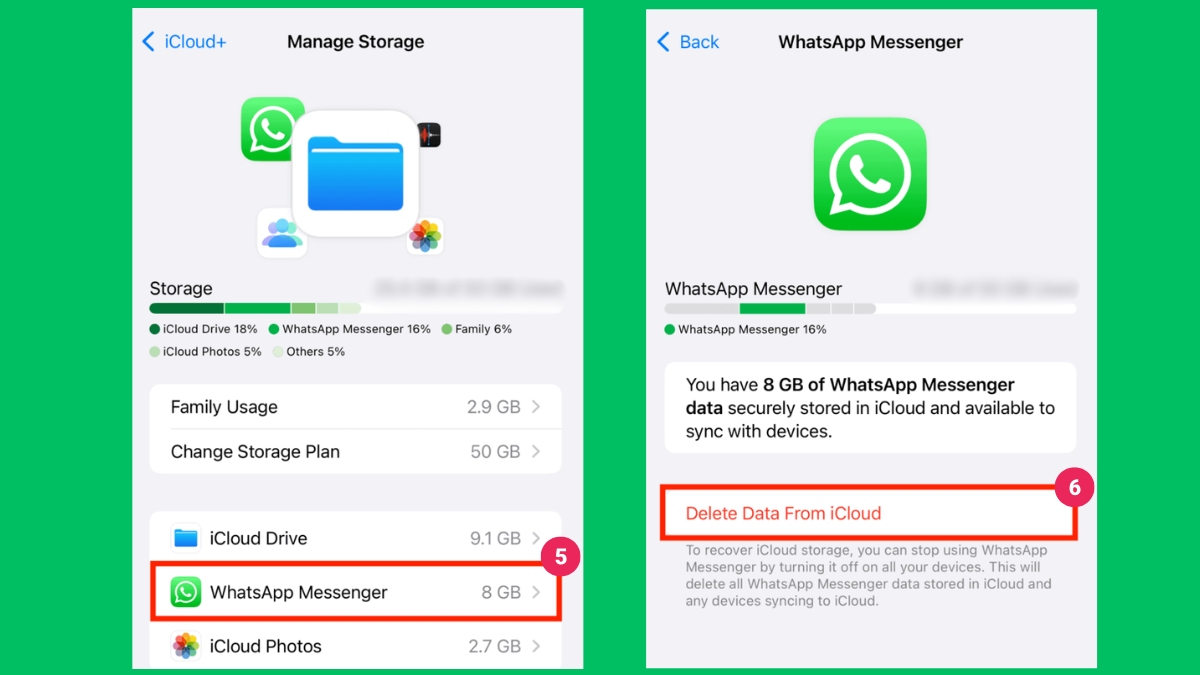
Xóa data app trên iCloud là một trong số những cách hiệu quả để giải phóng dung lượng bên cạnh cách xóa file backup, ảnh hoặc video. Cách làm là:
- Bước 1: Vào Cài đặt (Settings) > Nhấn vào tên tài khoản Apple (Apple Account)
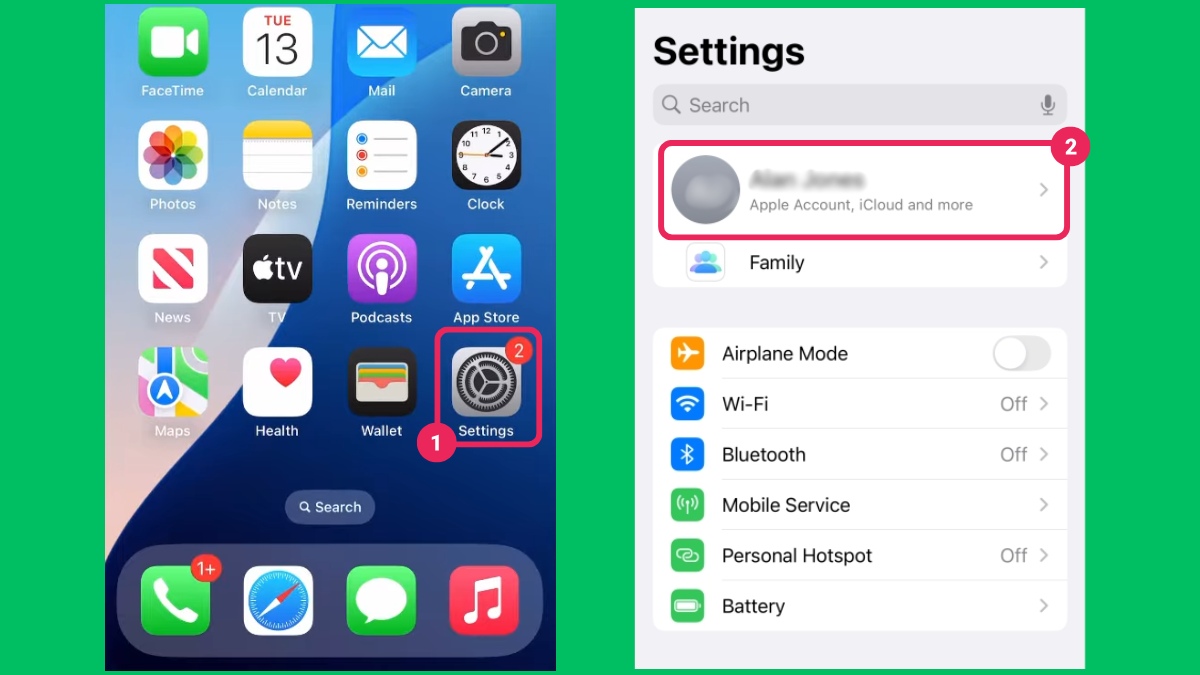
- Bước 2: Chọn iCloud > Chọn Lưu trữ (Storage) hoặc Quản lý dung lượng tài khoản (Manage Account Storage).
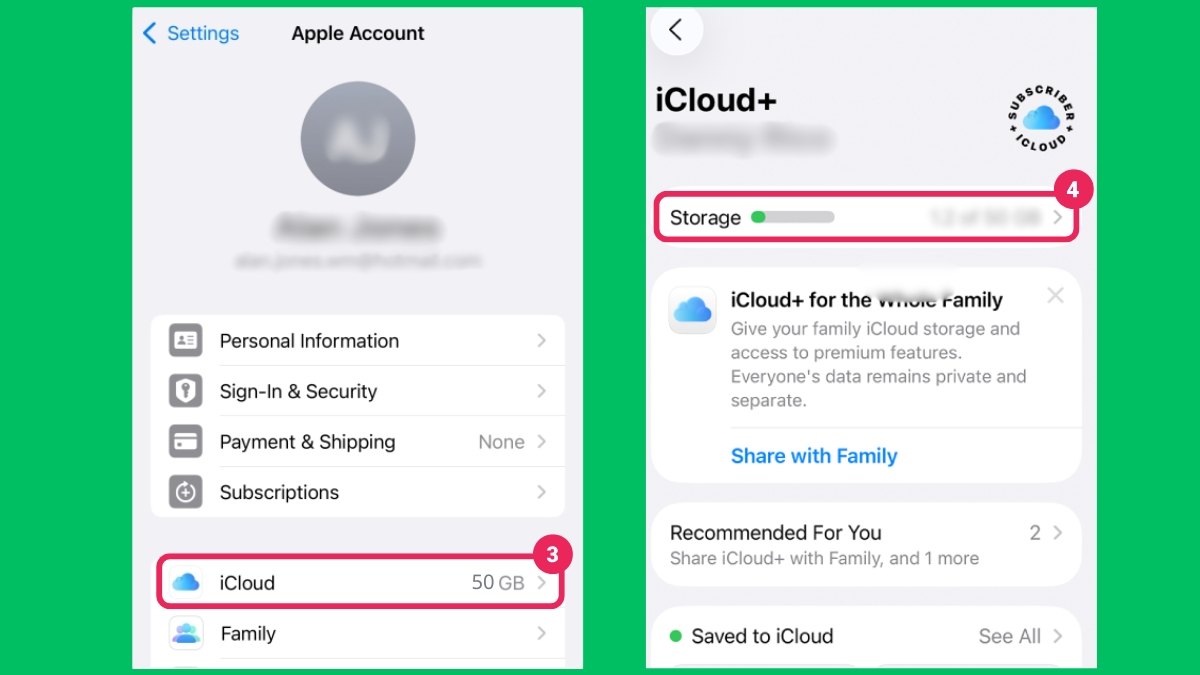
- Bước 3: Bấm vào tên app cần xóa dung lượng > Chọn Xóa dung lượng khỏi iCloud (Delete data from iCloud).
Những lưu ý khi sử dụng iCloud
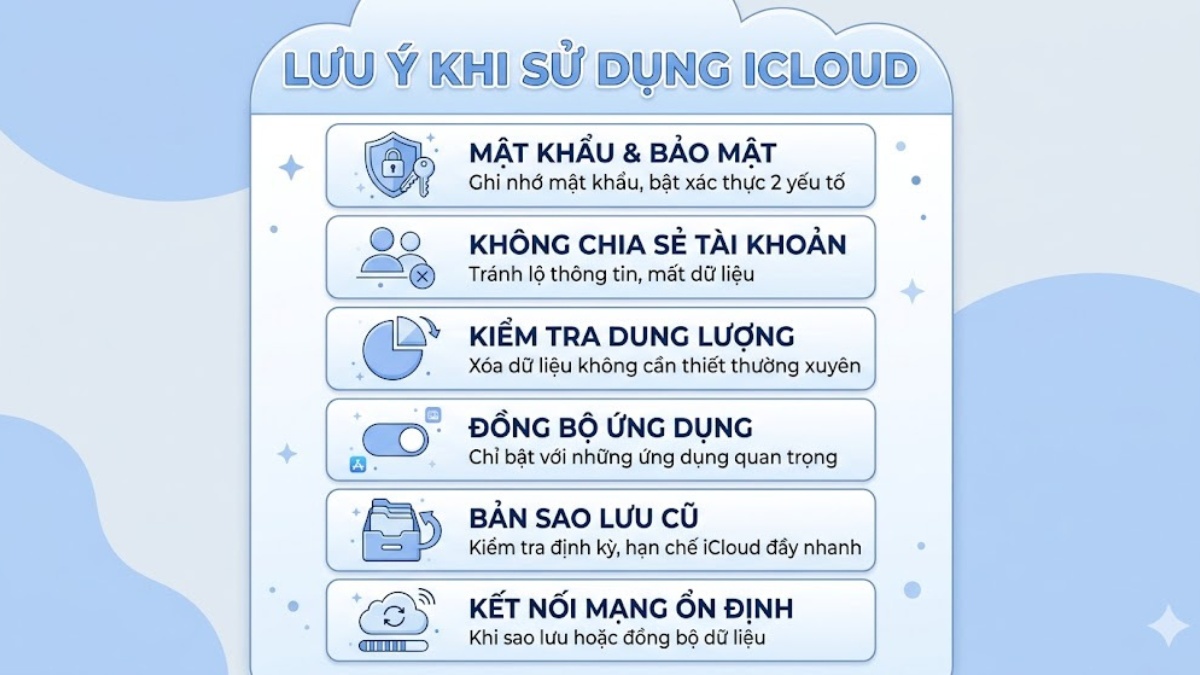
Sau khi đã hiểu rõ iCloud iPhone là gì cũng như cách tạo và sử dụng dịch vụ, bạn cần chú ý những điều sau để đảm bảo quá trình thực hiện được suôn sẻ:
- Nhớ kỹ mật khẩu và bật 2FA để tăng cường bảo mật.
- Không chia sẻ tài khoản iCloud cho người khác nhằm tránh lộ thông tin cá nhân hoặc mất dữ liệu.
- Kiểm tra dung lượng iCloud định kỳ và xóa dữ liệu dư thừa khi đầy.
- Chỉ bật đồng bộ với những ứng dụng thực sự quan trọng để tối ưu bộ nhớ lưu trữ.
- Kiểm tra các bản sao lưu cũ định kỳ nhằm hạn chế tình trạng iCloud đầy quá nhanh.
- Đảm bảo thiết bị có kết nối mạng ổn định khi sao lưu hoặc đồng bộ dữ liệu lên iCloud.
Dung lượng iCloud miễn phí và các gói nâng cấp
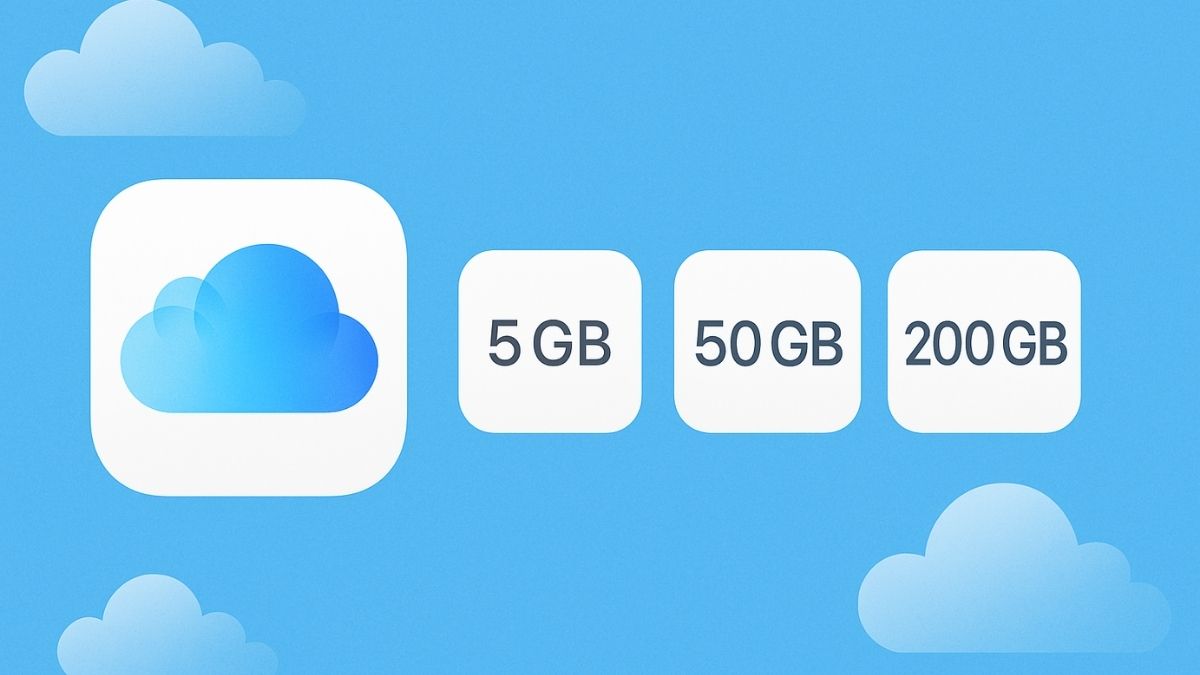
Theo mặc định, mỗi tài khoản iCloud sẽ có 5GB dung lượng lưu trữ miễn phí. Tuy nhiên, nếu bạn lưu nhiều ảnh, video hay sao lưu thiết bị thường xuyên, dung lượng này sẽ nhanh chóng đầy.
Apple hiện cung cấp các gói nâng cấp iCloud+ với mức dung lượng lớn hơn, đi kèm nhiều tính năng bảo mật nâng cao như Ẩn địa chỉ email (Hide My Email) và iCloud Private Relay. Hiện tại, Apple cung cấp một số gói dung lượng iCloud phổ biến như sau:
- Gói 50GB: Phù hợp với người dùng cá nhân có nhu cầu lưu trữ cơ bản, dung lượng vừa đủ và giá thành hợp lý.
- Gói 200GB: Phù hợp cho hộ gia đình, cho phép chia sẻ dung lượng qua tính năng Family Sharing mà vẫn đảm bảo không gian lưu trữ rộng rãi.
- Gói 2TB: Lựa chọn tối ưu cho người dùng chuyên nghiệp hoặc những ai sử dụng nhiều thiết bị Apple, cần lưu trữ khối lượng lớn ảnh, video và tài liệu.
Tóm lại, iCloud là một giải pháp lưu trữ đám mây toàn diện và quan trọng cho người dùng của Apple. Việc sử dụng iCloud có thể giúp bạn tiết kiệm không gian lưu trữ trên thiết bị của mình và đồng bộ hóa dữ liệu giữa các thiết bị. Tuy nhiên, để sử dụng iCloud một cách hiệu quả, bạn cần kiểm tra cài đặt, quản lý không gian lưu trữ của mình, sử dụng tính năng backup, đồng bộ hóa dữ liệu một cách đúng cách, đảm bảo rằng bản cập nhật iCloud mới nhất được tải về và tính toán chi phí sao cho thật hữu hiệu. Hy vọng bài viết này sẽ giúp bạn hiểu được iCloud là gì và chúc bạn thành công!
Câu hỏi thường gặp
Quên pass đăng nhập iCloud thì sao?
Bạn có thể chọn Quên mật khẩu tại màn hình đăng nhập Tài khoản Apple rồi làm theo hướng dẫn xác minh email, số điện thoại hoặc thiết bị tin cậy để đặt lại mật khẩu mới.
Có được dùng chung 1 iCloud cho nhiều thiết bị không?
Một tài khoản iCloud có thể dùng trên nhiều thiết bị Apple như iPhone, iPad hay MacBook, giúp người dùng thuận tiện trong việc đồng bộ dữ liệu.
Có tạo được iCloud mà không dùng số điện thoại không?
Hiện Apple vẫn yêu cầu số điện thoại để xác minh bảo mật khi tạo Tài khoản Apple mới. Đây là bước gần như bắt buộc để bảo vệ tài khoản tốt hơn.





Bình luận (0)