Cách bật 5G iPhone 17 nhanh chóng chỉ với vài thao tác

5G iPhone 17 là tính năng được nhiều người dùng quan tâm nhờ khả năng truy cập Internet tốc độ cao, giảm độ trễ và mang lại trải nghiệm mượt mà khi xem video, chơi game hay gọi video. Nếu chưa biết cách kích hoạt, bài viết dưới đây sẽ hướng dẫn chi tiết cách bật 5G trên iPhone 17, đồng thời giải đáp những thắc mắc thường gặp trong quá trình sử dụng.
Khả năng hỗ trợ mạng 5G trên các phiên bản iPhone 17
Apple tiếp tục trang bị kết nối 5G cho toàn bộ dòng iPhone 17, bao gồm iPhone 17, iPhone 17 Pro và iPhone 17 Pro Max. Điều này giúp người dùng tận dụng tốc độ mạng nhanh hơn đáng kể so với 4G khi khu vực sử dụng có hạ tầng 5G tương thích.
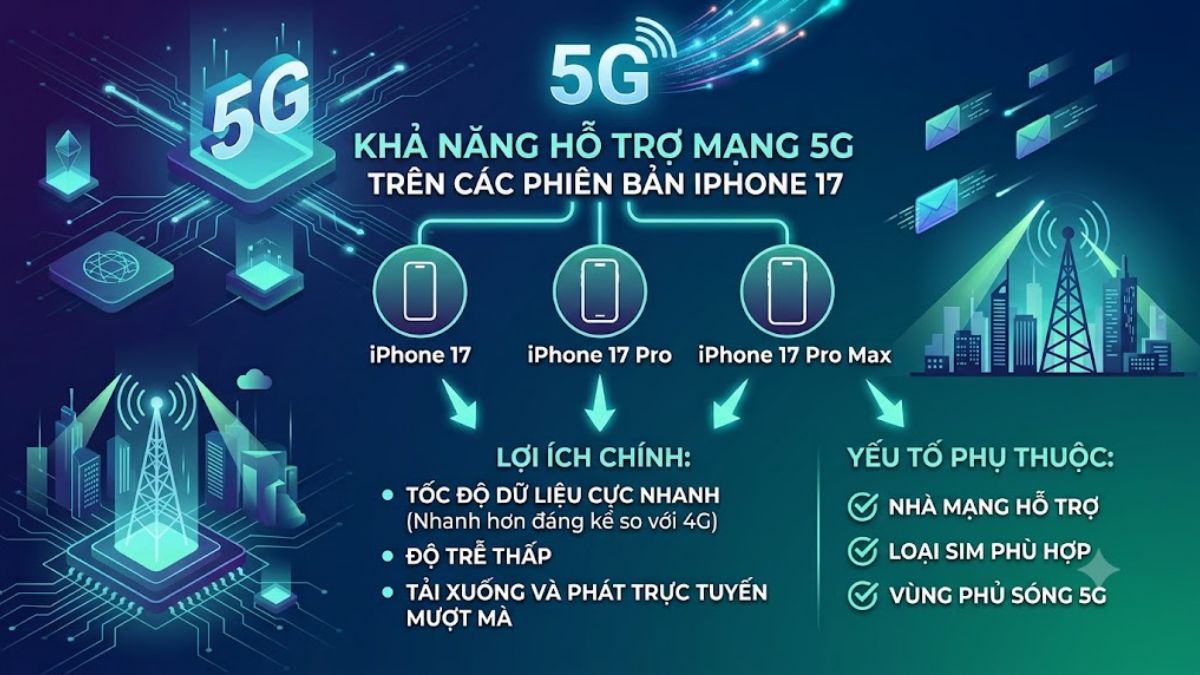
Với những trang bị này, thắc mắc iPhone 17 có 5G không đã được giải đáp. Dù được hỗ trợ, khả năng kết nối 5G vẫn phụ thuộc vào nhà mạng, loại SIM và vùng phủ sóng tại khu vực sử dụng. Khi đáp ứng đầy đủ các điều kiện này, thiết bị sẽ tự động kết nối mạng 5G sau khi được thiết lập đúng cách.
Cách bật 5G iPhone 17 nhanh chóng, hiệu quả
Trước khi kích hoạt 5G iPhone 17, hãy kiểm tra các điều kiện cần thiết dưới đây. Sau đó chỉ cần thực hiện vài thao tác trong phần Cài đặt là có thể kích hoạt kết nối 5G và sử dụng ngay.
Điều kiện cần để bật 5G
Trước khi tiến hành thiết lập, hãy đảm bảo thiết bị đáp ứng đầy đủ các yêu cầu cần thiết để tránh trường hợp đã bật nhưng vẫn không thể sử dụng mạng 5G.
- iPhone 17 đang chạy phiên bản iOS mới hoặc phiên bản được nhà mạng hỗ trợ.
- SIM vật lý hoặc eSIM đã đăng ký dịch vụ 5G.
- Gói cước di động có hỗ trợ kết nối 5G.
- Đang ở khu vực có vùng phủ sóng 5G.
- Cài đặt nhà mạng (Carrier Settings) đã được cập nhật lên phiên bản mới.
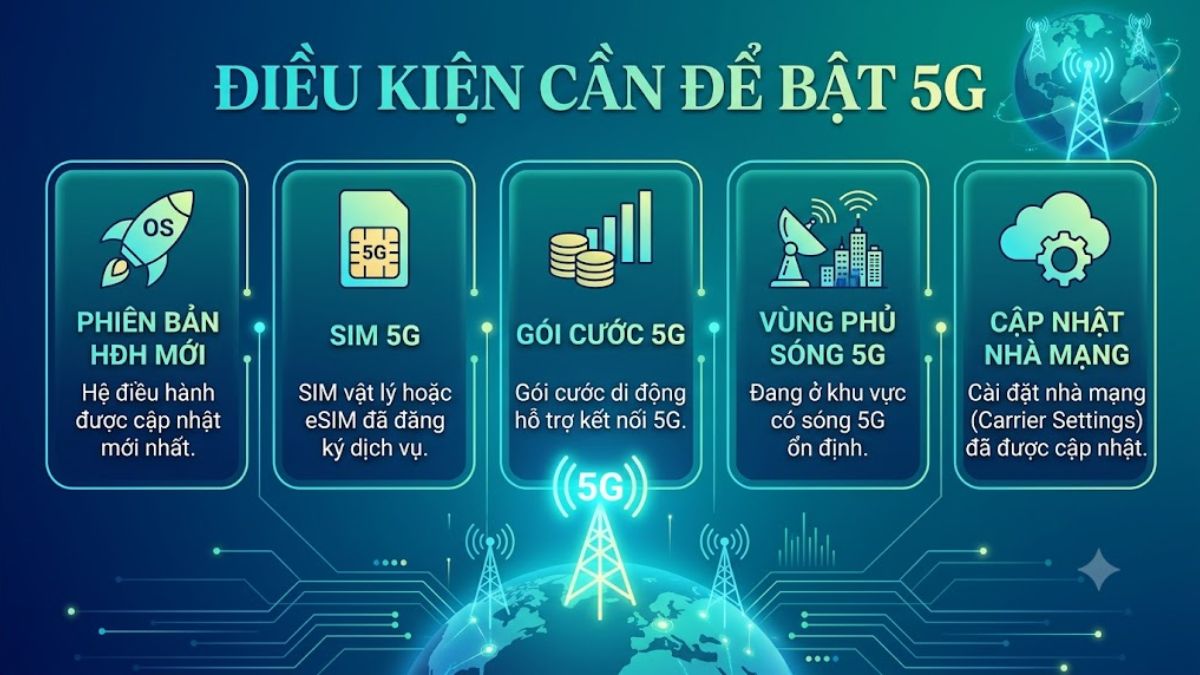
Nếu thiếu một trong các điều kiện trên, thiết bị có thể chỉ hiển thị LTE hoặc 4G dù đã kích hoạt chế độ 5G.
Các bước bật 5G iPhone 17
Sau khi đã kiểm tra đầy đủ điều kiện, bạn chỉ cần thực hiện theo các bước dưới đây để kích hoạt kết nối trên thiết bị.
- Bước 1: Mở Cài đặt trên iPhone.
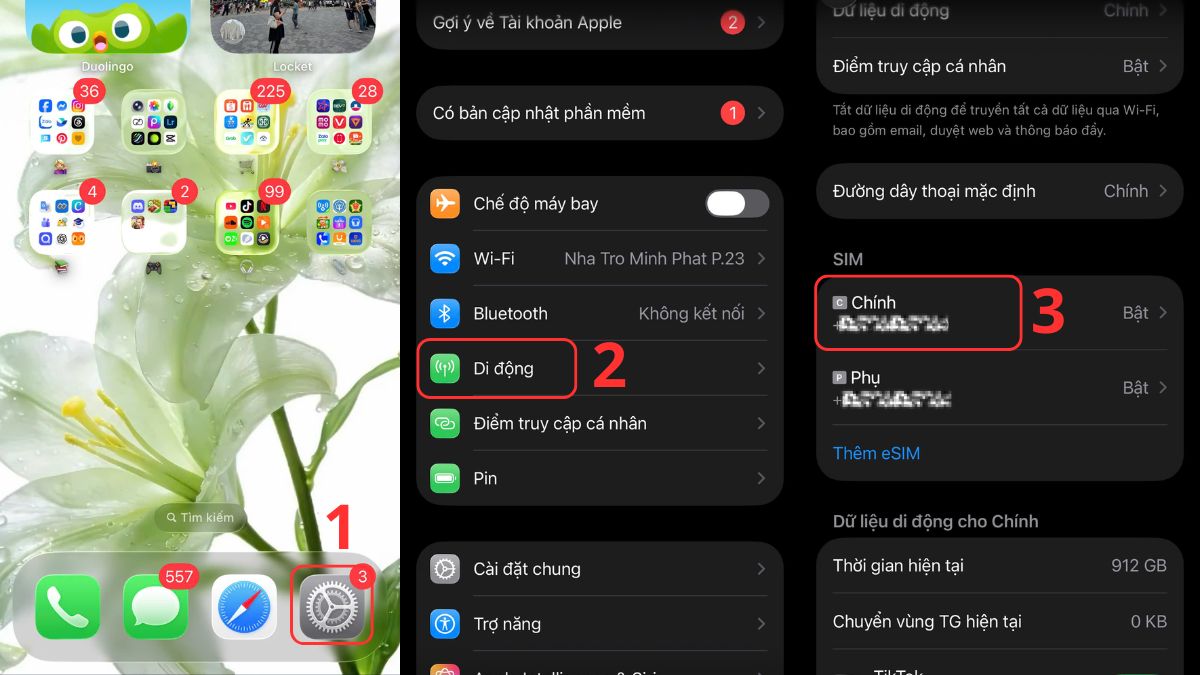
- Bước 2: Chọn Di động.
- Bước 3: Nhấn chọn Sim bạn muốn bật 5G tùy theo nhu cầu sử dụng.
- Bước 4: Chọn Thoại & dữ liệu.
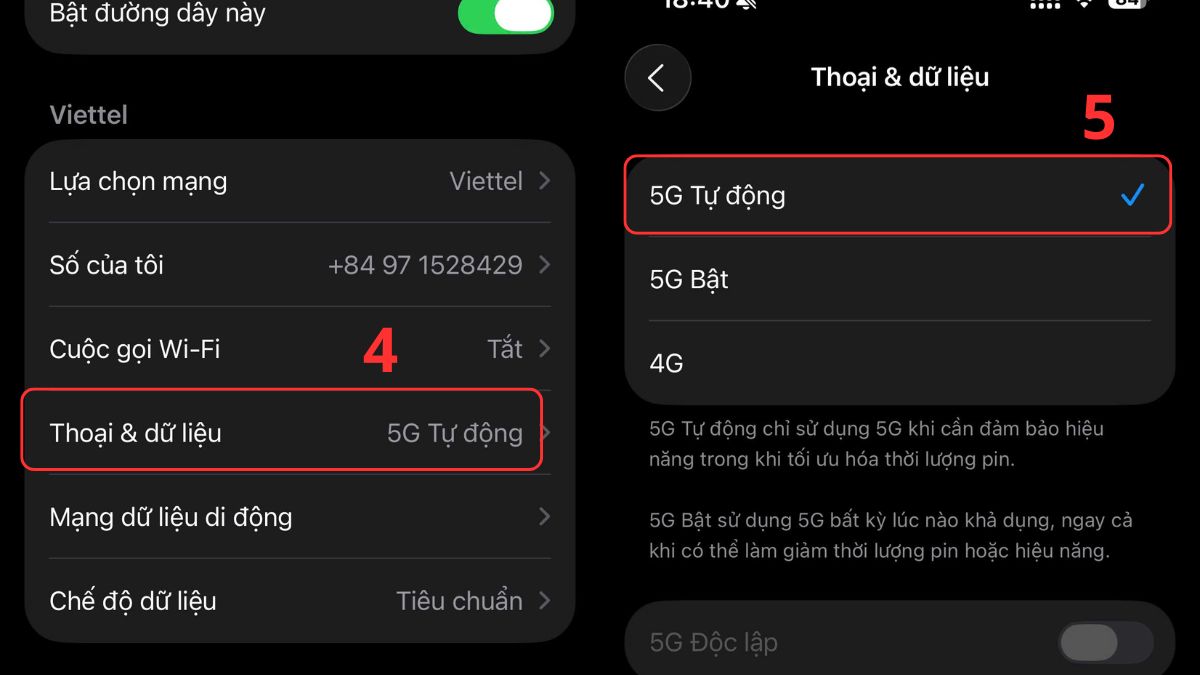
- Bước 5: Tick chọn 5G Tự động.
Sau khi hoàn tất, biểu tượng 5G sẽ xuất hiện trên thanh trạng thái khi thiết bị kết nối với mạng 5G khả dụng.
[Product_Listing categoryid="132" propertyid="" customlink="https://cellphones.com.vn/mobile/apple.html" title="Các dòng iPhone đang được quan tâm nhiều tại CellphoneS"]
Đánh giá thực tế tốc độ mạng 5G iPhone 17
Sau khi hoàn tất thiết lập, nhiều người dùng muốn biết 5G iPhone 17 có thực sự nhanh hơn 4G hay không. Dưới đây là những đánh giá tổng quan về trải nghiệm thực tế trong nhiều tình huống sử dụng phổ biến.
Trong điều kiện tín hiệu ổn định, tốc độ tải xuống trên 5G thường cao hơn nhiều lần so với LTE. Người dùng có thể tải ứng dụng dung lượng lớn chỉ trong vài giây, xem video 4K gần như không cần chờ bộ nhớ đệm và sao lưu dữ liệu lên iCloud nhanh hơn.
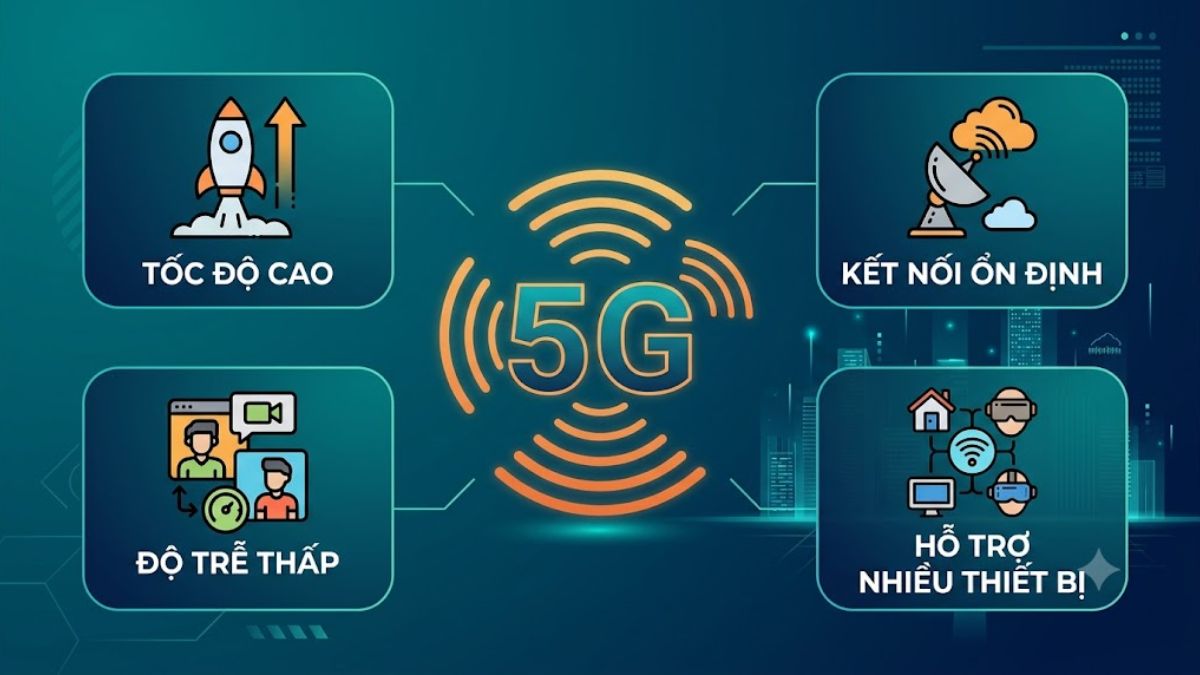
Khả năng duy trì độ trễ thấp là điểm mạnh của kết nối 5G. Khi chơi game trực tuyến, gọi FaceTime hoặc họp online, kết nối 5G giúp giảm hiện tượng giật, lag và cải thiện độ ổn định nếu vùng phủ sóng tốt.
Mặc dù 5G mang lại tốc độ ấn tượng, kết quả thực tế vẫn phụ thuộc vào hạ tầng của nhà mạng, khoảng cách đến trạm phát, số lượng thiết bị kết nối và băng tần 5G được triển khai.
Phân biệt 5G Auto, 5G On và LTE: Chế độ nào tối ưu?
Sau khi mở phần cài đặt mạng, bạn sẽ thấy ba chế độ kết nối khác nhau. Mỗi tùy chọn đều có ưu điểm riêng, phù hợp với từng nhu cầu sử dụng và mức tiêu thụ pin khác nhau.
- 5G Auto: iPhone tự động chuyển đổi giữa LTE và 5G để cân bằng hiệu năng, tốc độ và thời lượng pin. Đây là chế độ được Apple khuyến nghị cho hầu hết người dùng.
- 5G On: Luôn ưu tiên sử dụng mạng 5G khi khả dụng, mang lại tốc độ cao nhưng có thể tiêu hao pin nhanh hơn trong một số trường hợp.
- LTE: Chỉ sử dụng mạng 4G LTE. Chế độ này phù hợp nếu khu vực chưa có sóng 5G hoặc khi muốn tiết kiệm pin.
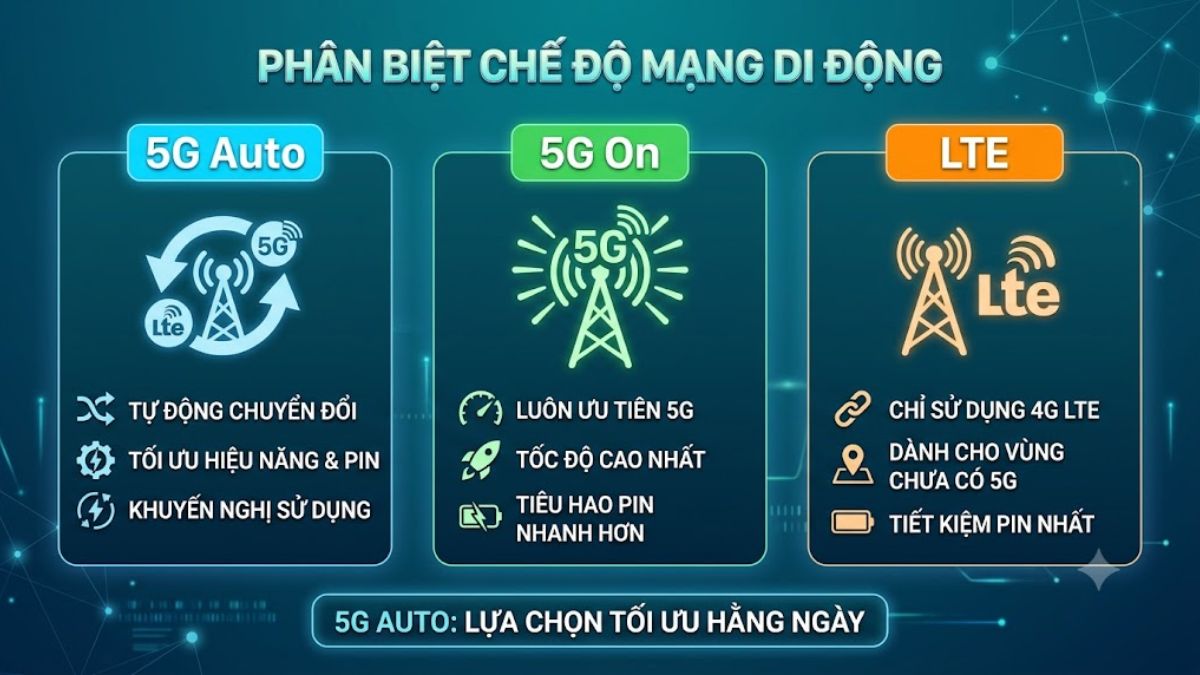
Nếu sử dụng hằng ngày, 5G Auto thường là lựa chọn tối ưu vì thiết bị sẽ tự điều chỉnh kết nối phù hợp với từng tác vụ.
Phân biệt băng tần Sub-6 GHz và mmWave 5G trên iPhone 17
Không phải mọi mạng 5G đều có tốc độ giống nhau. Trên thực tế, công nghệ này được triển khai với hai loại băng tần phổ biến là Sub-6 GHz và mmWave.
Sub-6 GHz có vùng phủ sóng rộng, tín hiệu ổn định hơn và dễ triển khai tại nhiều khu vực. Loại băng tần này hiện được nhiều quốc gia áp dụng. Trong khi đó, mmWave mang lại tốc độ tải xuống cực cao và độ trễ rất thấp. Tuy nhiên, phạm vi phủ sóng ngắn hơn, khả năng xuyên vật cản kém và thường chỉ xuất hiện tại một số khu vực nhất định.
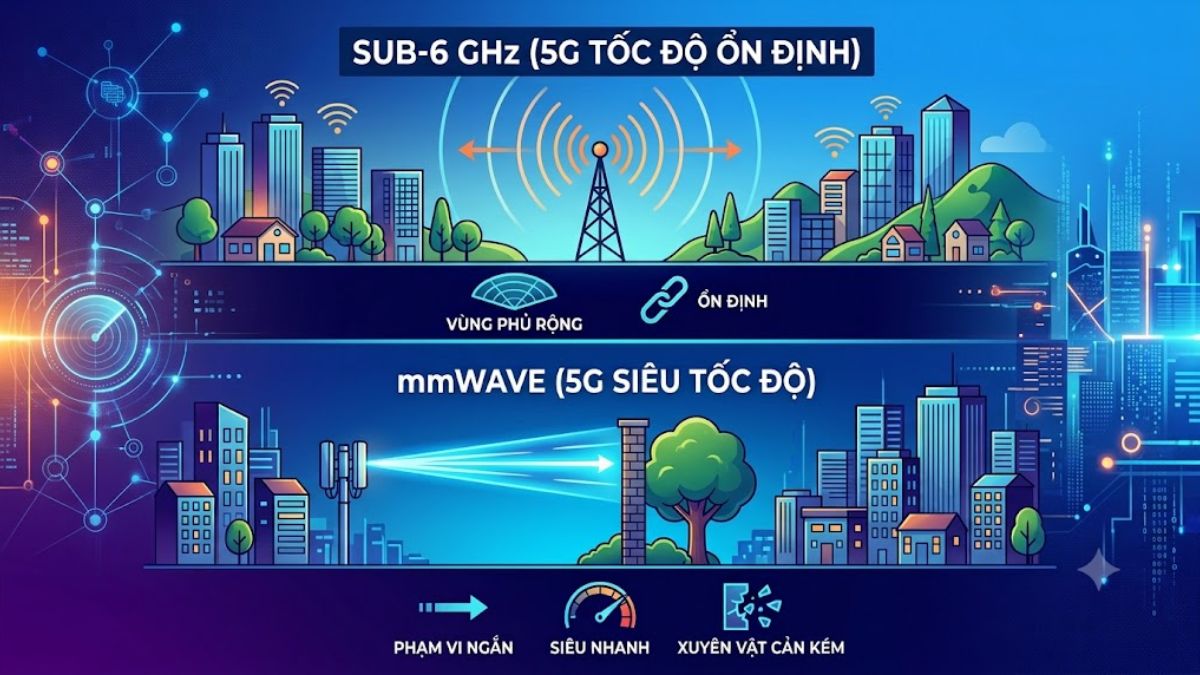
Tùy từng thị trường phân phối, phiên bản iPhone 17 5G có thể hỗ trợ mmWave hoặc chỉ hỗ trợ Sub-6 GHz. Vì vậy, người dùng nên kiểm tra thông số của thiết bị trước khi mua nếu có nhu cầu sử dụng mmWave.
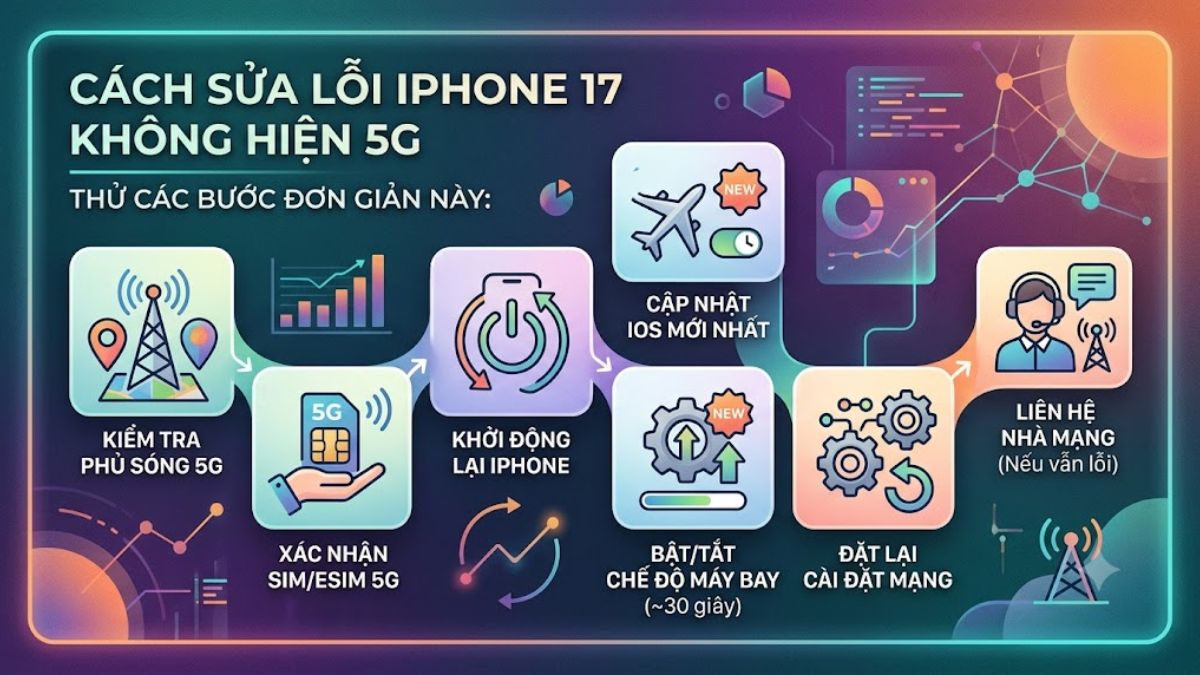
Lỗi iPhone 17 không hiện 5G thì phải làm sao?
Nếu đã thiết lập đúng nhưng vẫn không thấy biểu tượng 5G iPhone 17, hãy thử lần lượt các cách khắc phục dưới đây.
- Kiểm tra xem khu vực hiện tại đã có phủ sóng 5G hay chưa.
- Xác nhận SIM hoặc eSIM đã đăng ký dịch vụ 5G. Khởi động lại iPhone.
- Bật và tắt Chế độ máy bay khoảng 30 giây. Cập nhật iOS lên phiên bản mới.
- Đặt lại cài đặt mạng nếu thiết bị vẫn không nhận kết nối.
- Liên hệ nhà mạng để kiểm tra trạng thái gói cước hoặc hỗ trợ kỹ thuật nếu sự cố vẫn tiếp diễn.
5G iPhone 17 giúp mang đến tốc độ truy cập Internet nhanh hơn, độ trễ thấp và trải nghiệm trực tuyến mượt mà hơn khi được thiết lập đúng cách. Chỉ với vài thao tác trong phần Cài đặt cùng việc đảm bảo SIM, gói cước và vùng phủ sóng tương thích, bạn có thể sử dụng kết nối 5G hiệu quả trên thiết bị.


.jpg "Hướng dẫn cách đặt vé xem Người nhện: Khởi đầu mới (Spider-Man: Brand New Day)")

Bình luận (0)