Hướng dẫn cách bật Siri trên iPhone 12 chỉ trong vài bước

Cách bật Siri trên iPhone 12 rất đơn giản và chỉ mất vài phút nếu bạn thực hiện đúng các bước trong phần Cài đặt. Sau khi kích hoạt, Siri sẽ hỗ trợ tìm kiếm thông tin, gọi điện, gửi tin nhắn, đặt báo thức hay điều khiển nhiều tính năng trên thiết bị bằng giọng nói, giúp quá trình sử dụng iPhone thuận tiện hơn.
Cách bật Siri trên iPhone 12 đúng cách
Nếu chưa từng sử dụng trợ lý ảo của Apple, bạn chỉ cần thao tác trong phần Cài đặt để kích hoạt. Dưới đây là cách bật Siri trên iPhone 12 với hai phương thức phổ biến, phù hợp cho hầu hết nhu cầu sử dụng.
Bật Siri iPhone 12 bằng giọng nói (Hey Siri)
Phương thức này giúp kích hoạt Siri nhanh chóng chỉ bằng giọng nói, mang lại trải nghiệm sử dụng tiện lợi hơn. Nếu muốn bật Hey Siri trên iPhone 12, hãy thực hiện như sau:
- Bước 1: Mở Cài đặt trên iPhone.
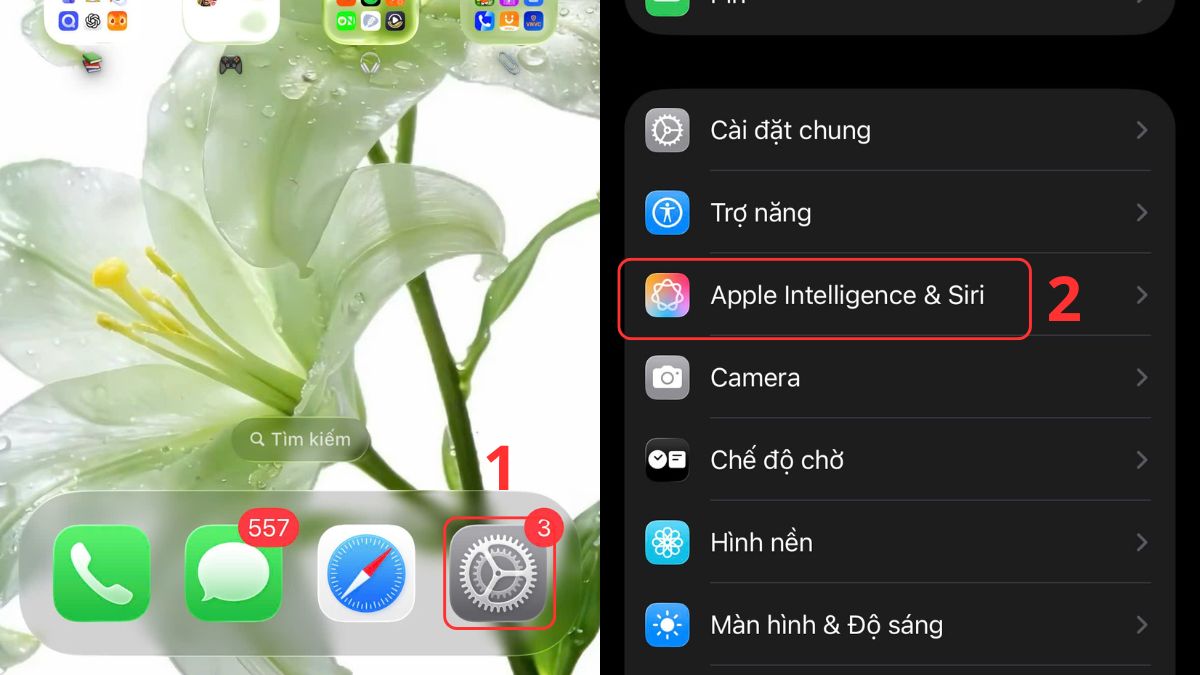
- Bước 2: Chọn Siri hoặc Apple Intelligence & Siri (tùy phiên bản iOS).
- Bước 3: Chọn mục Nói với Siri.
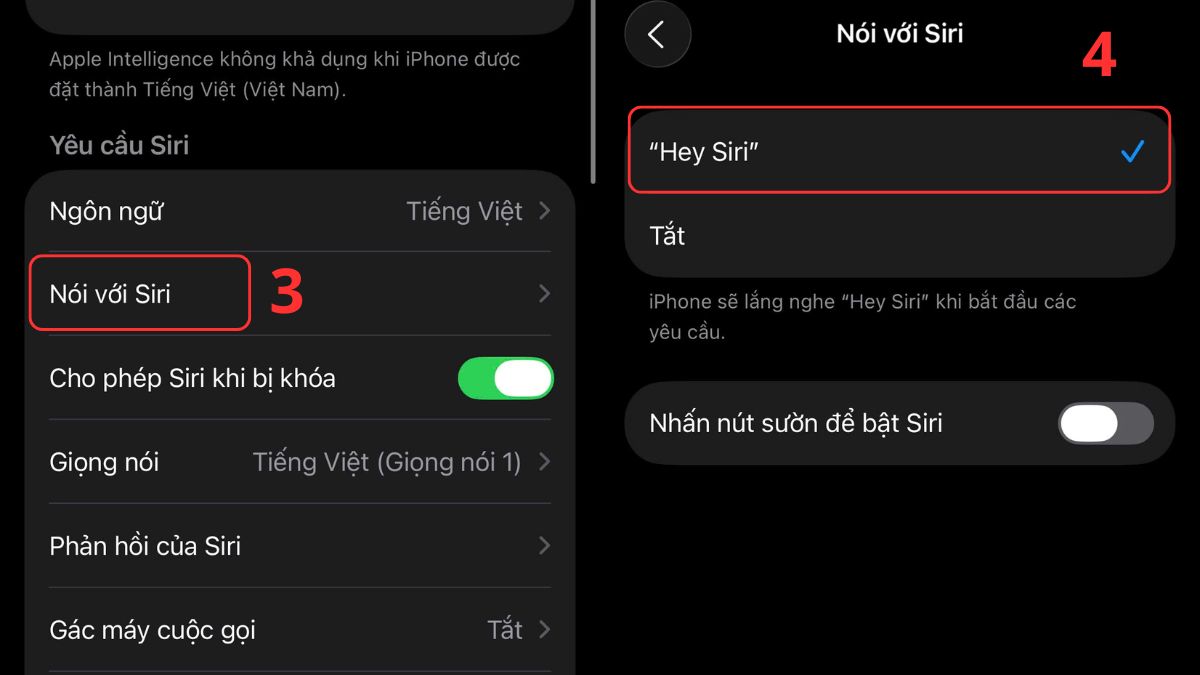
- Bước 4: Tích vào “Hey Siri” để kích hoạt.
Sau khi kích hoạt, hãy đọc "Hey Siri" để đảm bảo tính năng hoạt động bình thường. Để tăng khả năng nhận diện, bạn nên thiết lập trong môi trường yên tĩnh và nói rõ từng câu theo hướng dẫn. Nếu thay đổi giọng nói hoặc Siri nhận diện chưa chính xác, bạn có thể thiết lập lại phần nhận diện giọng nói bất cứ lúc nào trong phần Cài đặt.
Trải nghiệm Siri mượt mà hơn trên các mẫu iPhone chính hãng. Tham khảo ngay iPhone tại CellphoneS với nhiều ưu đãi hấp dẫn cùng chương trình thu cũ đổi mới hấp dẫn.
[Product_Listing categoryid="132" propertyid="" customlink="https://cellphones.com.vn/mobile/apple.html" title="Các dòng iPhone đang được quan tâm nhiều tại CellphoneS"]
Bật tùy chọn "Nhấn nút sườn để gọi Siri"
Ngoài gọi bằng giọng nói, Apple còn cho phép kích hoạt Siri bằng nút vật lý trên cạnh máy. Đây là lựa chọn phù hợp khi bạn đang ở nơi đông người hoặc không muốn sử dụng khẩu lệnh.
Để thực hiện cách bật Siri trên iPhone 12, hãy làm theo các bước sau:
- Bước 1: Mở Cài đặt.
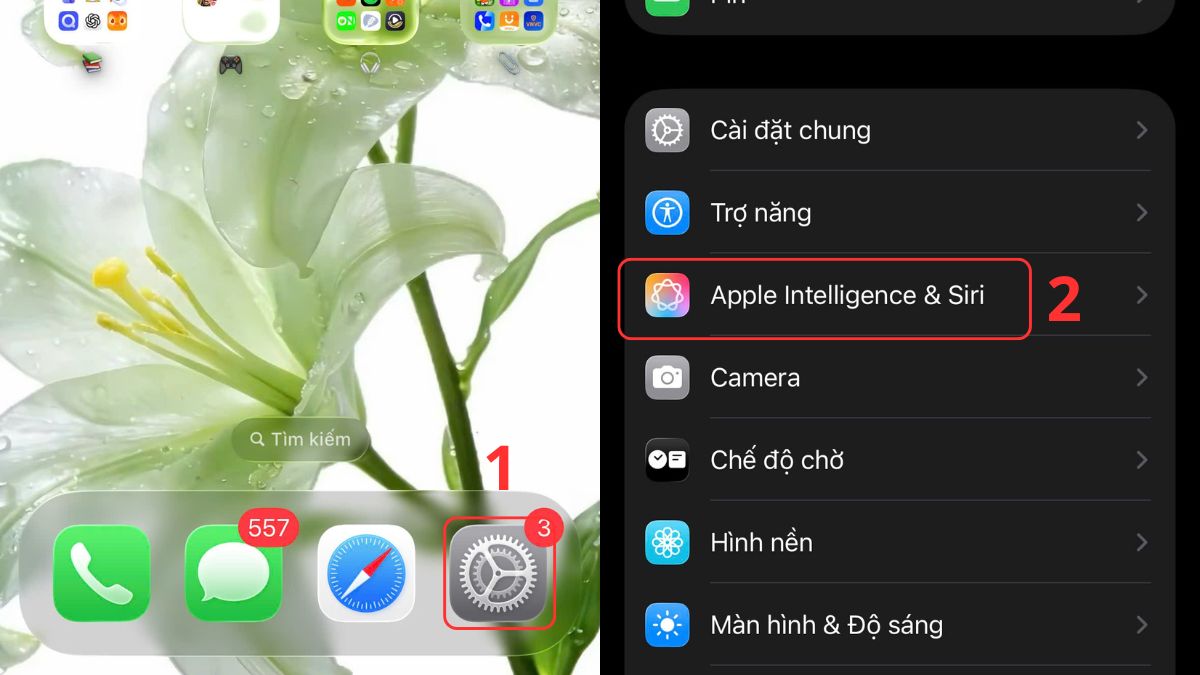
- Bước 2: Chọn Siri hoặc Apple Intelligence & Siri (tùy phiên bản iOS).
- Bước 3: Chọn mục Nói với Siri.
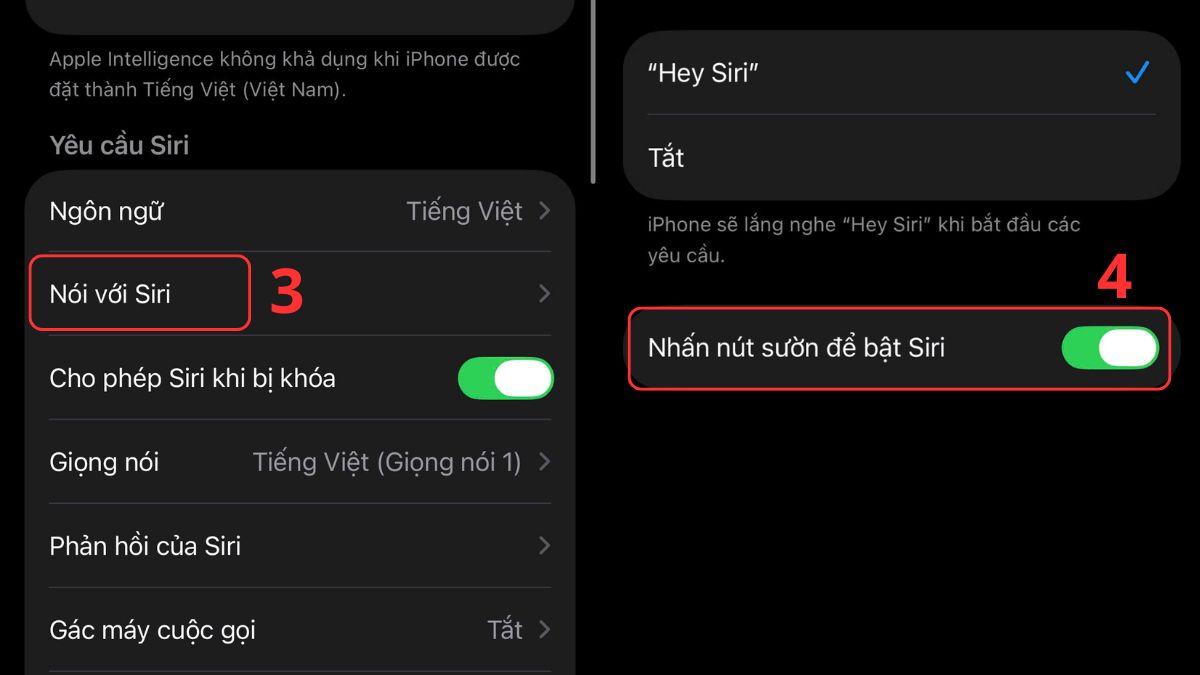
- Bước 4: Bật tùy chọn Nhấn nút sườn để bật Siri.
Phương pháp này vẫn hoạt động ngay cả khi bạn không bật tính năng nhận diện "Hey Siri". Đối với người dùng đang tìm hiểu cách bật Siri trên iPhone 12 Pro Max, các thao tác kích hoạt và sử dụng hoàn toàn tương tự iPhone 12 vì đều sử dụng cùng hệ điều hành iOS.
Cách sử dụng Siri trên iPhone 12 hiệu quả
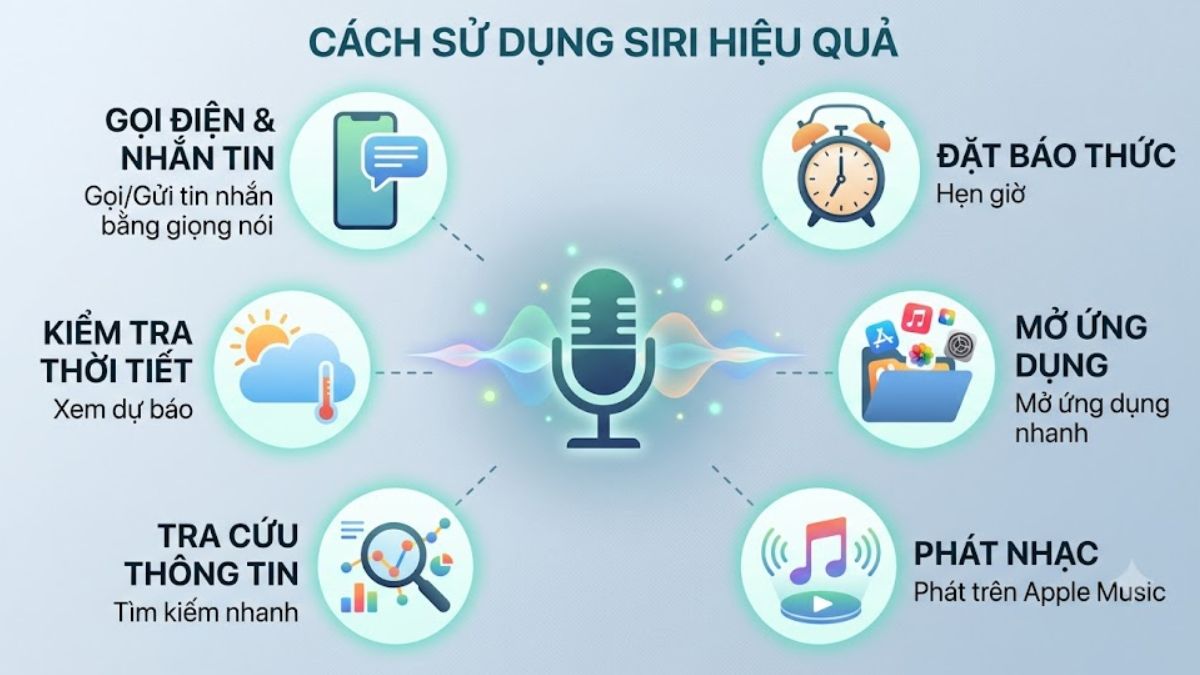
Sau khi hoàn thành cách kích hoạt Siri iPhone 12, bạn có thể điều khiển nhiều tính năng bằng giọng nói hoặc nút sườn. Siri giúp thực hiện các tác vụ nhanh chóng mà không cần mở từng ứng dụng.
Một số câu lệnh phổ biến gồm:
- Gọi điện cho người trong danh bạ.
- Gửi tin nhắn bằng giọng nói.
- Đặt báo thức hoặc hẹn giờ.
- Tạo lời nhắc công việc.
- Mở ứng dụng nhanh.
- Phát nhạc trên Apple Music.
- Kiểm tra thời tiết.
- Tra cứu thông tin nhanh.
Ngoài ra, Siri còn có thể hỗ trợ dịch ngôn ngữ, tính toán, mở camera, bật đèn pin hoặc đọc thông báo khi bạn đang sử dụng AirPods. Càng sử dụng thường xuyên, Siri càng hiểu thói quen để đưa ra các gợi ý phù hợp hơn.
Lỗi Siri trên iPhone 12 không hoạt động và cách khắc phục
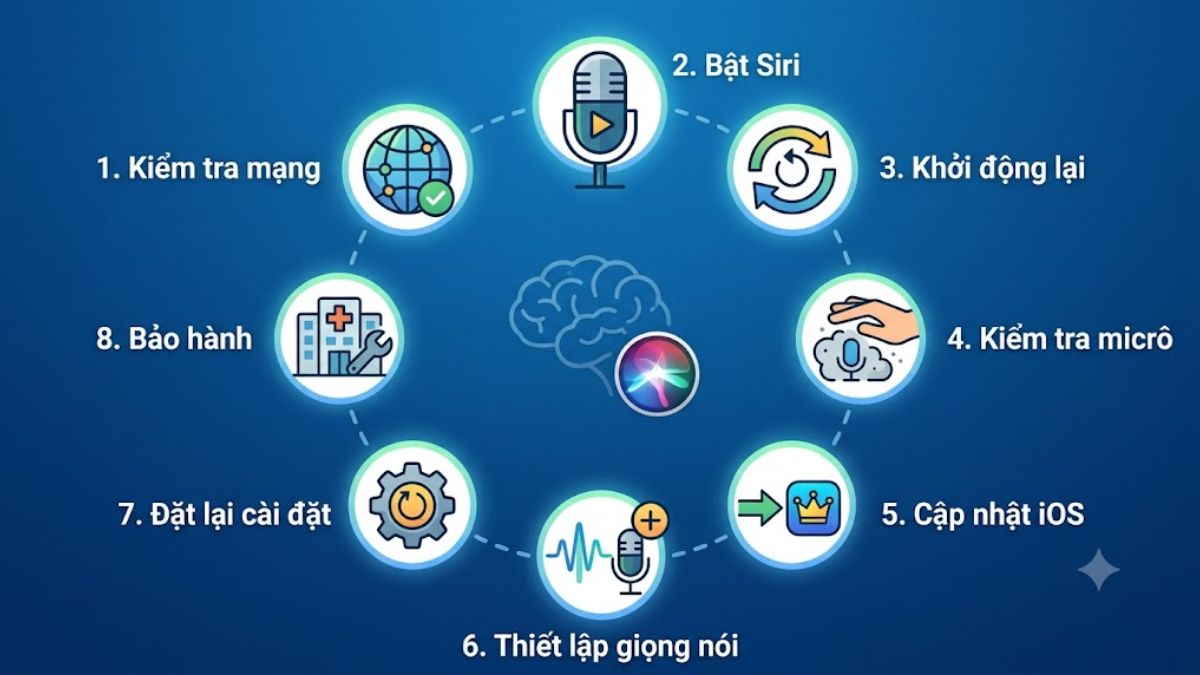
Trong quá trình sử dụng, đôi khi cách bật Siri trên iPhone 12 đã hoàn tất nhưng trợ lý ảo vẫn không phản hồi hoặc hoạt động không ổn định. Bạn có thể kiểm tra một số nguyên nhân phổ biến dưới đây trước khi mang máy đi kiểm tra.
- Kiểm tra kết nối mạng: Siri cần kết nối Wi-Fi hoặc dữ liệu di động ổn định để xử lý và phản hồi các yêu cầu của người dùng.
- Xác nhận Siri đã được kích hoạt: Mở Cài đặt và kiểm tra các tùy chọn Siri vẫn đang được bật.
- Khởi động lại thiết bị: Việc khởi động lại giúp làm mới hệ thống và xử lý một số lỗi phần mềm nhỏ.
- Kiểm tra micro: Nếu micro bị bám bụi hoặc gặp lỗi phần cứng, Siri có thể không nhận được giọng nói.
- Cập nhật iOS: Phiên bản hệ điều hành mới thường khắc phục các lỗi liên quan đến Siri.
- Thiết lập lại nhận diện giọng nói: Xóa cấu hình cũ và thực hiện lại quá trình nhận diện "Hey Siri".
- Đặt lại toàn bộ cài đặt: Nếu đã thử các cách trên nhưng Siri vẫn không hoạt động, bạn có thể đặt lại cài đặt để khắc phục các lỗi phần mềm phát sinh trong quá trình sử dụng.
- Liên hệ trung tâm bảo hành: Trường hợp Siri vẫn không phản hồi sau khi đã khắc phục, hãy mang iPhone đến trung tâm bảo hành hoặc cơ sở sửa chữa uy tín để kiểm tra phần cứng.
Những lưu ý khi dùng Siri iPhone 12
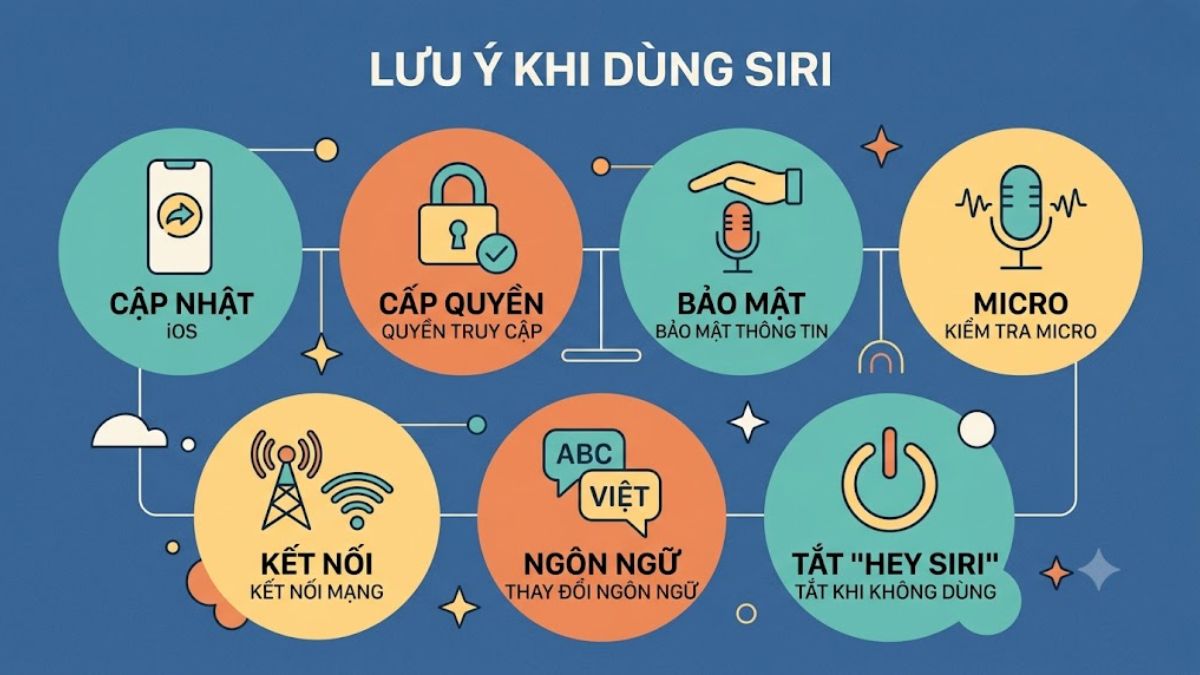
Sau khi hoàn thành cách bật Siri trên iPhone 12, bạn cũng nên lưu ý một số điểm để đảm bảo trợ lý ảo hoạt động ổn định và an toàn hơn trong quá trình sử dụng.
- Luôn cập nhật iOS để nhận các bản vá và cải thiện khả năng nhận diện giọng nói.
- Chỉ cấp quyền truy cập Siri cho những ứng dụng thật sự cần thiết.
- Hạn chế đọc các thông tin nhạy cảm ở nơi công cộng khi sử dụng Siri.
- Đảm bảo micro không bị che hoặc bám bụi.
- Đảm bảo đường truyền Internet ổn định để Siri phản hồi mượt mà khi nhận lệnh.
- Có thể thay đổi ngôn ngữ hoặc giọng nói của Siri nếu muốn trải nghiệm phù hợp hơn.
- Khi không có nhu cầu, bạn có thể tắt tính năng luôn lắng nghe để tiết kiệm pin và hạn chế kích hoạt ngoài ý muốn.
Cách bật Siri trên iPhone 12 sẽ giúp bạn tận dụng tốt hơn các tính năng thông minh của iPhone chỉ với vài thao tác đơn giản. Sau khi kích hoạt thành công, hãy thường xuyên sử dụng Siri để gọi điện, đặt lịch, tìm kiếm thông tin và điều khiển nhiều tính năng trên thiết bị nhanh chóng, tiện lợi hơn.
- Theo dõi bài viết liên quan tại: Thủ thuật iPhone, iOS - Android




.jpg "Hướng dẫn cách đặt vé xem Người nhện: Khởi đầu mới (Spider-Man: Brand New Day)")

Bình luận (0)