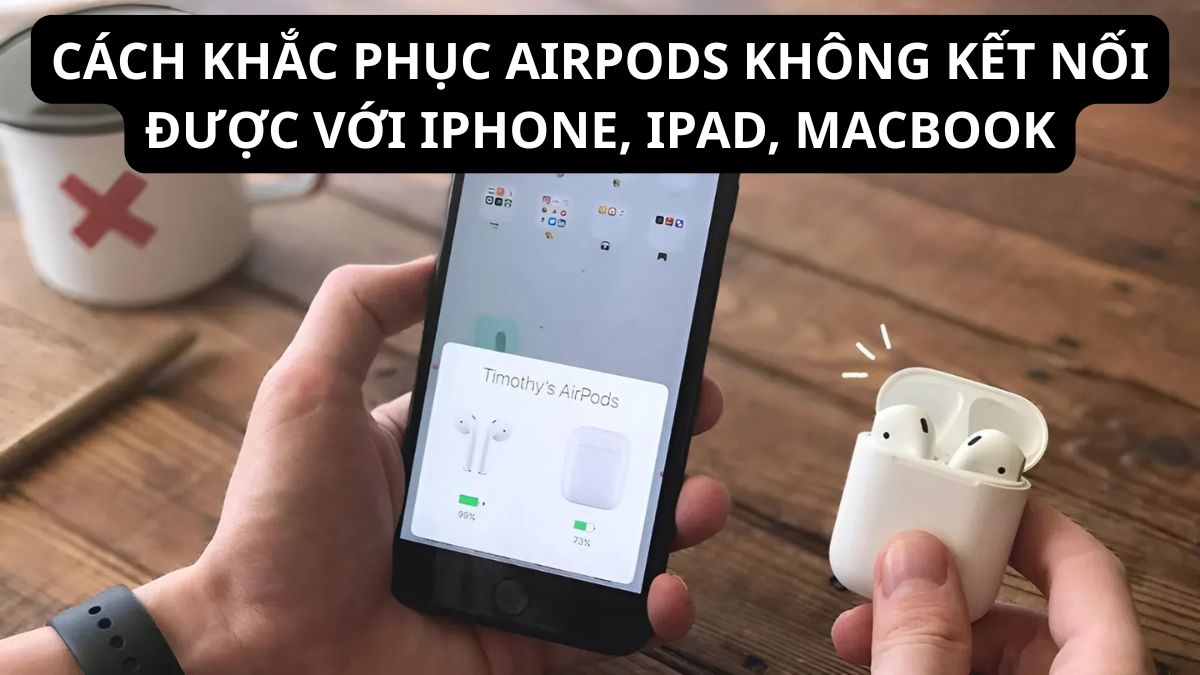
Khắc phục Airpods không kết nối được với các thiết bị khác

AirPods không kết nối được là vấn đề khiến nhiều người dùng gặp khó khăn khi sử dụng tai nghe với các thiết bị Apple. Tình trạng này gây gián đoạn trải nghiệm nghe nhạc, gọi điện hay làm việc hàng ngày. Khi kết nối AirPods với iPhone không được, hiểu rõ nguyên nhân và áp dụng các cách khắc phục sẽ giúp bạn sửa lỗi nhanh chóng và đảm bảo hiệu quả.
Nguyên nhân AirPods không kết nối được với các thiết bị khác
Việc AirPods không kết nối được có thể bắt nguồn từ nhiều nguyên nhân khác nhau. Tùy từng nguyên nhân, bạn có thể áp dụng các giải pháp dưới đây để cải thiện tình trạng AirPods kết nối nhưng không nghe được hoặc không thể ghép nối.
- Bluetooth trên thiết bị bị tắt hoặc đang lỗi tạm thời.
- Khoảng cách giữa AirPods và thiết bị quá xa khiến tín hiệu kết nối yếu.
- AirPods sắp hết pin hoặc pin lệch giữa hai tai.
- Hộp sạc AirPods bẩn khiến cảm biến không nhận được tín hiệu.
- Thiết bị đang chạy phiên bản iOS, iPadOS hoặc macOS quá cũ dẫn đến lỗi kết nối.
- AirPods đã ghép nối quá nhiều thiết bị trước đó khiến việc đồng bộ bị gián đoạn.
- Lỗi phần mềm hệ thống trên iPhone, iPad hoặc MacBook.
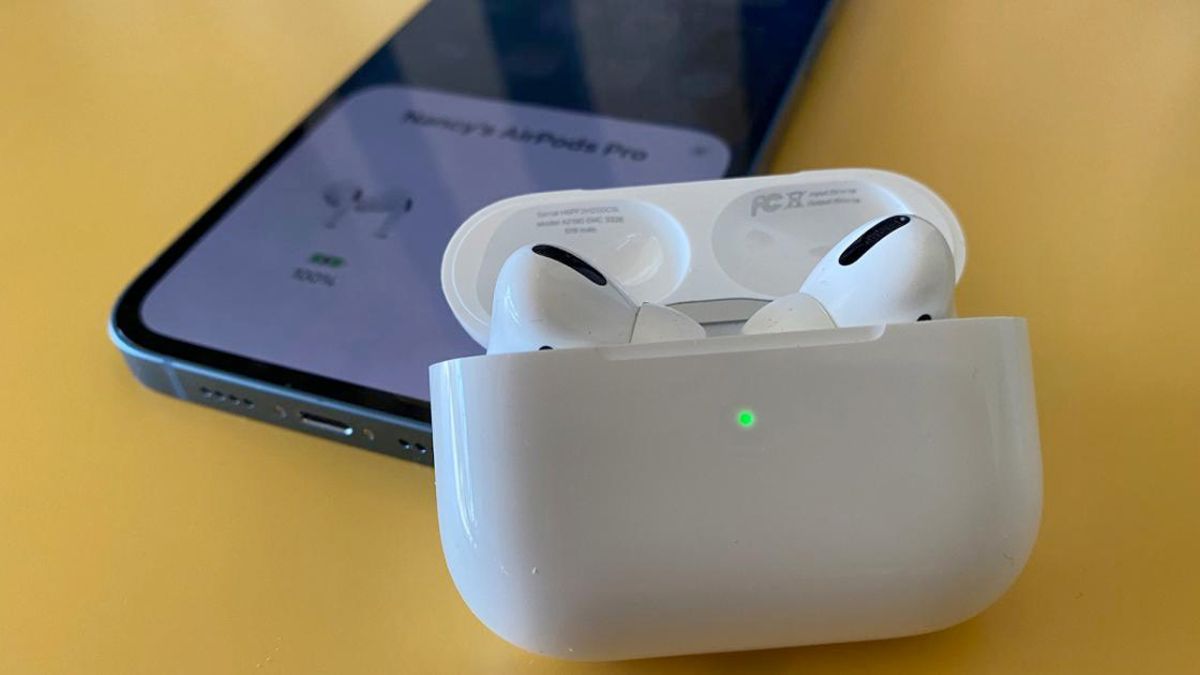
Cách khắc phục AirPods không kết nối được với iPhone, iPad
Để xử lý lỗi AirPods không kết nối được với iPhone hoặc iPad, bạn có thể thực hiện lần lượt các bước sau. Các cách này đều đơn giản và hiệu quả cho đa số trường hợp.
Kiểm tra Bluetooth trên thiết bị
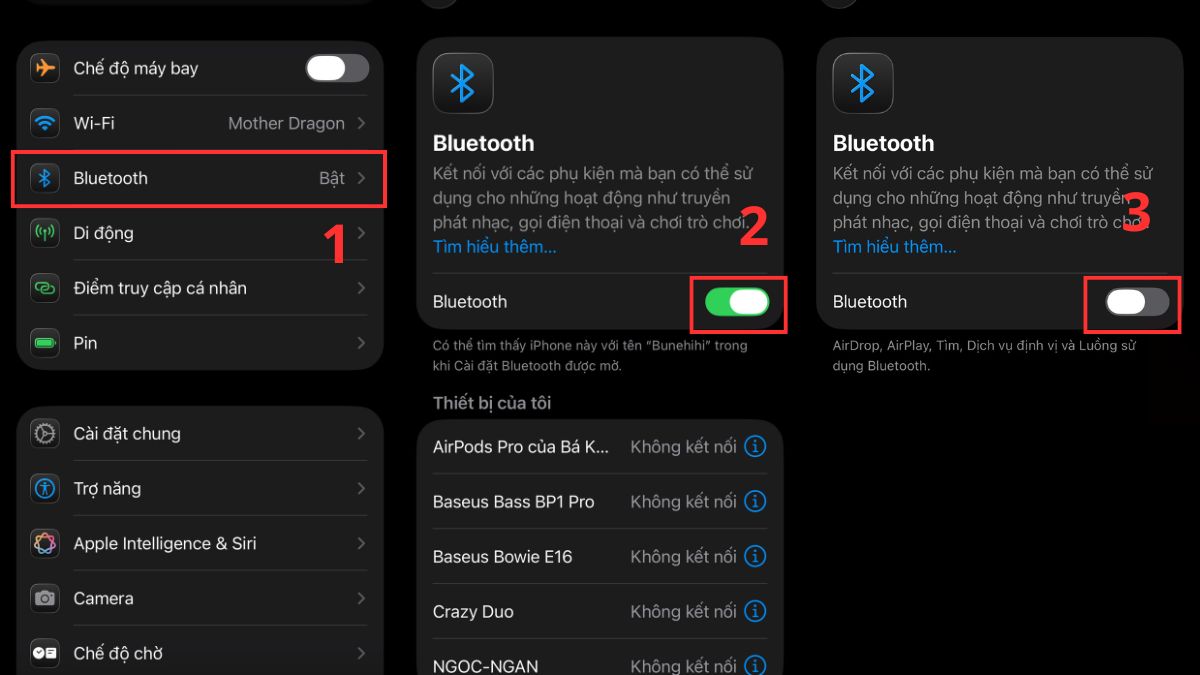
Bluetooth bị tắt hoặc bị đơ là nguyên nhân phổ biến khiến kết nối AirPods với iPhone không được. Để tránh lỗi AirPods không kết nối được do Bluetooth bị tắt hoặc đơ, bạn có thể kiểm tra theo các bước sau:
1.Mở Cài đặt Bluetooth:
Vào Cài đặt → Bluetooth.
2.Kiểm tra kết nối với AirPods:
Kiểm tra AirPods có hiển thị trong danh sách thiết bị hay không. Nếu AirPods không kết nối hoặc không hiển thị thì có thể do Bluetooth đang bị lỗi.
3.Bật/tắt Bluetooth:
Nếu đang bật, hãy tắt và bật lại thử để Bluetooth hoạt động bình thường và kết nối lại với AirPods của bạn.
Nếu bạn thường xuyên gặp lỗi kết nối AirPods với iPhone không được, thiết bị của bạn có thể đang gặp vấn đề về phần cứng hoặc đã quá cũ. Khi đó, bạn có thể tham khảo các mẫu iPhone chính hãng tại CellphoneS để nâng cấp trải nghiệm.
[Product_Listing categoryid="132" propertyid="" customlink="https://cellphones.com.vn/mobile/apple.html" title="Các dòng iPhone đang được quan tâm nhiều tại CellphoneS"]
Để các thiết bị gần nhau
AirPods thường cho chất lượng kết nối ổn định nhất khi đặt trong phạm vi ngắn, đặc biệt là dưới 10 mét và không có vật cản lớn. Nếu khoảng cách quá xa, AirPods có thể bị trễ, ngắt tiếng hoặc mất kết nối. Vì vậy, hãy đặt iPhone hoặc iPad gần hộp sạc và tai nghe, sau đó thử ghép lại để đảm bảo kết nối hoạt động trơn tru.
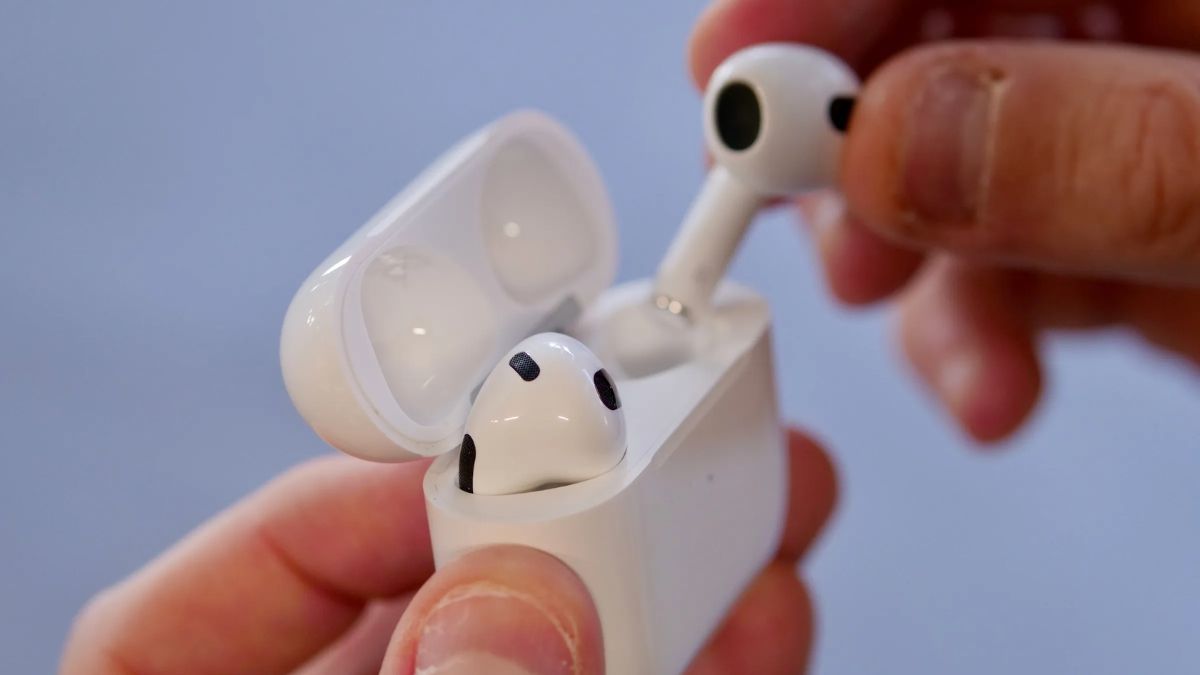
Đặt lại AirPods vào hộp và mở
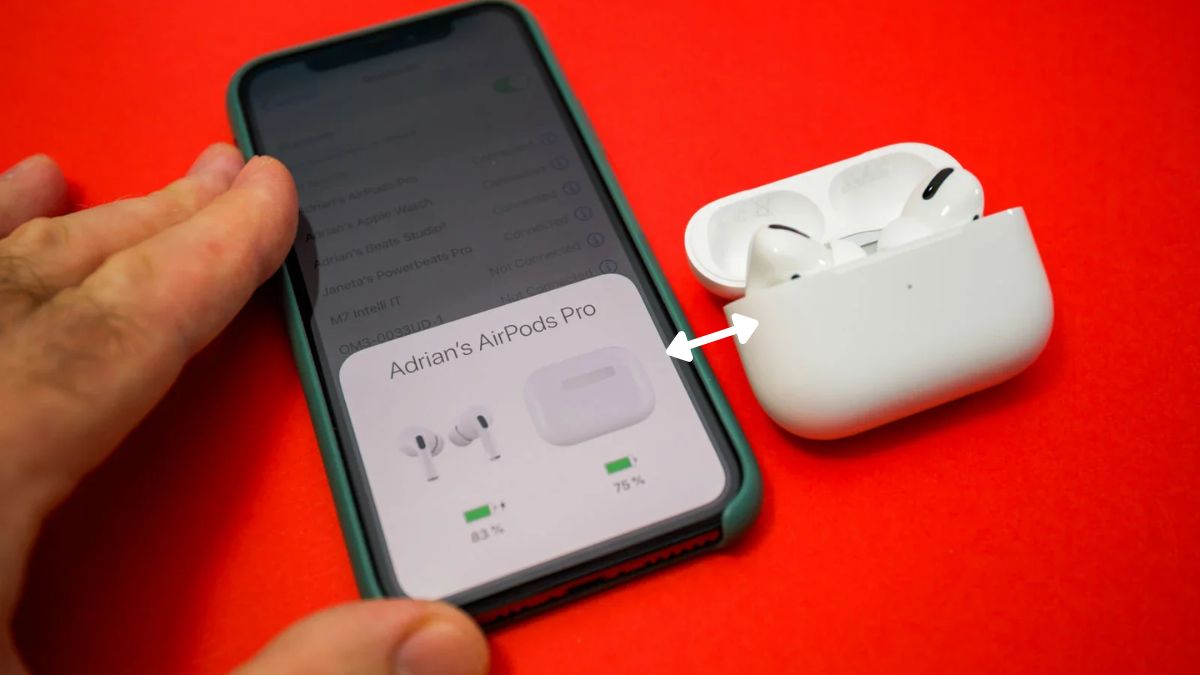
Cách này giúp đồng bộ lại kết nối giữa hộp sạc và hai bên tai nghe để khắc phục lỗi nhanh. Bạn chỉ cần đặt cả hai bên AirPods vào hộp sạc và đóng nắp khoảng 10–15 giây để hệ thống thiết lập lại. Sau đó, mở nắp hộp, đặt gần iPhone và thử kết nối lại để xem tai nghe đã hoạt động bình thường hay chưa.
Quên AirPods, kết nối lại
Nếu bạn thắc mắc tại sao không kết nối được AirPods sau khi cập nhật iOS, thì có thể AirPods bị lỗi bộ nhớ ghép nối. Thao tác quên thiết bị sẽ giúp làm sạch cấu hình cũ và khắc phục lỗi kết nối AirPods không kết nối được:
1.Mở Cài đặt Bluetooth:
Vào Cài đặt → Bluetooth.
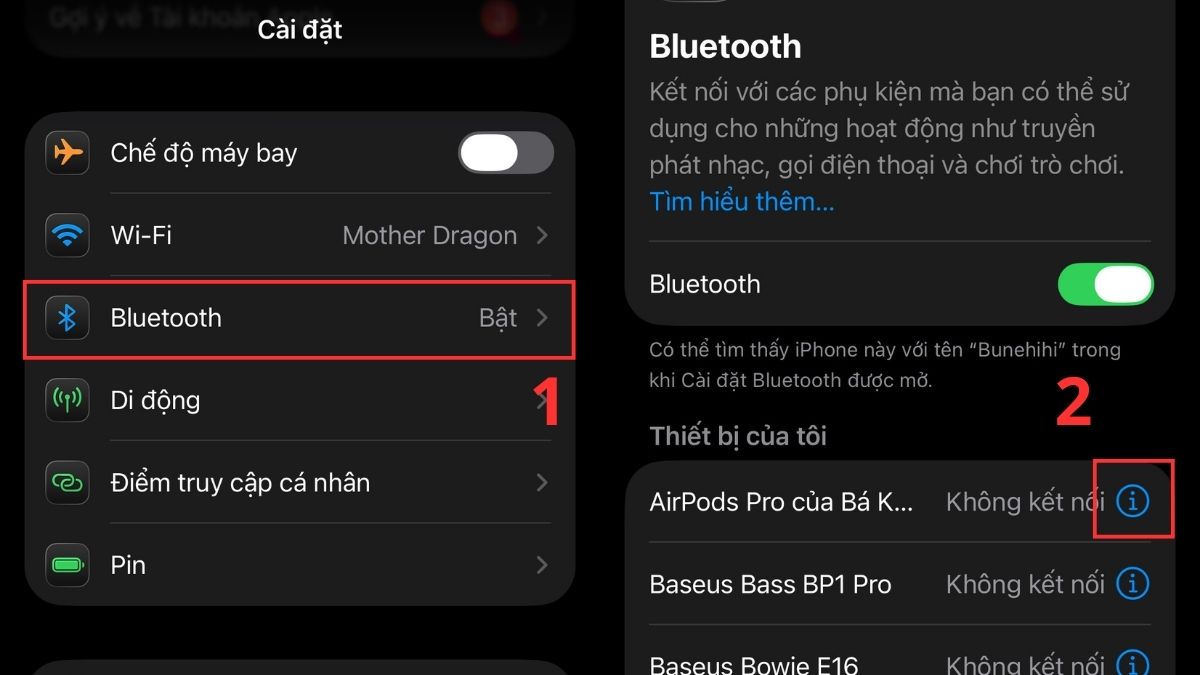
2.Chọn AirPods:
Nhấn vào biểu tượng “i” cạnh tên AirPods.
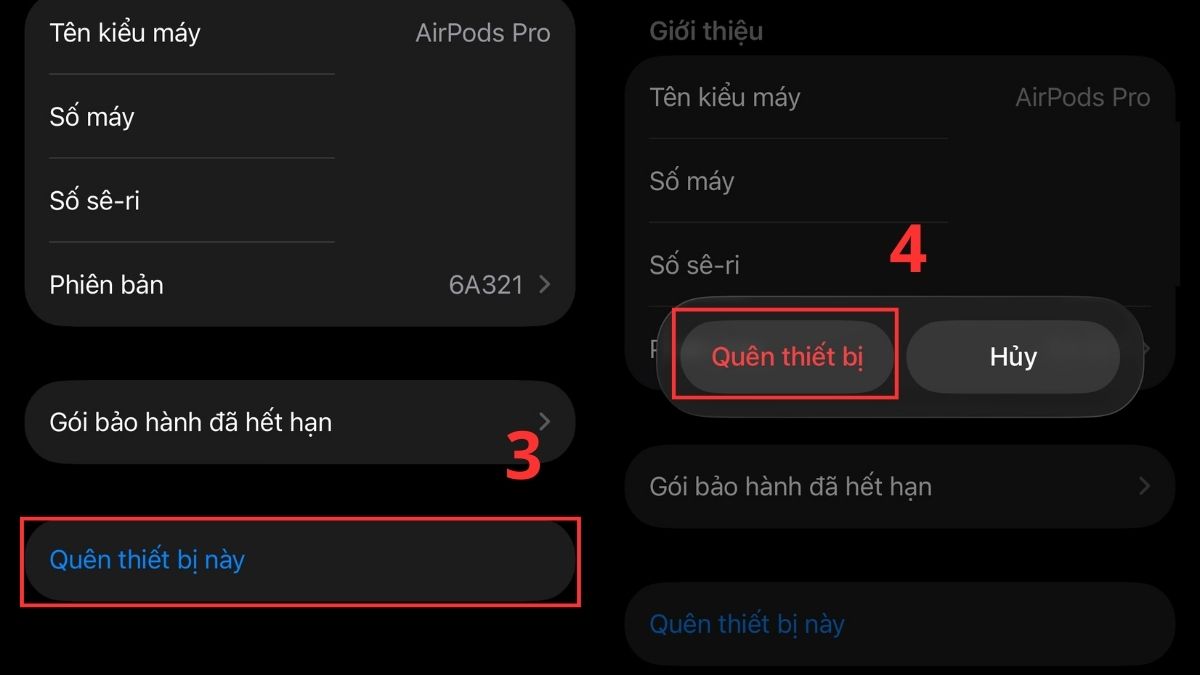
3.Quên AirPods:
Chọn Quên thiết bị này → Xác nhận thao tác.
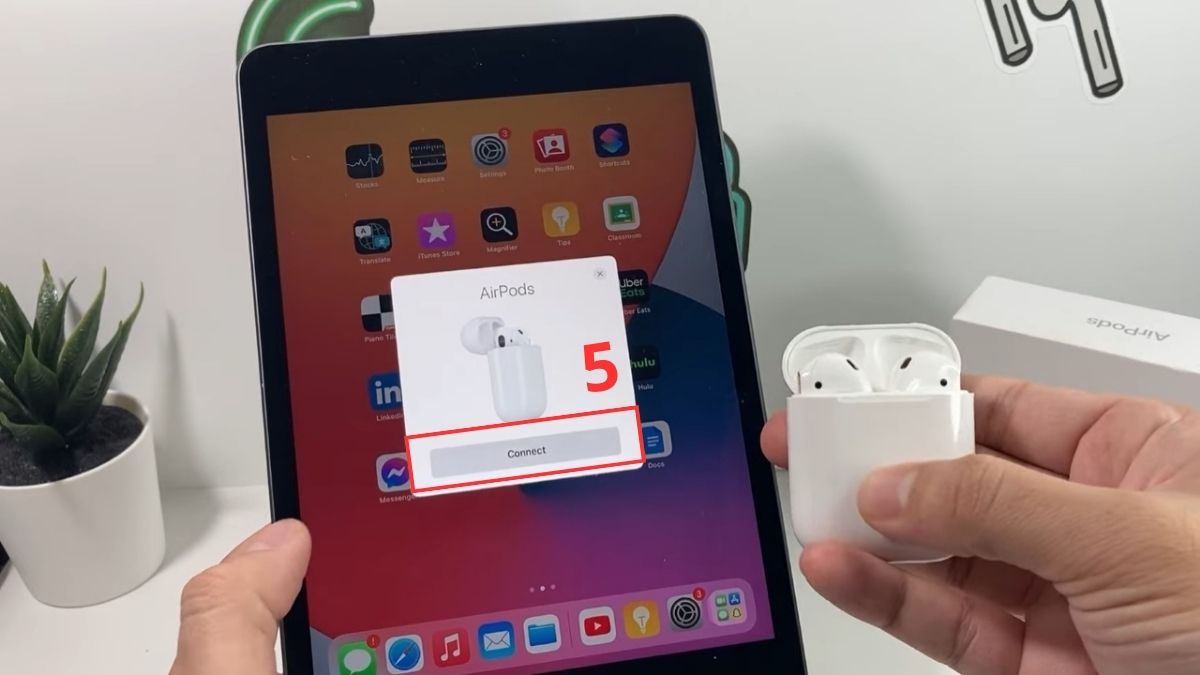
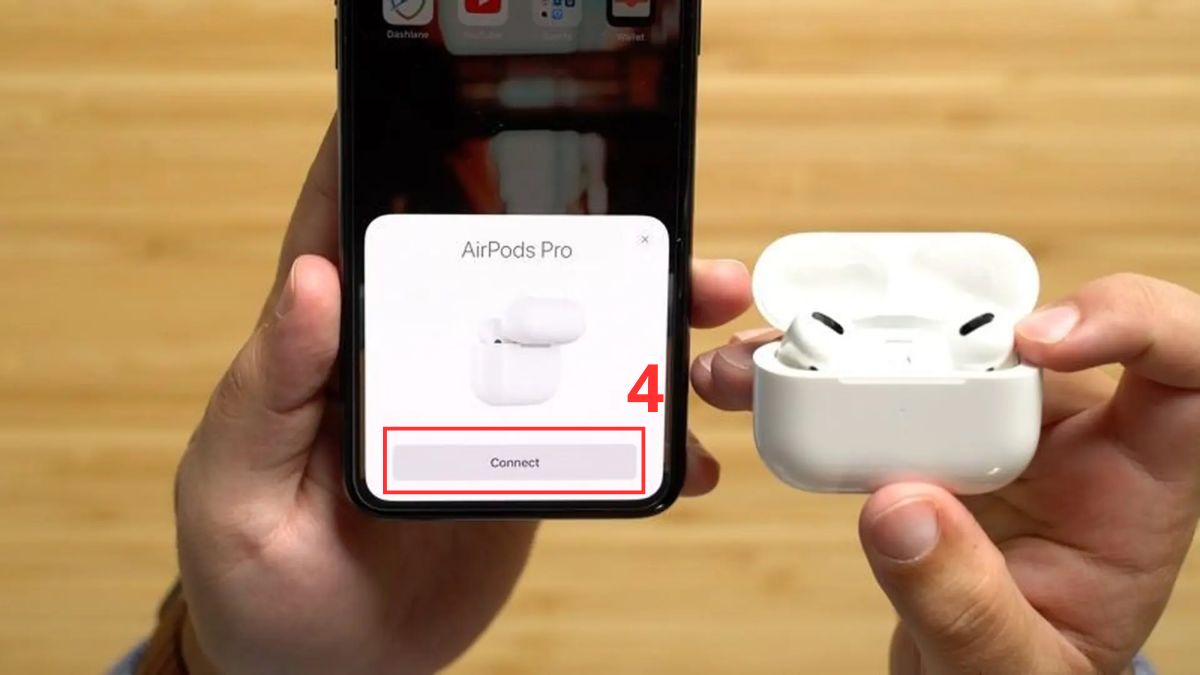
4.Kết nối lại từ đầu:
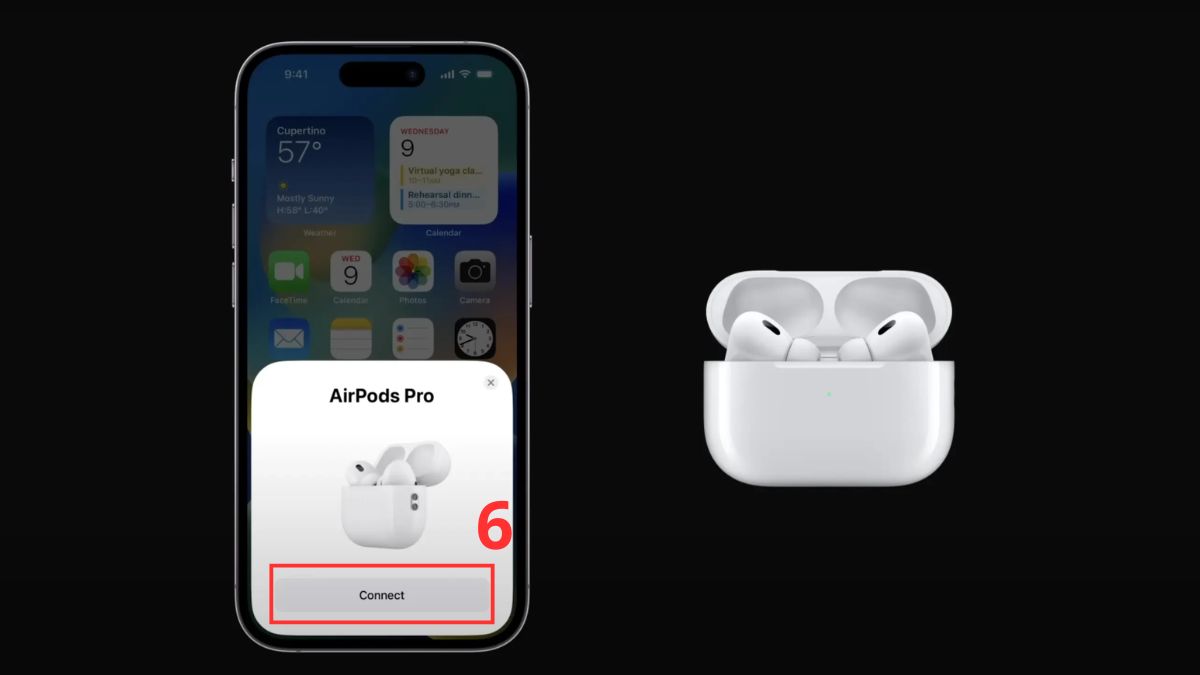
Đóng nắp 10 giây, sau đó mở lại. Giữ AirPods gần iPhone → nhấn Connect (Kết nối).
Cài đặt lại AirPods
Reset thường giải quyết tốt trường hợp AirPods không kết nối được dù thiết bị vẫn nhận Bluetooth. Giải pháp reset AirPods giúp khôi phục toàn bộ cấu hình mặc định để sửa lỗi:
1.Đặt AirPods vào hộp:
Đặt hai bên tai nghe vào hộp sạc và giữ nắp đóng khoảng 30 giây.
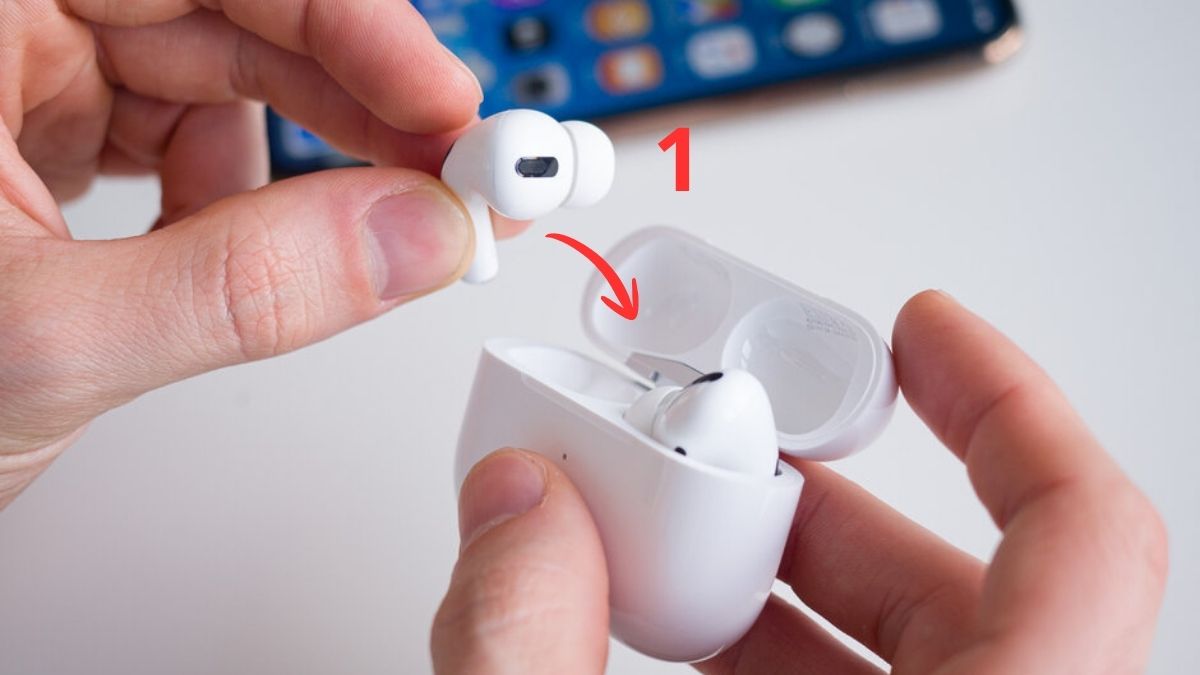
2.Tiến hành reset theo từng dòng
Mở nắp và giữ AirPods trong hộp để chuẩn bị reset.
- AirPods 1/2/3, Pro 1/2: Nhấn giữ nút sau hộp khoảng 15 giây đến khi đèn nháy đỏ hổ phách rồi chuyển sang trắng.
- AirPods 4, Pro 3: Chạm hai lần vào mặt trước hộp khi đèn đang sáng. Khi đèn nhấp nháy trắng, tiếp tục chạm hai lần. Khi đèn nhấp nhanh, chạm thêm hai lần nữa cho đến khi đèn chuyển sang màu hổ phách và sau đó nháy trắng lại.
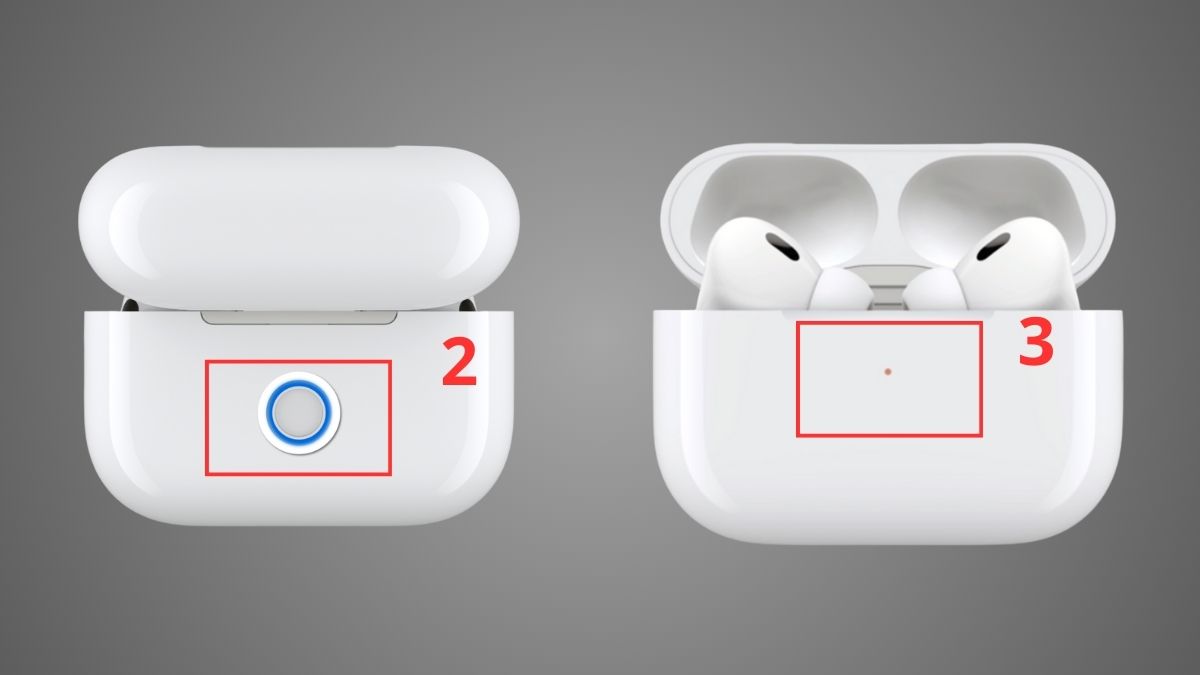
3.Kết nối lại AirPods:
Đặt hộp gần thiết bị với nắp mở, sau đó nhấn Connect.
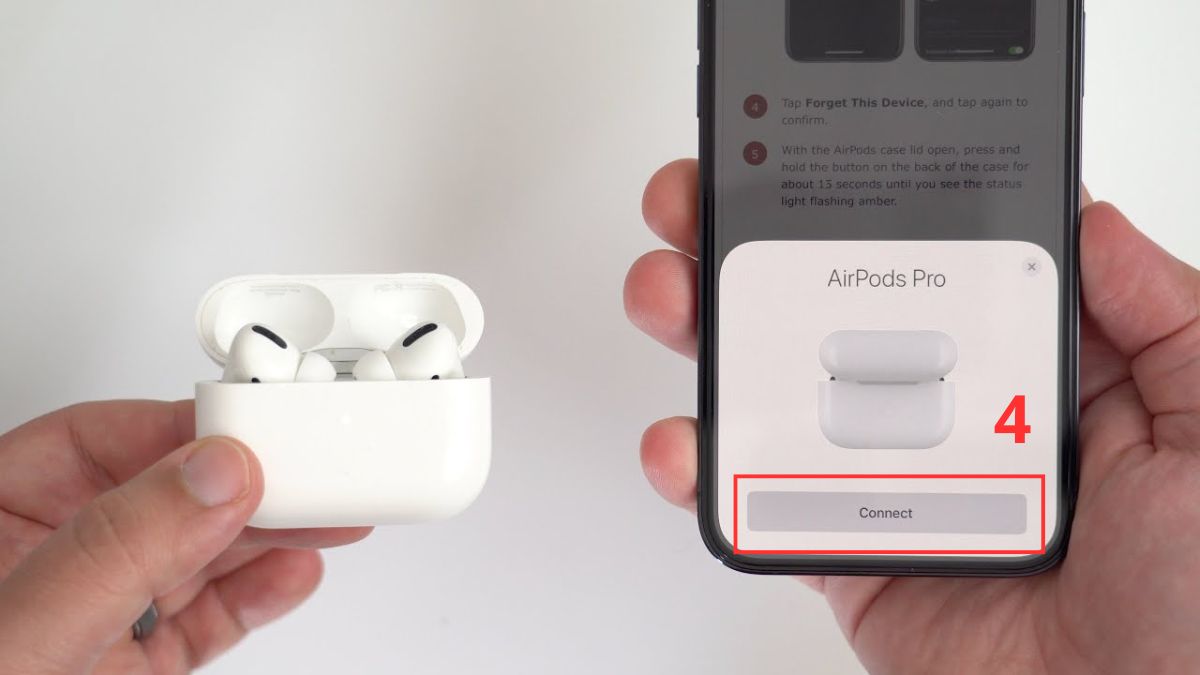
Kiểm tra pin AirPods
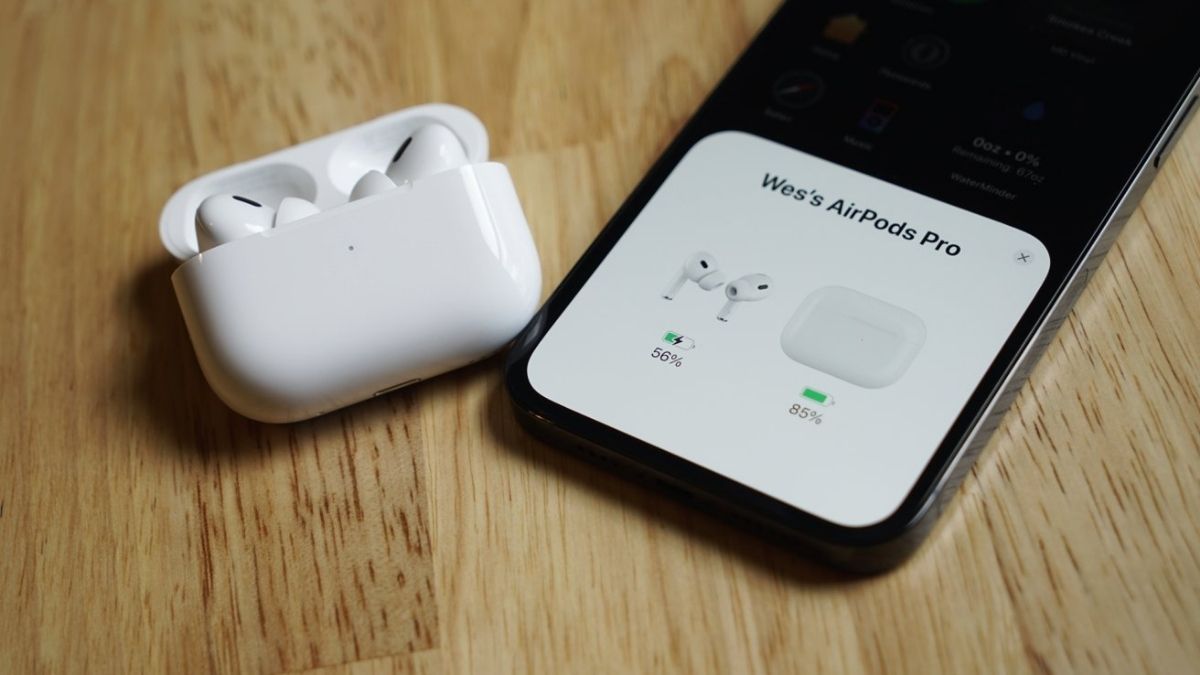
Pin yếu có thể gây ra tình trạng AirPods kết nối nhưng không nghe được hoặc mất kết nối thường xuyên. Bạn nên kiểm tra pin bằng cách mở hộp sạc gần iPhone để hiển thị popup thiết bị kèm lượng pin lên màn hình hoặc vào Cài đặt → Bluetooth để xem dung lượng còn lại. Nếu pin quá thấp, hãy sạc AirPods ít nhất 10-15 phút trước khi thử kết nối lại.
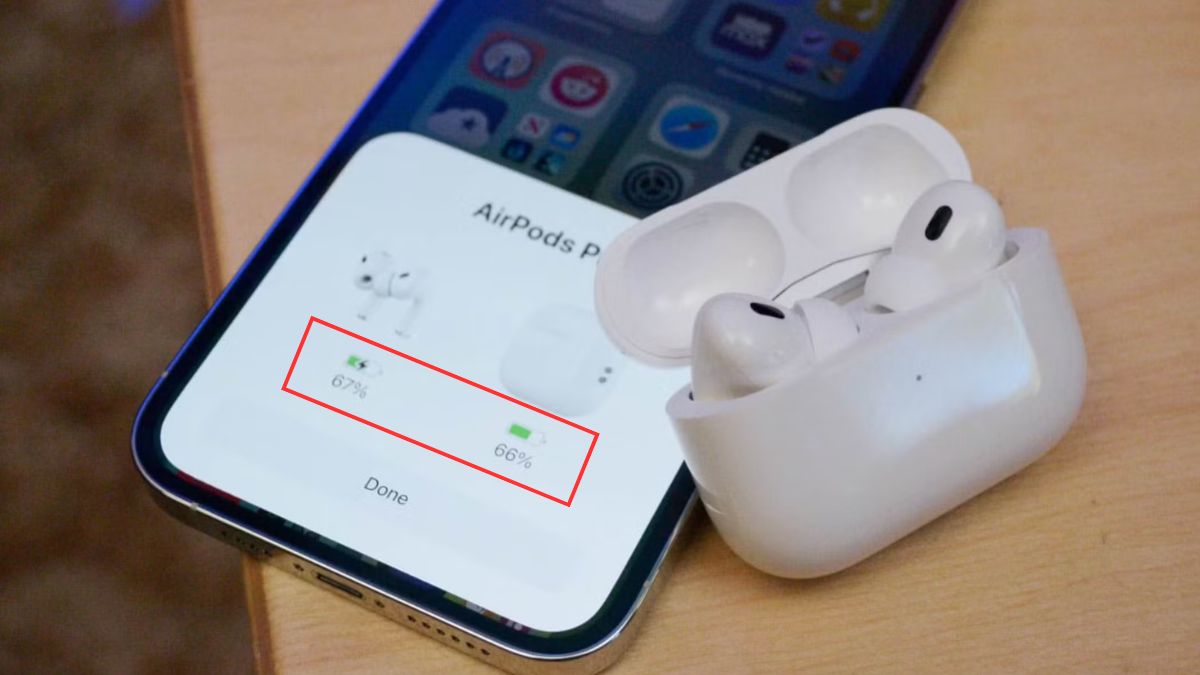
Kiểm tra hệ điều hành iOS và iPadOS
Phiên bản hệ điều hành quá cũ có thể khiến AirPods không kết nối được hoặc hoạt động không ổn định.
1.Mở phần cập nhật hệ thống:
Trên iPhone hoặc iPad, vào Cài đặt → Cài đặt chung → Cập nhật phần mềm để kiểm tra phiên bản iOS/iPadOS hiện tại.
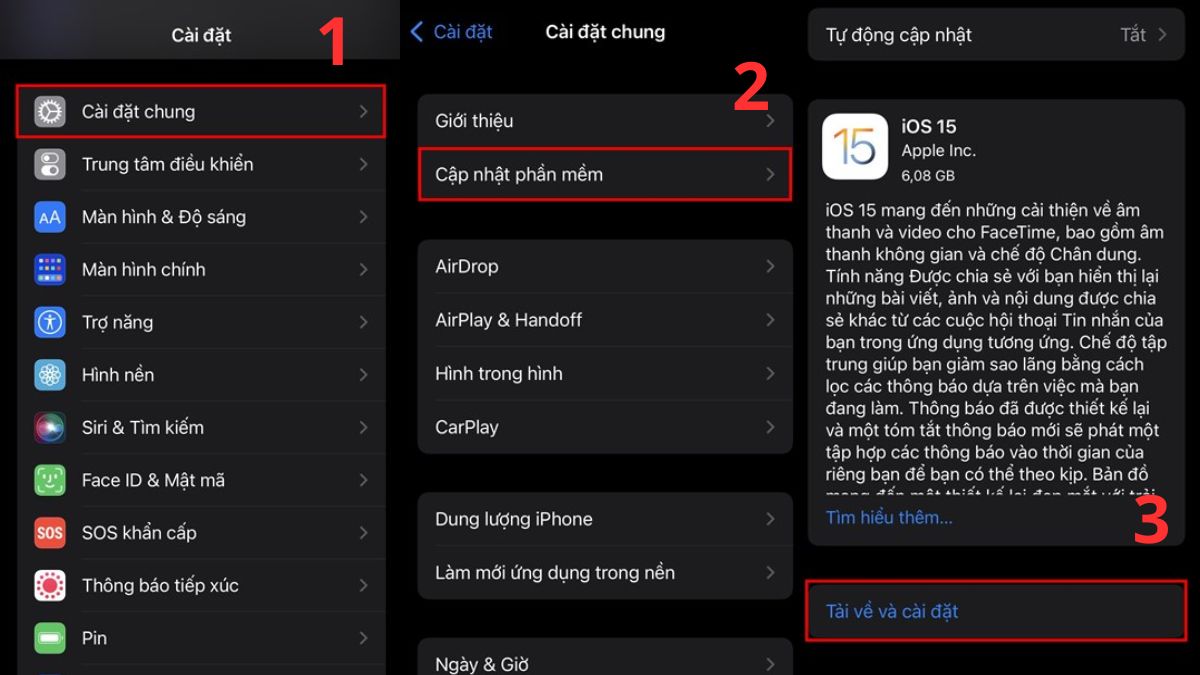
2.Tải và cài đặt bản cập nhật mới:
Nếu có phiên bản mới, nhấn Tải về và cài đặt để khắc phục lỗi tương thích gây ra tình trạng AirPods không kết nối được.
3.Thử kết nối lại AirPods:
Sau khi thiết bị khởi động, bật Bluetooth và ghép nối lại với AirPods.
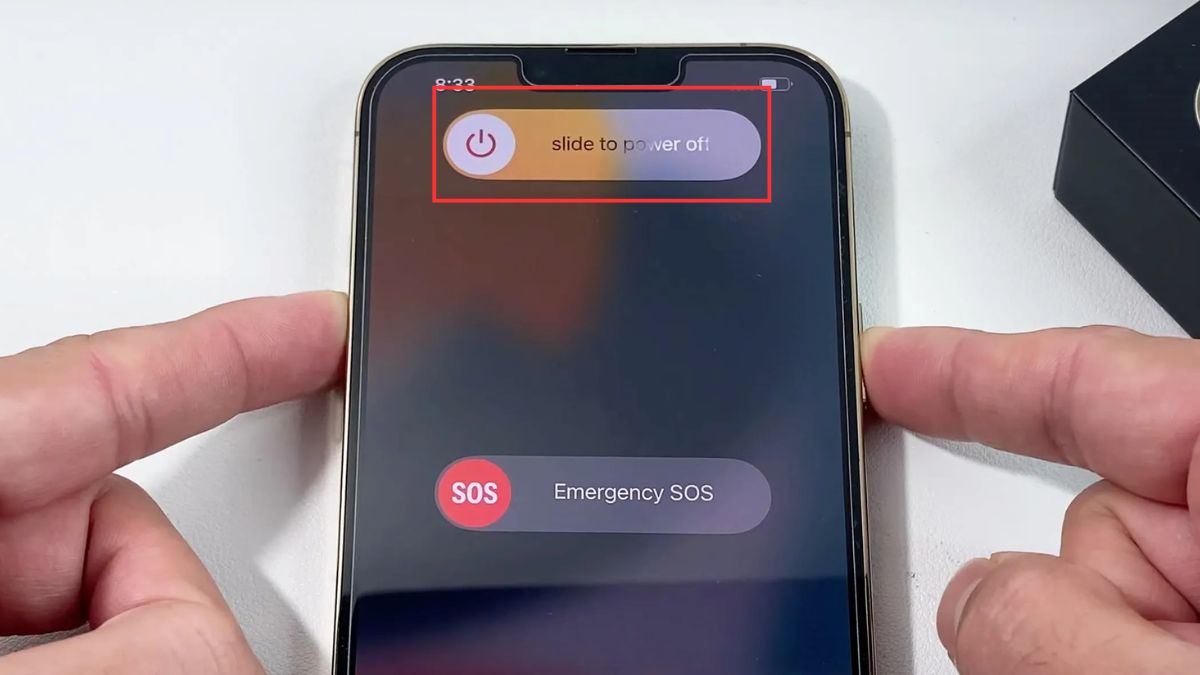
Khởi động lại máy iPhone
Việc khởi động lại giúp làm mới toàn bộ hệ thống, đồng thời xử lý nhanh các lỗi Bluetooth khiến AirPods không ghép nối được. Chỉ cần giữ nút nguồn cùng nút tăng hoặc giảm âm lượng cho đến khi màn hình hiện thanh trượt tắt nguồn. Sau khi thiết bị tắt hoàn toàn, đợi khoảng 10 giây rồi bật lại để thử kết nối AirPods lần nữa.
Cài đặt lại mạng
Đặt lại cài đặt mạng giúp làm mới bộ nhớ Bluetooth, Wi-Fi và cấu hình mạng liên quan. Hệ thống sẽ khôi phục Bluetooth, Wi-Fi nhưng không làm mất dữ liệu.
1.Mở Chuyển hoặc đặt lại iPhone:
Trong phần Cài đặt → Cài đặt chung → Chọn Chuyển hoặc đặt lại iPhone
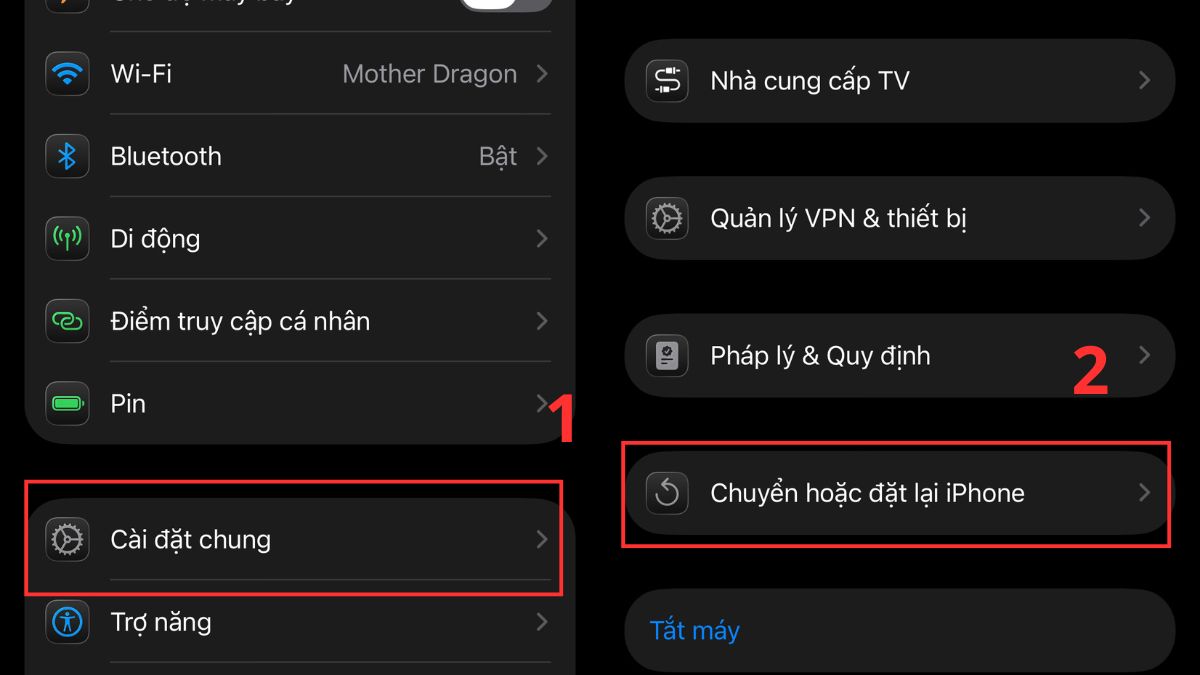
2.Cài đặt lại mạng:
Nhấn Đặt lại → Chọn Đặt lại cài đặt mạng.
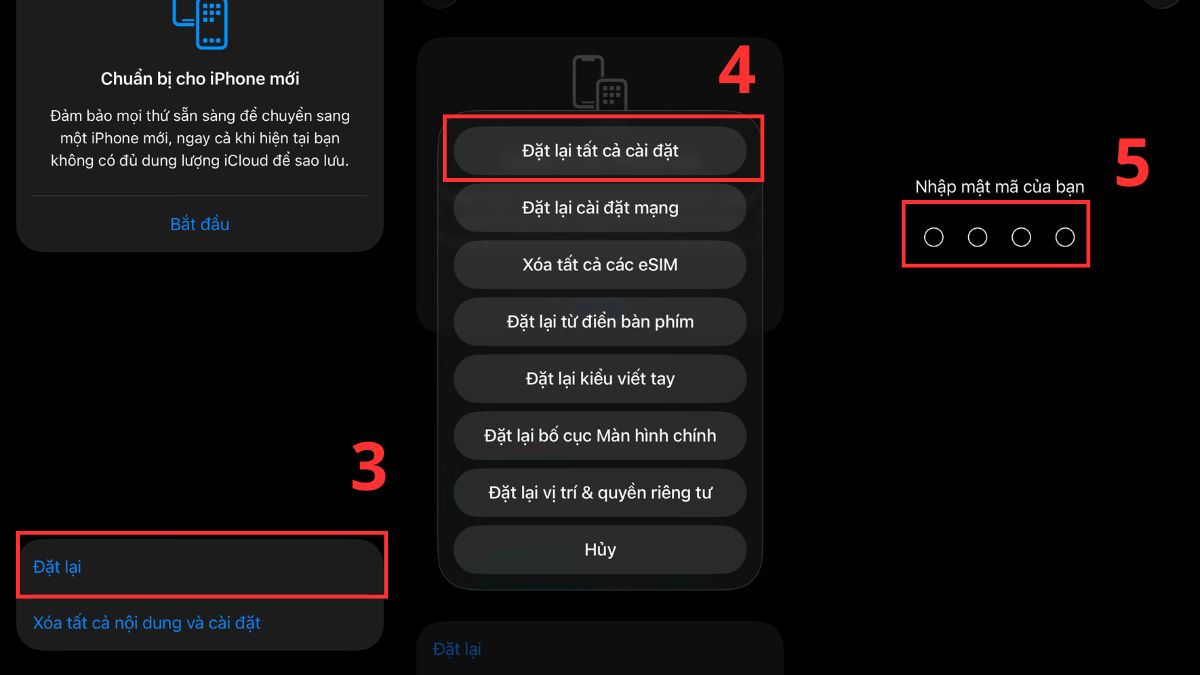
3.Xác nhận thao tác:
Nhập mật khẩu nếu được yêu cầu.
4.Kết nối lại AirPods:
Bật Bluetooth và ghép nối lại từ đầu.
Vệ sinh tai nghe AirPods
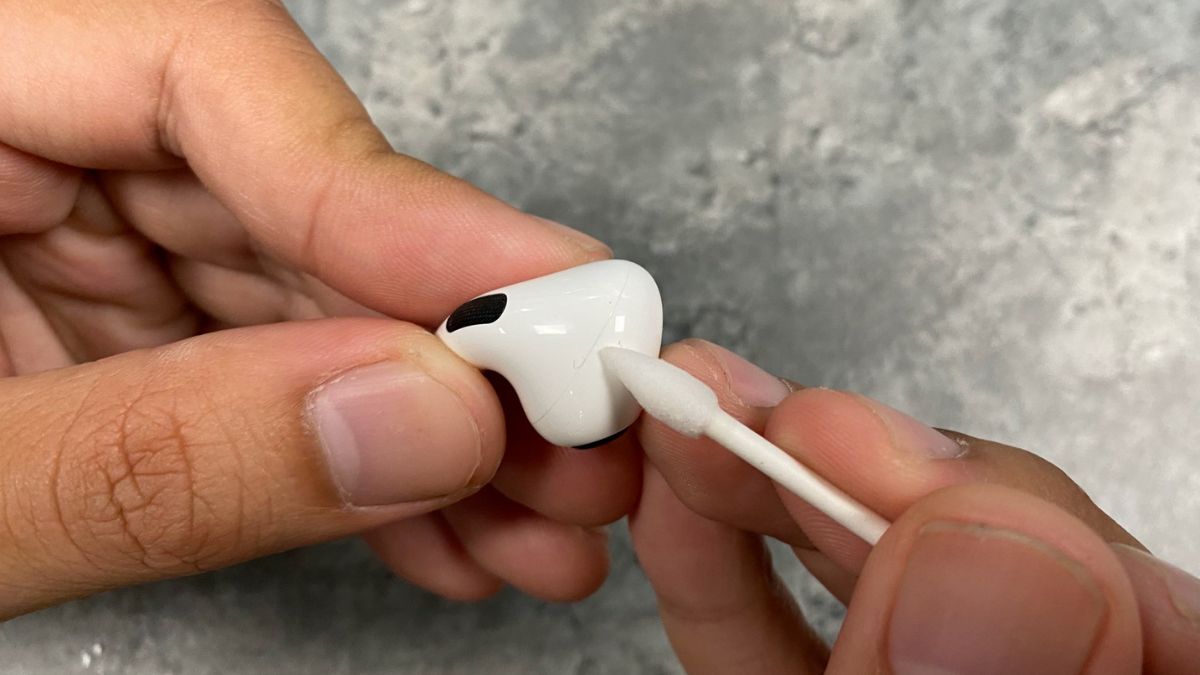
Bụi bẩn hoặc mảng bám ở chân tiếp xúc có thể khiến cảm biến trong hộp sạc hoạt động sai, dẫn đến tình trạng AirPods không kết nối được. Bạn nên dùng tăm bông khô hoặc khăn mềm để lau nhẹ nhàng bề mặt tai nghe và phần tiếp xúc trong hộp sạc. Tránh sử dụng nước hoặc hóa chất mạnh vì có thể làm hỏng linh kiện, sau đó thử kết nối lại để kiểm tra hoạt động.
Mang đến cửa hàng sửa chữa uy tín
Nếu đã thử nhiều phương án nhưng AirPods vẫn không thể ghép nối, cách tốt nhất là mang thiết bị đến nơi sửa chữa uy tín để được kiểm tra chuyên sâu. Kỹ thuật viên sẽ đánh giá tình trạng phần cứng, hộp sạc, pin và kết nối Bluetooth nhằm tìm ra nguyên nhân chính xác, hạn chế tối đa rủi ro do tự thao tác tại nhà.
Trong trường hợp AirPods hoặc thiết bị Apple liên tục gặp lỗi kết nối, bạn có thể ghé Điện Thoại Vui để được kiểm tra và hỗ trợ. Nơi đây có quy trình tiếp nhận minh bạch, thời gian xử lý nhanh và đảm bảo kỹ thuật chuẩn, giúp thiết bị của bạn hoạt động ổn định trở lại.

Cách khắc phục AirPods không kết nối được với MacBook
Trước khi bắt đầu, hãy đặt AirPods sát MacBook và bật Bluetooth. Điều này giúp giảm lỗi MacBook không nhận tai nghe, tránh tình trạng AirPods không kết nối được.
Cập nhật hệ điều hành của MacBook
Đôi khi macOS quá cũ có thể khiến AirPods kết nối nhưng không nghe được:
1.Mở menu Apple:
Nhấn vào biểu tượng ở góc trái và chọn System Settings (Tùy chọn của máy).
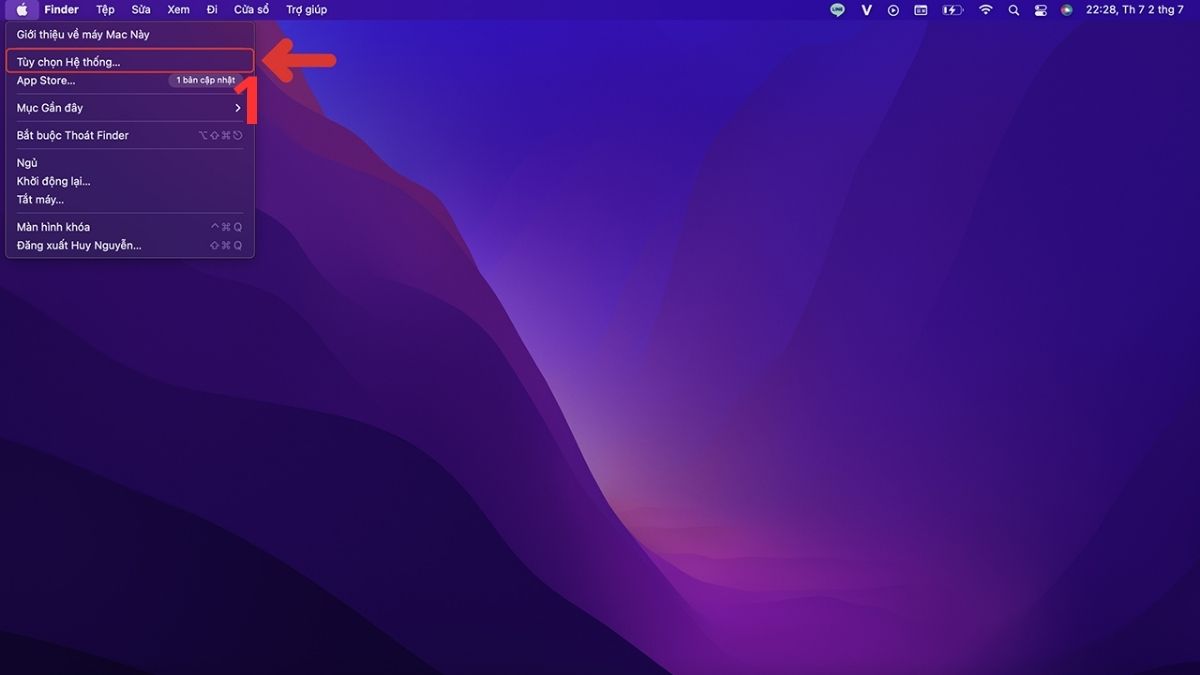
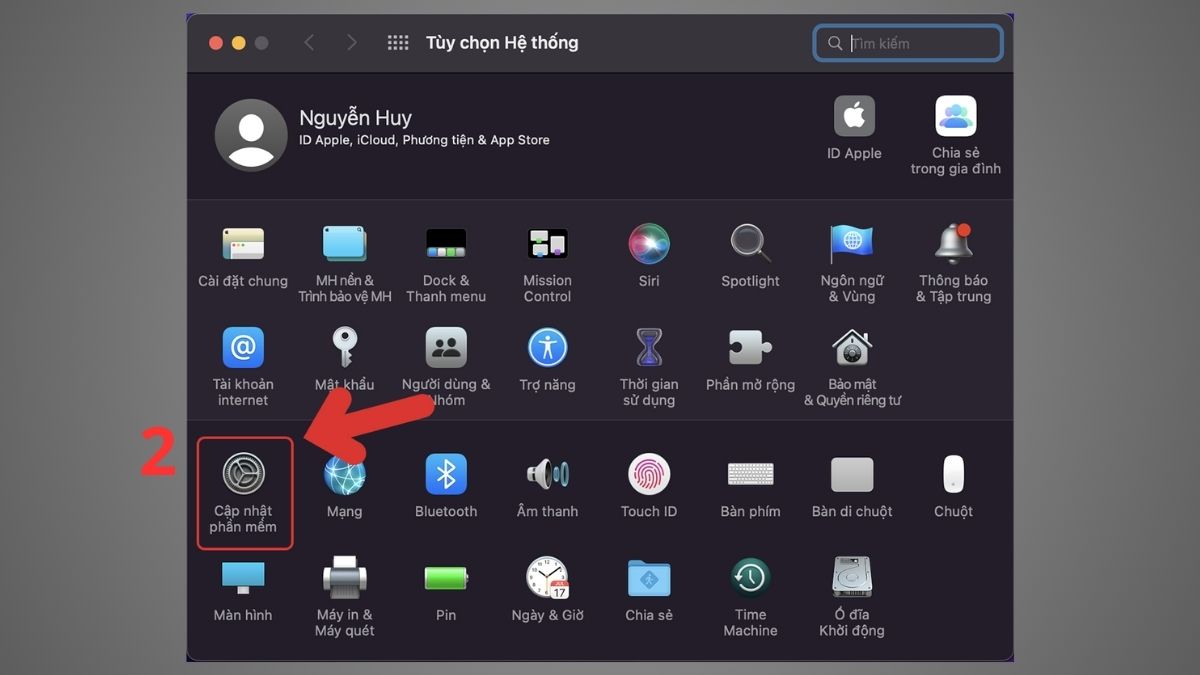
2.Cập nhật phần mềm:
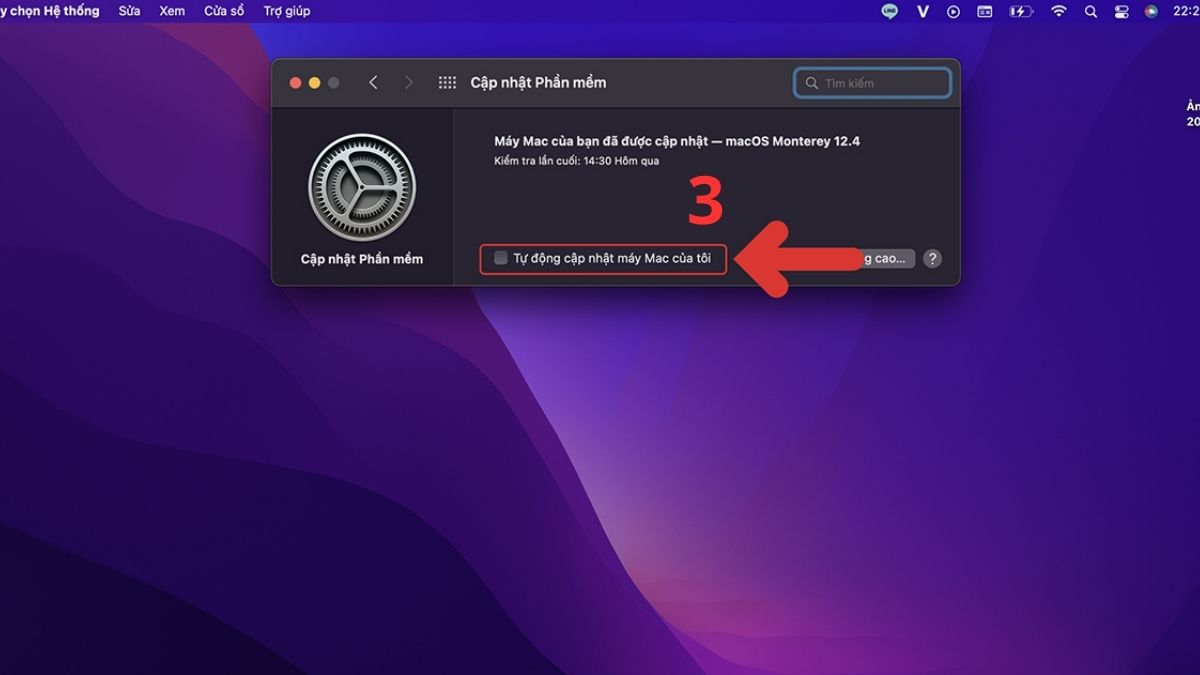
Chọn Cập nhật phần mềm
Bấm vào ô Tự động cập nhật máy Mac của tôi, Mac sẽ tự kiểm tra phiên bản mới và cập nhật.
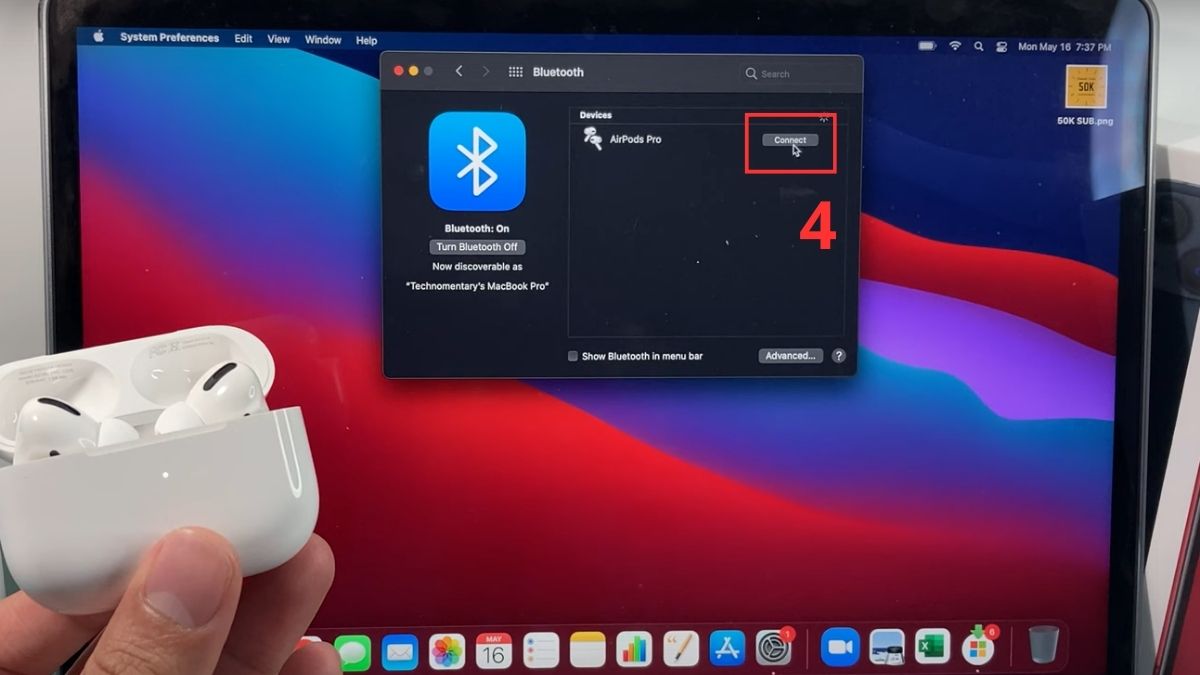
3.Kết nối lại AirPods:
Thử ghép nối lại sau khi máy khởi động.
Reset lại Bluetooth
Reset Bluetooth là cách hiệu quả để sửa lỗi không kết nối được AirPods trên MacBook:
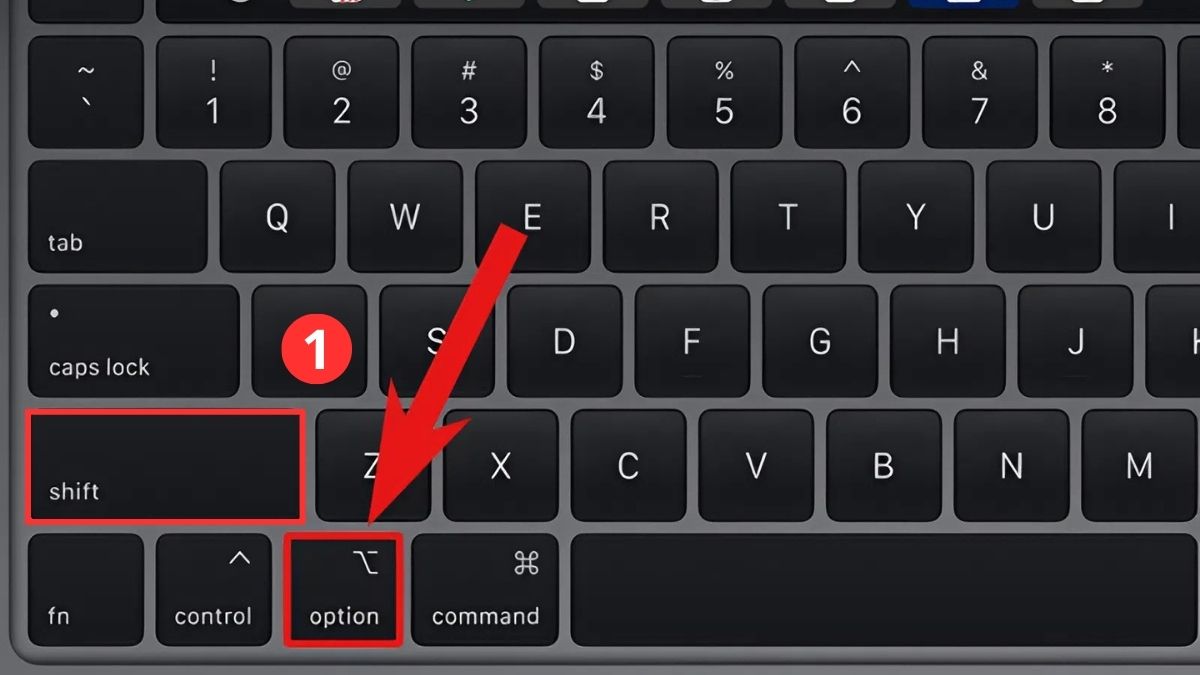
1.Nhấn giữ Shift + Option:
Nhấn giữ cả hai phím Shift + Option trên bàn phím.
2.Mở Bluetooth:
Click biểu tượng Bluetooth trên thanh menu và di chuyển chuột đến mũi tên mục Debug.
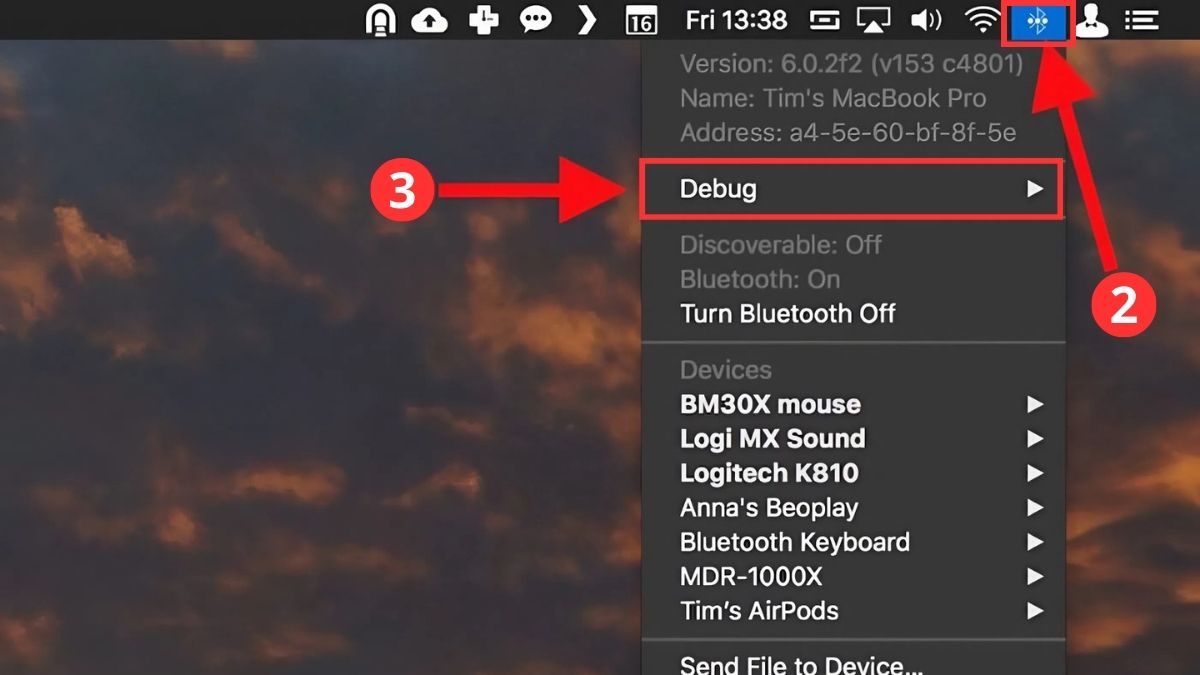
3.Khởi động lại kết nối Bluetooth:
Chọn Reset Bluetooth Module.
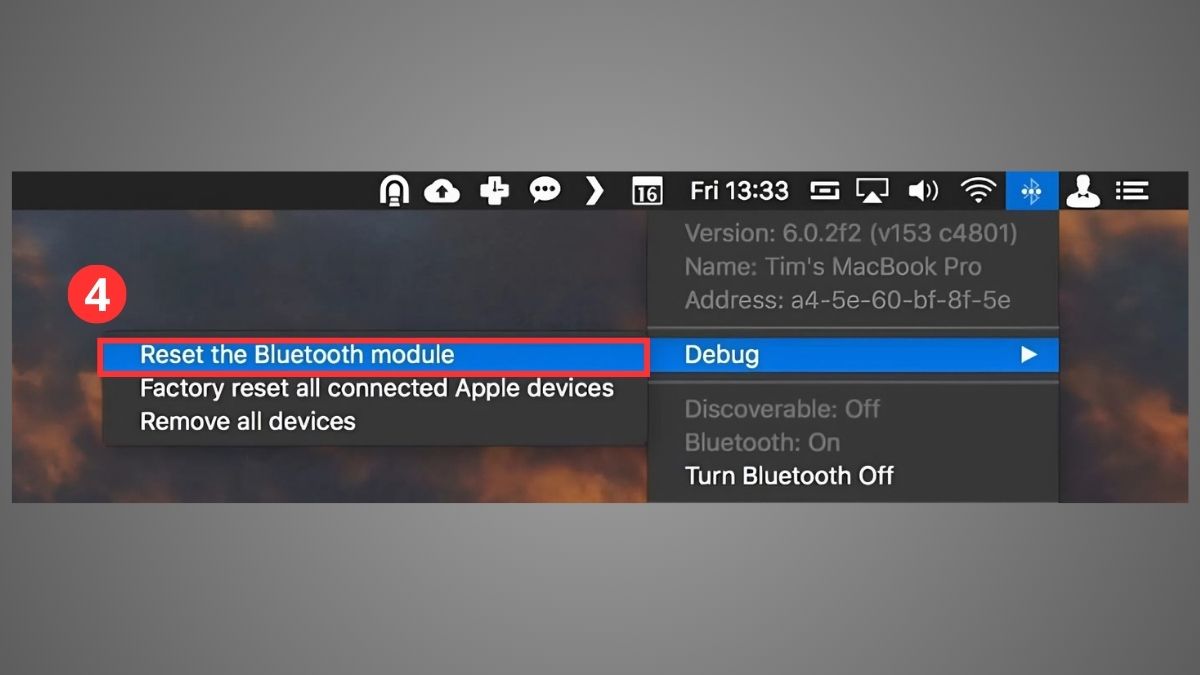
4.Khởi động lại MacBook:
Chọn Menu Apple > Restart, sau đó kết nối lại AirPods như lần đầu tiên.
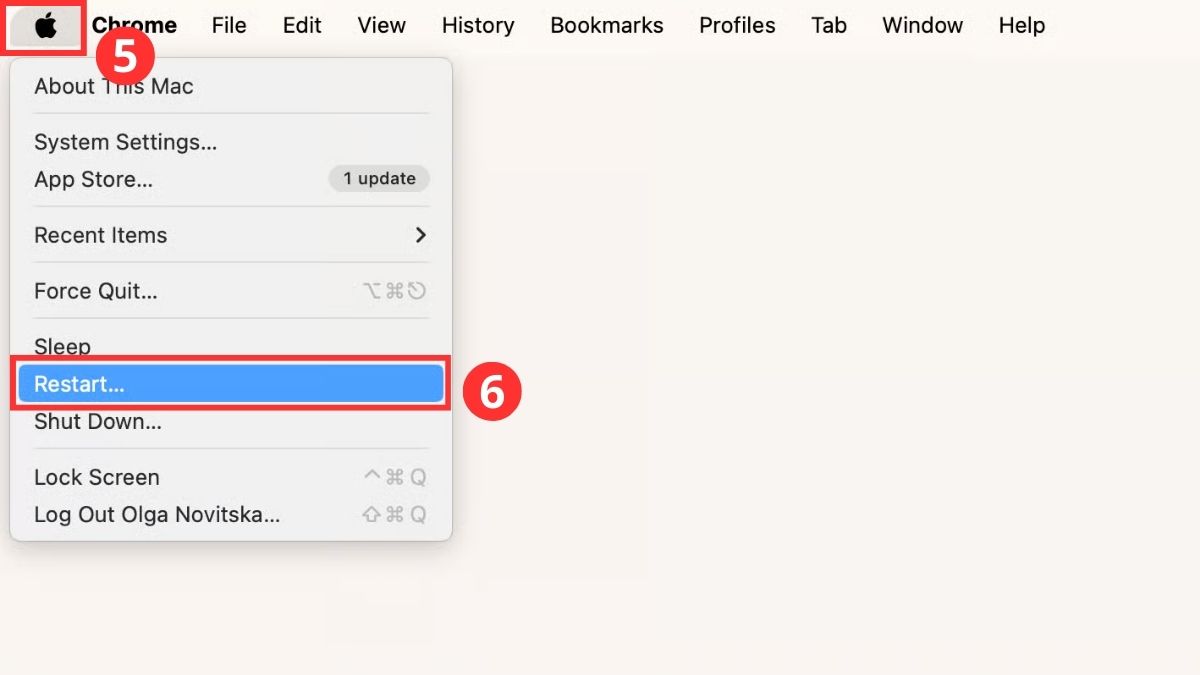
Lưu ý: Cách này được thao tác trên macOS Big Sur. Một số phiên bản macOS mới đã loại bỏ tùy chọn “Reset Bluetooth Module”. Nếu bạn không thấy tùy chọn này, hãy thử xoá thiết bị Bluetooth và ghép lại.
Đặt AirPods là thiết bị mặc định
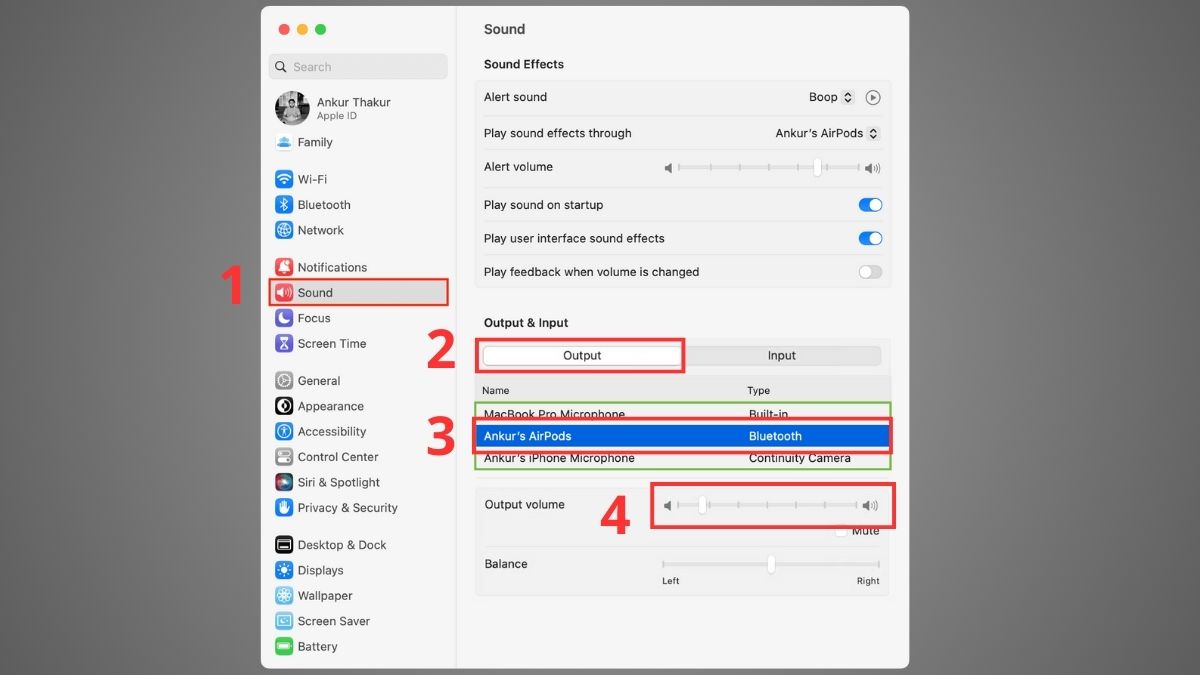
Cách này xử lý được trường hợp AirPods kết nối nhưng không nghe được trên MacBook.
1.Mở cài đặt âm thanh:
Truy cập System Settings và chọn Sound.
2.Xem các thiết bị đầu ra:
Vào tab Output và chọn AirPods là thiết bị đầu ra mặc định.
3.Kiểm tra âm lượng:
Đảm bảo âm thanh không bị tắt.
Các lưu ý khi khắc phục AirPods không kết nối được
Bên cạnh các cách khắc phục, bạn cũng nên lưu ý một vài điểm quan trọng để tránh tình trạng AirPods tiếp tục lỗi kết nối:
- Đảm bảo AirPods tương thích với phiên bản iOS hoặc macOS đang sử dụng.
- Hạn chế sử dụng AirPods gần các thiết bị dễ gây nhiễu như loa Bluetooth hoặc router Wi-Fi.
- Không để AirPods kết nối nhiều thiết bị cùng lúc.
- Vệ sinh hộp sạc định kỳ để cảm biến hoạt động ổn định.
- Nếu tình trạng tiếp tục xảy ra, bạn nên kiểm tra lại pin hoặc phần cứng để xác định nguyên nhân.
Việc hiểu rõ cách xử lý khi AirPods không kết nối được sẽ giúp bạn tiết kiệm thời gian và tránh làm hỏng thiết bị. Nếu kết nối AirPods với iPhone không được, bạn có thể áp dụng các bước hướng dẫn trong bài để tự khắc phục tại nhà. Trong trường hợp cần hỗ trợ, mang thiết bị đến trung tâm uy tín sẽ đảm bảo AirPods hoạt động ổn định trở lại.
- Tham khảo các bài viết khác tại: AirPods, Phụ kiện công nghệ
Câu hỏi thường gặp
Vì sao AirPods kết nối được với iPhone nhưng bị chập chờn?
Nguyên nhân có thể do nhiễu Bluetooth, pin yếu hoặc khoảng cách quá xa. Bạn hãy reset AirPods hoặc đặt lại gần thiết bị để kết nối ổn định.
AirPods có kết nối Android được không?
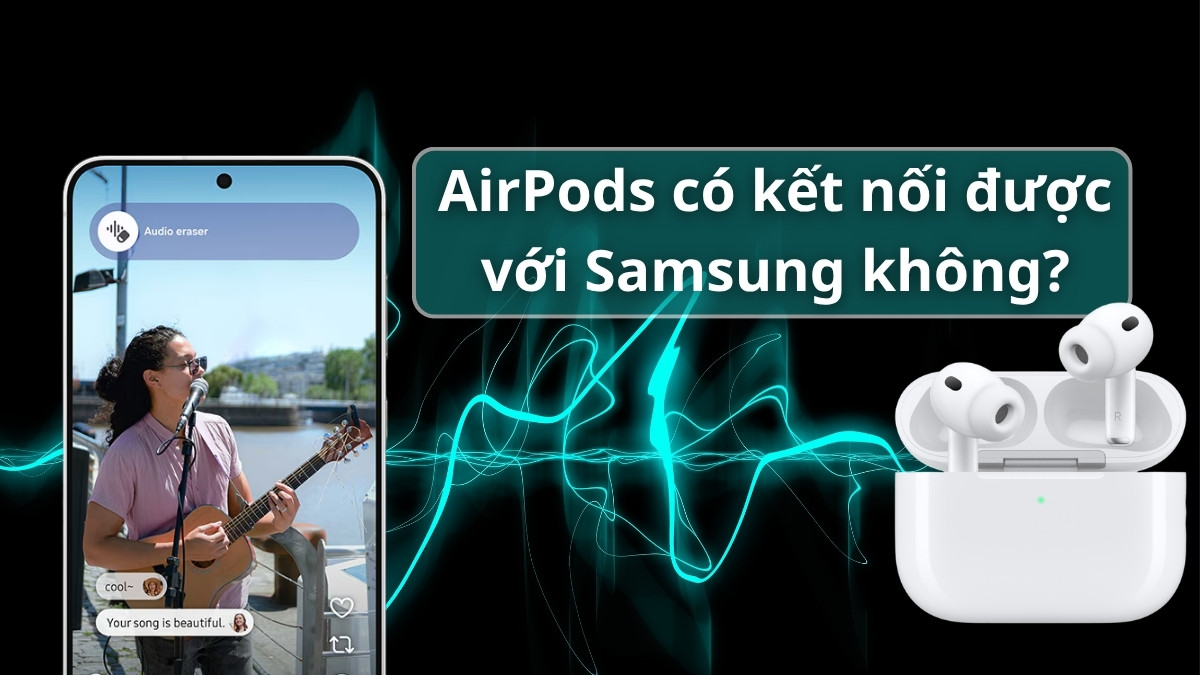
Có. AirPods hoạt động như tai nghe Bluetooth thông thường trên Android, nhưng một số tính năng nâng cao sẽ không sử dụng được.


.jpg "AirPods 5 pin dùng bao lâu và cách tối ưu thời lượng sử dụng hiệu quả")
.jpg "AirPods 5 có tính năng gì mới? Giá bao nhiêu? Khi nào mở bán?")

Bình luận (0)