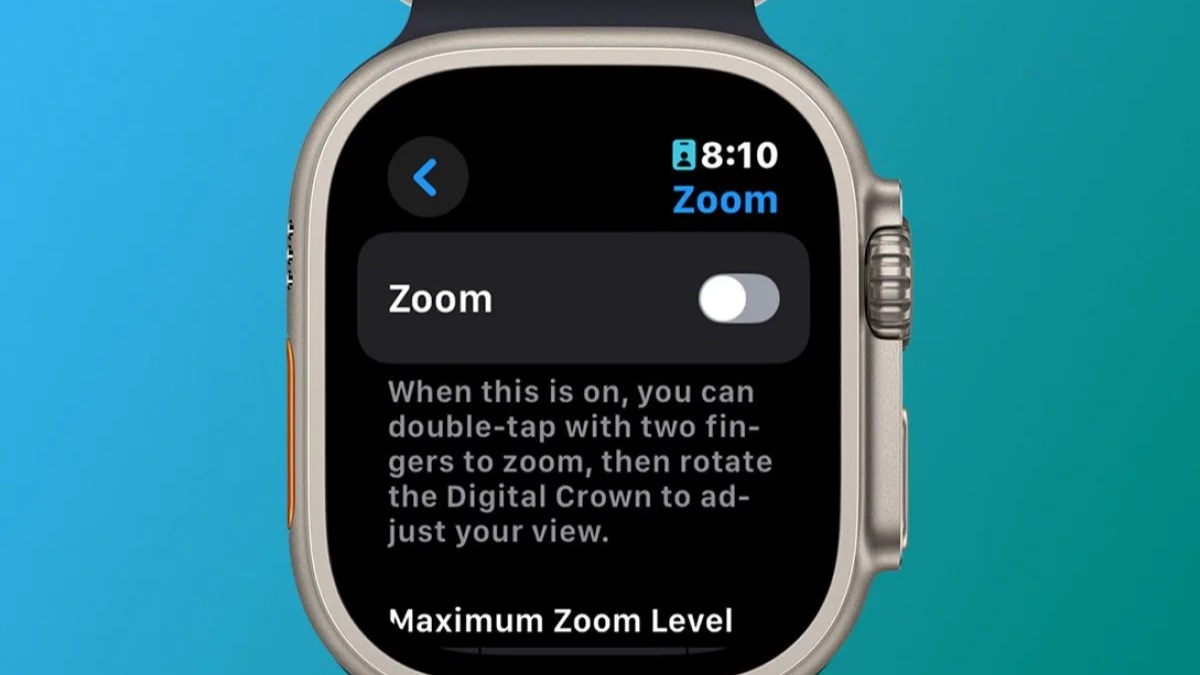
Apple Watch bị phóng to màn hình: Nguyên nhân & Khắc phục

Apple Watch bị phóng to màn hình là tình trạng không hiếm gặp, khi người dùng vô tình kích hoạt tính năng Zoom khiến các biểu tượng, văn bản hiển thị lớn bất thường.
Vấn đề này không chỉ gây bất tiện khi thao tác mà còn khiến nhiều người lầm tưởng thiết bị bị lỗi. Cùng Sforum tìm hiểu nguyên nhân gây ra hiện tượng này và hướng dẫn chi tiết cách thu nhỏ màn hình Apple Watch nhanh chóng, đơn giản, ai cũng làm được.
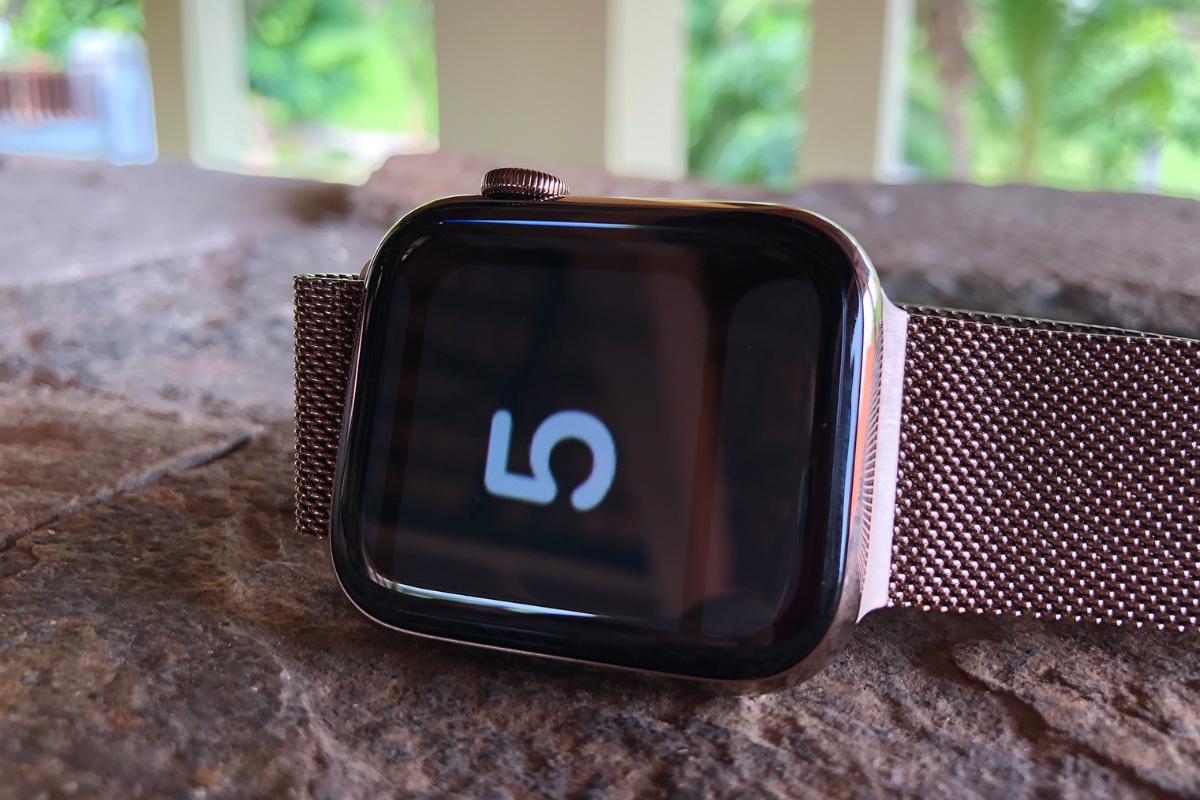
Nguyên nhân Apple Watch bị phóng to màn hình
Tình trạng màn hình bị phóng to bất thường trên Apple Watch có thể xuất phát từ nhiều nguyên nhân khác nhau, trong đó phổ biến nhất gồm:
- Tính năng Zoom được bật trong phần Trợ năng: Đây là lỗi Apple Watch bị zoom phổ biến nhất khiến màn hình phóng to. Có thể bạn vô tình kích hoạt bằng thao tác chạm hai ngón tay hoặc cài đặt sẵn trong hệ thống.
- Lỗi phần mềm hoặc xung đột hệ thống: Các bản cập nhật không hoàn thiện, phần mềm lỗi thời hoặc ứng dụng bên thứ ba xung đột có thể gây nên tình trạng này.
- Cài đặt sai lệch sau khi cập nhật watchOS: Một số người dùng báo cáo rằng màn hình Apple Watch bị phóng to sau khi nâng cấp hệ điều hành.
- Lỗi phần cứng hoặc va chạm vật lý: Dù hiếm gặp, nhưng nếu đồng hồ bị rơi hoặc va đập mạnh, cũng có khả năng ảnh hưởng đến hiển thị.
Hiểu rõ nguyên nhân giúp bạn dễ dàng lựa chọn phương pháp khắc phục phù hợp, không tốn thời gian và công sức.
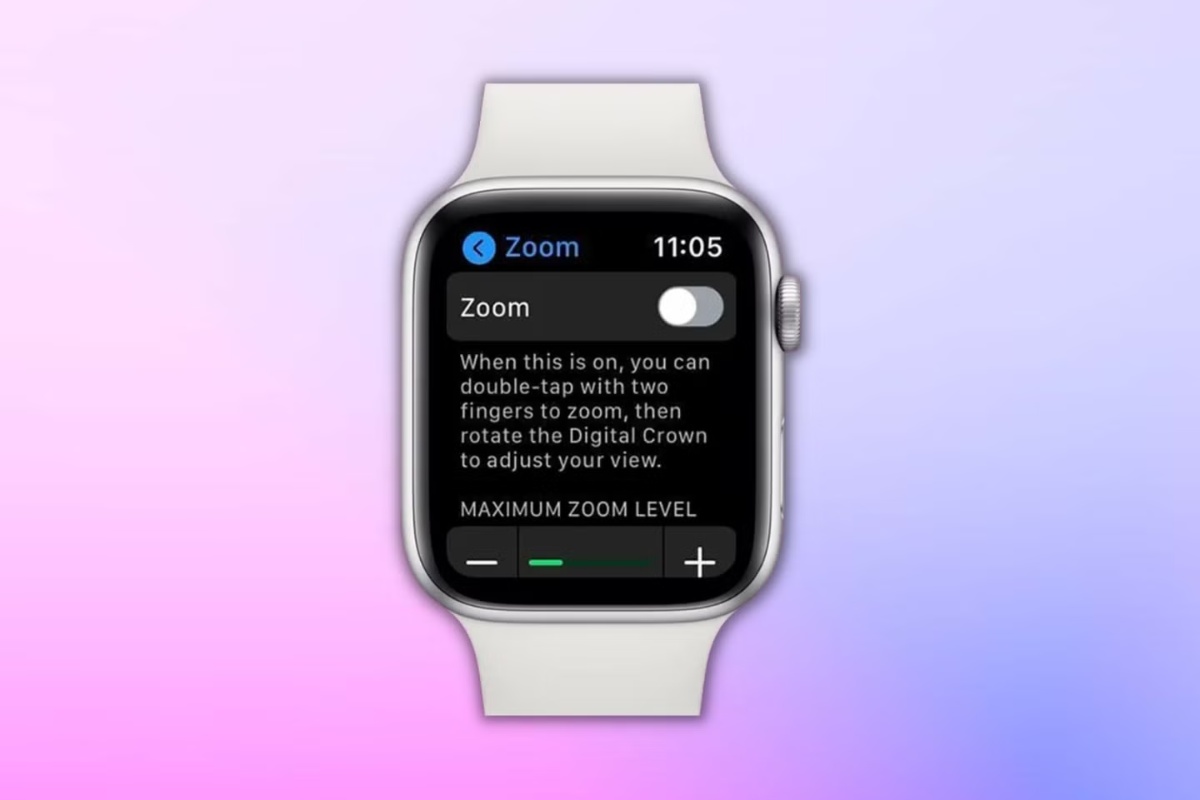
Cách khắc phục tình trạng Apple Watch bị phóng to màn hình
Khi màn hình Apple Watch bị phóng to bất thường, việc thao tác hay quan sát các nội dung trở nên khó khăn. Dưới đây là các cách xử lý lỗi kèm từng bước chi tiết, dễ thực hiện, phù hợp với cả người mới sử dụng Apple Watch:
Tắt trực tiếp chế độ thu phóng trên Apple Watch
Bạn có thể tắt tính năng Zoom ngay trên đồng hồ với vài thao tác sau:
Bước 1: Truy cập màn hình chính
Nhấn Digital Crown để quay về giao diện chính của Apple Watch.
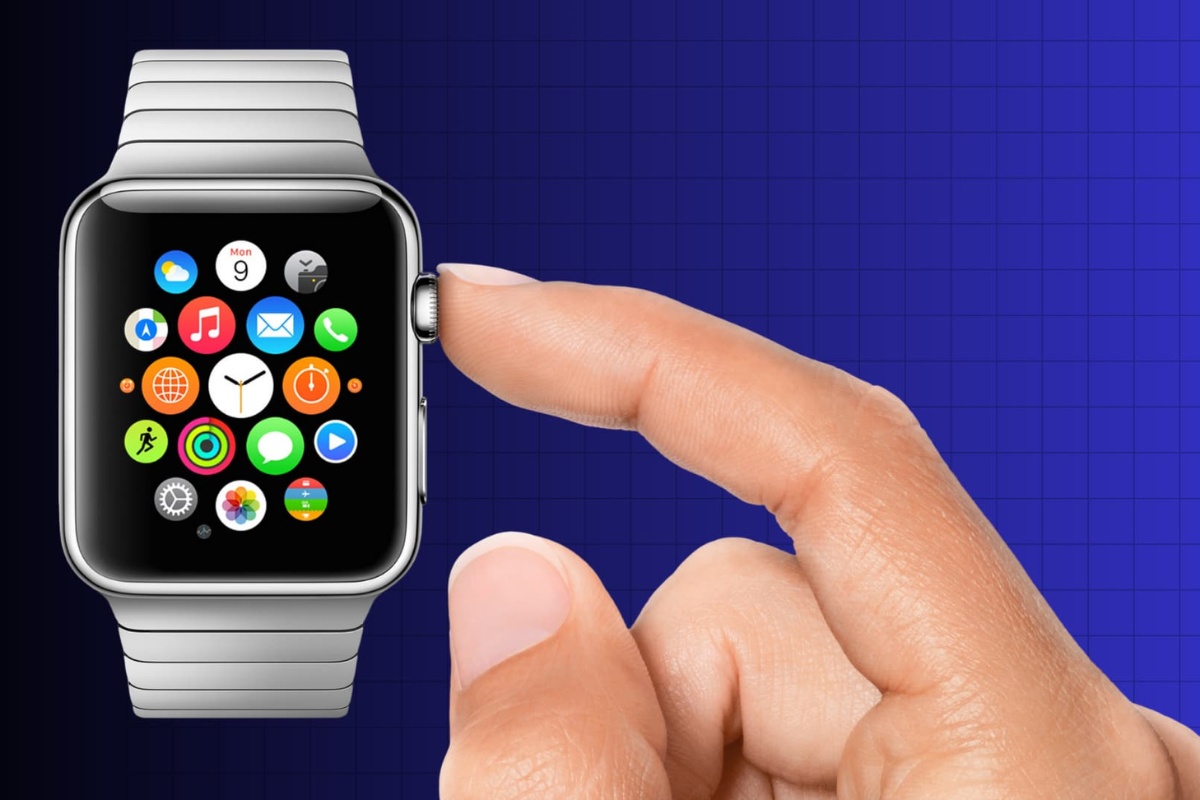
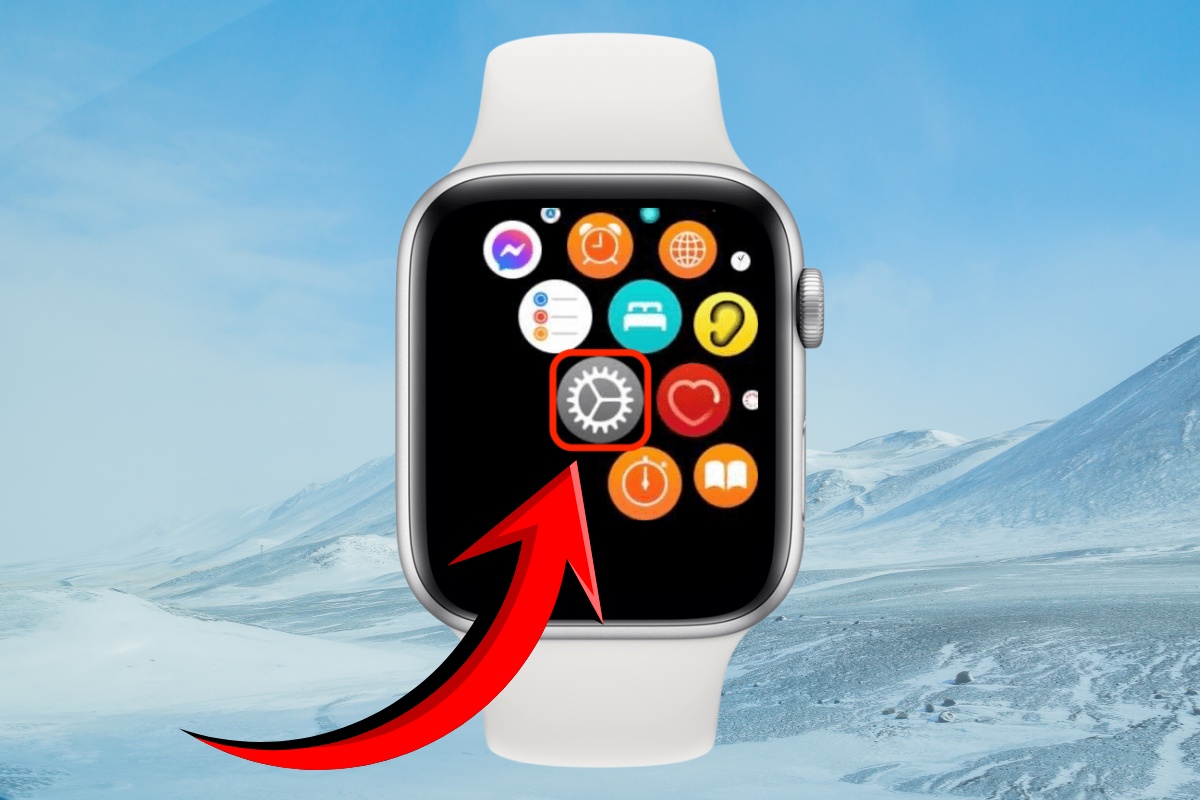
Bước 2: Mở phần cài đặt
Nhấn vào biểu tượng Cài đặt ngay trên màn hình chính của Apple Watch.
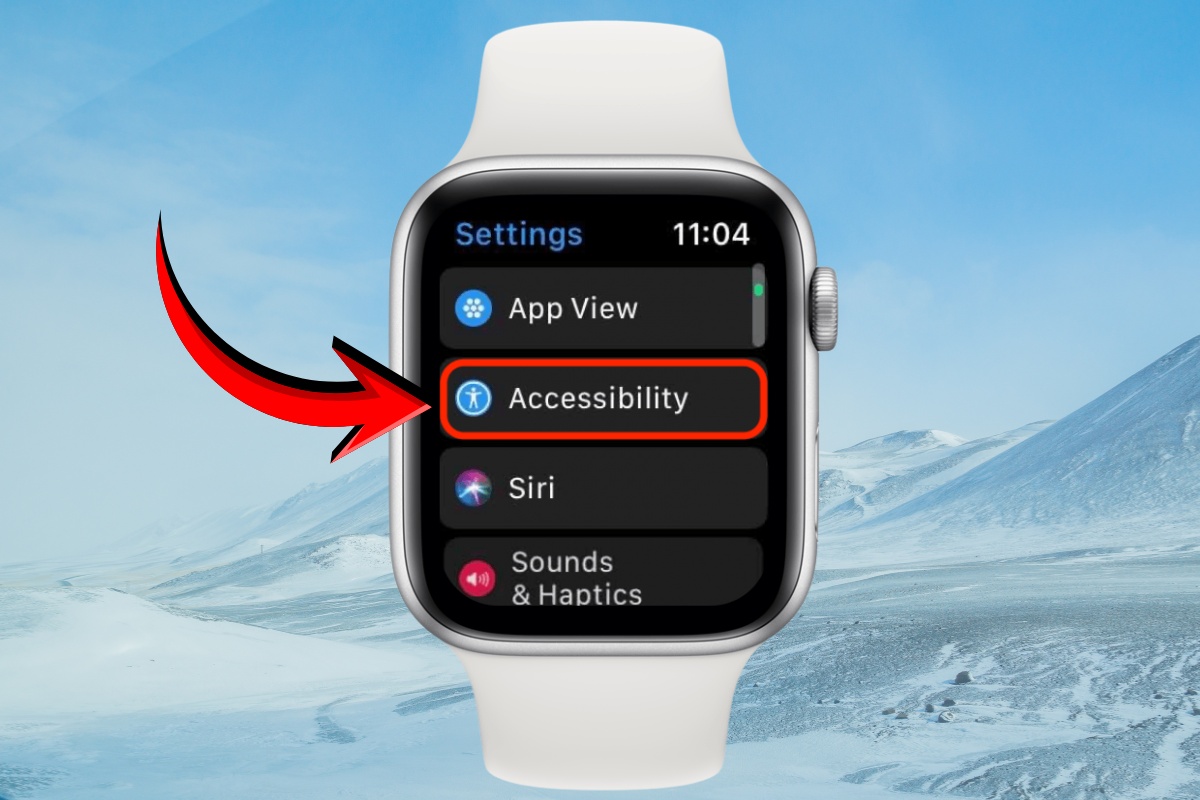
Bước 3: Vào mục Trợ năng
Cuộn xuống và chọn Trợ năng.
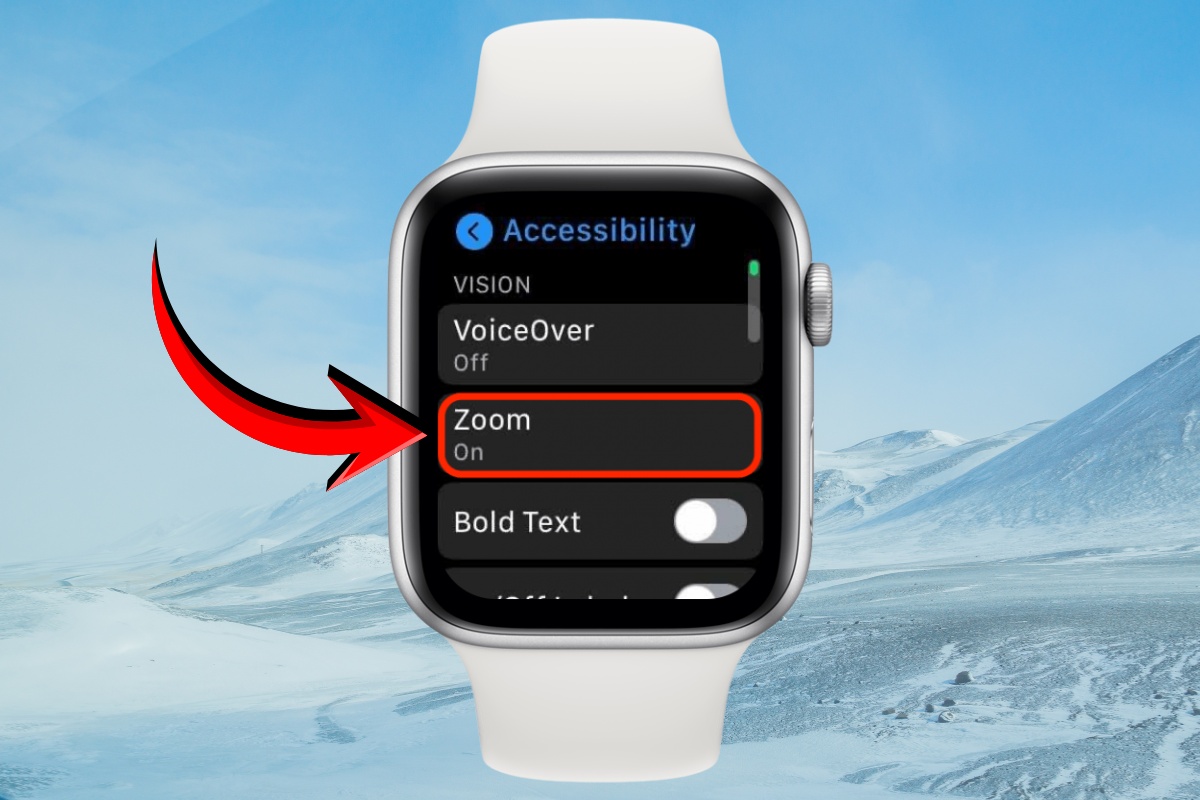
Bước 4: Tắt tính năng thu phóng
- Lúc này, bạn bấm tiếp vào mục Zoom.
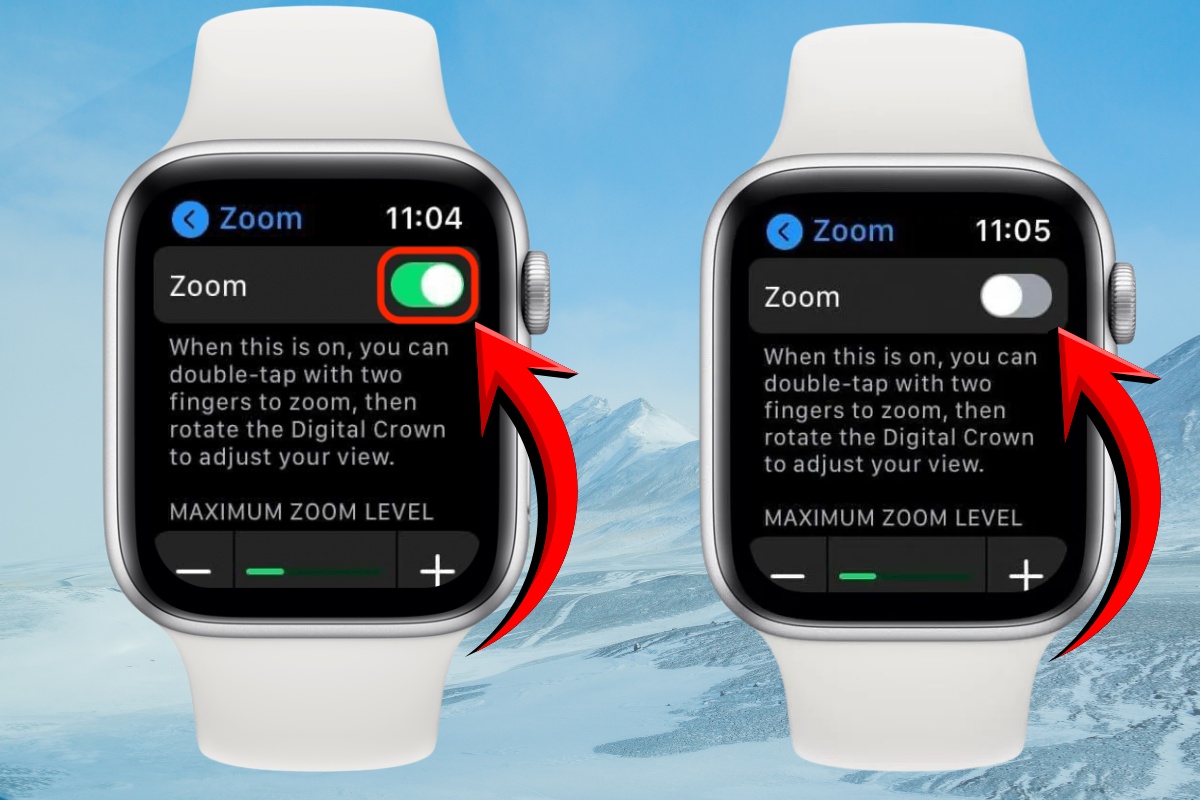
- Nhấn vào Thu phóng (Zoom), sau đó gạt công tắc sang Tắt.
Tắt Zoom trên Apple Watch bằng iPhone
Nếu việc thao tác trực tiếp trên đồng hồ quá khó, bạn có thể sử dụng iPhone để tắt chế độ thu phóng Apple Watch trên iPhone theo các bước sau:
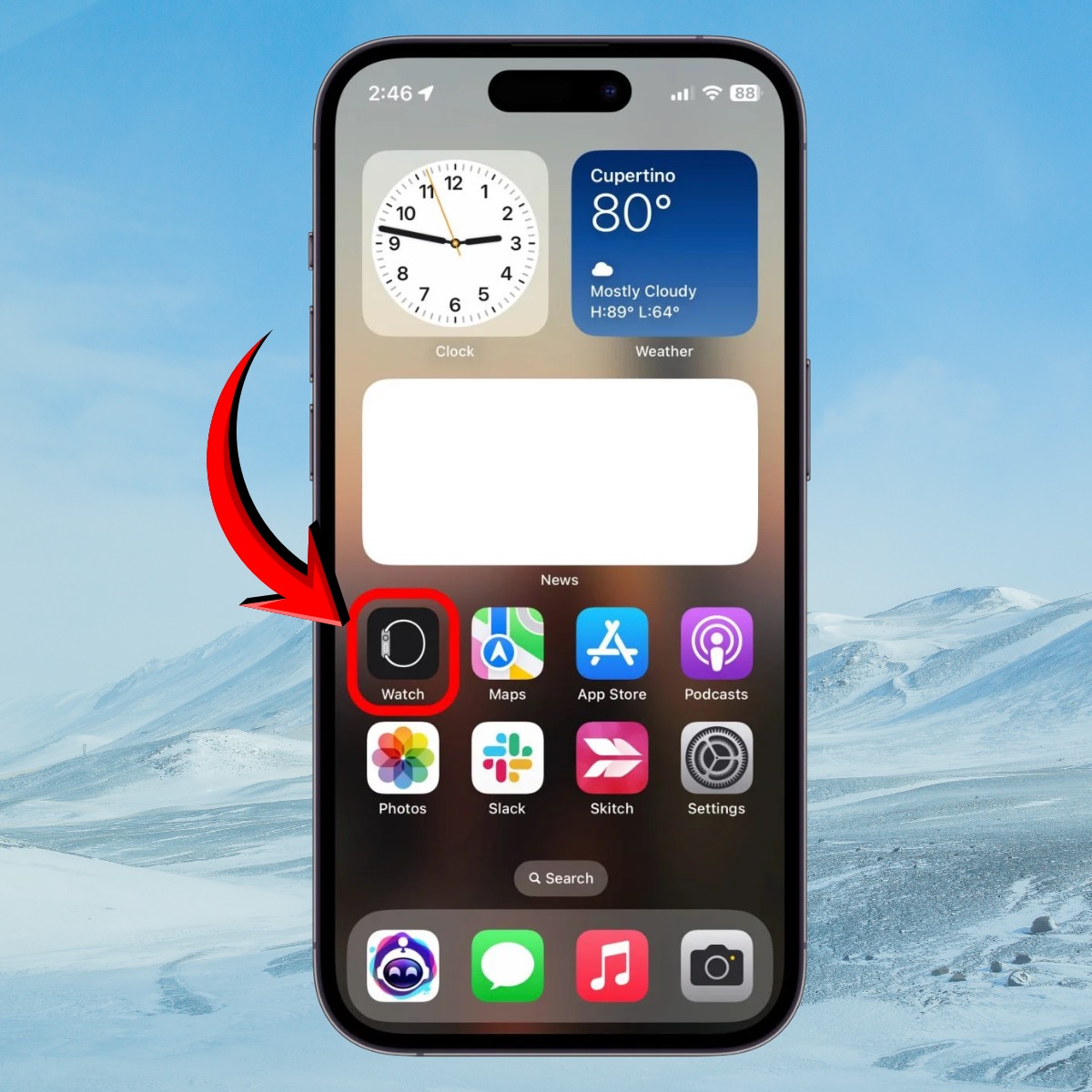
Bước 1: Mở ứng dụng Watch trên iPhone
Truy cập ứng dụng Watch được cài đặt sẵn trên iPhone.
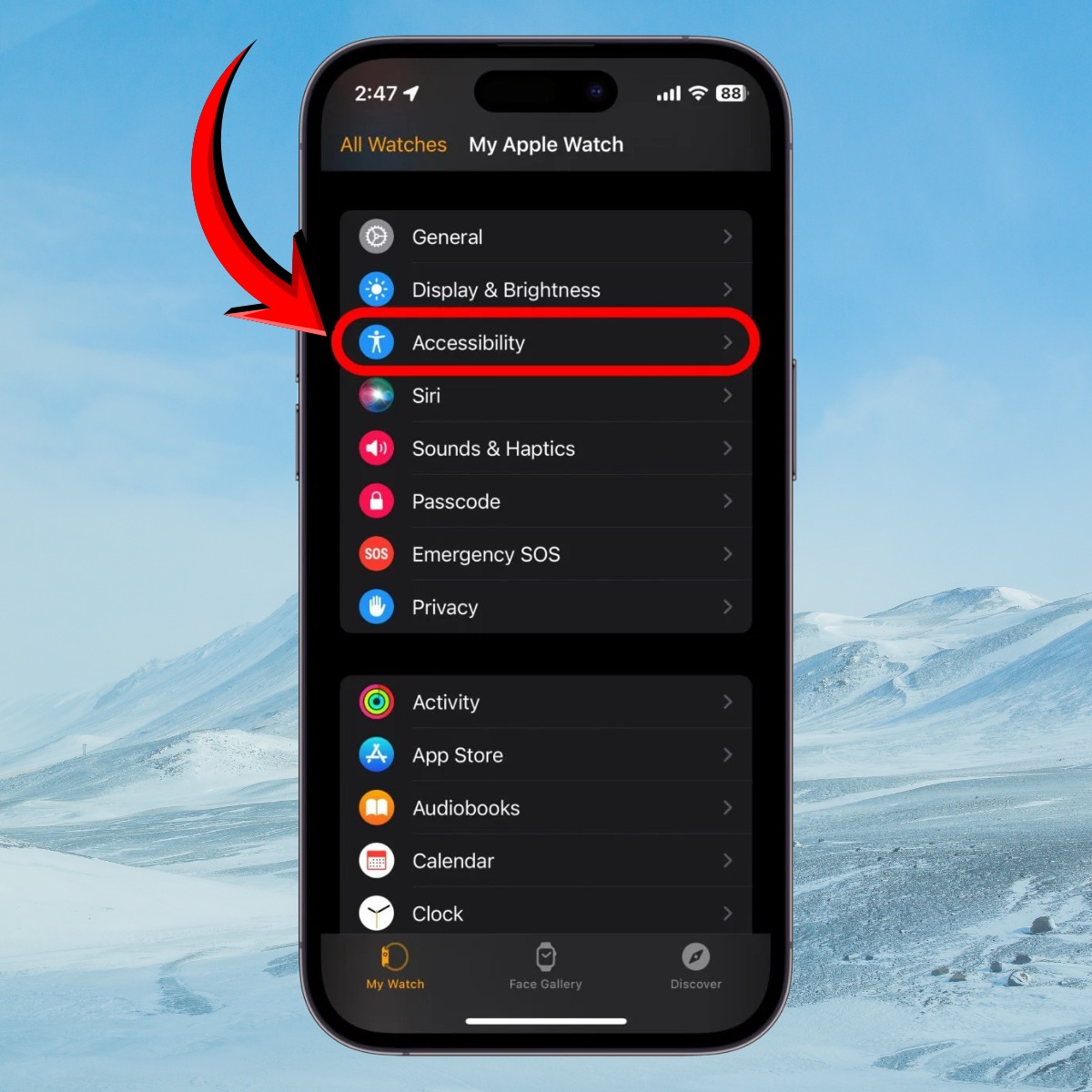
Bước 2: Chọn thiết bị Apple Watch
Tại tab My Watch, nhấn chọn chiếc Apple Watch bạn đang sử dụng và bấm vào Trợ năng.
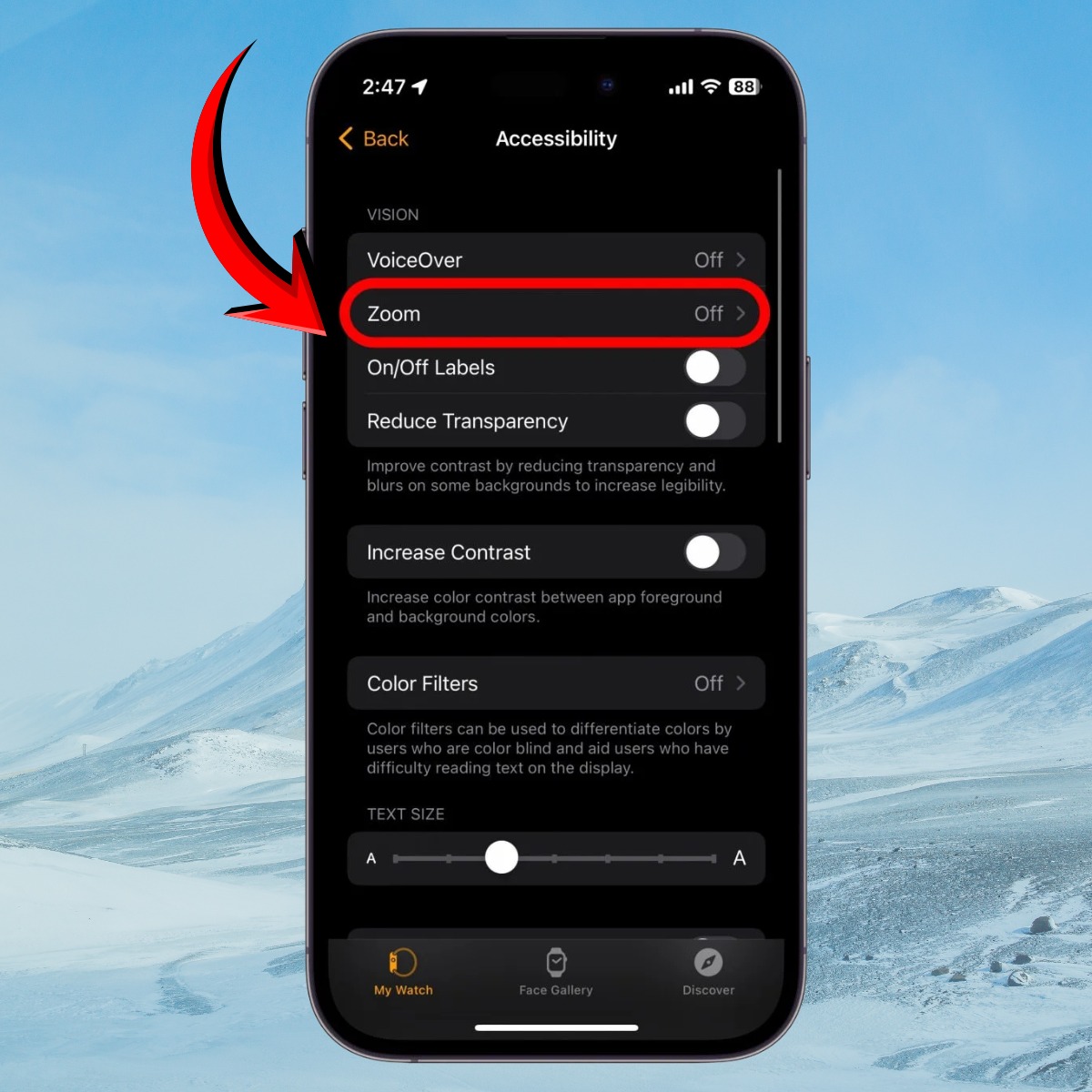
Bước 3: Chọn Zoom
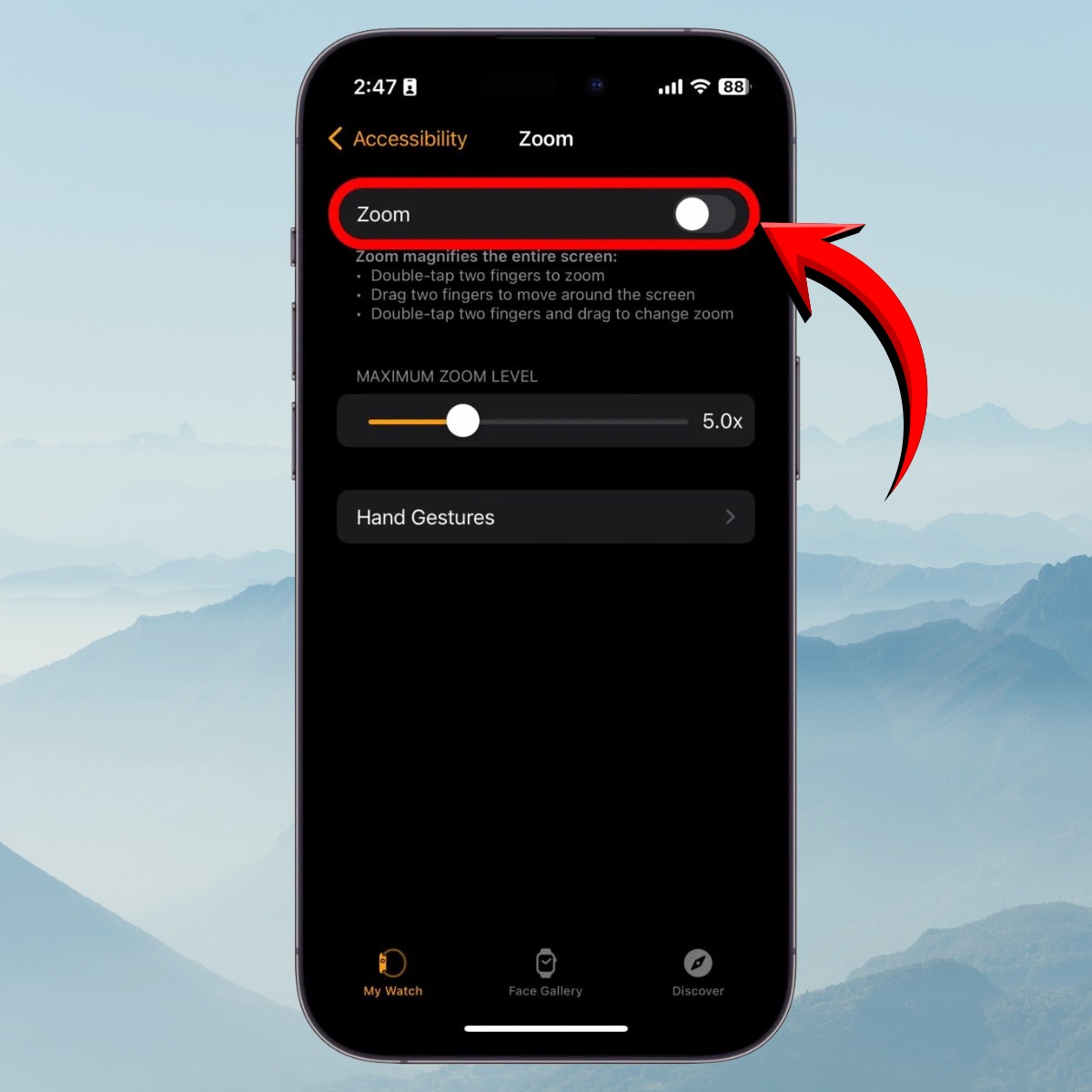
Bước 4: Tắt chế độ Zoom
Gạt công tắc Zoom sang Tắt (Off) để vô hiệu hóa tính năng thu phóng trên Apple Watch.
Khởi động lại Apple Watch
Khởi động lại có thể giúp hệ thống làm mới và giải quyết các lỗi hiển thị:
Bước 1: Tắt Apple Watch
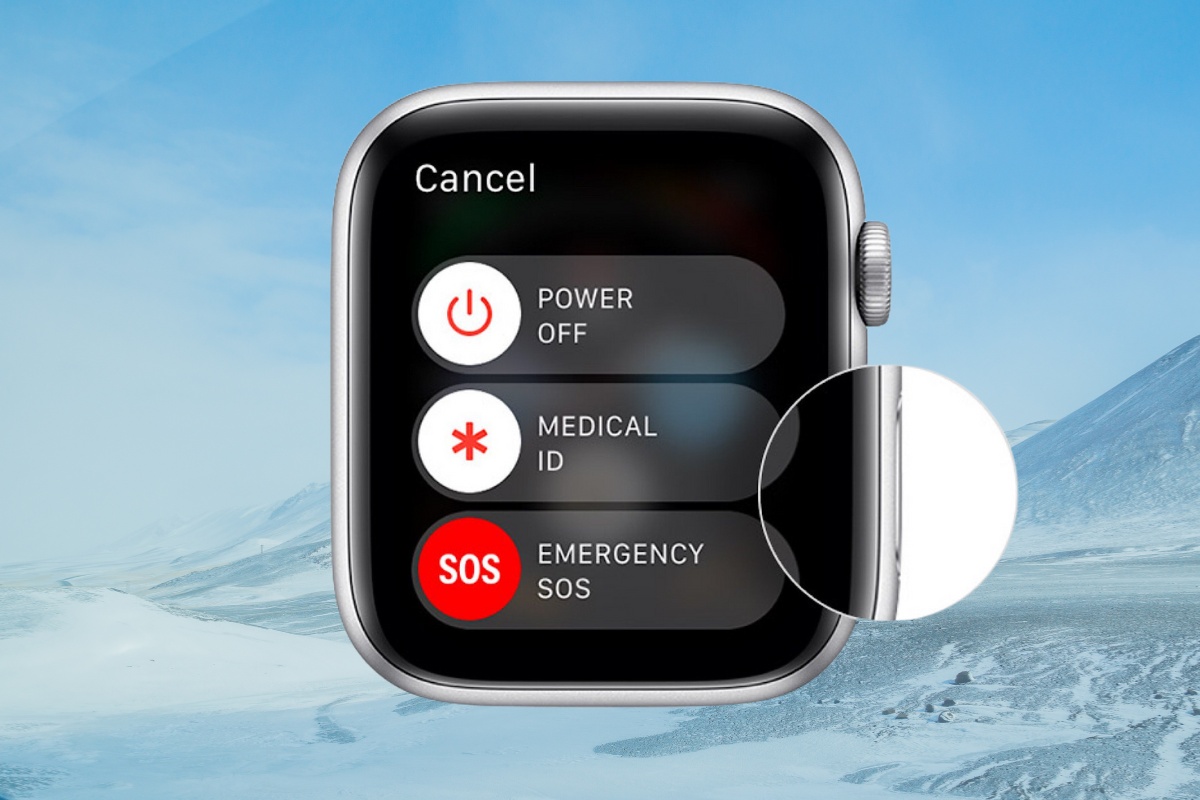
- Nhấn và giữ nút bên cạnh (nút nguồn) cho đến khi xuất hiện thanh trượt “Tắt nguồn”. Sau đó, vuốt sang phải để tắt đồng hồ.
Bước 2: Bật lại thiết bị
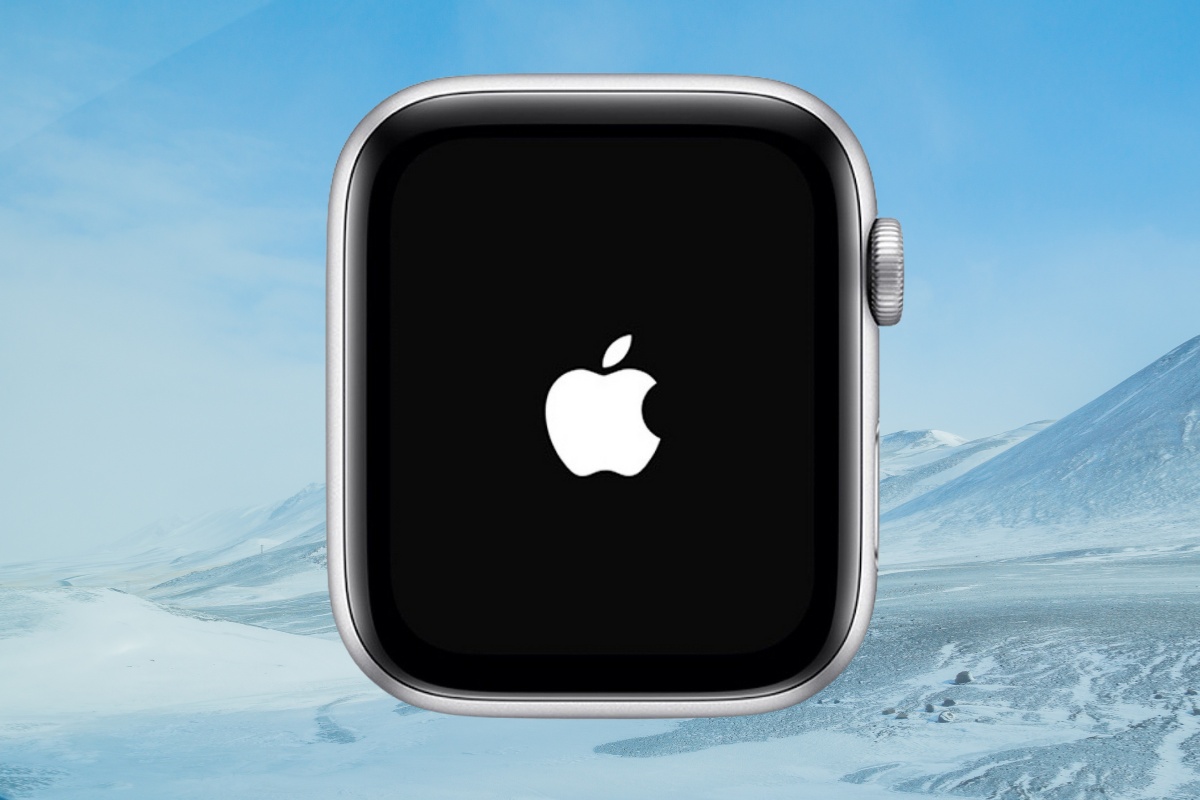
Chờ vài giây, rồi nhấn và giữ lại nút nguồn cho đến khi logo Apple xuất hiện để khởi động lại thiết bị.
Lưu ý: Việc khởi động lại không làm mất dữ liệu và thường giúp xử lý nhanh các lỗi giao diện hoặc trục trặc tạm thời trên Apple Watch.
Cập nhật phần mềm
Nếu bạn đang dùng phiên bản watchOS cũ, rất có thể hệ điều hành chứa lỗi khiến màn hình bị phóng to. Bạn hãy kiểm tra và cập nhật:
Bước 1: Truy cập Cài đặt trên đồng hồ
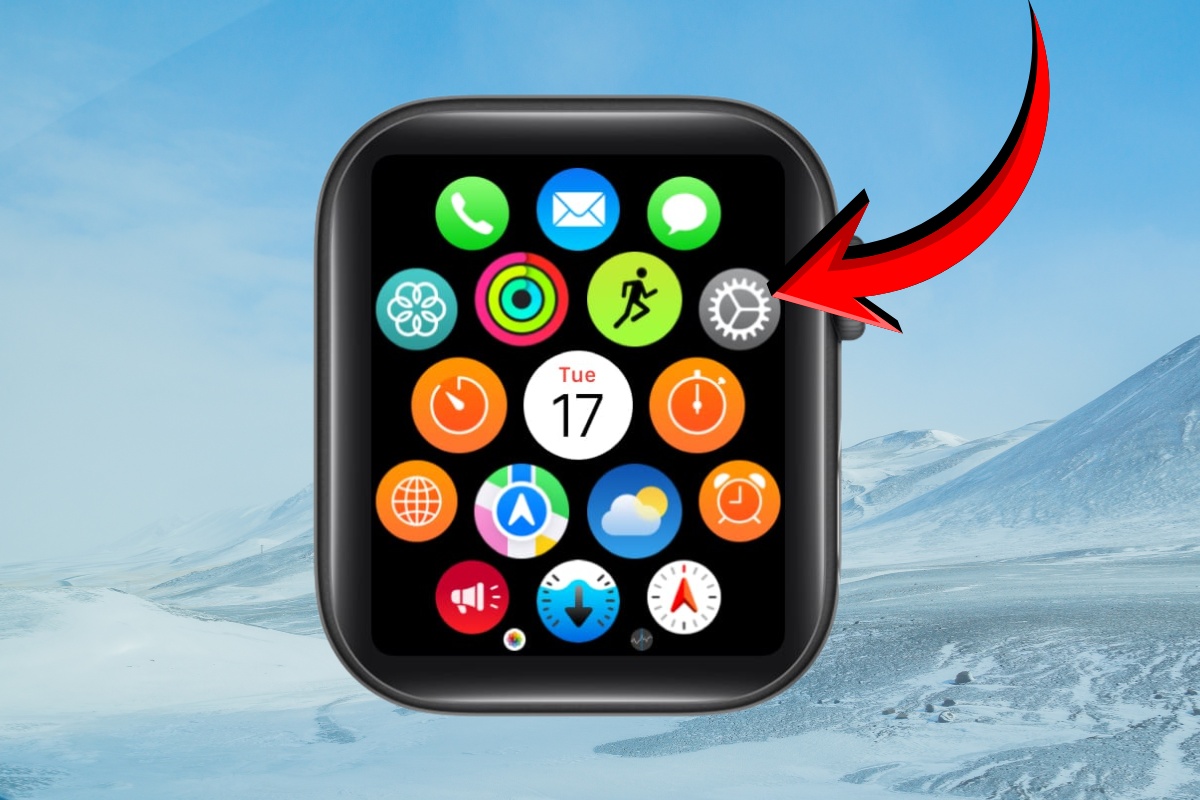
- Nhấn chọn mục Cài đặt trên màn hình Apple Watch.
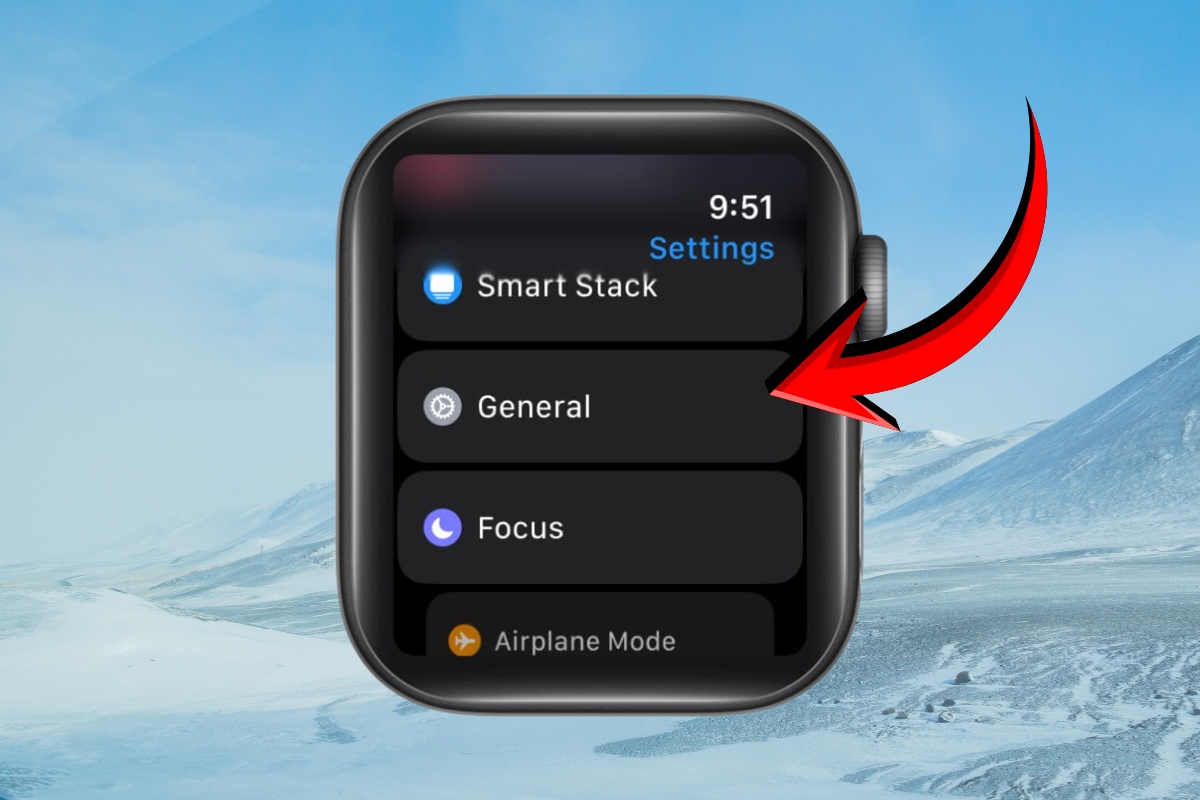
- Chọn mục Cài đặt chung.
Bước 2: Mở mục Cập nhật phần mềm
Nhấn chọn Cập nhật phần mềm để kiểm tra phiên bản mới.
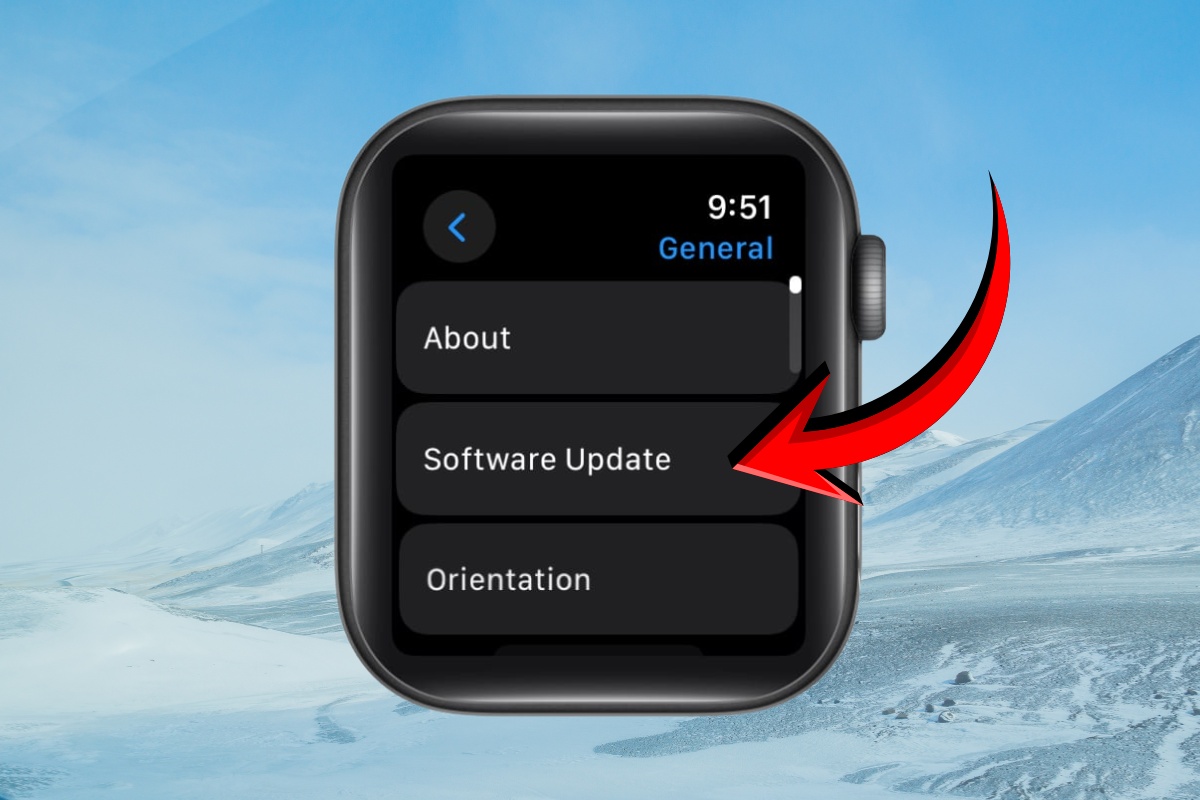
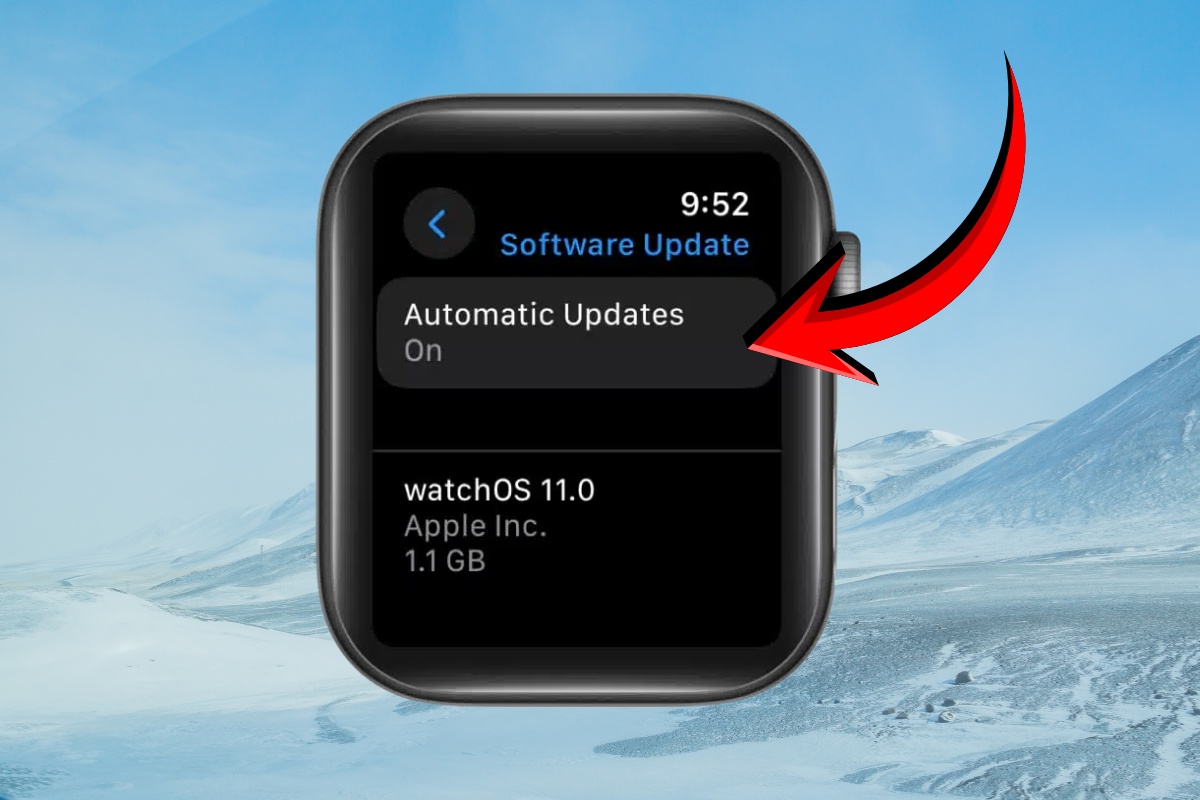
Bước 3: Tải về và cài đặt bản cập nhật
- Nếu có bản cập nhật khả dụng, bạn hãy chọn vào Tự động cập nhật.
- Bấm tiếp vào mục Tải và cài đặt.
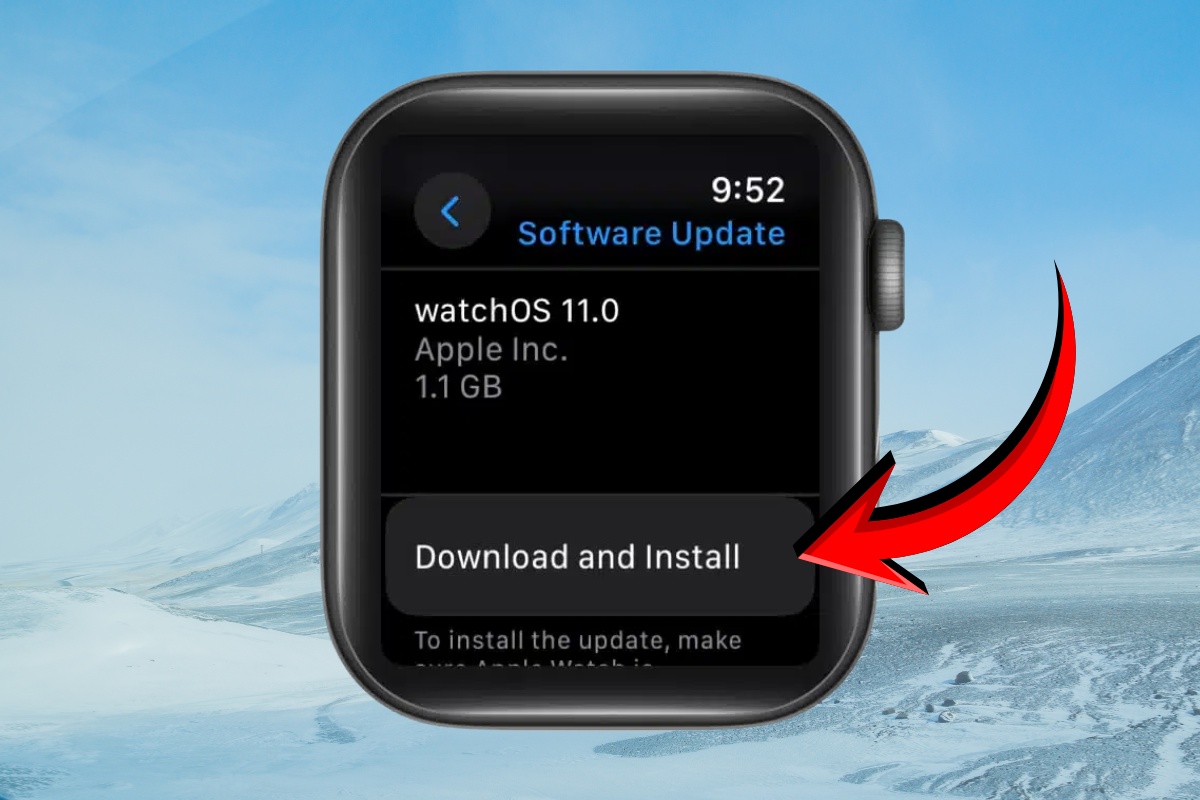
Lưu ý: Việc cập nhật hệ điều hành thường xuyên giúp khắc phục lỗi thu phóng, hạn chế sự cố phát sinh và cải thiện hiệu năng tổng thể của Apple Watch.
Tham khảo ngay các mẫu đồng hồ Apple Watch tại CellphoneS với giá tốt ngay:
[Product_Listing categoryid="88" propertyid="" customlink="https://cellphones.com.vn/do-choi-cong-nghe/apple-watch.html" title="Các sản phẩm Apple Watch đang được quan tâm nhiều tại CellphoneS"]
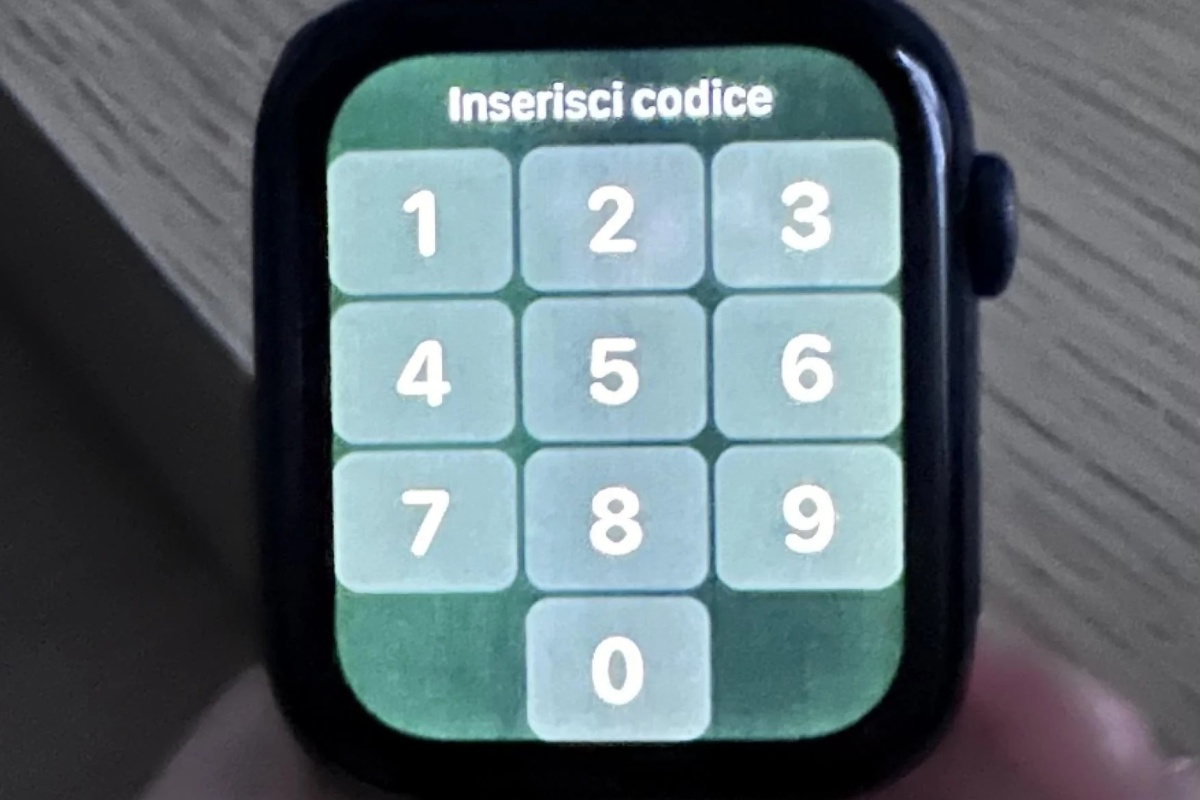
Nên làm gì trong trường hợp không nhập được mật khẩu khi màn hình Apple Watch bị zoom to?
Khi màn hình Apple Watch bị phóng to, việc nhập mật mã có thể gặp nhiều trở ngại. Trong tình huống này, bạn nên thực hiện các bước sau:
- Xoay Digital Crown từ từ để di chuyển phần hiển thị.
- Dùng ngón tay vuốt nhẹ theo chiều ngang hoặc dọc để đưa bàn phím về đúng khu vực hiển thị. Sau đó nhập mật mã như bình thường.
Thông qua những hướng dẫn chi tiết trong bài, bạn có thể tự mình xử lý tình trạng màn hình Apple Watch bị phóng to bằng nhiều cách linh hoạt như thao tác trực tiếp trên đồng hồ, điều chỉnh qua iPhone hoặc khởi động lại thiết bị. Mong rằng bài viết này của Sforum đã giúp bạn xử lý dứt điểm lỗi phóng to màn hình, từ đó mang lại trải nghiệm sử dụng Apple Watch thoải mái và ổn định hơn.
Xem thêm:


Bình luận (0)