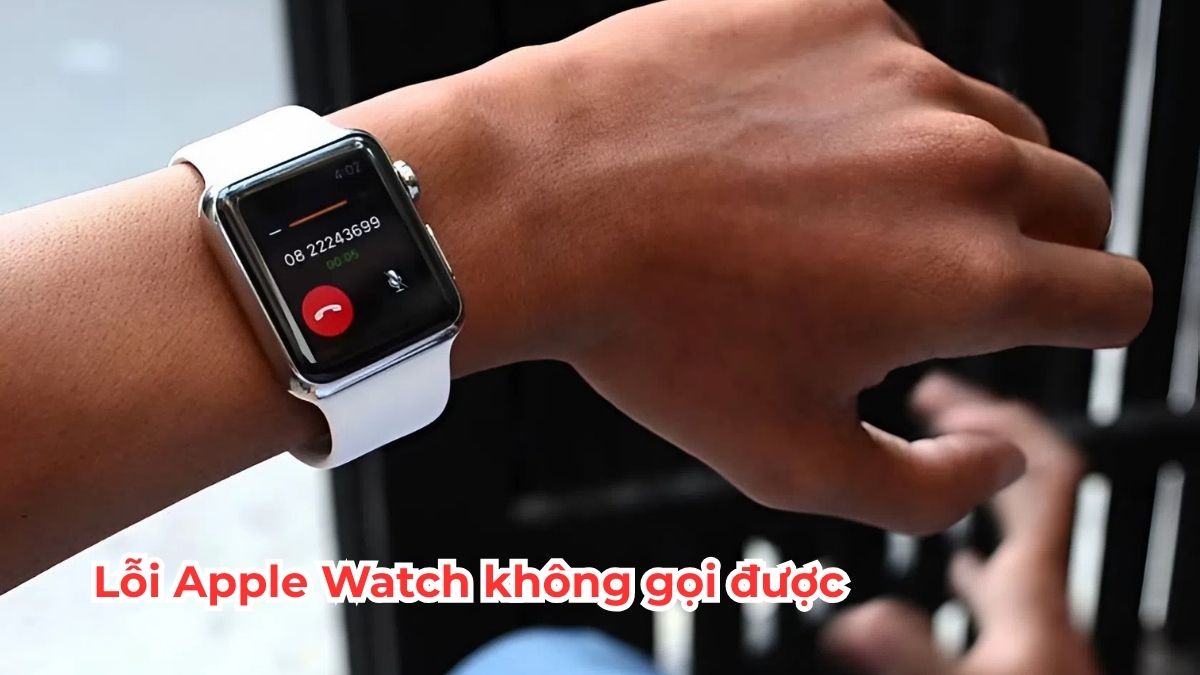
Nguyên nhân, cách khắc phục lỗi Apple Watch không gọi được

Tình trạng Apple Watch không gọi được là vấn đề nhiều người dùng gặp phải khi sử dụng thiết bị trong cuộc sống hằng ngày. Lỗi này không chỉ ảnh hưởng đến việc liên lạc mà còn làm gián đoạn các tác vụ quan trọng vốn được Apple Watch hỗ trợ. Hãy cùng Sforum đi sâu vào tìm hiểu gốc rễ vấn đề và khám phá những cách sửa chữa chi tiết và tối ưu nhất.
Tìm hiểu về tính năng gọi trên Apple Watch
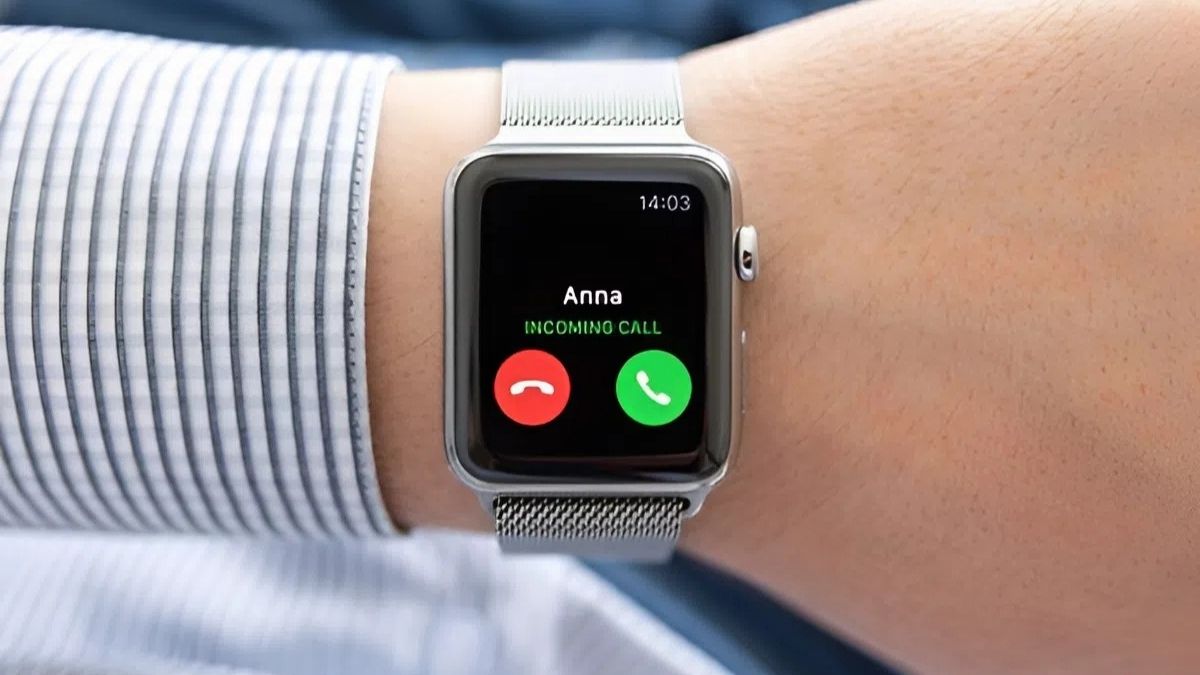
Tính năng gọi trên Apple Watch được thiết kế để giúp người dùng liên lạc thuận tiện hơn, ngay cả khi không cầm theo iPhone. Với các mẫu hỗ trợ GPS, đồng hồ sẽ thực hiện và nhận cuộc gọi thông qua kết nối Bluetooth hoặc Wi-Fi từ iPhone. Còn với phiên bản LTE, người dùng có thể gọi độc lập nhờ eSIM mà không cần điện thoại ở gần.
Tính năng này hoạt động dựa trên sự đồng bộ liền mạch giữa hai thiết bị, từ danh bạ, lịch sử cuộc gọi đến cài đặt nhận cuộc gọi trên Apple Watch. Việc nắm rõ cơ chế sẽ giúp bạn hiểu vì sao Apple Watch xử lý cuộc gọi linh hoạt và vì sao đôi lúc không thông báo cuộc gọi đến hoặc đồng bộ chậm.
Nguyên nhân khiến Apple Watch không gọi được
Khi gặp lỗi Apple Watch không gọi được, nguyên nhân có thể xuất phát từ nhiều yếu tố liên quan đến kết nối, cài đặt hoặc phần mềm trên thiết bị. Dưới đây là các nguyên nhân phổ biến nhất.
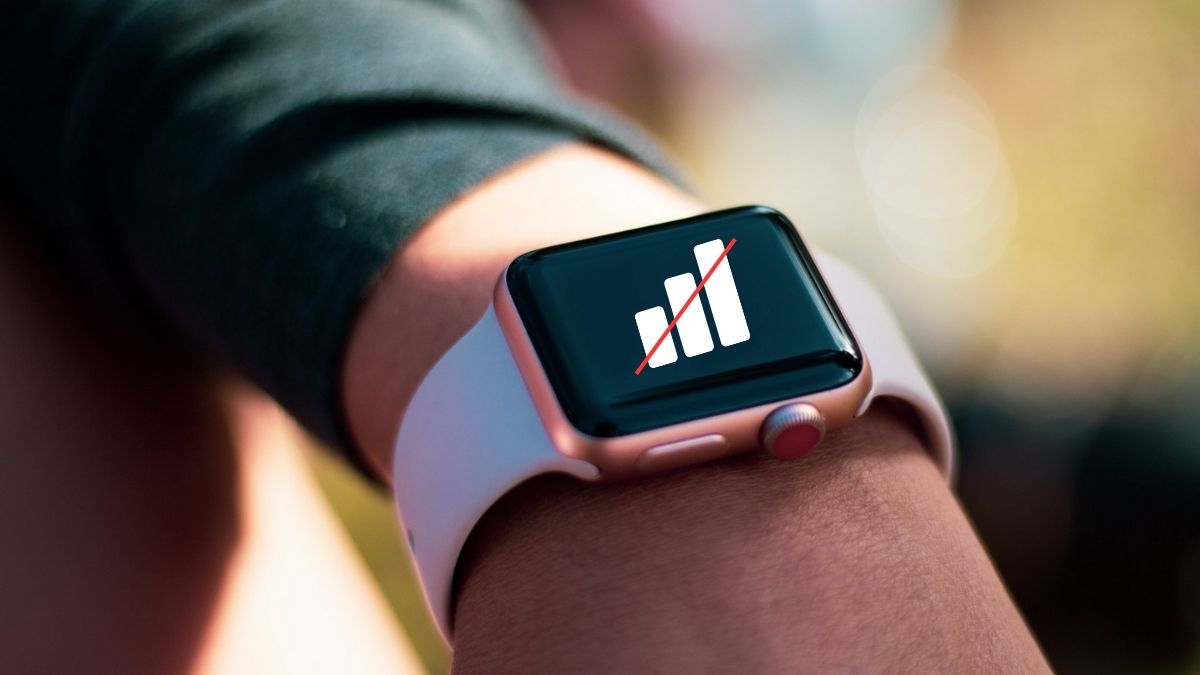
Do Apple Watch mất sóng
Một trong những nguyên nhân phổ biến khiến Apple Watch không thể gọi được chính là thiết bị bị mất sóng hoặc không bắt được tín hiệu từ iPhone. Khi đồng hồ nằm quá xa điện thoại hoặc nằm trong khu vực tín hiệu yếu, việc thực hiện cuộc gọi sẽ bị gián đoạn. Tình trạng này cũng là lý do khiến một số người dùng gặp phải vấn đề Apple Watch không thông báo cuộc gọi đến.
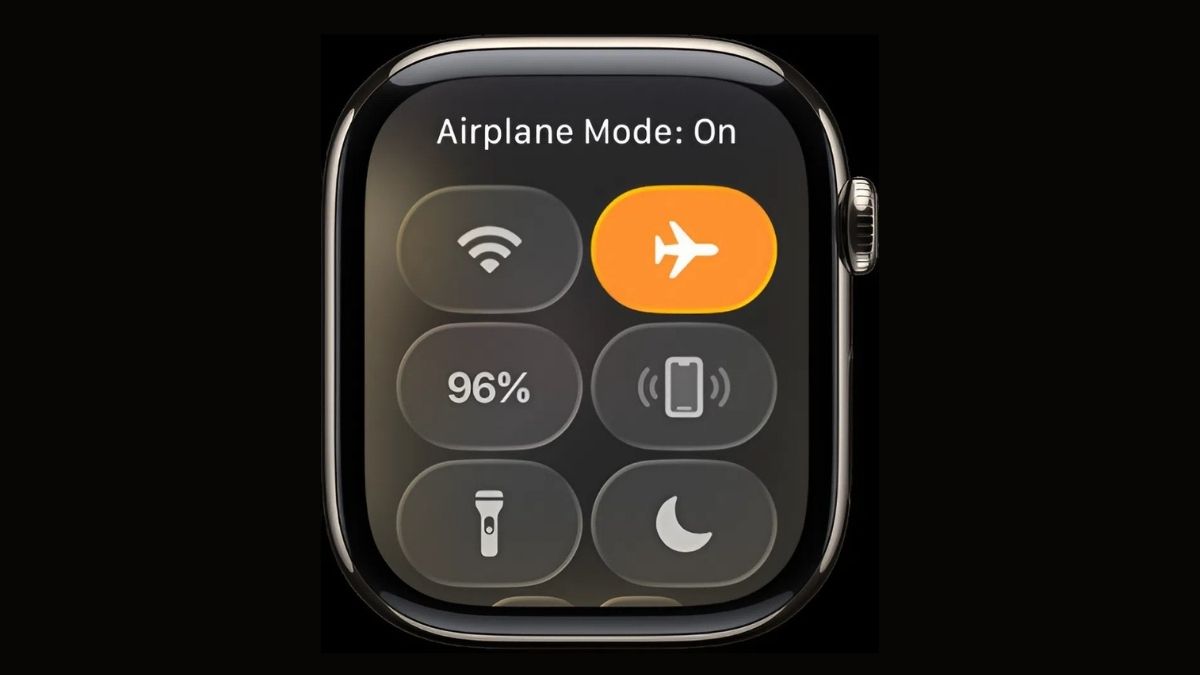
Apple Watch đang bật chế độ máy bay
Khi Chế độ máy bay được kích hoạt, tất cả kết nối không dây, kể cả Bluetooth - liên kết thiết yếu giữa Apple Watch và iPhone sẽ bị ngắt. Khi bật chế độ này, hầu hết người dùng đều gặp lỗi Apple Watch không gọi được do không thể truyền dữ liệu. Ngoài ra, chế độ máy bay cũng ảnh hưởng đến cài đặt nhận cuộc gọi ở trên Apple Watch, khiến đồng hồ không báo hoặc không hiển thị thông tin cuộc gọi đến.
Apple Watch bị lỗi LTE
Đối với các dòng Apple Watch hỗ trợ LTE, sự cố mạng di động có thể khiến thiết bị không thể thực hiện gọi độc lập. Khi LTE gặp lỗi, người dùng thường phản ánh rằng Apple Watch không có thông báo cuộc gọi đến hoặc không thể thực hiện cuộc gọi đi. Vấn đề này có thể bắt nguồn từ nhà cung cấp dịch vụ mạng (nhà mạng) hoặc do lỗi cấu hình eSIM.
Cách khắc phục lỗi Apple Watch không gọi được
Để xử lý triệt để tình trạng Apple Watch không gọi được, bạn cần lần lượt kiểm tra từng thiết lập và thao tác trên cả iPhone lẫn Apple Watch. Dưới đây là những giải pháp hiệu quả giúp bạn nhanh chóng khôi phục tính năng này.
Khởi động lại 2 thiết bị iPhone và Apple Watch
Khi xuất hiện lỗi liên quan đến liên lạc, đặc biệt là tình trạng không gọi được, việc đầu tiên bạn nên làm là khởi động lại cả hai thiết bị. Cách này giúp làm mới kết nối và xóa bỏ lỗi tạm thời.
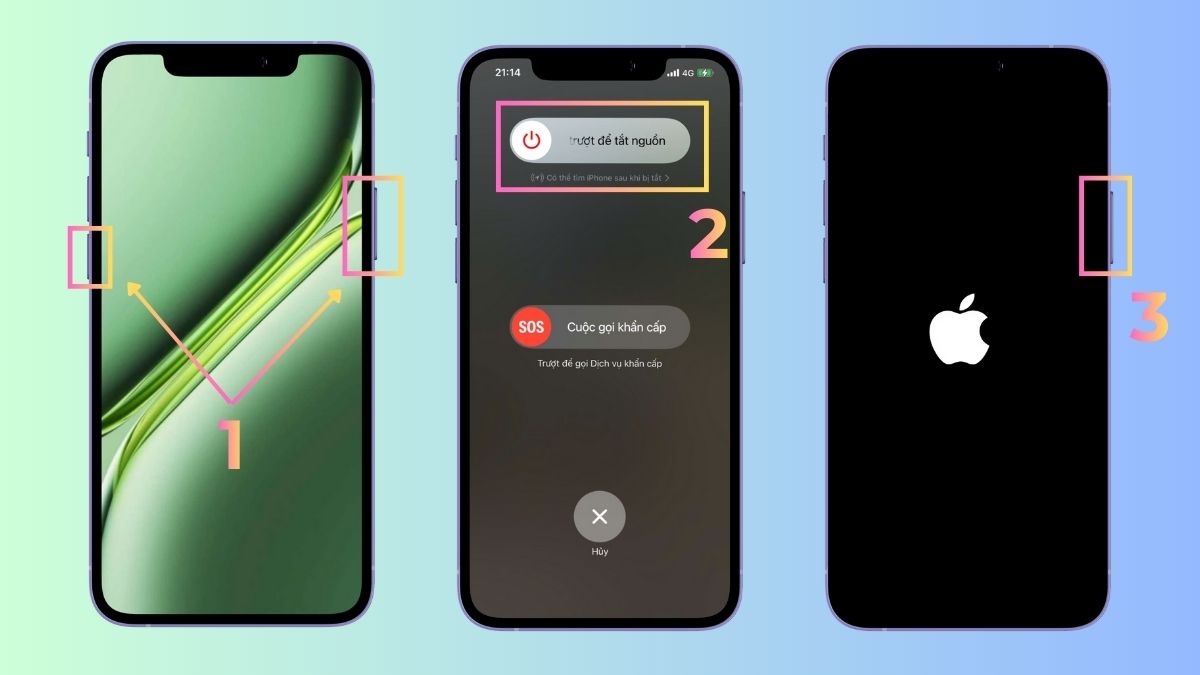
Đối với iPhone:
Bấm và giữ đồng thời nút giảm âm lượng và nút nguồn. Sau đó, kéo trượt thanh Tắt nguồn xuất hiện trên màn hình. Rồi chờ khoảng 30 giây để thiết bị hoàn tất việc tắt. Để bật lại thiết bị, bạn chỉ cần nhấn và giữ nút nguồn cho đến khi logo Apple hiển thị.
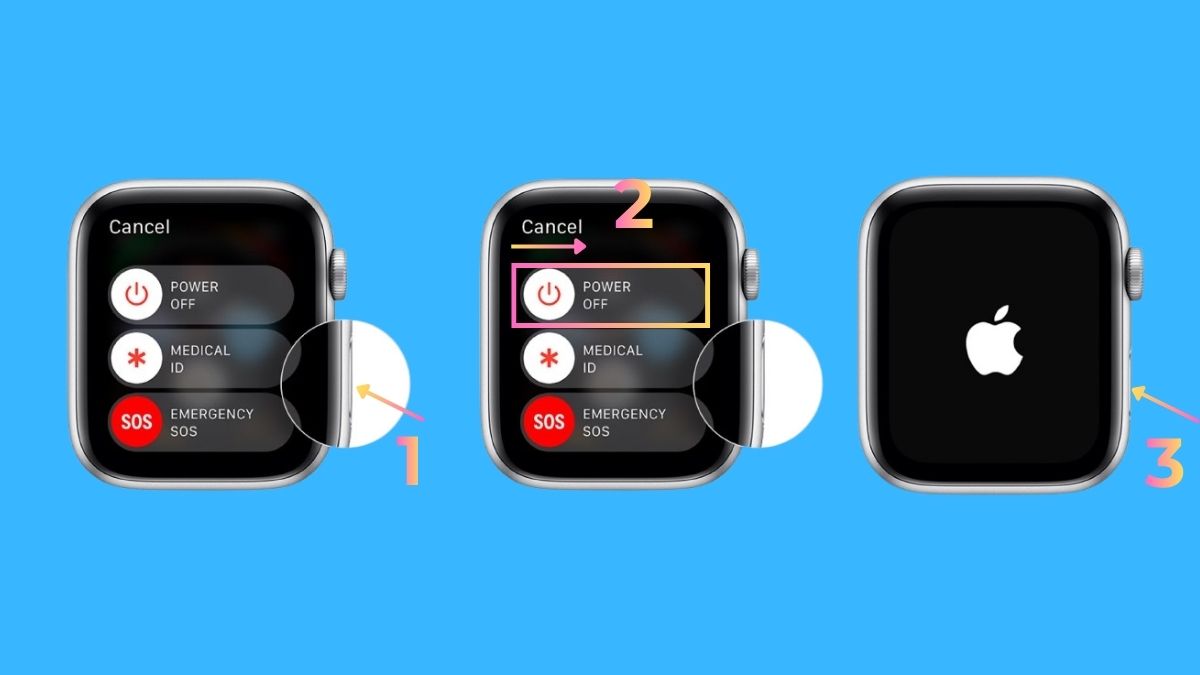
Đối với Apple Watch:
1.Mở menu Tắt nguồn:
Hãy giữ chặt nút sườn (nút Power) của Apple Watch liên tục cho tới khi bạn thấy thanh trượt Tắt nguồn xuất hiện.
2.Tắt đồng hồ:
Vuốt thanh trượt Power Off sang phải để tắt hoàn toàn thiết bị.
3.Bật lại:
Sau khi tắt nguồn, hãy đợi vài giây. Kế đến, nhấn và giữ lại nút sườn một lần nữa cho đến khi logo Apple xuất hiện, báo hiệu đồng hồ đang được khởi động lại.
Bạn có thể trang bị một mẫu Apple Watch chính hãng tại CellphoneS để đảm bảo khả năng kết nối ổn định. Để chọn sản phẩm phù hợp nhu cầu của bạn, tham khảo ngay tại đây:
[Product_Listing categoryid="88" propertyid="" customlink="https://cellphones.com.vn/do-choi-cong-nghe/apple-watch.html" title="Các sản phẩm Apple Watch đang được quan tâm nhiều tại CellphoneS"]
Đảm bảo chế độ Không làm phiền đã tắt
Khi được kích hoạt, chế độ Không làm phiền là lý do phổ biến dẫn đến việc Apple Watch bỏ qua thông báo cuộc gọi đến hoặc hiển thị chúng chậm trễ. Sau đây là hướng dẫn cách hạn chế lỗi:
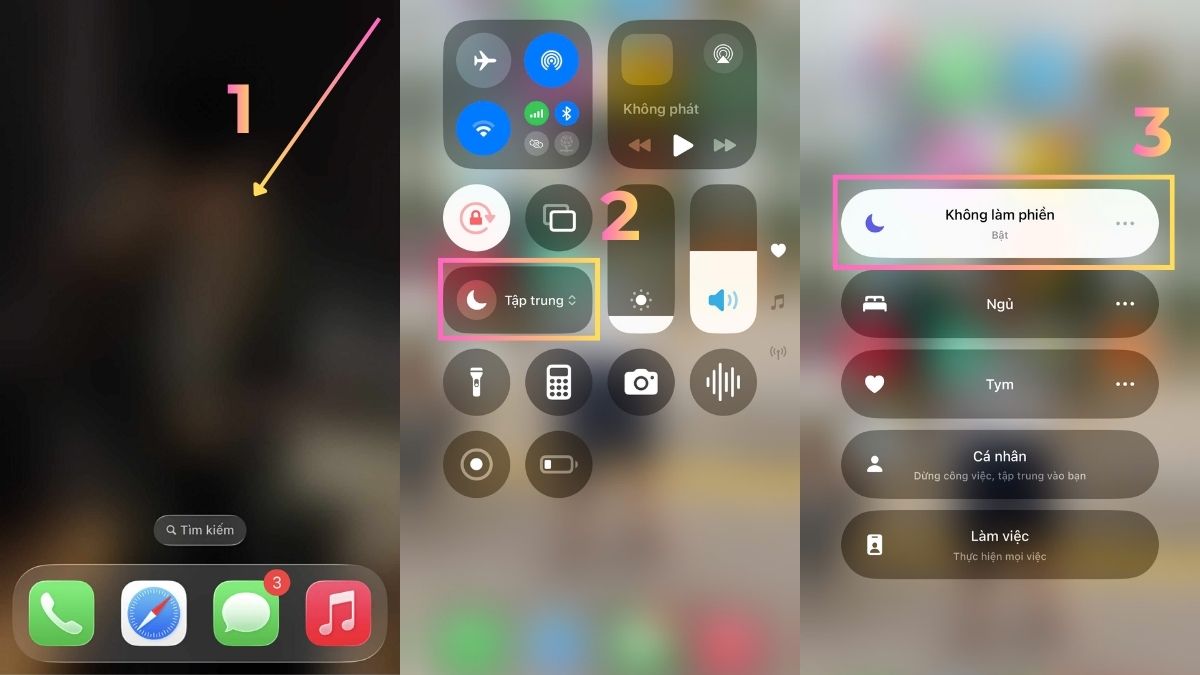
iPhone:
1.Mở Trung tâm điều khiển:
Lướt từ trên xuống để mở Trung tâm điều khiển trên iPhone.
2.Chọn vào Tập trung:
Sau đó, chọn vào Tập trung (biểu tượng hình mặt trăng).
3.Kiểm tra chế độ:
Kiểm tra xem chế độ này có đang bật không. Nếu có thì bấm vào Không làm phiền để tắt.
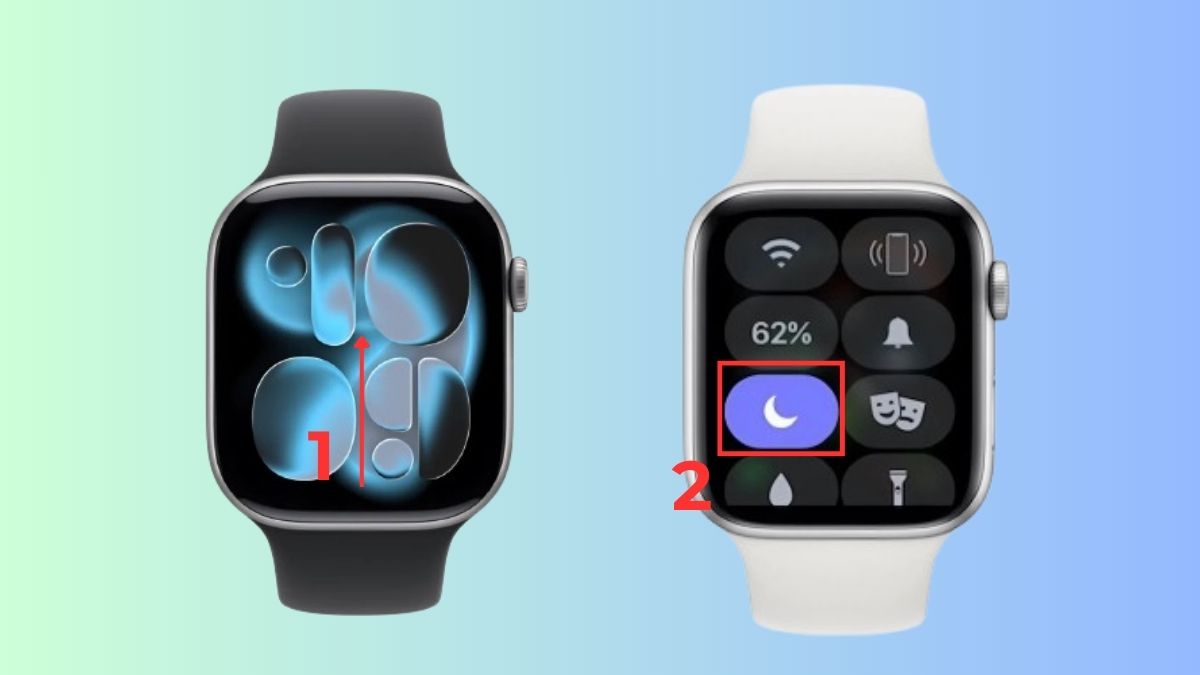
Apple Watch:
Để tắt chế độ Không làm phiền bạn thực hiện như sau: Vuốt từ cạnh dưới màn hình Apple Watch lên để mở Control Center (Trung tâm điều khiển) > Chạm vào biểu tượng Mặt Trăng (Không làm phiền) để tắt chế độ này.
Kiểm tra cài đặt thông báo thiết bị
Khi cài đặt nhận cuộc gọi ở trên Apple Watch bị sai hoặc đồng bộ không đúng, đồng hồ có thể không hiển thị cuộc gọi hoặc không thể trả lời. Điều này dẫn tới cảm giác thiết bị bị lỗi.
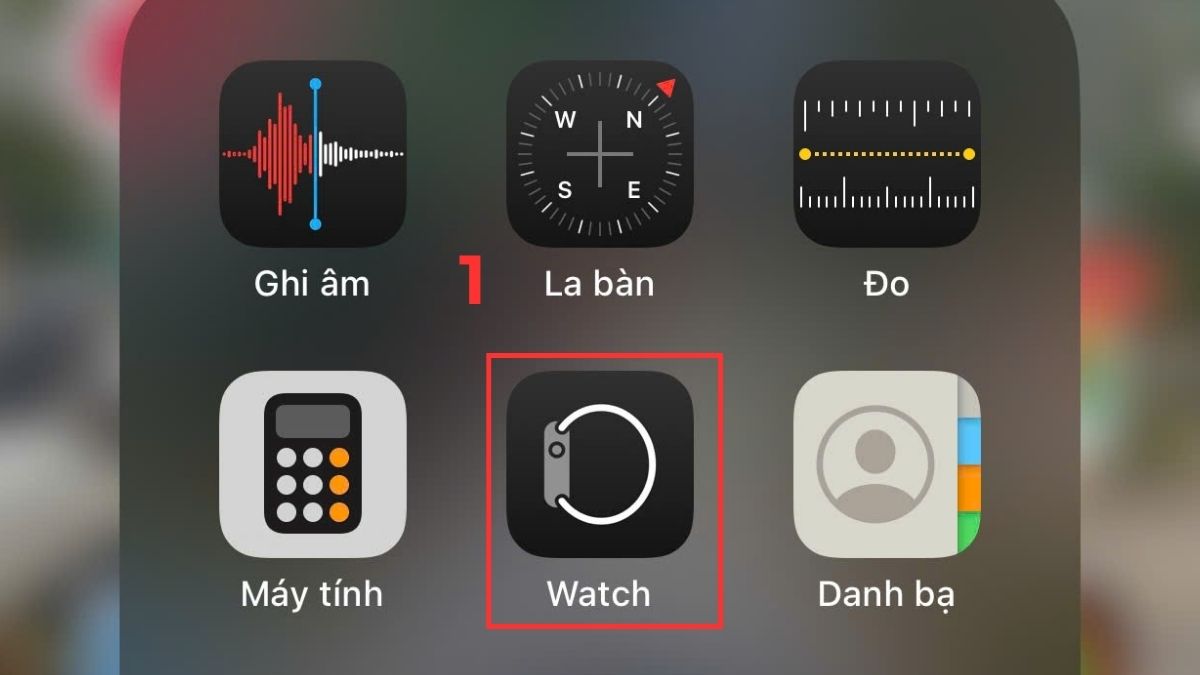
1.Vào app Watch:
Mở ứng dụng Watch trên thiết bị.
2.Chọn Thông báo:
Tại đây, chọn Đồng hồ của tôi, sau đó chọn Thông báo.
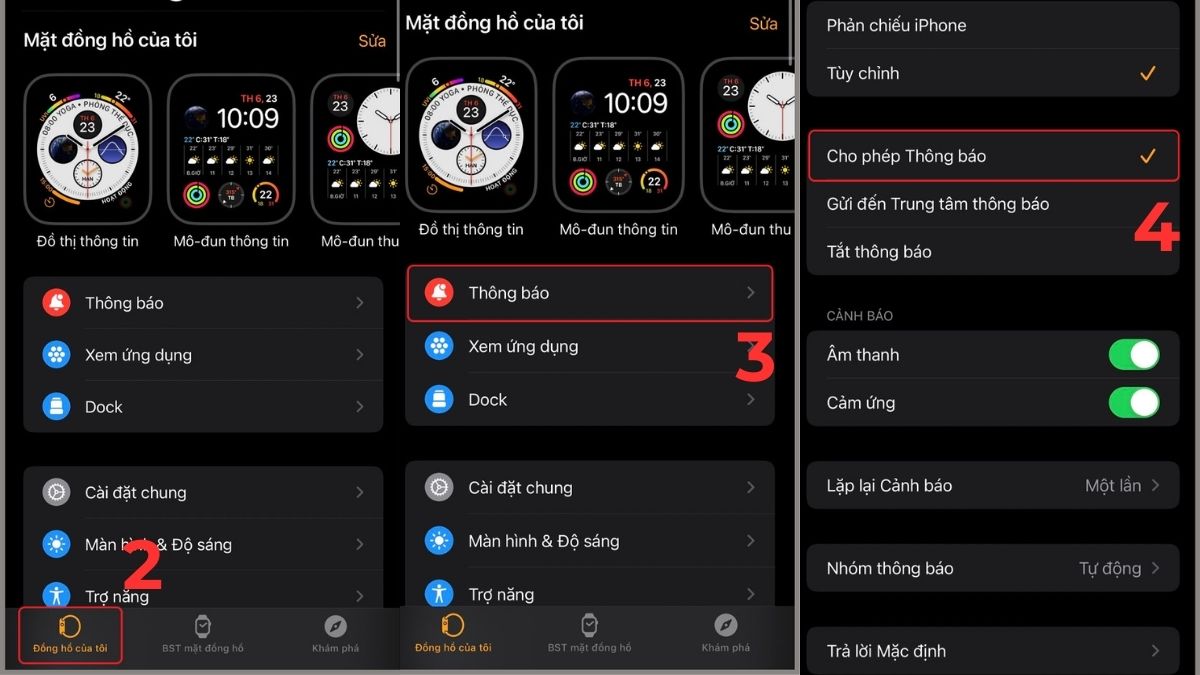
3.Kiểm tra thông báo:
Kiểm tra xem bạn có bật thông báo chưa, nếu chưa hãy nhấn vào Cho phép thông báo là được.
Tắt mật khẩu trên Apple Watch
Một số người không biết rằng khi Apple Watch đang bị khóa, thiết bị sẽ không thể nhận cuộc gọi, khiến họ nghĩ rằng Apple Watch của mình không gọi được. Để hạn chế việc này, bạn có thể tắt mật khẩu bằng cách sau:
1.Mở Cài đặt (Settings):
Hãy mở Cài đặt (biểu tượng bánh răng) trên Apple Watch.
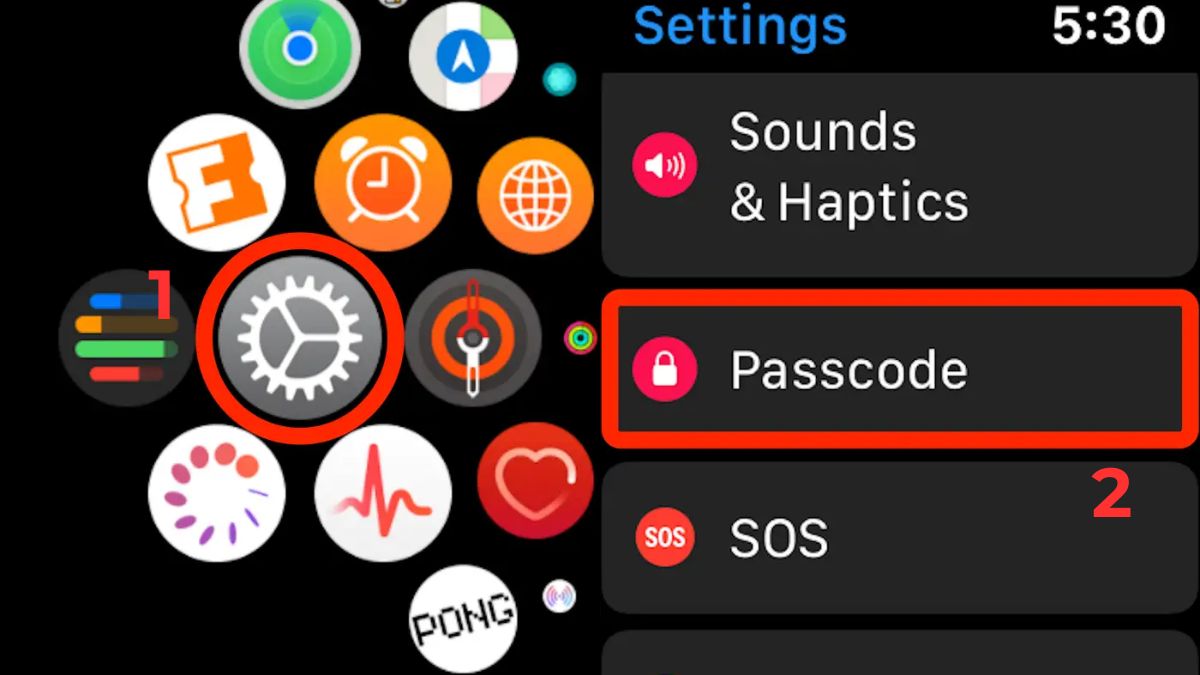
2.Nhấn vào Mật khẩu (Password):
Nhấn vào Password (Mật khẩu) trên màn hình.
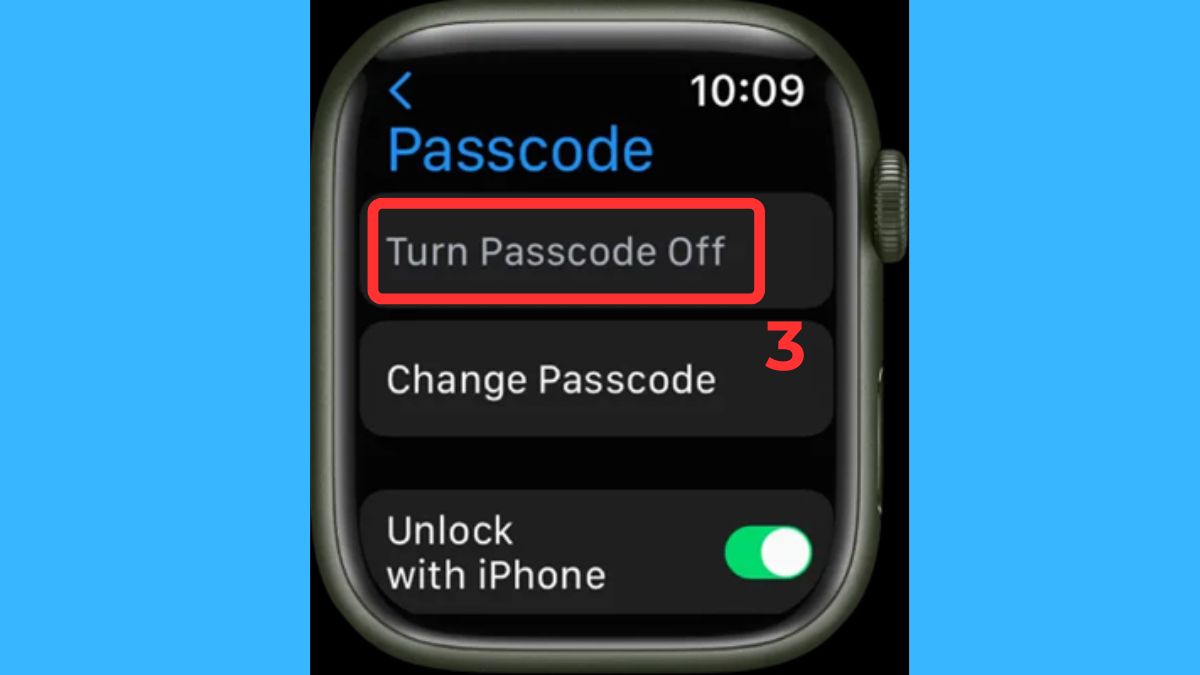
3.Tắt mật khẩu:
Cuối cùng, nhấn vào Turn Password Off (Tắt mật khẩu) là được.
Cập nhật lại Apple Watch và iPhone
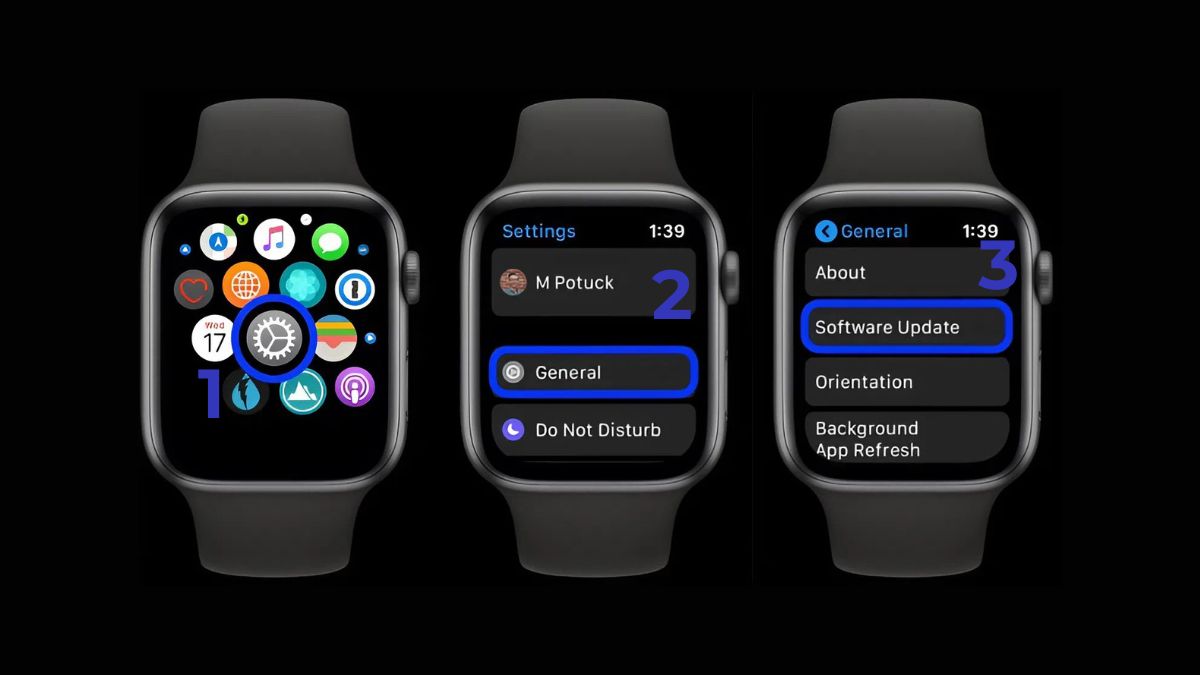
Phiên bản hệ điều hành cũ có thể gây xung đột khiến cài đặt nhận cuộc gọi trên Apple Watch hoạt động không ổn định. Dưới đây là cách cập nhật lại:
Trên Apple Watch:
1.Vào Cài đặt:
Chọn vào biểu tượng Cài đặt (bánh răng) trên Apple Watch.
2.Chọn General:
Sau đó, tìm vào chọn vào mục General.
3.Cập nhật:
Cuối cùng, nhấn vào Software Update để quá trình bắt đầu.
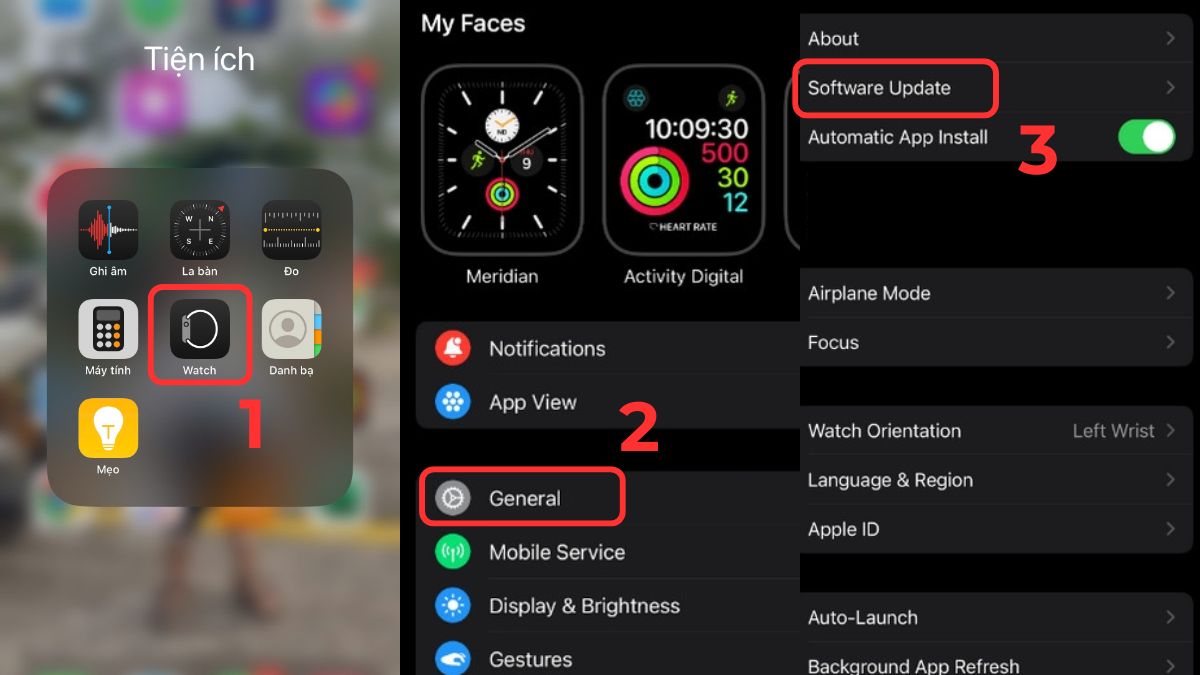
Trên iPhone:
1.Mở app Watch:
Mở ứng dụng Watch trên thiết bị.
2.Chọn General:
Sau đó chọn vào mục General.
3.Tải bản cập nhật:
Tìm và chọn vào mục Software Update là xong.
Hủy ghép nối và mang sửa Apple Watch
Nếu bạn đã thử hết các cách mà Apple Watch vẫn không gọi được, thiết bị có thể đã gặp lỗi phần cứng. Việc nên làm bây giờ là hủy ghép nối và mang Apple Watch đi sửa.
1.Mở Ứng dụng Watch:
Khởi động ứng dụng Watch từ màn hình chính của iPhone.
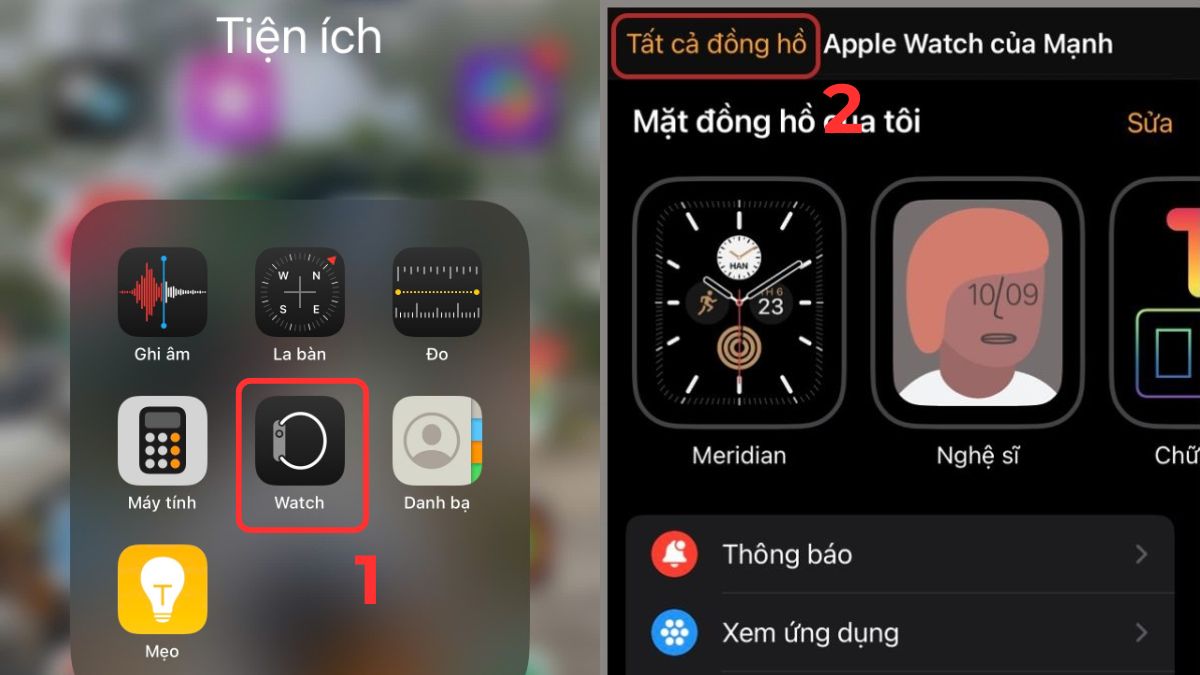
2.Truy cập mục Đồng hồ của tôi:
Sau đó, chạm vào tùy chọn Tất cả đồng hồ (hoặc tên tương tự) nằm ở phía trên cùng.
3.Chọn thiết bị cần ngắt kết nối:
Tìm đúng chiếc Apple Watch muốn hủy ghép đôi, sau đó nhấn vào ký hiệu hình chữ (i) nằm sát tên thiết bị để xem thông tin.
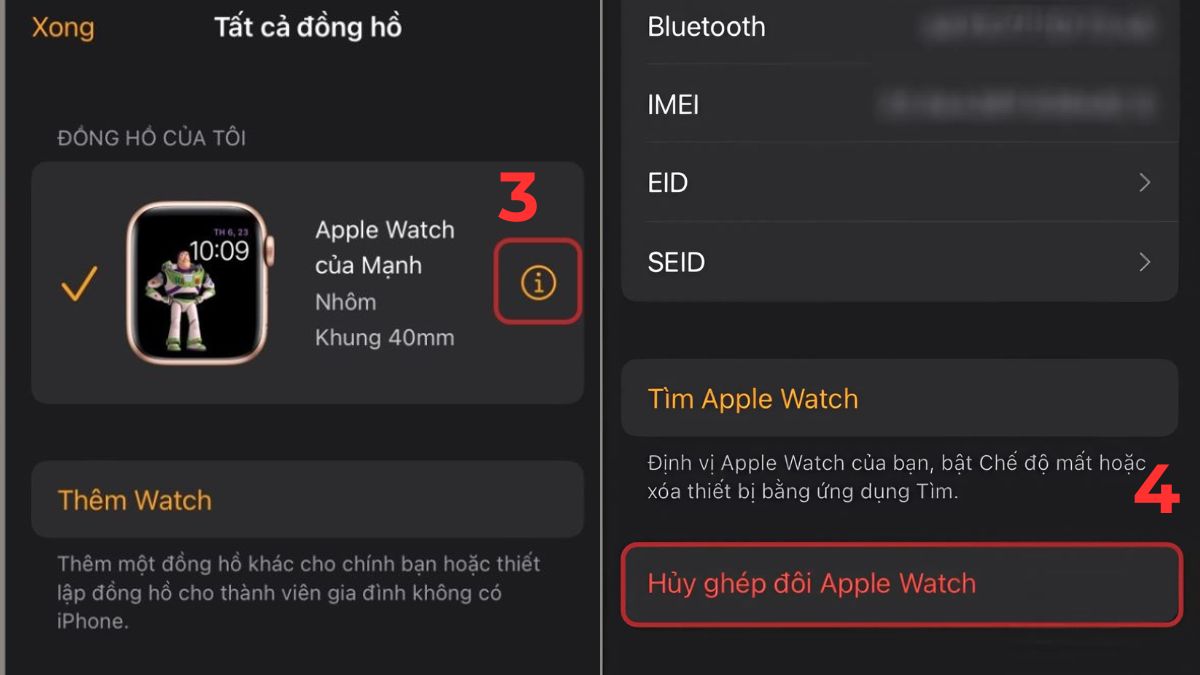
4.Xác nhận hủy ghép đôi:
Cuối cùng, hãy chọn Hủy ghép đôi Apple Watch là xong.
Nếu bạn đã hủy ghép nối và thiết lập lại nhưng Apple Watch không gọi được, rất có thể thiết bị đã gặp lỗi phần cứng hoặc lỗi sâu hơn trong hệ thống. Lúc này, bạn nên mang đồng hồ đến Điện Thoại Vui để kỹ thuật viên kiểm tra và sửa chữa, đảm bảo Apple Watch hoạt động lại ổn định và tính năng gọi được khôi phục.
Một số lỗi khác liên quan đến tính năng gọi trên Apple Watch
Bên cạnh lỗi thường gặp, người dùng còn có thể gặp nhiều sự cố khác liên quan trực tiếp đến tính năng gọi trên thiết bị. Dưới đây là một số vấn đề bạn cần kiểm tra để việc liên lạc trên Apple Watch luôn diễn ra trơn tru.
Apple Watch không thông báo cuộc gọi cho bạn
Nhiều người thường xuyên gặp tình trạng Apple Watch không thông báo cuộc gọi đến, khiến việc trả lời bị chậm trễ hoặc bỏ lỡ. Tình trạng này đôi khi bị nhầm với lỗi không gọi được trên Apple Watch, dù thực tế vấn đề nằm ở thông báo. Lỗi có thể đến từ kết nối Bluetooth hoặc cài đặt thông báo trên iPhone. Bạn cần kiểm tra xem thiết bị có bị chặn thông báo hay đang ở chế độ rung nhẹ khiến bạn không nhận ra cuộc gọi đến.
Đồng hồ đang ở chế độ im lặng hoặc không làm phiền
Chế độ im lặng hoặc Không làm phiền khiến nhiều người thấy Apple Watch không báo cuộc gọi đến, khiến họ bỏ lỡ liên lạc quan trọng. Điều này xảy ra khi cài đặt thông báo bị giới hạn, làm giảm khả năng nhận cuộc gọi. Khi gặp trường hợp này, người dùng thường lo lắng rằng Apple Watch của mình không gọi được, nhưng chỉ cần chỉnh lại chế độ âm thanh là thiết bị hoạt động lại bình thường.
Apple Watch gọi không nghe được tiếng
Đôi khi, cuộc gọi được thực hiện thành công nhưng bạn lại không nghe thấy âm thanh. Điều này thường do trục trặc loa hoặc cài đặt âm lượng thấp. Người dùng cũng có thể nhầm lẫn với lỗi micro khi không nghe được tiếng từ đầu bên kia. Việc kiểm tra lại âm lượng và kết nối loa Bluetooth sẽ giúp bạn xử lý nhanh hơn.
Nhận cuộc gọi nhưng không nghe được tiếng bên kia
Đây là lỗi gây khó chịu khi Apple Watch nhận cuộc gọi nhưng âm thanh không truyền qua. Tình trạng này có thể liên quan đến cài đặt nhận cuộc gọi trên Apple Watch, khiến âm thanh bị chuyển hướng sang thiết bị khác. Nó cũng dễ khiến người dùng nghĩ rằng thiết bị bị lỗi toàn bộ giống như lỗi Apple Watch không gọi được. Bạn nên kiểm tra kết nối tai nghe Bluetooth hoặc tắt thiết bị âm thanh ngoài để thử lại.
Qua bài viết, bạn đã nắm rõ các nguyên nhân và cách xử lý khi gặp lỗi Apple Watch không gọi được, giúp việc liên lạc trở nên trơn tru hơn. Những mẹo này mang lại lợi ích thiết thực, giúp bạn chủ động tự kiểm tra thiết bị và tối ưu trải nghiệm sử dụng hàng ngày. Nếu cần thêm nhiều hướng dẫn chi tiết khác, bạn hãy tiếp tục theo dõi Sforum để luôn được cập nhật những giải pháp hữu ích nhất.
- Tham khảo các bài viết liên quan khác tại: Apple Watch, Phụ kiện công nghệ



Bình luận (0)